
Как обрезать видео на смартфонах Huawei и Honor
Самый простой и удобный способ решения рассматриваемой задачи – использование редактора видео, встроенного в стоковое приложение галереи.
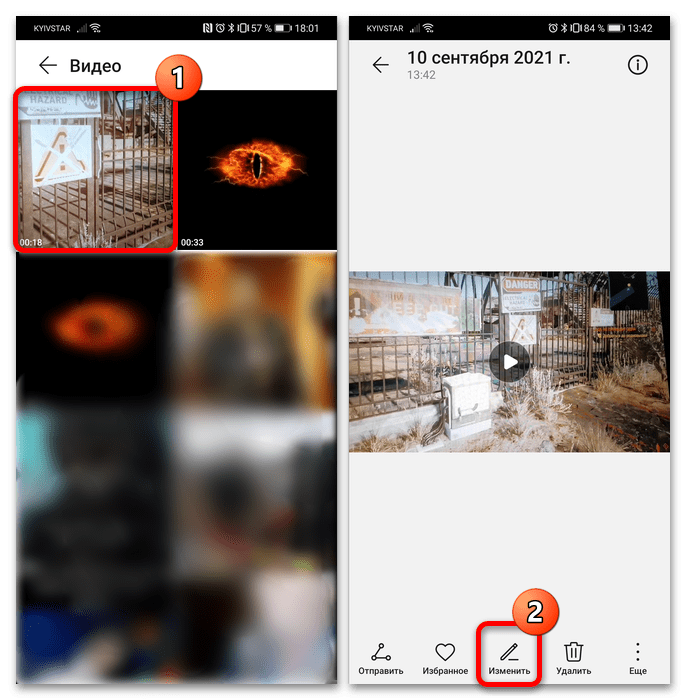
- Откройте «Галерею» и выберите альбом, в котором находится нужный ролик.
- Тапните по видео, которое желаете обрезать, а затем по кнопке с иконкой карандаша на панели инструментов.
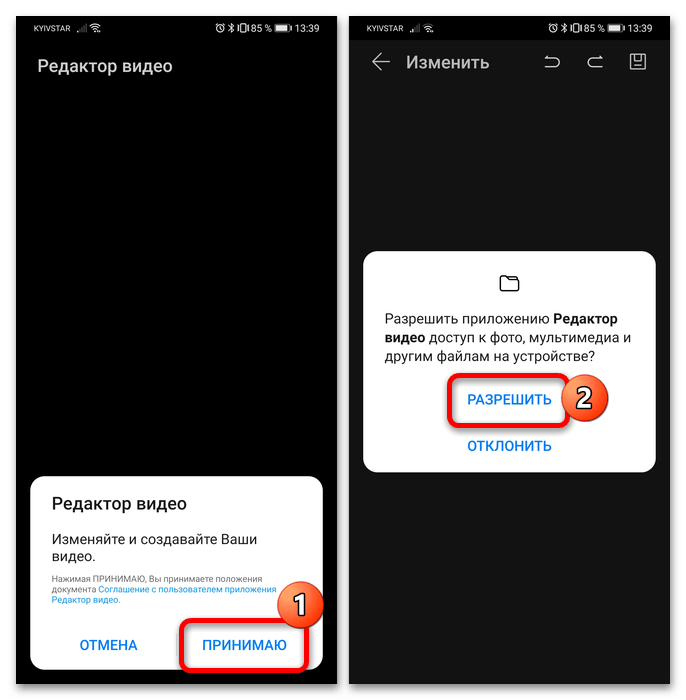
- Откроется встроенный редактор. При первом запуске понадобится принять условия пользования сервисов и разрешить доступ к файловой системе.
- Непосредственно обрезка выполняется элементарно: после появления оснастки клип уже будет выделен – в начале и конце ленты времени появятся белые рамки. Для того чтобы убрать ненужные кадры, просто потяните за выделение влево (с конца) или вправо (с начала).

- Если нужно удалить фрагмент из середины клипа, тапните по любому его месту на ленте – это требуется для снятия выделения. Установите маркер (белую полосу) на первый кадр куска, который желаете удалить, и нажмите «Вырезать», после чего рядом с превью появится соответствующий значок.
 Повторите эту операцию для последнего кадра фрагмента.
 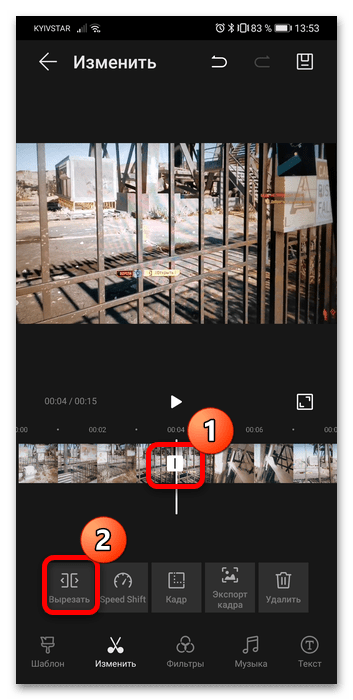 После этого тапните по части, отмеченной маркерами – она будет выделена, затем воспользуйтесь кнопкой «Удалить».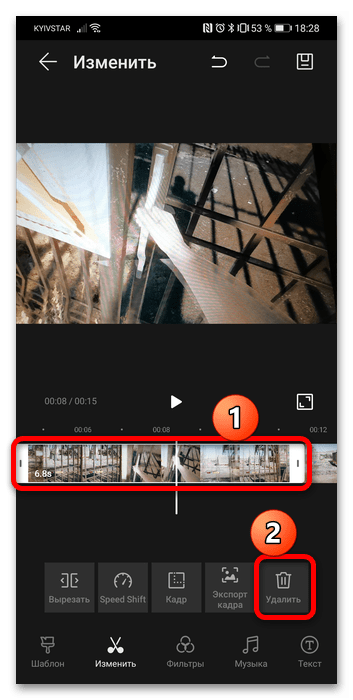
- Для сохранения изменений кликните по значку с изображением дискеты вверху справа.
 Вам будет предложено выбрать качество сохраняемого фрагмента (доступные варианты зависят от исходника) – проделайте это и нажмите «ОК». После этого готовый ролик можно будет найти в «Галерее».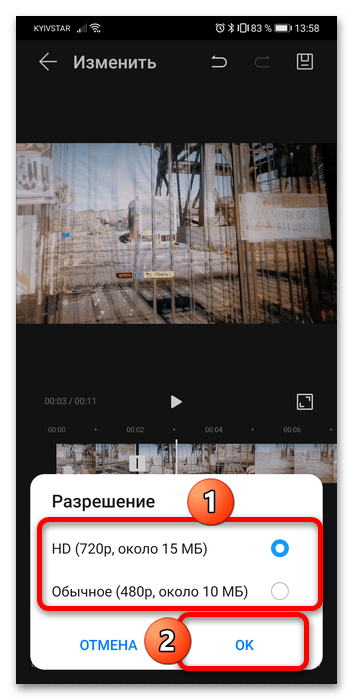
Способ 2: Сторонние приложения
Если встроенный в «Галерею» редактор видео вам по тем или иным причинам не подходит, можно воспользоваться одним из приложений от сторонних разработчиков, доступных в магазинах App Gallery и Google Play Маркет.
Вариант 1: YouCut
Первым изучим приложение YouCut, доступное в фирменном магазине Huawei.
- Рассматриваемый продукт ищется по своему названию в Апп Галери.
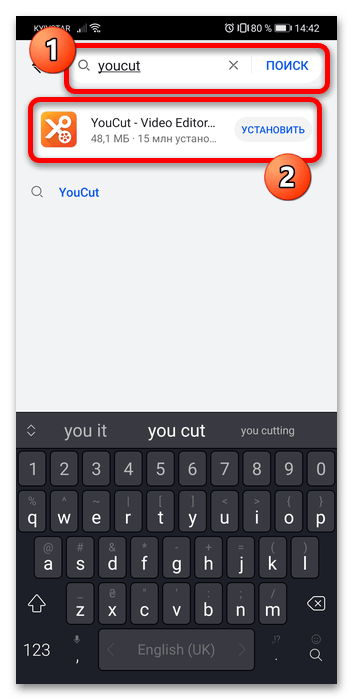
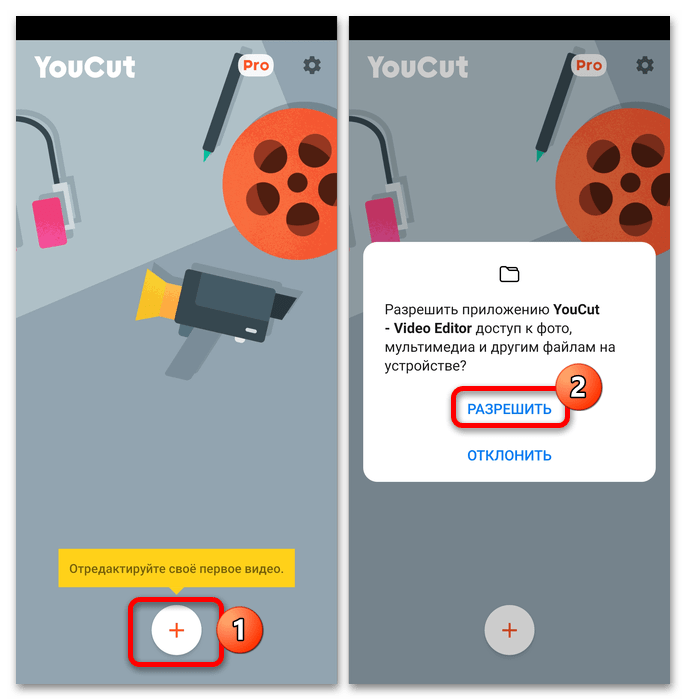
- Запустите программу после установки, нажмите на кнопку «+» и выдайте все необходимые для работы разрешения.
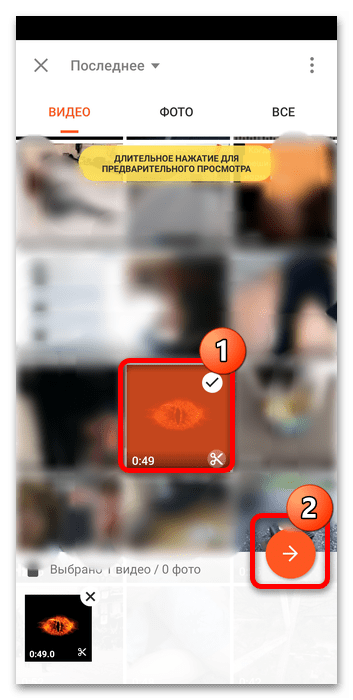
- Выберите ролик, который желаете отредактировать: тапните по нему для выделения, затем воспользуйтесь кнопкой со стрелкой.
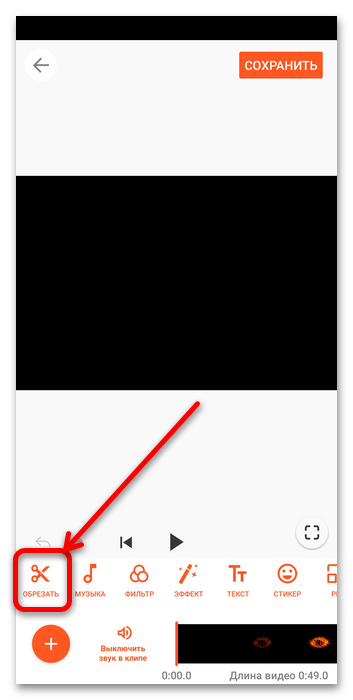
- После открытия интерфейса редактора воспользуйтесь элементом «Обрезать» на панели инструментов.
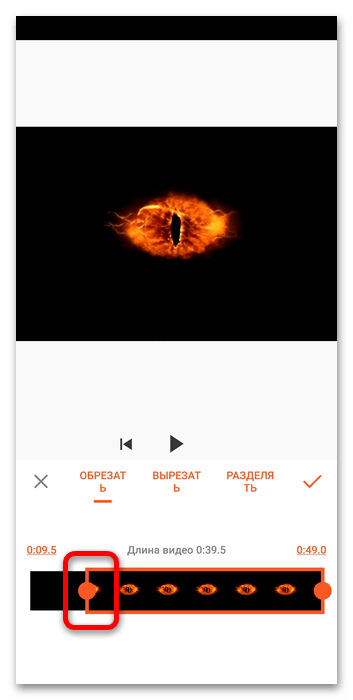
- Чтобы удалить фрагмент с начала ролика, перетащите левую часть рамки выделения на нужный момент.
 Для удаления куска с конца проделайте то же с правой частью рамки.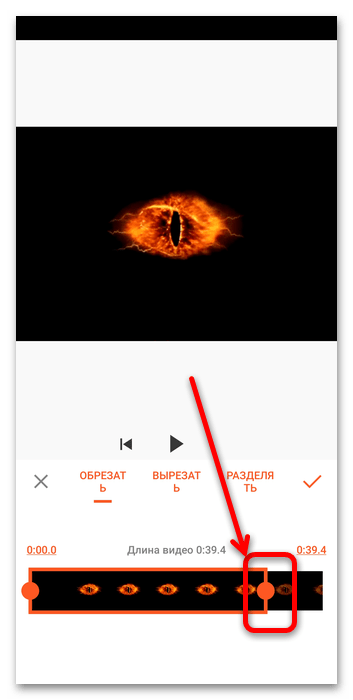
- Чтобы убрать произвольную часть, переключите инструмент в режим «Вырезать», затем перетащите левый и правый маркеры на нужное время.
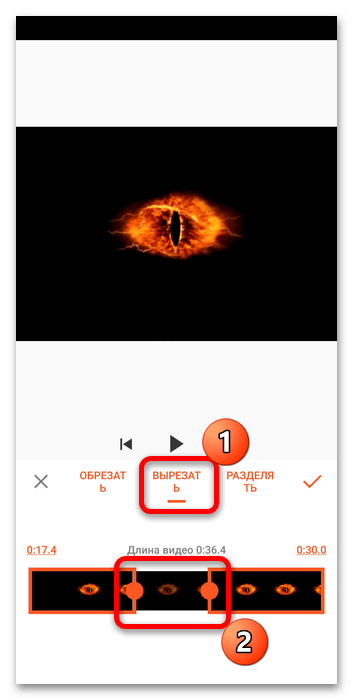
- Для применения результатов обрезки нажмите на галочку.
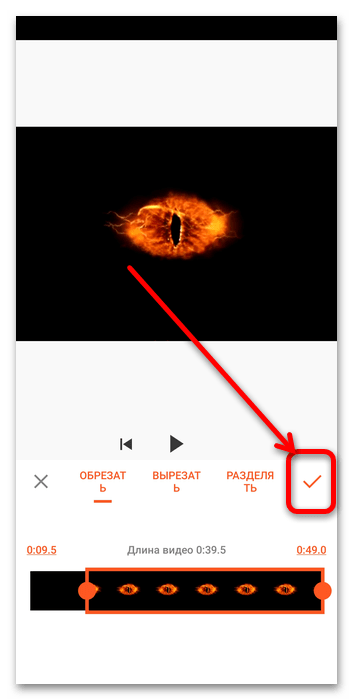
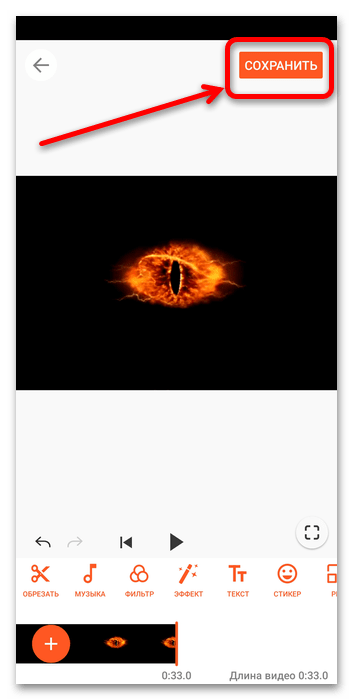
- Для сохранения полученного клипа воспользуйтесь одноимённой кнопкой вверху справа.
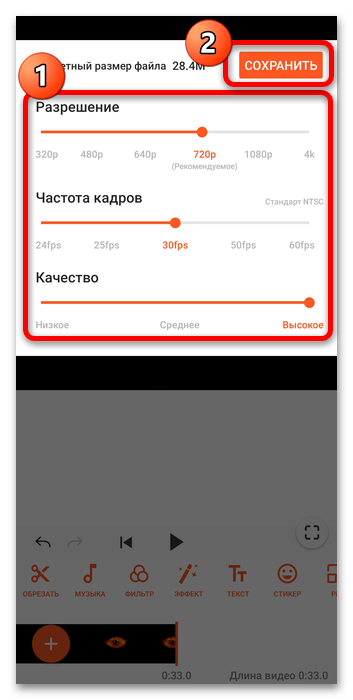
 Появится средство настройки экспорта: выберите желаемое разрешение, частоту кадров и качество, задав ползунками нужные положения, после чего повторно тапните «Сохранить».
  Готовый результат будет экспортирован в папку приложения в директории Movies. Также из этого окна его можно выложить на YouTube либо поделиться им в мессенджерах или социальных сетях.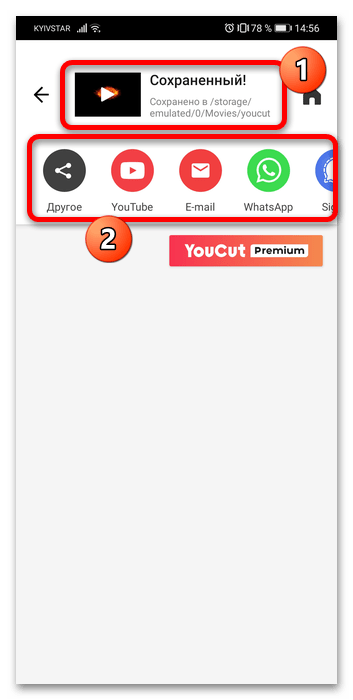
Вариант 2: VlogNow
Для пользователей смартфонов Honor с сервисами Google более удобным будет подобрать одно из приложений, размещённых в Плей Маркете, благо выбор в этом случае намного больше, чем в фирменном магазине Huawei. Одним из интересных решений можно назвать редактор VlogNow (VN), который отлично подходит для выполнения нашей задачи.
- При первом запуске приложение запросит доступ к файловой системе для редактирования и сохранения готовых клипов, выдайте его.
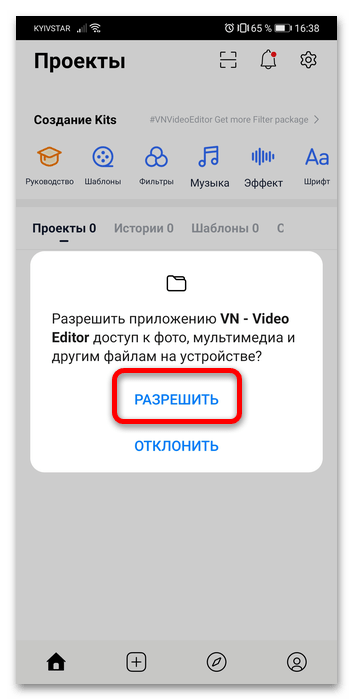
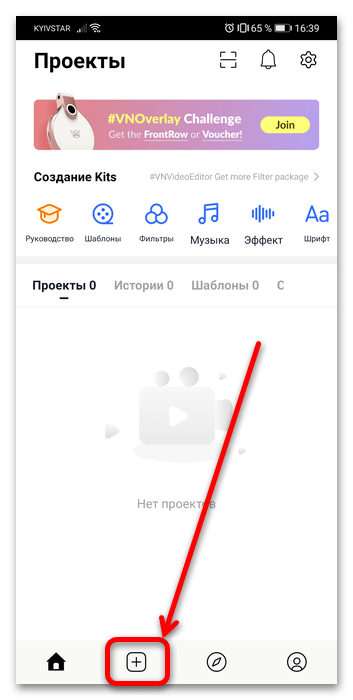
- Чтобы начать использование, нажмите на кнопку с плюсом на нижней панели инструментов.
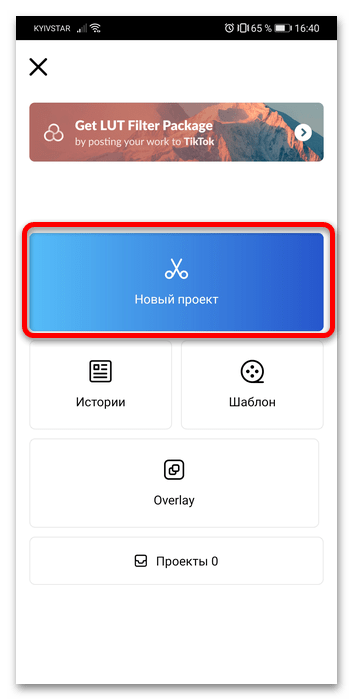
 Выберите «Новый проект».
  Выделите ролик, который хотите обрезать (тапните по кружку в верхнем правом углу превью), затем нажмите на кнопку со стрелкой.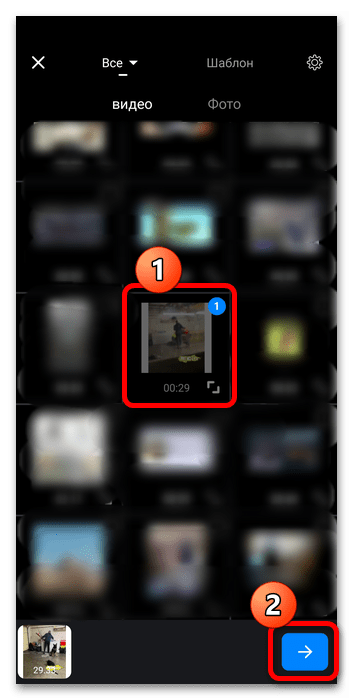
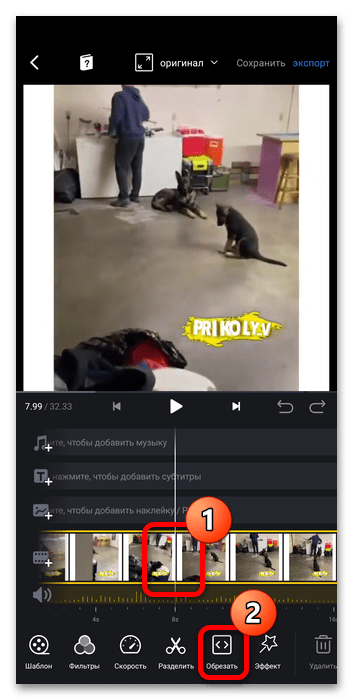
- Инструмент обрезки в этом приложении разделён на два типа: собственно «Обрезка» позволяет вырезать кусок из середины клипа, а «Разделить» — быстро отсечь фрагмент с начала или конца. Для использования первого переместите курсор на момент появления нужной части (промотайте линию времени) и тапните по требуемой кнопке.
 Двигайте жёлтые рамки области выделения для выбора клипа, который должен остаться: всё за ними будет обрезано. Чтобы применить изменения, нажмите на кнопку с галочкой.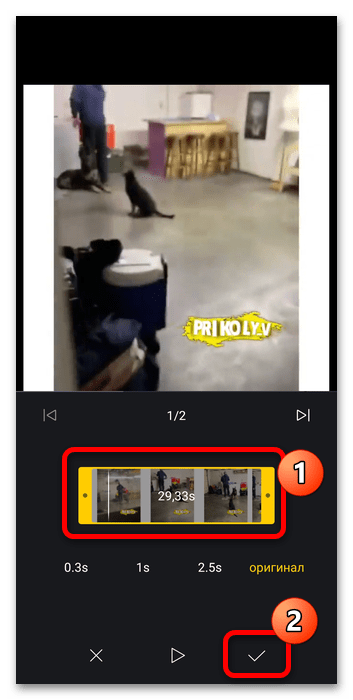
- Для задействования разделения переместите ленту до временной метки, с которой должен начинаться будущий клип, и тапните по нужному инструменту.
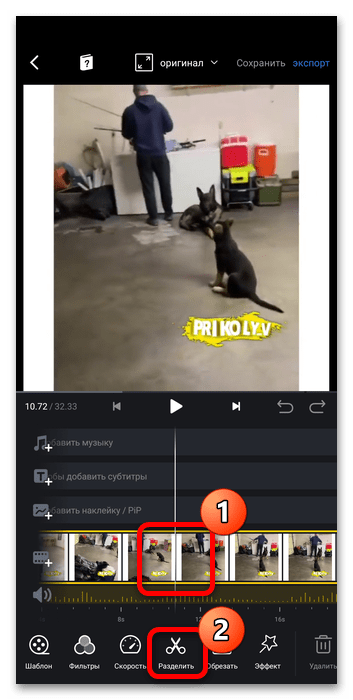 Далее единичным тапом выделите более не нужный фрагмент и нажмите «Удалить».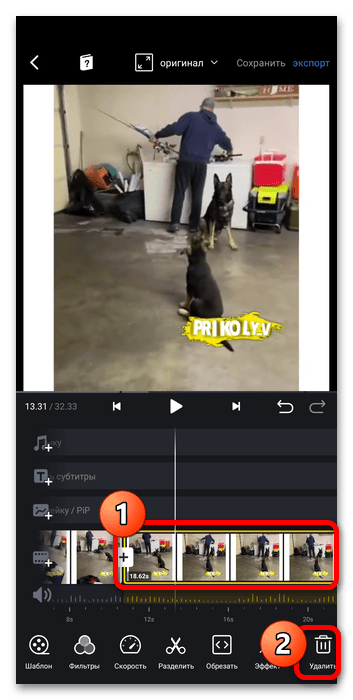
- Чтобы сохранить готовый ролик, воспользуйтесь кнопкой «Экспорт» вверху.
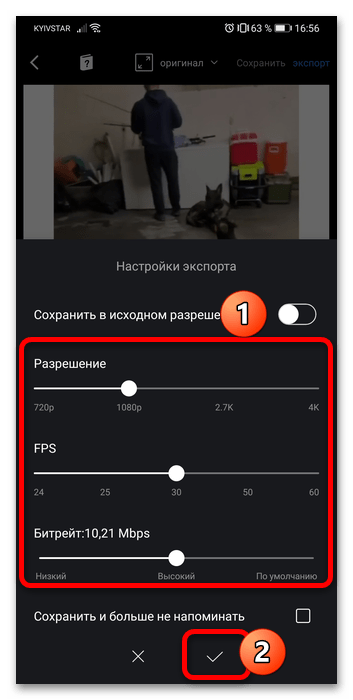
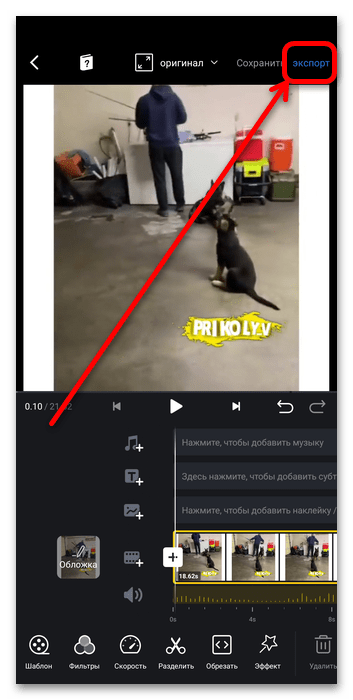 Укажите желаемые параметры (качество, разрешение и FPS), затем тапните по галочке.
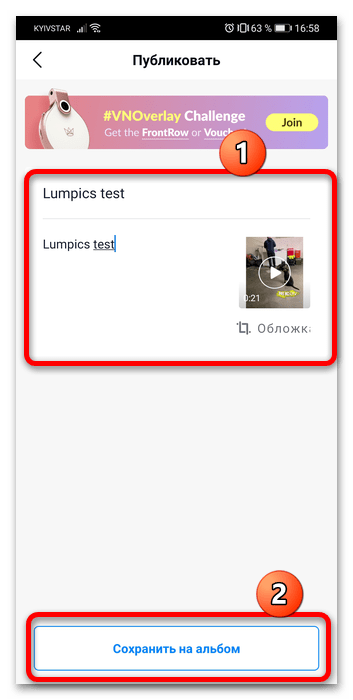
  По окончании процедуры вам будет предложено назвать ролик и добавить к нему описание. Сделав это, нажмите «Сохранить на альбом».
  Прочитайте примечание и тапните «ОК».
 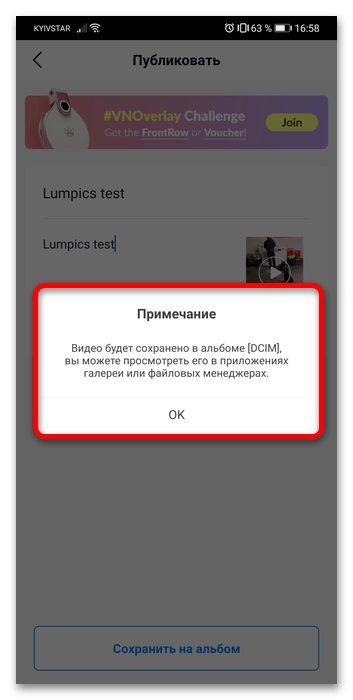 Теперь результат вашей работы можно будет найти в папке DCIM.
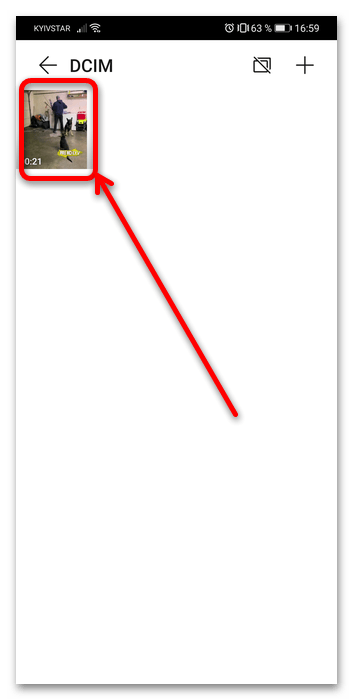
VlogNow является достаточно функциональным решением, неплохо переведённым на русский, однако в нём есть платный контент, а без премиум-подписки за сутки можно отредактировать ограниченное число роликов.
Способы обрезать видео на смартфоне Samsung
Обрезать видео на телефоне Samsung можно с помощью предусмотренных инструментов операционной системы:
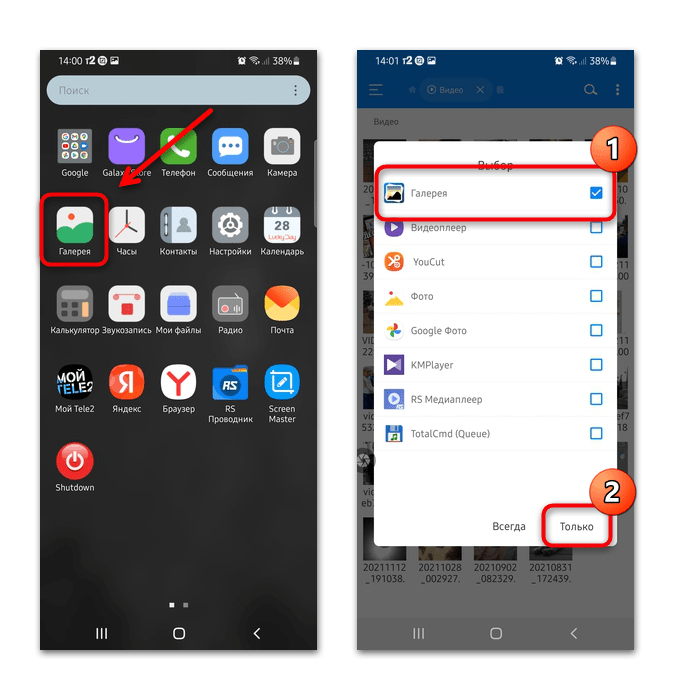
- Найдите видео, которое нужно обрезать. Обычно оно находится во встроенной «Галерее». Можете использовать любой файловый менеджер, но в качестве способа потребуется все равно открыть «Галерею».
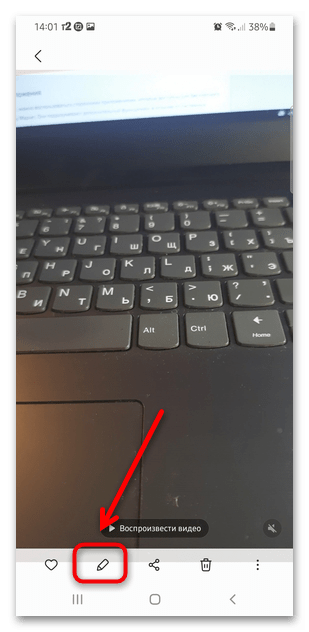
- На нижней панели инструментов выберите иконку в виде карандаша, чтобы открыть встроенный редактор.
- Используйте ползунки слева и справа, чтобы выбрать область ролика. Те фрагменты, которые останутся по краям, будут затемнены. Для более точной работы лучше перевернуть смартфон в горизонтальное положение.
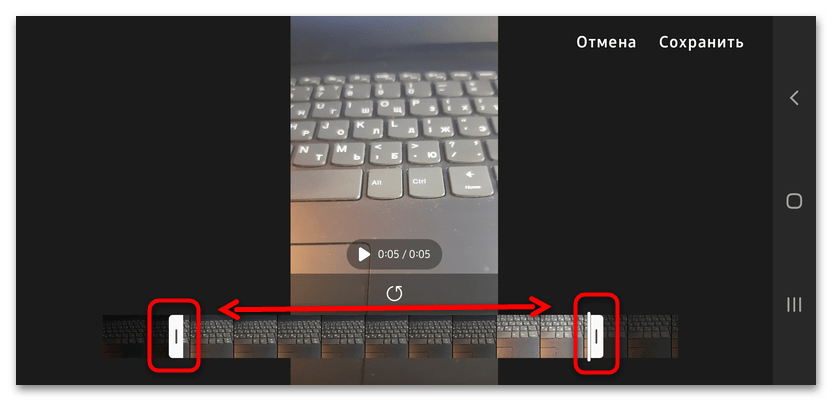
- Чтобы предварительно просмотреть видео, нажмите на кнопку воспроизведения. По завершении редактирования выберите кнопку «Сохранить».
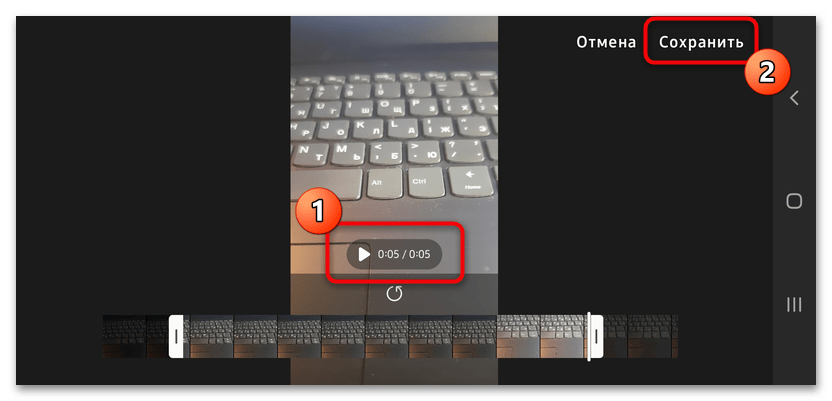
Готовое видео будет сохранено в памяти телефона, при этом старый файл останется в прежнем виде.
Способ 2: Сторонние приложения
Если предыдущий метод не удобен, можно воспользоваться сторонними приложениями, которые доступны для бесплатного скачивания в Google Play Маркете. Они подразумевают расширенную функциональность, в отличие от системных средств, включая наложение текста, эффектов и других элементов, а также полноценный монтаж роликов. Обрезать видео на телефоне Samsung можно, например, через одну из самых популярных программ для Android – YouCut.
Скачать YouCut из Google Play Маркета
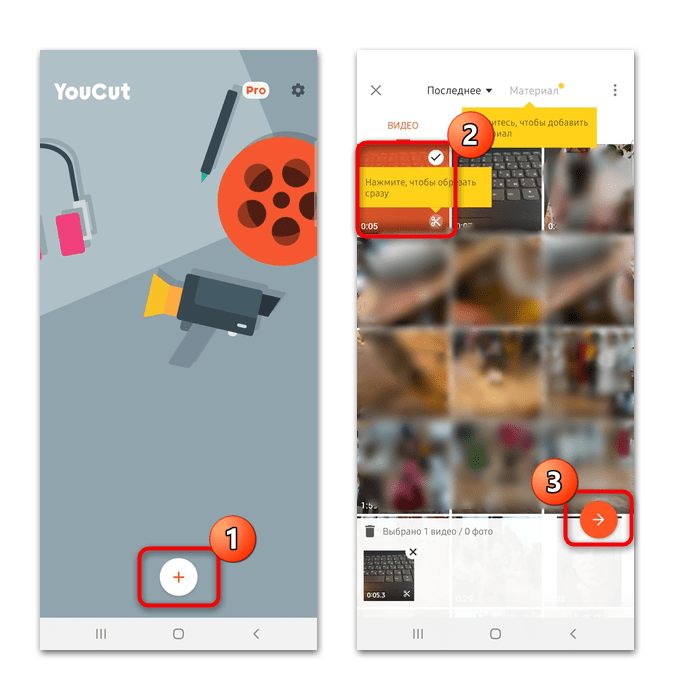
- В главном окне тапните по кнопке со знаком плюс внизу. Разрешите приложению доступ к мультимедийным файлам на телефоне. Выберите нужный видеофайл из «Галереи» и нажмите на кнопку со стрелкой для продолжения.
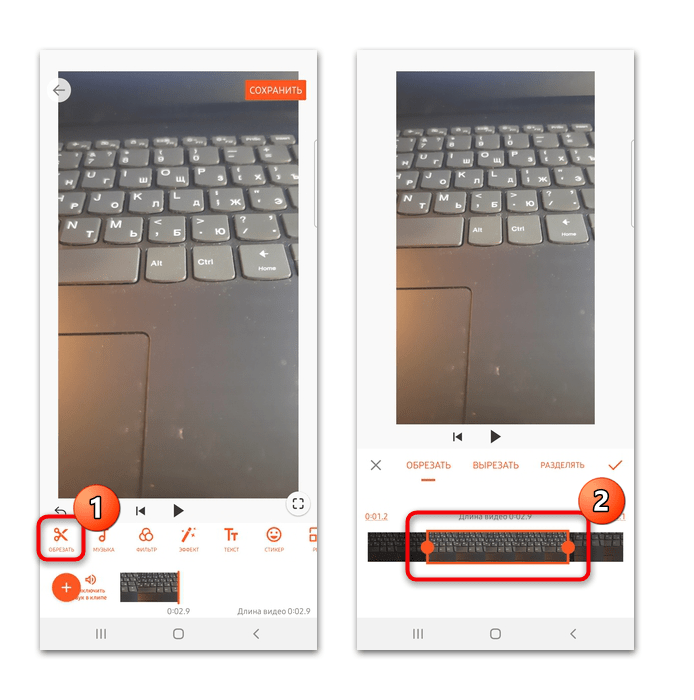
- В редакторе на панели снизу выберите функцию «Обрезать». После этого с помощью маркеров по краям определите фрагменты слева или справа, которые нужно вырезать.
- Нажмите на значок галочки справа, чтобы применить изменения. Произойдет автоматический переход в предыдущее окно. Если редактировать видео больше не требуется, тапните по кнопке «Сохранить», расположенной в верхнем углу справа.
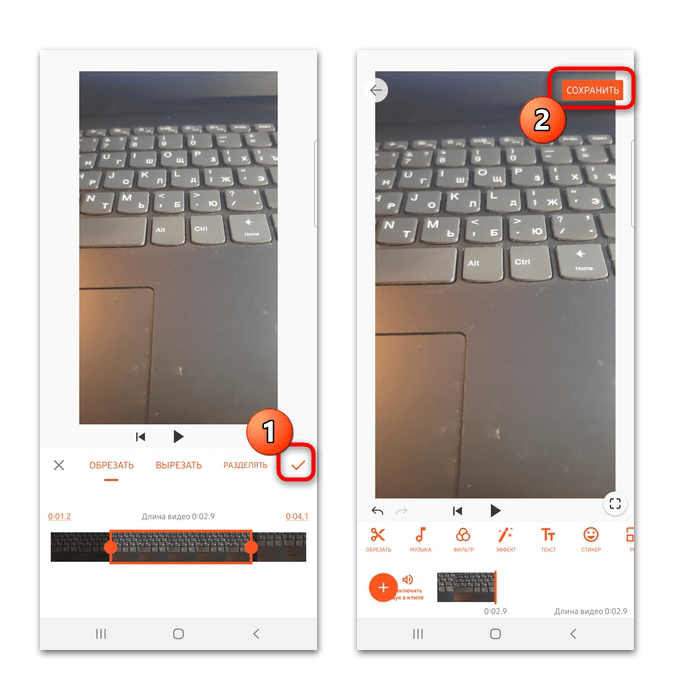
- Выберите качество, разрешение и частоту кадров ролика, затем подтвердите действие.
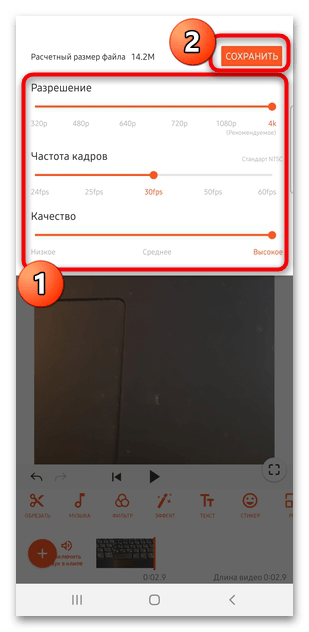
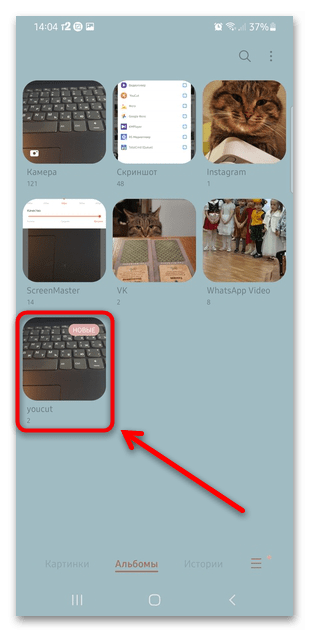
После конвертации отредактированное видео будет сохранено в папке «youcut», найти которую можно во встроенной «Галерее» Самсунга.
Как редактировать видео на Android
Большинство сервисов Google пользователями рассматриваются лишь как средство для синхронизации файлов. А кто-то и вовсе не задумывается об их существовании, пользуясь своим смартфоном «на автомате», А зря, ведь хранилище фотографий Google Фото (как и сопутствующее ему приложение) имеют весьма полезную функцию редактирования видео. С ее помощью вы сможете создавать вполне качественные ролики без необходимости использования монстрогрузных программ на персональном компьютере.
Итак, давайте разбираться в том, как же устроено приложение Google Фото.
Обрезка видео в Google Фото
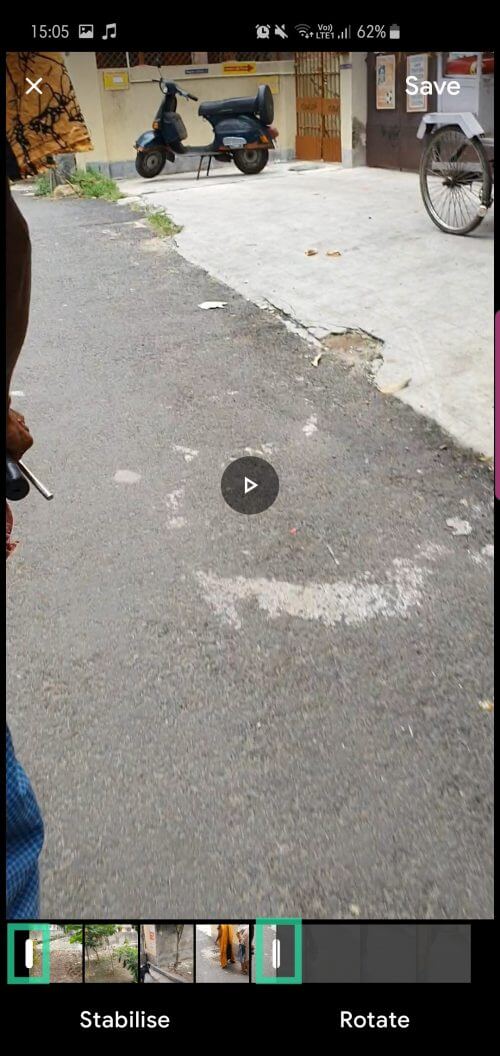
Самое простое действие, которое вы можете сделать благодаря Google Фото, это отрезать лишнюю часть от отснятого видеоролика. Для этого скачайте приложение, откройте его и перейдите в подпункт «Альбомы». Откройте нужное вам видео и нажмите на значок редактирования. В нижней части экрана вы увидите 2 ползунка, которые указывают на начало видео и на его конец. Отрегулируйте положение этих ползунков и нажмите на кнопку «Сохранить».
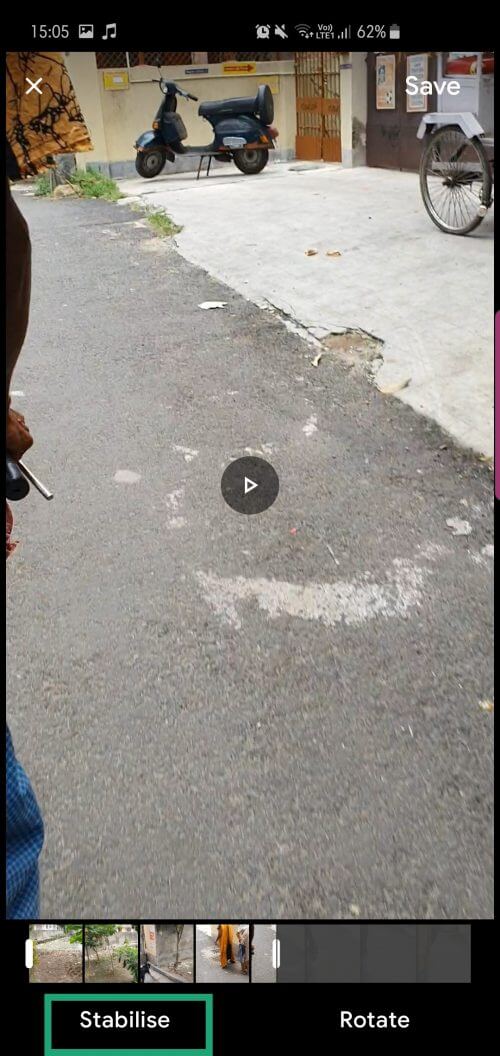
Стабилизация видео в Google Фото
Очень часто, если вы снимаете видео с рук, кадр немного трясется, что, согласитесь, не очень хорошо. Для того, чтобы этого избежать, можно использовать специальные стабилизаторы, которые будут компенсировать «раскачку» и сделают движение камеры более плавными. Но если таких гаджетов в вашем арсенале нет, то на помощь могут прийти встроенные средства Google Фото. Для программной стабилизации изображения. После выбора видеоролика из альбомов и начала редактирования, нажмите на значок «Стабилизация». Дождитесь окончания процесса и наслаждайтесь результатом. Не забудьте сохранить готовое видео.
Поворот видео в Google Фото
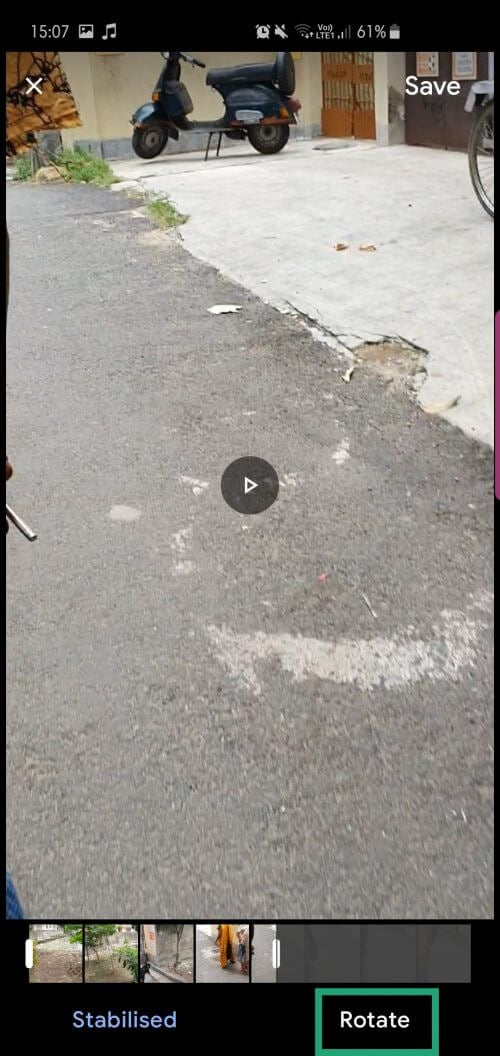
Бывает так, что вам нужно повернуть видео для того, чтобы его было удобнее просматривать в вертикальном или горизонтальном режиме. Нет ничего проще. В Google Фото имеется специальная кнопка, которая повернет ваше видео на 90 градусов для того, чтобы вы смогли наслаждаться им в более комфортном режиме просмотра. Для того, чтобы это сделать, на экране редактирования видео найдите пункт «Повернуть на 90 градусов». Можно сделать это несколько раз для того, чтобы повернуть видео на 180 или 270 градусов соответственно. После этого сохраните полученные результаты.
Создание фильма в Google Фото
Для создания полноценного видеоролика вам нужно, что логично, выбрать опцию «Создать новый фильм». Однако приложение имеет массу пресетов для более удобного монтажа видеороликов. Вам нужно будет просто выбрать стиль ролика, добавить отснятые видео и программа все сделает за вас.
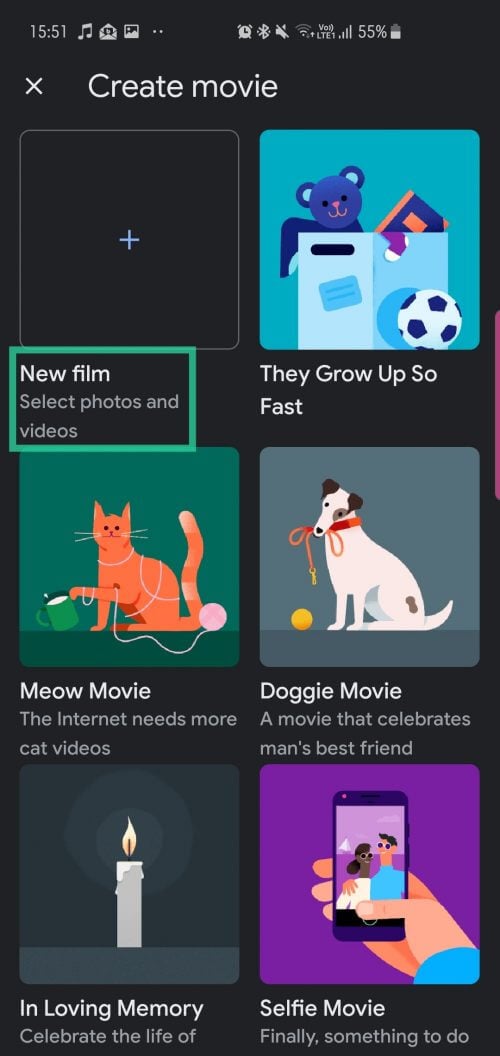
Если же вы хотите отредактировать видео в ручном режиме, то после выбора пункта создания нового фильма, вам нужно будет монтировать каждое видео по отдельности. Выбирайте нужные видео из галереи и регулируйте их продолжительность. Затем вы можете добавить и другие отснятые материалы (включая фото) и даже наложить аудио дорожку. Для этого нажмите на значок в виде ноты и выберите нужную запись.
Помимо этого вы можете регулировать уровень громкости отдельно взятых кадров, дублировать части видео и накладывать их друг на друга. После того, как видео будет готово, нажмите кнопку «Сохранить». Также вы можете поделиться результатом с друзьями, нажав на значок «Поделиться». Вы получите ссылку, которую сможете отправить комку-то лично или опубликовать в социальных сетях.
Еще больше интересной информации вы можете найти в нашем новостном канале в Телеграм.

Теги
- Компания Google
- Новичкам в Android
- Операционная система Android
Способы обрезки видео на Android
Современные смартфоны на платформе Android за счет достаточно высокой мощности и активного развития специальных приложений позволяют редактировать видеозаписи. В число возможностей, предоставляемых подобным ПО, входят инструменты для обрезки и нарезки видео. По ходу настоящей инструкции мы расскажем про эти функции на примере нескольких приложений.
Обрезка видео на Android
Перед выбором приложения для обрезки видеоролика необходимо заранее позаботиться о добавлении медиафайла в память устройства, если он не был создан при помощи камеры. Более того, желательно, чтобы запись находилась в одном из наиболее распространенных форматов, например, MP4 или AVI. Только разобравшись с этими аспектами, можно переходить к методам.
Способ 1: YouCut
На сегодняшний день по причине популярности видеороликов и связанных с их обработкой функций в Плей Маркете присутствует огромное количество приложений, из которых лишь некоторые заслуживают внимания. Одним из таких редакторов является YouCut – полностью бесплатная программа, предоставляющая все необходимые инструменты и содержащая минимум рекламы.
- Загрузите и откройте приложение, воспользовавшись выше указанной ссылкой. Для продолжения на главной странице YouCut нажмите кнопку с изображением «+».
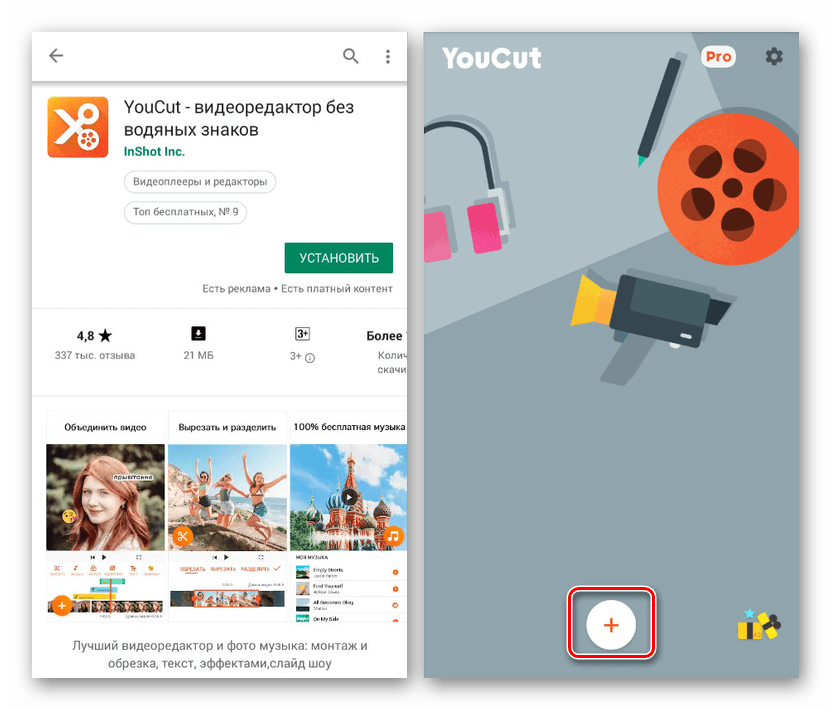 У приложения есть платные возможности, приобретение которых не является обязательным для комфортного изменения видео. Однако без Pro-версии возможности будут несколько ограничены, особенно при редактировании больших видеороликов.
 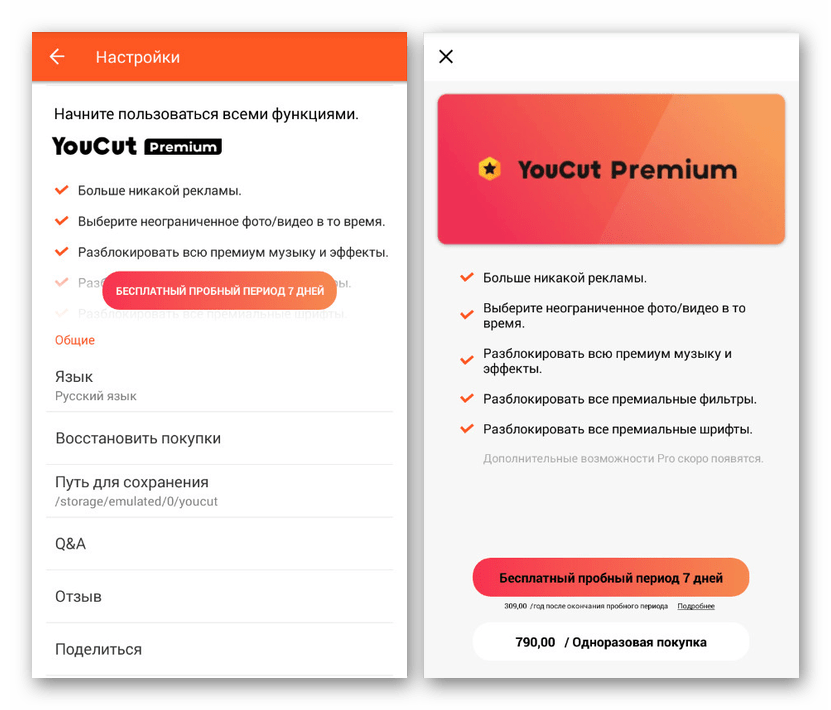 Кроме Pro-версии обязательно обратите внимание на общие «Настройки», доступные также с главной страницы.
 - Завершив подготовку, перенаправляйтесь на страницу со всеми имеющимися на телефоне медиафайлами, включая видео и фото. Если запись в списке отсутствует, перепроверьте формат и попробуйте переместить в другое место.
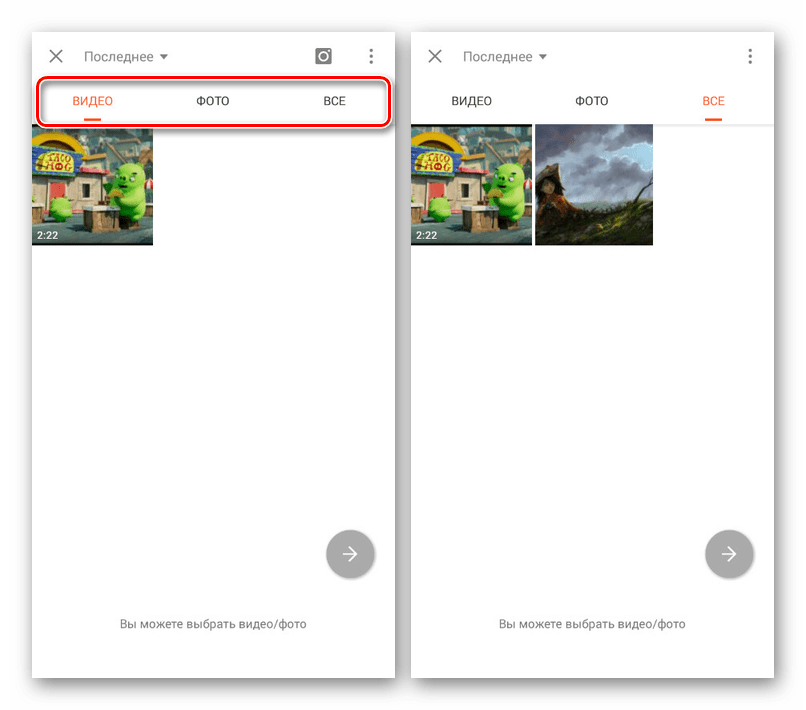
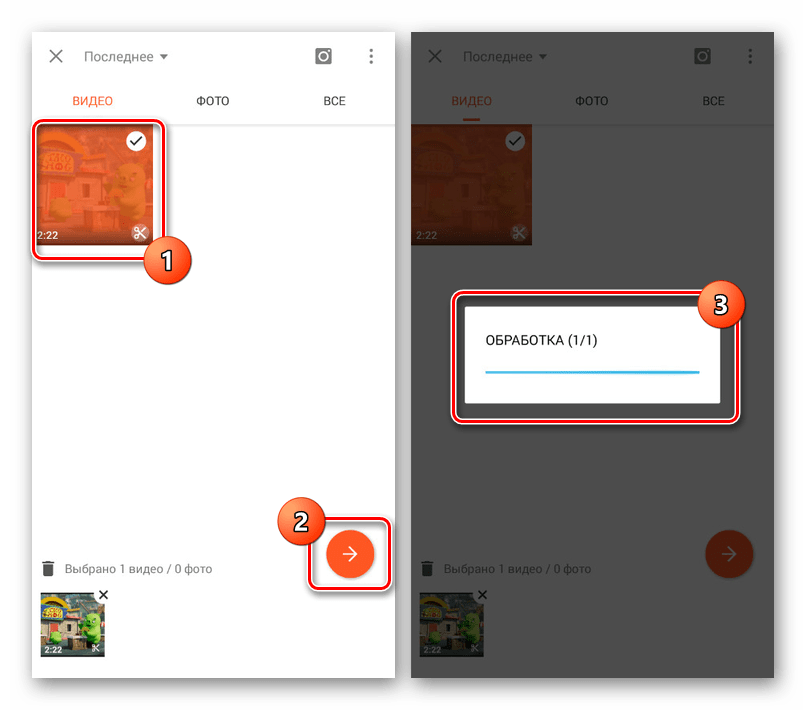
- Выбрав на вкладке «Видео» нужный ролик, тапните по значку со стрелкой и дождитесь завершения обработки.
- На начальном этапе будет представлен видеоплеер с возможностью перемотки записи. На панели в нижней части экрана нажмите кнопку «Обрезать».
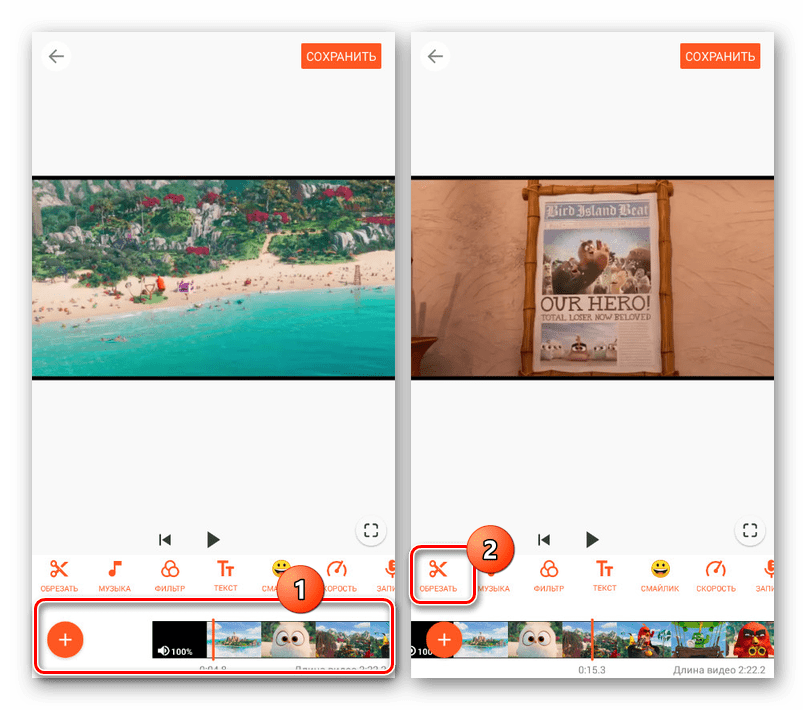
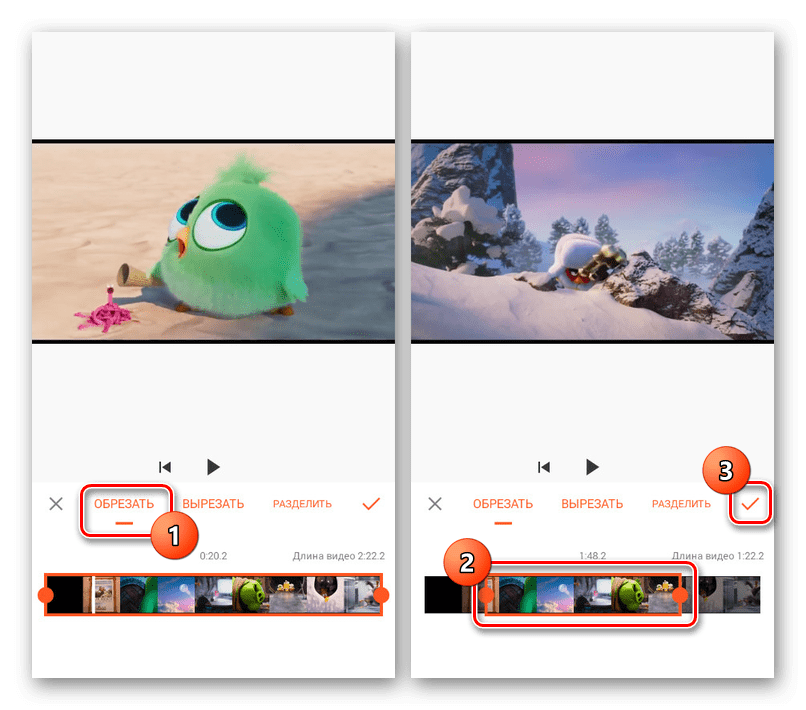
- Теперь на выбор предоставляется сразу три вкладки, на каждой из которых можно обрезать видео. В первом случае предоставляется редактируемая область, участок записи внутри которой будет сохранен.
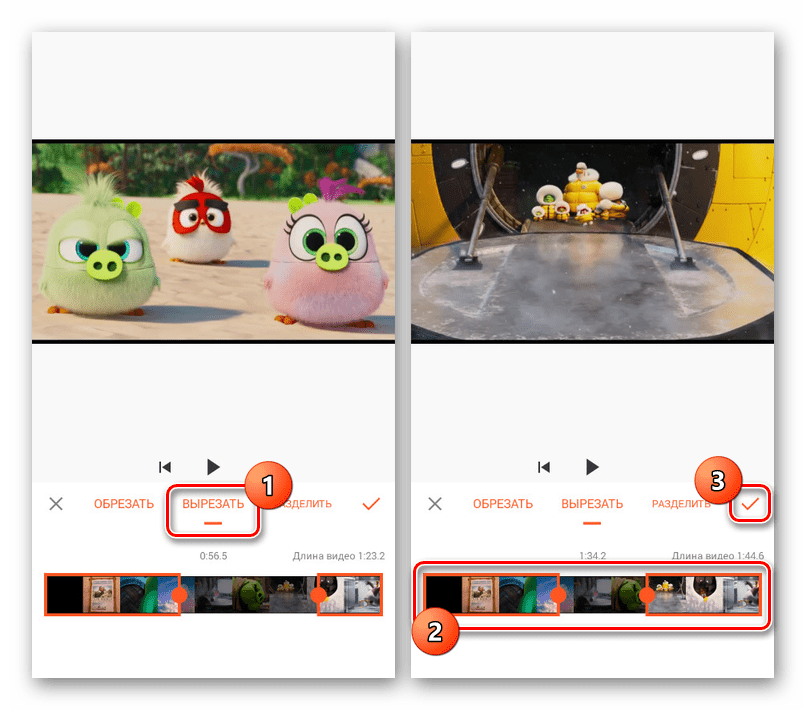
 На странице «Вырезать» области выделения работают похожим образом, но позволяя исключить определенный отрезок, сохранив при этом оставшиеся участки нетронутыми.
  Во вкладке «Разделить» находится инструмент для нарезки видео на две части.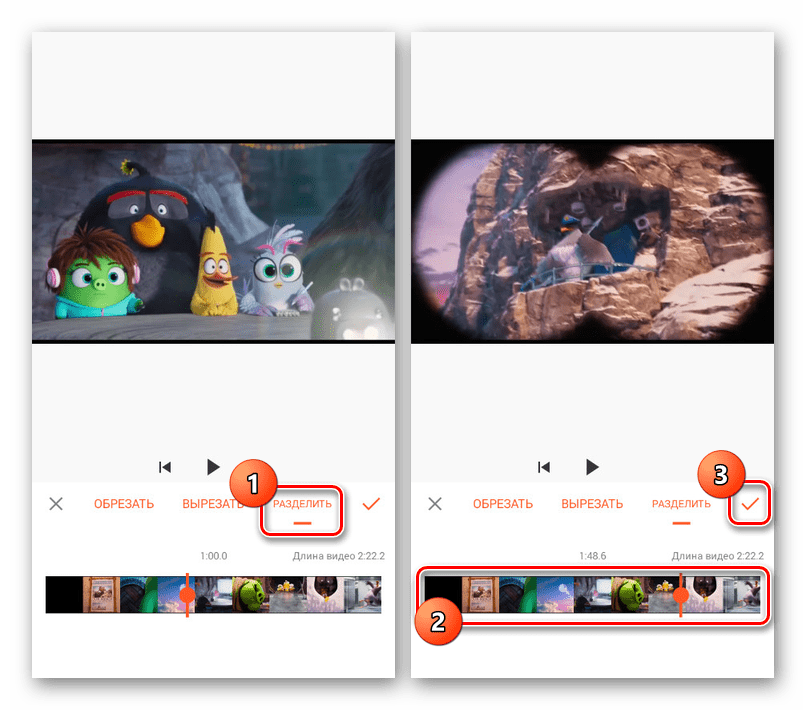
- После редактирования вне зависимости от варианта нажмите по значку с изображением галочки. В результате откроется начальная страница, но сам видеоряд изменится в соответствии с предыдущим шагом.
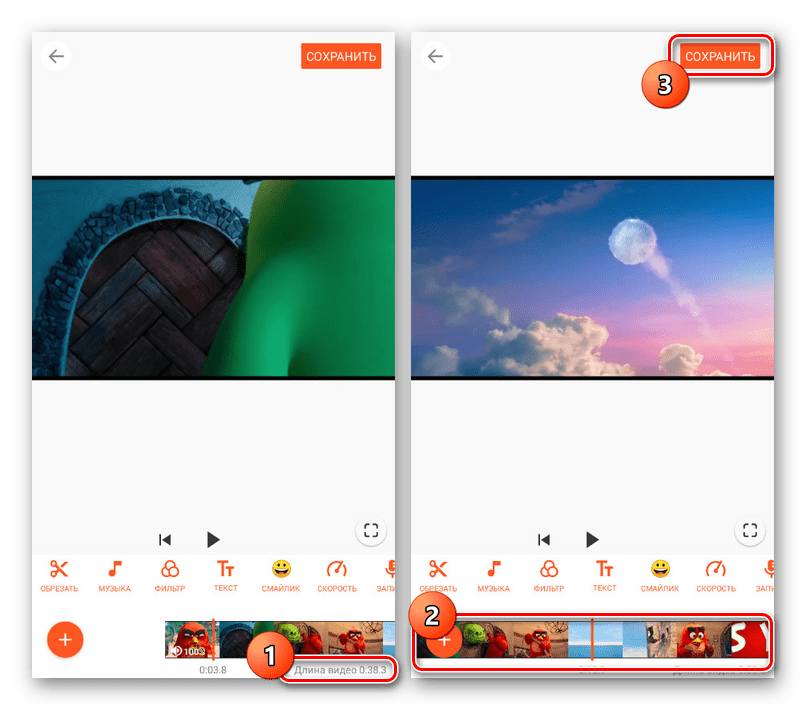
- Нажав кнопку «Сохранить» в правом верхнем углу экрана, подтвердите сохранение проекта и выберите параметры качества. Доступные настройки зависят от изначального разрешения видеоролика и могут вызвать проблемы с обработкой на слабых смартфонах.
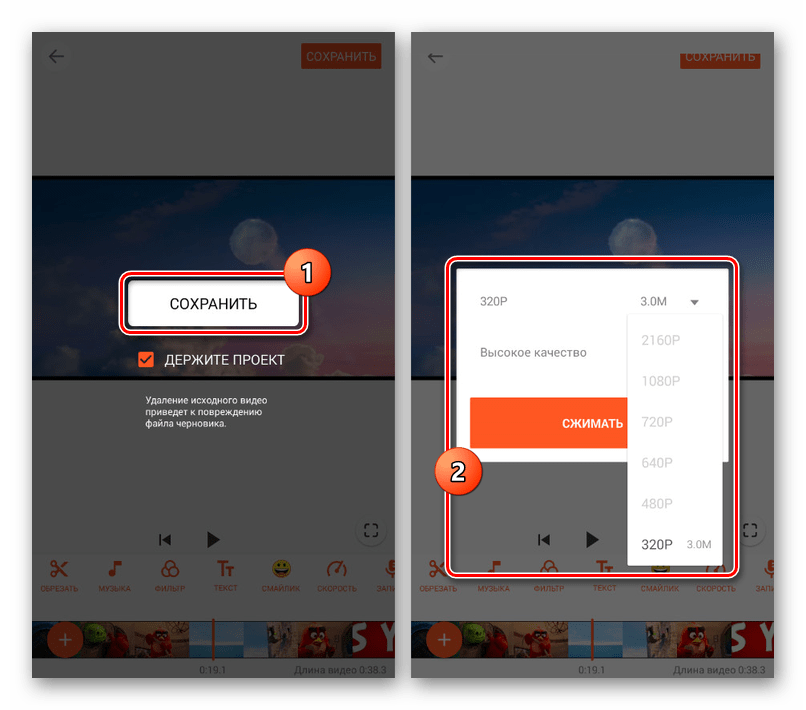
- Для продолжения тапните по кнопке «Сжимать» и дождитесь окончания процедуры. На этом же данная инструкция подходит к завершению.

Как видно, YouCut является отличным средством для обрезки видео, имеющим минимум недостатков и сильно выделяющимся среди аналогов, в том числе за счет высокого рейтинга. Если вы достаточно часто работаете с роликами и не ограничиваетесь нарезкой, именно на этом способе стоит остановиться.
Способ 2: Google Фото
Через приложение Google Фото, несмотря на говорящее название, можно редактировать не только изображения, но и видеозаписи в известных форматах. Для этого достаточно, чтобы видео присутствовало в памяти Android-устройства и не использовалось прочими редакторами на телефоне.
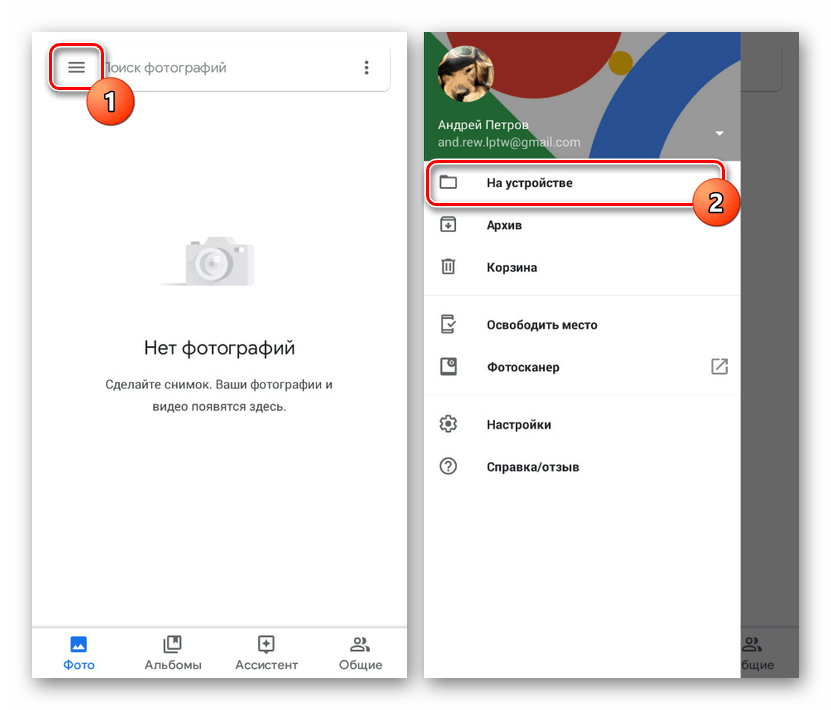
- После установки и открытия приложения нажмите по значку меню в левом верхнем углу экрана. Из появившегося списка выберите пункт «На устройстве».
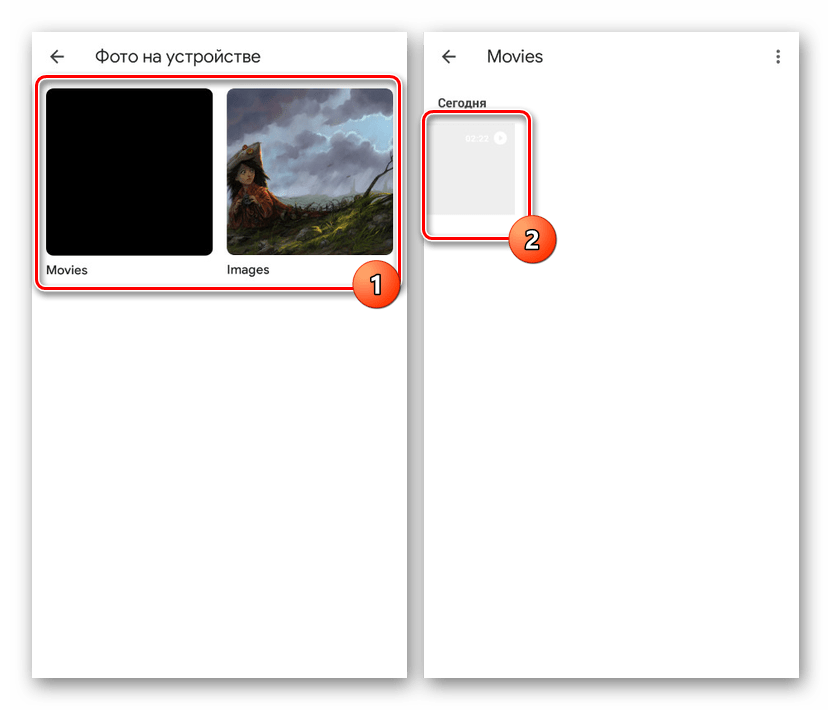
- Из представленных далее вариантов тапните по разделу, содержащему видеозаписи. Здесь же нужно аналогичным образом единожды нажать по видео для начала воспроизведения.
- Остановите автоматическое воспроизведение записи и на панели в нижней части экрана нажмите по отмеченному значку. В результате откроется страница с возможностью изменения видеоролика.
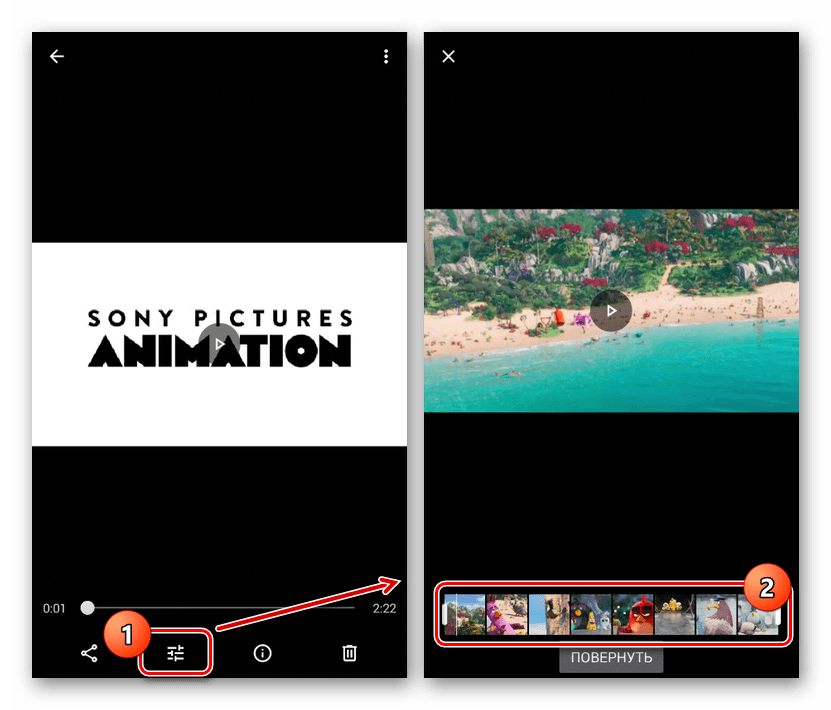
- Измените положение ползунков с двух сторон видеоряда, представленного в нижней области страницы. Определившись с участком, для завершения нажмите кнопку «Сохранить» в правом верхнем углу.
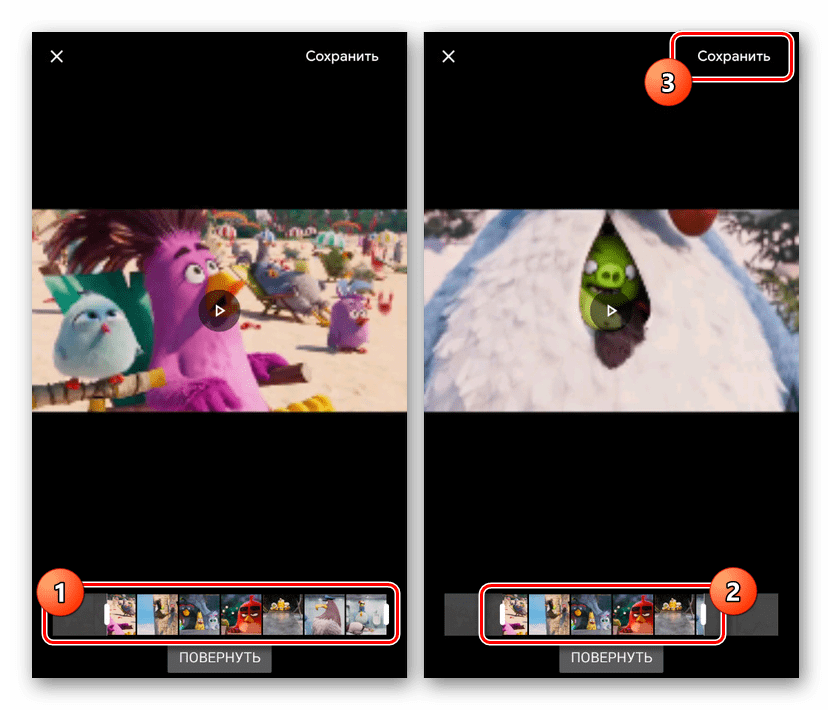
В отличие от полноценного видеоредактора, представленного в первом способе, Google Фото подойдет для внесения ограниченного количества изменений. По этой причине данный метод актуален лишь в некоторых случаях. При этом здесь полностью отсутствует реклама и какие-либо платные возможности.
Способ 3: Онлайн-сервисы
Для реализации многих задач в интернете существуют отдельные онлайн-сервисы, в том числе нацеленные на обрезку и редактирование роликов. Воспользоваться подобными ресурсами можно через любой веб-браузер без установки соответствующих приложений. Неприятной особенностью в таком случае выступают только высокие требования к интернет-соединению и, зачастую, наличие большого количества рекламы.
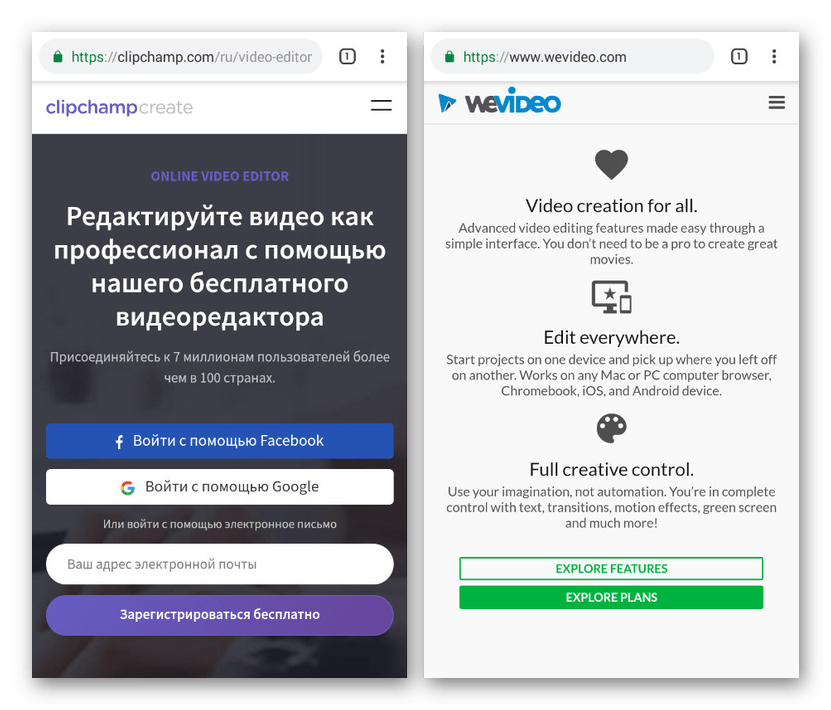
Этот способ мы уже рассмотрели в отдельной статье по ссылке выше. Стоит упомянуть и то, что в этой ситуации на телефоне обрезка видео мало чем отличается от похожей процедуры на компьютере.
Заключение
Описанные приложения не являются единственными в своем роде и легко могут быть заменены на другие редакторы из Google Play Маркета, хоть и с отличиями. Кроме того, на некоторых смартфонах по умолчанию установлено ПО, в том числе «Галерея», предоставляющее инструменты для частичного редактирования видео. Такой вариант во многом удобен, но актуален преимущественно на последних версиях Android.