
Как бороться со спамом в электронной почте: 5 проверенных методов
Полностью искоренить спам, пожалуй, невозможно — разве что вы перестанете пользоваться Интернетом. Спам-фильтры в почтовых клиентах хоть и спасают от вредоносных писем, но работают не всегда: то считают подозрительными важные письма, то, наоборот, отправляют нежелательную почту во «Входящие». Мы собрали 5 методов борьбы со спамом, которые помогут очистить ваш почтовый ящик.
Что такое спам или нежелательная почта? Это массовая рассылка навязчивых электронных писем, которые обычно содержат рекламу или предложение услуг. При этом спам может быть как безобидным (например, ежедневные новости онлайн-портала или рассылка о скидках в интернет-магазине, на которую вы не подписывались), так и опасным (письма со ссылками на фишинговые сайты или вредоносными вложениями). Тем не менее, у всех писем, которые можно назвать спамом, есть одно общее качество — вы не хотите их получать.
Какой же должна быть защита от спама? Как мы уже писали выше, одних только почтовых фильтров может быть недостаточно. Посмотрим, как ещё можно избавить свой почтовый ящик от мусора.
1. Обучайте свой спам-фильтр
Попробуйте не просто удалять нежелательные письма из папки «Входящие», а всегда сообщать почтовому клиенту, что они являются спамом. Например, в Gmail это можно сделать буквально парой кликов, выделив письмо и нажав на значок «В спам».
Похожая функциональность обычно предусмотрена и в других клиентах электронной почты. Также просматривайте время от времени папку со спамом в поисках сообщений, которые на самом деле им не являются, и сообщайте об ошибках (в Gmail для этого есть кнопка «Не спам»). Так вы сможете лучше «натренировать» спам-фильтр в вашей почте.
2. Никогда не отвечайте на спам
Если вы видите, что письмо явно нежелательное, — не открывайте его. Если же вы открыли письмо и поняли, что это спам, сразу же закройте его. Ни в коем случае не нажимайте на ссылки или кнопки, не загружайте вложенные файлы из сообщений от подозрительных отправителей — в них могут содержаться вредоносные программы, которые крадут ваши личные данные и подвергают угрозе ваш компьютер. Будьте внимательны, такие письма могут маскироваться под важные, например уведомления от крупных банков или интернет-магазинов.
Как же отличить действительно важное письмо от опасного спама? Первый звоночек подозрения должен зазвенеть, если у вас требуют деньги под каким-либо предлогом.
Чтобы проверить письмо:
1. Посмотрите на адрес отправителя. Часто фишинговые письма отправляются с адресов, похожих на настоящие сайты известных компаний. Важно уметь отличать реальные адреса от подделок: например, google-web.site — это явно не домен Google, а info-mail.ru.com никак не относится к компании Mail.ru. Порой от настоящего сайта адрес отличается только доменной зоной, как в примере на картинке ниже. А иногда даже можно подделать и доменнную зону.
2. Если в письме есть ссылка, похожая на вполне обычный и знакомый вам сайт — наведите на неё (но не нажимайте!) и посмотрите, куда она ведёт. В Google Chrome адрес при наведении отображается в левом нижнем углу. Злоумышленники иногда под видом одной ссылки маскируют другую.
Не отвечайте на подобное письмо, даже если у вас плохое настроение и хочется высказать отправителю всё, что вы о нём думаете. Поверьте, это далеко не лучший способ бороться со спамерами. Так вы только покажете им, что обращаете внимание на такие письма, и нежелательной почты может стать ещё больше. Если спам пришёл от друга или коллеги, немедленно свяжитесь с ним по другому каналу связи (например по телефону) и сообщите, что его взломали.
3. Заведите отдельный ящик для личных писем
Спам в Интернете работает по простой схеме: чем больше сайтов знают ваш адрес электронной почты, тем больше нежелательных писем вы получите. Лучше всего завести отдельный e-mail для регистраций на разных интернет-ресурсах, а свой личный адрес доверять только знакомым людям и проверенным сайтам.
Спамеры часто составляют списки электронных адресов, просто перебирая популярные имена, фамилии, словосочетания и подставляя к ним окончания известных почтовых клиентов (например @gmail.com, @yandex.ru, @mail.ru). Чтобы минимизировать шансы попадания вашего ящика в подобную базу, лучше всего зарегистрировать личный домен, подключить к нему почту и получить уникальный e-mail — скажем, petrov@yourdomain.ru. В REG.RU при регистрации домена вы можете бесплатно подключить почтовый клиент от Яндекс или Mail.ru.
4. Подключите стороннюю защиту от спама
В Сети можно найти программы и расширения, специально заточенные на защиту от спама и справляющиеся со своей работой лучше, чем стандартные спам-фильтры. Например, если у вас есть почта на личном домене, в REG.RU вы можете подключить услугу расширенной защиты от спама, причём домен может быть зарегистрирован у любого регистратора.
5. Не публикуйте личный адрес в общедоступных местах
Если у вас есть личный сайт или страница на популярном онлайн-ресурсе, лучше не указывайте на них свой e-mail. Многие спамеры используют программы, которые автоматически посещают веб-сайты и ищут на них адреса электронной почты.
В соцсетях или на форумах обычно предусмотрена возможность скрыть свой e-mail от посторонних. С личным сайтом дело немного сложнее, особенно если вам важно оставить свои контакты для связи. Даже если вы спрячете e-mail под кнопкой, это вряд ли поможет: адрес всё равно можно найти в html-коде. Один из способов скрыть свою почту на веб-странице — создать контактную форму и отправлять данные с неё в CGI-программу, которая перешлёт обращение на ваш e-mail.
Надеемся, мы убедили вас не пренебрегать безопасностью личной почты. Если вы знаете другие действенные способы борьбы со спамом, делитесь ими в комментариях.
Как избавиться от нежелательных писем и что делать, если важное письмо попало в папку Спам
В папку Спам попадают письма, определенные Рамблер/почтой как потенциально вредоносные и мошеннические. Также в эту папку переносятся письма, которые вы пометили как спам.
В Рамблер/почте есть несколько способов отметить письмо как спам:
Откройте письмо и в меню действий нажмите на значок Спам. Письмо переместится в папку Спам — об этом вам сообщит всплывающее уведомление внизу экрана.
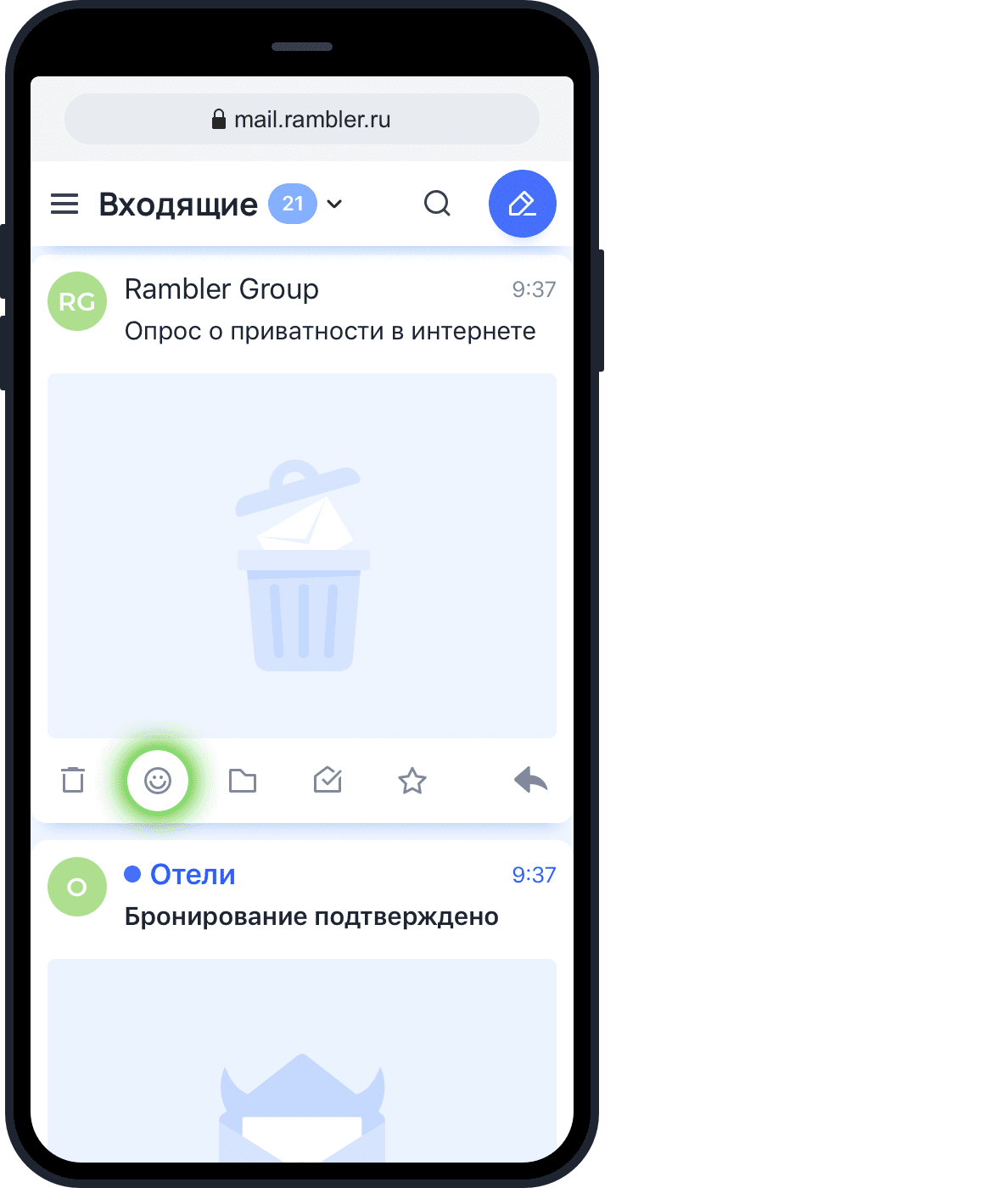
Найдите нужное письмо и в меню под ним нажмите на значок Спам.
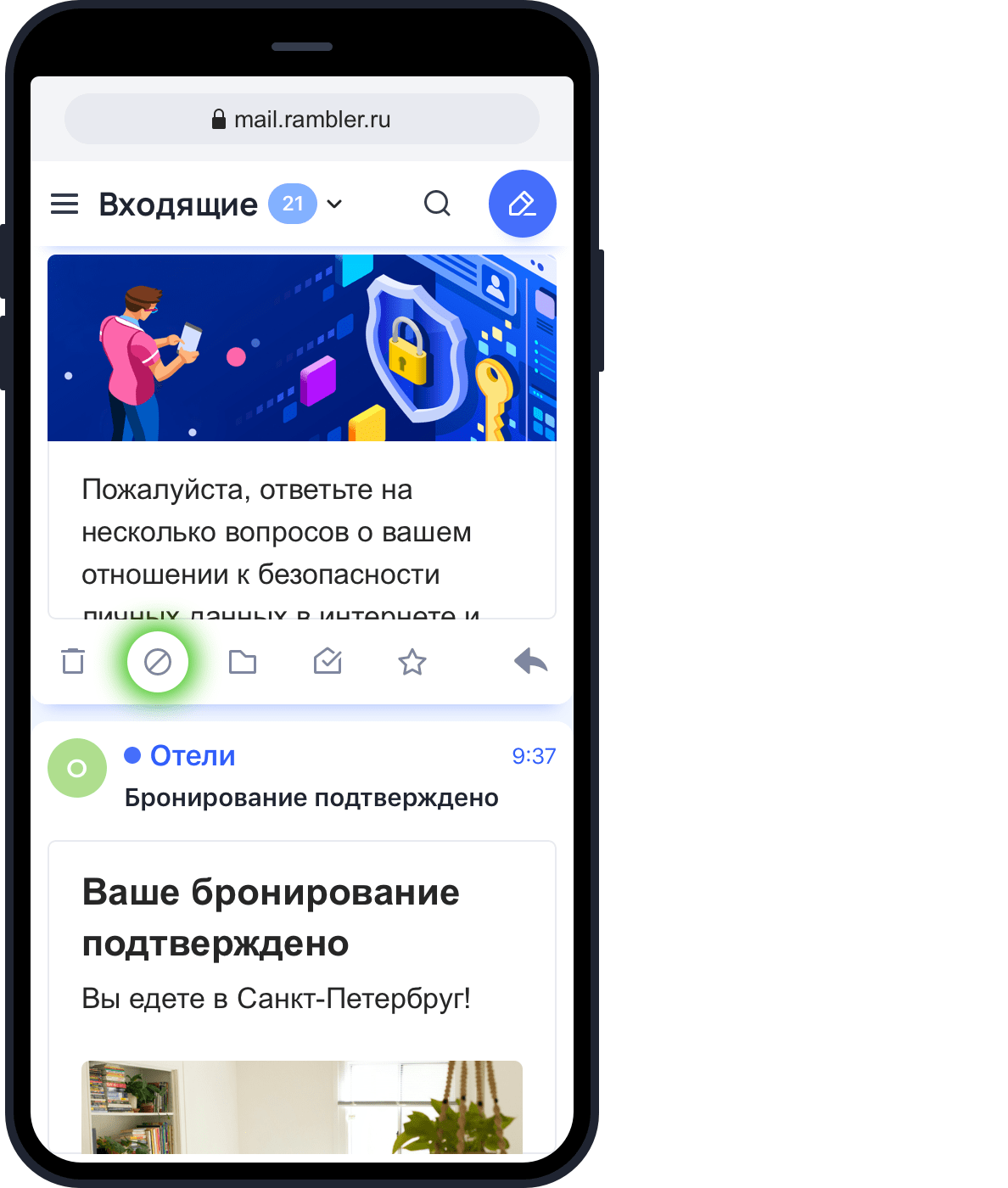
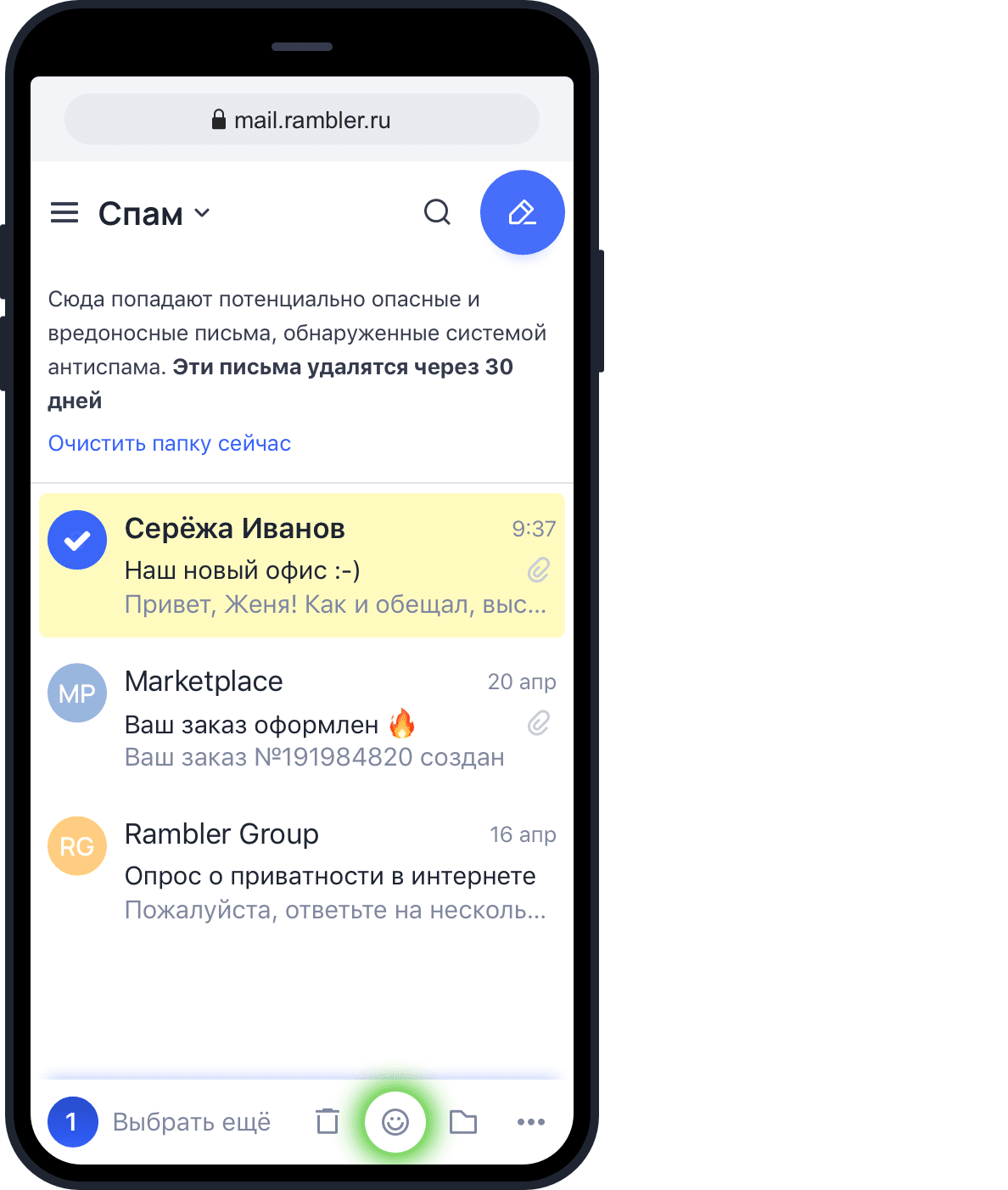
Выделите письмо долгим нажатием на него, а затем в меню действий внизу нажмите значок Спам.
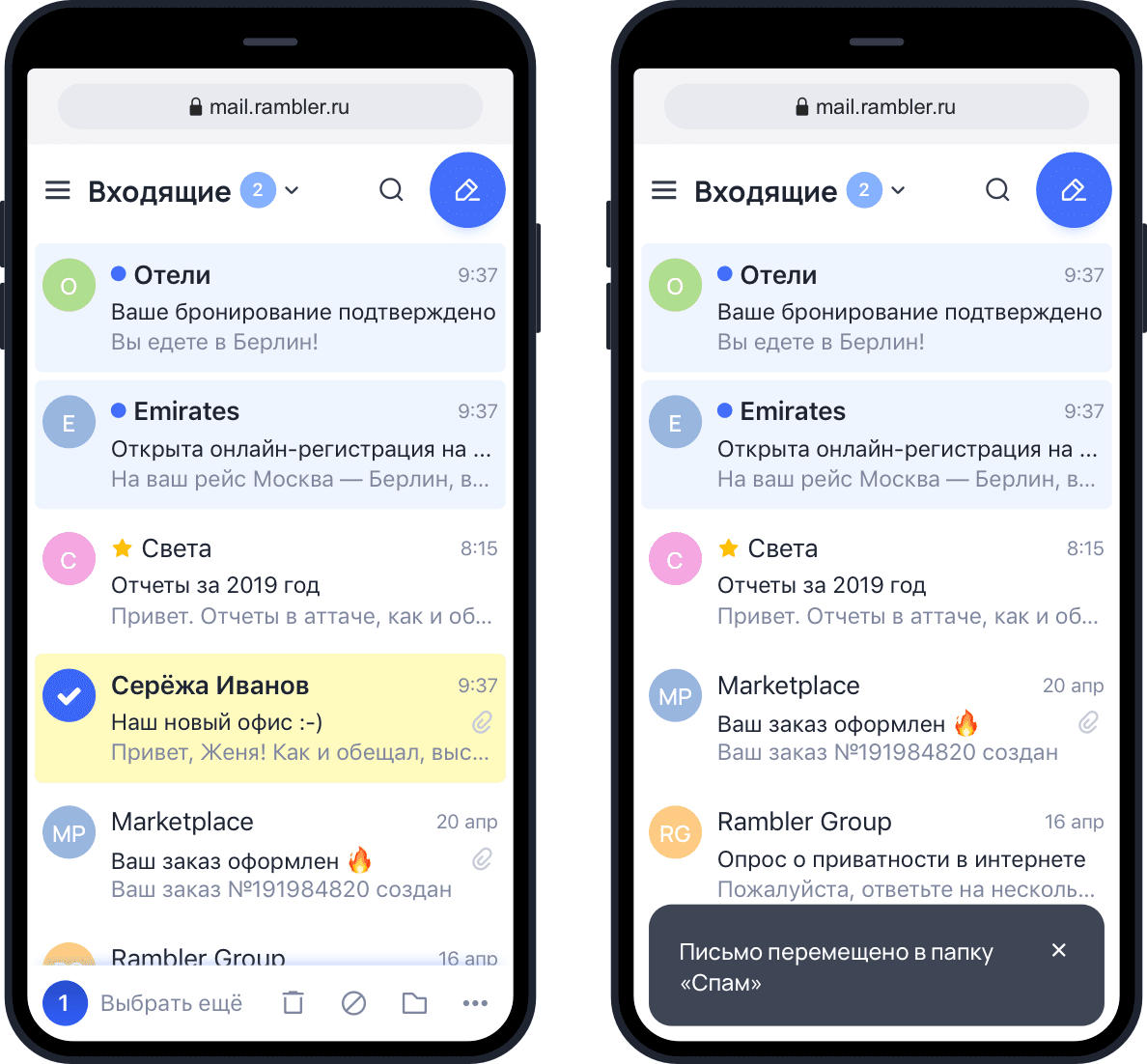
Если вы отметите письмо как спам, все будущие письма от этого отправителя будут автоматически попадать в папку Cпам.

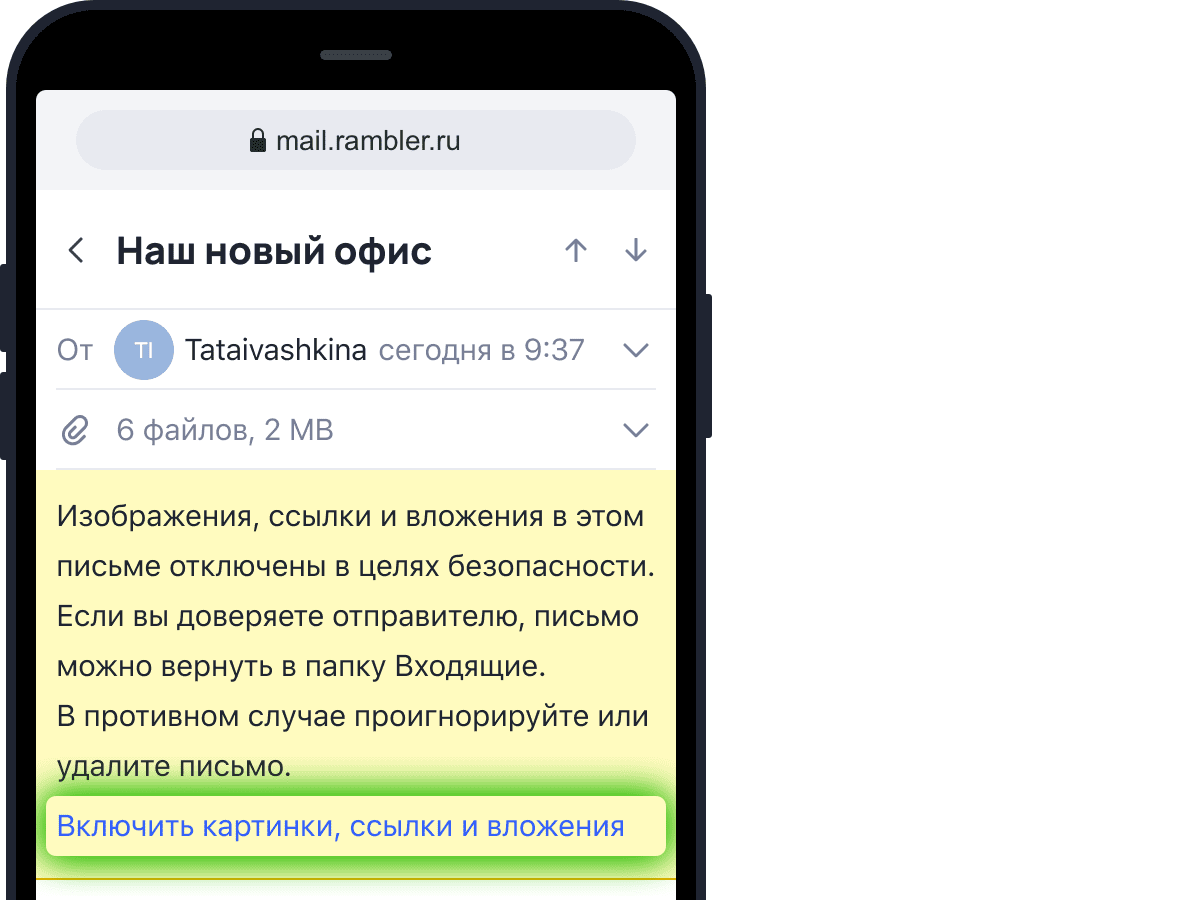
В целях безопасности в спаме по умолчанию отключен показ изображений, ссылок и вложений. Чтобы посмотреть письмо, откройте его и нажмите Включить картинки, ссылки и вложения. Если у вас выбран вид ящика Лента писем, над письмами в папке Спам тоже появится кнопка Включить картинки, ссылки и вложения.
Что делать, если важное письмо попадает в папку Спам?
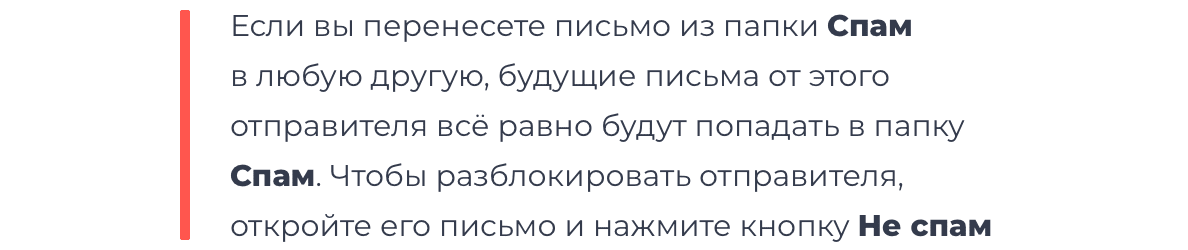
Чтобы снять отметку Спам, нажмите на значок Не спам в нижнем меню действий с письмом. Письмо будет перемещено в папку, в которой оно находилось ранее, или в папку Входящие. Отправитель письма будет помечен как надежный — будущие письма от него не будут считаться спамом.
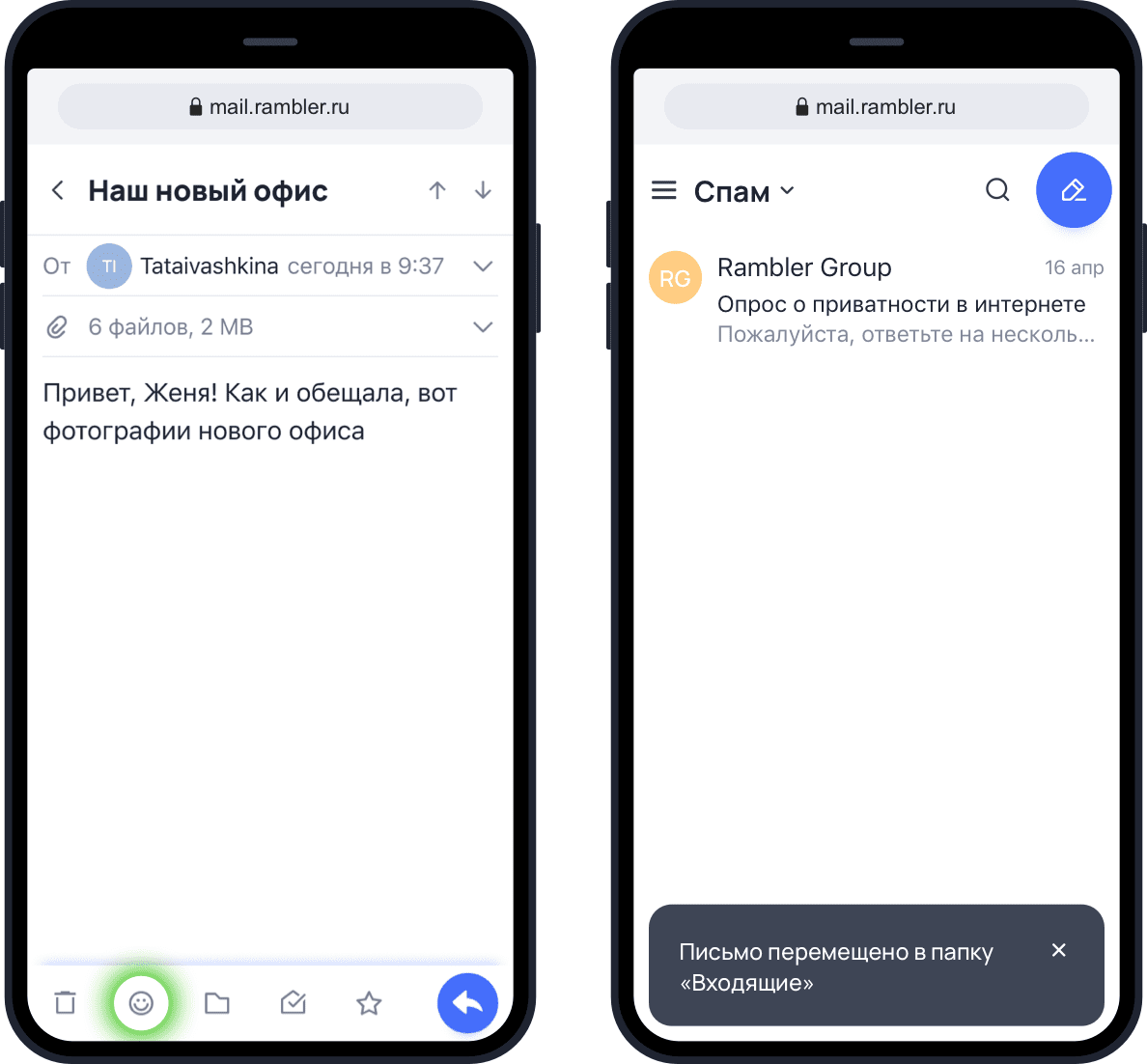
под нужным вам письмом нажмите на значок Не спам. Письмо будет перемещено в папку, в которой оно находилось ранее, или в папку Входящие. Отправитель письма будет помечен как надежный — будущие письма от него не будут считаться спамом.
Откройте папку Спам, выделите письмо долгим нажатием. В меню действий с письмом нажмите на значок Не спам.
Если у вас возникли вопросы по мобильной версии, пожалуйста, задайте их нам через форму обратной связи, нажав на кнопку Служба поддержки в меню мобильной версии почтового ящика.
Как заблокировать письма от отправителя?
В Почте нет черного списка, но вы можете заблокировать письма от отправителей двумя способами:
Отправить в спам
- Откройте письмо от отправителя, которого вы хотите заблокировать.
- Нажмите «Спам».
Все следующие письма с этого адреса будут сразу уходить в спам.
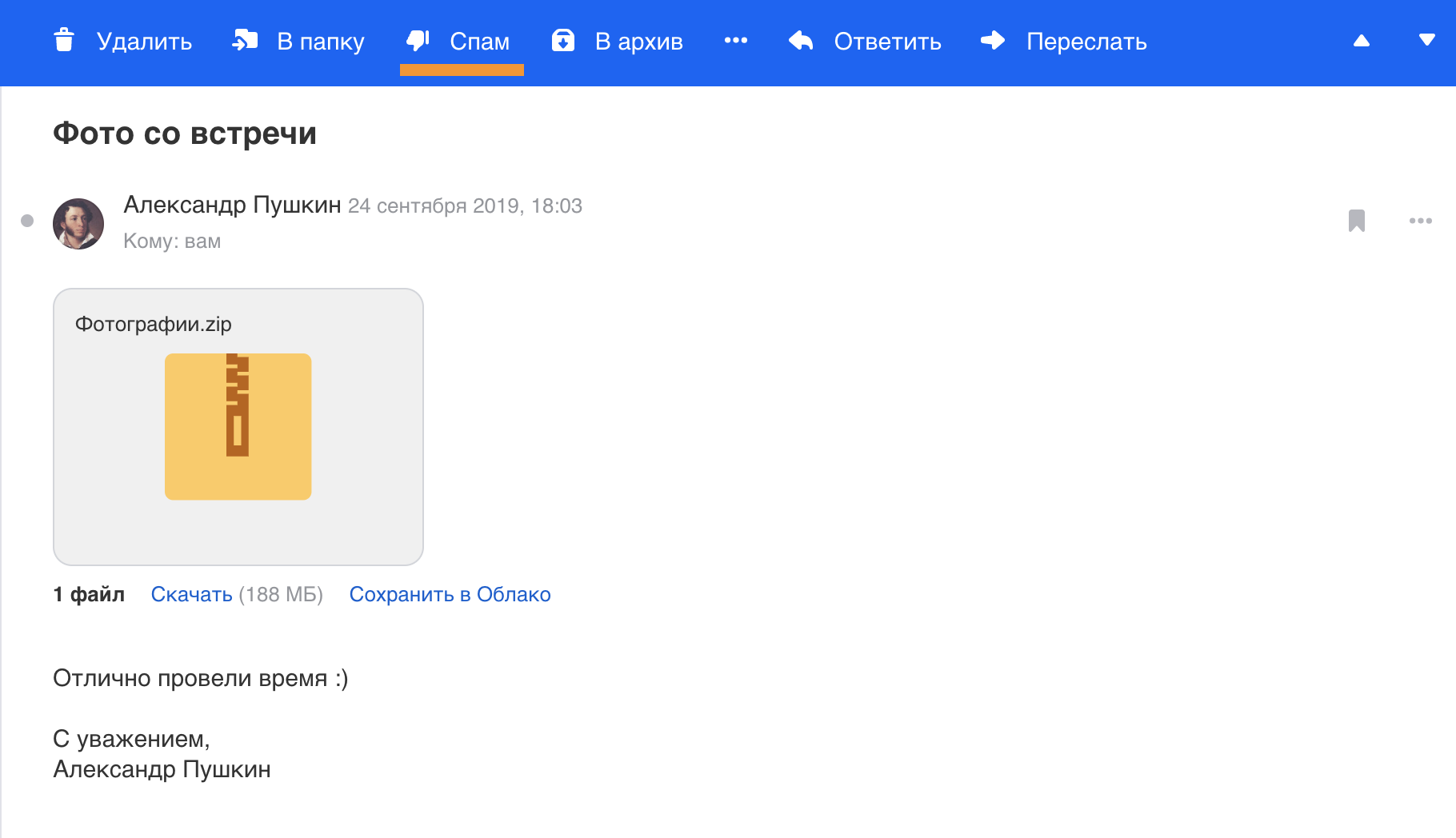
Если вы захотите, чтобы письма снова приходили во «Входящие», найдите письмо в папке «Спам», откройте его и нажмите «Не спам».
Создать фильтр «Удалить навсегда»
Этот фильтр будет удалять письма с определенного адреса до того, как вы их увидите. Писем не будет ни в «Спаме», ни в «Корзине».
- Откройте письмо от отправителя, которого вы хотите заблокировать.
- Нажмите → «Создать фильтр» или Shift+L .
- В поле «Тогда» выберите «Удалить навсегда».
- Установите галочку «Применить к папкам» и выберите в списке «Выделить все», чтобы удалить существующие письма с этого адреса.
- Нажмите «Сохранить».
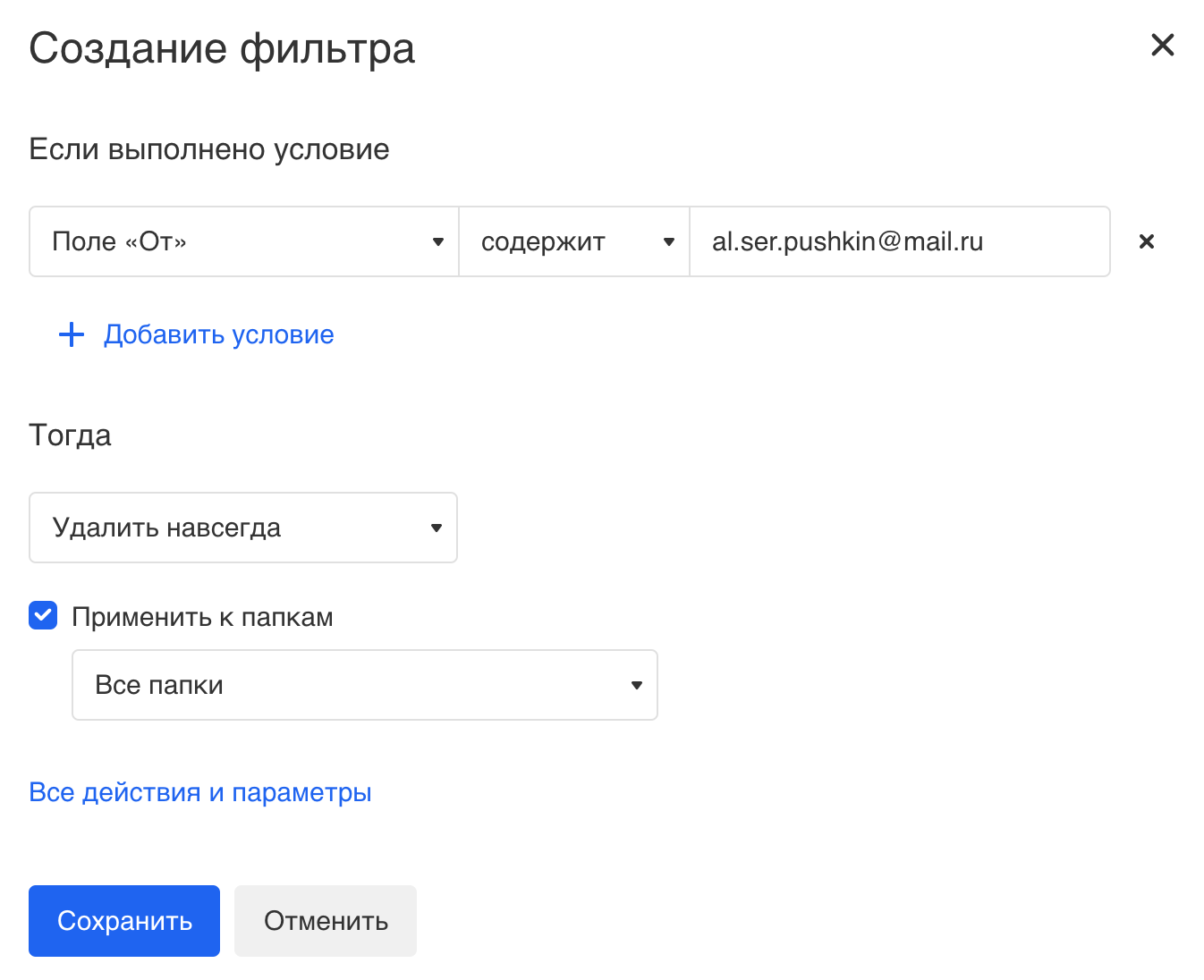
Если вы снова захотите получать письма от отправителя, перейдите в «Правила фильтрации», найдите этот фильтр и нажмите «ВЫКЛ» — тогда она перестанет работать.
Как отписаться от рассылки?
Чтобы не получать письма-рассылки, нажмите «Отписаться от рассылки». Кнопка находится внизу письма, рядом с кнопками «Ответить» и «Переслать».
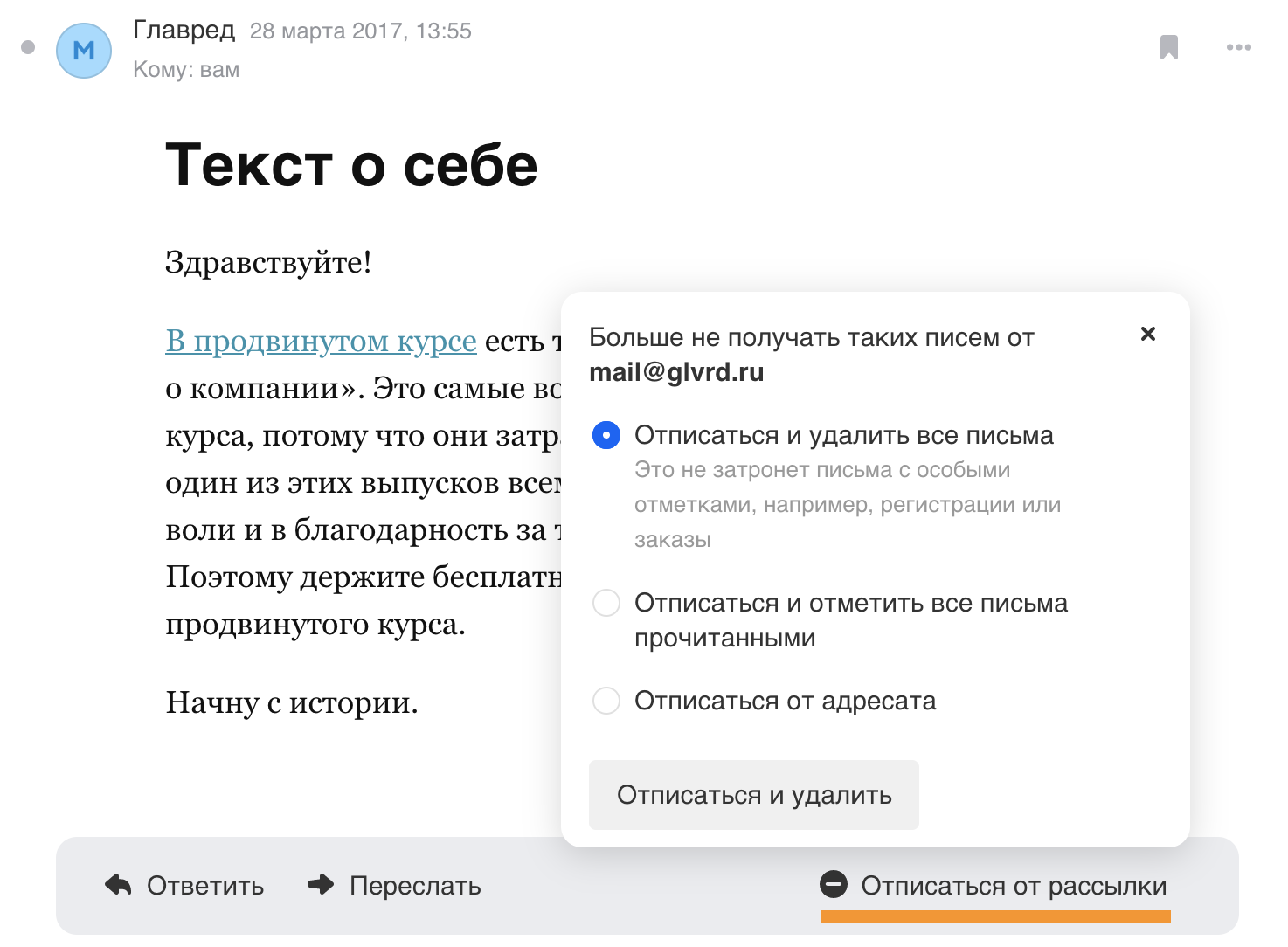
Почта предложит сразу удалить все письма этой рассылки или отметить их прочитанными. Выберите нужное действие и нажмите «Отписаться».
Если кнопки «Отписаться» нет, поищите ссылку в самом письме. Обычно она стоит в конце текста письма. Если ссылки на отписку нет, отправитель нарушает правила рассылок. Отправьте такое письмо в «Спам».
Также попробуйте сервис «Управление рассылками». Это раздел Почты, где собраны все ваши рассылки. Здесь вы можете отписаться от ненужных рассылок и удалить письма.
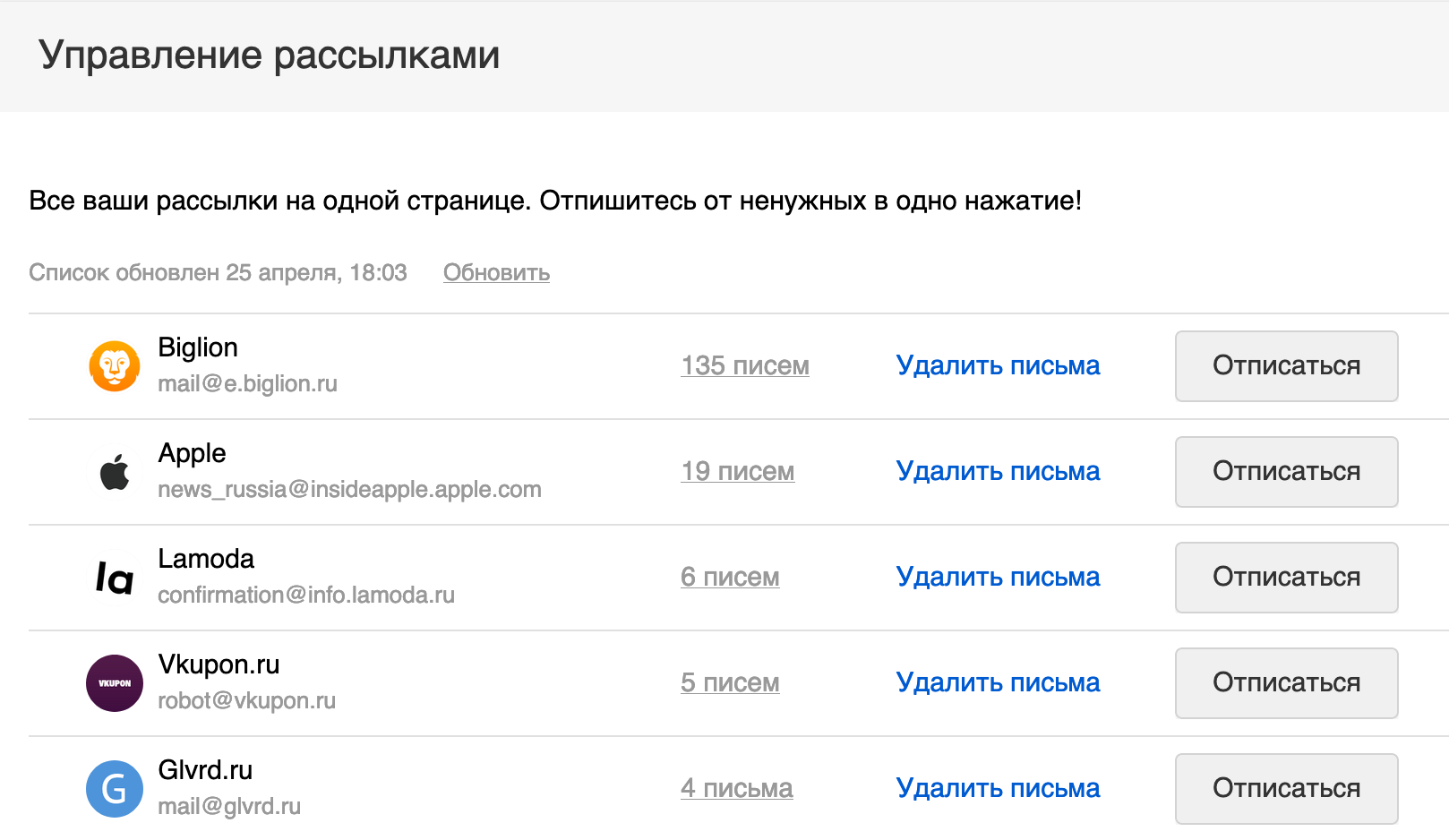
Если вы отписались от рассылки случайно, перейдите в сервис, который ее отправляет, и подпишитесь заново.