
Как добавить исключения в Windows Defender
Windows Defender — это встроенное антивирусное программное обеспечение, которое защищает ваш компьютер от вредоносных программ и угроз в реальном времени. Тем не менее, иногда он может ложно срабатывать и блокировать безопасные файлы или программы, которые вы хотите использовать. Для решения этой проблемы вы можете добавить исключения в Windows Defender, чтобы он не сканировал определенные файлы или папки. В этой статье мы расскажем вам, как это делается.
Шаг 1: Откройте Windows Defender
Для начала вам необходимо открыть программу Windows Defender. Для этого щелкните на значке «Пуск» в левом нижнем углу экрана, а затем найдите иконку Windows Defender в списке программ. Щелкните по ней дважды, чтобы открыть программу.
Шаг 2: Перейдите к разделу «Настройки»
Когда вы откроете Windows Defender, вам нужно будет найти и выбрать вкладку «Настройки» в верхней части окна. Щелкните на этой вкладке, чтобы перейти к разделу настроек программы.
Шаг 3: Добавьте исключения
В разделе «Настройки» вы найдете список различных параметров конфигурации Windows Defender. Прокрутите страницу вниз, пока не найдете раздел «Исключения». В этом разделе вы можете добавить файлы, папки и диски, которые вы хотите исключить из сканирования Windows Defender. Чтобы добавить исключение, щелкните по кнопке «Добавить исключение» и выберите нужные вам файлы или папки. Затем нажмите «Применить» или «ОК», чтобы сохранить изменения.
Добавление исключений в Windows Defender позволяет вам сохранить важные файлы и программы в безопасности, когда антивирусная программа может дать ложное срабатывание. Следуйте нашей пошаговой инструкции, чтобы добавить исключения и настроить Windows Defender по своему усмотрению.
Шаг 1: Откройте Windows Defender
Windows Defender — это встроенный антивирус, предоставляемый Microsoft. Он обеспечивает базовую защиту от вредоносных программ и других угроз безопасности на вашем компьютере с операционной системой Windows.
Чтобы открыть Windows Defender, выполните следующие шаги:
- Нажмите клавишу «Пуск» в левом нижнем углу рабочего стола.
- Выберите «Настройки» в меню Пуск.
- В окне «Настройки» выберите «Обновление и безопасность».
- На левой панели выберите «Windows Security».
- В открывшемся окне выберите «Защита от вирусов и угроз».
- На странице «Защита от вирусов и угроз» нажмите на ссылку «Открыть Windows Defender Security Center».
После выполнения этих шагов, Windows Defender должен открыться, и вы будете готовы продолжить с настройкой и добавлением исключений в антивирусную программу.
Шаг 2: Нажмите на «Защитник Windows»
После открытия Панели управления найдите иконку «Защитник Windows» и щелкните по ней.
Либо, вы можете открыть Защитник Windows, щелкнув по значку в системном трее, которая обычно находится в правом нижнем углу экрана. Если иконка не отображается, щелкните на стрелке в системном трее, чтобы раскрыть скрытые значки, и найдите там иконку «Защитника Windows».
После открытия Защитника Windows появится основное окно программы. Там вы увидите информацию о текущем состоянии антивирусной защиты вашего компьютера, а также доступные вам функции и настройки.
Продолжайте чтение, чтобы узнать, как добавить исключения в Защитник Windows, чтобы определенные файлы, папки или процессы не сканировались и не блокировались антивирусом.
Шаг 3: Выберите «Настройки защитника Windows»
Чтобы добавить исключения в Windows Defender, необходимо сначала открыть настройки этой программы. Для этого следуйте инструкциям:
- Откройте меню «Пуск».
- В поисковой строке введите «Защитник Windows» и нажмите Enter.
- На открывшейся странице выберите «Настройки защитника Windows».
После выполнения этих действий откроется окно с настройками защитника Windows.
Настройка и управление Защитником Windows 11 (Defender Windows 11)

Defender Windows 11 (Защитник Windows 11) – это родной антивирус операционной системы Windows 11. Обеспечивает базовый уровень защиты. Как запустить Defender? Как вытащить файл из его карантина? Как добавить файлы в исключения Defender? Как его отключить при необходимости? Что делать, если в его работе возникают проблемы? Рассмотрим все значимые вопросы в работе штатного антивируса Windows 11.
Windows Defender – штатный антивирус Windows 11
Windows Defender, он же Microsoft Defender, он же Защитник Windows – это встроенный в Windows 11 антивирус. С базовым уровнем защиты. Предусматривает функции как то:
- Защита в реальном времени,
- Антивирусное сканирование,
- Облачная защита,
- Защита от подделки ПО,
- Контролируемый доступ к папкам.
Microsoft Defender в Windows 10 был функционально и качественно улучшен, по сравнению с его реализацией в предыдущих версиях Windows. Улучшенным от Windows 10 его унаследовала Windows 11. В последнее время он даже засветился в некоторых антивирусных рейтингах на достойных позициях.
Но всё же антивирусные технологии Microsoft далеки от идеала. И будут проигрывать качественным технологиям профильных разработчиков защитного ПО. У Защитника две основные проблемы – высокий процент ложных срабатываний и нагрузка на системные ресурсы слабых компьютеров.
Тем не менее это штатный антивирус, который не нужно специально устанавливать и покупать лицензию.
Отдельно скачать Microsoft Defender невозможно. Он не существует вне Windows, это глубоко интегрированная в операционную систему функция.
Как открыть Windows Defender в Windows 11
Чтобы открыть Windows Defender в Windows 11, необходимо запустить штатное приложение «Безопасность Windows». Защитник встроен в это приложение. И находится в разделе «Защита от вирусов и угроз».
Как запустить сканирование Defender Windows 11
Defender Windows 11 защищает компьютер в реальном времени. Т.е. все файлы, которые мы сами запускаем, копируем, переносим, которые используют программы, проверяются антивирусом автоматически.
Но мы ещё можем запускать антивирусное сканирование для проверки разных областей компьютера на предмет угроз. Defender Windows 11 имеет несколько типов сканирования. В разделе Defender в приложении «Безопасность Windows» нам предлагается оперативное сканирование – «Быстрая проверка».
Это сканирование системных областей Windows 11, где обычно могут орудовать вирусы.
Для более тщательной проверки необходимо задействовать глубокое сканирование. Жмём «Параметры сканирования».
Здесь нам предлагается, помимо быстрой проверки, три типа сканирования:
- Полное – сканирование всех внутренних и внешних носителей информации, всего их содержимого;
- Настраиваемое – сканирование содержимого тех папок, которые мы укажем;
- Проверка автономным модулем Microsoft Defender – полное сканирование в режиме предзагрузки Windows. Эффективное средство против вирусов, которые препятствуют их уничтожению в среде работающей Windows.
Выбираем тип сканирования и жмём «Выполнить сканирование сейчас».
По итогам любого типа антивирусного сканирования, если будут обнаружены угрозы, мы увидим их в отчёте. Для каждой угрозы предусматривается раскрывающийся перечень действий. Угрозу, если это подозрительный файл, можно удалить или отправить в карантин. Либо разрешить, если мы точно знаем, что файл безопасный. Выбираем действие и жмём «Запуск действий».
Как вытащить файл из карантина Defender Windows 11
В карантин Defender Windows 11 файлы могут попадать по итогам антивирусного сканирования и работы защиты в реальном времени. В последнем случае можем увидеть системное уведомление об обнаруженных угрозах.
Если Защитник допустил ложное срабатывание и заблокировал в карантине безопасный файл, его можно вытащить из карантина. Для этого в разделе Defender в приложении «Безопасность Windows» жмём «Журнал защиты».
Можем настроить журнал заблокированных угроз с очищенными фильтрами, чтобы видеть судьбу нашего файла, если он не в карантине, а, например, уже удалён антивирусом.
Ищем нужный файл. Кликаем его. И выставляем действие «Разрешить».
Далее этот файл желательно ещё и поместить в исключения Defender Windows 11.
Как добавить файлы в исключения Windows Defender в Windows 11
Исключения Defender Windows 11 – это нечто белого списка антивируса. В него можно добавить папки, файлы, определённые типы файлов или процессы. После чего они не будут проверяться на предмет угроз в рамках сканирования Защитника. И на эти объекты не будет срабатывать защита в реальном времени.
Все объекты, которые предположительно могут быть расценены антивирусом как угрозы, все вызволенные из карантина объекты следует добавить в исключения. Для этого в разделе Defender в приложении «Безопасность Windows» жмём «Управление настройками».
В блоке «Исключения» кликаем «Добавление или удаление исключений».
Жмём «Добавить исключение», выбираем объект и вносим его в исключения.
Defender в Windows 11 удалил файл, как восстановить
Не всегда нужный файл можно вытащить из карантина Defender Windows 11. По итогам сканирования действие по удалению угроз стоит по умолчанию. И его можно легко запустить по ошибке. Удаление файлов из карантина Защитника может быть настроено в локальных групповых политиках Windows 11. Некоторые программы-чистильщики могут удалять файлы из карантина Защитника.
Узнать о судьбе пропавших файлов, не были ли они удалены Defender Windows 11, можно в его журнале. В разделе Defender приложения «Безопасность Windows» жмём «Журнал защиты». Можно выставить фильтры отображения удалённых и очищенных элементов. И смотрим, есть ли в перечне нужные нам файлы.
Если файлы удалены, их можно восстановить специальными программами. Одна из числа наиболее эффективных — RS Partition Recovery.
Скачиваем и запускаем программу.
Универсальное решение для восстановления данных
Указываем раздел диска или съёмный носитель, где хранились удалённые файлы.
Можем оставить по умолчанию быстрое сканирование. Если оно не поможет, далее запустим мастер повторно и применим полный анализ.
Получим перечень возможных для восстановления файлов. Выбираем нужные. Жмём кнопку «Восстановить».
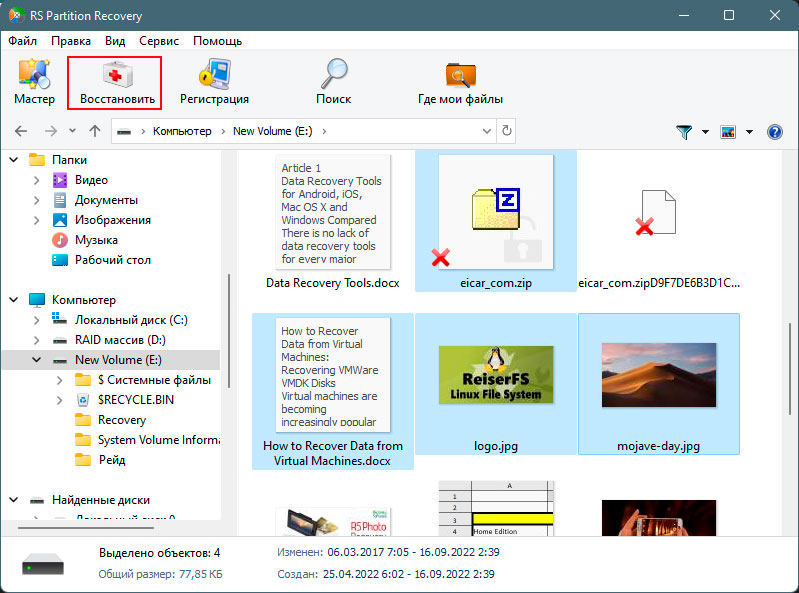
Выбираем, где и как сохранить восстановленные файлы.
И сохраняем. При выборе жёсткого диска далее указываем конкретный путь. Он должен быть отличным от исходного, где хранились файлы.
Как отключить Defender Windows 11
Defender Windows 11, как правило, сам отключается при установке в операционную систему стороннего антивируса. О чём указывается в разделе Defender в приложении «Безопасность Windows».
Совет. Если ваш компьютер тормозит из-за работы Защитника, можете установить антивирус, щадяще использующий системные ресурсы. Среди таких — NOD32, Panda Cloud Antivirus, Bitdefender Antivirus. Если же вы опытный пользователь, можете отключить Защитник. И вовсе обходиться без антивируса. Просто периодически проверяйте компьютер портативными антивирусными утилитами типа Dr.Web CureIt!.
Отключить Defender Windows 11 штатными средствами операционной системы можно только в части защиты в реальном времени. И то на короткое время, по истечении которого защита включится автоматически. Для этого в разделе Defender в приложении «Безопасность Windows» жмём «Управление настройками». И выключаем защиту в реальном времени.
Основательно отключить Defender Windows 11 можно только сторонними средствами. И то, не все, заявляющие такую возможность, эффективны на деле. Одно из эффективных средств – бесплатная утилита Defender Control.
Но качаем эту утилиту мы только после выключения трёх компонентов защиты Defender Windows 11. В разделе Defender в приложении «Безопасность Windows» жмём «Управление настройками». Отключаем здесь защиту в реальном времени, облачную защиту и защиту от подделки.
Далее запускаем Defender Control. И жмём «Отключить Защитник Windows».
Если впоследствии нам понадобится включить Defender Windows 11, проделываем обратное действие в утилите Defender Control – жмём «Включить Защитник Windows».
Как переустановить Защитник Windows 11
Переустановить Defender Windows 11 невозможно. Это глубоко интегрированный в систему компонент, он является её частью. Если в его работе возникают проблемы, необходимо применять меры ко всей Windows 11. Это может быть:
- Откат к точке восстановления Windows;
- Откат к системному бекапу;
- Восстановление целостности системных файлов;
- Переустановка Windows 11.
Проблема обновления Windows 10: Не удается сохранить параметры и личные файлы, Windows установлена в неподдерживаемом каталоге

04.05.2018

itpro

Windows 10

комментария 3
Столкнулся с интересной проблемой при попытке обновления текущей сборки Windows 10 до 1803 (April 2018 Update) с помощью ISO файла. На этапе выбора параметров системы, которые нужно сохранить при апгрейде, опция сохранения личных файлов и приложений оказалась недоступной, а мастер предложил только один вариант апгрейда с удалением всех личных данных пользователя и приложений (опция Ничего не сохранять). При этом внизу окна отобразилась надпись:
Вы не можете сохранить параметры Windows, личные файлы и приложения, потому что ваша текущая версия Windows может быть установлена в неподдерживаемом каталоге.
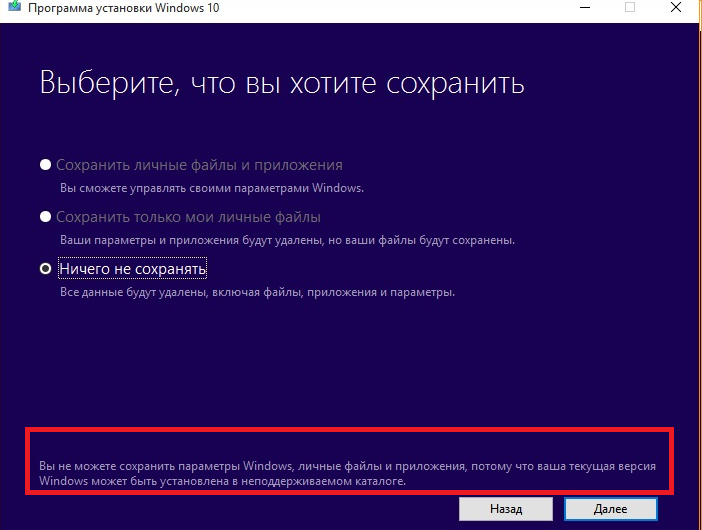
В английской версии Windows ошибка выглядит так:
You can’t keep Windows settings, personal files, and apps because your current version of Windows might be installed in a unsupported directory.
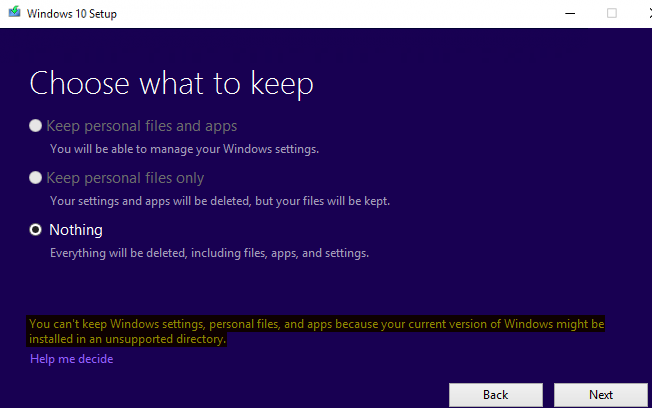
Сначала мне показалось, что обновить билд Windows 10 с 1709 до 1803 с сохранением данных пользователя не получится и придется полностью переустанавливать систему в режиме чистой установки. Но проблема оказалась всего лишь в том, что мастер обновления не смог найти стандартные папки приложений Windows 10 (забегая вперед скажу, что в моем случае почему-то они были указаны неверно).
Исправить проблему можно с помощью редактирования реестра. Для этого,
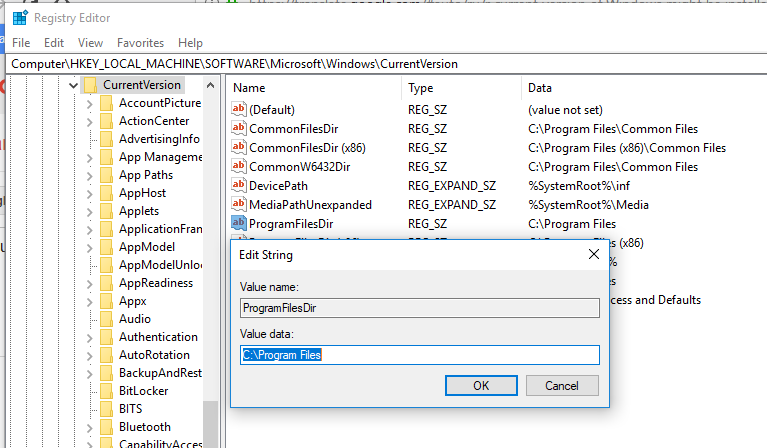
- Запустите редакторе реестра regedit.exe.
- Перейдите в раздел HKEY_LOCAL_MACHINE\SOFTWARE\Microsoft\Windows\CurrentVersion
- Найдите параметр реестра с именем ProgramFilesDir. Он должен содержать полный путь к каталогу, в котором у вас находится системная папка Program Files. Если у вас система установлена на диске C:, то значение этого параметра должно быть: C:\Program Files. Если система установлена на другом диске, путь будет другой, например, E:\Program Files.
- Отредактируйте значение этого параметра так, чтобы он содержал полный путь к каталогу Program Files в вашей Windows 10.
- Аналогичным образом проверьте значение параметров ProgramFilesDir(x86), ProgramFilesPath и ProgramW6432Dir. В том случае, если Windows 10 установлена на диске C:, в них должны быть указаны следующие пути:
ProgramFilesDir(x86) = C:\Program Files (x86)
ProgramFilesPath = C:\Program Files
ProgramW6432Dir = C:\Program Files
Совет. Вместо путей можно использовать переменные окружения Windows. Например, для Windows 10 x64 в качестве значения параметра ProgramFilesDir(x86) можно использовать переменную %ProgramFiles(x86)% , а для ProgramFilesPath — %ProgramFiles% .
Редакция, разрядность и язык новой сборки Windows 10 в iso файле должен соответствовать ОС, установленной у вас на компьютере. Информацию об оригинальном языке системы можно получить так: DISM /online /get-intl
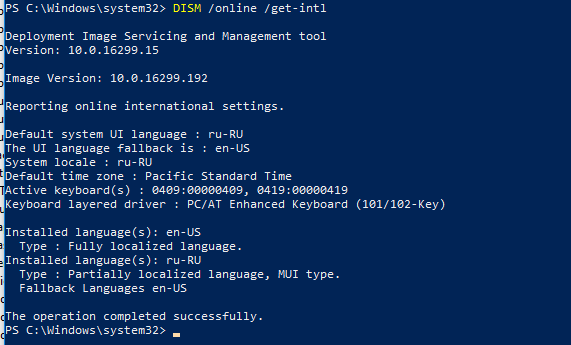
В нашем примере видно, что оригинальный язык системы– русский (Default system UI language : ru-RU). В некоторых случаях для корректного обновления Windows 10 нужно удалить все дополнительные пакеты локализации.
Также проверьте, что вы не перенаправили стандартные папки приложений Windows или каталог с профилем пользователя (C:\Users\) на другой диск с помощью символических ссылок. Это также может быть причиной проблемы.
 Предыдущая статья Следующая статья
Импорт, экспорт и развертывание конфигураций защиты от эксплойтов
Защита от эксплойтов позволяет защитить устройства от вредоносных программ, которые используют эксплойты для распространения и заражения. Защита состоит из ряда мер, которые можно применять на уровне операционной системы или на уровне отдельного приложения.
Используйте приложение «Безопасность Windows» или PowerShell для создания набора мер по снижению рисков (называемых конфигурацией). Затем можно экспортировать эту конфигурацию в виде XML-файла и поделиться им с несколькими устройствами в сети. Затем все они имеют одинаковый набор параметров снижения рисков.
Создание и экспорт файла конфигурации
Перед экспортом файла конфигурации необходимо убедиться, что у вас есть правильные параметры. Сначала настройте защиту от эксплойтов на одном выделенном устройстве. Дополнительные сведения о настройке мер по снижению рисков см. в статье Настройка защиты от эксплойтов.
После настройки защиты от эксплойтов в желаемое состояние (включая меры по снижению рисков как на уровне системы, так и на уровне приложения), вы можете экспортировать файл с помощью приложения «Безопасность Windows» или PowerShell.
Экспорт файла конфигурации с помощью приложения «Безопасность Windows»

- Откройте приложение «Безопасность Windows», выбрав значок щита на панели задач. Также можно открыть меню «Пуск» и выберите Безопасность Windows.
- Выберите плитку Элемент управления браузером приложения & (или значок приложения в левой строке меню), а затем выберите Параметры защиты от эксплойтов:
- В нижней части раздела Защита от эксплойтов выберите Экспорт параметров. Выберите расположение и имя XML-файла, в котором нужно сохранить конфигурацию.
Важно! Если вы хотите использовать конфигурацию по умолчанию, используйте параметры «Включено по умолчанию» вместо «Использовать по умолчанию (вкл.)», чтобы правильно экспортировать параметры в XML-файл.

Примечание. При экспорте параметров сохраняются все параметры по снижению рисков как на уровне приложения, так и на уровне системы. Это означает, что вам не нужно экспортировать файл как из разделов Параметры системы, так и из разделов Параметры программы (в любом из разделов будут экспортированы все параметры).
Экспорт файла конфигурации с помощью PowerShell
- Введите powershell в меню «Пуск», щелкните правой кнопкой мыши Windows PowerShell и выберите Запуск от имени администратора.
- Введите следующий командлет:
Get-ProcessMitigation -RegistryConfigFilePath filename.xml Измените filename на любое имя или расположение по вашему выбору. Пример команды:
Get-ProcessMitigation -RegistryConfigFilePath C:\ExploitConfigfile.xml При развертывании конфигурации с помощью групповой политики все устройства, которые будут использовать эту конфигурацию, должны иметь доступ к файлу конфигурации. Убедитесь, что файл находится в общедоступном расположении.
Импорт файла конфигурации
Вы можете импортировать ранее созданный файл конфигурации защиты от эксплойтов. Импортировать файл конфигурации можно только с помощью PowerShell.
После импорта параметры будут немедленно применены, и их можно будет просмотреть в приложении «Безопасность Windows».
Импорт файла конфигурации с помощью PowerShell
- Введите powershell в меню «Пуск», щелкните правой кнопкой мыши Windows PowerShell и выберите Запуск от имени администратора.
- Введите следующий командлет:
Set-ProcessMitigation -PolicyFilePath filename.xml Измените filename на расположение и имя XML-файла защиты от эксплойтов. Пример команды:
Set-ProcessMitigation -PolicyFilePath C:\ExploitConfigfile.xml Убедитесь, что вы импортируете файл конфигурации, созданный специально для защиты от эксплойтов.
Управление или развертывание конфигурации
Групповую политику можно использовать для развертывания конфигурации, созданной на нескольких устройствах в сети.
При развертывании конфигурации с помощью групповой политики все устройства, которые будут использовать эту конфигурацию, должны иметь доступ к XML-файлу конфигурации. Убедитесь, что файл находится в общедоступном расположении.
Использование групповой политики для распространения конфигурации
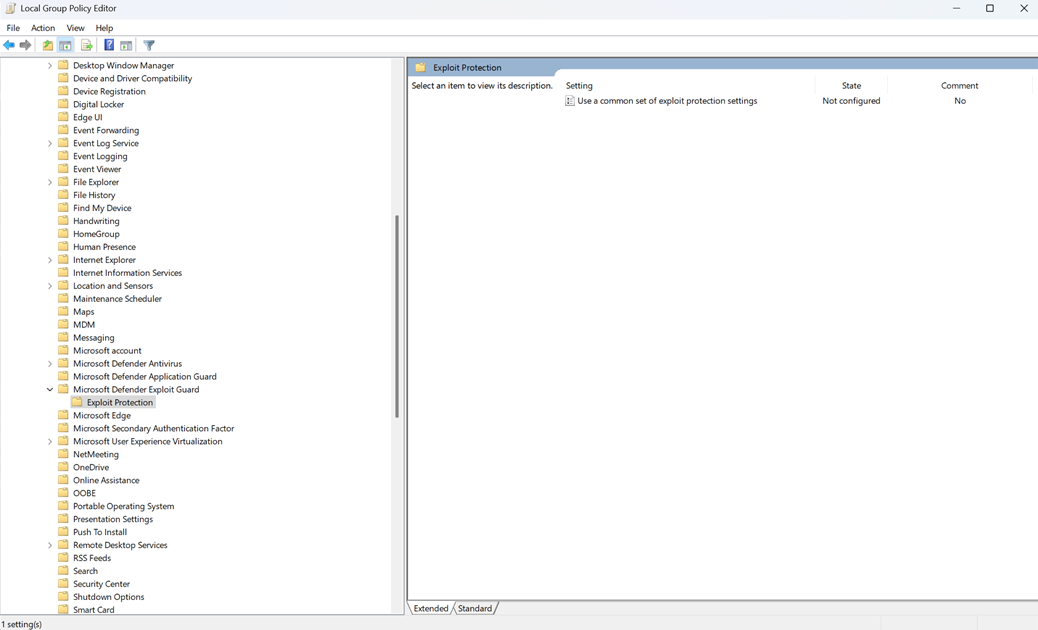
- Откройте на вашем устройстве, управляющем групповыми политиками, Консоль управления групповой политикой, щелкните правой кнопкой мыши нужный объект групповой политики и выберите Изменить.
- В редакторе управления групповыми политиками перейдите к конфигурации компьютера и выберите Административные шаблоны.
- Разверните дерево на компоненты Windows Microsoft DefenderЗащита эксплойтов>Exploit Guard>.
- Дважды щелкните Использовать общий набор параметров защиты от эксплойтов и установите для параметра значение Включено.
- В разделе Параметры: введите расположение и имя файла конфигурации защиты от эксплойтов, который вы хотите использовать, например, в следующих примерах:
- C:\MitigationSettings\Config.XML
- \\Server\Share\Config.xml
- https://localhost:8080/Config.xml
- C:\ExploitConfigfile.xml
- Выберите OK и разверните обновленный объект групповой политики, как обычно.
См. также
- Защита устройств от эксплойтов
- Оценка защиты от эксплойтов
- Включить защиту от эксплойтов
- Настройка и аудит мер защиты от эксплойтов
Хотите узнать больше? Обратитесь к сообществу Майкрософт по безопасности в нашем техническом сообществе: Microsoft Defender для конечной точки технического сообщества.