
Резервное копирование Mozilla Firefox и восстановление из бэкапа
Для Firefox резервная копия (бэкап) — это возможность сохранить текущий набор закладок, настроек, загруженных страниц и т.д., чтобы позже восстановить их. Handy Backup использует для бэкапа Firefox стандартный плагин Computer.
Попробовать бесплатно
Версия 8.5.0 от 19 сентября 2023. 116 MB
30-дневный полнофункциональный пробный период

Преимущества создания резервной копии Firefox с помощью Handy Backup
Планирование и автоматизация задач
В качестве средства бэкапа Firefox Handy Backup позволяет полностью автоматизировать процесс бэкапа. Вы можете настроить задачу создания резервной копии Firefox на определённое время (с возможностью периодического, от минут до месяцев, повторения), или на системное событие.

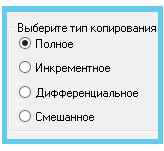
Управление методами бэкапа и восстановления Firefox
По сравнению с ранними утилитами резервного копирования Firefox, например, с Mozbackup, Handy Backup предоставляет широкий набор методов создания и восстановления копий, такие, как полное, инкрементальное, дифференциальное и смешанное копирование Mozilla, шифрование и т.д.
Возможности хранения
Создав для Mozilla Firefox бэкап, вы можете сохранить его как на локальном или USB диске, так и онлайн (на устройстве NAS, на сервере FTP/SFTP/FTPS, в облачном хранилище, например, создание резервной копии на Яндекс Диск, Amazon S3, Dropbox, Google Диск и т.д.

Дополнительные возможности резервного копирования Firefox
В дополнение к важнейшим возможностям бэкапа Mozilla, описанным выше, у Handy Backup есть множество функций, повышающих удобство и эффективность создания для Firefox резервной копии в необходимом вам формате:

- Запуск других программ до и/или после задачи (например, для остановки Firefox);
- Работа в службе Windows (без окна интерфейса), чтобы не отвлекать пользователя;
- Отчёты и журналы о работе задач, с возможностью отправки отчётов по почте;
- Многоплатформенное решение позволяет делать бэкап Firefox под ОС Linux.
Рекомендуемое решение
1890 ₽ за лицензию
Handy Backup Standard
Решение Handy Backup Standard содержит все необходимые инструменты и плагины для создания резервной копии Mozilla Firefox на локальной машине или в сети. Бесплатная полнофункциональная пробная версия — 30 дней!
Как сделать резервную копию Firefox с помощью Handy Backup
Для Firefox резервная копия всех настроек и параметров снимается с локальной папки. Handy Backup использует стандартный плагин «Computer», доступный во всех решениях, для получения резервной копии Mozilla Firefox.
- Запустите Handy Backup и создайте новую задачу с помощью кнопки или меню.
- Выберите задачу резервного копирования на Шаге 1 и перейдите к Шагу 2.
- Щёлкните на плагине «Computer» из группы «Local or Network Drives» на левой панели.
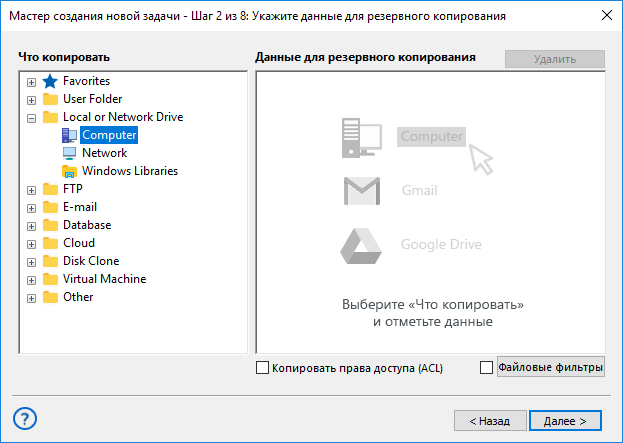
На заметку: Вы можете также использовать плагин «Network», или выбрать машину из выпадающего списка в левом верхнем углу окна (только для сетевых решений), чтобы снять с Firefox резервную копию по сети.
- В появившемся окне найдите и отметьте «галочкой» папку с настройками Firefox.
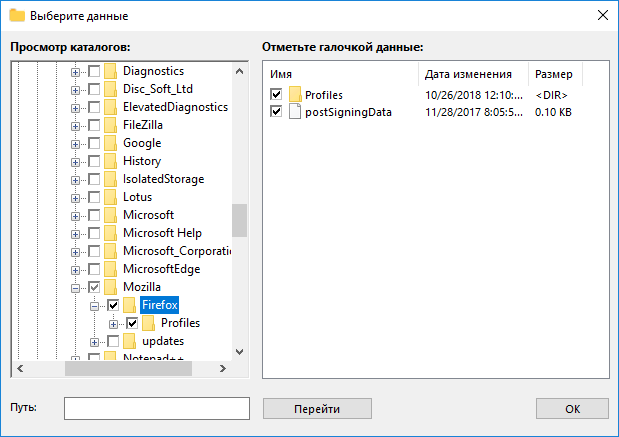
Совет: под Linux ищите эту папку по адресу ~/.firefox.
- Нажмите OK, чтобы вернуться к Шагу 2, и продолжайте создавать задачу, как описано в Руководстве Пользователя. Все остальные шаги не несут никаких особенностей. Назовите задачу запоминающимся именем – например, «Mozilla Firefox backup».
Сравнение Handy Backup с другими программами и утилитами Firefox Backup
Устаревшая утилита Mozbackup не имеет настройки работы резервного копирования по расписанию; эта же проблема типична для разных плагинов бэкапа Firefox. К тому же, практически не существует решений, предлагающих бэкап Firefox на сетевые носители «из коробки», шифрование и т.п.!
Попробовать бесплатно
Версия 8.5.0 от 19 сентября 2023. 116 MB
30-дневный полнофункциональный пробный период
Попробуйте Handy Backup в качестве вашего рабочего инструмента для бэкапа Mozilla Firefox!
Скачайте прямо сейчас бесплатную 30-дневную пробную версию программы со всеми доступными инструментами!
Читайте также:
- Резервное копирование Google Chrome
- Автоматическое копирование WhatsApp
- Резервная копия в Google Диск
- Бэкап на FTP/SFTP
Как сохранить настройки Firefox
Переход с одного компьютера (ноутбука) на другой или переустановка операционной системы осложняются тем, что пользователю хочется не потерять всю старую информацию, например, закладки и прочие данные из браузера. К счастью, Mozilla предоставляется такую возможность. Сегодня мы поговорим о том, как сохранить настройки Firefox.
Инструкция
В Сети есть описание нескольких вариантов, которые сберегут пользовательскую информацию в экстренной ситуации. Во-первых, достичь желаемого выйдет с помощью встроенной в «Огненную лисицу» функции синхронизации данных с последующей загрузкой в облако. А во-вторых, для этих целей существует специальная программа от стороннего разработчика. Рассмотрим каждый из предложенных вариантов более детально. Потом вы сможете выбрать для себя наиболее подходящий.
Вариант №1: Синхронизация
Создание учетной записи Firefox – надежный способ сохранить настройки Мозилы при переустановке операционной системы или при переходе на другой компьютер. Для регистрации и активации данной функции сделайте следующее:
- Кликните на иконку вызова меню, расположенную правее адресной строки.
- В появившемся списке нажмите на первый пункт «Войти в…».
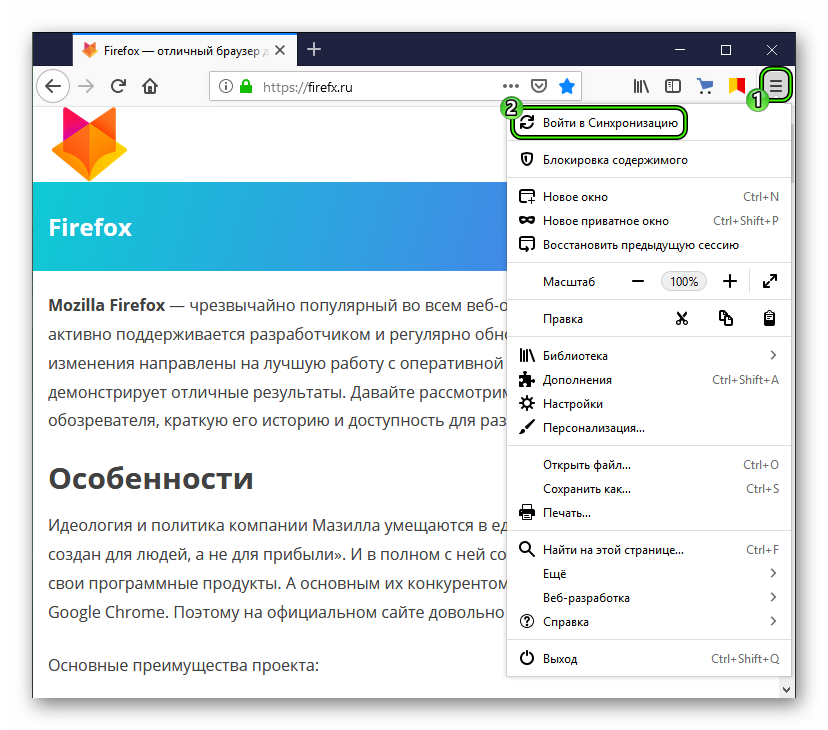
- Далее, кликните по надписи «Нет аккаунта…».
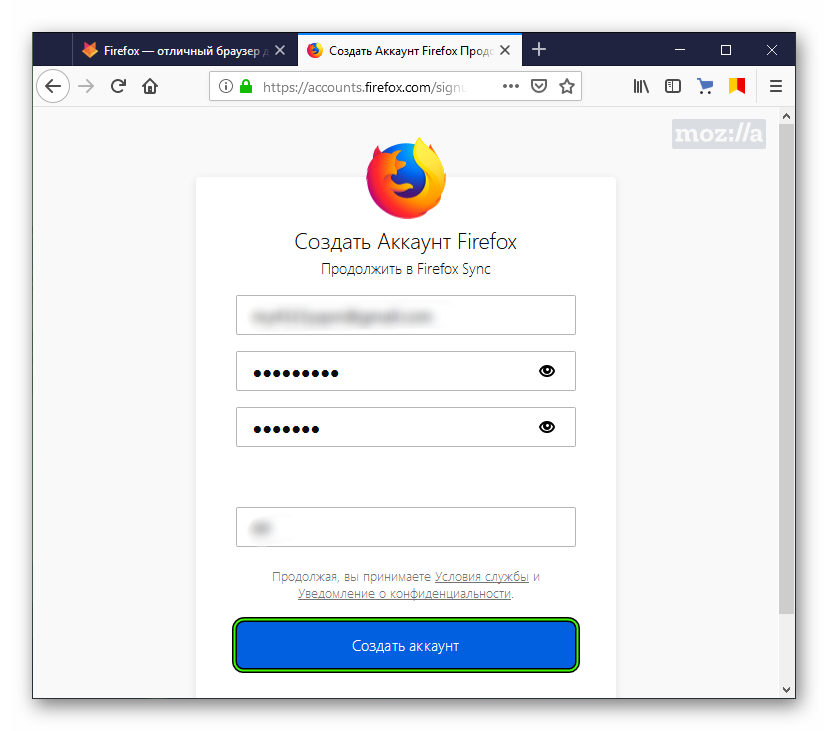
- Укажите емаил для регистрации, придумайте пароль и введите свой возраст.
- Для завершения щелкните ЛКМ по синей кнопке.
- Отметьте все параметры для синхронизации и сохраните изменения.
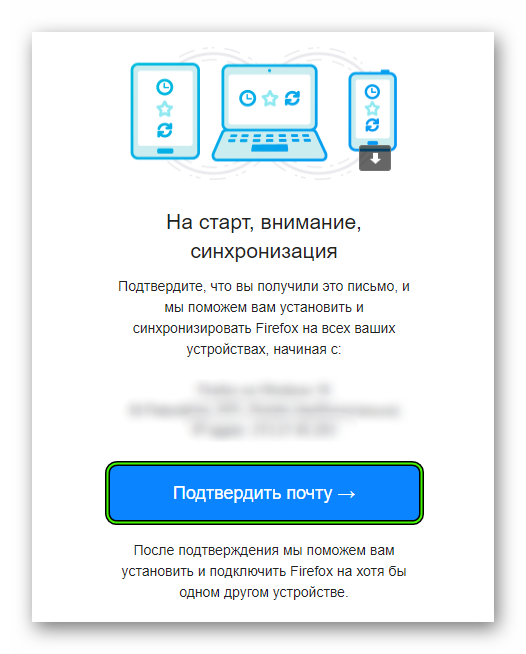
- Подтвердите создание «учетки», открыв ссылку из электронного письма.
Вариант №2: Стороннее приложение
В этом подзаголовке речь пойдет о MozBackup – популярной программе для создания резервного копирования профиля Firefox. Перед началом работы важно закрыть рассматриваемый браузер.
Пошаговая инструкция для претворения задуманного в жизнь представлена ниже:
- Загрузите программу отсюда.
- Откройте скачанный файл и выполните установку программы, а затем запустите ее.
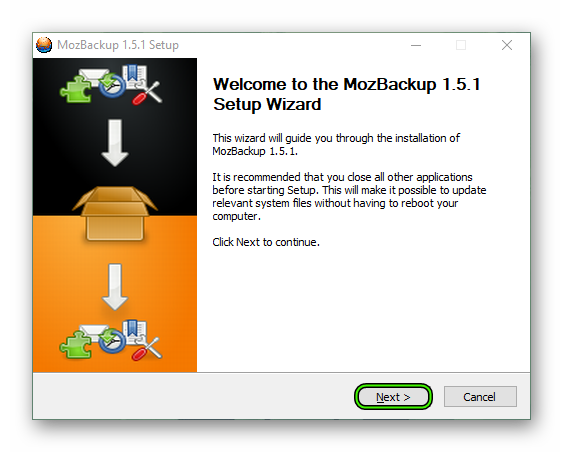
- Кликните Next в приветственном окне.
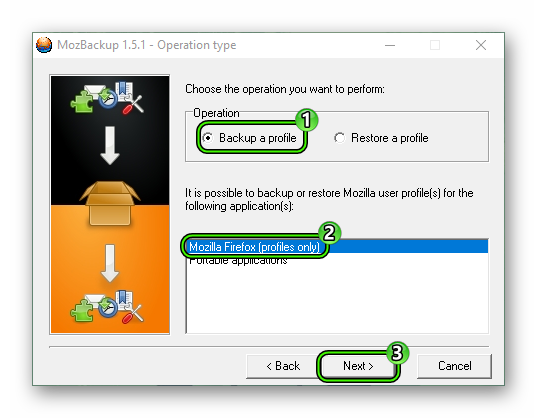
- Сверху выставьте BackupaProfile, в нижней форме – MozillaFirefox(profilesonly), а затем подтвердите это.
- Вновь нажмите на Next, ничего не меняя. А в появившемся окне – на «Нет».
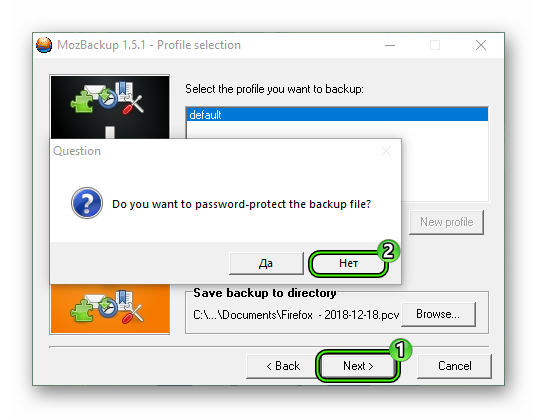
- Выделите все доступные опции и кликните по кнопке продолжения.
- Дождитесь окончания процедуры и закройте окно.
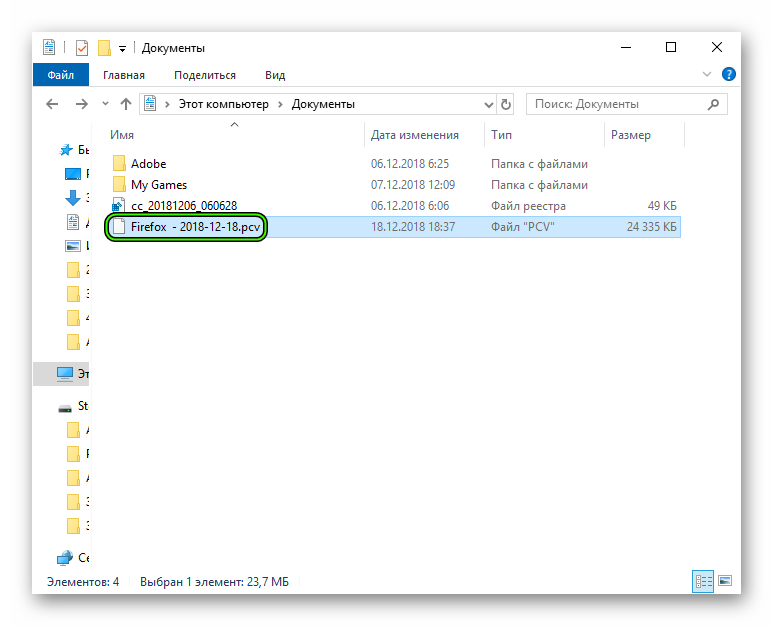
Теперь в каталоге «Документы» появится новый файл с расширением pcv, в названии которого будет присутствовать фраза firefox.Именно туда и сохранились все параметры браузера. Переместите его в облачное хранилище, на телефон, на флешку или куда угодно еще, чтобы не потерять.
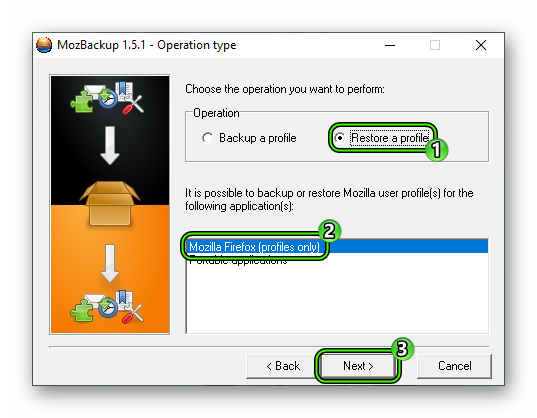
Для восстановления данных снова запустите MozBackup. Но на этот раз выберите Restore a profile.Затем нажмите Browse, укажите в Проводнике путь до файла с расширением pcv и завершите процедуру.
Подведем итоги
Существует несколько способов уберечь системные настройки браузера Мазила. Каждый имеет ряд отличительных особенностей, но их объединяет 100% работоспособность и минимальные временные затраты на проведение.
Как перенести настройки Mozilla Firefox
У пользователя браузера Mozilla Firefox могут возникать такие ситуации, когда бывает необходимо перенести настройки браузера Firefox. Перенос настроек браузера бывает необходим при переустановке операционной системы, при переносе настроек на другой компьютер или в переносную версию браузера.
Как перенести профиль в Mozilla Firefox Portable
Вам нужно перенести свой профиль со всеми настройками с обычного браузера Mozilla Firefox в другую обычную или переносную версию этого браузера. Для этого сначала необходимо сделать видимыми скрытые папки, потому что профиль пользователя браузера Мазила расположен в скрытой папке.
В операционной системе Windows 7 войдите в меню «Пуск» => «Панель управления» => «Оформление и персонализация» => «Параметры папок» => «Показ скрытых файлов и папок».
В окне «Параметры папок», в меню «Вид» => «Дополнительные параметры» => «Скрытые файлы и папки», вам нужно будет активировать чекбокс, который расположен напротив пункта «Показывать скрытые файлы, папки и диски». После этого нажимаете на кнопку «ОК».
В операционной системе Windows XP входите в меню «Пуск» => «Панель управления» => «Оформление и темы» => «Свойства папки».
В окне «Свойства папки», в меню «Вид» => «Дополнительные параметры», активируете чекбокс, расположенный напротив пункта «Показывать скрытые файлы и папки», а затем нажимаете на кнопку «ОК».
В операционных системах Windows 7, Windows 8, Windows 10 профиль пользователя находится в таком месте:
C:\Пользователи\User\AppData\Roaming\Mozilla\Firefox\Profiles\xxxxxxxx.default
В операционной системе Windows XP путь к профилю выглядит так:
C:\Documents and Settings\User\Application Data\Mozilla\Firefox\Profiles\xxxxxxxx.default
К профилю пользователя в браузере Mozilla Firefox можно попасть и другим способом не делая для этого скрытые папки и файлы видимыми.
Для этого, в поле «Поиск» необходимо ввести выражение: «%APPDATA%\Mozilla\Firefox\Profiles» не нажимая на клавиатуре на кнопку «Enter».
Список найденных профилей появится в верхней части меню «Пуск». После этого кликните мышью по профилю, в имени которого содержится выражение «default», чтобы открыть его в отдельном окне. Если сначала открылась папка «Profiles», то профиль «xxxxxxxx.default» находится внутри этой папки.
В Windows XP введите выражение: «%APPDATA%», а затем нажимаете на кнопку «ОК». Далее переходите в папки «Mozilla» => «Firefox» => «Profiles» => «xxxxxxxx.default».
В папке «xxxxxxxx.default» хранятся установленные в вашем браузере дополнения, пароли, закладки и другие настройки. Название папки профиля «xxxxxxxx.default» будет иметь примерно такой вид «wlsx1lfw.default».
Для переноса профиля вам нужно будет скопировать содержимое этой папки. Копировать нужно не саму эту папку, а находящиеся внутри этой папки файлы и папки.
Далее для копирования профиля в переносную версию браузера, вам нужно будет открыть папку «FirefoxPortable», затем открыть папку «Data». В папке «Data» вам нужно будет удалить содержимое папки «profile», а затем вставить в папку «profile» скопированное содержимое папки «xxxxxxxx.default», которое вы скопировали из папки профиля основного браузера.
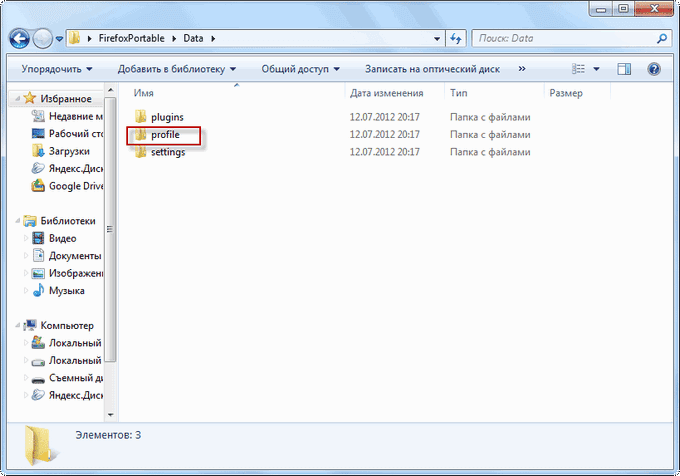
После этого вы можете запустить браузер Mozilla Firefox Portable. Браузер запустится со всеми вашими закладками, дополнениями, паролями и другими настройками.
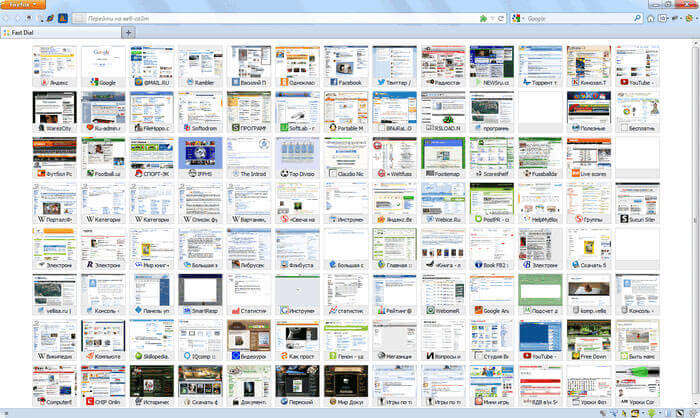
Теперь вы можете пользоваться своим браузером, запуская свой браузер с флешки, которая подключена к другому компьютеру. Все настройки вашего браузера теперь будут доступны вам не только на своем компьютере, но и в любом другом месте, где вы сможете воспользоваться другим компьютером для входа в Интернет.
Внимание! Не забудьте снова активировать чекбокс напротив пункта «Не показывать скрытые файлы и папки», для того, чтобы отменить отображение в операционной системе Windows скрытых папок и файлов.
Как перенести профиль Mozilla Firefox на другой компьютер
Перенос профиля браузера Mozilla Firefox вручную по такому алгоритму возможен не только для переносной (portable) версии этого браузера, но и для обычной версии.
Если вам необходимо переустановить операционную систему, но вы хотите сохранить все настройки вашего браузера. Например, вам нужно установить браузер Mozilla Firefox со своими настройками на другой компьютер.
Все настройки браузера можно перенести описанным выше способом вручную. Необходимо сохранить профиль браузера, а потом восстановить его на другом компьютере.
Для этого достаточно скопировать и сохранить содержимое папки «default» профиля вашего браузера. Так как профиль пользователя браузера Mozilla Firefox расположен в скрытой папке, сначала нужно будет сделать видимыми скрытые папки и файлы.
В операционной системе Windows 7, Windows 8, Windows 10 профиль пользователя находится здесь:
C:\Пользователи\User\AppData\Roaming\Mozilla\Firefox\Profiles\xxxxxxxx.default
В операционной системе Windows XP профиль пользователя находится здесь:
C:\Documents and Settings\User\Application Data\Mozilla\Firefox\Profiles\xxxxxxxx.default
Копируете папку с профилем (в имени папки будет выражение «default») на флешку или другой съемный накопитель. А затем, после переустановки операционной системы, или на новом компьютере, вам нужно будет сначала установить браузер Mozilla Firefox на компьютер.
Далее заходите в профиль вновь установленного браузера (как это сделать смотрите выше в статье) и удаляете содержимое папки «xxxxxxxx.default», а затем копируете в эту папку сохраненное ранее содержимое папки (а не сохраненную папку) профиля вашего старого браузера.
После этого вновь установленный браузер Mozilla Firefox будет работать со всеми вашими сохраненными настройками, которые вы сделали раньше.
Не забудьте снова отменить отображение скрытых файлов и папок в операционной системе.
Для сохранения и восстановления профиля браузера Firefox можно использовать программуMozBackup (Mozilla Backup). С помощью этой программы вы делаете копию настроек, а потом восстанавливаете все настройки, после установки браузера.
Сохранить и восстановить профиль браузера Mozilla Firefox можно с помощью дополнения FEBE, а также с помощью синхронизации на сервере Firefox Sync.
Форум русскоязычного сообщества Ubuntu
Страница сгенерирована за 0.085 секунд. Запросов: 25.
- Сайт
- Об Ubuntu
- Скачать Ubuntu
- Семейство Ubuntu
- Новости
- Форум
- Помощь
- Правила
- Документация
- Пользовательская документация
- Официальная документация
- Семейство Ubuntu
- Материалы для загрузки
- Совместимость с оборудованием
- RSS лента
- Сообщество
- Наши проекты
- Местные сообщества
- Перевод Ubuntu
- Тестирование
- RSS лента
© 2012 Ubuntu-ru — Русскоязычное сообщество Ubuntu Linux.
© 2012 Canonical Ltd. Ubuntu и Canonical являются зарегистрированными торговыми знаками Canonical Ltd.