
Перенос пользовательских настроек в AutoCAD
У меня созрел интересний вопрос. Возникла необходимость одинаковой настройки (панелей инструментов, стилей линей, шрифтов і т.д) или востановления настроек после сбоя системи или переустновки программы.
Прочилал что пользовательские настройки сохраняются в файл с розширением: «имя.arg».
Вопрос состоит в следующем как создайть пользовательские настройки и потом их перенести.
#2 Ответ от Yana 23 августа 2006г. 10:21:26
Re: Перенос пользовательских настроек в AutoCAD
arg — это файл профиля. чтобы сохранять свои настройки, нужно создать свой профиль в автокаде. (_options, вкладка профили). делаешь свои настройки, заходишь в options и создаешь свой профиль.
#3 Ответ от Trucker 23 августа 2006г. 10:29:21
Re: Перенос пользовательских настроек в AutoCAD
Tools — Options — Profiles — Export указываешь путь их сохранения, но он заберет только настройки системы. нужно еще не забыть свои файлы форм, типов линий, штриховок, текстур. их тоже в архив, с распаковкой по указанному пути. если по умолчанию: C:\Documents and Settings\admin\Application Data\Autodesk\AutoCAD 2007\R17.0\enu\Support
#4 Ответ от Yana 23 августа 2006г. 10:40:45
Re: Перенос пользовательских настроек в AutoCAD
профили лежат в C:\Documents and Settings\***\Application Data\Autodesk\AutoCAD 2004\R16.0\rus\Support\Profiles. после переустановки, нужно просто импортировать свой профиль обратно в options и сделать его текущим.
#5 Ответ от GIgaBite 24 августа 2006г. 03:34:15
Re: Перенос пользовательских настроек в AutoCAD
Очень признательный всем кто отозвался на мою просьбу
Всем спасибо за помощь ещо раз, для меня это очень важно, так как я сам не очень использую (работаю с) AutoCad.
#6 Ответ от Valery Brelovsky 23 марта 2009г. 07:37:43
- Valery Brelovsky
- Активный участник
- Откуда: Израиль / Север Израиля / Кирь
- На форуме с 3 июня 2005г.
- Сообщений: 2,359
- Спасибо: 19
Re: Перенос пользовательских настроек в AutoCAD
Trucker пишет:
Tools — Options — Profiles — Export указываешь путь их сохранения, но он заберет только настройки системы. нужно еще не забыть свои файлы форм, типов линий, штриховок, текстур. их тоже в архив, с распаковкой по указанному пути. если по умолчанию: C:\Documents and Settings\admin\Application Data\Autodesk\AutoCAD 2007\R17.0\enu\Support
А не подскажите как быть с 2000. У него нет папки в C:\Documents and Settings\. Где найти файлы профиля.
#7 Ответ от Yuriy 23 марта 2009г. 07:46:37
Re: Перенос пользовательских настроек в AutoCAD
Valery,
попробуйте подсмотреть в
Command: _Options > Files > в первой строке перчень путей .
#8 Ответ от Valery Brelovsky 24 марта 2009г. 06:33:00
- Valery Brelovsky
- Активный участник
- Откуда: Израиль / Север Израиля / Кирь
- На форуме с 3 июня 2005г.
- Сообщений: 2,359
- Спасибо: 19
Re: Перенос пользовательских настроек в AutoCAD
Yuriy пишет:
Valery,
попробуйте подсмотреть в
Command: _Options > Files > в первой строке перчень путей .
Посмотрел из всех всего 4 пути. Подходит только C:\Program Files\ACAD2000\SUPPORT. Получается что нужно перенести эту папку вместе с профилем?
#9 Ответ от Alan 24 марта 2009г. 15:54:56
Re: Перенос пользовательских настроек в AutoCAD
Valery Brelovsky пишет:
Посмотрел из всех всего 4 пути. Подходит только C:\Program Files\ACAD2000\SUPPORT. Получается что нужно перенести эту папку вместе с профилем?
IMHO Не будем переносить эту и другие папки. Пока не поймём Автокад, не будем.
В профиле храняться Ваши настройки, в том числе и пути к папкам.
Давайте не будем путать пути и профили.
Вот кусочек текста из файла профиля
REGEDIT4 [HKEY_CURRENT_USER\Software\Autodesk\AutoCAD\R16.2\ACAD-4001:419\Profiles\acad] ""="acad" "UserName"="Nazarov Nazarov, Medinvest" "NFWState"=dword:00000001 [HKEY_CURRENT_USER\Software\Autodesk\AutoCAD\R16.2\ACAD-4001:419\Profiles\acad\Command Line Windows] "CmdLine.ForeColor"=dword:00000000 "CmdLine.BackColor"=dword:00FFFFFF .
Ну и что мы здесь увидим? Много разной информации, понятной и не очень.
Профиль есть всегда, называется >.
Храниться в HKCU\Software\Autodesk\AutoCAD\R16.2\ACAD-4001:419\Profiles\, это для 2006
У меня много разных приложений под Автокад. Так вот чтобы они не путались, один ярлык я ВСЕГДА делаю под «чистый» Автокад. В ярлыке д.б. строка
«D:\Program Files\AutoCAD 2006\acad.exe» /p «D:\Program Files\AutoCAD 2006\acad.arg»
Давайте лучше научимся создавать файл acad.arg. Именно нужен файл профиля, а не просто профиль.
В Автокаде Меню Сервис-Настройка-Экран. Сделаем (для проверки) «Цвет» для «Фон на вкладке модель» — Зеленым или мой любимый 252. Заходим в закладку «Профили», видим Текущий профиль >, Переименовать — acad, Експорт, находим папку D:\Program Files\AutoCAD 2006\ и сохраняем под именем acad. Возможны варианты запрета по безопасности (если у вас нет прав на эту папку), тогда сохраняем в папку «Мои документы», соответственно откорректируйте запись в ярлыке.
На Вашем компе могут быть установлены SPDC, ADT etc каждое приложение запускается со своего ярлыка, а вот когда понадобиться «чистый» Автокад, запустите с этого ярлыка. И будет Вам счастье. ЯТД
#10 Ответ от Valery Brelovsky 24 марта 2009г. 17:40:00 (изменено: Valery Brelovsky, 24 марта 2009г. 19:08:48)
- Valery Brelovsky
- Активный участник
- Откуда: Израиль / Север Израиля / Кирь
- На форуме с 3 июня 2005г.
- Сообщений: 2,359
- Спасибо: 19
Re: Перенос пользовательских настроек в AutoCAD
Alan aka Александр Назаров пишет:
IMHO Не будем переносить эту и другие папки. Пока не поймём Автокад, не будем.
В профиле храняться Ваши настройки, в том числе и пути к папкам.
Давайте не будем путать пути и профили.
Профиль есть всегда, называется >.
Храниться в HKCU\Software\Autodesk\AutoCAD\R16.2\ACAD-4001:419\Profiles\, это для 2006
У меня много разных приложений под Автокад. Так вот чтобы они не путались, один ярлык я ВСЕГДА делаю под «чистый» Автокад. В ярлыке д.б. строка
«D:\Program Files\AutoCAD 2006\acad.exe» /p «D:\Program Files\AutoCAD 2006\acad.arg»
Давайте лучше научимся создавать файл acad.arg. Именно нужен файл профиля, а не просто профиль.
В Автокаде Меню Сервис-Настройка-Экран. Сделаем (для проверки) «Цвет» для «Фон на вкладке модель» — Зеленым или мой любимый 252. Заходим в закладку «Профили», видим Текущий профиль >, Переименовать — acad, Експорт, находим папку D:\Program Files\AutoCAD 2006\ и сохраняем под именем acad. Возможны варианты запрета по безопасности (если у вас нет прав на эту папку), тогда сохраняем в папку «Мои документы», соответственно откорректируйте запись в ярлыке.
На Вашем компе могут быть установлены SPDC, ADT etc каждое приложение запускается со своего ярлыка, а вот когда понадобиться «чистый» Автокад, запустите с этого ярлыка. И будет Вам счастье. ЯТД
Я вообще спрашивал о 2000 а не 2006. И файл профиля я создал. Но когда загрузил его на другой компьютер у меня слетело всё меню.
Потому я спрашиваю что нужно перенести чтобы профиль с настройками установился на другом компьютере, что бы не сидеть и настраивать в ручную. Цвет экрана меня не волнует. Мне нужно что бы встало меню Автокада и пользовательское в таком виде как на другом компьютере.
Мне нужно перенести настройки профиля на другой компьютер. Ни SPDC, ADT etc и.т подобное не присутствует. 🙂
#11 Ответ от Alan 24 марта 2009г. 18:15:39
Re: Перенос пользовательских настроек в AutoCAD
Я вообще спрашивал о 2000 а не 2006.
Valery Brelovsky, версия Автокада здесь не имеет значения.
Невнимательно меня читали я сказал
На самом деле настраиваются многие другие параметры. Например, место хранение временных файлов, путь к собственным Лиспам etc. Вы заставляете меня цитировать Хелп и учебники по Акаду.
Имя файла меню храниться в переменной MENUNAME, которая храниться в реесте
Нет у меня под руками 2000, вот кусочек файла acad.arg по 2002 версии (разница минимальная).
Посмотрите внимательно
[HKEY_CURRENT_USER\Software\Autodesk\AutoCAD\R15.0\ACAD-1:419\Profiles\acad\General Configuration] "TempDirectory"="D:\\Temp\\" "PlotSpoolerDirectory"="D:\\Temp\\" "DefaultLoginName"="" "MenuFile"="C:\\Program Files\\AutoCAD 2002 RUS\\support\\acad"
Я не знаю какое меню вы хотите загружать на других машинах. Если Вы на первой машине отредактировали файл acad.mnu из «C:\\Program Files\\AutoCAD 2000\\support\\» (или какой. ) перенесите его на новую. Если собственное меню в той же папки (или что еще. ), переносите его.
Папка support вообще-то принадлежит Автокаду. На самом деле не всё так просто. Для это существуют программы инсталляции. Когда Вы собственные наработки, собранные в инсталяционный пакет, запускаете на другом компе. Но я уже писал в самом начале своего первого поста.
Не будем переносить эту и другие папки. Пока не поймём Автокад, не будем.
Не хочу больше гадать на форуме. Если непонятно объяснение, давайте больше информации. Не хотите выставляться на форуме, пишите в почту.
Как сохранить настройки автокада в другой автокад
Чтобы открыть этот диалог, воспользуйтесь командой Файл > Взаимодействие > DXF-DWG > Параметры Расширенного Объединения.
Используйте управляющие элементы этого окна для настройки процесса расширенного объединения файлов DXF/DWG.
Вы можете выбрать существующую конфигурацию или создать новую. Конфигурационные файлы (.mcf) должны располагаться в папке этого расширения.
Вы также можете копировать, переименовывать и удалять файлы конфигурации с помощью соответствующих кнопок. Вы можете сохранить конфигурацию для ее последующего использования. При объединении файла DXF/DWG ARCHICAD сначала ищет файл .mcf, определенный в разделе #MERGECONFIG конфигурационного файла DXF-DWG Config.txt. Если этот раздел не используется, то ARCHICAD последовательно ищет файлы конфигурации dxf.mcf и по умолчанию.mcf .
Если эти файлы отсутствуют или если требуется выбрать другой файл .mcf, то вы можете воспользоваться командой меню Файл > Взаимодействие > DXF-DWG > Параметры Расширенного Объединения , чтобы открыть соответствующий диалог.
В конфигурации указывается, что должно происходить в процессе объединения чертежа DXF/DWG с планом этажа.
Процесс объединения затрагивает только видимые и не закрытые элементы. Таким образом, если Вы хотите, чтобы элемент не был подвергнут изменениям, спрячьте или закройте его.
Вы можете проанализировать или отредактировать конфигурацию, щелкнув на набольшую стрелку, расположенную рядом с текстом Правила редактирования для текущей конфигурации . Приведенные в списке правила являются редактируемыми; максимальное количество правил — 16. Правило состоит из условия и одного или более действий. Если элемент, поступающий из чертежа DXF/DWG, удовлетворяет условию, то отношению к нему выполняются действия этого правила.
Элементы, не удовлетворяющие ни одному из условий имеющихся правил, игнорируются.
Добавление или удаление правил
Новое правило. Эта кнопка приводит к добавлению нового пустого правила в конец списка правил. Условие и действия в этом правиле не определены. Правило становится действительным, если определено условие и, по крайней мере, одно действие.
Удалить правило Вы можете удалить любое правило, выбрав его в списке и нажав кнопку Удалить правило. (Линии-разделители выбрать нельзя.)
Для редактирования условия выберите его в списке и затем выберите другой тип условия во всплывающем меню. Для редактирования действия выберите его в списке и затем выберите другое допустимое действие во всплывающем меню. Для удаления действия из правила нажмите кнопку Удалить действие . Правило должно иметь, по крайней мере, одно действие, поэтому Вы не сможете удалить последнее действие правила. Кнопка Добавить действие приводит к вставке действия после выбранного. После вставки действие находится в неопределенном состоянии; следует указать одно из допустимых его значений.
Вы должны располагать действия последовательно согласно логике их выполнения, так как в некоторых случаях такая последовательность является существенной (например, Вы получите различные результаты, если сначала сделаете копию стены в ее исходном положении и затем переместите созданный дубликат, или сначала переместите элемент-оригинал и после этого сделаете его копию в новом месте). Обычно действия применяются к элементам плана этажа ARCHICAD, но это не обязательно. Операции, следующие за действием по созданию копии элемента, применяются к созданному дубликату. Операции, следующие за действием Выделить из объединяемого файла , применяются к «выделенному чертежу», запомненному в файле DXF/DWG.
Для получения дополнительной информации о “выделенном чертеже” обратитесь к следующему разделу: Дополнительная информация о расширенном объединении .
Дополнительная информация о расширенном объединении
Чтобы понять, как работает объединение, давайте детально проанализируем его возможности.
• Вы можете добавить новые элементы. Если даже Вы копируете существующие элементы, копии будут рассматриваться как новые элементы, так как они получают новые уникальные ID.
• Вы можете изменить элементы, созданные ранее. Например, Вы можете переместить их, изменить их размеры, и даже изменить параметры их покрытий. Если Вы вставляете или изменяете окно или дверь в стене, то сама стена также изменяется, так как изменяется дата ее модификации. Это означает, что когда происходит объединение файла DWG/DXF в проект ARCHICAD, единственное, что Вы можете, так это показать «выделенный чертеж» рядом с оригинальным элементом стены ARCHICAD.
• Вы также можете удалить элементы.
Что может сделать с файлом DWG пользователь AutoCAD?
• Он может добавить новые элементы.
• Он может повернуть или зеркально отразить экспортированные Вами элементы. Он даже может изменить их размеры, однако это не рекомендуется: функция объединения обрабатывает только сохраняющие размеры преобразования.
• Он может удалить существующие элементы или создать их копии.
Однако возникает вопрос: как мы можем узнать о том, является ли чертежный элемент (в терминологии Autodesk он называется сущностью — entity) новым или он был экспортирован из проекта ARCHICAD, и как мы узнаем, какие именно преобразования были произведены над элементами проекта?
AutoDesk предоставляет способ добавления новых специальных данных (называемых расширенными данными) к каждому из элементов.
Это позволяет сохранять специфическую для ARCHICAD информацию вместе с экспортируемыми элементами.
Такие элементы могут быть простыми, то есть такими, которые представляются одной сущностью AutoCAD (например, окружность); или сложными (например, стена, которая рисуется с использованием как минимум двух линий и одной штриховки).
Сложные элементы следует объединить в блоки (что-то вроде библиотечных элементов в ARCHICAD), чтобы можно было манипулировать ими как единым целым.
Объединение требует, чтобы на плане этажа присутствовали оригинальные неизменившиеся элементы, чтобы к ним можно было применить изменения, выполненные над ними пользователем AutoCAD. Это означает, что будет запомнена минимальная информация:
• Уникальный ID (ARCHICAD) элемента и его тип.
• Три координаты, которые AutoCAD (или другая программа) преобразует при перемещении повороте или изменении размеров элемента; если используется другая программа, то есть не AutoCAD, то это должно быть выполнено аналогичным образом.
• ID слоя элемента AutoCAD; таким образом, ARCHICAD может обнаружить, был ли элемент перемещен на другой слой пользователем AutoCAD.
• ID AutoCAD первоначально экспортированного элемента, чтобы отличать оригинал от его копий; именно это происходит с различными элементами в процессе объединения.
• Элементы, созданные на плане этажа после экспорта DWG: никаких действий.
Элементы, добавленные пользователем AutoCAD (дубликаты созданных в ARCHICAD элементов не включаются): Вы, скорее всего, захотите сохранить их, поэтому они добавляются в план.
Что касается элементов, экспортированных в чертеж (которые могли быть изменены (или не были изменены) другой программой): проблема заключается в том, что нет ничего, что чтобы могло бы запретить Вам и пользователю AutoCAD одновременно изменять или удалять такие элементы. Эта ситуация может быть представлена следующей матрицей:
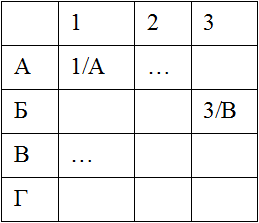
1: пользователь ARCHICAD не изменяет элемент;
2: пользователь ARCHICAD изменяет элемент;
3: пользователь ARCHICAD удаляет элемент;
A: пользователь AutoCAD не изменяет элемент;
B: пользователь AutoCAD изменяет элемент;
C: пользователь AutoCAD копирует элемент;
D: пользователь AutoCAD удаляет элемент.
• Случай 1/A довольно простой: никто не изменяет элемента, он остается неизменившимся.
• 1/B: исходное состояние элемента может быть найдено на плане этажа, поэтом нет никаких проблем с применением изменений.
• 1/C: как и 1/B, но применяется к копии оригинального элемента.
• 1/D: элемент удаляется.
Однако, если Вы изменили (2) или удалили (3) элемент, то результат может быть совершенно различным. Вы переместили стену, которую пользователь AutoCAD оставил на месте (2/A) но при этом установил на стене трубы: теперь трубы окажутся ни на чем.
Или Вы оба переместили элемент (2/B): Ваше перемещение было завершено, однако Вы не знаете, как применить перемещение вашего коллеги, так как исходное расположение не сохранилось на плане.
Единственный способ решения этой проблемы следующий: чертеж AutoCAD содержит изображение элемента, отражающее предполагающие изменения. Это изображение (“контур”) может быть начерчено непосредственно на плане этажа и Вы можете увидеть, что именно намеревался сделать пользователь AutoCAD. После этого Вы можете принять решение относительного того, что делать вручную.
Примечание: Если элемент был масштабирован в AutoCAD, то расширение объединения выделит контур чертежа, а масштабированные элементы появятся в ARCHICAD в виде отдельных линий, дуг и штриховки.
• 3/D является довольно простым случаем: вы оба решили удалить элемент; так как Вы уже сделали это, то больше делать нечего.
Пожалуйста, имейте в виду, что операция объединения является конфигурируемой; приведенные выше решения являются обычными советами.
Существует много других решений:
• Вы можете переместить элемент-оригинал на другой слой.
• Вы можете переместить на другой слой элемент, поступивший из чертежа AutoCAD.
• Вы можете попросить ARCHICAD, чтобы он запрашивал у Вас подтверждение в любой точке выполняемой последовательности действий. Это означает, что ARCHICAD приведет к увеличению изображения рассматриваемого элемента, чтобы Вы смогли проанализировать изменения и принять решение, что делать дальше.
Возможными действиями могут быть следующие:
• Разместить элемент на слое : это действие приводит к размещению элемента плана этажа на слой, указанный в файле DXF/DWG.
• Разместить элемент на слое “Удаленные”.
• Разместить элемент на слое “Редактируемые”.
• Разместить элемент на слое ‘Копируемые’: это действие размещает элемент на специальном слое, созданным расширением. Это оказывается полезным в том случае, когда Вы хотите выделить элементы, редактируемые пользователем AutoCAD.
• Дублировать элемент: создается копия элемента.
• Преобразовать элемент: выполняются преобразования, применяемые к элементу в файле DXF/DWG (перемещение, поворот, зеркальное отражение и, если необходимо, то и изменение слоя). Отметим, что последнее изменение выполняется только в том случае, если активным является также и действие «Разместить элемент на слое». Операции по изменению размеров игнорируются.
• Удалить элемент: элемент удаляется с плана этажа.
• Выделить из объединяемого файла: это действие следует установить в том случае, когда Вы хотите разместить на плане этажа «выделенный чертеж» элемента или когда не может быть выбрано ни какое другое действие. Это тот случай, когда элемент-оригинал был изменен или удален в ARCHICAD. Это означает, что элемент будет создан из элементов AutoCAD в виде множества 2D-элементов ARCHICAD.
Интерфейс AutoCAD. Команды меню

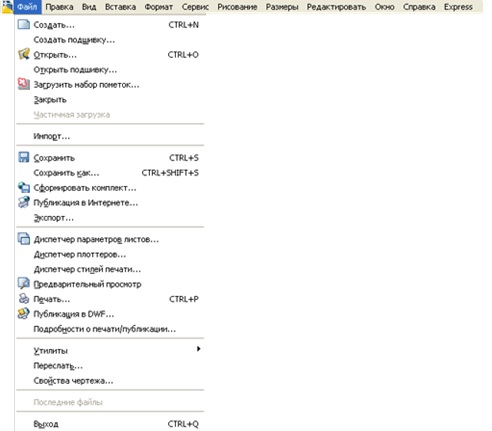
Меню AutoCAD «Файл» («File»).
Здесь находятся команды AutoCAD для работы с файлами (создание, открытие, сохранение, публикация в Интернете, импорт файлов, экспорт в другие форматы) и диспетчеры параметров листов, плоттеров, стилей печати.
В подменю «Файл» наиболее часто используются следующие пункты:

«Создать» — выбрав данный пункт можно создать новый чертёжный документ, не закрывая предыдущего. AutoCAD может работать с несколькими документами;
«Открыть» — c помощью данного пункта открываются сохранённые ранее чертёжные документы автокада в формате *.dwg;
«Закрыть» — закрывает текущий чертёж;
«Сохранить» — сохраняет изменения в текущем чертеже AutoCAD;
«Сохранить как. » — сохраняет чертёж с возможностью задания нового имени;
«Диспетчер параметров листов» — используется для компоновки чертежа в пространстве листа и настройки параметров вывода на печать;
«Диспетчер плоттеров» — позволяет выбирать устанавливать и настраивать плоттеры для печати чертежей из AutoCAD;
«Предварительный просмотр» — даёт представление пользователю о том, как будет выглядеть чертёж на бумаге после распечатки;
«Печать» — через этот пункт осуществляется распечатка чертежей, а также производится настройка параметров печати.

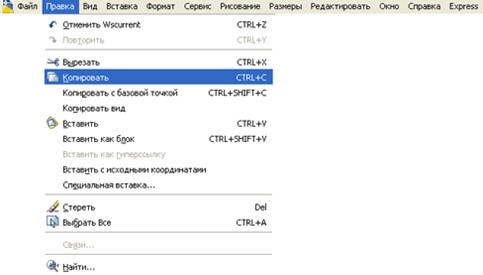
Меню AutoCAD «Правка» («Edit»).
Тут располагаются инструменты для редактирования частей графического поля рабочего стола AutoCAD, работы с буфером обмена.
В подменю «Правка» наиболее часто используются следующие пункты:

«Отменить» — отменяет последнее действие;
«Повторить» — возвращает назад отменённое дествие;
«Копировать» — осуществляет копирование выбранных объектов в буфер обмена для последующей вставки в другой чертёжный документ AutoCAD;
«Копировать с базовой точкой» — позволяет копировать выбранные объекты для вставки в другой чертеж с точным указанием точки копирования и вставки;
«Вставить» — позволяет вставлять объекты из буфера обмена в чертёж;
«Стереть» — удаляет объекты из чертежа;
«Выбрать всё» — осуществляет выделение всех объектов на чертеже.

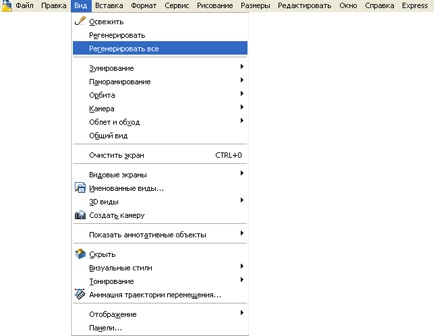
Меню AutoCAD «Вид» («View»).
Здесь находятся инструменты управления экраном, зуммирование (т.е. приближение и отдаление объектов), панорамирование (т.е. сдвиг чертежа в любую сторону для просмотра), установка трехмерных 3d видов, создание видовых экранов и именованных видов,
В подменю «Вид» наиболее часто используются следующие пункты:

«Регенерировать всё» («Regen all») — восстанавливает правильное отображение объектов на чертеже. (Эту команду AutoCAD приходится часто применять, поскольку при чрезмерном зуммировании некоторые объекты отображаются неправильно: например, окружности отображаются как многоугольники. Это происходит для экономии ресурсов памяти компьютера.)
«Зуммирование» — при выборе этого пункта раскрывается список инструментов зуммирования AutoCAD, с помощью которых можно осуществлять приближение и отдаление объектов. Но на практике, в большинстве случаев, гораздо удобнее производить зуммирование, покручивая колёсико мыши вперёд — для приближения, или назад — для отдаления.
«Панорамирование» — если выбрать данный пункт, то раскроется список инструментов панорамирования, с помощью которых можно осуществлять перемещения по чертежу. (Но на практике панорамирование удобно производить с помощью перемещения мыши, нажав и удерживая колёсико, которое при этом ни в коем случае нельзя поворачивать, иначе будет осуществляться зуммирование.)
«Орбита» — при выборе этого пункта открывается список из трёх инструментов AutoCAD, используемых для просмотра трёхмерных объектов с любых сторон, под любыми углами.
«Видовые экраны» — инструменты для «прорубания» окон из пространства листа в пространство модели, для выбора и масштабирования объектов из модели, которые пользователь хочет видеть на листе при распечатке.
«3d виды» — инструменты для отображения трёхмерных объектов в определённых видовых проекциях.
«Визуальные стили» — здесь можно выбрать стиль отображения объектов в AutoCAD. Эта функция часто применяется при трёхмерном моделировании.

Меню AutoCAD «Вставка» («Insert»).
Тут находятся команды вставки блоков, внешних объектов, объектов других приложений.
В подменю «Вставка» наиболее часто используются следующие пункты:

«Блок» — используется для вставки элементов чертежа, преобразованных и сохранённых в виде специального объекта — блока.
«Вхождение растрового изображения» — с помощью этого пункта осуществляется вставка растровой картинки на чертёж.
«Лист» — через этот пункт можно добавлять новые листы в чертёжный документ AutoCAD.
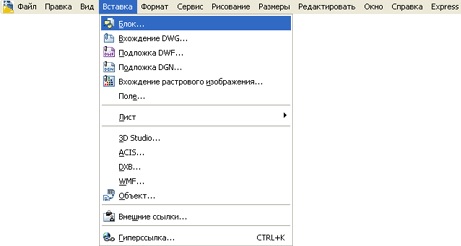

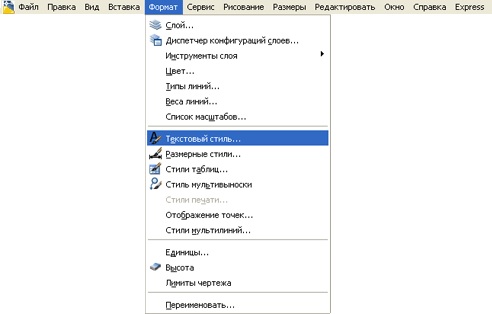
Меню AutoCAD «Формат» («Format»).
Здесь расположены команды работы со слоями; цветом, типами линий; текстовыми и размерными стилями; мультилиниями, таблицами, границами чертежа AutoCAD и единицами измерения.
В подменю «Правка» наиболее часто используются следующие пункты:

«Слой. » («Layer. «) — этот пункт открывает окно диспетчера свойств слоёв через который можно создавать и удалять слои, выключать, замораживать и блокировать их, настраивать цвет, толщину и тип линий для каждого слоя, запрещать вывод на печать объекты какого-либо слоя.
«Текстовый стиль. » (Text Style. ) — открывает окно настройки текстовых стилей программы AutoCAD. В этом окне можно выбирать тип шрифта, задавать высоту символов в миллиметрах, степень их растяжения и угол наклона. Лучше всего использовать шрифт «simplex.shx» со степенью растяжения 0.7 и наклоном букв (цифр) 15 градусов. Шрифт с такими настройками очень похож на гостовский.
«Размерные стили. » («Dimension Style. «) — открывает окно настройки размерных стилей. В данном окне находится несколько вкладок с множеством различных настроек для расстановки размеров на чертеже.
«Стили таблиц. » («Table Style. «) — при выборе данного пункта открывается окно настройки таблиц, которые часто приходится добавлять на чертёж, например, для составления в AutoCAD экспликаций помещений на строительных чертежах.

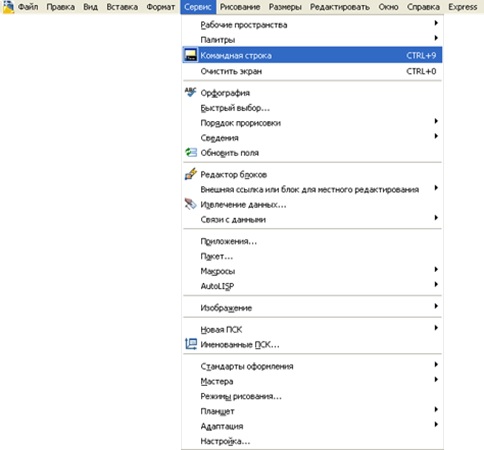
Меню AutoCAD «Сервис» («Tools»).
В этом подменю находятся средства управления рабочими пространствами, палитрами; установки порядка прорисовки объектов и получения сведений о них; работы с блоками и их атрибутами; работы с языком AutoLISP; работы с пользовательской системой координат; настройки стандартов оформления; управления разного рода Мастерами; установки параметров черчения и объектных привязок с помощью диалоговых окон.
В подменю «Сервис» наиболее часто используются следующие пункты:
«Рабочие простанства» («Workspaces») — через данный пункт можно выбирать сохранённые ранее настройки интерфейса программы AutoCAD. По умолчанию установлено рабочее пространство «Классический AutoCAD». Можно настроить собственное рабочее пространство: включить, например, дополнительные панели инструментов и сохранить рабочее пространство под другим именем, выбрав из списка, который раскроется при выборе пункта «Рабочие пространства», соответствующий подпункт.
«Палитры» (Palettes) — тут можно вывести на рабочий стол нужные для работы палитры инструментов.
«Командная строка» («Command Line») — включает и выключает командную строку. Если вы по нерасторопности закроете командную строку, то всегда сможете вернуть её на место через этот пункт.
«Орфография» — открывает диалоговое окно проверки орфографии. Следует применять данную функцию AutoCAD, если на чертеже много текста (спецификация, экспликация и т.п.).
«Сведения» («Inquiry») — я использую этот пункт для получения информации о геометрических параметрах объектов, таких как расстояние и площадь. Данная информация показывается пользователю в окне командной строки при выборе соответствующих подпунктов и указании нужных точек на чертеже.
«Макросы» («Macro») — этот пункт для опытных пользователей. Через него можно создавать макросы — последовательности команд для автоматизации рутинных процессов работы в AutoCAD.
«Новая ПСК» («New UCS») — здесь находятся команды для работы с пользовательской системой координат. Можно смещать начало координат и изменять положение координатных осей (x, y, z) в пространстве.
«Режимы рисования» — («Drafting Settings. «) — открывает окно режимов черчения, то самое окно, которое появляется при нажатии правой кнопкой мыши по любой кнопке на строке состояния и выборе из появившегося списка пункта «Настройка. «.
«Адаптация» — я использую данный пункт для адаптации, настройки интерфейса программы AutoCAD и его элементов.
«Настройка. » — открывает диалоговое окно со множеством вкладок для настройки параметров работы AutoCAD.

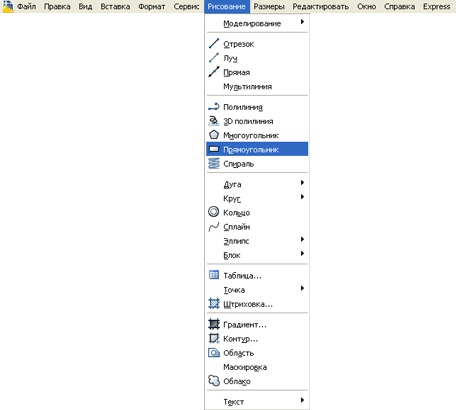
Меню AutoCAD «Рисование» («Draw»).
Тут расположены команды для создания двумерных и трёхмерных объектов.
Основные команды двумерного моделирования:

«Отрезок» («Line») — создаёт прямой отрезок заданой длины. От пользователя требуется любым способом задать координаты начальной и конечной точки отрезка.
«Луч» («Ray») — создает прямую линию, имеющую начальную точку, но не имеющую конца (конец уходит в бесконечность). Конец можно обрезать (для этого в AutoCAD существует специальная команда), например, в точке пересечения с другим объектом. После обрезания луч станет отрезком, а бесконечный «обрубок» удалится.
«Прямая» («Construction Line») — создаёт бесконечную прямую линию.
«Полилиния» — («Polyline») — создаёт единый объект который может состоять из любого числа последовательно соединённых отрезков и дуг (фрагментов окружности).
«Многоугольник» («Polygon») — создает правильные многоугольники в AutoCAD с заданным числом сторон. Правильными называют такие многоугольники, у которых все стороны и углы равны.
«Прямоугольник» («Rectangle») — создаёт прямоугольник по координатам точек двух противоположных углов. Прямоугольник в AutoCAD строится таким образом, что его стороны параллельны осям x и y. Но после построения, если очень надо, прямоугольник можно повернуть, воспользовавшись соответствующей командой редактирования.
«Окружность» («Circle») — создаёт окружность, которая строится, с указанием центра и радиуса, или центра и диаметра или трёх точек на окружности.
«Дуга» («Arc») — создает дугу (фрагмент окружности).
«Сплайн» — создаёт плавную кривую линию.
«Эллипс» («Ellipse») — создаёт эллипс правильной формы.
«Блок» («Block») — осуществляет преобразование выбранных объектов на чертеже в специальный объект AutoCAD — блок.
«Точка» («Point») — создаёт точку на чертеже.
«Штриховка» («Hatch») — открывает диалоговое окно создания штриховки. В этом окне можно выбирать тип и настраивать параметры штриховки.
«Градиент» («Gradient») — открывает диалоговое окно, которое позволяет настраивать и создавать объект, который представлеят что-то типа цветной заливки, в которой цвета плавно переходят друг в друга. Я использовал градиент для наложения теней на стёкла окон на фасаде здания в архитектурном чертеже.
«Область» («Region») — преобразует замкнутые линии в единый плоский объект AutoCAD, который выглядит как линия, но на самом деле он больше чем линия, он ещё включает в себя всё множество точек, находящихся внутри замкнутого контура.
«Текст» («Text») — позволяет создавать на чертеже текст (многострочный и однострочный).

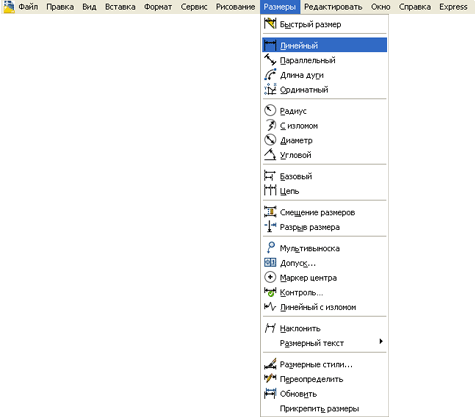
Меню AutoCAD «Размеры» («Dimension»).
Здесь располагаются команды простановки размеров и управления параметрами размерных стилей.
В подменю «Размеры» наиболее часто используются следующие пункты.

«Линейный» («Linear») — позволяет осуществлять в AutoCAD построение горизонтальных и вертикальных линейных размеров.
«Параллельный» («Aligned») — создаёт построение размера параллельно какому-либо отрезку.
«Радиус» («Radius») — ставит размер радиуса окружности.
«Диаметр» («Diameter») — ставит размер диаметра окружности.
«Угловой» («Angular») — ставит угловой размер.
«Базовый» («Baseline») — позволяет производить в AutoCAD расстановку размеров от общего базового размера.
«Цепь» («Continue») — осуществляет нанесение цепи следующих друг за другом размеров.
«Размерные стили. » («Dimension style. «) — открывает диалоговое окно диспетчера размерных стилей для настройки параметров простановки размеров.

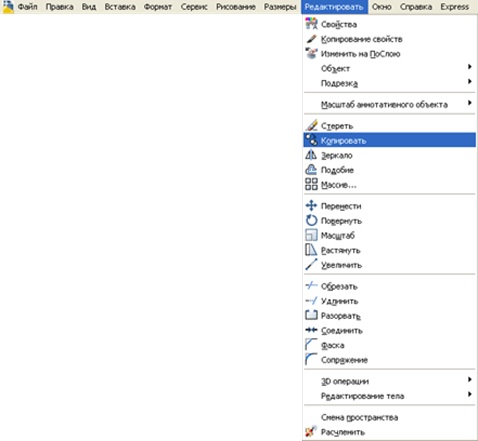
Меню AutoCAD «Редактировать» («Modify»).
В этом подменю находятся команды, с помощью которых можно осуществлять редактирование объектов на чертеже.
В подменю «Редактировать» наиболее часто используются следующие пункты.

«Свойства» («Properties») — открывает панель свойств для редактирования параметров выделенного объекта.
«Стереть» («Erase») — удаляет объект из чертёжа AutoCAD.
«Копировать» («Copy») — запускает команду копирования. Пользователю нужно указать базовую точку (откуда берём), и точку вставки (куда ставим копию).
«Зеркало» («Mirror») — осуществляет запуск команды зеркального копирования. Пользователю надо выделить объект, указать две точки оси отражения, нажать «enter», и объект «отзеркалится».
«Подобие» («Offset») — запуск команды построения концентрических кругов, параллельных отрезков и кривых. Пользователь задаёт расстояние копирования и сторону, на которой будет размещена такая копия по отношению к оригиналу.
«Массив» («Array») — позволяет создавать множество копий объектов. Копии можно располагать вдоль прямой, в несколько рядов, по окружности.
«Перенести» («Move») — вызывает команду перемещения объекта с одного места чертежа на другое. Пользователь выделяет объект, указывает базовую точку (откуда берём) и вторую точку (куда ставим).
«Повернуть» («Rotate») — вызывает команду поворота объектов. Пользователь выделяет объект, указывает точку центра поворота и задаёт угол в градусах, на который объект следует повернуть.
«Масштаб» («Scale») — запуск команды AutoCAD, которая увеличивает или уменьшает объект в заданное количество раз.
«Обрезать» («Trim») — осуществляет запуск команды обрезания объекта до заданных границ.
«Удлинить» («Extend») — вызов команды удлинения объекта до заданных границ.
«Разорвать» («Break») — отрывает от объекта и удаляет кусок линии между двумя указанными точками, лежащими на исходном объекте.
«Cоединить» («Join») — преобразует два разобщённых линейных объекта, сходящихся в общей вершине, в единый объект — полилинию.
«Фаска» («Chamfer») — снимает фаску с угла, когда есть два отрезка с общей вершиной.
«Сопряжение» («Fillet») — снимает сопряжение с угла, когда есть два отрезка с общей вершиной.
«Расчленить» («Expload») — разбивает единые сложные объекты на составные части, которые становятся полностью независимыми. На самом деле слово «Expload» означает «Взорвать», а не «Расчленить», здесь имеет место ошибка перевода.

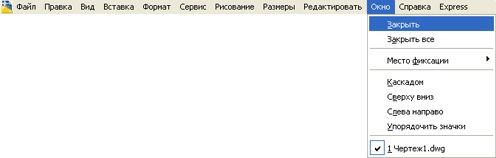
Меню AutoCAD «Окно» («Window»).
Я использую только два подпункта из этого подменю:
«Закрыть» («Close») — закрывает окно текущего чертежа AutoCAD;
«Закрыть всё» («Close All») — закрывает окна всех открытых в AutoCAD чертежей.

Меню AutoCAD «Справка» («Help»).
Подменю справка позволяет пользователю воспользоваться сервисом справки, для успешного решения возникших проблем при использовании программы AutoCAD.

Школа ремонта «101КУРС» — центр дополнительного образования и профессионального обучения строительным и рабочим специальностям в Москве. Все права защищены и принадлежат правообладателю НОЧУ ДПО 101 КУРС © 2008 — 2023.
- курсы отделочных работ
- курсы сантехнических работ
- курсы маляров-штукатуров
- курсы сметного дела
- курсы плиточников и гипсокартонщиков
- курсы электриков
- курсы и обучение монтаж обслуживание и установка кондиционеров
- Вы здесь:
- Главная

- О программах
- Автокад (AutoCAD)
- В Автокаде не работает Сохранить как
В Автокаде не работает Сохранить как
Информация о материале Автор: Андрей Дем Категория: Автокад (AutoCAD) Просмотров: 86957
При нажатии в Автокаде на «Сохранить как» или другой кнопки на панели инструментов у вас не открывается окно сохранения — посмотрите, что пишется в командной строке в нижней части окна Автокада. При отсутствии командной строки, включите её сочетанием Ctrl+9. Если там сообщения типа:

Не отображается окно
Это означает, что режим отображения диалоговых окон в Автокаде отключен. Т.е. команды работают, но только через командую строку. Иногда такой режим используется, но в основном это пережиток прошлых старых версий Autocad. При таком виде никаких диалоговых окон не появляется.
Итак, чтобы вернуть нормальный вид, нужно включить отображения окон в Автокаде. Введите в командной строке команду:
_FILEDIA 1
Это включит глобальную переменную диалоговых окон в режим отображения.
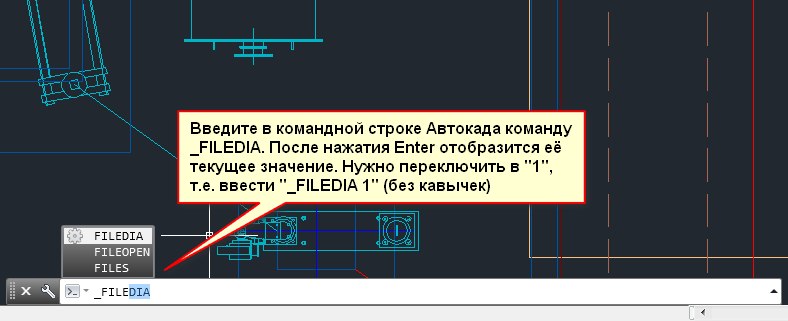
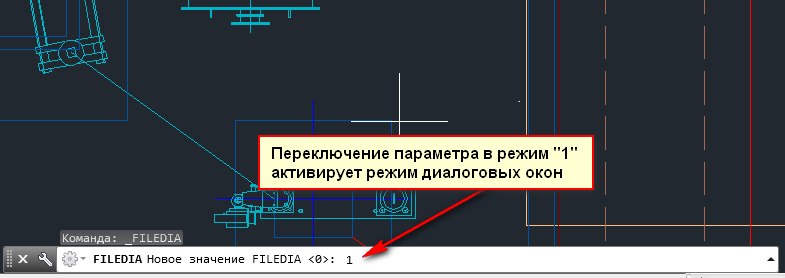
Теперь можно пробовать чертеж «Сохранить как».