
Как проверить б/у Макбук перед покупкой
Покупка любого устройства — в каком-то смысле лотерея. Даже если устройство запаковано и еще ни разу не использовалось, это не значит, что оно будет работать идеально. Это касается и iPhone, и, тем более, MacBook. Ноутбук от Apple — вещь достаточно недешевая, особенно, в настоящее время. Большой плюс MacBook при проверке — он не окажется подделкой, как это бывает с AirPods. С другой стороны, в ноутбуке могут быть скрытые дефекты: системные или связанные с железом, но обнаружить их реально. Сегодня поговорим о том, как проверить MacBook перед покупкой, на что обратить внимание и какие нюансы важно знать.
Рассказываем, как проверить Макбук перед покупкой
Проверка Макбука перед покупкой

MacBook должен открываться легко одним пальцем без скрипов
Внешний осмотр — первый пункт в вашем чек-листе. Как и любое другое устройство, нужно проверить корпус MacBook на наличие сколов и трещин. Они могут быть не только на б/у ноутбуке, но и на новом — возможно, были нарушены правила транспортировки.
-
Переверните MacBook и осмотрите винты: их сложно открыть подручными средствами. По состоянию винтов становится понятно, вскрывался ли MacBook.
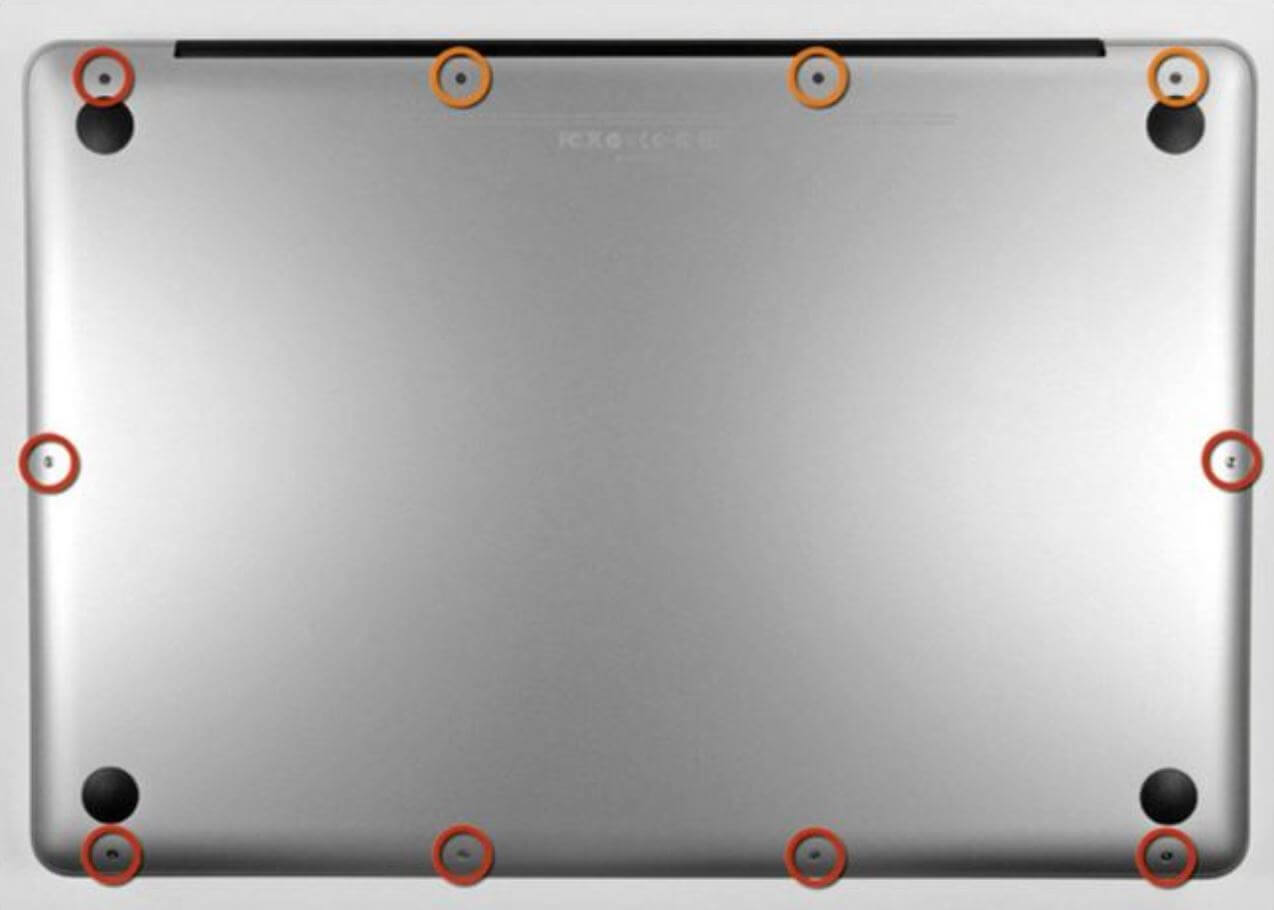
Винты должны быть целыми без следов эксплуатации
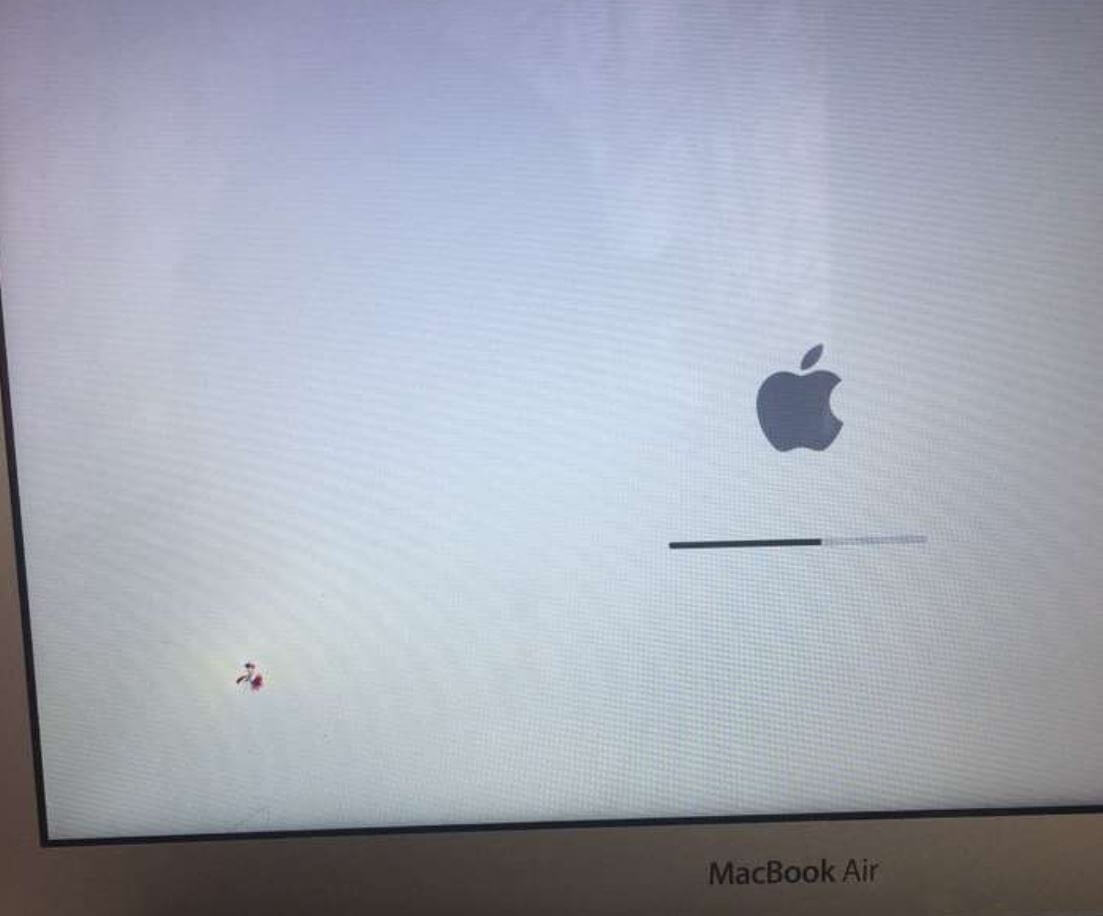
Обратите внимание на битые пиксели: у новых ноутбуков их быть не должно
Как проверить серийный номер Макбука
Любая техника Apple имеет свой код, который подтверждает ее оригинальность, а также наличие гарантии. Кроме того, этот серийный номер MacBook дополнительную информацию:
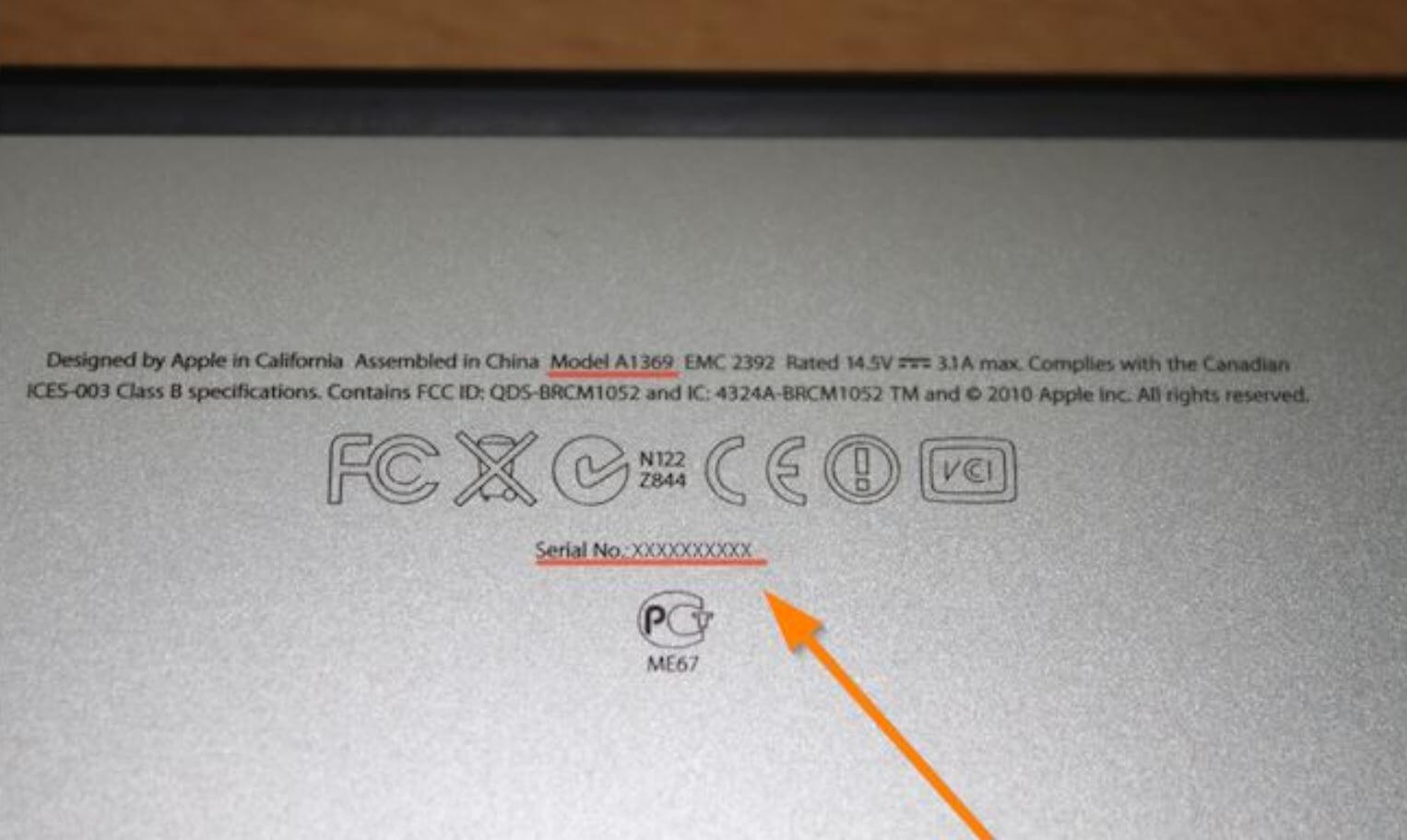
Серийный номер находится на тыльной стороне MacBook
- О производителе.
- О стране, где собиралось устройство.
- Отображает день сборки.
- Показывает информацию о модификации.
Многие интересуются, где посмотреть серийный номер Макбука. Сделать это можно по-разному.
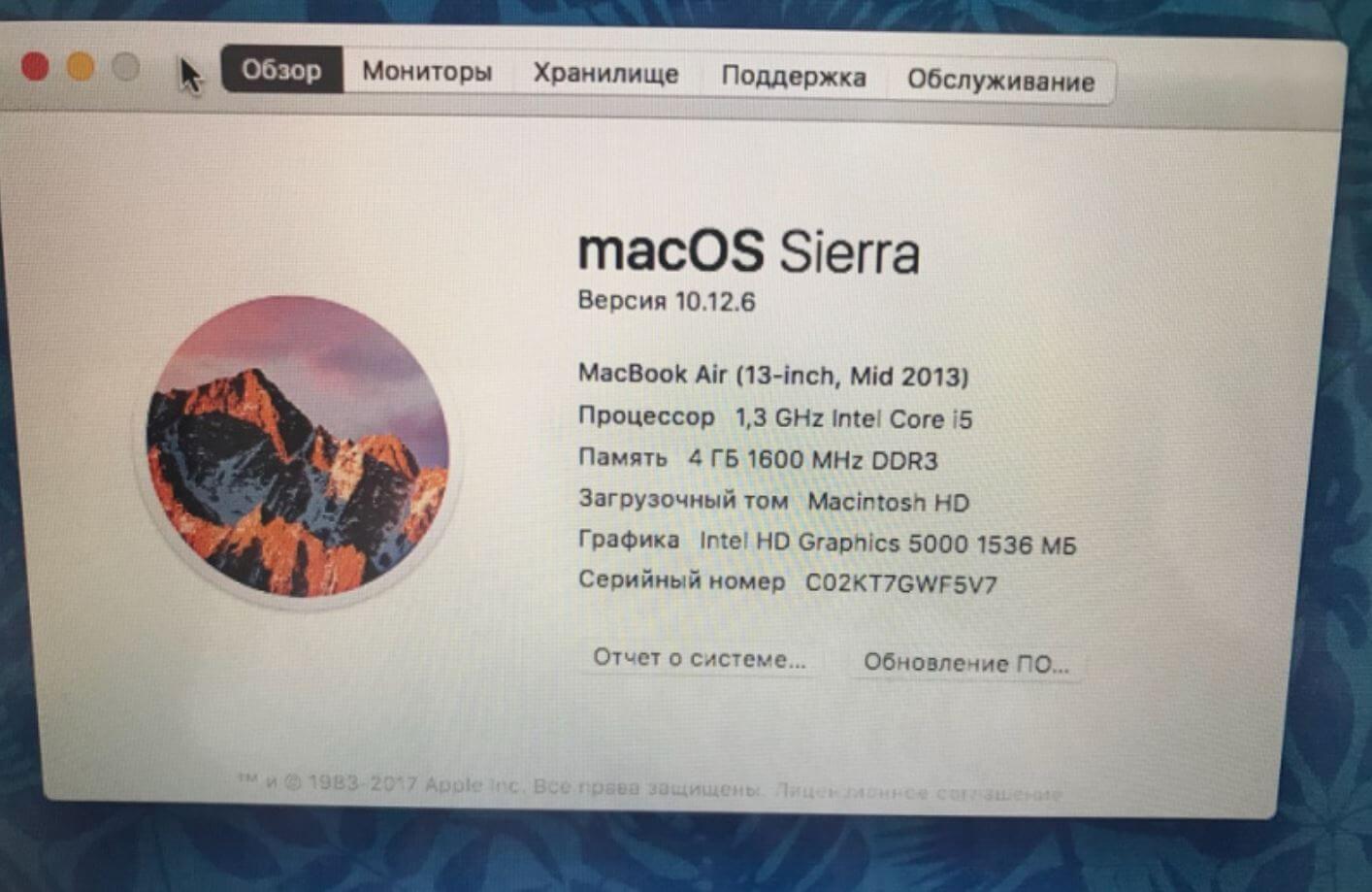
В свойствах системы также можно посмотреть серийный номер MacBook
- Загляните под нижнюю крышку — он напечатан именно там.
- Зайдите в «Подробнее», выберите «Аппаратные средства».
- Найти серийный номер MacBook можно на коробке, а также на чеке магазина при покупке.
После того, как увидите серийный номер, необходимо проверить оригинальность MacBook. Сделать это очень просто по аналогии с iPhone или AirPods.
- Зайдите на страницу проверки подлинности Apple.
- Введите серийный номер.
- Получите информацию об устройстве.
Как проверить работоспособность Макбука
Далее вам необходимо проверить работоспособность системы и ее быстродействие. При включении обратите внимание на скорость загрузки — это отражает состояние жесткого диска MacBook. Что нужно знать?
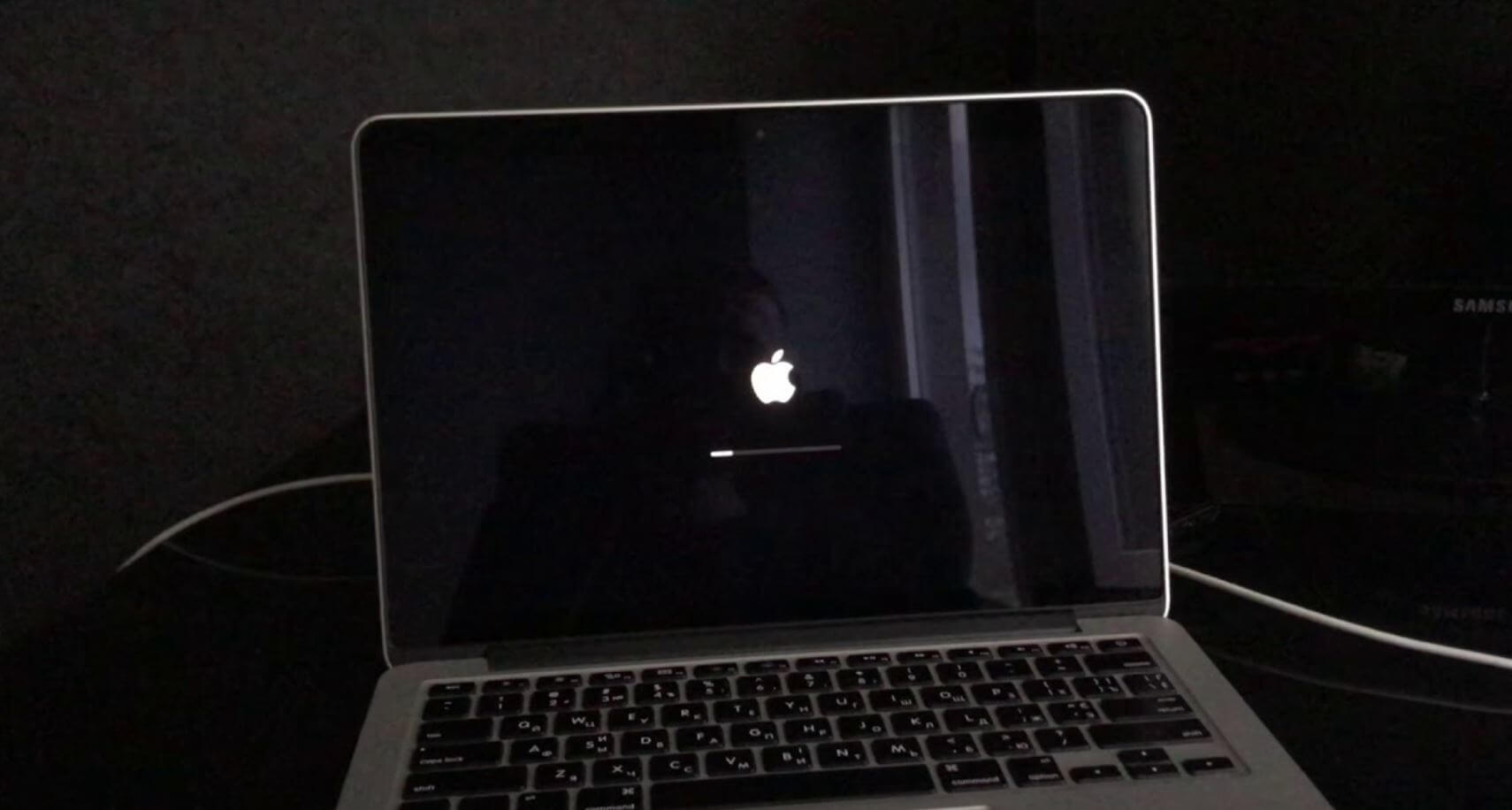
Обратите внимание на скорость включения Макбука
- Старые MacBook (до 2015 года) запускаются за 35-45 секунд. Современные MacBook с SSD — за 10-15 секунд. Можно даже засечь на секундомере: если MacBook долго загружается, лучше его не покупать — иначе придется вложить в ремонт и устранение проблем.
- Если покупаете новый MacBook, при включении не должны запрашиваться пароли. Если они есть, значит, перед вами б/у MacBook.
- Если покупаете бывший в употреблении MacBook, обратите внимание на то, что он без проблем входит в учетную запись iCloud и выходит из нее.
- Обратите внимание на наличие документов на устройство: если они есть — значит, что перед вами действительно собственник.
Не забудьте подписаться на наш Яндекс.Дзен: там вы найдете еще больше эксклюзивных статей!
Как проверить жесткий диск на Макбуке
Не забудьте проверить состояние накопителя. Это может быть либо HDD, либо SSD. Проверка важна и при покупке б/у MacBook, и при покупке нового.
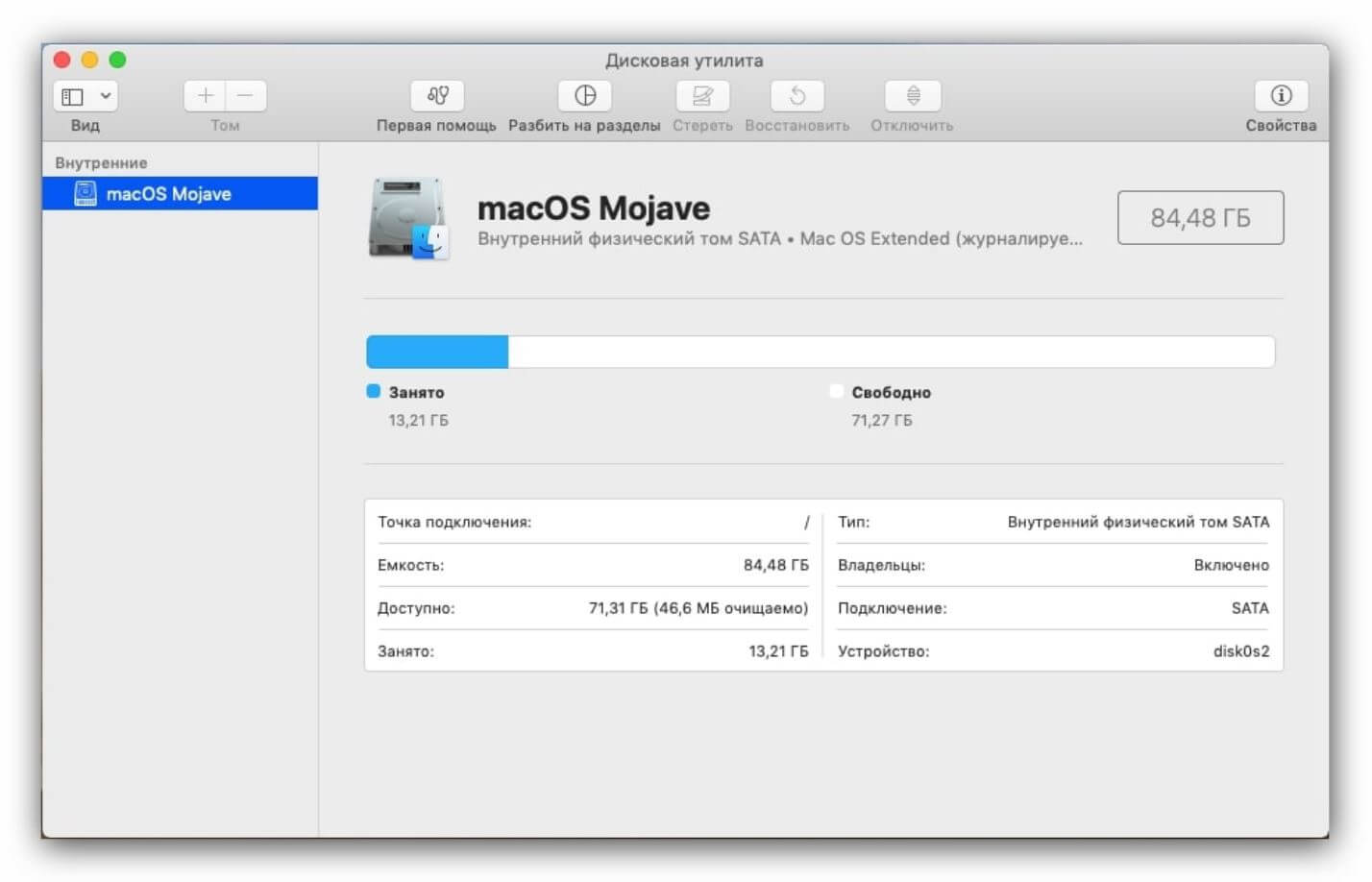
Таким образом можно узнать все подробности о вашем MacBook
- Откройте утилиту Disk Utility.
- Запустите ее и обратите внимание на пункт «SMART Status» — здесь должно быть значение «Verified».
- На MacBook с SSD проверьте скорость записи и чтения. Попробуйте Smartmontools.
- Скорость записи должна быть выше 300-400 Мб/с. Для SSD это низкий показатель.
Как провести диагностику Макбука
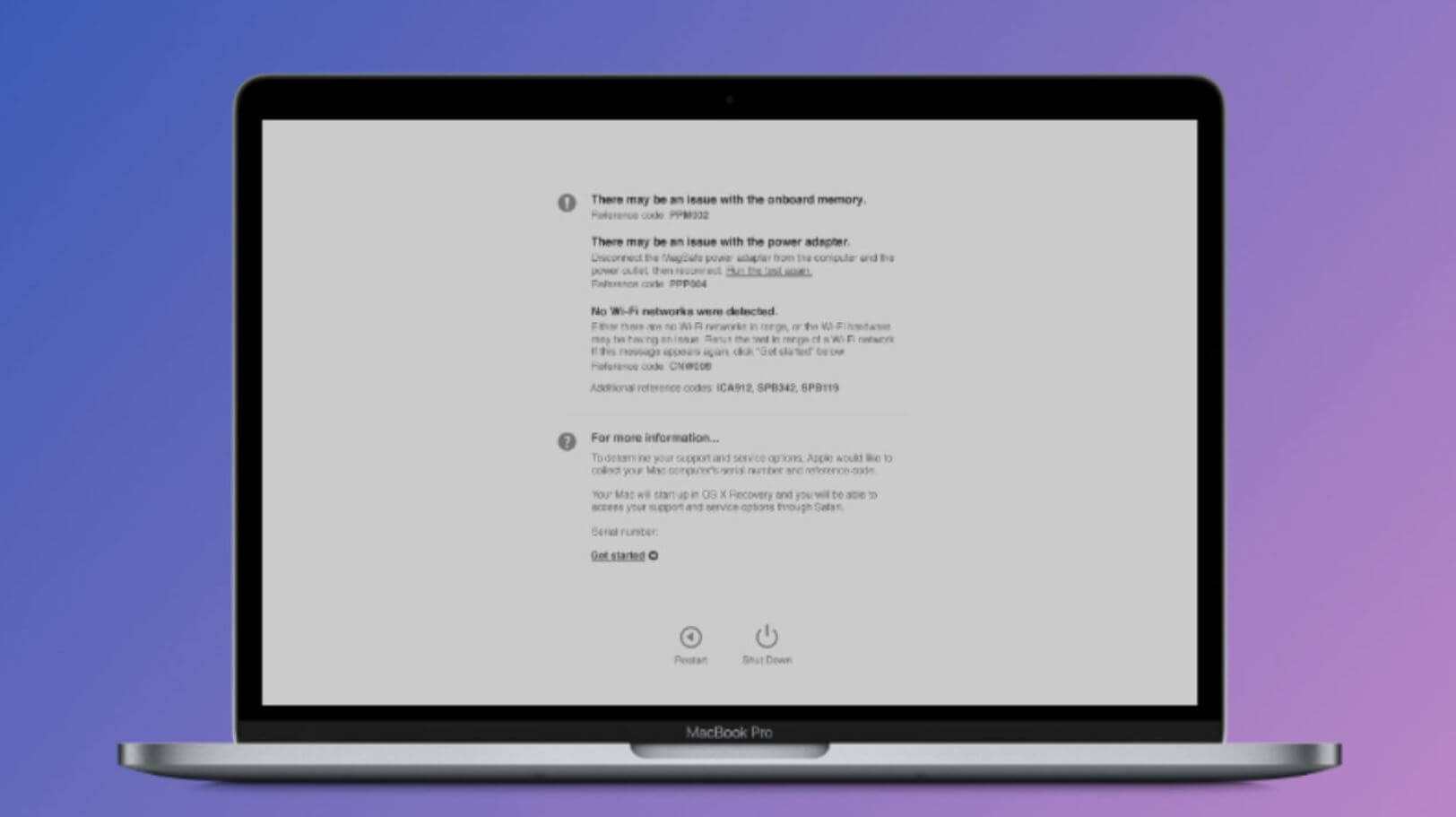
Запустите диагностику Apple, чтобы проверить MacBook на ошибки
Далее вам необходимо запустить Диагностику Apple, чтобы проверить ноутбук на наличие проблем с оборудованием.
- Выключите MacBook и отключите все внешние устройства
- Если у вас MacBook на процессоре Apple: во время запуска удерживайте кнопку питания и отпустите ее, когда появится окно параметров. Нажмите Command.
- Если MacBook на процессоре Intel: при включении удерживайте клавишу В и отпустите ее, когда появится индикатор выполнения или выбор языка.
- После выполнения теста вы увидите результаты, где будут содержаться коды ошибок. На сайте Apple есть полное описание этих кодов.
Свои вопросы вы можете задать в нашем Telegram-чате: добро пожаловать!
Как проверить батарею Макбука
Аккумулятор MacBook рассчитан примерно на 1000 циклов, после чего автономность начинает стремительно падать. Рекомендуем проверять и новый MacBook, и б/у.
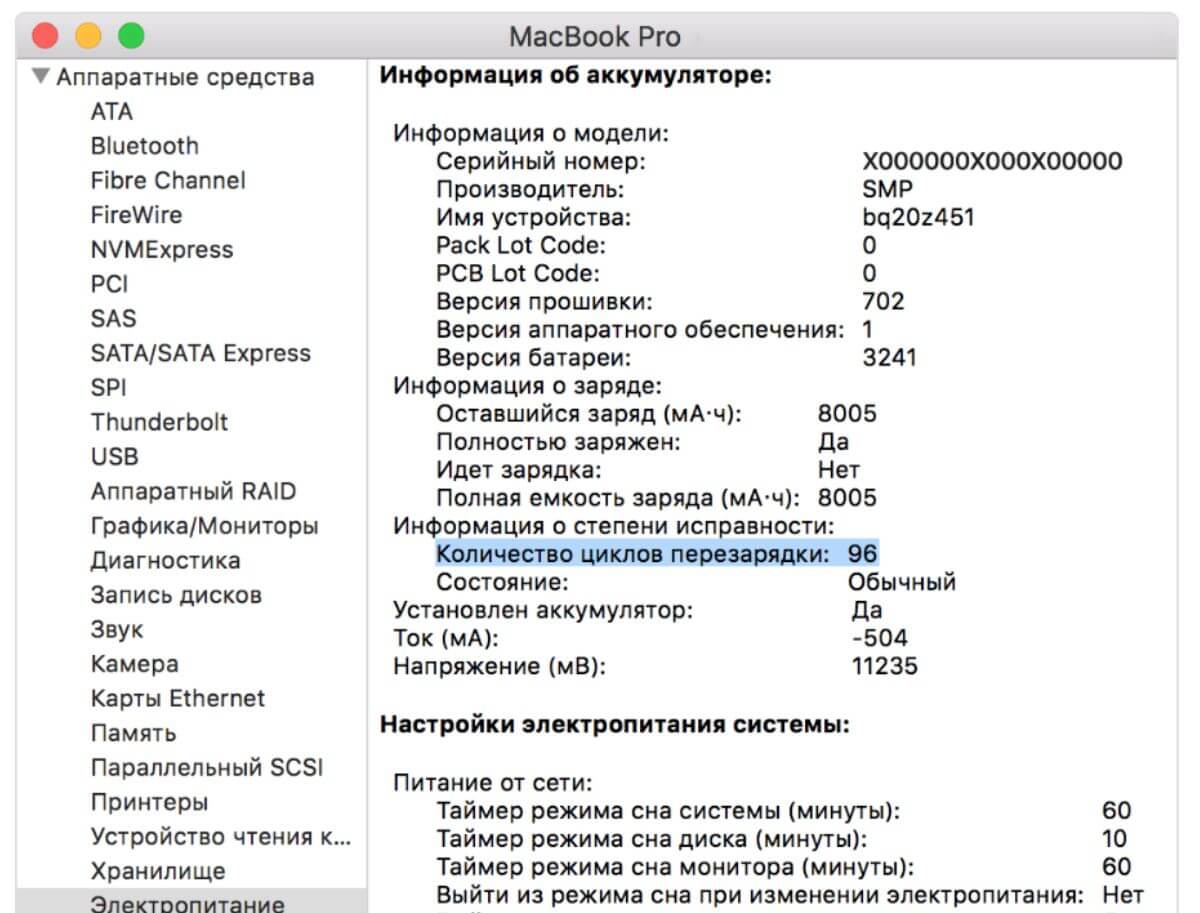
Обязательно проверьте батарею MacBook перед покупкой!
- Зайдите в меню Apple в углу экрана.
- Выберите «Об этом Mac».
- Нажмите «Обзор», затем «Отчет о системе».
- Выберите «Аппаратные средства», затем «Электропитание».
В списке вы увидите «Количество циклов перезарядки», которое указывает на состояние батареи MacBook.
Что проверить при покупке MacBook
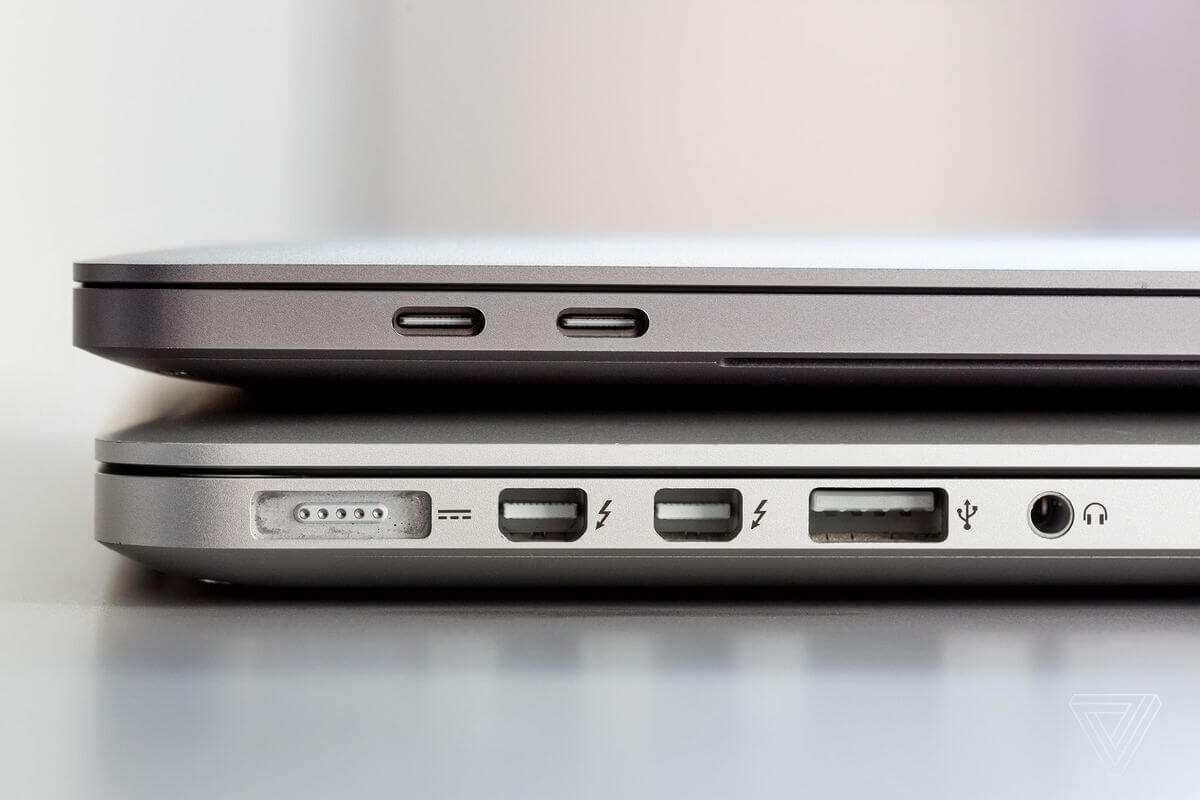
Все разъемы должны работать и не шататься
Помимо дисплея, состояния системы и наличия сбоев в оборудовании важно проверить видеокарту и разъемы.
- Чтобы проверить видеокарту, запустите мощную программу или игру. Выставьте оптимальные настройки для вашего ноутбука: все должно работать без задержек.
- Обратите внимание на разъёмы и проверьте их работоспособность: все должны функционировать без проблем и сбоев.
Самое главное — не ведитесь на слишком низкую цену. Уже сейчас все новые и б/у MacBook подскочили в цене, как и iPhone: предложение по слишком привлекательной цене — большая редкость. Помните, что лучше выделить сразу несколько вариантов, чтобы определить для себя приемлемую цену и отталкиваться от нее.
Узнайте больше о восстановленном iMac Pro и о том, как купить восстановленный Mac
Мы должны признать, что все продукты Apple, включая iPhone, iPad и Mac, не имеют низкой цены, особенно для компьютеров iMac Pro и MacBook Pro. Из-за ценового фактора или по другим причинам вы можете купить отремонтированный iMac Pro, MacBook Pro или MacBook Air. Вот и возникает вопрос, где купить восстановленный MacBook?
Вы можете купить сертифицированный восстановленный компьютер Mac в Apple Store, Best Buy, Amazon и других магазинах. Этот пост покажет вам всю полезную информацию о восстановленном Mac. В зависимости от них вы можете легко купить восстановленный MacBook Air, MacBook Pro, Mac Pro, iMac Pro и т. д., сравнив цену Mac, модели, гарантии, авторитетных дилеров и многое другое.
- Часть 1. Восстановленный iMac Pro
- Часть 2. Купить восстановленный MacBook и iMac
- Часть 3. Управление данными Mac и оптимизация восстановленного Mac
- Часть 4. Часто задаваемые вопросы о восстановленных iMac Pro и MacBook Pro
Часть 1. Что означает восстановленный iMac Pro и MacBook Pro
Есть некоторые различия между официальным восстановленным Mac и подержанным или перепроданным. Восстановленный iMac Pro означает, что это устройство Mac все еще находится в эксплуатации. Он был возвращен Apple из-за обмена на более новую модель, незначительной проблемы или по другим причинам. Apple заменит неисправные детали, отправит текстовое сообщение на компьютер Mac, чтобы убедиться, что все работает, и отремонтирует его для продажи.
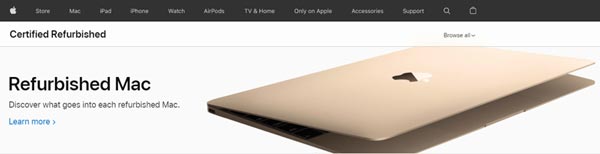
Как и на новые продукты Apple, на все восстановленные модели Mac, включая iMac Pro, MacBook Pro и MacBook Air, распространяется годовая гарантия. Более того, они возятся с услугами бесплатной доставки и возврата.
Восстановленные iMac Pro и MacBook часто не уступают новым Mac по внешнему виду, оборудованию и внутренним функциям. Кроме того, восстановленный Mac будет переупакован в совершенно новую коробку со всеми аксессуарами и кабелями. По сравнению с совершенно новым Mac восстановленное устройство продается со скидкой, со специальной скидкой до 15%.
Помимо полного функционального тестирования и замены некоторых деталей, Apple проведет тщательную очистку восстановленного Mac. Когда вы получаете восстановленный компьютер iMac или MacBook от Apple, вы можете использовать его с оригинальной macOS или последней версией.
Как правило, большинство восстановленных компьютеров Mac не являются продуктами текущего поколения. Скорее всего, вы получите несколько старых моделей Mac. Прежде чем вы увидите обновленные модели, новые продукты Mac обычно находятся на рынке не менее нескольких месяцев.
Часть 2. Где купить восстановленные MacBook Pro, Air и iMac Pro
У Apple есть официальный магазин для этих восстановленных Mac. Если вы хотите купить сертифицированный отремонтированный Mac прямо от производителя, вы можете перейти на сайт Apple, найти восстановленный Mac, чтобы быстро найти все связанные модели Mac.
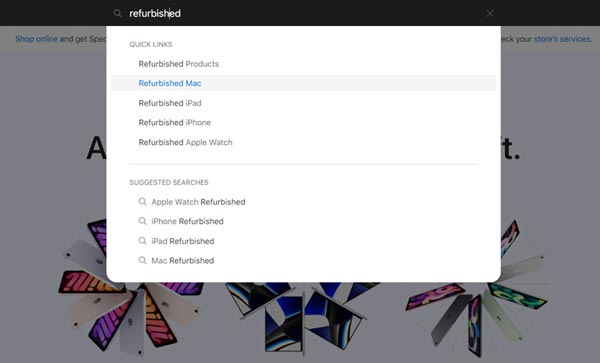
Когда вы попадете на страницу, вы можете щелкнуть конкретную модель Mac слева, чтобы найти отремонтированный iMac или MacBook. Вы также можете использовать категории «Размеры», «Год выпуска», «Память», «Емкость» и другие категории для быстрого доступа к нужному устройству Mac.
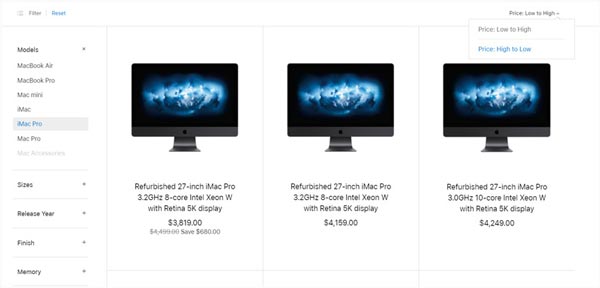
Нажмите на восстановленный iMac, чтобы узнать о нем больше информации. Вы можете просмотреть обзор продукта, аксессуары, функции, гарантию и другое. После этого вы можете добавить его в корзину, а затем проверить.
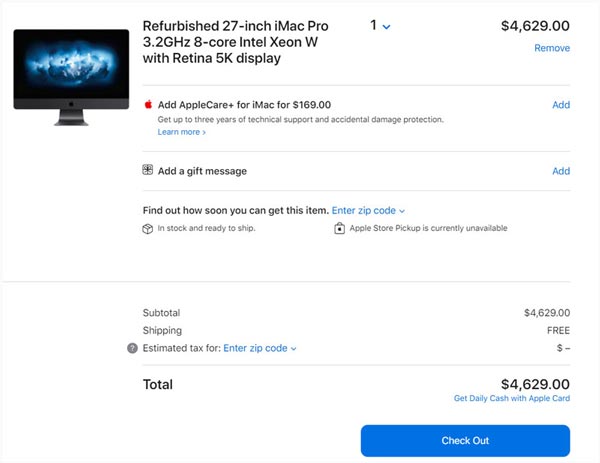
При покупке восстановленного iMac Pro или MacBook Pro всегда приоритетной является более низкая цена. Помимо официального Apple Store, вы также можете купить восстановленный Mac у других авторитетных дилеров, таких как Amazon, Mac of All Trades и Best Buy. Убедитесь, что вы покупаете Mac с заводской сертификацией.
Часть 3. Как управлять данными Mac и оптимизировать восстановленный Mac
Когда вы получаете восстановленное устройство Mac, вы можете использовать простой в использовании Mac Cleaner, чтобы лучше управлять различными данными на Mac и оптимизировать производительность вашего Mac.

155,536 Скачать
- Отслеживайте использование диска Mac, батарею, производительность памяти и использование ЦП.
- Управляйте различными данными Mac, удаляйте большие/старые файлы, кеши, журналы и другие бесполезные данные.
- Удалите системный мусор macOS, дубликаты файлов, нежелательные фотографии, мусор iTunes и многое другое.
- Удалите рекламное ПО, вредоносное ПО, вирусы и связанные файлы, чтобы защитить и оптимизировать Mac.
- Исправьте различные проблемы Mac, чтобы улучшить производительность Mac в режиме реального времени.
Вы можете дважды щелкнуть кнопку загрузки выше, чтобы бесплатно установить и запустить это программное обеспечение Mac Cleaner. Когда вы войдете в него, вы можете нажать «Статус» на левой панели, чтобы проверить текущее состояние системы вашего Mac.

Для управления и удаления бесполезных данных на вашем Mac вы можете выбрать функцию очистки. Удалив эти файлы, вы можете легко освободить память Mac. Это позволяет вам стереть системный мусор Mac, мусор iPhoto, мусор электронной почты, мусор iTunes, дублированные изображения, корзину, большие и старые файлы и многое другое. Вы также можете очистить кеш Safari на Mac с помощью Mac Cleaner.

В Инструментарий , вы можете получить доступ к другим ценным инструментам для скрытия или шифрования файлов на Mac, удаления бесполезного программного обеспечения, управления и узнать пароли от вай фай, скрыть или зашифровать файлы Mac и многое другое.
Часть 4. Часто задаваемые вопросы о восстановленных iMac Pro и MacBook Pro
Вопрос 1. Какие факторы следует учитывать при покупке восстановленного Mac?
Помимо конкурентоспособной цены, вы должны проверить, сертифицирован ли восстановленный продукт Apple на заводе. Кроме того, вы должны убедиться, что продавец имеет хорошую репутацию. Прежде чем купить восстановленный MacBook Pro, Air или iMac Pro, необходимо внимательно ознакомиться с политикой возврата. Кроме того, вы должны проверить гарантийную политику и аксессуары. Наконец, вы можете проверить, есть ли у него бесплатная доставка и возврат.
Здесь мы предлагаем вам купить восстановленный Mac в официальном магазине Apple Store. В этом случае вам не нужно беспокоиться о более позднем возврате и других проблемах.
Вопрос 2. Могу ли я получить образовательную скидку на восстановленный Mac?
Нет. Вы не можете использовать скидку для студентов и скидку на ремонт одновременно. Восстановленные компьютеры Apple неотличимы от новых, несмотря на то, что на них распространяется та же гарантия и варианты AppleCare. Обычно вы можете получить более низкую цену за счет отремонтированной скидки. В то время как со скидкой для образования вы можете купить модели Mac текущего поколения.
Вопрос 3. Как проверить, восстановлен ли Mac?
Вы можете использовать серийный номер вашего Mac, чтобы проверить, является ли он восстановленным продуктом. Вы можете обратиться в службу поддержки Apple и попросить представителя службы поддержки проверить, является ли ваш Mac восстановленной моделью. Кроме того, вы можете положиться на стороннее программное обеспечение для проверки. Серийный номер можно найти в разделе «Обзор оборудования» в разделе «Об этом Mac».
Прочитав этот пост, вы сможете узнать больше полезной информации о отремонтированный Mac. Опять же, мы предлагаем вам купить восстановленный MacBook Pro, MacBook Air или iMac Pro в Apple Store. Помимо Mac, вы также можете купить там другие восстановленные продукты Apple, такие как Apple Watch, iPhone и iPad.
Что вы думаете об этом посте.
Рейтинг: 4.8 / 5 (на основе голосов 203) Подпишитесь на нас в
Более Чтение

Оставьте свой комментарий и присоединяйтесь к нашему обсуждению
Mac Cleaner
Mac Cleaner — это профессиональный инструмент управления Mac, который удаляет ненужные файлы, беспорядок, большие / старые файлы, удаляет дубликаты файлов и отслеживает производительность вашего Mac.
Определение модели MacBook
Информация в этой статье поможет вам определить модель своего MacBook и ее место в соответствующем семействе компьютеров.
- Найдите серийный номер, напечатанный на нижней панели Mac, рядом с маркировкой о соответствии стандартам. Он также указан на оригинальной упаковке, рядом с наклейкой со штрихкодом. Чтобы определить модель своего компьютера, введите этот серийный номер на странице Проверить право на сервисное обслуживание или Технические характеристики.
- На оригинальной упаковке также может быть напечатан артикул Apple, например MNYF2xx/A (xx — эти символы различаются в зависимости от страны или региона). Чтобы узнать модель компьютера, найдите соответствующий артикул Apple в приведенном ниже списке.
В этой статье перечислены только модели MacBook. Вы можете найти аналогичную информацию для MacBook Pro и MacBook Air.
Список моделей MacBook
Модели упорядочены по году выпуска, начиная с самых новых. Модели, выпущенные в 2017 г. или позднее, поддерживают последнюю версию macOS. Для более ранних моделей указывается последняя совместимая операционная система.
2017 г.
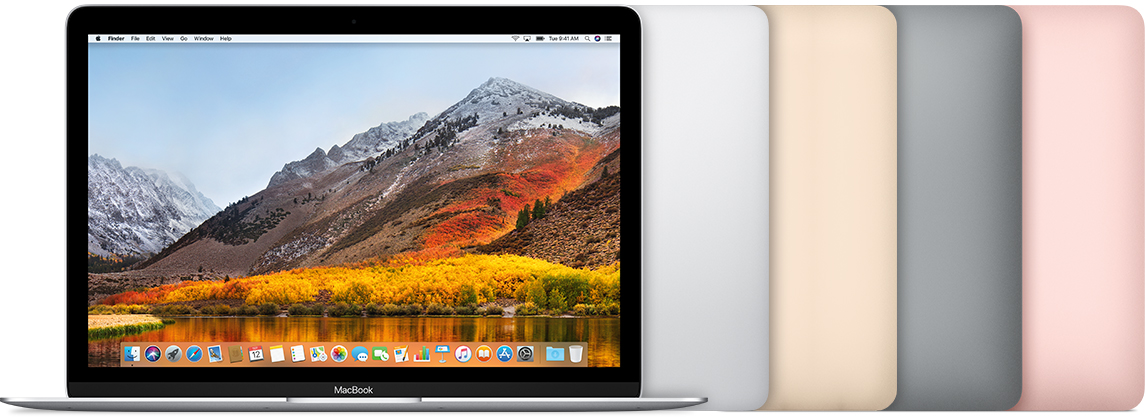
MacBook (с дисплеем Retina, 12 дюймов, 2017 г.)
Цвета: «розовое золото», «серый космос», золотой, серебристый
Идентификатор модели: MacBook10,1
Артикулы: MNYF2XX/A, MNYG2XX/A, MNYH2XX/A, MNYJ2XX/A, MNYK2XX/A, MNYL2XX/A, MNYM2XX/A, MNYN2XX/A
Технические характеристики: MacBook (с дисплеем Retina, 12 дюймов, 2017 г.)
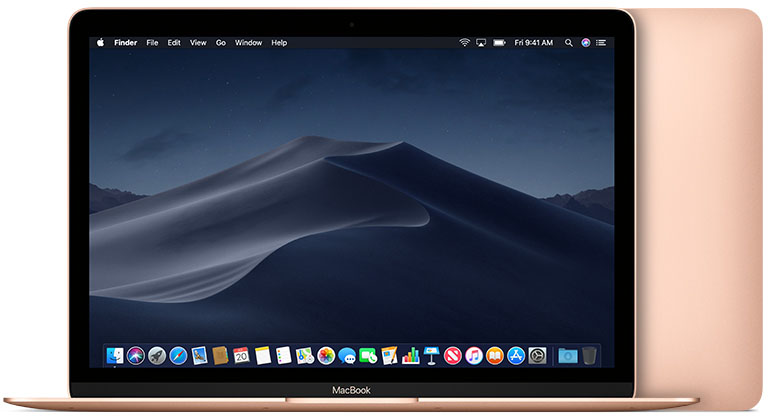
С 2018 г. эта модель MacBook доступна в цвете «серый космос», серебристом и показанном здесь золотом.

2016 г.
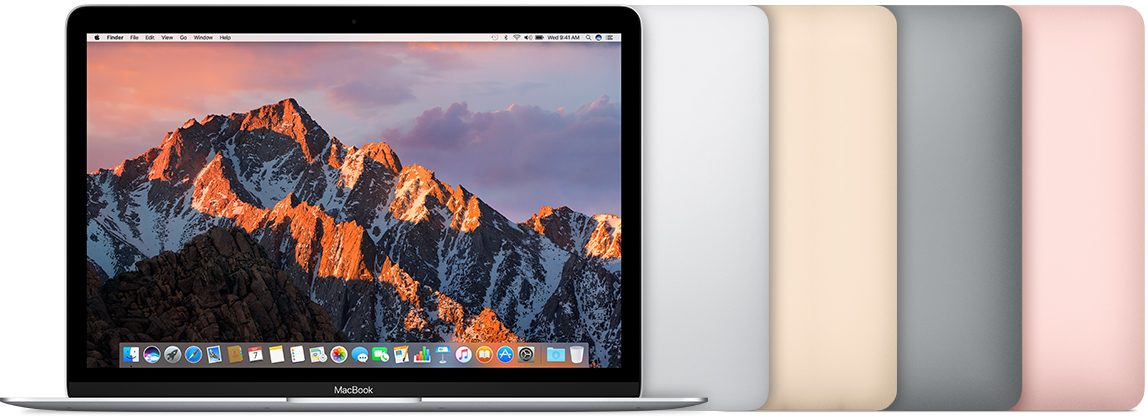
MacBook (с дисплеем Retina, 12 дюймов, начало 2016 г.)
Цвета: «розовое золото», «серый космос», золотой, серебристый
Идентификатор модели: MacBook9,1
Последняя совместимая версия операционной системы: macOS Monterey
Артикулы: MLH72xx/A, MLH82xx/A, MLHA2xx/A, MLHC2xx/A, MLHE2xx/A, MLHF2xx/A, MMGL2xx/A, MMGM2xx/A
Технические характеристики: MacBook (с дисплеем Retina, 12 дюймов, начало 2016 г.)
2015 г.
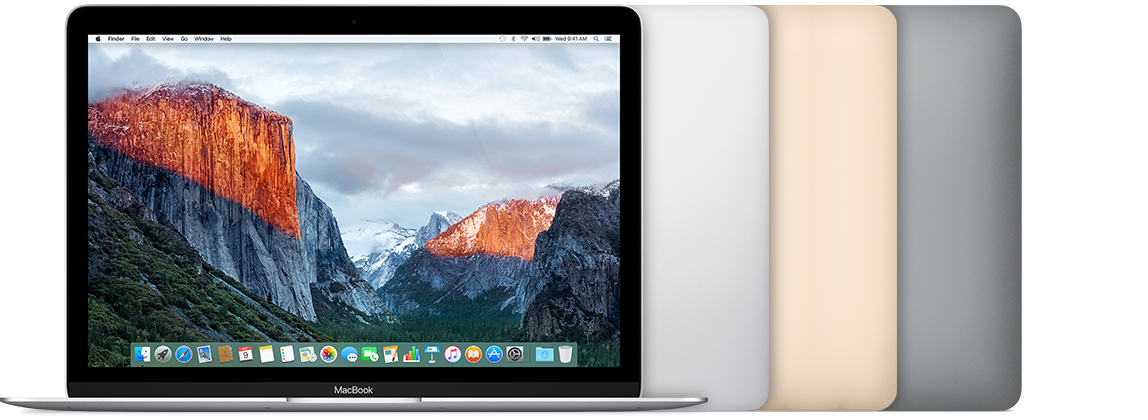
MacBook (с дисплеем Retina, 12 дюймов, начало 2015 г.)
Цвета: «серый космос», золотой, серебристый
Идентификатор модели: MacBook8,1
Артикулы: MF855xx/A, MF865xx/A, MJY32xx/A, MJY42xx/A, MK4M2xx/A, MK4N2xx/A
Последняя совместимая версия операционной системы: macOS Big Sur
Технические характеристики: MacBook (с дисплеем Retina, 12 дюймов, начало 2015 г.)
2010 г.
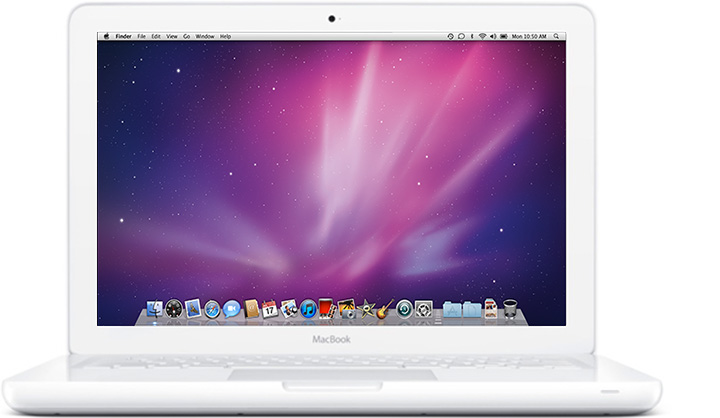
MacBook (13 дюймов, середина 2010 г.)
Идентификатор модели: MacBook7,1
Артикулы: MC516xx/A
Последняя совместимая версия операционной системы: macOS High Sierra 10.13.6
Технические характеристики: MacBook (13 дюймов, середина 2010 г.)
2009 г.
MacBook (13 дюймов, конец 2009 г.)
Идентификатор модели: MacBook6,1
Артикулы: MC207xx/A
Последняя совместимая версия операционной системы: macOS High Sierra 10.13.6
Технические характеристики: MacBook (13 дюймов, конец 2009 г.)
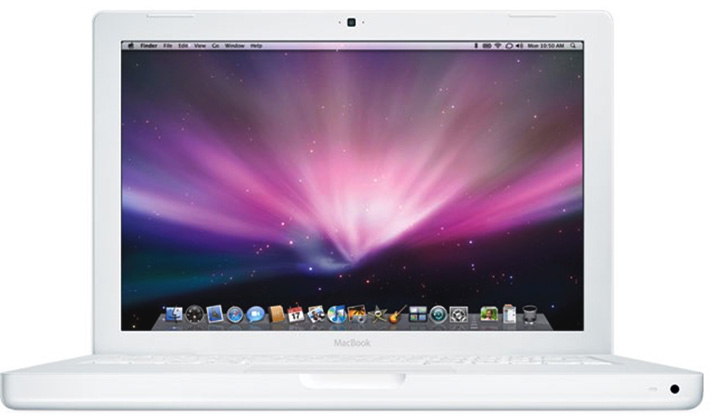
MacBook (13 дюймов, середина 2009 г.)
Идентификатор модели: MacBook5,2
Артикулы: MC240xx/A
Последняя совместимая версия операционной системы: OS X El Capitan 10.11.6
Технические характеристики: MacBook (13 дюймов, середина 2009 г.)
MacBook (13 дюймов, начало 2009 г.)
Идентификатор модели: MacBook5,2
Артикулы: MB881xx/A
Последняя совместимая версия операционной системы: OS X El Capitan 10.11.6
Технические характеристики: MacBook (13 дюймов, начало 2009 г.)
Как проверить MacBook при покупке в магазине
К большому сожалению, техника от Apple является достаточно дорогим удовольствием. Поэтому мотивы экономии при покупке нового или подержанного ноутбука с желанным яблочком на крышке вполне понятны. Поскольку в нашем интернет-магазине можно купить только новые, запечатанные MacBook, говорить о вторичном рынке мы не будем. Сегодняшний наш разговор – не о том, как можно недорого купить новый МакБук в Москве. Вы узнаете, как не попасться на удочку недобросовестных продавцов. Итак, с чего начать и как провести полную проверку MacBook Pro, Air и других версий, если вы собрались купить гаджет в магазине.
Определяем подлинность продукции Apple по серийному номеру
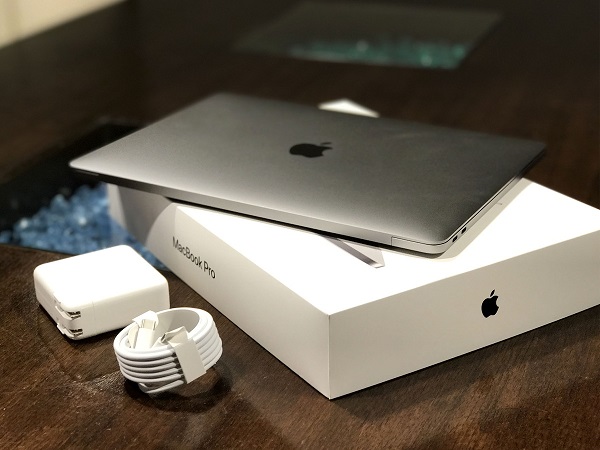
Прежде всего, обратите внимание на упаковку MacBook. Если на коробке с девайсом отсутствует заводская пленка, то от его покупки следует отказаться – не исключено, что ноутбуком пользовались или пытаются продать вам обменный или витринный образец. После этого можно проверить серийный номер устройства на странице специального сервиса компании.
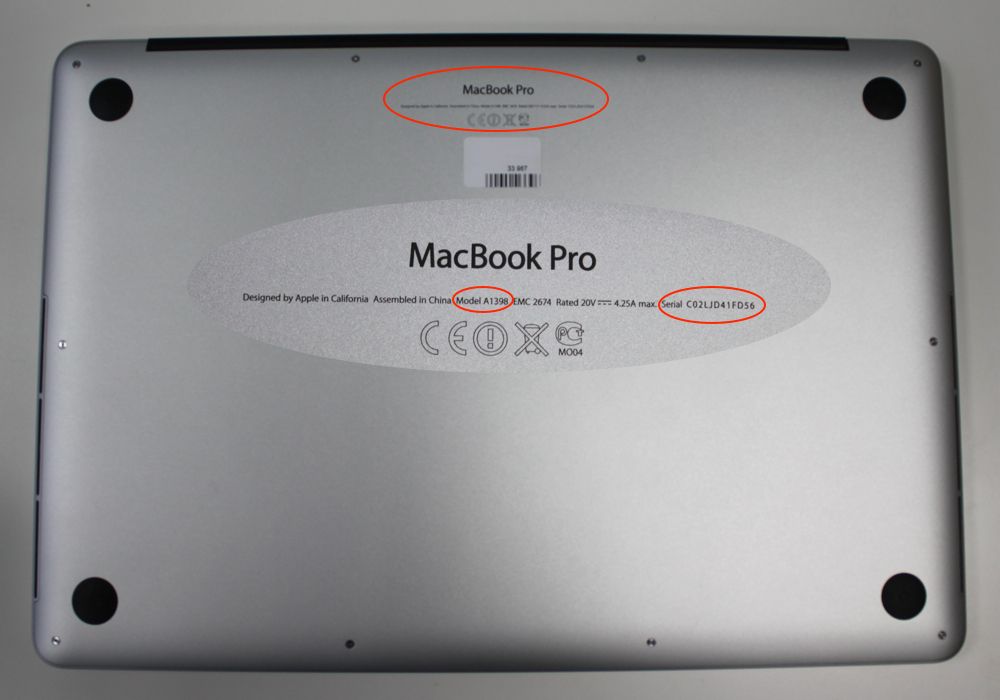
Идентификатор устройства указывается в трех местах:
- на обратной стороне упаковочной коробки;
- на нижней стороне корпуса;
- в меню лэптопа.
Чтобы увидеть уникальное сочетание цифр на экране, откройте главное меню (значок яблока) и выберите «Об этом Mac». В открывшемся окне появится информация о модели, диагонали дисплея, дате выпуска и, собственно, сам серийный номер. Последний необходимо ввести в специальное окно на странице «Проверка права на обслуживание и поддержку» официального сайта Apple.
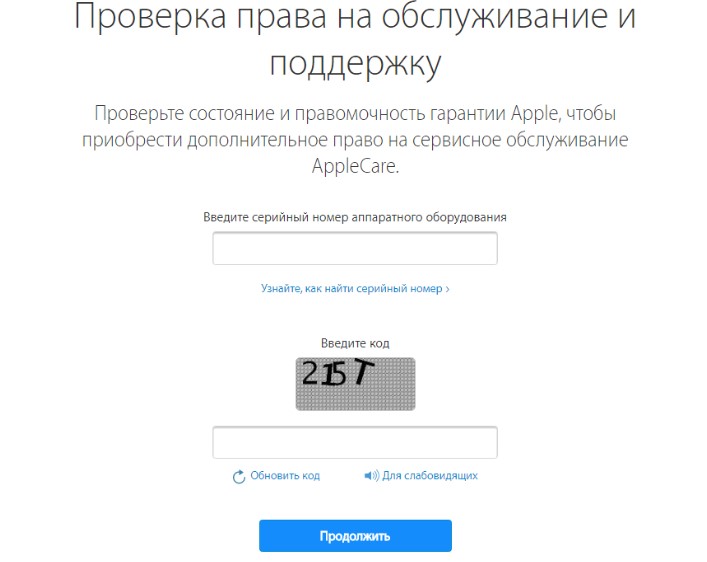
Если после ввода и проверки капчи появится информация о гарантийном сроке и условиях обслуживания, то MacBook является оригинальным. Появление надписи об ошибке говорит о том, что перед вами подделка.
Как протестировать железо
Определив подлинность MacBook и наличие гарантии, можно приступать к технической проверке устройства. При этом рекомендуется протестировать:
- работу портов USB Type-C с различной периферией;
- громкость и чистоту звучания встроенных колонок;
- скорость срабатывания датчика автояркости;
- наличие битых и горячих пикселей на экране;
- равномерность подсветки дисплея при полной яркости;
- срабатывание сканера отпечатка пальца.
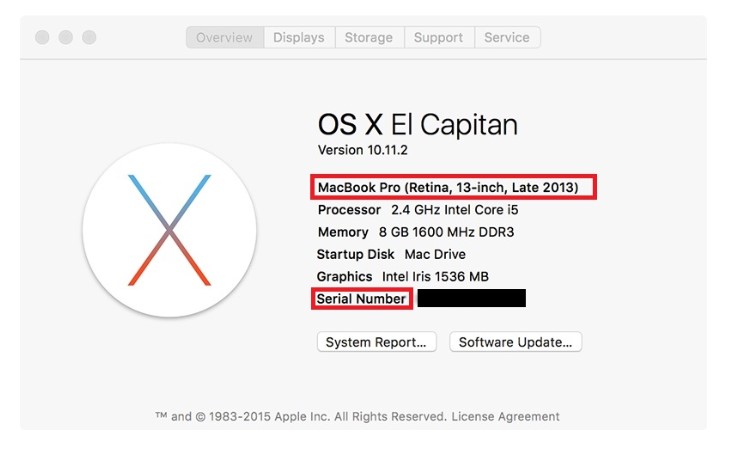
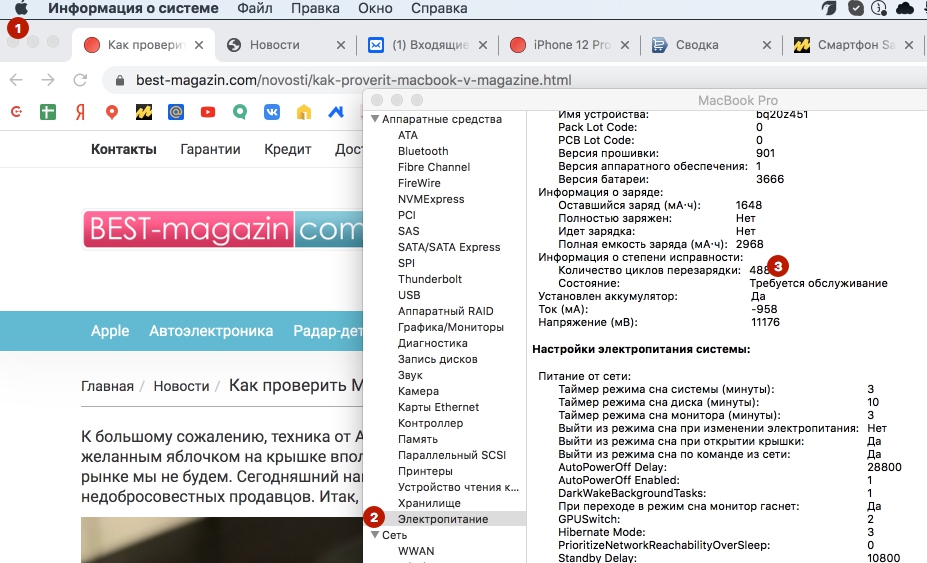
Так же проверьте информацию по циклам перезарядки, в новом ноутбуке будет до 3 раз. Проверить это можно после активации нажав на яблоко в верхнем левом углу, нажать на «Об этом Mac», потом «Отчёт о системе. » и «Электропитание». Всё как на скриншоте выше.
В течение первых двух недель после покупки следует обратить внимание на такие моменты, как отсутствие сторонних потрескиваний и повышенного шума кулеров. При запуске ресурсоемких приложений или игр не должно происходить самопроизвольных перезагрузок. В это время рекомендуется полностью выключать MacBook на ночь. Вообще, периодические включения позволят выявить проблемы с SSD и другим железом, поэтому в первые две недели эксплуатации постарайтесь как можно реже использовать режим сна. Следует проверить и время работы от батареи – оно должно находиться в пределах, указанных производителем для того или иного режима использования. Если что-либо вызывает у вас подозрения, обращайтесь к продавцу – ваш MacBook можно будет заменить по гарантии.