
Вставка символа в Word
В документы Word можно легко вставлять специальные символы, дроби и другие символы.
Важнее всего понимать, что при вставке символов, дробей, специальных знаков или международных символов критическое значение имеет шрифт, который вы используете. Не все шрифты имеют одинаковые символы. Например, шрифт Elephant не имеет символов дроби, а Шрифт Verdana — нет. Таким образом, очень важно использовать правильный шрифт, чтобы найти нужный символ или знак, который вам нужен.
Это статичные символы. Если вы ищете интерактивный контрольный список, который можно щелкнуть, чтобы проверить или сжать, см. статью Сделайте контрольный список в Word.
Символ, например, валюта (¥), музыка (♫), или флажки (✔)
- Поместите курсор в то место в файле, куда вы хотите вставить символ.
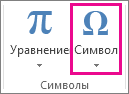
- Перейдите на вкладку >символ.
- Выберите символ или выберите Другие символы.
- Используйте прокрутку вверх или вниз, чтобы найти символ, который вы хотите вставить. Различные наборы шрифтов часто содержат различные символы, а самые часто используемые символы содержатся в наборе шрифтов Segoe UI Symbol. Используйте селектор Шрифт над списком символов для выбора шрифта, который вы хотите просмотреть.
- Когда вы найдете символ, который вам нужен, дважды щелкните его. Символ будет вставлен в документ.
- Выберите Закрыть.
Совет: Если вы хотите увеличить или уменьшить ваш символ, выделите его и используйте параметр Размер шрифта.
Если вы собираетесь часто вставлять символ, рекомендуем настроить функцию автозамены, которая будет вставлять его за вас. Вы найдете дополнительные сведения здесь: Вставка флажка или другого символа с помощью автозамены.
Специальные символы, такие как тире или знаки разделов (§)

- Щелкните или коснитесь места, куда нужно вставить специальный знак.
- Перейдите на вкладку >символ > другие символы.
- Перейти к специальным символам.
- Дважды щелкните символ, который нужно вставить.
Совет: Многие специальные символы имеют связанные с ними сочетания клавиш. Если вы захотите вставить специальный знак еще раз в будущем, просто нажмите сочетание клавиш. Например, сочетание клавиш ALT + CTRL + C служит для вставки символа авторского права (©).
Дроби (1/3, 2/5)
Некоторые дроби (1/4, 1/2 и 3/4) автоматически заменяются соответствующими символами (¼, ½, ¾) при вводе. Однако другие остаются неизменными (1/3, 2/3, 1/5 и т. д.), поэтому если вы хотите вставить их как символы, нужно будет использовать процесс вставки символа.
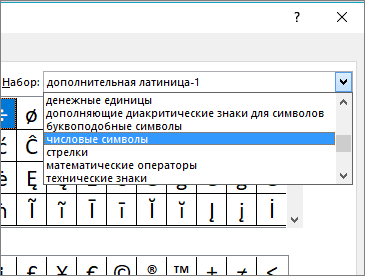
- Щелкните место, куда нужно вставить дробную часть, или коснитесь ее.
- Перейдите на вкладку >символ > другие символы.
- В раскрывающемся списке Подгруппа выберите Числовые формы.
Примечание: Не все шрифты имеют подгруппу числовых форм. Если вы не видите подгруппу числовых форм, которая доступна для вашего шрифта, необходимо использовать другой шрифт, например Calibri, чтобы вставить символ дроби.
Только небольшое количество обычных дробей имеет символы, которые можно заменить. Для более необычных дробей, например 8/9, вы можете определить приблизительное значение символа, задав числитель как надстрочный текст, а знаменатель – как подстрочный. Дополнительные сведения см. в статье Вставка надстрочного или подстрочного текста.
Международные символы, например, ¿ или ü
Если вы планируете вводить текст на других языках, рекомендуем переключить раскладку клавиатуры на выбранный язык. Дополнительные сведения см. в статье Включение или переключение языка раскладки клавиатуры.
Для отдельных знаков практически всегда существуют сочетания клавиш в Office. Например:
- CTRL + SHIFT + ALT +? служит для вставки ¿
- CTRL + SHIFT + ~: после ввода «a» позволяет вставить ã.
- CTRL+SHIFT+: после ввода «u» позволяет вставить ü.
Дополнительные сведения о международных символах см. в сочетаниях клавиш для международных символов.
Вставка символа с помощью кодов ASCII и Юникода
Вы также можете ввести код символа с клавиатуры. Символы и специальные знаки вставляются с помощью кодов ASCII или Юникода. Вы можете укассировать код при подытовом коде для знака.
- Перейдите на вкладку >символ > другие символы.
- Прокрутите список вверх или вниз, чтобы найти нужный символ. Чтобы найти его, может потребоваться изменить шрифт или подмножество.
Совет: Шрифт Segoe UI Symbol содержит очень большой набор символов Юникода, которые можно выбрать.
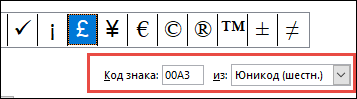
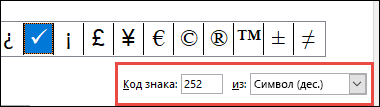
Сведения и таблицы символов ASCII и Юникода
Дополнительные сведения об использовании символов ASCII и Юникода см. в вставке кодов символов ASCII и Юникода.
Вставка флажка
Сведения о вставке контрольного знака см. в этой теме.
Символы и строки
До сих пор мы работали только с числовыми данными, как целыми, так и действительными. Но очень часто (если речь идет не о сугубо научных рассчетах) приходится оперировать с текстовой информацией. В этом листочке содержится основная информация о принципах работы с символами и текстами.
Символьный тип char
Любой текст состоит из символов. Символ — это некоторый значок, изображение. Один и тот же символ можно записать по-разному, например, два человека по-разному напишут от руки букву “A”, и даже в компьютерном представлении одна и та же буква будет выглядеть по-разному, если ее отображать разными шрифтами, при этом это будет все равно один и тот же символ. Верно и другое: разные символы могут быть записаны одинаково, например, вот две разные буквы, одна — латинского алфавита, другая — русского: “A” и “А”. Несмотря на то, что они выглядят одинаково, удобней считать их разными символами.
Итак, способ хранения текстовой информации в компьютере не связан напрямую с изображением этого текста. Вместо символов хранятся их номера — числовые коды, а вот то, как выглядит символ с данным числовым кодом на экране напрямую зависит от того, какой используется шрифт для отображения символов. При этом, разумеется, следовало бы договориться о единообразном способе кодирования символов числовыми кодами, иначе текст, записанный на одном компьютере, невозможно будет прочитать на другом компьютере.
Первоначально договорились под кодирование одного символа отвести один байт, то есть 8 бит информации. Таким образом можно было закодировать 256 различных значений, то есть в записи текста можно использовать 256 различных символов. Этого достаточно, чтобы отобразить все символы латинского алфавита, цифры, знаки препинания и некоторые другие символы. Стандарт, указывающий, какие числовые коды соответствуют каким основным символам, называется ASCII. В таблицу ASCII включены символы с кодами от 0 до 127, то есть ASCII — это семибитный код. Вот так выглядит таблица ASCII:
Char Dec Oct Hex | Char Dec Oct Hex | Char Dec Oct Hex | Char Dec Oct Hex ------------------------------------------------------------------------------------- (nul) 0 0000 0x00 | (sp) 32 0040 0x20 | @ 64 0100 0x40 | ` 96 0140 0x60 (soh) 1 0001 0x01 | ! 33 0041 0x21 | A 65 0101 0x41 | a 97 0141 0x61 (stx) 2 0002 0x02 | " 34 0042 0x22 | B 66 0102 0x42 | b 98 0142 0x62 (etx) 3 0003 0x03 | # 35 0043 0x23 | C 67 0103 0x43 | c 99 0143 0x63 (eot) 4 0004 0x04 | $ 36 0044 0x24 | D 68 0104 0x44 | d 100 0144 0x64 (enq) 5 0005 0x05 | % 37 0045 0x25 | E 69 0105 0x45 | e 101 0145 0x65 (ack) 6 0006 0x06 | & 38 0046 0x26 | F 70 0106 0x46 | f 102 0146 0x66 (bel) 7 0007 0x07 | ' 39 0047 0x27 | G 71 0107 0x47 | g 103 0147 0x67 (bs) 8 0010 0x08 | ( 40 0050 0x28 | H 72 0110 0x48 | h 104 0150 0x68 (ht) 9 0011 0x09 | ) 41 0051 0x29 | I 73 0111 0x49 | i 105 0151 0x69 (nl) 10 0012 0x0a | * 42 0052 0x2a | J 74 0112 0x4a | j 106 0152 0x6a (vt) 11 0013 0x0b | + 43 0053 0x2b | K 75 0113 0x4b | k 107 0153 0x6b (np) 12 0014 0x0c | , 44 0054 0x2c | L 76 0114 0x4c | l 108 0154 0x6c (cr) 13 0015 0x0d | - 45 0055 0x2d | M 77 0115 0x4d | m 109 0155 0x6d (so) 14 0016 0x0e | . 46 0056 0x2e | N 78 0116 0x4e | n 110 0156 0x6e (si) 15 0017 0x0f | / 47 0057 0x2f | O 79 0117 0x4f | o 111 0157 0x6f (dle) 16 0020 0x10 | 0 48 0060 0x30 | P 80 0120 0x50 | p 112 0160 0x70 (dc1) 17 0021 0x11 | 1 49 0061 0x31 | Q 81 0121 0x51 | q 113 0161 0x71 (dc2) 18 0022 0x12 | 2 50 0062 0x32 | R 82 0122 0x52 | r 114 0162 0x72 (dc3) 19 0023 0x13 | 3 51 0063 0x33 | S 83 0123 0x53 | s 115 0163 0x73 (dc4) 20 0024 0x14 | 4 52 0064 0x34 | T 84 0124 0x54 | t 116 0164 0x74 (nak) 21 0025 0x15 | 5 53 0065 0x35 | U 85 0125 0x55 | u 117 0165 0x75 (syn) 22 0026 0x16 | 6 54 0066 0x36 | V 86 0126 0x56 | v 118 0166 0x76 (etb) 23 0027 0x17 | 7 55 0067 0x37 | W 87 0127 0x57 | w 119 0167 0x77 (can) 24 0030 0x18 | 8 56 0070 0x38 | X 88 0130 0x58 | x 120 0170 0x78 (em) 25 0031 0x19 | 9 57 0071 0x39 | Y 89 0131 0x59 | y 121 0171 0x79 (sub) 26 0032 0x1a | : 58 0072 0x3a | Z 90 0132 0x5a | z 122 0172 0x7a (esc) 27 0033 0x1b | ; 59 0073 0x3b | [ 91 0133 0x5b | < 123 0173 0x7b (fs) 28 0034 0x1c | < 60 0074 0x3c | \ 92 0134 0x5c | | 124 0174 0x7c (gs) 29 0035 0x1d | = 61 0075 0x3d | ] 93 0135 0x5d | >125 0175 0x7d (rs) 30 0036 0x1e | > 62 0076 0x3e | ^ 94 0136 0x5e | ~ 126 0176 0x7e (us) 31 0037 0x1f | ? 63 0077 0x3f | _ 95 0137 0x5f | (del) 127 0177 0x7f
При этом символы с кодами, меньшими 32 — это специальные управляющие символы, которые не отображаются на экране. Например, для того, чтобы обозначить конец строки в системе Linux используется один символ с кодом 10, а в системе Windows — два подряд идущих символа с кодами 13 и 10, символы с кодами 48-57 соответствуют начертанию арабских цифр (обратите внимание, символ с кодом 0 — это вовсе не символ, отображающийся на экране, как “0”), символы с кодами 65-90 — заглавные буквы буквы латинского алфавита, а если к их кодам прибавить 32, то получатся строчные буквы латинского алфавита. В промежутках между указанными диапазонами находятся знаки препинания, математические операции и прочие символы.
Но в ASCII-таблицы нет русских букв! А также нет букв сотен других национальных алфавитов. Первоначально для отображения букв национальных алфавитов использовали вторую половину возможного значения байта, то есть символы с кодами от 128 до 255. Это приводило к множеству проблем, например, поскольку 128 значений явно недостаточно для того, чтобы отобразить символы всех национальных алфавитов (даже недостаточно для того, чтобы отобразить символы одного алфавита, например, китайской письменности. Поэтому в настоящее время для кодирования символов используется стандарт Unicode, последняя версия 5.2 которого (октябрь, 2009) включает 107361 различный символ. Естественно, для кодирования Unicode-символов недостаточно одного байта на символ, поэтому используются многобайтовые кодировки (для представления одного символа необходимо несколько байт).
Мы будем работать только с символами ASCII, поэтому для представления одного символа будет использоваться только один байт.
В языке C++ для хранения однобайтового символа используется тип данных char . Переменную типа char можно рассматривать двояко: как целое число, занимающее 1 байт и способное принимать значения от -128 до 127 (тип signed char , есть также беззнаковая модификация unsigned char , принимающая значения от 0 до 255) и как один символ текста. Само по себе определение char может оказаться как знаковым, так и беззнаковым, в зависимости от операционной системы и компилятора. Поэтому использовать тип char не рекомендуется, лучше явно указывать будет ли он знаковым ( signed ) или беззнаковым ( unsigned ).
Как и целые числа, данные типа char можно складывать, вычитать, умножать и даже делить. Но если операции умножения и деления, как правило, бессмысленны, то сложение и вычитание вполне осмысленно. Например, если к символу ‘A’ прибавить 1, то получится символ ‘B’ , а если вычесть 1, то получится символ ‘@’ . То есть в следующем фрагменте кода на экран будет выведена буква B .
char c = 'A'; c = c + 1; coutВ этом примере видно, что переменным типа char можно присваивать значения, равные ASCII кодам символов, если эти символы заключать в кавычки. То есть запись 'A' будет соответствовать символу A , или ASCII коду 65.
Также в этом примере видно, что при выводе на экран переменной типа char мы увидим изображение этого символа. Как же узнать значение ASCII-кода символа? Его не нужно узнавать, сам символ - это и есть ASCII-код. А как его вывести на экран? Очень просто - нужно преобразовать значение величины типа char к значению типа int . Например, вот так:
coutИмя типа, записанное в скобочках перед значением, это и есть оператор преобразования значения к указанному типу.
Аналогично, при считывании переменной типа char через поток cout , из потока ввода считывается один символ, переменная получает значение, равное его ASCII-коду. Например, если написать программу, содержающую строчку
char c; cin >> c;запустить ее, ввести символ A (безо всяких кавычек!), то в переменную c будет записано значение 65 - ASCII-код символа A .
Переменным типа char можно и явно присваивать числовые значения. Например, можно сделать так:
#include using namespace std; int main() < unsigned char c = 'A'; cout << c << " " << (int) c << endl; c = 126; // char можно присвоить и числовое значение cout
Эта программа выведет две строки: “ A 65 ” и “ ~ 126 ”, то есть символы с ASCII-кодами 65 (A) и 126 (~) и сами ASCII-коды.
Организовать последовательное посимвольное считывание всего входного потока можно при помощи цикла while :
#include using namespace std; int main() < char c; while (cin >> c) // Цикл пока считывание успешно < // Делаем необходимые действия, // обрабатывая символ c >return 0; >В этом примере программа будет посимвольно считывать входной поток (по умолчанию — ввод с клавиатуры), пока не встретит признак конца файла. Для того, чтобы сообщить программе о завершении входного потока при вводе с клавиатуры необходимо нажать клавиши Ctrl-d в системе Linux и Ctrl-z в системе Windows.
Эта программа при считывании данных будет игнорировать символы–разделители: пробелы, символы новой строки и табуляции. Если нужно, чтобы в переменную c считывались все символы, в том числе и разделители, то необходимо для потока ввода cin установить манипулятор noskipws при помощи инструкции:
cin >> noskipws;>S; // считать строку S с клавиатуры --> >S1>>S2>>S3; --> >S) // Цикл до тех пор, пока считывание успешно --> >. -->
Строки в языке C++
Текстовая строка - это последовательность символов. Поскольку символы в строке пронумерованы, то естественным представлением для строки был бы массив символов. Так строки и представлялись в языке C - строкой считался массив символов, а для обозначения конца строки использовался символ с ASCII-кодом 0, что позволяло хранить строки переменной длины (то есть в массиве char[n] можно было хранить строки любой длины, не превосходящей n-1 . Такой способ хранения строк порождал ряд неудобств: любая строка была ограничена по длине размером массива, а чтобы вычислить длину строки необходимо было пройти по всей строке до появления нулевого символа, то есть определение длины строки требует количество операций, пропорциональное этой длине.
В языке C++ для представления строк существует более совершенный тип данных string , в основе которого лежит такой же массив символов, завершающийся нулевым символом, но содержащий еще ряд дополнительных возможностей. Для работы со строками языка C++ необходимо в начале программы подключить описание типа string , которое находится в одноименном файле:
#include
Переменная для хранения строковых данных объявляется так:
string S;Присвоить строковой переменной некоторое константное значение можно так:
S = "Hello, world!";С записью строк в тексте программы в кавычках мы уже встречались, когда выводили текст в поток cout . Обратите внимание - константы типа char записываются в одинарных кавычках, а строки - в двойных кавычках. В частности, 'A' - это символ, а "A" - это строка, состоящая из одного символа. Поэтому переменной типа char нельзя присвоить значение "A" , поскольку они имеют несовместимые типы данных.
По сути, переменная типа string является массивом символов и с каждым символом этой строки можно работать по-отдельности, обращаясь к ним по индексу, как к элементам массива. Например:
coutДля определения длины строки есть метод size() , применяемый к строке. Он возвращает целое число - количество символов в строке. Его можно использовать так:
string S; cin >> S; coutДля начала нам понадобится две операции над строками: сложение двух строк и изменение размера строки.
Основная операция над строками - сложение: например, при сложении строк "Hello, " и "world!" получится строка "Hello, world!" . Такая операция над строками называется .
Вот пример использования конкатенации строк:
string S, S1, S2; // Объявление трех строк cout > S1; // Считали строку S1 S2 = "Hello, " // Присвоили строке значение S = S2 + S1; // Использование конкатенации coutДругая операция - изменение размера строки. Для этого существует метод resize , который применяется к строке. У метода resize есть две формы записи: с одним и с двумя параметрами. Если он вызывается с одним параметром, то этот параметр задает новую длину строки. Например, так:
string S = "abcdefg" S.resize(3); coutВторой параметр метода resize задает символ, которым будут заполнены символы в строке, если размер строки увеличивается в результате изменения размера. Например:
string S = "abc" S.resize(6, 'd'); coutПри считывании строк из входного потока считываются все символы, кроме символов–разделителей (пробелов, табуляций и новых строк), которые являются границами между строками. Например, если при выполнении следующей программы
string S1, S2, S3; // объявили 3 строки cin>>S1>>S2>>S3;ввести текст ‘ Мама мыла раму ’ (с произвольным количеством пробелов между словами), то в массив S1 будет записана строка "Мама" , в S2 — "мыла" , в S3 — "раму" .
Таким образом, организовать считывание всего файла по словам, можно следующим образом:
string s; while (cin >> s) // Цикл пока считывание успешно < // Делаем необходимые действия >Если нужно считать строку со всеми пробелами, то необходимо использовать функцию getline следующим образом:
string S; getline(cin, S);В данном случае если запустить эту программу и ввести строку "Мама мыла раму" , то именно это значение и будет присвоено строке S . Считать же весь входной поток по строкам можно при помощи следующего кода:
string s; while (getline(cin, S)) // Цикл пока считывание успешно < // Делаем необходимые действия >Вставка символа
Excel для Microsoft 365 Outlook для Microsoft 365 PowerPoint для Microsoft 365 Excel 2021 Outlook 2021 PowerPoint 2021 Visio профессиональный 2021 Visio стандартный 2021 OneNote 2021 Excel 2019 Outlook 2019 PowerPoint 2019 Visio профессиональный 2019 Visio стандартный 2019 Excel 2016 Outlook 2016 PowerPoint 2016 OneNote 2016 Visio профессиональный 2016 Visio стандартный 2016 Excel 2013 Outlook 2013 PowerPoint 2013 OneNote 2013 Visio профессиональный 2013 Excel 2010 Outlook 2010 PowerPoint 2010 OneNote 2010 Visio премиум 2010 Visio стандартный 2010 Excel 2007 Outlook 2007 PowerPoint 2007 OneNote 2007 Visio стандартный 2007 Еще. Меньше
Вы можете легко вставить специальный символ, дробную часть или другой символ в презентации PowerPoint и книги Excel.
Важнее всего понимать, что при вставке символов, дробей, специальных знаков или международных символов критическое значение имеет шрифт, который вы используете. Не все шрифты имеют одинаковые символы. Например, в шрифте "Хюмя" нет дробных символов, а в Verdana — нет. Таким образом, очень важно использовать правильный шрифт, чтобы найти нужный символ или знак, который вам нужен.
Это статичные символы. Если вы ищете интерактивный флажок, который можно установить, чтобы установить или снять флажок, см. статью "Добавление флажка или кнопки параметра (Excel)".
Символ, например, валюта (¥), музыка (♫), или флажки (✔)
- Поместите курсор в то место в файле, куда вы хотите вставить символ.
- Перейдите к символу >"Вставка".
- Выберите символ или нажмите кнопку "Другие символы".
- Используйте прокрутку вверх или вниз, чтобы найти символ, который вы хотите вставить. Различные наборы шрифтов часто содержат различные символы, а самые часто используемые символы содержатся в наборе шрифтов Segoe UI Symbol. Используйте селектор Шрифт над списком символов для выбора шрифта, который вы хотите просмотреть.
- Когда вы найдете символ, который вам нужен, дважды щелкните его. Символ будет вставлен в документ.
- Выберите Закрыть.
Совет: Если вы хотите увеличить или уменьшить ваш символ, выделите его и используйте параметр Размер шрифта.
Если вы собираетесь часто вставлять символ, рекомендуем настроить функцию автозамены, которая будет вставлять его за вас. Вы найдете дополнительные сведения здесь: Вставка флажка или другого символа с помощью автозамены.
Другие типы символов
Щелкните заголовок раздела ниже, чтобы открыть подробные инструкции.
Специальный знак, например, длинные тире или знаки параграфа (§)
- Щелкните или коснитесь места, куда нужно вставить специальный символ.
- Перейдите к разделу >" >символы".
- Перейдите к специальным символам.
- Дважды щелкните символ, который нужно вставить.
Совет: Многие специальные символы имеют связанные с ними сочетания клавиш. Если вы захотите вставить специальный знак еще раз в будущем, просто нажмите сочетание клавиш. Например, сочетание клавиш ALT + CTRL + C служит для вставки символа авторского права (©).
Дроби (1/3, 2/5)
Некоторые дроби (1/4, 1/2 и 3/4) автоматически заменяются соответствующими символами (¼, ½, ¾) при вводе. Однако другие остаются неизменными (1/3, 2/3, 1/5 и т. д.), поэтому если вы хотите вставить их как символы, нужно будет использовать процесс вставки символа.
- Щелкните или коснитесь места, куда нужно вставить дробь.
- Перейдите к разделу >" >символы".
- В раскрывающемся списке Подгруппа выберите Числовые формы.
Примечание: Не все шрифты имеют подгруппу числовых форм. Если вы не видите подгруппу числовых форм, которая доступна для вашего шрифта, необходимо использовать другой шрифт, например Calibri, чтобы вставить символ дроби.
Только небольшое количество обычных дробей имеет символы, которые можно заменить. Для более необычных дробей, например 8/9, вы можете определить приблизительное значение символа, задав числитель как надстрочный текст, а знаменатель – как подстрочный. Дополнительные сведения см. в статье Вставка надстрочного или подстрочного текста.
Международные символы, например, ¿ или ü
Если вы планируете вводить текст на других языках, рекомендуем переключить раскладку клавиатуры на выбранный язык. Дополнительные сведения см. в статье Включение или переключение языка раскладки клавиатуры.
Для отдельных знаков практически всегда существуют сочетания клавиш в Office. Например:
- CTRL + SHIFT + ALT +? служит для вставки ¿
- CTRL + SHIFT + ~: после ввода "a" позволяет вставить ã.
- CTRL+SHIFT+: после ввода "u" позволяет вставить ü.
Полное руководство по использованию клавиатуры для вставки международных символов см. в статье: Вставка букв национальных алфавитов с помощью сочетаний клавиш.
Вставка символа с помощью клавиатуры с кодами символов ASCII или Юникода
Вы также можете ввести код символа с клавиатуры. Символы и специальные символы вставляются с помощью кодов ASCII или Юникода. При поиске кода для символа можно определить, какой из них.
- Перейдите к разделу >" >символы".
- Прокрутите вверх или вниз списка, чтобы найти символ, который вы хотите; обратите внимание, что может потребоваться изменение шрифта или подмножества, чтобы найти его.
Совет: Шрифт Segoe UI Symbol содержит очень большой набор символов Юникода, которые можно выбрать.
Сведения и символьные таблицы ASCII и Юникода
Дополнительные сведения о вставке символов ASCII или Юникода, а также таблиц кодов и символов см. в разделе "Вставка символов ASCII или Юникод".
Вставка флажка
Конкретные инструкции см. в статье " Вставка флажка".
Python: Извлечение символов из строки
Иногда нужно получить один символ из строки. Например, если сайт знает имя и фамилию пользователя, и в какой-то момент требуется вывести эту информацию в формате A. Ivanov. Для этого компьютеру потребуется взять первый символ из имени. В Python есть подходящая операция, которую мы изучим сегодня.
Представим, что из имени Alexander нужно вывести на экран только первую букву. Это выглядит так:
first_name = 'Alexander' print(first_name[0]) # => A Операция с квадратными скобками с цифрой извлекает элемент по индексу — позицией символа внутри строки. Индексы начинаются с 0 почти во всех языках программирования. Поэтому, чтобы получить первый символ, нужно указать индекс 0 . Индекс последнего элемента равен длине строки минус единица. Обращение к индексу за пределами строки приведет к ошибке:
# Длина строки 9, поэтому последний индекс — это 8 first_name = 'Alexander' print(first_name[8]) # => r print(first_name[9]) IndexError: string index out of range Чтобы лучше закрепить новые знания, посмотрите на код ниже и подумайте, что он выдаст:
magic = '\nyou' print(magic[1]) # => ? Бывают и нестандартные ситуации. Например, нужно вывести элемент из конца, причем из выражения с большим количеством символов. В этом случае можно воспользоваться отрицательным индексом, который облегчит работу программиста.
Допустимо использовать отрицательные индексы. В этом случае идет обращение к символам, начиная с конца строки. -1 — индекс последнего символа, -2 — предпоследнего и так далее. В отличие от прямой индексации, обратный отсчет идет от -1 :
first_name = 'Alexander' print(first_name[-1]) # => r Индексом может быть не только конкретное число, но и значение переменной. Посмотрите на пример ниже. Здесь мы записали индекс внутри квадратных скобок не числом, а переменной. Такой код приведет к тому же результату — выводу на экран символа A:
first_name = 'Alexander' index = 0 print(first_name[index]) # => A Чтобы выводить из выражения лишь некоторые символы, не нужно писать большое количество строк кода — достаточно извлечь элемент с помощью индекса. Также можно пользоваться отрицательным индексом, чтобы легче выводить символы с конца выражения. Далее разберемся, как с помощью этих знаний можно извлекать подстроки из строки.
Задание
Выведите на экран последний символ строки, находящейся в переменной name
Упражнение не проходит проверку — что делать? ��
Если вы зашли в тупик, то самое время задать вопрос в «Обсуждениях». Как правильно задать вопрос:
- Обязательно приложите вывод тестов, без него практически невозможно понять что не так, даже если вы покажете свой код. Программисты плохо исполняют код в голове, но по полученной ошибке почти всегда понятно, куда смотреть.
В моей среде код работает, а здесь нет ��
Тесты устроены таким образом, что они проверяют решение разными способами и на разных данных. Часто решение работает с одними входными данными, но не работает с другими. Чтобы разобраться с этим моментом, изучите вкладку «Тесты» и внимательно посмотрите на вывод ошибок, в котором есть подсказки.
Мой код отличается от решения учителя ��
Это нормально ��, в программировании одну задачу можно выполнить множеством способов. Если ваш код прошел проверку, то он соответствует условиям задачи.
В редких случаях бывает, что решение подогнано под тесты, но это видно сразу.
Прочитал урок — ничего не понятно ��
Создавать обучающие материалы, понятные для всех без исключения, довольно сложно. Мы очень стараемся, но всегда есть что улучшать. Если вы встретили материал, который вам непонятен, опишите проблему в «Обсуждениях». Идеально, если вы сформулируете непонятные моменты в виде вопросов. Обычно нам нужно несколько дней для внесения правок.
Кстати, вы тоже можете участвовать в улучшении курсов: внизу есть ссылка на исходный код уроков, который можно править прямо из браузера.
Определения
- Индекс — позиция символа внутри строки.