
Работа с профилями BIOS
Как уже отмечалось выше, перед изменением настроек BIOS нужно записывать их текущие значения, чтобы иметь возможность вернуть систему в прежнее состояние при неудачном изменении параметров. Эта задача значительно упрощается, если ваша системная плата поддерживает работу с профилями BIOS, с помощью которых можно сохранить текущие настройки BIOS и восстановить их при необходимости.
Рассмотрим для примера последовательность работы с профилями для плат производства Gigabyte. Для сохранения текущих настроек BIOS нужно выполнить следующие действия.
1. Перезагрузите компьютер и выполните вход в BIOS Setup. Если ваша модель платы поддерживает работу с профилями, в нижней части экрана будут присутствовать подсказки по использованию функциональных клавиш для работы с профилями: F11: Save CMOS to BIOS и F12: Load CMOS from BIOS.
2. Для сохранения текущих настроек BIOS нажмите клавишу F11, после чего появится окно сохранения профилей (рис. 3.12).
3. Выберите клавишами управления курсором один из доступных профилей, измените при необходимости его имя и нажмите клавишу Enter для создания нового профиля.
После создания профиля вы в любой момент сможете вернуть сохраненные настройки, для чего нужно нажать в главном окне BIOS Setup клавишу F12, выбрать в появившемся окне нужный профиль и нажать Enter для восстановления настроек. Кроме профилей, сохраненных пользователями, в платах Gigabyte могут присутствовать автоматически созданные профили, которыми можно воспользоваться для восстановления нестабильно работающей системы.
Работу с профилями поддерживают современные модели системных плат других производителей, но названия команд и назначение функциональных клавиш будут иными. Кратко рассмотрим особенности работы с профилями BIOS ведущих производителей.
Рис. 3.12. Сохранение профиля BIOS для плат Gigabyte
? ASUS. В ряде новых системных плат от ASUS пользователям доступны два профиля для сохранения настроек BIOS, команды для работы с которыми находятся в разделе Tools или подразделе Tools ? Asus О.С. Profile программы BIOS Setup (рис. 3.13).
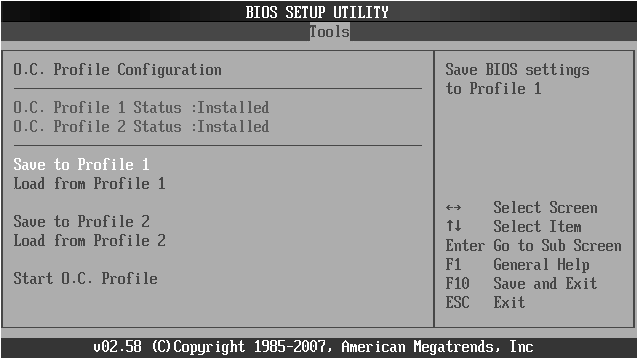
Рис. 3.13. Команды для работы с профилями BIOS в платах ASUS
Для сохранения текущих настроек в виде профиля служит команда Save to Profile 1/2, а восстановление настроек из сохраненного профиля выполняется с помощью команды Load from Profile 1/2. Команда Start О.С. Profile позволяет сохранять настройки в виде файла на дискете или flash-диске, а также восстанавливать с них сохраненные настройки.
? MSI. Для работы с профилями в главном меню BIOS Setup некоторых плат от MSI имеется раздел USER SETTINGS. Для сохранения настроек в один из доступных профилей существует команда Save Settings, а для восстановления настроек из профиля – команда Load Settings.
Данный текст является ознакомительным фрагментом.
Как сохранить профиль bios.

Как сохранить профиль bios на asus Rog Strix b550-a gaming.
Комментарии 2

KIRILL1984
1 год назад
Пришелец-EC38065
1 год назад
Обсуждение товара
Материнские платы 6 месяцев назад
Отваливаеться интернет раз в месяц, после запуска пк.
Сразу после запуска в сетевых подключениях пишет мол сетевой кабель не подключен. То-ли само по себе проходит, то-ли сброс сети со вставленным в обход роутера кабелем помогает, я так и не понял. Все кабели в порядке, по скольку огоньки на роутере горят всегда, дрова тоже ровные по скольку я их не трогал, и всё через какое то время начанало работать.
SSD-накопители 1 год назад
Совместимость ssd m2 pci-e3.0 в pci-e4.0
У данной материнской платы «ASUS ROG STRIX B550-A» сверху находится pci-e 4.0 для ssd m2, снизу pci-e 3.0. Сверху и снизу хочется установить m2 . У обоих физический интерфейс 3.0. У одного чтение 3500, запись 3000, другого чтение 3500, запись 3300. Не потеряется запись и чтение? Будут оба работать на своих скоростях? Проц ryzen7 5800x
Материнские платы 2 года назад
Нужно ли обновлять bios материнки
Скажите пожалуйста Нужно ли обновлять bios r5 5600x asus rog strix b550-a gaming.
Материнские платы 1 год назад
SSD M2 Samsung 980 Pro 1Tb & 2Tb
Поствил два SSD M2 Samsung 980 Pro. Один на 1 Тв на первую линейку (он является диском С под ОС) — показал скорость 5000 запись 7000 считывание. Второй SSD на 2 Тв поставил на вторую нижнюю линию. Он показал скорость 3500 считывания и записи. Мерял Samsung Magician.
Материнские платы 8 месяцев назад
Запустится ли с Ryzen 5 2600?
Запустится ли с Ryzen 5 2600? На первое время хочу на этом камне использовать мать, пока новый не возьму.
Настройка биос (BIOS) UEFI
В этой статье мы постараемся раскрыть информацию по настройке биос (Bios) вашей материнской платы. Новые компьютеры оснащаются биосом нового поколения, так называемого UEFI Bios. В этой статье будет рассмотрена настройка биоса на основе этого биоса и материнской платы ASUS. В отличии от более старых биосов AWARD, AMI или AST, биос UEFI имеет графический интерфейс и который для многих покажется более интуитивно понятным.
Вход в биос:
Для того чтобы нам зайти в биос, надо перезагрузить (или включить) компьютер и сразу после включения каждую одну-две секунды нажимать кнопку “DELETE” до тех пор, пока перед вами не появится интерфейс биоса. В большинстве стационарных компьютерах именно эта кнопка отвечает за вход в биос. Однако во многих ноутбуках, моноблоках и некоторых других компьютерах за вход в биос могут отвечать следующие кнопки : F2,F4, F10, F12. После входа в биос UEFI мы можем видеть следующую картину :
.jpg)
В данном случае установлена материнская плата ASUS, вы можете увидеть другую картинку если у вас стоит материнская плата другого бренда, однако суть от этого не изменится, т.к. настройки на многих материнских платах примерно одинаковые. Рассмотрим более подробно что мы можем увидеть на отображаемой нам информации:
.jpg)
Под цифрой “1” мы видим порядок загрузки устройств. В данном случае первым установлена загрузка с привода (дисковод) , слдом за ним идет загрузка с жесткого диска.
Второй пункт отображает нам всю важную информацию о работе нашего компьютера. Мы можем видеть тепмературу нашего ЦПУ (процессора), материнской платы, а так же отображение вольтажа выдаваемого нашим блоком питания. Напомним что разброс более 5 % крайне нежелателен. И наконец нам представлена информация о скорости работы кулера на нашем цпу.
В третьем пункте нам показана общая информация о нашем пк, модель материнской млаты, версия биоса, установленная модель процессора и объем оперативной памяти.
И наконец в последнем пункте нам отображается информация по дате выпуска прошитой версии биоса и тактовая частота нашего процессора.
Вся вышеуказанная информация предоставляется в целях мониторинга работы компьютера, для того что бы войти в меню настроек биос нам необходимо нажать кнопку, которая находится вверху справа “Exit/AdvancedMode”.
.jpg)
Нажимаем её и далее переходим в “Advanced mode”.
Мы попали в первый пункт настроек биоса “Main”.
.jpg)
Тут мы можем наблюдать уже знакомую нам общую информацию о нашем пк, изменение настроек времени/даты, установку языка и пароля на вход в биос. Сразу скажем, что если вы не обладаете обширными знаниями в этой области мы советуем вам сразу вернуть заводские настройки биос. Для этого достаточно нажать F5 (загрузить рекомендуемые настройки) , далее подтвердить свой выбор и нажать F10 (сохранить и выйти) , так же подтвердив свой выбор. После этого компьютер перезагрузится и все настройки вернутся в заводское состояние.
Далее мы расскажем об основных, самых простых настройках биоса. На первой вкладке “Main” вы можете выбрать нужный вам язык :
.jpg)
Дабы не запутаться в дальнейшем. Информация по изменению настроек с клавиатуры содержится в короткой инструкции, которая находится в нижнем правом углу:
.jpg)
Вы так же можете изменять настройки с помощью вашей мышки.
Идем далее, на первой странице вы можете установить пароль на биос, тогда никто кроме вас не сможет туда попасть.
.jpg)
Перейдя во вторую вкладку:
.jpg)
Мы получаем очень широкий список настроек по настройке компьютера. Тут можно совершать тонкую настройку работы ЦПУ, его разгон, настройки таймингов и частоту работы ОЗУ, управление фазами питания ЦПУ и т.д. Хочется отметить что простому пользователю лучше тут ничего не трогать и все оставить по умолчанию, т.к. без знаний и опыта в этом пункте лучше ничего не трогать.
В следующей вкладке мы можем увидеть следующую картину:
.jpg)
Тут так же можно изменить некие настройки ЦПУ, работы контроллера (SATA) , настройки usb и так же все встроенные в мат. плату контроллеры (звук, сеть, Bluetooth, SATA, IDE, USB и т.д.)
.jpg)
Если у вас стоит установлено какое либо дискретное устройство (например звуковая карта) , мы советуем отключать на материнской плате встроенную звук. карту. Такая же аналогия и с другими устройствами (если встроенные в мат. плату устройства вам не нужны специально)
На следующей вкладке мы можем наблюдать мониторинг всех устройств, который осуществляет материнская плата. Это температуры, напряжение, скорость работы кулеров и т.д. Тут же вы можете настроить скорость работы кулеров и сделать компьютер более тихим.
.jpg)
В предпоследней вкладке нашего биос отображаются настройки по перепрошивке (установки другой версии биос) нашей материнской платы, эта функция называется у ASUS называется EZ Flash 2 Utility.
.jpg)
.jpg)
Так же во вкладке “Boot” происходит отключение различных функций при загрузке пк и конечно же порядок загрузки устройств. Тут мы можем установить первую загрузку с жесткого диска, внешнего устройства, сети или же классического HDD. Спустившись ниже по списку мы видим установленные у нас в пк список устройств, с которых может быть осуществлена загрузка, кликнув на любое из устройств, компьютер попытается осуществить с него загрузку. Естественно если на этом устройстве нет операционной системы или необходимого ПО, то ничего не получится.
После изменения необходимых вам настроек, не забудьте нажать клавишу “F10” и затем подтвердить свой выбор, таким образом произойдет сохранения всех измененных вами настроек.
На этом наша статья подходит к концу, мы постарались описать самые простые и базовые настройки BIOS. Если у вас что либо не получилось и требуется помощь по настройке BIOS, вы всегда можете обратиться к нам, наш тел. 8(499)755-50-21. Предоставляем услуги по настройке Биос. Выезд мастера на дом.
- Обслуживание компьютеров
- Вызов мастера
- Монтаж компьютерных сетей
- Системный администратор
- ИТ-аудит
- Мастер-классы
© Cyberkeeper, 2012. Все права защищены.
- Компьютеры
- Установка и настройка программного обеспечения
- Абонентское обслуживание компьютеров и оргтехники
- Ремонт компьютеров и ноутбуков
- Мастер-классы
- Сборка компьютеров
- Настройка домашней сети wi-fi
- Проектирование и монтаж компьютерных сетей
- Системный администратор в офис
- Удаленное администрирование
- Аудит ИТ-инфраструктуры
- Восстановление и резервирование данных
- Профилактика и лечение вирусов
- Информационный мониторинг
- Видеонаблюдение
- Установка СКУД
- Apple мастер-классы
- Настройка программного обеспечения
- Ремонт техники Apple
Варианты выхода из БИОС
Для выхода из BIOS Setup Utility можно использовать два варианта:
— Выход с БИОС без сохранения результатов произведенных изменений;
(обычно клавиша Esc)
— Выход с БИОС с сохранением результатов произведенных изменений
(обычно данной операции так же соответствует клавиша F10 — при нахождении в первой, главной вкладке)
Если не нужно сохранить изменения настроек BIOS, то при выходе необходимо выполнить следующее:
- В главном окне вызываем опцию “Exit Without Sawing” (название может быть намного другое, например, “Quit Without Sawing,Discard Changes and Reset” — без сохранения). Откроется окно с сообщением “Exit Without Sawing (Y/N)”.
Рис 1. Подтверждение выхода из БИОС без подтверждения изменений.
- Нажимаем клавишу “Y” и “Enter”. Вы выйдете из БИОСа без сохранения изменений, продолжится загрузка компьютера.
Когда не нужно сохранять изменения в настройках BIOS Setup:
— если Вами случайно был изменен один или несколько параметров;
— если Вы не уверены в правильности своих действий;
— если Вы не вносили каких-либо изменений.
Для Выхода с БИОС с сохранением всех внесенных изменений в главном окне выбираем опцию “Save & Exit Setup” (или Save Changes and Reset). Откроется окно с сообщением “SAVE to CMOS and EXIT (Y/N)”.
Рис 2. Подтверждение выхода из БИОС с сохранением изменений.
Нажимаем клавишу “Y” и “Enter”. Вы выйдете из БИОСа, все изменения будут сохранены, продолжится загрузка компьютера.
Отмечу, что сохранять внесенные изменения следует только в том случае, если Вы уверены в правильности своих действий.
Все выше изложенное относиться к BIOS Setup со стандартным интерфейсом. Если Ваш БИОС имеет интерфейс со строкой меню у верхней части, то для выхода с данной программы необходимо перейти на пункт Exit в главном меню. И уже в данном пункте использовать команды “Exit Without Sawing” и “Save & Exit Setup”.
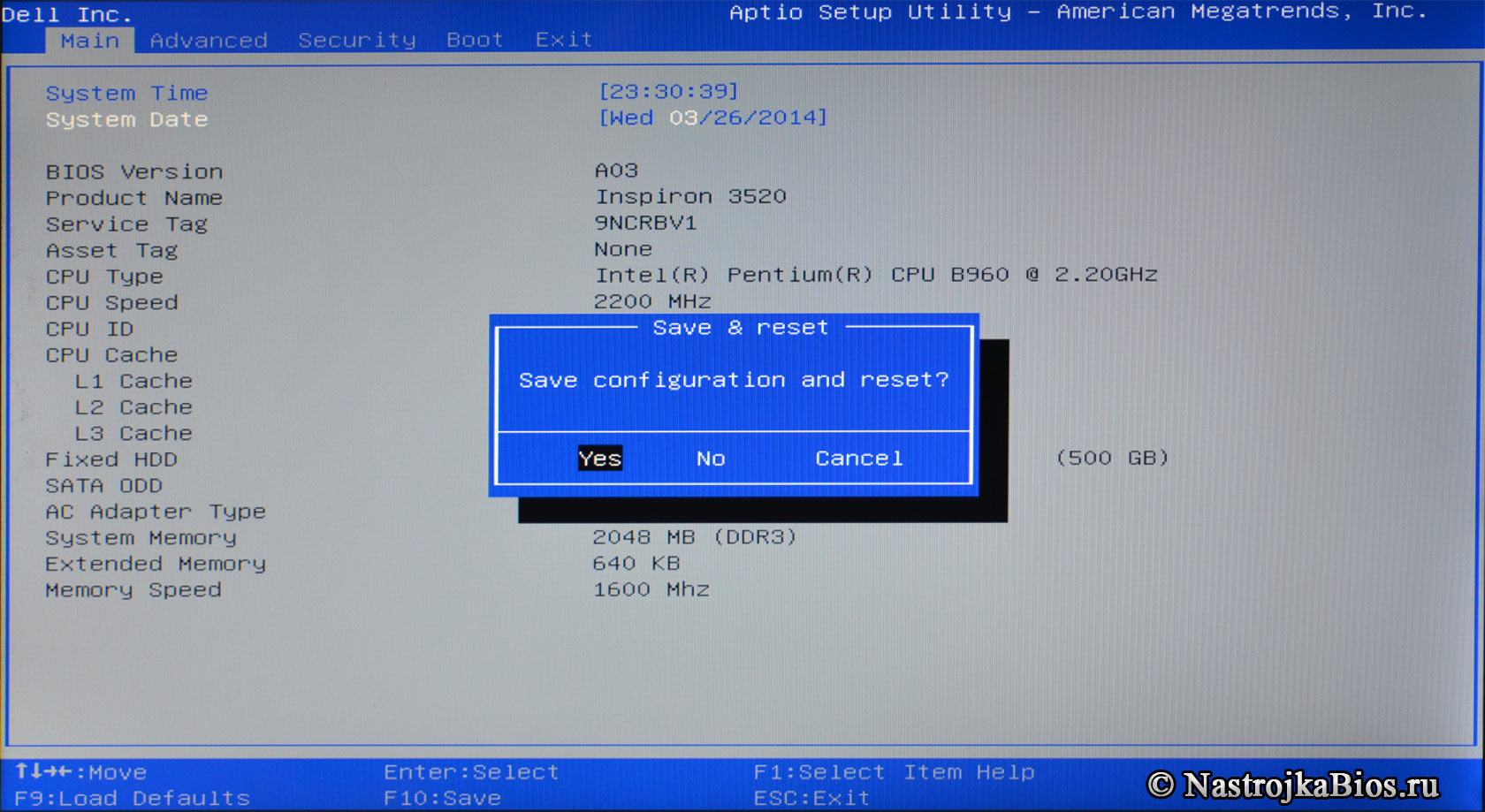
Результат нажатия функциональной клавиши F10 при нахождении в основных — главных вкладках БИОса (аналог “Save & Exit Setup” или Save Changes and Reset):
Примечание 1: Как правило клавиши завершения работы в BIOS — Esc и F10 (дублирующие соответствующие пункты меню) срабатывают везде, но в некоторых версиях они не работают если вы находитесь в подпунктах — на вложенных окнах диалогов, а не на одной из центральных вкладок.
Примечание 2: Стоит отдельно отметить очень важную опцию располагающуюся в одной группе с выше рассмотренными (варианты обозначения):
Данная опция позволяет сбросить все изменения проведенные в БИОСе на заводские — дефаултные значения. Если вход в Биос заблокирован паролем, то можно сбросить все настройки (в том числе и пароль) и другими способами описанными здесь.
Данная опция является обязательно при первой загрузке вновь собранного компьютера, а так же при замене процессора, материнской платы в противном случае возможны различные глюки — например постоянный перегрев процессора (писк спикера) в независимости от нагрузки — при этом на ощупь он будет чуть теплее рук и тд.
Программа Aptio Setup Utility — BIOS фирмы American Megatrends Inc на системных платах Dell Inc.
Название данной опции у данного производителя в данной версии BIOS:
Последняя вкладка Exit
Reset the system after saving the changes.
Сохранить все изменения, внесенные в любой из параметров настройки и уйти в перезагрузку.
Reset system setup without saving any changes.
Не сохранять изменения — сброс настройки системы -перегрузить компьютер без сохранения изменений в БИОСе.
Restore/Load Default values for all the setup options.
Восстановление / Загрузить значения по умолчанию для всех параметров настройки.
Discard Changes done so far to any of the setup options.
Не сохранять изменения, внесенные в любой из параметров настройки
Save Changes done so far to any of the setup options.
Сохранить все изменения, внесенные в любой из параметров настройки