
Нарезка видео на Android
Для редактирования любимых видео попробуйте Movavi Clips:
- Создавайте захватывающие клипы
- Оживляйте клипы музыкой
- Украшайте фильмы
- Создавайте яркие слайд-шоу
- Центр поддержки
- Инструкции
- Как обрезать видео на Андроид
22 октября 2023 г.
Нужно переслать видео с телефона в WhatsApp, но запись слишком длинная? Тут вам пригодится программа для нарезки видео на телефоне, например Movavi Clips. Она позволяет редактировать видео на смартфонах на Android: разрезать и склеивать записи, добавлять музыку и переходы, ускорять и замедлять видео и многое другое. Дополнительный плюс – приложение на русском. Так что, если у вас, например, Samsung Galaxy или Honor, Movavi Clips послужит удобным инструментом для работы с видео. Читайте в инструкции ниже, как обрезать видео на телефоне всего в 4 шага.
Как обрезать видео на Android с помощью Movavi Clips
Как обрезать видео на телефоне. Бесплатные приложения без водяных знаков
При подготовке текста с рассказом о том, как сделать рингтон на звонок, я поймал себя на мысли, что помимо музыки нам порой требуется обрезать видео на телефоне. Например, для экономии места на внутреннем накопителе или просто для сохранения исключительно важных фрагментов, снятых на камеру смартфона. Обрезка подразумевает не только изменение длительности, но и кадрирование видео. И сегодня мы разберемся, как правильно обрезать видео, и что для этого понадобится.
Только бесплатные приложения без водяных знаков на видео
Как обрезать видео в галерее
Обрезать домашнее видео можно и без помощи специальных программ, просто обратившись к стандартному приложению «Галерея». На смартфонах некоторых производителей утилита имеет широкий набор функций, среди которых есть полноценный редактор. В частности, это касается галереи Xiaomi. Посмотрите, как в ней обрезать видео без потерь:
- Запустите галерею.
- Откройте нужный видеоролик.
- Нажмите кнопку редактирования.
- При помощи ползунков выделите нужный отрезок.
- Перейдите во вкладку «Соотношение сторон», чтобы выполнить кадрирование.
- Выберите качество видео (по умолчанию выбирается исходное) и нажмите кнопку «Сохранить».
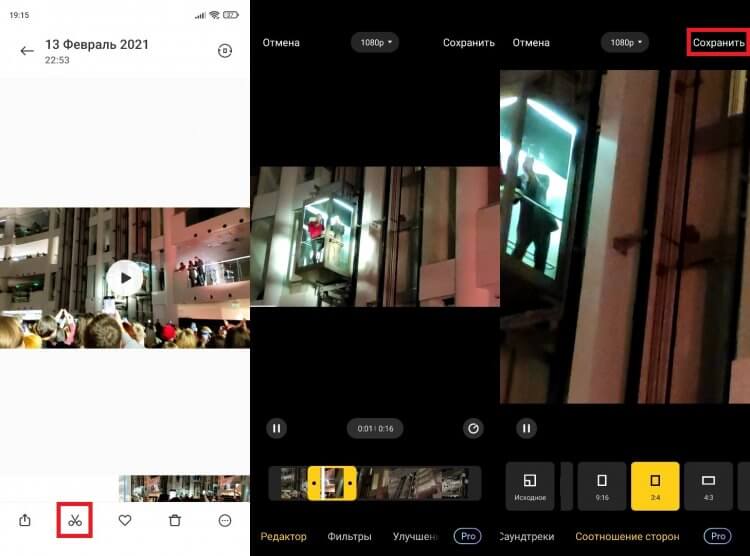
Подобный редактор есть не в каждой галерее
Далее начнется рендеринг, после чего ролик сохранится в качестве копии исходного видео. Отмечу, что кадрирование во встроенном редакторе Xiaomi осуществляется только при помощи шаблонов. То есть самостоятельно выбрать область кадра не получится. Если вас не устраивает подобное положение дел, или в галерее нет редактора, взгляните на другие способы, как обрезать видео на Андроиде.
⚡ Подпишись на Androidinsider в Дзене, где мы публикуем эксклюзивные материалы
Google Фото — обрезать видео без потерь
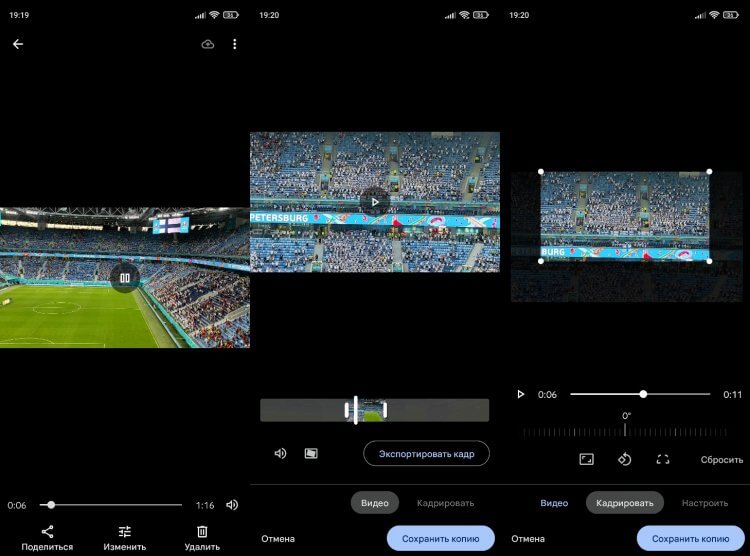
Пожалуй, лучшее приложение для обрезки видео
Приложение Google Фото по умолчанию установлено на большинстве смартфонов под управлением операционной системы Android. Если у вас его нет — скачайте программу по ссылке. Сравнив несколько видеоредакторов для Андроид, я могу с уверенностью сказать, что с точки зрения быстрой обрезки видео у Google Photos нет конкурентов. Во-первых, приложение не портит качество ролика. Во-вторых, на выходе отсутствуют водяные знаки. В-третьих, Google Фото предлагает не только обрезать, но и вручную кадрировать видео на телефоне.
Открыв ролик, нажмите кнопку «Изменить», чтобы попасть в редактор. По умолчанию на экране появится окно, где можно обрезать видео без потери качества при помощи ползунков. А в следующей вкладке вы найдете продвинутые инструменты кадрирования, в числе которых есть даже изменение угла.
❗ Поделись своим мнением или задай вопрос в нашем телеграм-чате
YouCut — редактор видео на русском
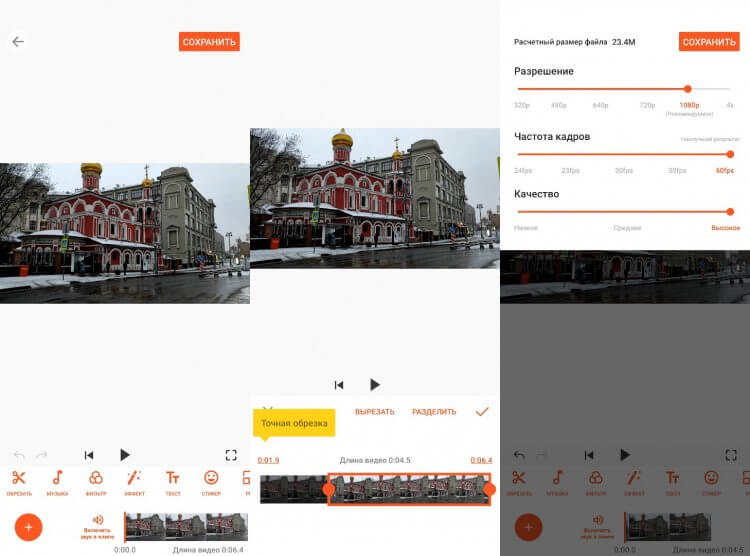
В этой программе есть масса других полезных инструментов, которые вам наверняка пригодятся
Следующее приложение является полноценным редактором видео на Андроид. И, хотя разработкой программы занималась неоднозначная студия InShot, внутри YouCut нет водяных знаков, что и заставило меня включить утилиту в список. После запуска приложения YouCut сразу предлагает выбрать ролик. Далее вам нужно нажать кнопку «Обрезать», выделить нужный отрезок и подтвердить сохранение.
Также YouCut предлагает настроить качество видео, но при искусственном увеличении разрешения или частоты кадров ничего кардинальным образом не изменится. Лучше обратите внимание на тот факт, что кадрирование в приложении осуществляется через вкладку «Вырезать», которая не сразу бросается в глаза. А вообще, YouCut — очень крутое приложение для обработки видео без серьезных минусов. Придраться можно только к наличию рекламы.
Video Crop & Trim — быстро обрезать видео
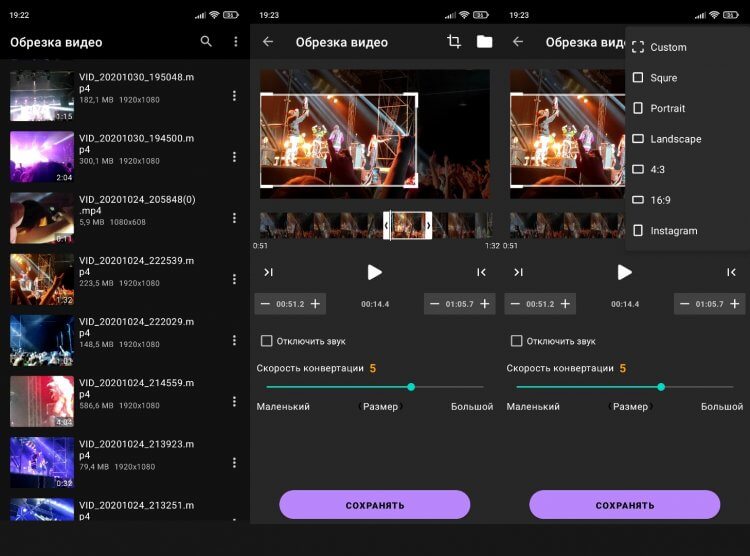
Самая простая прога для обрезки видео
Помимо YouCut я перебрал еще несколько популярных видеоредакторов для Андроид, но все они были либо с огромным количеством встроенной рекламы, либо выдавали ролик с водяным знаком. Исключением из правил стала программа Video Crop & Trim. Тут нет существенных недостатков, как и дополнительных функций. Это, пожалуй, самое простое приложение для того, чтобы обрезать большое видео или кадрировать его.
�� Загляни в телеграм-канал Сундук Али-Бабы, где мы собрали лучшие товары с АлиЭкспресс
После выбора файла вы сразу попадете в редактор. Замечу, что Video Crop & Trim автоматически кадрирует видео. Поэтому, если вы не хотите потерять качество ролика, придется вручную растянуть выделенную область. Ну, или, напротив, выделить только нужный кусок кадра. Нижний ползунок также позволяет регулировать скорость рендеринга, задействуя меньше или больше ресурсов процессора. Но, если приложение Video Crop & Trim вдруг покажется вам идеальным, спешу расстроить: перевод тут кривой.
Video Cutter & Video Editor — обрезать размер видео
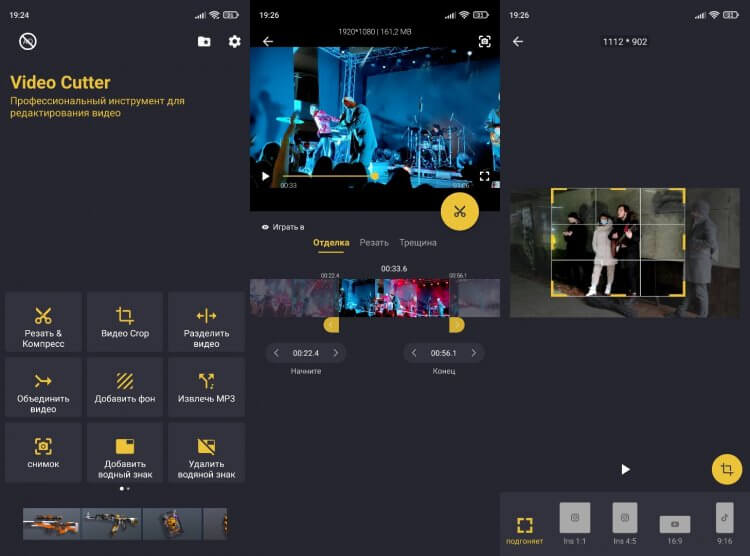
Приложение функциональное, но с очень плохим переводом
Потраченным переводом также характеризуется приложение Video Cutter & Video Editor, но со своей задачей обрезать размер видео оно справляется без нареканий. Да, к названию некоторых пунктов меню нужно привыкать. Но на это уйдет не более пары минут. Если что, обрезка выполняется во вкладке «Резать & Компресс», а кадрирование — в разделе «Видео Crop».
⚡ Подпишись на Androidinsider в Пульс Mail.ru, чтобы получать новости из мира Андроид первым
Из других особенностей программы выделю отсутствие водяного знака и наличие встроенной рекламы, которая, впрочем, раздражает меньше, чем перевод. При сохранении Video Cutter & Video Editor предложит изменить качество видео, а в редакторе можно даже сделать скриншот, чтобы захватить отдельный кадр.

Теги
- Новичкам в Android
- Приложения для Андроид
Как обрезать видео на Android: 3 первоклассных приложения
Есть ли в ваших видеоклипах нежелательные фрагменты, и вы хотите знать как обрезать видео на андроиде? В настоящее время есть приложения, которые мы можем установить на наше мобильное устройство, будь то iPhone или Android. Вот почему в наши дни все возможно, потому что вы можете в одно мгновение установить приложение и сделать свои файлы еще более привлекательными. Если вы ищете способ обрезать записанное видео на устройстве Android, лучше воспользоваться инструментами, которые мы предоставили ниже.

- Часть 1. Как обрезать видео на Android
- Часть 2. Лучший способ обрезать видео без потери качества
- Часть 3. Часто задаваемые вопросы Обрезка видео на Android
Часть 1. Как обрезать видео на Android
В этом разделе представлены различные приложения, которые помогут вам обрезать видео на устройствах Android. Пожалуйста, ориентируйтесь на их описания, чтобы выбрать, что удобнее.
1. KineMaster
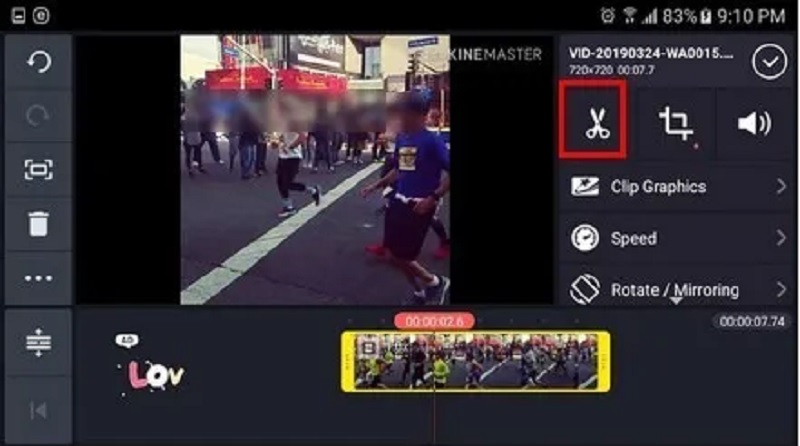
KineMaster — одна из самых популярных программ для мобильных телефонов и планшетов Android. Это модно среди людей, которым нравится улучшать свои видеоматериалы. Это известная программа. Если вы новичок в редактировании видео, KineMaster — отличный вариант для рассмотрения. Кроме того, только из-за того, что эта программа включает в себя функции редактирования, такие как вырезание, обрезка и вращение, стоит взглянуть на этот инструмент. Разнообразные встроенные фильтры позволяют улучшить общее качество вашего видеоклипа, и вы можете настроить их параметры в соответствии со своими потребностями. В этом разделе мы познакомим вас с процессом обрезки видео с помощью приложения KineMaster.
Шаг 1 : Загрузите приложение KineMaster на свое устройство. После этого нажмите кнопку Плюс значок, как только вы откроете приложение и выберите видеоклип, который хотите обрезать.
Шаг 2 : После загрузки видео на График щелкните значок Проверьте войдите в правую часть экрана и найдите Ножницы значок. Затем коснитесь видео ниже и подождите, пока оно станет желтым.
Шаг 3 : когда он станет желтым, переместите ползунок влево или вправо, пока не получите желаемый разрез на файле. И это все! Теперь вы можете сохранить обрезанное видео.
2. Обрезка крышки
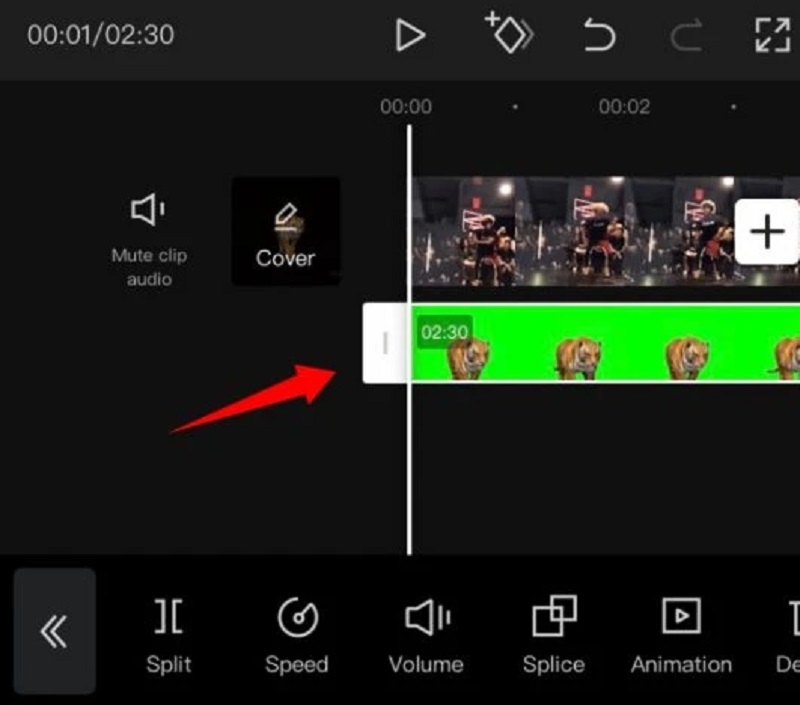
CapCut, универсальный магазин для Android-смартфонов, хорошо известен именно этим. Приложения для устройств Android и iOS только что стали доступны в магазине Google Play. Это дает вам возможность повысить привлекательность ваших видео для зрителей. Расширенные фильтры и плавные визуальные эффекты, доступные в этом приложении, упрощают редактирование видео. Вы также можете использовать его для редактирования видеоклипов, так как он предлагает ряд вариантов на ваш выбор. Неудивительно, что большинство пользователей очарованы этим видеоредактором. Посмотрите на три простых шага, описанных ниже, чтобы узнать, как работает этот видеотриммер для Android.
Шаг 1 : в Play Store скачайте приложение CapCut. Как только вы откроете его, нажмите кнопку Новый проект кнопку на экране и выберите видео, которое хотите обрезать.
Шаг 2 : После этого щелкните миниатюру видео ниже, чтобы включить его для редактирования. Как только видео активировано, переместите головку воспроизведения клипа и перетащите его в соответствии с желаемой продолжительностью.
Шаг 3 : Наконец, когда вы закончите обрезку видеоклипа, Сохранить кнопку, чтобы применить изменения навсегда.
3. InShot
Когда дело доходит до удобства использования, InShot — самое известное приложение. Этот инструмент для редактирования видео является одним из самых удобных видеоредакторов, и его могут использовать даже дети. Этот инструмент довольно прост в использовании, несмотря на то, что он имеет практически все сложные функции редактирования, необходимые профессиональному редактору. Даже если у вас нет предварительной информации, программа InShot поможет вам превратиться в квалифицированного видеоредактора за считанные минуты. Поэтому, если вы хотите обрезать свои видеоклипы на Android-устройстве, InShot выполнит эту задачу в мгновение ока. Если вы не знаете, как украсить свои видеоклипы, воспользуйтесь приведенными ниже инструкциями.
Шаг 1 : откройте приложение InShot на своем устройстве, щелкните значок видео и щелкните Новый . Затем выберите записанный клип, который необходимо обрезать.
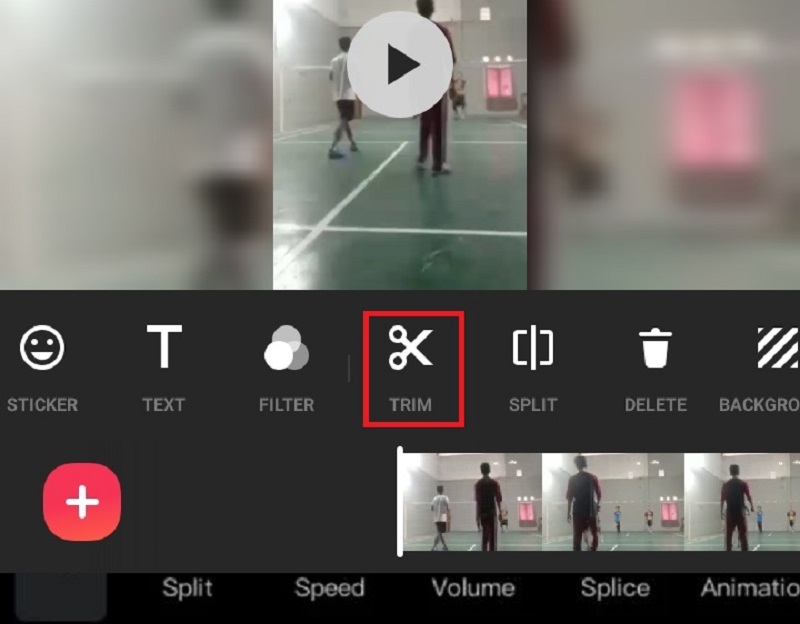
Шаг 2 : в списке инструментов редактирования под экраном найдите кнопку «Обрезать» и нажмите ее. Затем возьмите под свой контроль ползунок в своем видеоклипе и свободно установите его на желаемую длину. После этого нажмите кнопку Проверьте значок с правой стороны.
Шаг 3 : Как только вы закончите с обрезанным видеоклипом, нажмите Сохранить кнопку в верхней части экрана.
Часть 2. Лучший способ обрезать видео без потери качества
Если хотите, лучший способ обрезать видеоклип без потери качества — через Видео конвертер Vidmore. Он поставляется с интуитивно понятным пользовательским интерфейсом. Это позволяет пользователям, будь то новички или эксперты, редактировать и изменять свои записанные файлы, не сталкиваясь с какими-либо проблемами. Кроме того, вы сможете редактировать любой файл, который у вас есть, включая видео, изображения и звуковые дорожки, в дополнение к другим типам файлов. Что делает это приложение более привлекательным для пользователей, так это его способность адаптироваться к любому мультимедийному файлу, с которым они могут работать. Vidmore Video Converter хорошо работает на устройствах под управлением операционных систем Mac или Windows. Он также очень легко конвертирует ваши файлы, поскольку конвертирует довольно быстро. Вот почему, если вы хотите обрезать свой видеоклип без потери качества, см. руководство ниже.
Шаг 1. Загрузите лучший видеотриммер
Чтобы установить его на свое устройство, выберите соответствующую кнопку «Загрузить» из списка ниже. Далее необходимо будет установить средство запуска инструмента, а затем дождаться, пока он начнет работать должным образом.
Шаг 2: Добавьте запись на временную шкалу
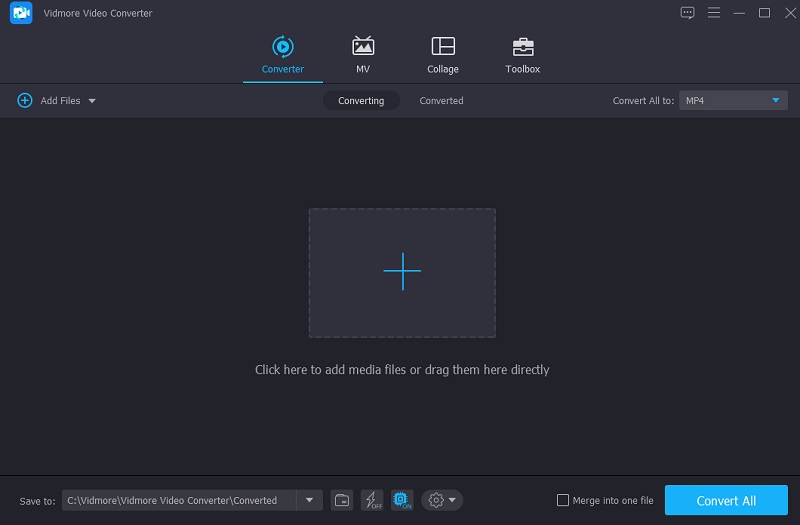
Когда вы нажимаете на Добавить файлы в левом верхнем углу панели инструментов, вы начнете загружать записанное видео, которое хотите изменить, на панель инструментов. Вы также можете использовать Плюс знак, который появится в нижней части График если прокрутить вниз.
Шаг 3: Перейдите к разделу резки
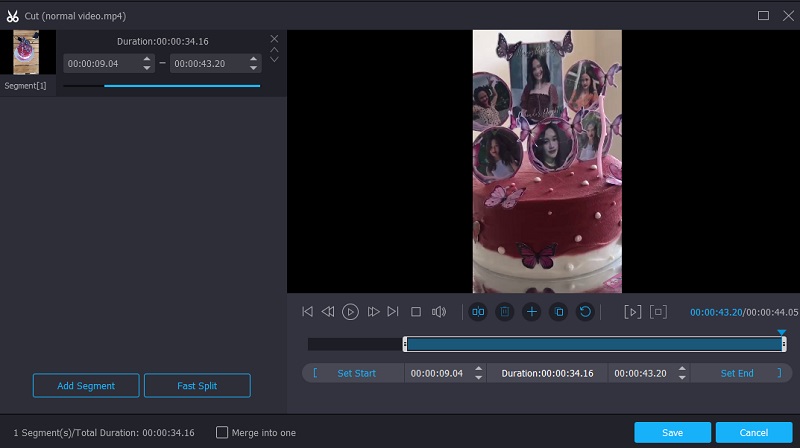
Выбрать Ножницы символ под видео, чтобы перейти к разделу резки. При нажатии на значок открывается новое окно. Затем управляйте головкой воспроизведения и укажите время начала и окончания вашего видеоклипа. Как только вы в порядке, нажмите кнопку Сохранить кнопка.
Шаг 4: Правильно примените модификации
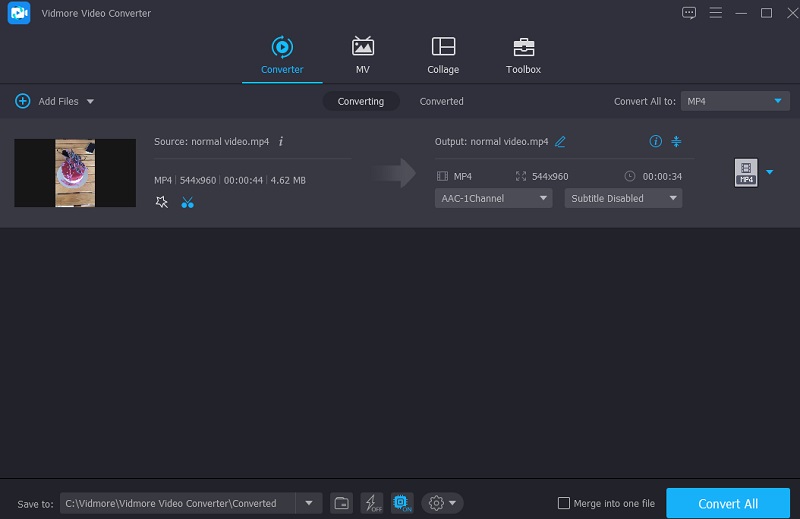
Если вы удовлетворены измененным видео, теперь вы можете сохранить его, щелкнув значок Конвертировать все кнопка на честной езде График .
- 4 лучших метода обрезки GIF на компьютере, телефоне и в Интернете
- Как повернуть видео на телефоне Android (просто и эффективно)
Часть 3. Часто задаваемые вопросы Обрезка видео на Android
Могу ли я обрезать файл MOV на своем устройстве Android?
Вы можете воспроизвести файл MOV на устройстве Android, но не сможете его обрезать. Вот почему рекомендуется вырезать файл MOV с помощью настольных инструментов, таких как Vidmore Video Converter.
Есть ли способ обрезать записанное видео онлайн?
Есть много способов обрезать видеоклип онлайн. Это видеотриммеры 123 Apps, Clideo и многие другие.
Обрезка видео на Android теряет качество?
Нет, обрезка видео не приведет к потере качества. Единственный раз, когда он потеряет свое качество, это когда вы его сожмете.
Вывод
Все вышеперечисленные инструкции обязательно помогут вам обрезать видео на Android. Но у устройств Android есть ограничения, особенно в отношении типов видеофайлов. Вот почему предлагается перейти к лучшему видео-обрезчику на рабочем столе, Vidmore Video Converter.
 5 эффективных способов исправить видео, которые не воспроизводятся на вашем телефоне Android
 4 лучших удобных инструмента для переворачивания видео на телефоне Android
 Топ-5 приложений для создания видео с разделенным экраном на Android

Попробуйте Vidmore Video Converter бесплатно
Универсальный набор инструментов для преобразования и редактирования видео и аудио файлов в Windows 11/10/8/7, Mac OS X 10.12 и выше
на основе 176 отзывов пользователей
Простые способы обрезать видео на вашем устройстве Android
Запись видео на телефон с Android — это прекрасно, особенно в поездке. Однако иногда вы хотите вырезать части из своего видео, потому что оно слишком длинное, а некоторые части ненужны. Обрезка видео является одним из основных требований редактирования видео. Обрезая видео, вы можете удалить ненужные части клипа и сохранить самые важные. Проблема в том, есть ли у вас инструмент для обрезки видео?
Если вы все еще не определились с приложениями, которые будете использовать для нарезки видео; затем мы покажем некоторые из самых выдающихся приложений для обрезки видео, которые вы можете загрузить на свое устройство Android. Мы также обсудим как обрезать видео на андроиде с этими фантастическими приложениями.

- Часть 1: Как обрезать видео на Android
- Часть 2: Как вырезать видео для Android на компьютере
- Часть 3. Часто задаваемые вопросы о том, как обрезать видео на Android
Часть 1. Как обрезать видео на Android
В PlayStore есть много приложений, которые можно скачать бесплатно. Однако не все приложения имеют одинаковые функции и одинаковое качество вывода. Мы попробовали некоторые из наиболее часто используемых приложений для обрезки видео и выбрали лучшую рекомендацию. Внимательно прочитайте эту часть, чтобы узнать, как вырезать видео на Android.
1. Видео Триммер
Первый в нашем списке Видео Триммер . Это приложение для обрезки видео можно бесплатно загрузить в PlayStore. Благодаря простому пользовательскому интерфейсу новички могут легко обрезать свои любимые видео. Кроме того, вы можете обрезать свое видео, просто перемещая рукоятки на рукоятках временной шкалы и перетаскивая их туда, где вы хотите обрезать видео. Что еще фантастического в этом приложении, так это то, что вы можете выбрать качество своего видео, прежде чем сохранять его на своем устройстве. Кроме того, это приложение может напрямую делиться вашими выводами с другими платформами социальных сетей. Вы также можете предварительно просмотреть видео перед сохранением на устройстве Android. Недостатком этого приложения является то, что оно не содержит других функций для редактирования видео.
Как сократить видео на Android с помощью Video Trimmer:
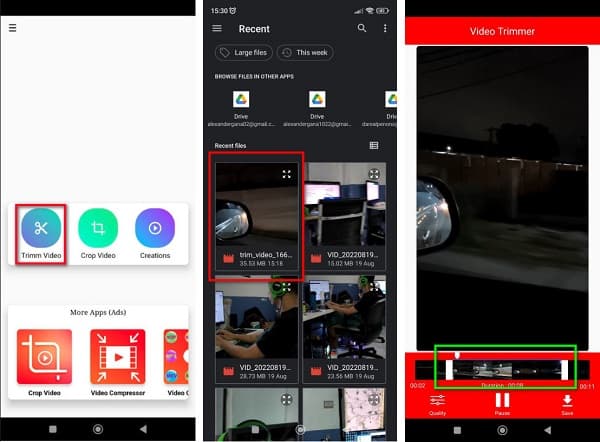
Шаг 1 Сначала установите Видео Триммер приложение на вашем устройстве Android, затем откройте приложение. В первом интерфейсе приложения вы увидите три варианта. Выберите Trim Video возможность обрезки видео.
Шаг 2 Затем выберите видео, которое вы хотите обрезать, коснувшись видео. А затем переместите рули чтобы выбрать начало и конец вашего видео. Вы можете изменить качество вывода, коснувшись значка Качество кнопка рядом с Play кнопку.
Шаг 3 Затем нажмите на Save. чтобы сохранить ваш вывод.
2. Видеорежим
Еще одно приложение для обрезки видео, которое вы можете загрузить на свой телефон Android, — Видеорежим . Video Cutter — это универсальное приложение для редактирования видео, поскольку оно имеет множество функций редактирования, таких как обрезка видео, слияние видео, ротатор видео, компрессор видео и многое другое. Он также имеет простой в использовании интерфейс, что делает его удобным для начинающих. Кроме того, используя Video Cutter для обрезки видео, вы можете изменить битрейт вашего видео перед его сохранением. Кроме того, он бесплатен для загрузки и безопасен в использовании.
Более того, вы можете изменить имя выходного файла. Недостатком этого приложения является то, что оно содержит рекламу, которая может отвлекать вас во время обрезки видео. Тем не менее, это все еще хорошее приложение для нарезки видео.
Как разделить видео на части на Android с помощью Video Cutter:
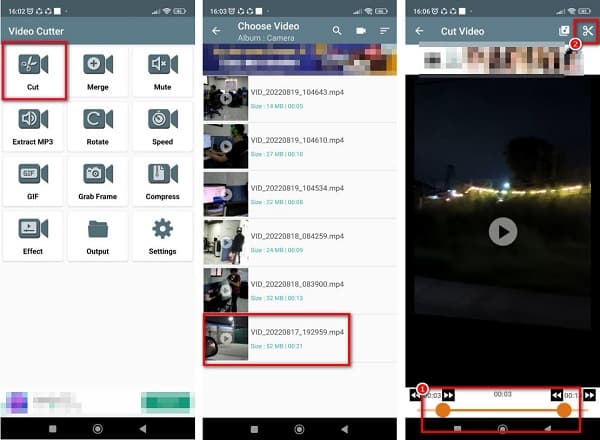
Шаг 1 Загрузите приложение на свой телефон Android, а затем откройте его на своем устройстве. В главном пользовательском интерфейсе коснитесь значка Порез опцию.
Шаг 2 В следующем интерфейсе выберите свое видео, открыв свои папки. Коснитесь видео, которое хотите обрезать, затем перейдите к следующему шагу.
Шаг 3 Перемещайте круги в начале и в конце видео, чтобы выбрать часть, которую хотите обрезать. Вы можете коснуться два треугольника, указывающие влево/вправо чтобы переместить руль в нужное место.
Шаг 4 Чтобы обрезать видео, коснитесь значка Ножничные значок в правом верхнем углу экрана. Появится новое окно, затем нажмите OK для завершения процесса.
3. VidTrim — видеоредактор
Также в списке самых выдающихся приложений для обрезки видео есть VidTrim . VidTrim — одно из самых популярных приложений для редактирования видео. Вы также можете использовать это приложение, если хотите перекодировать, объединить, добавить эффекты и повернуть видео. Кроме того, вы можете легко обрезать свои видео, перемещая ползунки на временной шкале, а затем сразу же обрезать их. Вы также можете сохранить видео в формате MP3, если хотите преобразовать видеофайл в аудиофайл. Кроме того, он имеет простой пользовательский интерфейс; как и приложения выше, это приложение для начинающих. Вы можете скачать его бесплатно из PlayStore. Однако вы должны приобрести профессиональную версию приложения, чтобы получить доступ к другим его функциям редактирования.
Как обрезать видео на Android с помощью VidTrim:
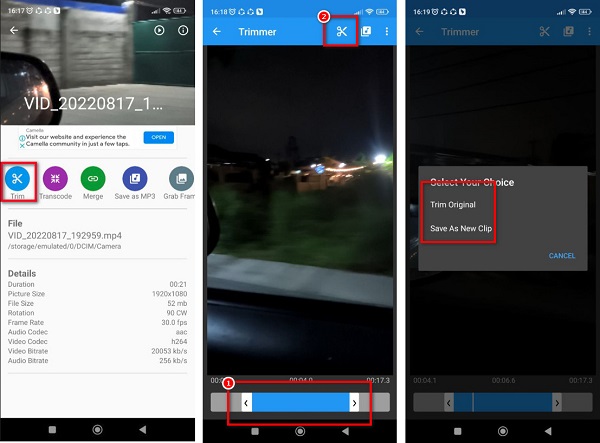
Шаг 1 Для начала установите VidTrim на свое устройство, затем откройте его. В первом интерфейсе выберите видео, которое хотите обрезать. Затем вы попадете в новый интерфейс.
Шаг 2 Затем нажмите Отделка вариант. Затем вы увидите видеоплеер и Лента вашего видео. На временной шкале переместите оставил и стрелки вправо чтобы выбрать часть видео, которую вы хотите обрезать.
Шаг 3 Затем коснитесь Ножничные значок, чтобы начать нарезку видео. Затем выберите свой вариант, хотите ли вы обрезать исходное видео или сохранить результат как новый клип.
Часть 2. Как вырезать видео для Android на компьютере
Если вы предпочитаете использовать компьютер для редактирования и обрезки видео, приложения также можно загрузить на свой компьютер. Также проще вырезать видео с помощью компьютера, потому что у вас есть большой экран для выполнения всех необходимых функций для резки видео. Вот лучшее программное обеспечение, которое вы можете использовать на своем ПК для обрезки видео.
Tipard Video Converter Ultimate известен своими функциями редактирования видео. Он имеет множество расширенных функций редактирования, таких как обрезка видео, конвертер видео, компрессор видео, коррекция цвета и многое другое из панели инструментов. Благодаря функции триммера видео вы можете легко обрезать видео, перемещая ползунки на временной шкале видео. Кроме того, он поддерживает все форматы видео, такие как MP4, MOV, MKV, AVI, VOB, WMV, WebM, WMA и более 500 форматов. Кроме того, он имеет быстрый процесс обрезки, который может обрезать ваши видео всего за секунду. Что еще хорошо в использовании Tipard Video Converter Ultimate, так это то, что вы можете использовать опцию Fast Split для автоматической обрезки видео.
Как обрезать видео для Android с помощью Tipard Video Converter Ultimate:
Шаг 1 Сначала загрузите Tipard Video Converter Ultimate нажав Скачать Кнопка ниже. После загрузки приложения запустите его на своем устройстве.
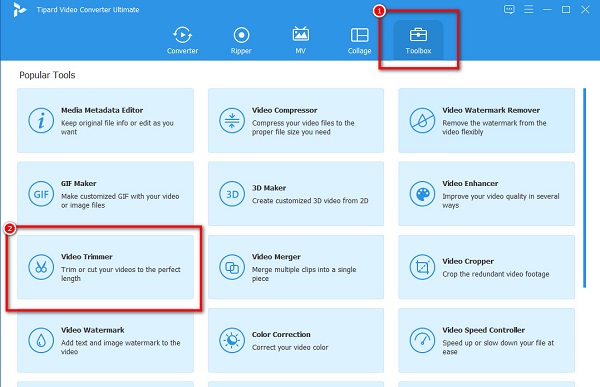
Шаг 2 И в главном пользовательском интерфейсе программного обеспечения перейдите к Ящик для инструментов панель и щелкните Видео Триммер опцию.
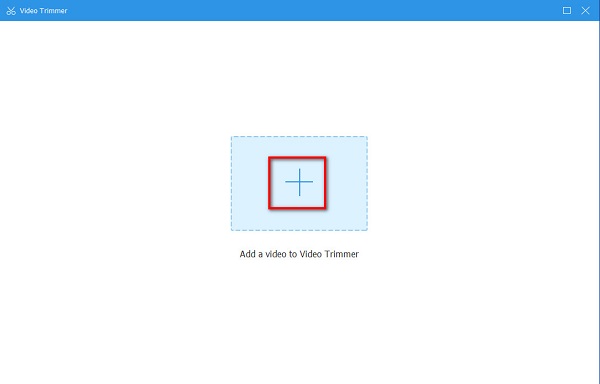
Шаг 3 Затем нажмите плюс (+) кнопку, чтобы добавить видео, которое вы хотите вырезать. Ваши компьютерные файлы подскажут, где вы выберете свой видеофайл и откроете его.
Шаг 4 В следующем интерфейсе вы увидите предварительный просмотр вашего видео. Затем под ним вы увидите временную шкалу вашего видео. Удерживайте и перетащите руль, чтобы выбрать часть вашего видео, которую вы хотите обрезать.
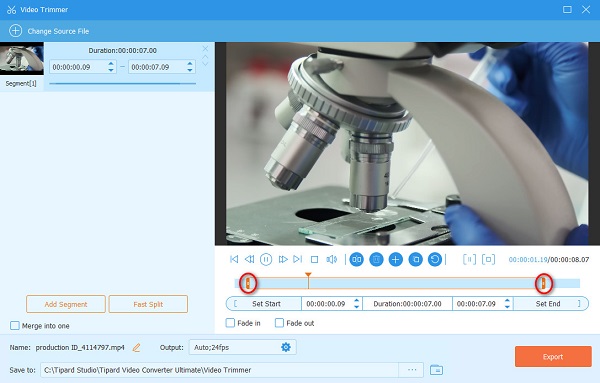
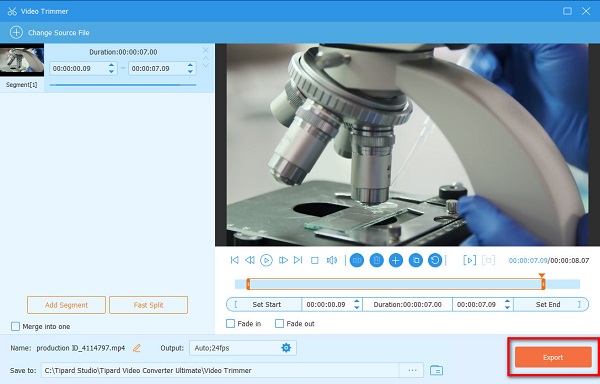
Шаг 5 Наконец, сохраните видео, нажав кнопку Экспортировать Кнопка в правом нижнем углу интерфейса.
Часть 3. Часто задаваемые вопросы о том, как обрезать видео на Android
Могу ли я обрезать видео с помощью приложения «Галерея»?
Да. Вы можете обрезать видео в приложении «Галерея» на устройстве Android. Однако при вырезании видео с помощью приложения «Галерея» исходный файл будет заменен, и у вас больше не будет копии исходного видео.
Можно ли обрезать видео на телефоне Samsung?
Безусловно! Вы можете обрезать видео на своем телефоне Samsung, загрузив приложение для обрезки видео или в приложении «Галерея».
Влияет ли обрезка видео на качество?
Когда вы обрезаете видео, длина вашего файла также уменьшается. И когда вы укорачиваете видео, размер файла также будет меньше.
Заключение
Если вы ищете способ обрезать видео на Android, это решения, которые вы ищете. Просто следуйте описанным выше методам, и вы наверняка сможете обрезать любые видео на своем Android. Но если вы предпочитаете нарезать видео на своем компьютере, Tipard Video Converter Ultimate ваше наиболее рекомендуемое приложение.
Размещено от Кенни Кевин в Редактировать видео
Сентябрь 14, 2022 09: 50
Вам могут понравиться эти статьи

Нажмите здесь, чтобы присоединиться к обсуждению и поделиться своими комментариями
Главная>Ресурс>Редактировать видео> Обрезать видео на Android

Copyright © 2023 Типард Студия. Все права защищены.