
Как растянуть изображение в сони вегас про 13
SONY Vegas Pro
Вопросы и ответы по «SONY Vegas Pro»
Вопрос и ответы были вам полезны?
Да

Нет
Попробуйте также:

Похожие вопросы :
- Проблемы в Pan\Crop Sony Vegas (Ответов: 0)
- Рендеринг в Sony Vegas Pro 11 (Ответов: 1)
- Как сделать текст на прозрачном фоне? (Ответов: 1)
- прога почти готова, но тут вылезло это окошко см.фото (Ответов: 1)
- Как в SONY Vegas сделать, чтобы была озвучка при фото? (Ответов: 2)
- Во всех фото в SONY Vegas Pro появился один эффект. Как его удалить? (Ответов: 1)
- Как изменить продолжительность нескольких фото в SONY Vegas Pro? (Ответов: 4)
- Не могу ничего перетащить в программу SONY Vegas Pro. (Ответов: 5)
- Загрузка фото в видеодорожку. (Ответов: 1)
Помогите в Sony Vegas pro 13. Видео не на полный экран.
Данил Быканов
Помогите в Sony Vegas pro 13. Видео не на полный экран.
Почему то видео не на полный экран. Вроде в панорамировании ничего не трогал. Я добавлял Glitch эффект на некоторые отрезки, но это вроде не влияло. Думал это ошибка программы, но после рендера все было так же, ничего не изменилось. На видео показано в чем проблема.
Владислав Казаков
Вытаскиваем слева панель инструментов, нажимаем на кнопку Track Motion на той дорожке, где съехало изображение. Далее в выпадающем списке выбираем пресет Default, либо перетаскиваем изображение по вкусу 🙂 З. Ы. А еще у тебя перегруз по звуку более чем в 3db. Не надо так. 

Замедление и ускорение видео в Sony Vegas
Наверное каждый из посетителей наших разделов по видеомонтажу, хотя бы раз видел в фильмах или в каких-нибудь видео — эффект замедления и ускорения.
И поэтому в данной статье мы поговорим о базовой реализации этого эффекта, с помощью программы Sony Vegas . На практике всё очень и очень просто, поэтому давайте не откладывая начнём воплощать вышеуказанный эффект в жизнь.
1. Просто запускаем наш любимый Sony Vegas и перетягиваем в область данных проекта видео, над которым мы будем экспериментировать, а потом по аналогии перетаскиваем его и на «таймлайн» (рис.1). Можно воспользоватся стандартным проводником Sony Vegas, но я привык просто перетаскывать видео из папки прямо в окно Sony Vegas.

Рис.1
2. Теперь кликаем правой кнопкой мыши по эскизу видео на «таймлайне», а затем в появившемся меню выбираем: Вставить/ Удалить огибающую => Скорость (рис.2)

Рис.2
3. Как вы можете наблюдать на рис.3, после ранее проделанных нами действий, на эскизе видео появилась некая линия зелёного цвета, которая позволяет нам изменить скорость видео.

Рис.3
4. Для того чтобы ускорить видео, Вам необходимо перетянуть эту линию вверх, а для того чтобы замедлить – вниз.
5. Вот, к примеру, я ускорил видео в два раза, подняв эту линию до отметки в 200% (рис.4) . Также следуют помнить о том, что ускоряя видео, вы уменьшаете реальную длительность отрезка видео (рис.4) , и чтобы избежать повторов в готовом видео, Вам необходимо сузить эскиз видео на «таймлайне». Ну а если вы замедляете видео, то для того чтобы полностью охватить всё видео при рендеринге, то необходимо, соответственно, расширить эскиз видео на «таймлайне».

Рис.4
Вот мы и разобрались с изменением скорости видео в Sony Vegas. Хотелось бы отметить тот факт, что с помощью данного способа, вы сможете увеличить скорость видео всего лишь в три раза. Конечно же, для большинства проектов этого будет достаточно, но иногда скорость видео необходимо увеличить в 5, 10, а порой и больше раз. Более «масштабный» способ ускорения мы рассмотрим в другой статье .
Делаем стоп-кадр в Sony Vegas (фото из видео)

Выражаясь простым языком: мы с Вами будем вырезать фото из определённого видеофрагмента, причем буквально за пару кликов мышкой. Ведь в Сони Вегас эта функция реализована отличным образом.
Для чего это бывает нужно?
Cитуаций, при которых бывает необходимо извлечь фото из видео с тем, чтобы его сохранить и потом где-то использовать, на самом деле, довольно немало.
В качестве самого первого примера приведу работу внутри самого Вегаса, когда при монтаже Вам может понадобиться сделать картинку статичной. Другими словами, сделать небольшую паузу или акцентировать внимание на каком-то моменте.
Или, например, у Вас есть отличное видео с каким-то забавным или знаменательным для Вас событием. И там есть превосходные кадры, которых не отказалось в памяти фотоаппарата, но Вам так хотелось бы иметь именно такие фото!
А, может быть, у Вас есть наилюбимейший момент в каком-то фильме, который Вы способны созерцать бесконечно.
Или же Вы просто, забавы ради, решили вырезать из видео смешной фрагмент. Наподобие этого:
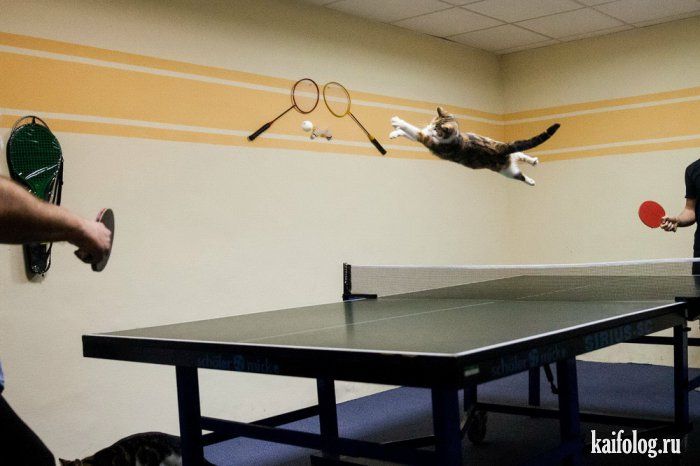

Такое фото, вырезанное из видео, называется стоп-кадр. Ну а ситуаций, при которых нам может понадобиться создание подобных стоп-кадров, как мы уже выяснили, существует огромное множество!
Что ж, а теперь рассмотрим подробно, как можно сделать фото из видео при помощи программы Sony Vegas.
1. Первым делом нам, разумеется, необходимо выбрать тот самый фрагмент из видеофайла, который мы желаем сохранить в качестве изображения. Главное здесь, чтобы картинка в окошке предпросмотра была четкой, без каких-либо размытий (или хотя бы стремиться к этому). Для определения наиболее точного момента можете также использовать стрелочки «влево» и «вправо» на клавиатуре — они позволяют покадрово перемещаться по видео отрезку на таймла йн е .
2. Далее убедитесь, что в настройках над окошком предпросмотра выставлено наилучшее качество воспроизведения. Если это не так, то выставьте их так, как показано на рисунке ниже:
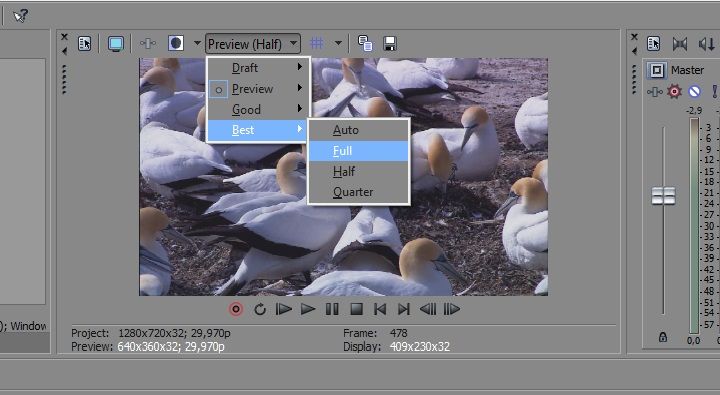
3. Если же все настройки выставлены верно, то мы просто нажимаем на дискетку в том же функционале окна предпросмотра:
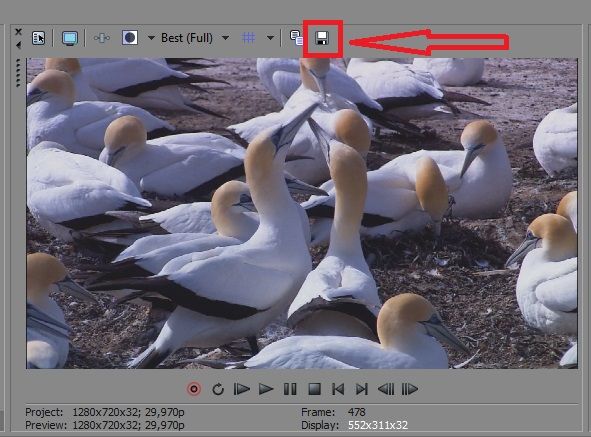
4. После чего, в появившемся окошке, даём название получившемуся файлу, выбираем формат (jpg или png), а также то место, куда его необходимо сохранить:
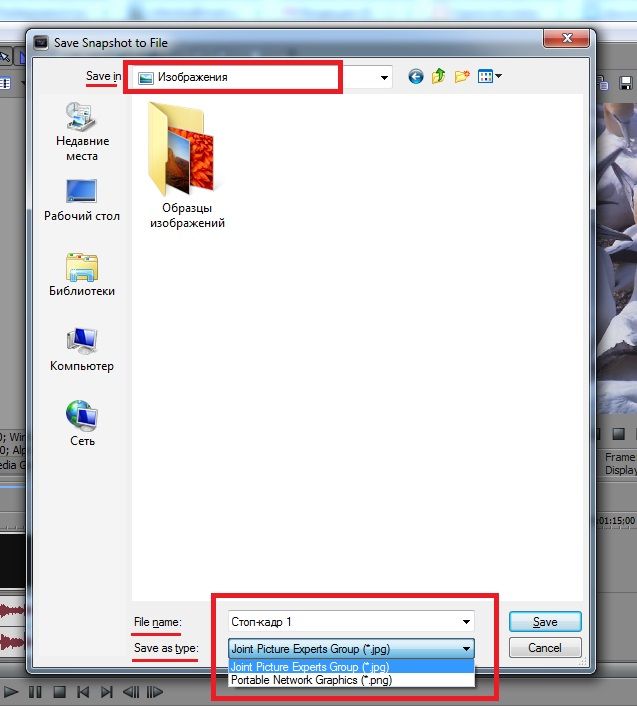
Ну вот и всё — наше фото из видео сделано, поздравляю Вас! Причем в пару щелчков мышкой — как я и обещала!
Кстати говоря, сразу хочу отметить, что готовое изображение сохраняется не только в указанную Вами папку при сохранении. Сони Вегас также «забрасывает» его в проект, для того, чтобы Вы, не делая лишних движений, могли тут же приступить к использованию данной картинки:
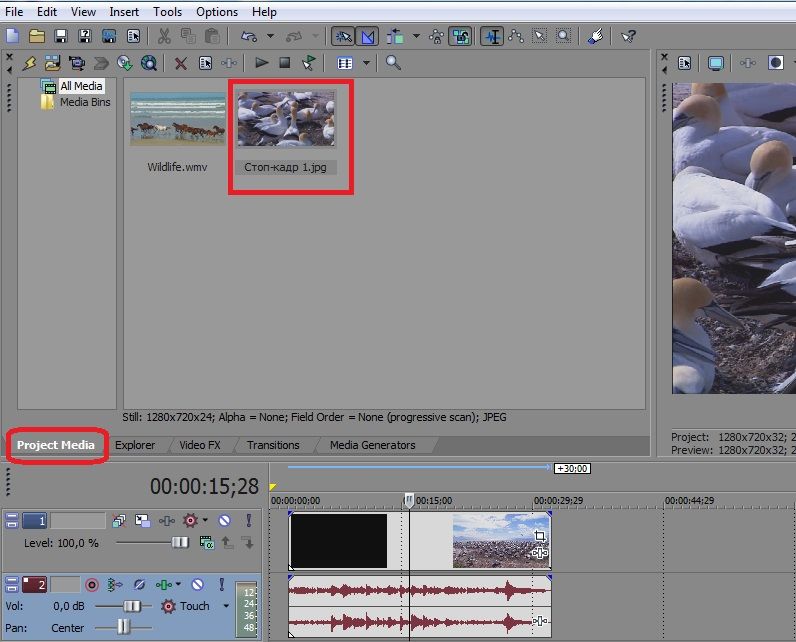
В случае же, если она вам в проекте не нужна, просто удалите ее оттуда.
PS: Конечно, можно было бы сделать и несколько иначе. Возможно Вы посчитаете, что это было бы несколько проще (по крайней мере это не потребовало бы наличия программы Сони Вегас): развернуть видео в плеере на полный экран, остановить в нужном моменте и просто сделать скриншот.
Однако хочу заметить, что в этом случае очень непросто точно «поймать» нужный момент (чтобы он был максимально чётким). К тому же качество итоговой картинки при таком варианте сохранения будет гораздо хуже. А Сони Вегас позволяет сохранить фото из видео по качеству абсолютно идентичным качеству исходного видео!
Посмотрите видео о том, как сделать стоп-кадр в программе Sony Vegas Pro:
А у меня по данному вопросу всё! Попробуйте сделать стоп-кадр из какого-либо видео и Вы увидите, насколько это забавное и увлекательное занятие!
Жду Вас в других статьях.