
Как отправить чат в WhatsApp по электронной почте
В WhatsApp есть функция экспорта, которая позволяет отправлять разговоры с помощью внешних приложений. Благодаря ей можно делиться содержимым чата с другими людьми по электронной почте. Это так же просто, как открыть разговор, который вы хотите отправить, и нажать на три точки в правом верхнем углу. Когда появится всплывающее меню, нажмите Еще.
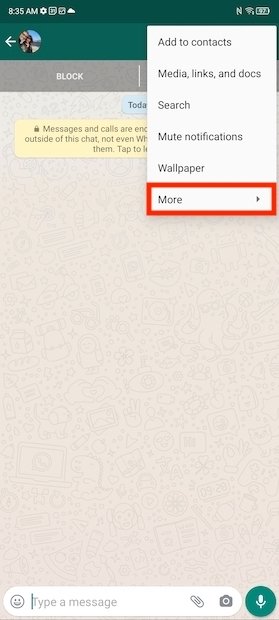
Опции чата
Откроется несколько дополнительных опций. Одна из них — это экспорт чата, который вас интересует, если вы хотите отправить беседу по электронной почте.
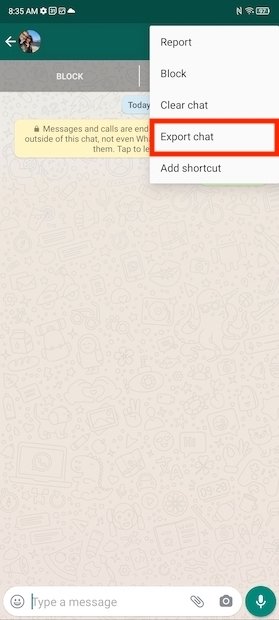
Экспортировать чат
Все поддерживаемые приложения появятся в меню общего доступа Android. Выберите предпочтительный почтовый клиент. Как вы увидите на следующем изображении, мы использовали Gmail. Однако этот метод совместим со Spark, Outlook и любым другим почтовым приложением.
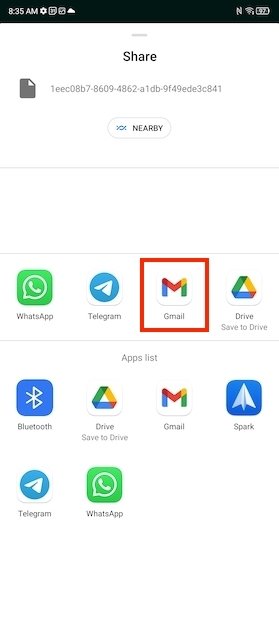
Выбор сервис электронной почты
Наконец, укажите адрес назначения и используйте кнопку отправки, чтобы поделиться чатом.
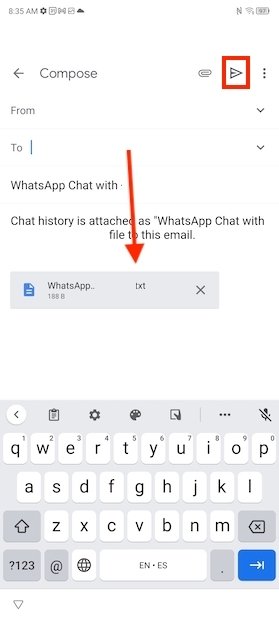
Отправить чат по электронной почте
Документ, который WhatsApp генерирует при экспорте разговора, имеет формат TXT. Этот тип файла хорошо совместим со всеми операционными системами, поэтому получатель не должен устанавливать какое-либо приложение для его просмотра.
В некоторых случаях полезно делиться чатами из WhatsApp по электронной почте. Например, если контакт, с которым вы разговариваете, потерял свою историю, это хороший способ отправить ему копию. Это также может быть полезно для сохранения разговоров и предотвращения потери информации в случае перезагрузки телефона.
При отправке экспортированного чата следует помнить о нескольких вещах. Не забывайте, что это файл, которым можно легко управлять и что он может быть перенаправлен один или несколько раз. Рекомендуется отправлять электронные письма только людям, которым вы доверяете. Кроме того, файлы TXT не включают шифрование. Таким образом, информация будет доступна любому, кто получит разговор.
Как отправить файл с WhatsApp на электронную почту или наоборот?
Рассмотрим такую ситуацию: вы решили отправить какой-либо файл или сообщение из WhatsApp на почту. Вопрос — можно ли это сделать и если да, то как? Вообще, мы уже разбирали эту тему с другим мессенджером — Viber. Есть ли разница в случае с WhatsApp?
Разница если и есть, то небольшая. Вы и в самом деле можете отправить файл или сообщение на электронную почту со своего смартфона.
Запустите приложение, далее выберите чат, из которого будете отправлять контент.
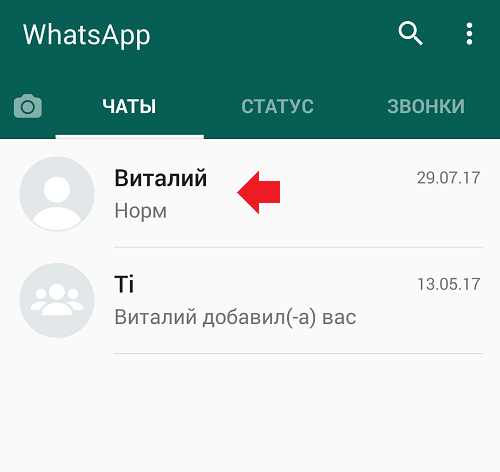
Нажмите на сообщение или файл, который хотите отправить, пока не появится меню в верхней части экрана.
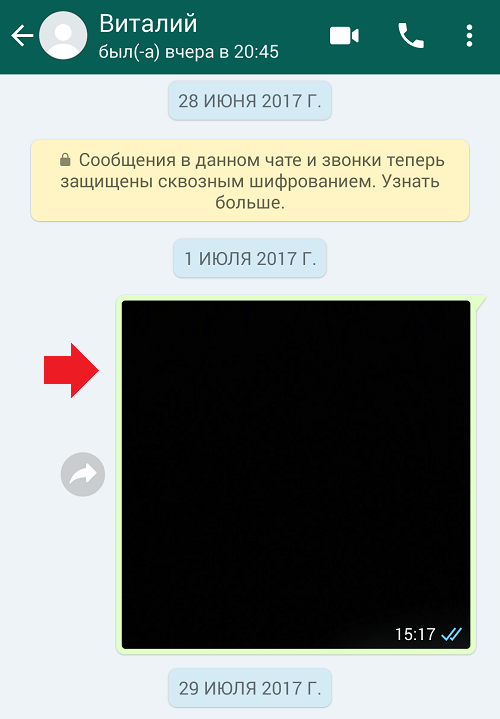
Помимо меню файл также будет выделен (в примере мы будем отправлять изображение). Нажмите на кнопку «Поделиться» — она выделена стрелкой на скриншоте.
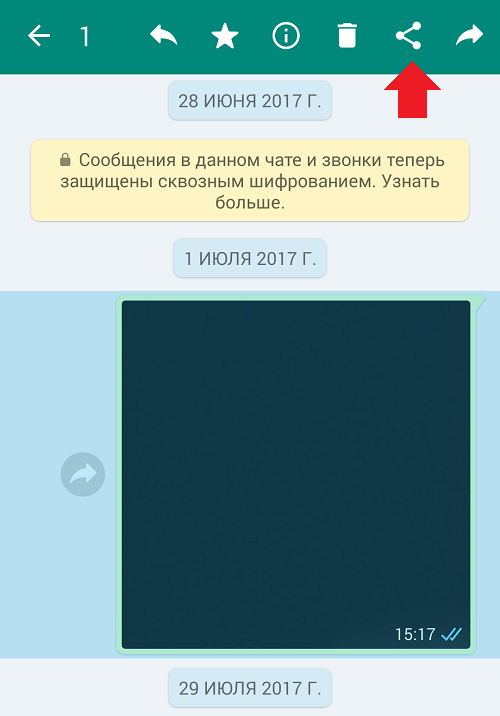
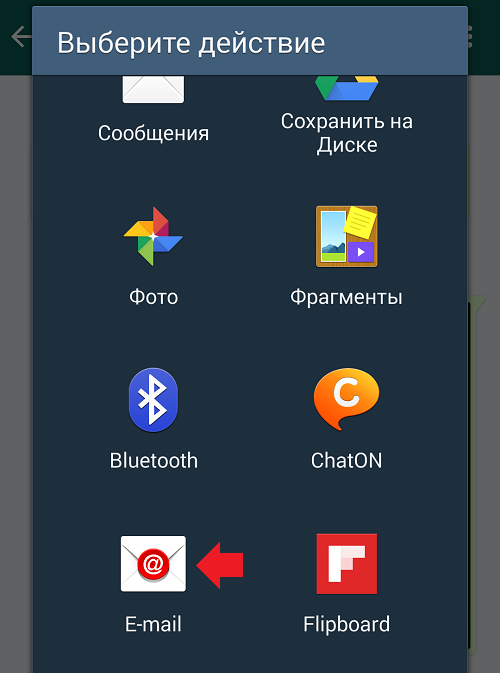
В окне «Выберите действие» нажмите на иконку E-mail.
Укажите размер файла, например, исходный. В некоторых случаях вы сразу перейдете к возможности отправки файла.
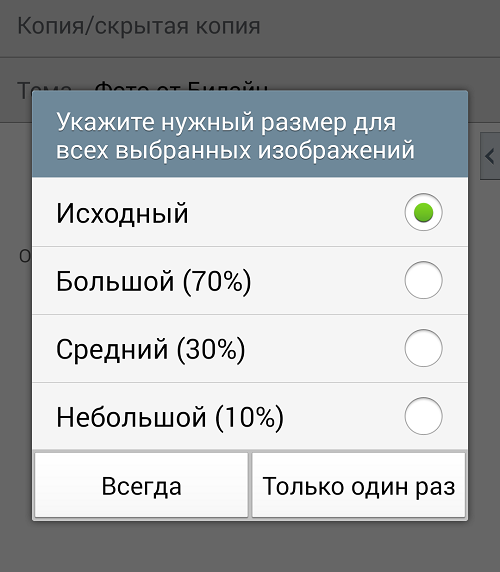
Укажите адрес электронной почты получателя, затем нажмите кнопку «Отправить».
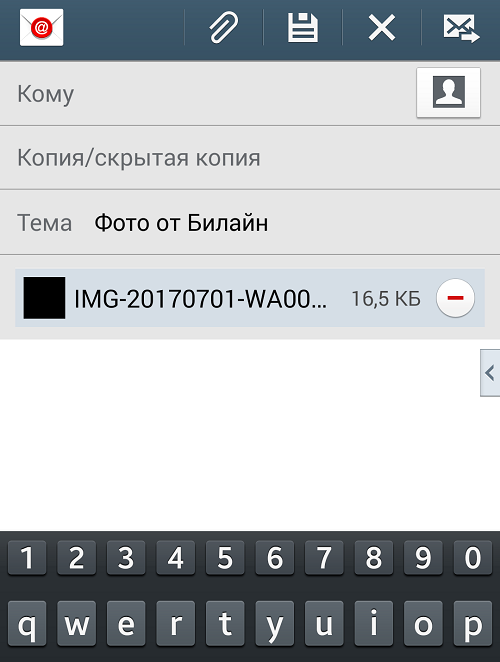
Сообщение будет отправлено. Данная схема работает только в том случае, если у вас настроена почта в приложении E-mail на смартфоне. Если нет, настройте ее, указав адрес своей электронной почты и пароль от нее.
Как отправить файл или сообщение с почты на WhatsApp?
Этого сделать нельзя. Файл вы можете перенести на смартфон любым удобным способом (например, загрузив в облачное хранилище), а после уже добавить его в WhatsApp для отправки кому-либо из своего списка абонентов.
Вам будет интересно:
- Как отправить файл с Viber на электронную почту или наоборот?
- Как восстановить удаленные сообщения в Вайбере?
- Как удалить сообщение или чат в WhatsApp?
- Что такое секретный чат в Вайбере и как его включить?
- Что такое мессенджер?
- Как удалить сообщения и чаты в Вайбере у себя и у собеседника?
- Как выйти из Вайбера на телефоне?
- Как скрыть, найти и открыть скрытый чат в Вайбере на телефоне?
8 комментариев
Я удаляю чаты из списка клиентов, Чищу «Мои файлы»: картинки, последние файлы, видео. А в результате — загрузка памяти вместо 97%-94%. Где располагаются удаленные чаты? Однажды в поисках чтобы удалить, я попал на файл на котором были указаны двести с лишним чатов. Некоторые раз по 8. Когда я их удалял, оставалось меньше 100, случайно задел в нижнем правом углу значок в виде разворота /авто/ и вернулся назад. Снова клавишу не нашел, но успел очистить память до 84%. Вопрос: «где располагаются удаленные чаты?»
Светлана :
Не загружается qr kod в приложение веб ватсап, вай фай работает норм, раньше могла использовать это приложение, а сейчас нет, где искать ошибку?
Погодин Александр :
Здравствуйте,скажите,у меня вчера пришло обновление в вацап,обновление сделал и теперь одни номера,а имён вообще нет,пишет,что установлен запрет,как это запрет и где убрать?
Спасибо Александр
10 функций WhatsApp, о которых вы могли не знать 03 марта 2020, 08:55

Корреспондент Tengrinews.kz собрал 10 самых полезных функций в мессенджере WhatsApp. Для некоторых пользователей информация окажется очевидной, других скрытые возможности удивят. В любом случае это поможет облегчить общение с друзьями, родственниками или коллегами.
Продолжение
1. Изменение шрифта
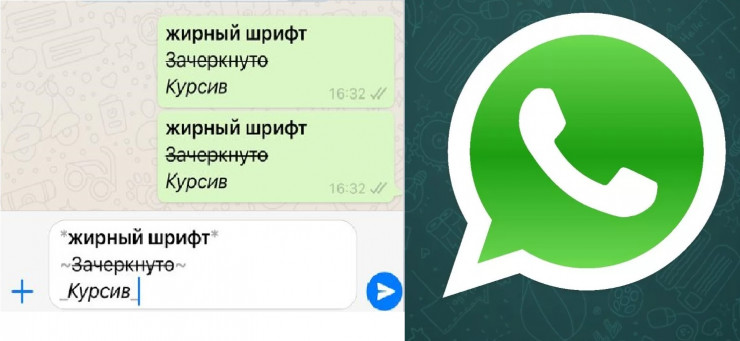
Отправляемый текст в сообщении WhatsApp можно выделить жирным шрифтом. Для этого вставьте символ звездочка *перед выделяемым текстом* и в конце. Аналогично, чтобы выделить текст курсивом, используйте с двух сторон от нужной фразы нижнее подчеркивание _, а для перечеркнутого текста — символ волны ~.
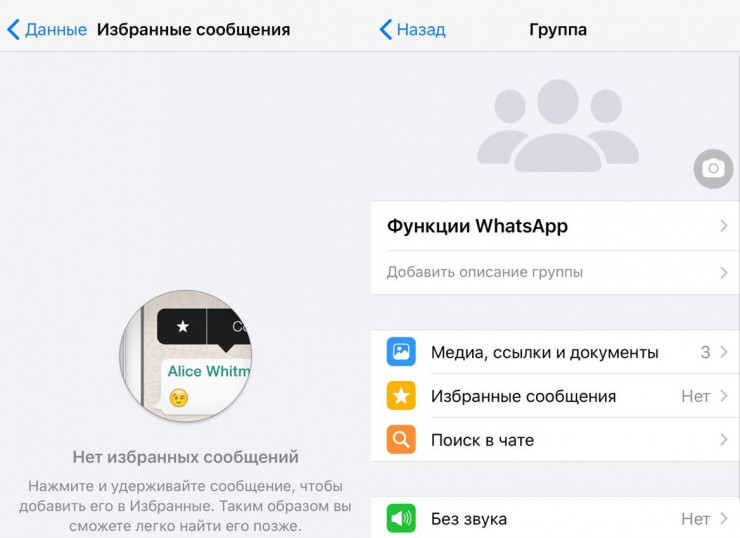
2. Добавление в избранные сообщения
Важное для себя сообщение, например адрес или номер телефона, можно сохранить в отдельный раздел. Для этого нажмите и удерживайте месседж. Выйдет окошко, в начале списка которого будет изображена звездочка с подписью «В избранные», нажмите ее. Затем по необходимости можно кликнуть по номеру или имени контакта и посмотреть все важные данные в разделе «Избранные сообщения».
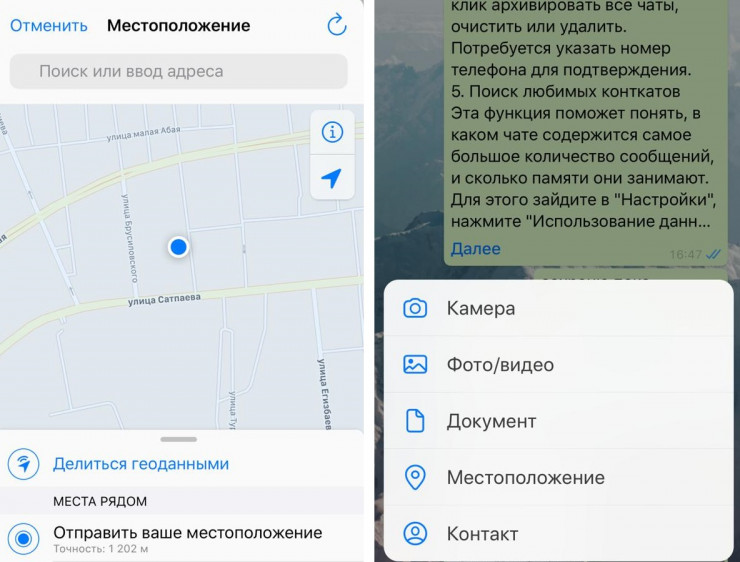
3. Отправка местоположения
Всего в три клика вы можете отправить собеседнику свою точную геопозицию. Для этого нажмите на плюс с левой стороны от окошка ввода сообщения, выберите раздел «Местоположение» и нажмите «Отправить ваше местоположение».
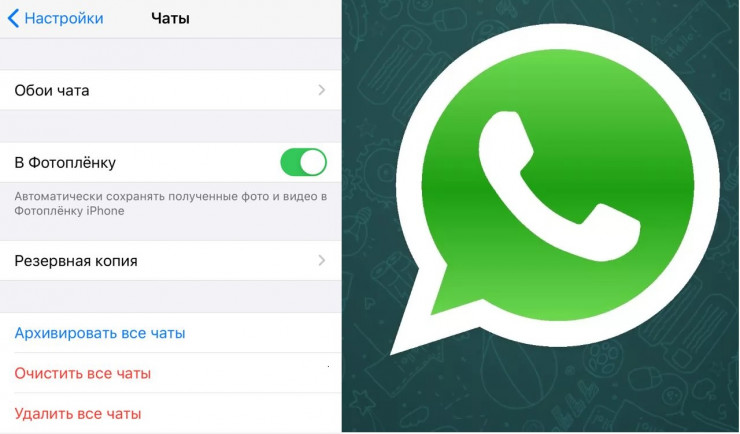
4. Удаление всех диалогов чатов
В настройках откройте вкладку «Чаты». В разделе можно в один клик архивировать все чаты, очистить или удалить. Для подтверждения может потребоваться указание номера телефона.
Если вы хотите очистить или удалить определенный чат, зайдите в нужную беседу, кликните на название и в конце списка нажмите на кнопку «Очистить чат». Либо, не заходя в беседу, проведите по нужному чату справа налево и выберите нужную функцию. Также можно сделать поиск по всем сообщениям, соответствующее окно расположено над чатами.
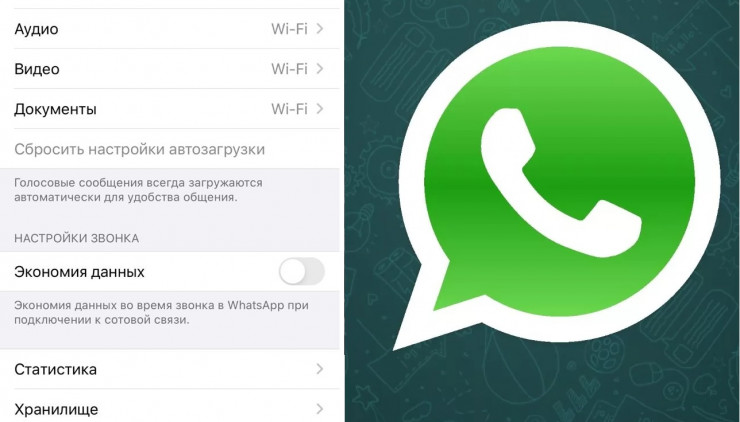
5. Просмотр статистики
Функция поможет понять, в каком чате содержится самое большое количество сообщений и сколько памяти они занимают. Для этого зайдите в «Настройки», нажмите «Использование данных и хранилища». Перейдите в раздел «Использование хранилища». Нажмите на любой контакт. WhatsApp покажет, сколько в чате содержится фото, Gif, видео, голосовых сообщений, документов, стикеров и текста. При необходимости нажмите на кнопку «Управлять» и очистите чат, освободив память смартфона.
В том же разделе можно посмотреть полную статистику. Мессенджер показывает, какое количество сообщений и информации было отправлено или получено, а также сколько было сделано исходящих и входящих звонков.

6. Изменения в сохранении данных
Порой от некоторых пользователей вам приходят ненужные медиафайлы, которые занимают много места в памяти смартфона. Впоследствии удаление фото и видео занимает много времени. Чтобы изначально контролировать объем поступающих файлов, вы можете запретить мессенджеру загружать что-либо без вашего разрешения. Для этого зайдите в «Настройки» — «Использование данных и хранилища» — «Автоматическая загрузка мультимедиа». Далее настройте прием данных так, как вам кажется удобным. Выберите нужный чат — нажмите на контакт или тему в верхней части экрана — «Сохранение файлов» — выберите нужный пункт.
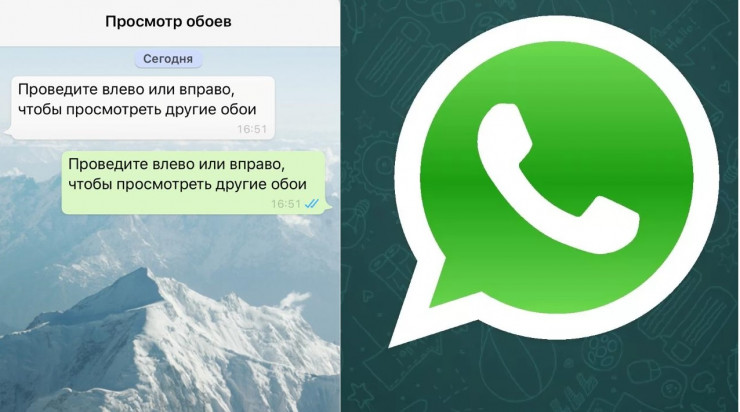
7. Изменение обоев на экране чата
В настройках также можно изменить привычный белый фон на любое изображение из галереи. Для этого перейдите из раздела «Настройки» в «Чаты», а затем в «Обои». Также в мессенджере есть встроенная библиотека фонов и порядка 36 различных оттенков.

8. Скрытие данных
В мессенджере можно скрыть время последнего посещения, данные о прочтении сообщений и изображение вашего профиля. Если вы не хотите, чтобы собеседник видел время последнего посещения WhatsApp, то в «Настройках» в разделе «Учетная запись» нажмите на «Конфиденциальность» и выберите самый верхний пункт меню. Вы можете скрыть эту информацию от всех либо только от сохраненных контактов.
Пользователь мессенджера, отправляя вам сообщение, знает, прочли вы его или нет, благодаря синим галочкам. Их можно скрыть, и в результате галочки всегда будут оставаться серыми. Для этого также зайдите в раздел «Конфиденциальность» и отключите функцию «Отчет о прочтении». Там же можно скрыть фото профиля, статус и узнать, какие контакты в настоящее время являются заблокированными.
9. Использование WhatsApp на компьютере
Эту функцию чаще всего используют в рабочее время для упрощения обмена информацией. Откройте ссылку в строке браузера: web.whatsapp.com на своем компьютере. Запустите WhatsApp на своем телефоне. В настройках нажмите на «WhatsApp Web» и нажмите «Сканировать QR-код». Наведите камеру на код, отображаемый на экране компьютера. В мессенджере также есть функция для выхода на всех устройствах одновременно.
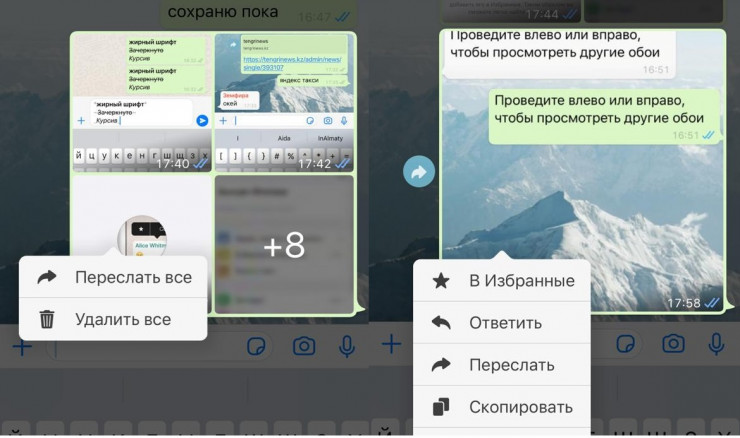
10. Функции с отдельными сообщениями
Отдельное сообщение можно удалить, переслать, использовать для индивидуального ответа, а также благодаря нему узнать, как долго вас игнорировали. Для этого нажмите на сообщение и, удерживая нажатие, выберите нужную функцию. В разделе «Данные» можно посмотреть, когда ваше сообщение было прочитано, тем самым узнать, как долго вас игнорировали, если ответ на сообщение до сих пор не пришел.
- ПОДЕЛИТЬСЯ
Как восстановить историю чатов и медиафайлы в WhatsApp
В данной статье мы рассмотрим способы восстановления истории, контактов, чатов и переписки, а также присланных или отправленных файлов и изображений одного из самых популярных мессенджеров – WhatsApp.
Перейти к просмотру

C необходимостью восстановления данных WhatsApp пользователи сталкиваются в случае замены смартфона на другой, после случайного удаления какого-то из чатов или всех их, в результате сброса памяти смартфона или форматирования карты памяти (на которую как правило и сохраняется история переписки приложения).
- Восстановление переписки или чата в случае удаления из приложения
- Восстановление недавней переписки
- Восстановление более давней переписки
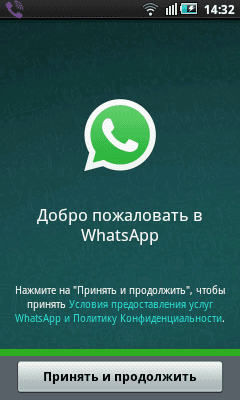
Восстановление переписки или чата в случае удаления из приложения
Восстановление недавней переписки
Чтобы восстановить переписку, которая была осуществлена не более чем 7 дней назад, достаточно просто переустановить приложение на вашем мобильном устройстве: сначала удалить, затем установить заново. WhatsApp автоматически создаёт резервную копию ваших данных каждый день и сохраняет её на карту памяти смартфона.
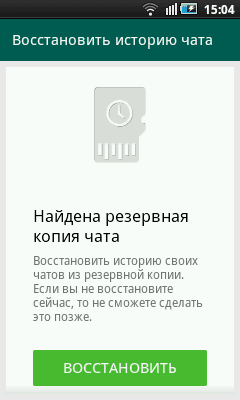
После переустановки, приложение предложит восстановить историю сообщений из созданной раннее резервной копии. Достаточно просто нажать кнопку «Восстановить» и программа в процессе установки автоматически восстановит данные за последние 7 дней.
Восстановление более давней переписки
Восстановление чатов, которые старше чем 7 дней – это более сложный процесс. Для этого, перейдите в папку на карте памяти вашего устройства в которой WhatsApp сохраняет резервные копии чатов пользователя:
/sdcard/WhatsApp/Databases.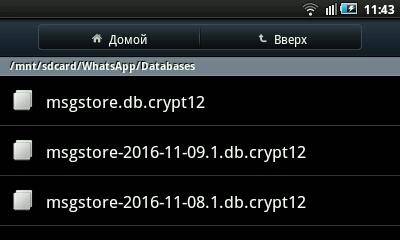
Если перейти в эту папку вы увидите в ней один файл с названием msgstore.db.crypt12, и ещё несколько файлов с названиями, как msgstore-2016-11-08.1.db.crypt12.
msgstore.db.crypt12 – это файл с последней резервной копией чатов WhatsApp. Именно из данного файла происходит автоматическое восстановление чатов и контактов после переустановки WhatsApp.
msgstore-2016-11-08.1.db.crypt12 – это резервная копия чатов приложения на конкретную дату, которая указана в названии файла. В нашем случае – это резервная копия чатов на 08 ноября 2016 г.
Поэтому, если необходимо восстановить чаты по состоянию на определённую дату, найдите файл, в названии которого указана эта дата и переименуйте его в msgstore.db.crypt12.
После этого удалите WhatsApp с вашего устройства и установите его заново. В процессе установки программа предложит восстановить обнаруженную резервную копию чатов и контактов, как описано в предыдущем разделе. Восстановите её, и восстановится история из переименованного ранее файла.
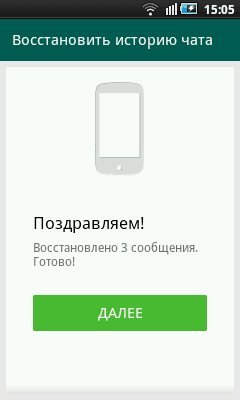
Только имейте ввиду, что в результате проделанной процедуры с вашего устройства будет удалена текущая история чатов. Чтобы восстановить её, необходимо проделать всё в обратном порядке.
Примечание. Если вы создаёте резервную копию чатов вручную, то она также сохраняется в файл с названием msgstore.db.crypt12. Поэтому, чтобы не потерять файл с резервной копией чатов, которую вы создали вручную, переименуйте его и сохраните в удобное место. А в случае необходимости восстановления чатов именно из него, переименуйте данный файл обратно в msgstore.db.crypt12.
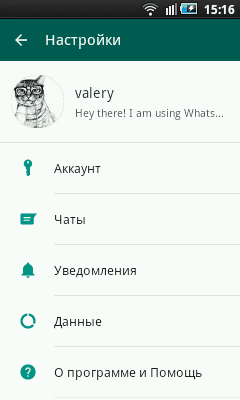
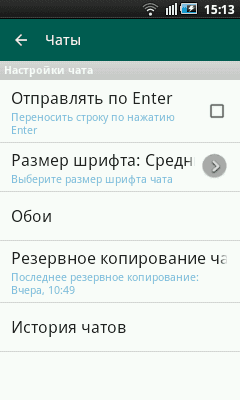
Создать резервную копию чатов вручную можно с помощью меню WhatsApp Настройки / Чаты / Резервное копирование чатов.
Как восстановить чаты WhatsApp после очистки или форматирования карты памяти
Если произошел сбой карты памяти устройства, вы её очистили или отформатировали то восстановить историю чатов WhatsApp также можно. .
Инструмент восстанавливает файлы с любых устройств, независимо от причины потери данных.
Для этого, подключите смартфон к компьютеру или подключите карту памяти к ПК с помощью кард-ридера. Запустите Hetman Partition Recovery и просканируйте с её помощью карту памяти. Перейдите с помощью программы в папку вашей карты памяти /sdcard/WhatsApp/Databases и вы увидите в ней созданные WhatsApp файлы с историей чатов.
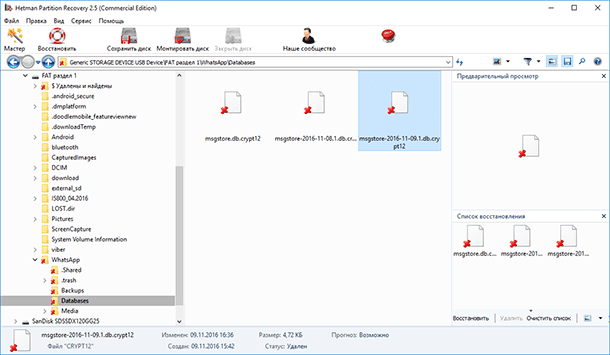
Восстановите содержимое папки Databases. Перенесите необходимый вам файл истории чатов в папку карты памяти устройства с WhatsApp. После этого повторите процедуру, как в случае с восстановлением более давней переписки чатов (раздел «Восстановление более давней переписки»).
Восстановление или перенос данных из одного смартфона на другой
Если вы поменяли смартфон на новый и вам необходимо восстановить на нём историю переписки вашего старого устройства, для этого перенесите файлы из папки /sdcard/WhatsApp/Databases старого телефонов в новый. Во время установки WhatsApp приложение обнаружит резервную копию чатов и предложит её восстановить.
Перейти к просмотру
Восстановление удалённых из WhatsApp изображений, видео или аудио файлов
Все отправленные или принятые с помощью WhatsApp файлы (изображения, аудио, видео, документы и и.д.) также сохраняются приложением на карту памяти в папку /sdcard/WhatsApp/Media. В случае удаления таких файлов из чата, они продолжают хранится в указанной папке. Достаточно перейти в /sdcard/WhatsApp/Media, открыть папку, соответствующую типу искомого файла.
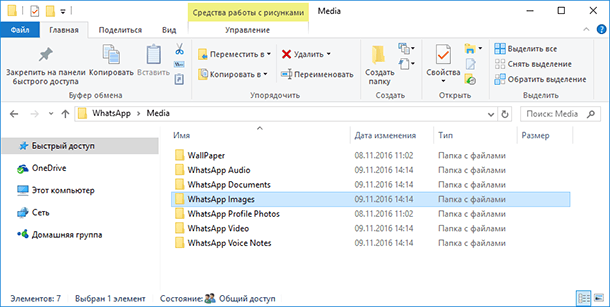
Если необходимо восстановить изображение, видео или аудио файл из чатов WhatsApp после форматирования или очистки карты памяти устройства, то сделать это можно следующим образом.
Подключите смартфон к компьютеру или карту памяти к ПК с помощью кард-ридера. Запустите Hetman Partition Recovery и просканируйте с её помощью карту памяти. Перейдите с помощью программы в папку вашей карты памяти /sdcard/WhatsApp/Media, и вы увидите в ней папки с отправленными или принятыми с помощью WhatsApp файлы, которые отсортированы в соответствии с типом файла.
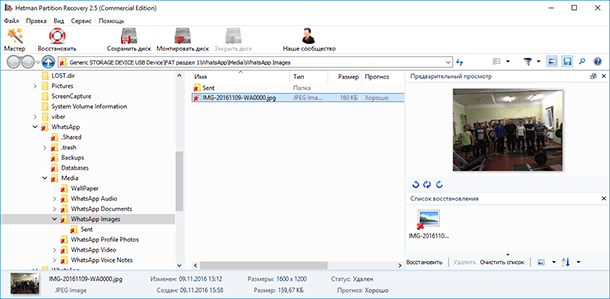
Перенесите необходимые файлы в Список восстановления и восстановите в удобное место.
Дополнено в январе 2019 года
Обратите внимание, что в последних версиях WhatsApp уже не хранит никакие данные на карте памяти устройства (смартфона или планшета).
Поэтому, для восстановления переписок и чатов более чем семидневной давности, перейдите в папку в памяти вашего устройства в которой WhatsApp сохраняет резервные копии чатов пользователя:
Также, все отправленные или принятые с помощью WhatsApp файлы (изображения, аудио, видео, документы и и.д.) сохраняются приложением не в память устройства, а в папку:
В случае удаления таких файлов из чата, они продолжают хранится в указанной папке. Достаточно перейти в /WhatsApp/Media, открыть папку, соответствующую типу искомого файла.

Автор: Vladimir Mareev, Технический писатель
Владимир Мареев — автор и переводчик технических текстов в компании Hetman Software. Имеет тринадцатилетний опыт в области разработки программного обеспечения для восстановления данных, который помогает ему создавать понятные статьи для блога компании. Спектр публикаций довольно широк и не ограничивается только лишь темой программирования. Статьи включают также разнообразные обзоры новинок рынка компьютерных устройств, популярных операционных систем, руководства по использованию распространенных и специфических программ, примеры решений возникающих системных или аппаратных проблем и многие другие виды публикаций.

Редактор: Michael Miroshnichenko, Технический писатель
Мирошниченко Михаил – одни из ведущих программистов в Hetman Software. Опираясь на пятнадцатилетний опыт разработки программного обеспечения он делится своими знаниями с читателями нашего блога. По мимо программирования Михаил является экспертом в области восстановления данных, файловых систем, устройств хранения данных, RAID массивов.
- Обновлено:
- 9.11.2023 15:00