
Где находится папка «Корзина» в Windows 10
Не секрет, что при удалении файлов в операционной системе Windows, они не стираются с диска, а попадают в специальное место — папку «Корзина», из которой могут быть восстановлены или удалены окончательно. О физическом расположении на диске данной папки в Windows 10 мы поговорим в этой статье.
Переходим в папку корзины из проводника Windows
На каждом диске имеется своя системная скрытая папка «$RECYCLE.BIN», именно туда попадают удаленные в «Корзину» с конкретного раздела диска файлы. Чтобы открыть ее, введите путь к ней в адресной строке «Проводника» Windows. Например, для отображения папки «Корзины» на диске С, адрес будет следующим: C:\$RECYCLE.BIN. После ввода адреса нажмите клавишу «Enter» для подтверждения. См. также: как показать скрытые папки в Windows 10.
Вводим адрес и нажимаем «Enter»
Папка откроется, однако, даже если вы удаляли какие-то файлы с этого диска, и они сейчас находятся в «Корзине», вы их в этом окне не увидите.
Открываем «Корзину» с помощью окна «Выполнить»
Папку «$RECYCLE.BIN» также можно открыть, введя специальную команду в окно «Выполнить». Нажмем горячие клавиши «Windows» + «R» и в поле ввода «Открыть» напишем: %SYSTEMDRIVE%\$RECYCLE.BIN. После нажатия кнопки «ОК» отобразится окно «Проводника» с открытой папкой «$RECYCLE.BIN».
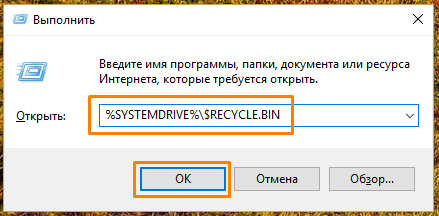
Вводим команду и нажимаем «ОК»
Вот только снова на вид папка окажется пуста. Просто разработчики ОС Windows 10 не предоставляют пользователю возможность взаимодействовать с удаленными файлами напрямую в их физическом расположении из файлового менеджера «Проводник».
Для просмотра и восстановления удаленных файлов и папок используется системный объект «Корзина», значок которого расположен на рабочем столе. Если же данный значок на вашем компьютере не отображается, во второй части нашей статьи мы подскажем, как его вернуть.
Включаем отображение «Корзины» на рабочем столе
- Откроем настройки персонализации, нажав правой клавишей мыши на свободном месте рабочего стола и в контекстном меню кликнув пункт «Персонализация».
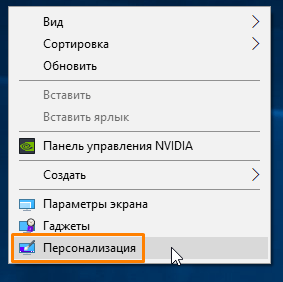
Выбираем команду «Персонализация»
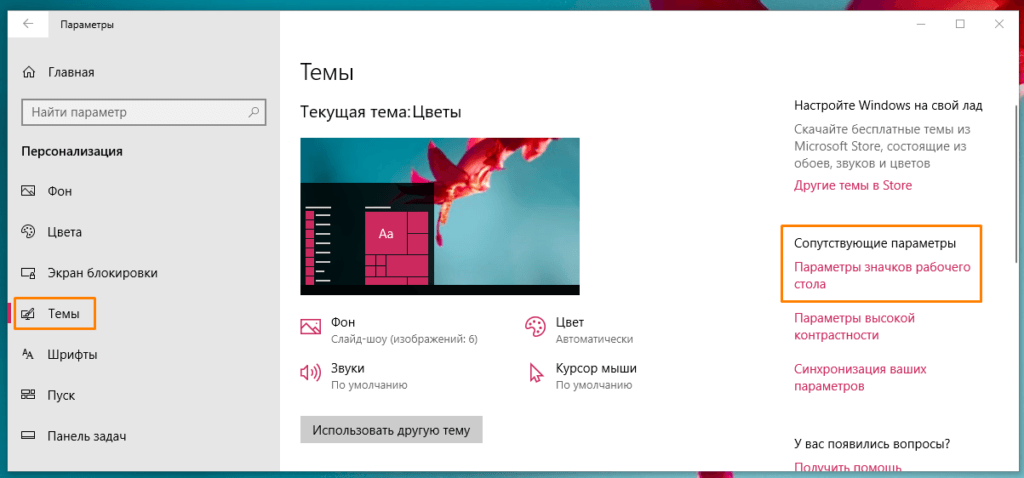
Нас интересует пункт «Параметры значков рабочего стола»
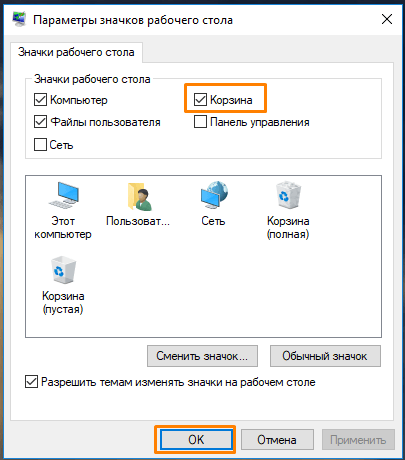
Отмечаем «Корзину» галочкой
Создаем ярлык «Корзины» сами
- Нажимаем правой кнопкой мыши на рабочем столе и в контекстном меню кликаем команду «Создать», а затем «Папку».
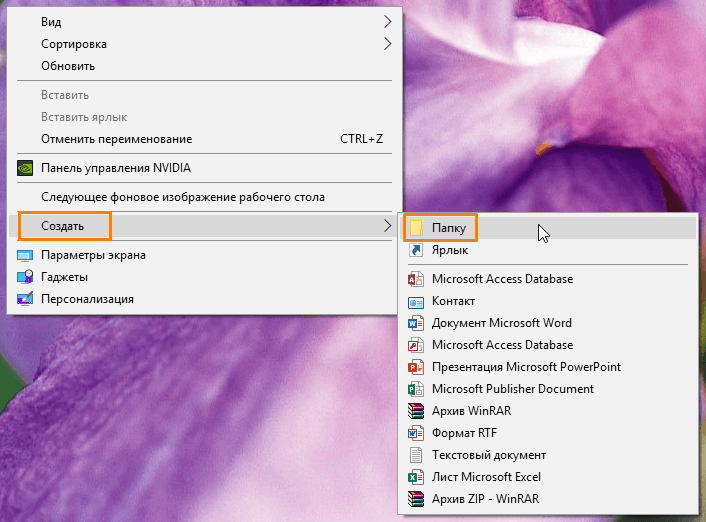
Создаем новую папку на рабочем столе
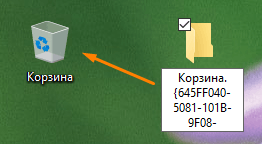
Создание ярлыка корзины на рабочем столе в Windows 10
Итак, теперь вы знаете, где фактически находится корзина в Windows 10, а также сможете включить отображение значка «Корзины» на рабочем столе при его исчезновении или создать его заново.
Ведущие методы исправления отсутствия корзины в Windows

Обновлено Лиза Оу / 10 мая, 2023 09:20
Почему моя корзина исчезла в Windows 10? Я случайно удалил важный файл на своем компьютере, и мне нужно вернуть его через корзину. Однако я не вижу его значок в Windows 10. Пожалуйста, помогите мне разобраться с этой проблемой. Спасибо.
Если у вас есть компьютер с Windows, вы должны были видеть корзину хотя бы один раз, поскольку ее значок по умолчанию всегда находится в верхнем левом углу вашего рабочего стола. Корзина — это папка, в которой ваши удаленные папки или файлы автоматически сохраняются до того, как они будут стерты. Когда вы что-то стираете на своем компьютере, они попадают прямо в корзину. Он был разработан, чтобы избежать потери данных. Следовательно, если вы непреднамеренно сотрете важный файл, вы сможете быстро восстановить его из папки.

Однако некоторые пользователи жалуются, что на их компьютерах отсутствуют корзины, и мы можем рассмотреть несколько возможных причин, почему это происходит. Этот пост поможет вам взглянуть на эти возможности, чтобы быстро решить проблему. После этого последуют подробные инструкции по восстановлению корзины. Мы также поможем вам восстановить потерянные данные после исправления.
- Часть 1. Почему отсутствует корзина Windows 10
- Часть 2. Как исправить отсутствие корзины Windows 10
- Часть 3. Как восстановить данные после отсутствия корзины Windows 10
- Часть 4. Часто задаваемые вопросы об отсутствующей корзине в Windows 10

FoneLab Data Retriever — восстанавливайте потерянные / удаленные данные с компьютера, жесткого диска, флэш-накопителя, карты памяти, цифровой камеры и многого другого.
- С легкостью восстанавливайте фотографии, видео, контакты, WhatsApp и другие данные.
- Предварительный просмотр данных перед восстановлением.
Часть 1. Почему отсутствует корзина Windows 10
В Windows 10 отсутствует только ваша корзина? Возможно, вы также не видите никаких иконок программ на рабочем столе. Если это так, возможно, вы непреднамеренно скрыли значки на рабочем столе. Чтобы они снова появились, щелкните правой кнопкой мыши в любом месте экрана рабочего стола и удерживайте курсор на вкладке «Вид». Затем установите флажок «Показать значки на рабочем столе», чтобы отобразить значки, включая корзину.
Другая возможность заключается в том, что корзина могла быть повреждена. Если ваш компьютер не выключается должным образом, особенно когда в фоновом режиме все еще работают процессы, инструменты и т. д., это может привести к повреждению. Некоторые вещи, которые могут быть повреждены из-за этого, включают ваши файлы и программы, такие как корзина. Если вы хотите исправить эту проблему, перейдите к следующей части и посмотрите эффективные исправления.
Часть 2. Как исправить отсутствие корзины Windows 10
Чтобы отсутствующая корзина снова появилась в Windows 10, вы должны настроить ее снова. Для этого вам нужно только управлять некоторыми вещами в настройках компьютера.
Руководствуйтесь приведенными ниже управляемыми шагами, чтобы исправить Windows 10 с отсутствующей корзиной:
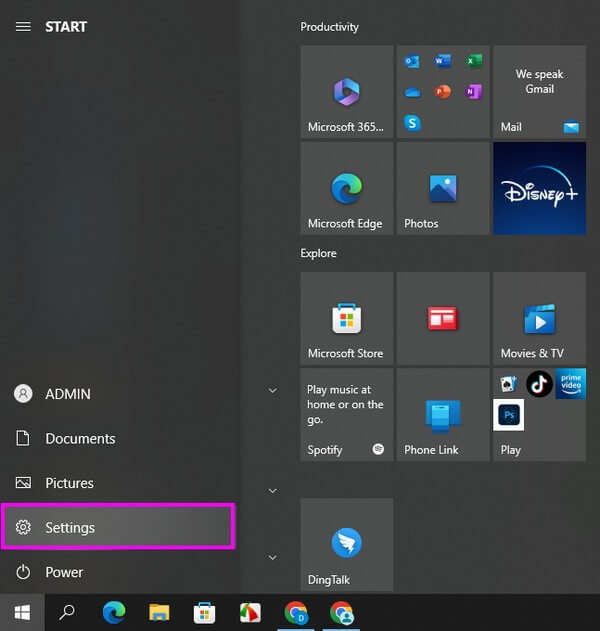
Шаг 1 На экране рабочего стола щелкните значок Windows значок в левом нижнем углу, чтобы показать Начать меню. Вы увидите несколько значков с различными функциями, но выберите значок засорения, чтобы открыть Настройки.
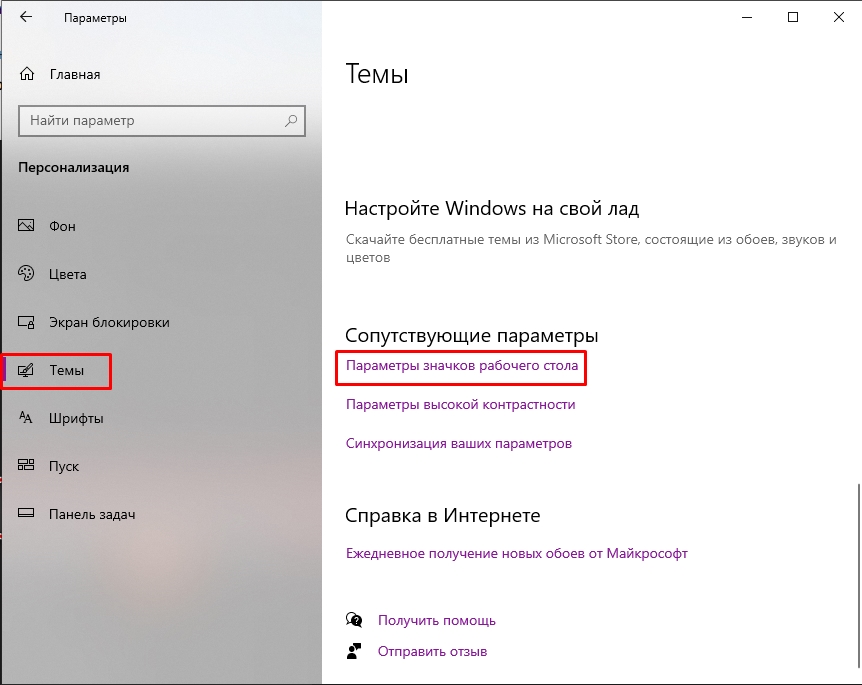
Шаг 2 Выберите Персонализация вкладку из списка вариантов на Настройки, затем нажмите Темы на следующем экране. Щелкните Для ПК настройки значка под Связанные Настройки раздел в нужном месте.
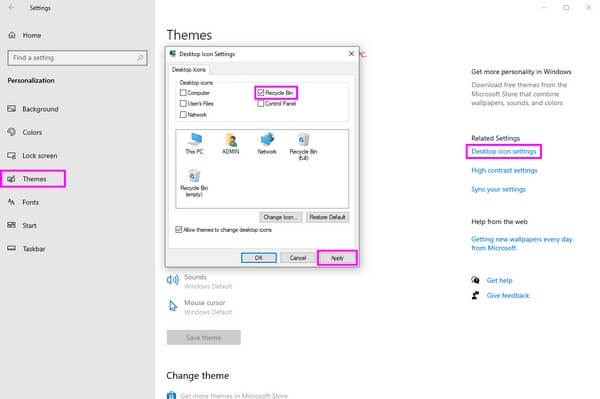
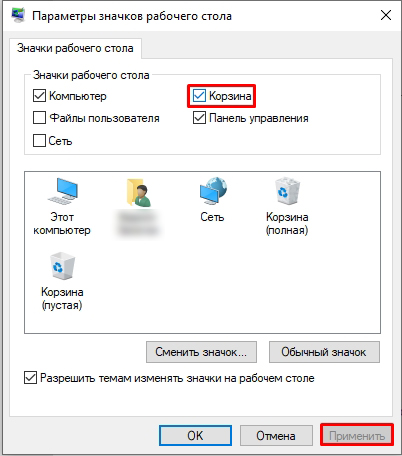
Шаг 3 Так, Для ПК Значок Настройки потом появится. Установите флажок рядом с корзиной и нажмите «Применить». Наконец, вернитесь к Для ПК чтобы увидеть значок на экране.
Часть 3. Как восстановить данные после отсутствия корзины Windows 10
После того, как вы исправите проблему с отсутствующей корзиной, вы, наконец, сможете восстановить свои файлы в Windows 10. См. приведенные ниже методы восстановления.
FoneLab Data Retriever — восстанавливайте потерянные / удаленные данные с компьютера, жесткого диска, флэш-накопителя, карты памяти, цифровой камеры и многого другого.
- С легкостью восстанавливайте фотографии, видео, контакты, WhatsApp и другие данные.
- Предварительный просмотр данных перед восстановлением.
Способ 1. В корзину
Когда вы стираете файл на своем компьютере, он автоматически попадает в корзину. И они останутся там, пока вы не удалите их из корзины. Таким образом, вы можете быстро восстановить потерянные файлы после доступа к корзине на вашем компьютере.
Обратитесь к несложным инструкциям ниже, чтобы восстановить ваши данные после устранения проблемы с отсутствием корзины в Windows:
Шаг 1 Дважды щелкните Корзина значок для доступа к нему на вашем компьютере. Оттуда будут показаны файлы, которые вы удалили. Выберите те, которые вы хотите восстановить, щелкните правой кнопкой мыши.
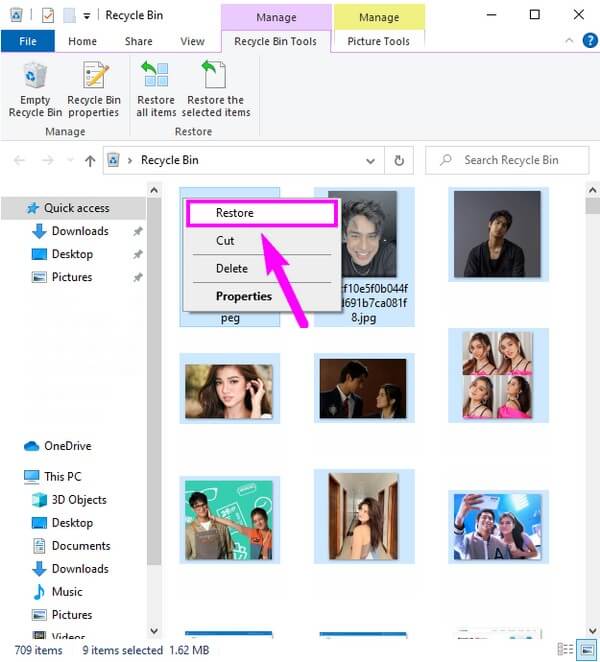
Шаг 2 Когда появятся параметры правой кнопки мыши, выберите Восстановить кнопка. Выбранные вами файлы вернутся в исходное расположение на вашем компьютере.
Способ 2. Используйте FoneLab Data Retriever
FoneLab Data Retriever это удобная программа для восстановление данных на компьютере с Windows, ноутбук, Mac, карта памяти, флешка и многое другое. С помощью этого ретривера данных вы можете вернуть практически любой тип данных, который вам нравится, из корзины и упомянутые устройства. Это включает в себя изображения, аудиофайлы, видео, документы, электронные письма и т. д. Кроме того, он имеет функции быстрого и глубокого сканирования, если вы хотите более тщательно сканировать свое устройство, чтобы найти файлы, которые вы хотите восстановить.
Ниже приведены примеры инструкций по восстановлению ваших данных после исправления отсутствующей корзины в Windows с помощью FoneLab Data Retriever:
FoneLab Data Retriever — восстанавливайте потерянные / удаленные данные с компьютера, жесткого диска, флэш-накопителя, карты памяти, цифровой камеры и многого другого.
- С легкостью восстанавливайте фотографии, видео, контакты, WhatsApp и другие данные.
- Предварительный просмотр данных перед восстановлением.
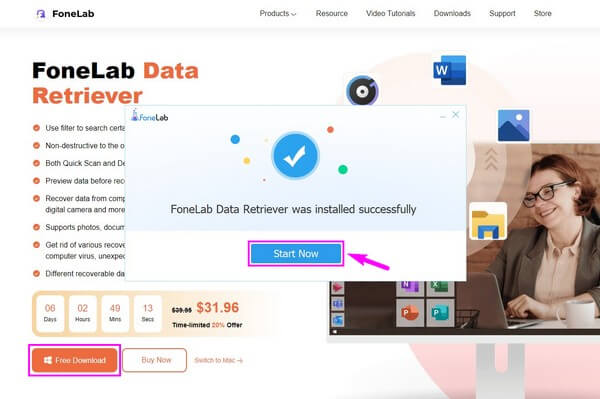
Шаг 1 Выберите вкладку «Бесплатная загрузка» на официальной странице программы, чтобы получить копию установочного файла FoneLab Data Retriever. После загрузки настройте установку, которая продлится недолго. После этого контакт появится кнопка в окне программы. Щелкните ее, чтобы средство извлечения запустилось и работало на вашем компьютере.
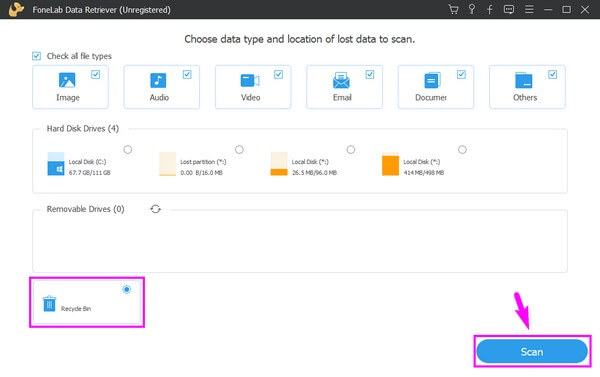
Шаг 2 Отметьте типы данных, которые вы собираетесь восстанавливать, на основном интерфейсе. Затем выберите поле «Корзина» в нижней области и нажмите кнопку Сканировать кнопка. Это позволит программе читать и получать доступ к типам файлов, которые вы выбрали на Корзина.
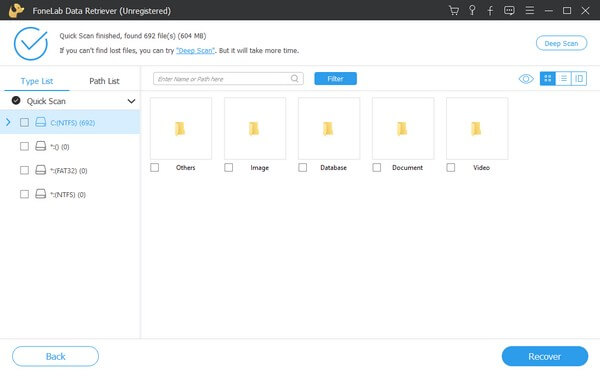
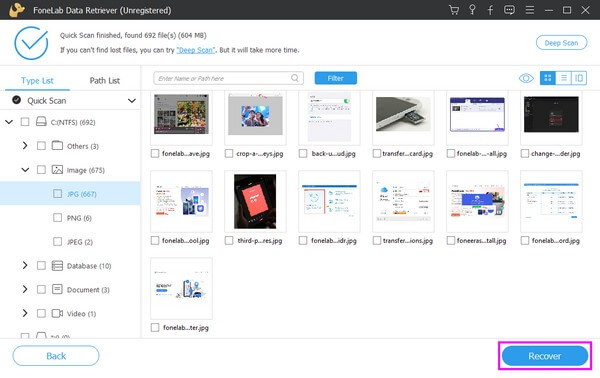
Шаг 3 После быстрого сканирования папки с файлами разных типов будут отображаться в следующем интерфейсе. Если вы хотите восстановить фотографию, нажмите кнопку Фото товара папку и выберите ее формат из новых папок.
Шаг 4 Программа позволит вам просмотреть удаленные файлы, поэтому у вас не возникнет проблем с выбором файлов, которые вы хотите выбрать. Отметьте те, которые вы хотите восстановить. Наконец, нажмите на Recover вкладку, чтобы вернуть файлы на компьютер.
Часть 4. Часто задаваемые вопросы об отсутствующей корзине в Windows 10
1. Могу ли я восстановить файлы после удаления содержимого корзины?
Если вы удалите или очистите корзину, ее содержимое, такое как фотографии, документы, видео, музыкальные файлы и многое другое, будет безвозвратно удалено с вашего компьютера. К счастью, инструмент восстановления, такой как FoneLab Data Retriever существует. Эта программа позволяет просматривать и восстанавливать потерянные файлы, даже если они уже удалены из корзины.
2. Почему корзина не отображается в проводнике?
По умолчанию папка «Корзина» не отображается в вашей компьютерной системе, поэтому вы не увидите ее в проводнике. Вместо этого вы можете искать его только вручную в адресной строке, чтобы открыть папку. Или вы также можете найти его с помощью по области применения значок рядом со значком Windows на рабочем столе. Кроме Корзина значок можно увидеть в верхней части экрана рабочего стола, поэтому к нему нетрудно получить доступ.
FoneLab Data Retriever — восстанавливайте потерянные / удаленные данные с компьютера, жесткого диска, флэш-накопителя, карты памяти, цифровой камеры и многого другого.
- С легкостью восстанавливайте фотографии, видео, контакты, WhatsApp и другие данные.
- Предварительный просмотр данных перед восстановлением.
Мы надеемся, что эта статья помогла вам решить проблему с корзиной на вашем компьютере с Windows. Если у вас есть дополнительные опасения относительно ваших устройств, попробуйте посетить FoneLab Data Retriever сайт для поиска решения.
Статьи по теме
- Как восстановить файлы с поврежденной карты памяти без форматирования
- Восстановить библиотеку фотографий на Mac — лучшие способы вернуть удаленные или потерянные фотографии
- Восстановление Chrome Bookmarks на Mac — Простые методы для восстановления удаленных файлов
Где корзина в Windows 10 и как её вернуть на рабочий стол

Всем привет! Сегодня мы поговорим про одну из самых важных вещей в операционной системе Windows 10, а именно про «Корзину». Я расскажу вам, где она фактически находится, как её добавить на рабочий стол, если она исчезла, и что с ней вообще можно делать. Также мы разберем пару технических деталей и моментов, чтобы вы понимали, стоит ли файл отправлять в корзину или лучше его сразу утилизировать. Советую читать статью от начала и до самого конца. Поехали!
Советую почитать еще две статьи, которые должны вам помочь:
- Как очистить компьютер от мусора и лишних файлов.
- Как ускорить компьютер.
Как вернуть корзину на рабочий стол
Если вы не знаете, как и где находится корзина в Windows и как его добавить на рабочий стол, то эта глава именно для вас. Обычно после установки свежей Windows 10 (или любой другой версии) – корзина куда-то пропадает. Но её легко можно вернуть обратно. Для этого можете выбрать несколько простых способов, описанных в этой главе.
Способ 1: Параметры Windows
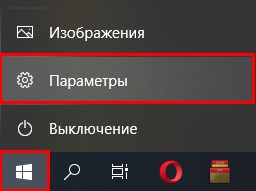
- Переходим в «Пуск» и жмем по шестеренке.
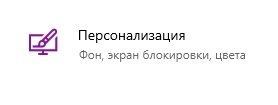
- Находим раздел «Персонализация».
- В разделе «Темы» листаем в самый низ и переходим по ссылке «Параметры значков рабочего стола».
- Выделяем галочку «Корзина» и жмем по кнопке «Применить». После этого она начнёт отображаться у вас на рабочем столе.
Способ 2: Редактор локальной групповой политики
Давайте посмотрим еще один вариант – как еще можно открыть корзину и добавить её на рабочий стол в Windows 10. Можно воспользоваться встроенной функцией ОС.
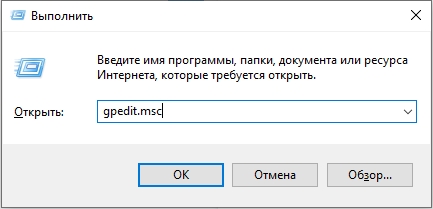
- Открываем редактор локальной групповой политики. Для этого зажимаем наши любимые клавиши + R и вводим команду:
ПРИМЕЧАНИЕ! Если после выполнения команды вы видите ошибку – читаем эту инструкцию.
- В левом блоке выбираем «Конфигурацию пользователя». Далее заходим в «Административные шаблоны» и находим конфигурационную папку «Рабочего стола» – просто выбираем её с помощью левой кнопкой мыши. Теперь справа найдите настройку «Удалить значок Корзина с рабочего стола».
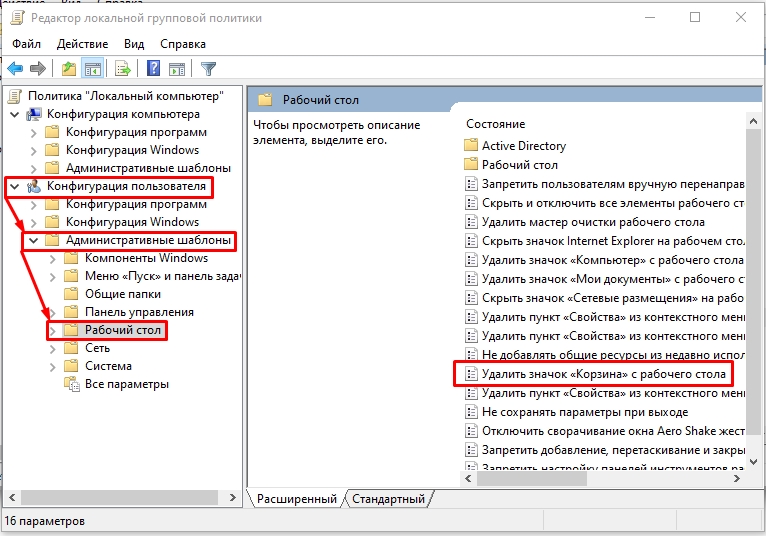
- Ставим настройку «Не задано» и применяем конфигурацию.
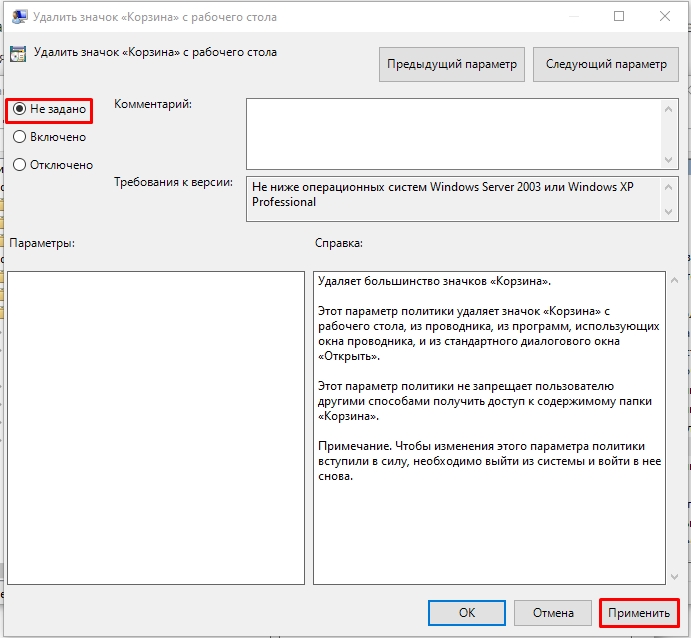
- Если корзина не появилась – перезагрузите компьютер.
Где находится папка корзины
Корзина – это специальный раздел, куда попадают файлы, папки и другие данные при выделении и нажатии на кнопку «Delete». После этого данные файлы попадают в раздел на диске. Как вы уже могли понять, при этом данные и файлы не удаляются, а просто помечаются с помощью маркера.
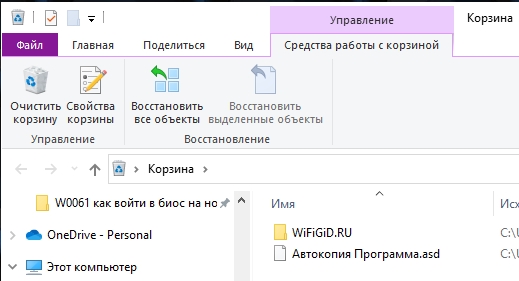
Минус подобного хранения в том, что системный диск, а также другие разделы, просто забиваются различного рода хламом. Поэтому у меня для вас совет – не переносите в корзину большие файлы, фильмы, музыку и т.д. И вообще примите для себя два простых правила.
- Если вы уверены на 100%, что файл вам не понадобится, в таком случае удаляйте его сразу с компьютера в обход корзины. Для этого используйте сочетание клавиш:
Shift + Delete
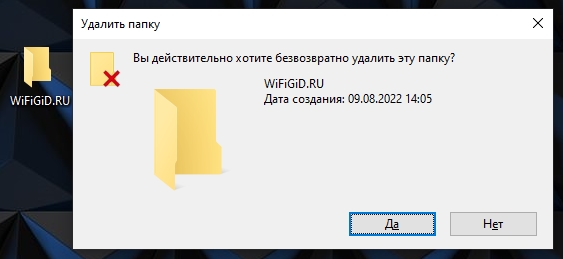
- Если вы не уверены, нужен ли вам этот файл или нет, то вы можете перенести его в корзину, если он имеет небольшой размер. Если же он весит достаточно много, то лучше оставьте его в том же самом месте.
ВНИМАНИЕ! При недостаточном месте на системном диске, у вас могут возникнуть проблемы с производительностью.
И теперь еще один важный момент для понимания структуры работы системы – у Windows есть сразу несколько корзин для каждого диска («C:\», «D:\», «E:\» и т.д.). Давайте для наглядности посмотрим расположение корзины на диске, а не на рабочем столе. Чтобы туда попасть вы можете использовать несколько способов. Самый простой – это зажать клавиши + R и ввести команду:
%SYSTEMDRIVE%\$RECYCLE.BIN
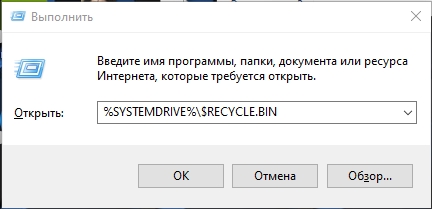
Вы попадете в папку, где и находится корзина:
C:\$RECYCLE.BIN
Сюда же вы можете попасть, введя этот адрес в адресную строку любого проводника. Скорее всего, вы ничего не увидите, потому что это скрытый раздел. Для того, чтобы попасть именно в папку корзины нам нужно сделать её видимой.
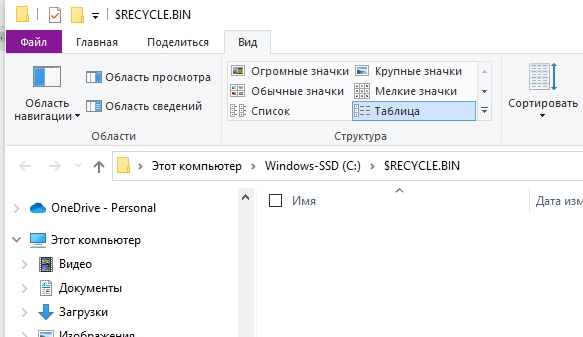
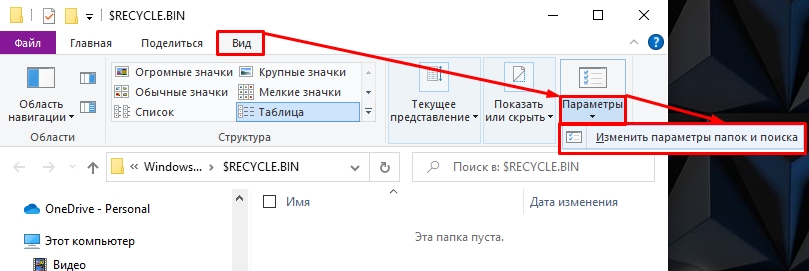
Переходим в «Вид», нажимаем «Параметры» – «Изменить параметры папок и поиска».
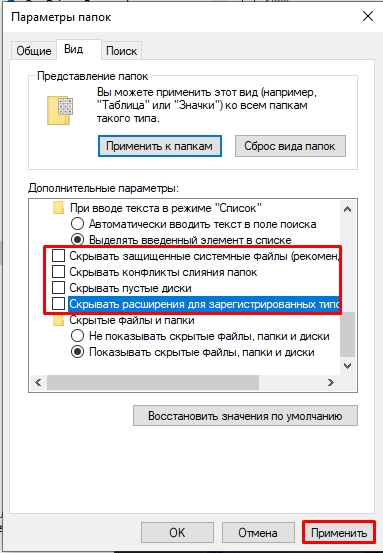
На вкладке «Вид» выключите галочки так же как на картинке ниже и нажмите «Применить».
Вот теперь мы видим саму папку с данными. Напомню, что она также своя и для других дисковых разделов. Ради интереса попробуйте перейти по пути:
D:\$RECYCLE.BIN
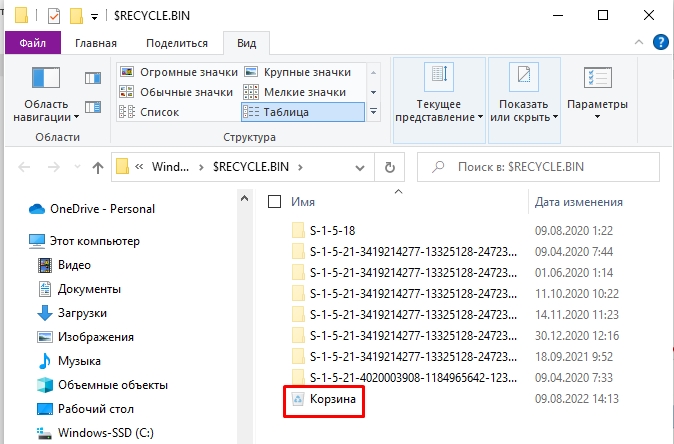
Чтобы не перемещать большие файлы с одного раздела на другой, при удалении через Delete , файл на самом деле никуда не деется, а остается на том же самом месте. Система просто помечает его определенной маркой, и он начинает отображаться в корзине. При этом скрывается его начальное расположение. Про этом нужно помнить.
К сожалению, но статья подошла к концу. Если у вас еще остались какие-то вопросы, или есть дополнения – пишите в комментариях. Специалисты сайта WiFiGiD.RU помогают всем. Всем добра и берегите себя!
Как добавить ярлык корзины в меню «Пуск» в Windows 10

Вы наверное заметили, что корзина была удалена из меню «Пуск» в Windows 10. Но, если вы хотите сохранить свой рабочий стол в чистоте, вы можете переместить корзину в меню «Пуск».
Это также удобно, если вы работаете с различными приложениями и не хотите каждый раз переключаться на рабочий стол, чтобы открыть корзину. Вместо этого вы можете получить доступ корзине через меню «Пуск». В этой статье я покажу как добавить ярлык корзины в меню «Пуск».
Как добавить корзину в меню «Пуск» в Windows 10
Чтобы закрепить Корзину в меню «Пуск», на рабочем столе щелкните правой кнопкой мыши на значке «Корзина» и выберите «Закрепить на начальном экране».
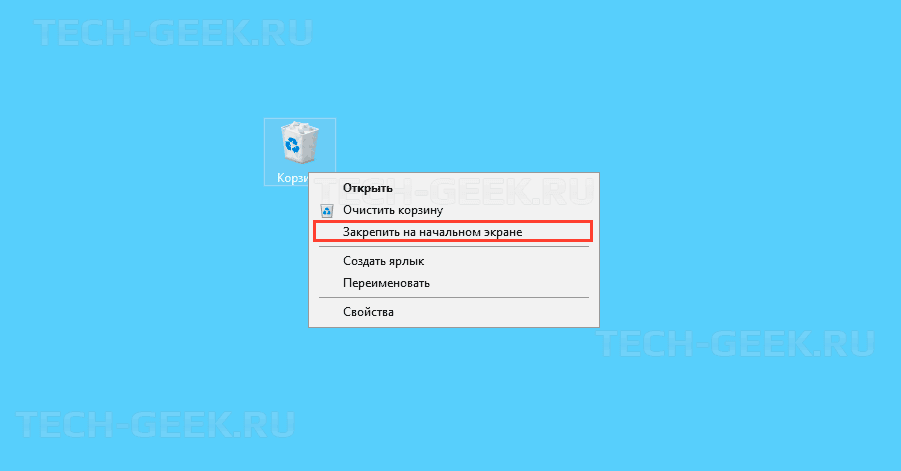
Это операция добавит корзину в качестве плитки в меню «Пуск».
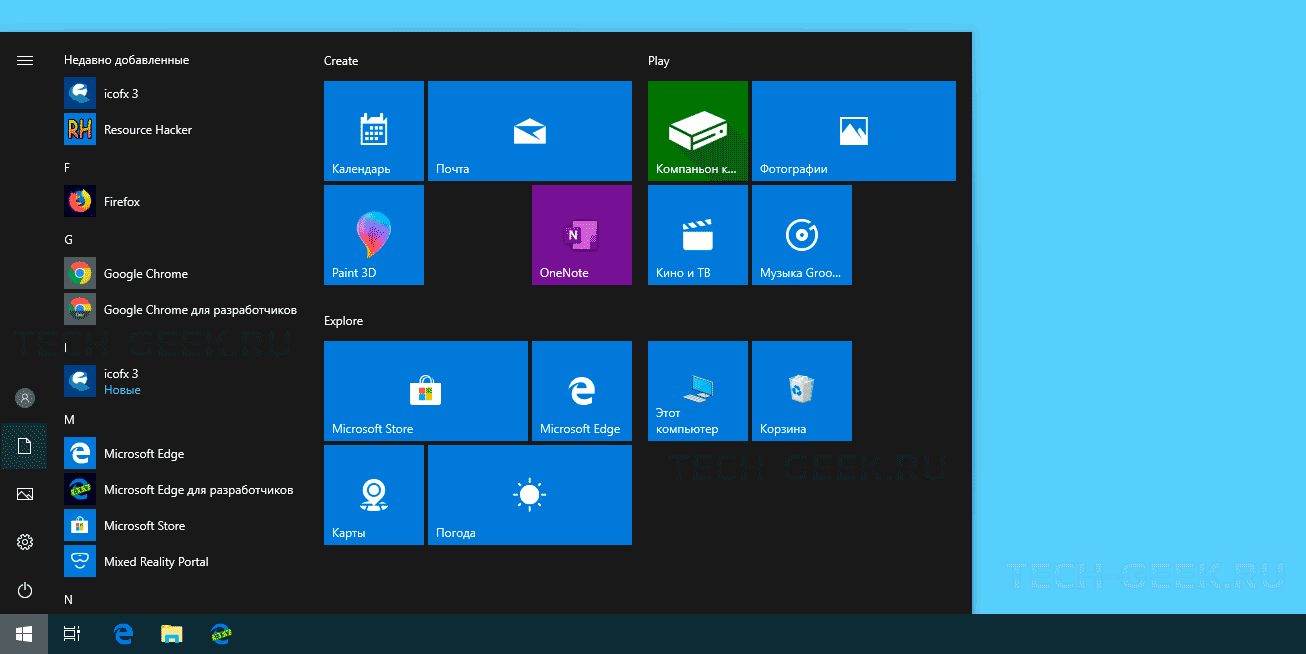
Теперь вы можете изменить размер, перетащить и расположить плитку корзины по своему усмотрению. Чтобы удалить корзину из меню «Пуск», щелкните правой кнопкой мыши по значку корзины и выберите «Открепить от начального экрана».
Это простой способ добавить корзину в меню «Пуск» в Windows 10. Но есть одно ограничение: этот способ использования корзины не позволяет очистить содержимое.