
Самоучитель AutoCAD 3D
Далее в тексте все алгоритмы выполняемых действий и пояснений, построены под устройство указания, представляющее собой манипулятор в виде двухкнопочной мыши с колесиком-кнопкой, рис. 1.17.
Назначение левой и правой кнопок совпадают с назначением кнопок стандартной двухкнопочной мыши.
Рис. 1.17.. Мышь с колесиком-кнопкой
Поворот колесика может осуществляться только с определенным дискретным шагом. По умолчанию поворот колесика на один дискретный шаг вызывает изменение экранного увеличения на 10 процентов.
Системная переменная ZOOMFACTOR (значение от 3 до 100, начальное значение равно 60), устанавливает чувствительность команд к повороту колесика мыши в прямом и обратном направлениях на один дискретный шаг прокрутки. Чем больше установленное значение системной переменной, тем больше чувствительность.
При перемещении мыши форма указателя может изменяться в зависимости от его местоположения. В области рисования указатель имеет форму перекрестья, вне ее – форму стрелки, а в текстовом окне форму латинской буквы «I».
Положение перекрестья курсора в области рисования отображают значения координат в строке состояния. Для отключения отображения текущих координат следует нажать ЛКн на отображаемых координатах. После этого отображаемые значения координат обновляются только при нажатии ЛКн в области рисования.
Как правило, настройки по умолчанию AutoCAD не требуют дополнительных корректировок параметров двухкнопочной мыши.
В таблице 1.1 приведены манипуляции с элементами двухкнопочной мыши с колесиком-кнопкой, поддерживаемые программой и их результаты.
Таблица 1.1. Функции элементов манипулятора мышь
| Элемент | Манипуляция | Результат манипуляции |
| Щелчок по объекту Щелчок в свободной зоне и перемещение Двойной щелчок по объекту | Выделяет объект Выделяет группу объектов рамкой в графической области В зависимости от типа объекта: вызывает палитру свойств, редактор блока или окно форматирования текста | |
| ПКн | Щелчок в свободной зоне Щелчок после выделения объекта (группы объектов) Щелчок при нажатой клавише «CTRL» | Вызывает контекстное меню Вызывает контекстное меню с расширенным списком доступных опций Вызывает контекстное меню одноразовой объектной привязки |
| Колесико-кнопка | Прокрутка Двойной щелчок Нажатие и перемещение Нажатие с клавишей «CTRL» | Изменяет коэффициент экранного увеличения Показывает изображение в границах рисунка Выполняет функцию панорамирования Выполняет функцию джойстик-панорамирования |
Контекстные меню используются для быстрого доступа к командам, относящимся к текущим операциям, и отображаются в различных зонах экрана после щелчка ПКн мыши. Управляет отображением КМн системная переменная SHORTCUTMENU , которая может принимать значения от 0 до 16. Установленное по умолчанию значение переменной равно 11. При установленном значении переменной равным 0, КМн не отображаются.
При запуске большинства команд, будь то клавиатурный ввод, активизация инструмента на панели, ленте или палитре, в командной строке появляется приглашение, фрагмент которого заключен в квадратные скобки (набор доступных опций команды), например, как это показано на рис. 1.18.

Рис. 1.18. Приглашение командной строки
Если вы видите в командной строке набор имен опций в квадратных скобках и дорожите своим временем – не пытайтесь использовать клавиатурный ввод при выборе опции, просто щелкните ПКн и в раскрывшемся КМн укажите ЛКн нужную.
Все опции команды, заключенные в квадратные скобки, дублируются в КМн, рис. 1.19.а.
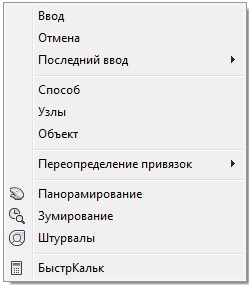
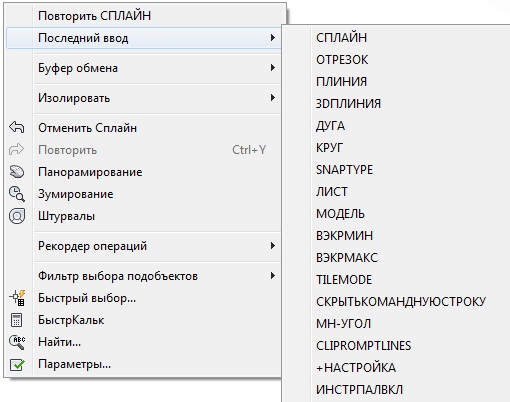
Рис. 1.19. Контекстные меню AutoCAD
В том случае, когда после активизации инструмента предполагается его неоднократное повторное применение, например, при выполнении сопряжений отрезков или граней тела, удобно использовать опцию КМн: Повторить.
Если же команда или системная переменная уже использовались ранее, ее имя можно быстро найти и запустить, выбрав из КМн опцию Последний ввод, рис. 1.19.б.
Контекстные меню могут иметь различный состав опций в зависимости от применяемого инструмента или состояния самого объекта (объектов), например, если объект выделен, КМн имеет расширенный список доступных опций.
Также можно просто навести курсор на имя опции непосредственно в самой КС и щелкнуть ЛКн.
Как вызвать контекстное меню в автокаде
Контекстное меню: Нажмите правой кнопкой мыши в окне команд или (убедитесь, что нет выполняющихся команд и выбранных объектов) нажмите правой кнопкой мыши в области чертежа и выберите «Настройка».
Ввод команды: настройка
Управление событиями, происходящими при нажатии правой кнопки мыши: вызов контекстного меню или имитация нажатия ENTER. Это диалоговое окно можно использовать для задания имитации нажатия клавиши ENTER при нажатии правой кнопки мыши (при этом контекстные меню для удобства может потребоваться отключить). Для управления вызовом контекстных меню используется также системная переменная SHORTCUTMENU.
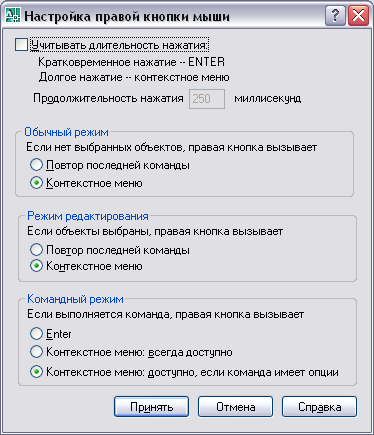
Учитывать длительность нажатия
Управление событиями, происходящими при щелчке правой кнопкой мыши. Кратковременное нажатие правой кнопкой мыши эквивалентно нажатию клавиши ENTER. Более продолжительное нажатие кнопки вызывает контекстное меню. Имеется возможность задания продолжительности долгого нажатия в миллисекундах.
Здесь можно задать событие, происходящее по щелчку правой кнопки мыши в области рисования в обычном режиме, когда нет выбранных объектов и выполняющихся команд.
Повтор последней команды
Отключение стандартного контекстного меню. Таким образом, нажатие правой кнопки мыши в области рисования при отсутствии выбранных объектов и выполняющихся команд имитирует нажатие клавиши ENTER, т. е. служит для повторного выполнения последней команды.
Контекстное меню
Включение стандартного контекстного меню.
Здесь можно задать событие, происходящее по щелчку правой кнопки мыши в области рисования в режиме редактирования, т.е. если выбраны один или несколько объектов, но нет выполняющихся команд.
Повтор последней команды
Отключение контекстного меню редактирования. Таким образом, нажатие правой кнопки мыши в области рисования, если выбран один или несколько объектов, при отсутствии выполняющихся команд имитирует нажатие клавиши ENTER, т. е. служит для повторного выполнения последней команды.
Контекстное меню
Включение контекстного меню редактирования.
Здесь можно задать событие, происходящее по щелчку правой кнопки мыши в области рисования в командном режиме, т.е. в ходе выполнения какой-либо команды.
Отключение контекстного меню команд. Таким образом, нажатие правой кнопки мыши в области рисования в ходе выполнения команды имитирует нажатие клавиши ENTER.
Контекстное меню: Всегда доступно
Включение контекстного меню команд.
Контекстное меню: Доступно, если команда имеет опции
Активизация контекстного меню «Команда» только в том случае, если в текущий момент в командной строке имеются доступные параметры. В командной строке параметры команд заключаются в квадратные скобки. Если в командной строке отсутствуют опции, нажатие правой кнопки мыши соответствует нажатию клавиши ENTER.
- Диалоговое окно «Настройка обновления полей»
- Диалоговое окно «Таблицы стилей печати»
Как вызвать выпадающее меню с клавиатуры?
Форумы CADUser → Autodesk → AutoCAD → Как вызвать выпадающее меню с клавиатуры?
Страницы 1
Чтобы отправить ответ, вы должны войти или зарегистрироваться
Сообщения 13
#1 Тема от ВитаЛ 2 августа 2005г. 20:26:53
Тема: Как вызвать выпадающее меню с клавиатуры?
Как вызвать выпадающее меню с клавиатуры, правая кнопка мыши забита на повтор последней команды и Enter
#2 Ответ от Александр Ривилис 2 августа 2005г. 21:15:15
Re: Как вызвать выпадающее меню с клавиатуры?
1) Если клавиатура расширенная, то кнопой «картотеки»
2) А если мышкой, то поставь Options->User Preferences->Right-Click Customization->Turn on time-sensitive right-click (включи).
Тогда быстрое нажатие — ENTER, а с задержкой (время задержки выставляется здесь же) — контекстное меню.
#3 Ответ от ВитаЛ 2 августа 2005г. 22:59:25
Re: Как вызвать выпадающее меню с клавиатуры?
Мне надо выпадающее меню чтоб в таблице добавлять или удалять колонки и строки, т.е. выпадающее меню должно работать при одном выбранном элементе — ячейке таблицы, по-этому второй способ мне не очень подходит, а клавиатура самая обычная.
Спасибо
Может есть еще какие варианты?
#4 Ответ от ВитаЛ 7 августа 2005г. 19:06:05
Re: Как вызвать выпадающее меню с клавиатуры?
Может можно какую-нибудь кнопку назначить для выпадающего меню?
#5 Ответ от Владимир Громов 7 августа 2005г. 19:31:54
Re: Как вызвать выпадающее меню с клавиатуры?
Вот незадача — никак не пойму, что это за выпадающее меню, для которого нужна клавиша или кнопка. Мне известны:
1. Падающее меню.
2. Экранное меню.
3. Графическое меню.
4. Кнопочное меню.
5. Планшетное меню.
6. Контекстное меню.
7. Курсорное меню с объектными привязками.
8. Фрагментарное меню.
А выпадающее. Откуда оно выпадает, может, из рукава?
#6 Ответ от Александр Ривилис 7 августа 2005г. 19:32:49
Re: Как вызвать выпадающее меню с клавиатуры?
> ВитаЛ
Те варианты, которые я предложил Вы зря так проигнорировали.
1) Я давненько (лет пять как минимум) не видел клавиатур, которые не имеют кнопку «картотека». Она должна находиться между правым Ctrl и клавишей с эмблемой Windows.
2) Для таблиц подходит предложенный мной второй вариант. Только в этом случае нужно быстро нажимать правую кнопку мыши — контекстное меню появится.
3) На кнопку меню посадить можно если его написать ручками. Для работы с таблицами этот вариант IMHO не годится, так как контекстное меню для этой команды не содержится в меню, а «встроено» в команду.
#7 Ответ от ВитаЛ 7 августа 2005г. 19:51:52
Re: Как вызвать выпадающее меню с клавиатуры?
Попробуйте в пункте Right-click customization настроить все пункты на повтор последней команды и на Enter, а затем попробуйте создать таблицу и добавить в ней строчку или колонку. Если получится, то расскажите как? Вариант с картотекой почему-то не работает, а срабатывает копирование.
Вероятно выпадающее это контекстное меню (shortcut menu)
#8 Ответ от Александр Ривилис 7 августа 2005г. 20:04:01
Re: Как вызвать выпадающее меню с клавиатуры?
> ВитаЛ
Я так понял, что Вы не очень хотите меня слушать. Зачем мне настраивать на то, что у Вас, если я предлагаю настроить на то, что у меня? Тогда при обычном Вашем нажатии правой кнопки мыши Вы получите ENTER и повтор команды, при длительном — контекстное меню. При редактировании таблицы — используйте короткий right-click.
Почему у Вас не работает картотека — не знаю. Ищите программы, которые перехватывают ввод с клавиатуры. Это стандартная клавиша для вывода контекстного меню во всех Windows-программах.
А вообще о какой версии AutoCAD и о каком Windows идет речь?
#9 Ответ от Владимир Громов 7 августа 2005г. 20:31:20
Re: Как вызвать выпадающее меню с клавиатуры?
> ВитаЛ
Тогда зачем же вы это делаете? Так настраиваете правый щелчок мыши? Подавляющее число пользователей смущает и даже раздражает наличие в контекстном меню пункта «Enter», поэтому они отказываются от контекстного меню и используют для ввода опций командную строку и экранное меню (что уменьшает видимую рабочую область экрана). А зря, IMHO. Практически все программы, разработанные под Windows работают с контекстными меню. И в AutoCAD’е контекстное меню — мощное средство, облегчающее работу с командами, имеющими много опций и подопций. Ну, а пункт «Enter». Надо к нему привыкнуть или использовать для завершения выбора, завершения команды или повтора последней команды клавишу «Space» («Пробел»). Честно говоря, использование задержки срабатывания правого клика у меня как-то не прижилось, иногда забываешь об этом.
#10 Ответ от Forma 7 августа 2005г. 21:06:54
Re: Как вызвать выпадающее меню с клавиатуры?
> Александр Ривилис
Ну надо же. Век живи- век учись. Никогда не пользовался этой клавишей. А, почему она называется «картотека»? Картотека была только,помнится, в Windows 3.11. Жаль, что эта клавиша находится под правой рукой.
#11 Ответ от ВитаЛ 8 августа 2005г. 19:29:27
Re: Как вызвать выпадающее меню с клавиатуры?
> Владимир Громов
Я так настраиваю контекстное меню, потому что мне удобно, чтоб правая кнопка работала на повтор последней команды и я так работаю все время. С выходом 2006-го acada появилась необходимость в этом меню при работе с таблицами, а именно я так понял, что только из контекстного меню можно добавлять или удалять строки, объединять или разделять ячейки. Только для этого мне оно и надо, но почему-то при выбранной ячейке картотека не работает при моих настройках правой кнопки и короткий right-click тоже(срабатывает повтор последней команды).
Я так понял что вы не пробовали сделать то что я писал и на глаз считаете что это должно работать, но у меня не работает. Я прошу не навязывать мне другие настройки, а помочь адаптировать акад под мои настройки правого клика.
#12 Ответ от Евгений Елпанов 8 августа 2005г. 19:36:33
Re: Как вызвать выпадающее меню с клавиатуры?
> ВитаЛ
Может вам сможет помочь мышка с дополнительными кнопками? Вроде почти ничего не надо настраивать.
#13 Ответ от Александр Ривилис 8 августа 2005г. 20:31:28
Re: Как вызвать выпадающее меню с клавиатуры?
> ВитаЛ
Я пробовал Ваши настройки (это фактически стандартные настройки для всх версий AutoCAD до версии 2000). С ними действительно ничего не получается. Более того не работает клавиша «картотека» (т.е. у меня при таких настройках она повторяет предыдущую команду, а не вызывает контекстное меню — считаю это или глюком или ошибкой в логике авторов AutoCAD). Короткий right-click при такой настройке тоже работать не будет — ведь у вас в настройках не использовать контекстное меню в графической области. Увы. Но при такой постановке вопроса с Вашей стороны — выхода я не вижу. Есть один, но не знаю устроит ли он Вас. Для жтой цели Вам нужно создать такую кнопку:
^P'_.shortcutmenu $M=$(if,$(=,$(getvar,shortcutmenu),0),27,0);^P
Она будет переключать режимы работы контекстного меню. Перед работой с таблицей включаете контекстное меню, после — выключаете.
Цифры 0 и 27 Вы можете поменять на другие (см. справку по системной переменной shortcutmenu)
Других идей у меня нет. 🙁
Контекстные меню
Контекстные меню отображают наборы команд, соответствующие текущему состоянию. Контекстные меню вызываются нажатием правой кнопки мыши в различных зонах экрана, таких как:
¦ Область рисования с одним или несколькими выбранными объектами
¦ Область рисования без выбранных объектов
¦ Область рисования во время выполнения команд
¦ Текстовое окно и окно команд
¦ Области и значки Центра управления
¦ Области и текст в Редакторе многострочного текста
¦ Панель или палитра
¦ Вкладки «Модель» или «Лист»
¦ Строка состояния или кнопки строки состояния
Как правило, контекстные меню предлагают следующие действия:
¦ Повтор последней команды
¦ Прерывание текущей команды
¦ Вырезание и копирование в буфер обмена, вставка из буфера обмена
¦ Выбор различных опций команды
¦ Вызов диалоговых окон, таких как «Настройка», «Адаптация» или «Свойства»
¦ Отмена результата действия последней выполненной командыЕсли в командной строке набран текст, то при нажатии правой кнопки мыши текст автоматически интерпретируется как команда и выполняется без вызова контекстного меню.
Можно настроить реакцию программы на правую кнопку мыши так, чтобы кратковременный щелчок имитировал нажатие клавиши ENTER, а ее долгое нажатие вызывало контекстное меню.
Контекстные меню можно настраивать путем редактирования файла acad.mnu.
Для вызова контекстного меню:
- 1 В ответ на подсказку «Команда» разместить курсор в нужной области экрана.
- 2 Щелкнуть правой кнопкой мыши или нажать эквивалентную кнопку на устройстве указания.
Тип контекстного меню зависит от того, в какой области экрана находится курсор при вызове меню. Если меню вызвано в области рисования с выделенными объектами, то контекстное меню предлагает функции редактирования. Контекстное меню также может быть вызвано во время выполнения команд ПАН и ПОКАЗАТЬ.
Для отключения вызова контекстных меню в области рисования:
- 1 Из меню «Сервис» выбрать «Настройка».
- 2 В диалоговом окне «Настройка» перейти на вкладку «Пользовательские».
- 3 В группе «Соответствие стандартам Windows» сбросить флажок «Контекстные меню в области рисования».
- 4 Для отдельного управления контекстными меню «Стандартное», «Редактирование» и «Команда» следует установить флажок «Контекстные меню в области рисования» и затем нажать кнопку «Правая кнопка мыши».
- 5 В диалоговом окне «Обработка нажатий правой кнопки мыши» в группе «Обычный режим» или «Режим редактирования» для задания интерпретации нажатия правой кнопки мыши, осуществленного в области рисования при отсутствии какой-либо активной команды, установить переключатель в одно из следующих положений:
¦ Повтор последней команды. Задает повторное выполнение последней команды. Данное положение переключателя отключает возможность вызова контекстных меню обычного режима и режима редактирования. При этом щелчок правой кнопкой мыши эквивалентен нажатию клавиши ENTER.
¦ Контекстное меню. Включает возможность вызова контекстного меню обычного режима и режима редактирования. В группе «Командный режим» для задания интерпретации нажатия правой кнопки мыши, осуществленного в области рисования, установить переключатель в одно из следующих положений:
¦ Enter. Отключает возможность вызова контекстного меню командного режима. При этом щелчок правой кнопкой мыши эквивалентен нажатию клавиши ENTER.
¦ Контекстное меню: всегда доступно. Включает возможность вызова контекстного меню командного режима.
¦ Контекстное меню: доступно, если команда имеет опции.
Позволяет вызывать контекстное меню командного режима только в том случае, если в текущий момент в командной строке доступны какиеJлибо опции. В командной строке опции команд заключаются в квадратные скобки. Если в командной строке отсутствуют опции, щелчок правой кнопкой мыши соответствует нажатию клавиши ENTER. Кроме включения / отключения контекстных меню обычного режима, режима редактирования и командного режима, можно настраивать перечень опций, доступных в этих меню. Например, в контекстное меню режима редактирования можно добавить функции, которые отображаются только при выборе объектов окружностей.
Для включения зависящих от времени функций нажатия правой кнопки мыши
- 1 Из меню «Сервис» выбрать «Настройка».
- 2 В диалоговом окне «Настройка» перейти на вкладку «Пользовательские».
- 3 В группе «Соответствие стандартам Windows» выбрать «Правая кнопка мыши».
- 4 Можно задать продолжительность щелчка, при которой он начинает считаться долгим. По умолчанию действует значение 250 миллисекунд.
- 5 Нажать кнопку «Принять».
- 6 В диалоговом окне «Настройка» нажать кнопку «ОК».
Командная строка: НАСТРОЙКА
Для управления выводом значков и уведомлений в лотке строки состояния
- 1 Щелкнуть на стрелке на правом краю строки состояния и выбрать «Настройка лотка».
- 2 В диалоговом окне «Настройка лотка» установить или сбросить следующие флажки:
¦ Показывать значки служб. Вывод лотка в правой части строки состояния и отображение в нем значков служб. Если этот флажок снят, лоток не выводится.
¦ Показывать уведомления от служб. Вывод уведомлений, получаемых от служб. Если снят флажок «Показывать значки служб», данная опция не доступна. Если флажок «Показывать уведомления от служб» установлен, следует задать время отображения уведомлений, или выбрать «До явного закрытия». Контекстное меню: Щелкнуть правой кнопкой в незаполненной части строки состояния и выбрать «Настройка лотка».
Для управления выводом кнопок в строке состояния
¦ Щелкнуть на стрелке на правом краю строки состояния, а затем на пункте контекстного меню, соответствующем нужной кнопке.
В строке состояния отображаются элементы, около имен которых в меню стоят галочки.
Контекстное меню: Щелкнуть правой кнопкой в незаполненной части строки состояния и выбрать имя кнопки.
Для вывода координат в строке состояния
¦ Щелкнуть на стрелке на правом краю строки состояния и выбрать «Координаты курсора».
В строке состояния отображаются элементы, около имен которых в меню стоят галочки.
Контекстное меню: Щелкнуть правой кнопкой в незаполненной части строки состояния и выбрать «Координаты курсора».