
Как изменить поля в Google Документах
Что касается работы с текстовыми редакторами для Windows, мы находим широкий выбор доступных вариантов. Среди них наиболее популярным вариантом является Microsoft Office Word, но он тоже платный, поэтому доступен не всем пользователям. Таким же образом мы можем использовать другие опции, такие как Notepad ++ или Google Docs, о которых мы поговорим дальше.
Один из элементов, который больше всего учитывается при использовании этого типа приложения, — это его возможности настройки. Вот почему мы собираемся поговорить об управлении и настройке полей, которые мы находим в Документах. Это элемент, который обычно встречается в большинстве программ этого типа. Без сомнения, текстовый процессор Google стал отличной альтернативой Microsoft Word, поскольку он бесплатный и имеет самые важные функции. Вот почему немало пользователей предпочли использовать его через браузер.
Поля и отступы, это то же самое?
Когда мы говорим о полях, мы имеем в виду неиспользуемое пустое пространство между содержимым и краями документа, поэтому появляется в боковых полях: сверху, снизу, слева и справа. Они не содержат текста или изображений, поскольку их основная цель — предотвратить столкновение текста с границами документа. Обычно поля по умолчанию составляют 2.54 сантиметра с каждой стороны страницы. Однако его можно настроить по своему усмотрению, чтобы изменять внешний вид документа и управлять им.
Вот почему, хотя поля, которые предопределены по умолчанию, действительны и полезны в большинстве случаев, все же верно то, что могут быть обстоятельства, когда мы должны знать, как их настроить, поэтому важно знать, как выполнить эту задачу. .
Однако очень важно, чтобы мы не путайте поля с отступами . Это пустые места между полем и первой строкой абзаца. Кроме того, в одном документе могут быть разные отступы, но вместо этого возможно только одно поле.
Как мы увидим, процесс корректировки маржи прост, и мы можем выполнить его за считанные секунды. Мы можем сделать это с помощью линейки, которую видим на экране, например, из строки меню. Конечно, мы должны помнить, что это изменение может повлиять на всю страницу целиком или выбрать абзац и заставить его адаптироваться к этому контенту.
10 Tips For Beginner Coders & P.
Please enable JavaScript
Способы их изменения в Google Документах
Далее мы рассмотрим различные способы изменения полей и их адаптации к нашим потребностям. В Документах Google поля можно установить с помощью линейки, чтобы внести грубые изменения, просто перетащив мышь, или более детально, используя окно настройки страницы.
Отрегулируйте с помощью линейки
После открытия соответствующего документа мы можем увидеть, как правила расположены в его левой верхней части. Если они не отображаются, мы должны активировать его, нажав «Просмотр», а затем «Показать правило». Первый относится к левому и правому полям, а другой — к верхнему и нижнему полям. Таким же образом мы можем видеть, как серая область линейки отвечает за информирование нас о текущем поле, которое мы определили.
Вот почему это секция легкого доступа, которую мы можем использовать, чтобы приспособить ее к нашим потребностям. Для этого нужно будет только щелкнуть разделитель, отмеченный маленькой синей стрелкой, чтобы позже перетащить его вдоль доступного поля, чтобы иметь возможность настроить заливку. Как мы уже обсуждали, значение пространства по умолчанию — 2.54 см , что эквивалентно одному дюйму. Таким образом, эту настройку можно быстро выполнить на обеих сторонах документа.

Мы также видим, как бар и два На верхней линейке появились перевернутые синие треугольники. Это так называемые настройки отступа для абзацев документа. Как правило, они выравниваются по полям, но если мы их изменим, это позволяет содержимому определенного абзаца или выбранной области выходить за пределы поля. Точно так же это делается путем сохранения полей других абзацев.

Как и поля, их также можно отрегулировать, щелкнув по ним и перетащив в нужное место. С одной стороны, синяя полоса отвечает за настройку отступа первой строки абзаца, в котором находится курсор. С другой стороны, левая стрелка отвечает за настройку отступа всего абзаца, а правая стрелка изменяет отступ, расположенный с правой стороны.
Из настроек страницы
Однако, если мы хотим быть более точными, в случае, если нам нужно создать документ особого типа с точки зрения размера, мы можем выбрать использование настроек в окне «Параметры страницы». Таким образом, как мы увидим ниже, мы сможем создавать определенные поля вместо перетаскивания разделителя линейки, а также выполнять некоторые дополнительные функции.
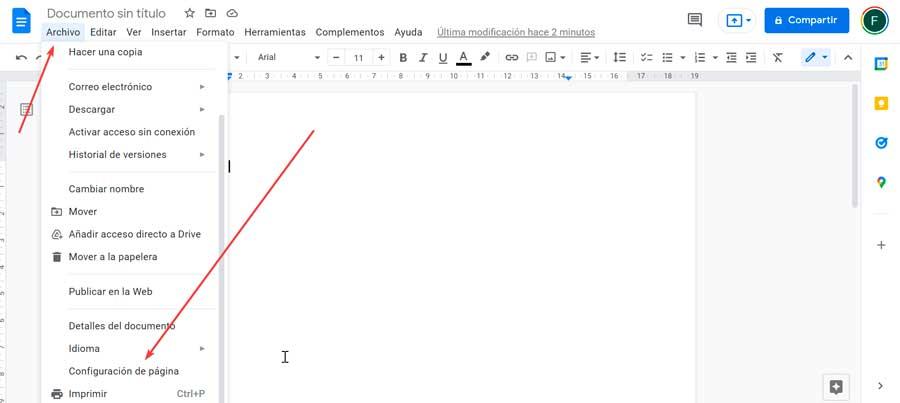
Чтобы получить доступ к этому разделу, достаточно будет щелкнуть вкладку «Файл». Позже «Конфигурация страницы» , откуда у нас будет возможность вручную ввести те значения, которые мы хотим присвоить полям документа.
В новом окне, которое появляется на экране, мы можем введите точные размеры нижнего, верхнего, левого и правого полей (в сантиметрах). При желании мы можем изменить параметры по умолчанию (2.54 сантиметра) с желаемым полем и установить их неизменными каждый раз, когда мы открываем новый документ. Для этого, как только желаемые поля будут установлены, нажмите кнопку «Установить по умолчанию». Если мы хотим изменить их только для этого документа, просто нажмите «Принять», чтобы установленные изменения были сохранены и применены.
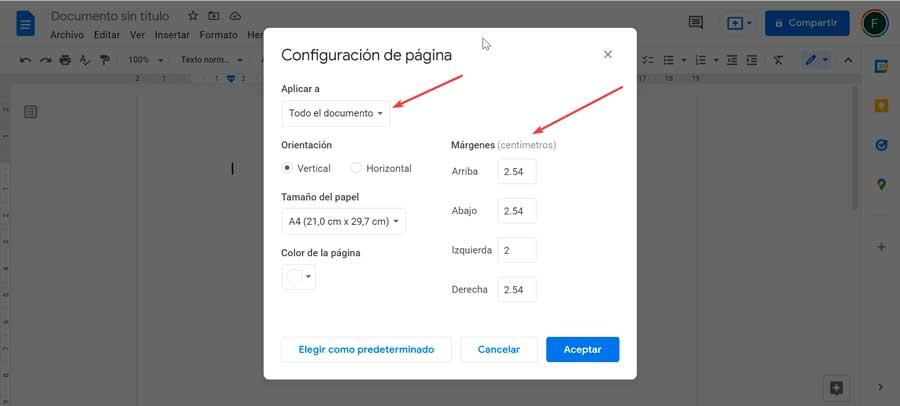
Точно так же изменения полей могут быть применены только к одному разделу в документе. Для этого достаточно отключить этот раздел, затем перейти в окно «Конфигурация страницы» и в поле «Применить к» выбрать «Выбранный контент» . Результат этого действия аналогичен изменению отступа этого абзаца, но в этом случае он разделяет выделенное содержимое на отдельной странице.
Как изменить поля в Google Docs (3 простых способа)
Хотя поля Google Docs по умолчанию составляют один дюйм со всех сторон и подходят для многих проектов, вы можете захотеть изменить эти размеры. Программа позволяет пользователям регулировать количество пустого пространства сверху, снизу, слева и справа документа. Использование этой функции поможет вам выполнить требования преподавателя или работодателя к оформлению статей, проектов и резюме.
В этой статье мы объясним, как изменить поля в Документах Google, поделившись шагами для трех методов.
Как изменить поля в Google Docs с помощью Настройка страницы
Вот процесс изменения полей документа в Google Docs:
1. Откройте свой документ
Зайдите в предпочитаемый веб-браузер и перейдите на веб-сайт Google Docs. Выберите документ, который вы хотите отредактировать. Вы можете начать новый документ, выбрав Пустой опция в левом верхнем углу экрана. Кроме того, вы можете прокрутить страницу вниз для просмотра последних документов или воспользоваться функцией поиска, чтобы найти существующий документ. Если вы собираетесь изменить поля существующего документа, нажмите на него, чтобы открыть.
2. Зайдите на сайт Настройка страницы
После того как вы откроете нужный документ, выберите Файл на панели инструментов. Панель инструментов находится в верхней части страницы и содержит несколько вкладок. Файл меню является первой вкладкой с левой стороны экрана, и в нем есть опции, позволяющие сохранить, переместить или распечатать документ. После нажатия на эту вкладку откроется выпадающее меню. В нижней части меню нажмите на Настройка страницы. Возможно, вам придется прокрутить страницу, чтобы найти его. При выборе этой кнопки появится новое окно.
3. Изменить поля
Как только вы откроете Настройка страницы окно, вы можете редактировать свои поля. Настройки полей находятся в правой части окна. Вы можете изменить верхнюю, нижнюю, левую и правую стороны документа, нажав на текстовое поле рядом с полем, которое вы хотите изменить, и введя соответствующие измерения.
По умолчанию устанавливается значение в один дюйм для каждой стороны, если вы или сотрудник не изменили его ранее. Введите новые поля и нажмите кнопку OK кнопку в нижней части окна, чтобы применить изменения. Если поля все еще неправильные, вы можете продолжать их корректировать. Если вы хотите, чтобы будущие документы придерживались полей, установленных для этого документа, нажмите кнопку Установить по умолчанию нажмите кнопку перед нажатием OK чтобы закрыть окно.
Как изменить поля в Документах Google с помощью линейки
Вот как изменить поля в Google Документах с помощью линейки:
1. Откройте Google Docs и выберите свой документ
Перейдите на веб-сайт Google Docs в предпочитаемом браузере. Выберите существующий файл или создайте новый документ. Для этого метода может быть полезно выбрать документ, в котором уже есть текст. Если вы хотите начать новый документ, добавьте текст-заполнитель, чтобы у вас была визуальная ссылка при установке полей.
2. Найдите линейку и найдите треугольник
Открыв документ и разместив текст на странице, найдите линейку. Этот инструмент находится под панелью настроек в верхней части документа и содержит цифры и метки измерения. Линейка позволяет изменять поля или отступы текста. Это также помогает обеспечить выравнивание текста, изображений и графиков. Найдя линейку, найдите синие треугольники по обе стороны от нее.
3. Отрегулируйте серую область рядом с треугольниками
Нажмите на серую область рядом с левым треугольником и перетащите ее влево или вправо. Это действие регулирует левое боковое поле. Курсор меняется на белую стрелку при наведении на серую область. Отпустите щелчок, чтобы установить поле. Повторите этот шаг с серой областью рядом с треугольником справа, чтобы настроить поля по правому краю.
4. Редактировать верхнее и нижнее поля
Затем отредактируйте поля сверху и снизу страницы. Найдите вертикальную линейку в левой части экрана. Нажмите и перетащите серую область в верхней части линейки. Повторите этот шаг с серой областью в нижней части страницы, чтобы изменить эти поля.
Как изменить поля в Документах Google на мобильном устройстве
Хотя изменить поля в Google Docs можно только на определенных мобильных устройствах, вот шаги, которые следует выполнить, если ваше устройство поддерживает эту функцию:
- Откройте приложение Google Docs.
- Выберите документ, который вы хотите отредактировать, или создайте новый документ.
- Нажмите на карандаш Изменить значок в правом нижнем углу документа.
- Нажмите на трехточечный символ Меню значок в правом верхнем углу.
- Нажмите Настройка страницы.
- Посетите сайт Поля.
- Выберите Узкий, По умолчанию, Широкий или Пользовательский. Если вы выбрали последний вариант, выделите каждую сторону документа и введите соответствующее измерение.
- Нажмите ПРИМЕНИТЬ.
Советы по изменению полей в Google Docs
Рассмотрим эти советы, которые помогут вам изменить поля в Google Docs:
- Исправление размера бумаги: Иногда поля неправильные, потому что по умолчанию используется формат бумаги Письмо когда размер печати A4. Вы можете исправить эту настройку, перейдя в Файл и Настройка страницы и изменить формат бумаги на A4 (8.27 ? 11.69 ).
- Печать в формате PDF: Если вы печатаете документ в формате PDF, вы можете предотвратить возникновение некоторых ошибок, которые изменяют поля на странице. Нажмите на Файл, Скачать как, и Документ PDF (.pdf) преобразовать документ в PDF.
- Совместное использование документа: Если вы хотите поделиться документом с коллегой или руководителем, но не хотите, чтобы они вносили в него изменения, вы можете отправить им копию. Выберите Файл и Сделать копию открыть окно, в котором предлагаются некоторые варианты копирования документа.
Почему важно изменять поля?
Вам может понадобиться изменить поля в документе, чтобы соответствовать инструкциям проекта. Например, преподаватели часто требуют определенных полей для бумаги. Возможно, вы также захотите удовлетворить маржинальные требования работодателя к проекту или резюме. Даже если для того, над чем вы работаете, не существует спецификаций, выбор определенных полей может помочь вашему проекту выглядеть более профессионально или соответствовать отраслевым стандартам. Кроме того, может потребоваться корректировка полей после преобразования внешнего документа в программу. Исправление полей может потребоваться для обеспечения читабельности документа после преобразования.
Ключевые слова:
- indeed.com
Как изменить поля в Google Docs
Если у вас есть Chromebook или вы хотите сотрудничать в Интернете для работы над какими-либо документами, Google Docs – это инструмент, который хорошо работает, и многие люди выбирают этот выбор. Документы Google – это простой, но мощный онлайн-инструмент, который позволяет легко форматировать документ. Тем не менее, его интерфейс отличается от других текстовых процессоров, и многие люди пытаются выяснить, как изменить поля. Мы объясним этот процесс в этой статье.
Установите поля с помощью настройки страницы
- Убедитесь, что вы вошли в свою учетную запись Google.
- Теперь идите к docs.google.com

- Вы можете начать работу с документом или сначала выполнить настройку страницы (по вашему желанию).
- Нажмите на “файл«.
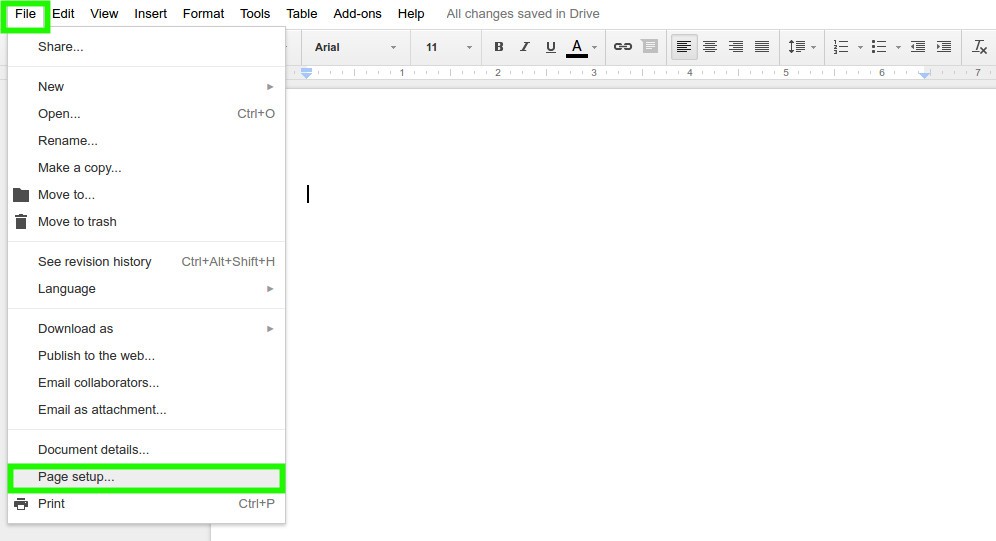
- Теперь перейдите к Настройка страницы вариант, как показано на рисунке ниже.
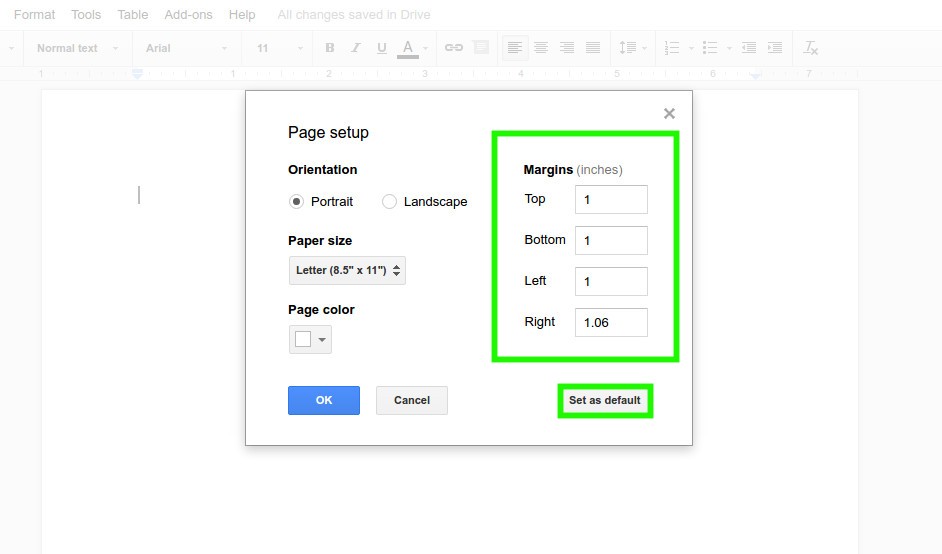
- После того, как вы щелкнете по нему, вы можете наблюдать поля справа, чтобы установить поля (в дюймах). Теперь вы можете установить его в соответствии с вашими требованиями. В случае, если вы хотите, чтобы он вернулся к своим настройкам по умолчанию, нажмите на Установить по умолчанию.
Установите поля абзаца, сдвинув указатели
Вы также можете легко настроить поля абзаца, перетаскивая указатели. Вот как это выглядит:
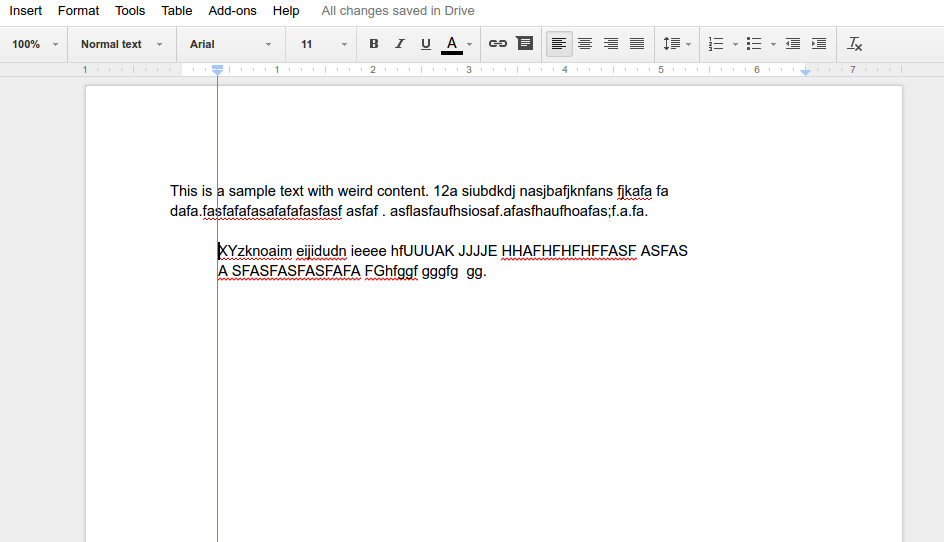
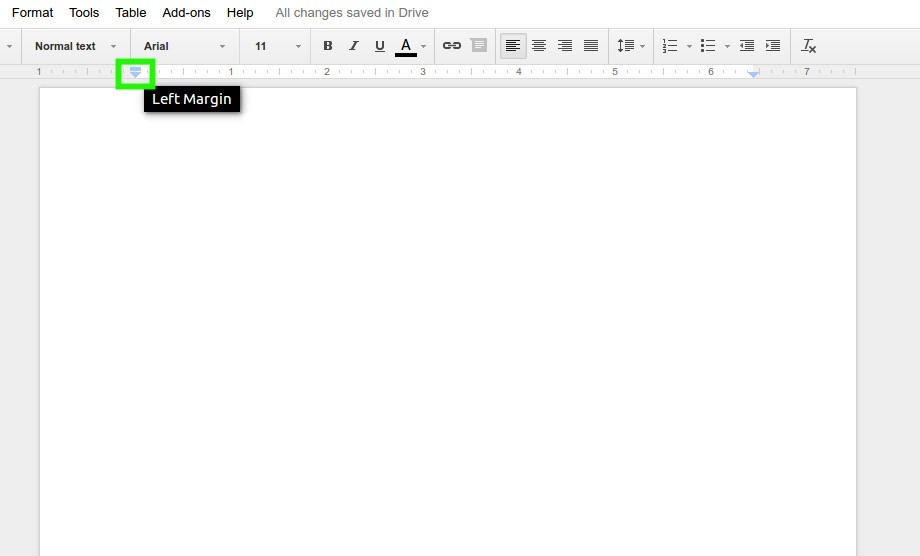
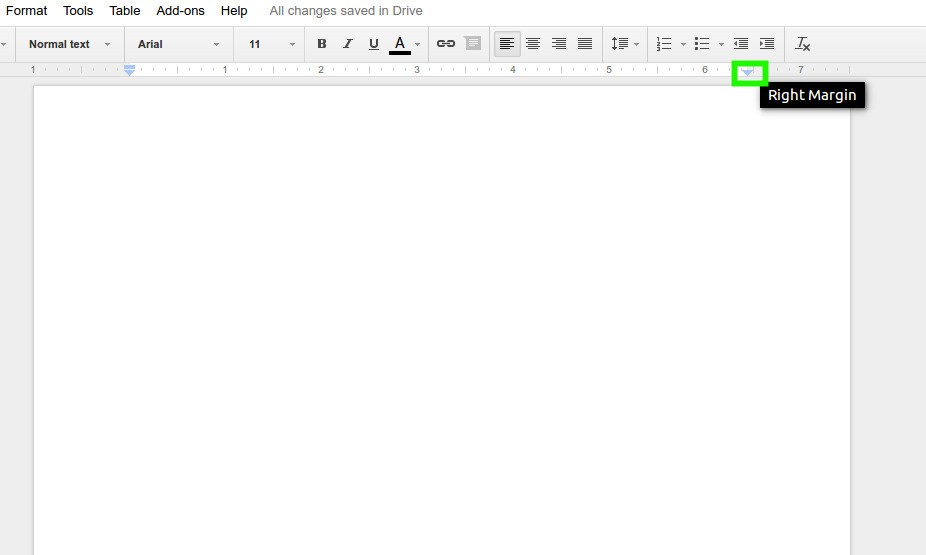
Как вы можете видеть на изображении выше, есть два указателя полей (один слева, а другой справа). Чтобы помочь вам понять, мы выделили поля на отдельных изображениях, приведенных ниже.
Указатель левого поля:
Указатель правой маржи:
Наконец, теперь вы знаете, как изменить поля в Документах Google. Вы можете настроить поля страницы, перейдя к параметру настройки страницы, или вы можете попробовать изменить поля, используя указатели полей абзаца.
Какой из методов вы собираетесь использовать больше? Дайте нам знать ваши мысли в разделе комментариев ниже.
Как настроить поля в Google Docs, все способы в простой инструкции
Когда мы начинаем набирать текст на чистом листе нового документа в более или менее продвинутом текстовом редакторе, буквы появляются не в самом углу страницы, а на расстоянии от левого и верхнего края. Печатные знаки не доходят также до края страницы справа и снизу, оставляя свободным некоторое пространство. Такое расположение текста на листе обеспечивают поля. Размещение текстовой информации на расстоянии от края страницы делает документ более удобным для восприятия.
Что такое поля документа в Google Docs
Поля документа — чистое пространство между краями страницы и текстом или объектом размещённым на ней. В каждом документе имеются правое, левое, верхнее и нижнее поля. Кроме эстетических они выполняют и другие функции. Верхнее и нижнее поля могут содержать нумерацию страниц и колонтитулы. Левое и правое используются для отметок и скрепления документов распечатанных на бумаге. Чем шире поля, тем меньше места остаётся для текста и наоборот, чем уже поля, тем больше текста поместится на странице. В текстовом редакторе Google по умолчанию все поля (верхнее, нижнее, левое, правое) установлены со значением равным одному дюйму (2,54 см).
Не путайте поля с колонтитулами и отступами. Это разные термины и функции у них отличаются.
Стандартные настройки полей не всегда соответствуют предъявляемым к ним требованиям. К примеру ГОСТ Р 7.0.97-2016 о бланках документов в разделе 6 указывает, что документы длительных (свыше 10 лет) сроков хранения должны иметь левое поле не менее 30 мм. В подобных случаях возникает необходимость изменить размеры полей документа. Как это сделать я объясню далее.
Как настроить поля в Google Docs
- Через параметры страницы.
- С помощью линейки.
Ниже рассмотрим оба варианта, а вы решите сами какой удобнее.
Как настроить поля в Google Docs через параметры страницы
Для того чтобы настроить поля в текстовом редакторе Google необходимо в меню «Файл» (1), выбрать пункт «Настройки страницы» (2).
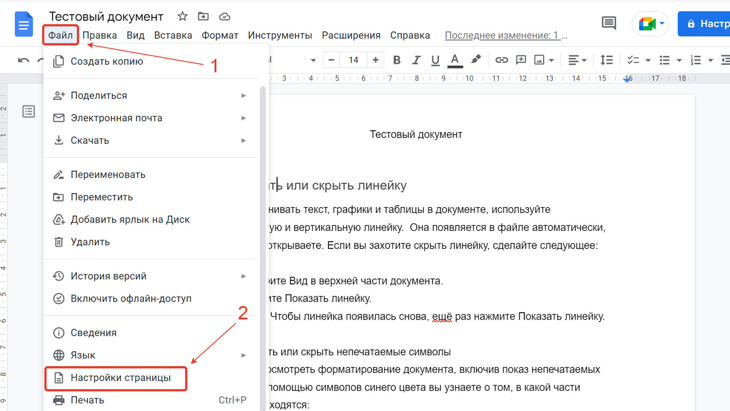
В правой части появившегося окошка в колонке «Поля» указаны их значения определённые открытому документу.
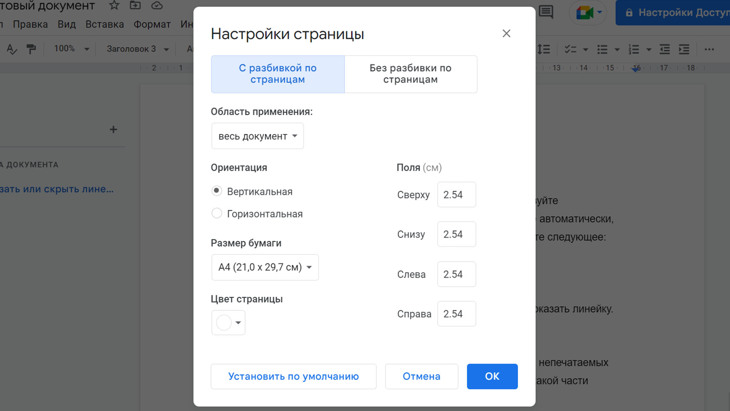
Изменяя эти цифры вы увеличите или уменьшите ширину полей документа до необходимого значения.
Не забудьте нажать кнопку ОК по окончании правки, иначе изменения не вступят в силу.
Преимущество этого способа заключается в том, что значение можно установить достаточно точно.
Как настроить поля в Google Docs с помощью линейки
Прежде всего необходимо открыть документ и обратить внимание на инструмент «Линейка» (цифры расположенные по краю рабочей области слева и сверху).
Если этот инструмент не отображается, то его надо активировать. Для этого войдите в меню «Вид» и поставьте галочку напротив пункта «Показать линейку».
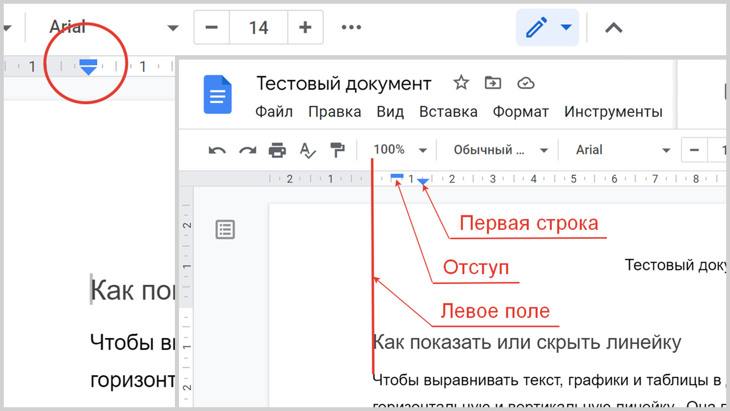
На линейке расположенной вверху рабочей области обозначены:
- Поля (граница между серой и белой областями линейки).
- Отступы (треугольник остриём вниз).
- Первая строка (прямоугольник расположенный выше треугольника).
В новом документе значки всех перечисленных параметров находятся в одном и том же месте (обведено кружком на рисунке ниже). Это обусловлено тем, что отступ и первая строка отсчитываются от границы полей и по умолчанию равны нулю.
На линейке расположенной слева от рабочей области, границами серого и белого цветов обозначены только поля, верхнее и нижнее.
Для того чтобы настроить поля в Гугл документах с помощью линейки необходимо используя мышь перетащить границу серого и белого цветов в нужную сторону, этим вы измените ширину соответствующего поля.
Как настроить поля для одной страницы в Google Docs
К сожалению невозможно настроить разные величины полей для разных страниц. Значения полей в Google Docs устанавливаются для всего документа в целом.
При необходимости отодвинуть текст от края на бо́льшее расстояние используйте параметр «Отступы».
Как вернуть поля в Google Docs к значениям по умолчанию
Для того чтобы вернуть поля к значениям по умолчанию в Гугл документах необходимо в меню «Файл» (1), выбрать пункт «Настройки страницы» (2).
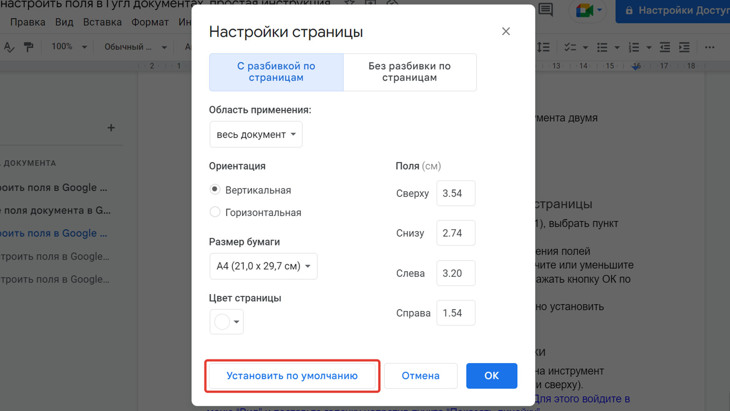
В нижней части появившегося окошка нажать кнопку «Установить по умолчанию», после чего нажать кнопку «ОК». Размеры полей вернутся к исходным значениям.
Как настроить поля в Google Docs на Android?
ОС Android не позволяет своим пользователям изменять поля в Документах Google.
Заключение
Описанные выше способы показывают как настроить поля в Google Docs. Оба варианта проверены и могу с уверенностью сказать, что они работают.
При помощи линейки изменять поля удобно и быстро. В то же время изменение величины через меню позволяет более точно выставить требуемые параметры.
Что из описанного выше удобнее, решать Вам. Моя задача показать как это сделать легко и быстро.
Знаете другие варианты изменения полей в документах Гугл — поделитесь информацией, она поможет другим пользователям быстрее освоить удобный онлайн офис.
Остались вопросы или что-то непонятно пишите в комментариях. Разберёмся и найдём ответ на интересующую тему.
Понравилась статья? Поделись!

- Вконтакте
- Одноклассники
Соборный сквер Петрозаводск: расположение, территория, объекты, фото Как зарегистрироваться на сайте сети супермаркетов «Перекресток»