
Как Отменить Платную Подписку в Zoom
аккаунт в Zoom можно через компьютер или смартфон. В обоих случаях используется браузер. Все личные данные и контакты восстановить больше не получится. После удаления страницы, деинсталлируйте платформу со всех устройств. Это делается через панель управления и настройки смартфона.
Как удалить аккаунт в Zoom; инструкция
Важно! Деинсталляция на планшете осуществляется таким же образом.
- Тапните на иконку с шестеренкой.
- Найдите «Приложения».
- Выберите «Зоом».
- Нажмите «Удалить».
внимание, что платные подписчики Zoom должны сначала отменить свою подписку. Если вы являетесь основным членом Zoom, выполните следующие действия.
Как упоминалось выше, платные подписчики должны отменить свою подписку, чтобы удалить учетную запись. Существует два типа платных аккаунтов Zoom: Pro и подписка на дополнения. Мы научимся отменять оба аккаунта.
Как удалить свою учетную запись Zoom
Имейте в виду, что простое удаление приложения с вашего iPhone или Mac не приведет к удалению вашей учетной записи и связанной с ней личной информации. Вот почему мы собрали этот удобный учебник, чтобы помочь вам. Давайте начнем.
Zoom попросит вас оставить отзыв о его сервисе; после нажатия на один из радио кнопки, нажмите на представить кнопка.
После ввода учетных данных и нажмите войти в систему.
Как удалить свою учетную запись Zoom (читать далее. )
Это оно! Вы успешно отменили подписку Zoom. Обратите внимание, что Zoom может попросить вас связаться с его Продажи отдел отменить вашу подписку.
Как отменить подписку Zoom
Чтобы отменить подписку на дополнения, выполните первые три шага, как указано выше. На вкладке «Текущие планы» нажмите «Отменить подписку» рядом с надстройкой, для которой вы хотите отменить автоматическое обновление. Однако вы должны помнить, что ваша подписка на Zoom будет активна до истечения расчетного периода. Как удалить приложение Zoom на вашем iPhone и iPad
Как удалить приложение Zoom на вашем Mac
Будучи одним из лучших приложений для видеоконференций, Zoom за последние пару месяцев приобрел популярность. Тем не менее, если вы обеспокоены вопросы конфиденциальности с приложением iOS, вы можете захотеть удалить свой аккаунт Zoom,
Это навсегда удалит вашу учетную запись Zoom. Далее вы попадете на домашнюю страницу Zoom. На портале отображается сообщение о том, что ваша учетная запись была успешно удалена.
нужно нажать да кнопка.
Увеличение недоступно в Mac App Store, поэтому вам необходимо удалить приложение с помощью Finder.
В лучшем случае такое приложение не крадет данные и не применяет вредоносные коды, а используется создателями для размещения рекламы и зарабатывания денег. А вот при плохом раскладе вы сильно удивитесь, получив уведомление об оплате подписок или других приложений/фильмов/игр, о существовании которых вы даже не подозревали.
[sape count=2 block=1 orientation=1]
Советы ZOOM: как не дать украсть деньги с вашего смартфона
Приложения с пометкой «Встроенные покупки» могут быть и совершенно безопасными, но могут и снимать деньги за подписку
С одной стороны, плата взимается только с согласия пользователя. С другой, некоторые приложения сами начинают списывать деньги с привязанной карты. Как оказывается, это происходит тоже с согласия — и вы его дали по невнимательности, подтвердив, что готовы скачать приложение.
А теперь пришло время разобраться, как перейти на профессиональный план в Zoom. И сделать это реально как через приложение на смартфоне или компьютере, так и посредством веб-версии сервиса. Предлагаем остановиться на последнем варианте, так как он является наиболее удобным:
-
- Выбираем профессиональную версию и нажимаем на кнопку «Купить сейчас».
Zoom профессиональная версия бесплатно — возможно ли
- На открывшейся странице вы можете детально настроить возможности подписки, например, увеличив количество организаторов. Также получится выбрать валюту оплаты (по умолчанию установлены доллары США).
- Вводим данные банковской карты и подтверждаем оплату. Возможно, понадобится использовать 3-D Secure для успешного списания средств.
-
- Переходим на официальную страницу Зум и выполняем авторизацию в своей учетной записи.
- С помощью верхнего поля переходим во вкладку «Тарифные планы и цены».
Как перейти на профессиональный тариф.
Профессиональная версия в Zoom – чем отличается от бесплатной? (читать далее. )
И самым доступным тарифным планом в Zoom считается «Профессиональный», ведь его можно подключить всего за 14, 99$ в месяц, что гораздо ниже стоимости остальных подписок. А чем же он отличается от базовой версии сервиса для видеоконференций? С основными преимуществами такого тарифа предлагаем ознакомиться в списке:
Как перейти на профессиональный тариф?
А что касается стоимости расширенной версии Зум, то ее удастся приобрети как за 14, 99 долларов в месяц, так и за 149, 90$ в год. Как можете видеть, при покупке годового тарифного плана наблюдается существенная экономия денежных средств.
[sape count=1 block=1 orientation=1]
Дополнительная инфомацияТаким образом, мы выяснили, чем отличается профессиональная версия Зум от бесплатной, а также разобрались, сколько стоит тариф и как его обновить. Если у вас остались дополнительные вопросы, то вы всегда можете задать их в комментариях!
С помощью верхнего поля переходим во вкладку Тарифные планы и цены.
всего пользователи выбирают профессиональное предложение – поэтому рассмотрим, как оплатить Zoom и купить тарифный план. Кликайте по значку «Перейти на более высокий план».
Как купить Zoom: оформляем платную подписку
Главный недостаток для некоторых пользователей – сорокаминутное ограничение на беседы, в которых участвуют от трех до ста человек. Именно поэтому возникает вопрос, как оплатить конференцию Зум и купить расширенный ТП!
- Откройте сайт сервиса и авторизуйтесь при необходимости (введите логин и пароль);
- На главной странице смотрите на панель слева – ищем вкладку «Администратор» ;
- Переходим к разделу «Управление учетными записями» ;
- Нажмите на стрелку рядом, чтобы развернуть меню и откройте подраздел «Оплата услуг» .
Как Отменить Подписку Зум и Вернуть Деньги

уж мы напрямую подошли к теме мошенничества, было бы странно не упомянуть о самых настоящих обманщиках, которые по-прежнему не дремлют и постоянно изобретают что-то новое. Как Отписаться от Автоплатежа в Zoom
Советы ZOOM: как не дать украсть деньги с вашего смартфона
Как Отменить Подписку в Зуме Платную Чтобы не стать тем, кто безрезультатно ищет в поисковике, как вернуть после таких случаев свои деньги, обращайте внимание, сколько пользователей скачало ПО, смотрите на значок приложения, читайте отзывы тех, кто уже его загрузил, и обязательно устанавливайте программы только из официальных магазинов — в них риск наткнуться на подделку гораздо ниже. Как Отписаться от Zoom Лицензионный
Можно случайно оформить платную подписку у своего провайдера. Например, от него приходит пуш-уведомление с предложением подписаться на прогноз погоды или анекдоты – и вы сразу смахиваете его или нажимаете «Ок», не прочитав, куда именно надо тапнуть, чтобы отказаться. А перепутать кнопки очень легко — на это и расчет.Обратите внимание, что платные подписчики Zoom должны сначала отменить свою подписку. Если вы являетесь основным членом Zoom, выполните следующие действия. Как Отписаться от Автоплатежа в Zoom
Как удалить свою учетную запись Zoom
Как Отменить Подписку в Зуме Платную Это навсегда удалит вашу учетную запись Zoom. Далее вы попадете на домашнюю страницу Zoom. На портале отображается сообщение о том, что ваша учетная запись была успешно удалена. Как Отписаться от Zoom Лицензионный
Чтобы отменить подписку на дополнения, выполните первые три шага, как указано выше. На вкладке «Текущие планы» нажмите «Отменить подписку» рядом с надстройкой, для которой вы хотите отменить автоматическое обновление. Однако вы должны помнить, что ваша подписка на Zoom будет активна до истечения расчетного периода.[sape count=2 block=1 orientation=1]
Профили с платными тарифами не блокируется, если предварительно не отменить подписку. Чтобы сделать это: Как Отписаться от Автоплатежа в Zoom
Как удалить аккаунт в Zoom; инструкция
Как Отменить Подписку в Зуме Платную Удалить аккаунт в Zoom можно через компьютер или смартфон. В обоих случаях используется браузер. Все личные данные и контакты восстановить больше не получится. После удаления страницы, деинсталлируйте платформу со всех устройств. Это делается через панель управления и настройки смартфона. Как Отписаться от Zoom Лицензионный
Важно! Деинсталляция на планшете осуществляется таким же образом.
самым доступным тарифным планом в Zoom считается «Профессиональный», ведь его можно подключить всего за 14, 99$ в месяц, что гораздо ниже стоимости остальных подписок. А чем же он отличается от базовой версии сервиса для видеоконференций? С основными преимуществами такого тарифа предлагаем ознакомиться в списке: Как Отписаться от Автоплатежа в Zoom
Zoom профессиональная версия бесплатно — возможно ли
Как Отменить Подписку в Зуме Платную
-
- Переходим на официальную страницу Зум и выполняем авторизацию в своей учетной записи.
- С помощью верхнего поля переходим во вкладку «Тарифные планы и цены».
Как Отписаться от Zoom Лицензионный
А что касается стоимости расширенной версии Зум, то ее удастся приобрети как за 14, 99 долларов в месяц, так и за 149, 90$ в год. Как можете видеть, при покупке годового тарифного плана наблюдается существенная экономия денежных средств.
[sape count=1 block=1 orientation=1]
По умолчанию после регистрации пользователи получают бесплатный тарифный план «Базовый». Он включает в себя следующие возможности:
Главный недостаток для некоторых пользователей – сорокаминутное ограничение на беседы, в которых участвуют от трех до ста человек. Именно поэтому возникает вопрос, как оплатить конференцию Зум и купить расширенный ТП! Как Отписаться от Автоплатежа в Zoom
Как купить Zoom: оформляем платную подписку
Как Отменить Подписку в Зуме Платную
- Неограниченный срок действия без необходимости продления;
- Возможность организовывать неограниченное число конференций;
- Отсутствие ограничения по времени при разговоре один на один.
Как Отписаться от Zoom Лицензионный
Чаще всего пользователи выбирают профессиональное предложение – поэтому рассмотрим, как оплатить Zoom и купить тарифный план. Кликайте по значку «Перейти на более высокий план».По умолчанию после регистрации пользователи получают бесплатный тарифный план Базовый.
Проверить свою подписку (читать далее. )
Следуем дальше! Чтобы купить и оплатить Зум для конференций на месяц, нажмите на оранжевую кнопку «Обновить учетную запись». Вы будете автоматически перенесены на страницу с доступными тарифными планами.
Какие планы существуют
- Откройте сайт сервиса и авторизуйтесь при необходимости (введите логин и пароль);
- На главной странице смотрите на панель слева – ищем вкладку «Администратор» ;
- Переходим к разделу «Управление учетными записями» ;
- Нажмите на стрелку рядом, чтобы развернуть меню и откройте подраздел «Оплата услуг» .
Инструкция по покупке
Дополнительная инфомация
- Выберите способ оплаты – карта или PayPal;
- Заполните поля с платежной информацией – имя владельца карты, CVV, срок действия;
- Впишите капчу, примите политику предоставления услуг и жмите на значок оплаты!
Обратите внимание, вы не можете заплатить за одну беседу и продлить ее дольше сорока минут. Либо пользуйтесь бесплатным тарифом, либо выбирайте тарифный план на месяц и пользуйтесь Зумом в удовольствие.
Возможность организовывать неограниченное число конференций;.
Хотите купить Zoom и снять сорокаминутное ограничение с конференций? Поможем – расскажем о доступных тарифах, возможностях и стоимости. Выберем подходящий план вместе!
Как отменить и удалить свою учетную запись ZOOM Cloud Meetings

Хотите отменить подписку на ZOOM Cloud Meetings или удалить приложение? В этом руководстве вы узнаете, как действовать на разных платформах, таких как iPhone, Android, ПК (Windows/Mac OS) и PayPal. Помните, что во избежание списания средств отмена должна произойти за 24 часа до окончания пробного периода.
ZOOM Cloud Meetings Руководство по отмене и удалению приложения для разных платформ
Вот как вы можете легко отменить подписку на ZOOM Cloud Meetings на различных платформах.
- Отмена на iOS
- Отменить на Android
- Как отменить через Paypal
- Удалить на iOS или Android
- Получение возмещения
Как отписаться от ZOOM Cloud Meetings
Зарегистрироваться на услугу через приложение очень просто, но отписаться от подписки может быть немного сложнее. Если вам интересно, как отписаться от вашей учетной записи ZOOM Cloud Meetings, вот краткое руководство, которое поможет вам:
Отмена подписки ZOOM Cloud Meetings на iPhone или iPad:
- Откройте приложение Настройки.
- Коснитесь своего имени вверху, чтобы получить доступ к своему Apple ID.
- Нажмите Подписки.
- Здесь вы увидите все свои активные подписки. Найдите подписку ZOOM Cloud Meetings и нажмите на нее.
- Нажмите Отменить подписку внизу.
Отмена подписки ZOOM Cloud Meetings на Android:
- Откройте Google Play Маркет.
- Убедитесь, что вы вошли в правильный аккаунт Google. Нажмите Меню, а затем Подписки.
- Найдите ZOOM Cloud Meetings в списке подписок и нажмите на него.
- Нажмите Отменить подписку.
Отмена подписки ZOOM Cloud Meetings в Paypal:
- Войдите в свою учетную запись PayPal.
- Щелкните значок Настройки.
- Перейдите в раздел «Платежи», затем Управление автоматическими платежами.
- Найдите ZOOM Cloud Meetings в списке подписок и нажмите Отмена.
Поздравляем! Ваша подписка ZOOM Cloud Meetings отменена. Обратите внимание, что вы по-прежнему можете пользоваться преимуществами подписки до конца текущего платежного цикла.
Related Guides
- A Step-by-Step Guide: How to Cancel Subscriptions on Your iPhone
- Easy Guide: How to Cancel Subscriptions on Your Android (2023)
Потенциальная экономия
Зная разбивку расходов на покупки в приложении ZOOM Cloud Meetings, вы сможете принимать обоснованные решения о своих расходах и потенциально экономить деньги. Вот таблица покупок в приложении:
Покупки в приложении Расходы Потенциальная экономия (при однократном выставлении счета) Потенциальная экономия (при ежемесячной подписке) Zoom One Pro (Annual) $149.99 $149.99 $1,800 Zoom One Pro (Monthly) $14.99 $14.99 $180 Как удалить приложение ZOOM Cloud Meetings
Помните, что отмена подписки не удаляет приложение с вашего устройства. Вот как это сделать:
Удалить ZOOM Cloud Meetings с iPhone или iPad:
- Найдите приложение ZOOM Cloud Meetings на главном экране.
- Нажмите и удерживайте приложение, пока не появятся параметры.
- Выберите Удалить приложение и подтвердите.
Удалить ZOOM Cloud Meetings с Android:
- Найдите ZOOM Cloud Meetings в панели приложений или на главном экране.
- Нажмите и удерживайте приложение и перетащите его в «Удалить».
- Подтвердите удаление приложения.
Примечание: простое удаление приложения ZOOM Cloud Meetings не останавливает платежи.
Comment utiliser zoom cloud meetings pour faire une visioconférence en ligne guide complet
Как получить возмещение
Если вы считаете, что вам был ошибочно выставлен счет, или хотите получить возмещение за ZOOM Cloud Meetings, обратитесь в службу поддержки Apple, Google Play или PayPal в зависимости от вашей платформы подписки. Политика возврата может различаться в зависимости от причины запроса на возмещение.
Если у вас возникли проблемы с отказом от подписки или вам нужна дополнительная помощь, посетите форум ZOOM Cloud Meetings. Наше дружелюбное сообщество поможет вам на каждом этапе пути.
Как отменить подписку Zoom

Подписки Zoom предлагают вам дополнительные функции, но бесплатный уровень может быть всем, что вам нужно. Узнайте, как отменить платную подписку Zoom, здесь.
Zoom — это бесплатное и популярное приложение для видеоконференций, но на бесплатном уровне есть ограничение в 40 минут на звонок. Вам понадобится платная подписка, чтобы обойти это ограничение.
Программы для Windows, мобильные приложения, игры — ВСЁ БЕСПЛАТНО, в нашем закрытом телеграмм канале — Подписывайтесь:)
Если вы обнаружите, что больше не используете Zoom, вы можете пересмотреть свою подписку на Zoom. Если вы решите, что вам больше не нужна платная учетная запись, продолжайте читать, чтобы узнать, как отменить подписку Zoom.
Что предлагают подписки Zoom?
Есть четыре уровня основного сервиса Zoom. Каждый уровень добавляет дополнительные функции или опции.
Базовый
Это бесплатный уровень, для которого не требуется подписка. Преимущества включают в себя:
- Встречи до 100 участников
- Продолжительность встречи до 40 минут
- Каналы чата с возможностью обмена файлами
Про
Следующий уровень — Pro. Одним из ключевых преимуществ является то, что Pro снимает ограничение на продолжительность встречи. Преимущества включают в себя:
- Встречи до 100 участников
- Неограниченная продолжительность встречи
- 5 ГБ облачного хранилища для записей
Бизнес
Если вы хотите использовать Zoom для бизнеса, то 100 участников могут не соответствовать вашим потребностям. Вот где на помощь приходит уровень Business. Преимущества включают в себя:
- Встречи до 300 участников
- Неограниченная продолжительность встречи
- 5 ГБ облачного хранилища для записей
- Брендинг компании
Бизнес Плюс
Самый дорогой стандартный уровень — Business Plus. Преимущества включают в себя:
- Встречи до 300 участников
- Неограниченная продолжительность встречи
- 10 ГБ облачного хранилища для записей
- Переведенные автоматические субтитры
- Брендинг компании
- Неограниченные региональные телефонные звонки в Zoom
Предприятие
Если вам нужно еще больше от Zoom, вы можете связаться с отделом продаж, чтобы обсудить регистрацию на уровне Enterprise. Преимущества включают в себя:
- Встречи с участием до 1000 участников
- Неограниченная продолжительность встречи
- Неограниченное облачное хранилище для записей
- Переведенные автоматические субтитры
- Брендинг компании
- Полнофункциональная телефонная АТС
Прежде чем отменить подписку на Zoom
Как упоминалось выше, некоторые подписки Zoom позволяют записывать встречи Zoom. Эти записи можно сохранить локально или на серверах Zoom. Когда вы отмените подписку на Zoom, вы потеряете доступ ко всем записям, сохраненным в облаке.
Перед отменой вы должны загрузить любые записи Zoom, которые вы хотите сохранить.
Чтобы загрузить запись Zoom:
- Посещать zoom.us/вход в веб-браузере и войдите в свою учетную запись.
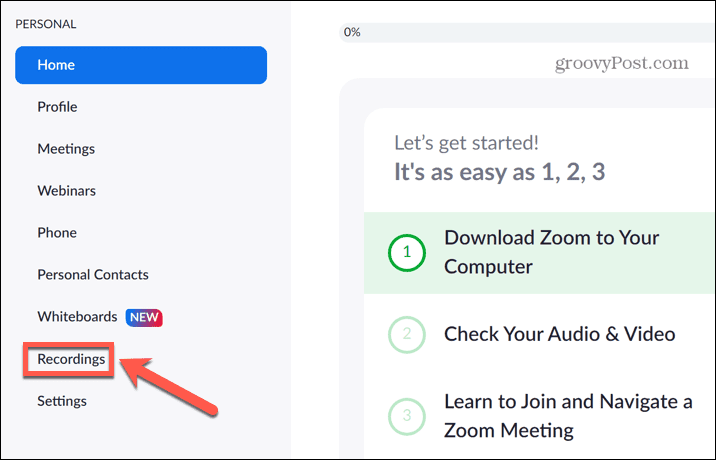
- В левом меню нажмите на Записи.
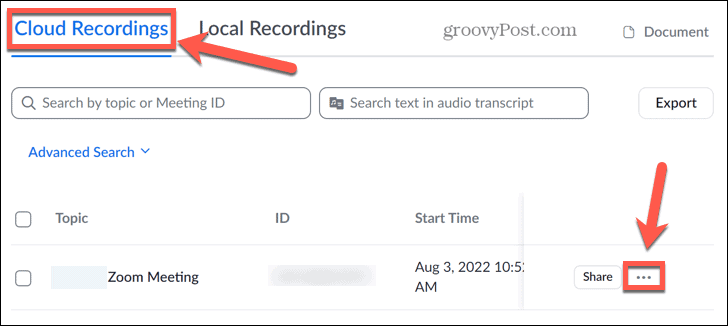
- в Облачные записи нажмите кнопку три точки значок записи, которую вы хотите загрузить.
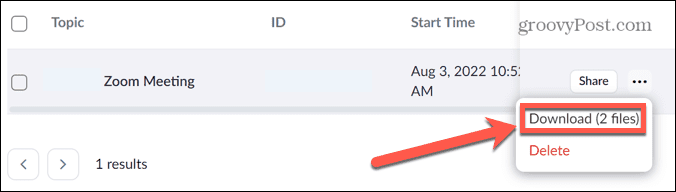
- Выбирать Скачать.
- Повторите эти шаги для каждой записи, которую хотите загрузить. Как только ваши записи будут загружены, вы можете перейти к отмене подписки.
Как отменить подписку Zoom
Если вы уверены, что вам больше не нужны дополнительные функции, предоставляемые вашей подпиской Zoom, вы можете отменить эту подписку в приложении Zoom или на веб-портале.
Чтобы отменить подписку Zoom:
- Идти к zoom.us/вход в веб-браузере и войдите в свою учетную запись.
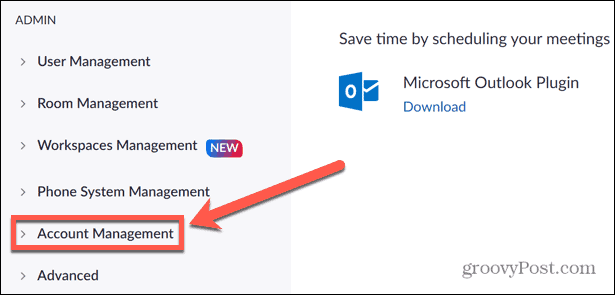
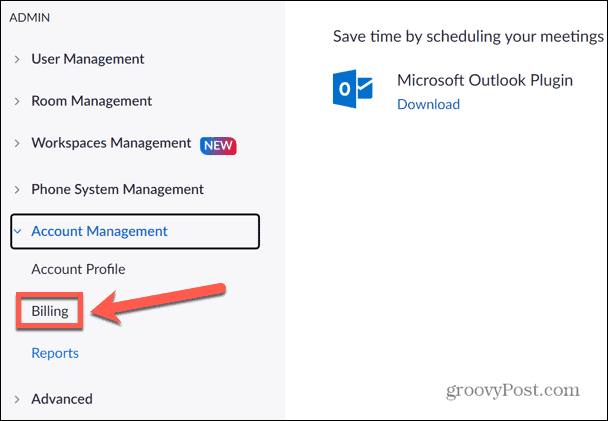
- В левом меню прокрутите вниз до Администратор раздел и нажмите Управление аккаунтом.
- Выбирать Выставление счетов.
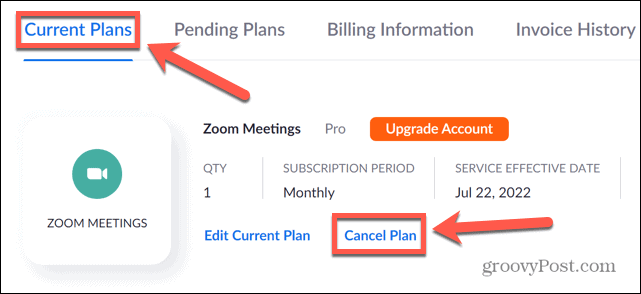
- Под Текущие планы, найдите подписку, которую хотите отменить, и нажмите Отменить план.
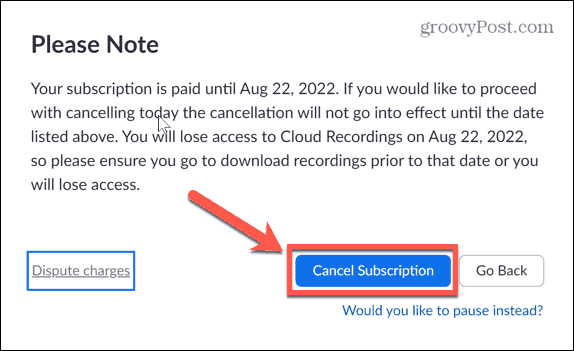
- Подтвердите свое решение, нажав Отменить подписку.
- Укажите причину отмены. Если вы не хотите указывать причину, нажмите Нет, спасибо.
- Статус вашего плана теперь будет отображаться как Отменено под вашим Текущие планы.
Как удалить свою учетную запись Zoom
После отмены подписки вы также можете полностью удалить свою учетную запись Zoom.
Эта опция открыта для любого пользователя Zoom без платной подписки.
Чтобы удалить свою учетную запись Zoom:
- Идти к zoom.us/вход в веб-браузере и войдите в систему.
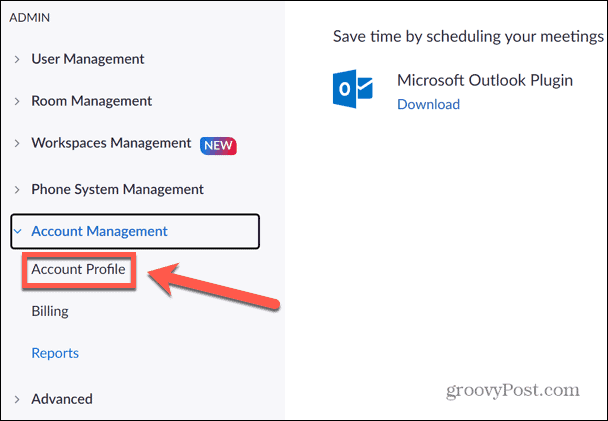
- Прокрутите вниз до Администратор раздел и нажмите Управление аккаунтом в левом меню.
- Выбирать Профиль учетной записи.
- На Профиль учетной записи страница, нажмите Закрыть мою учетную запись.
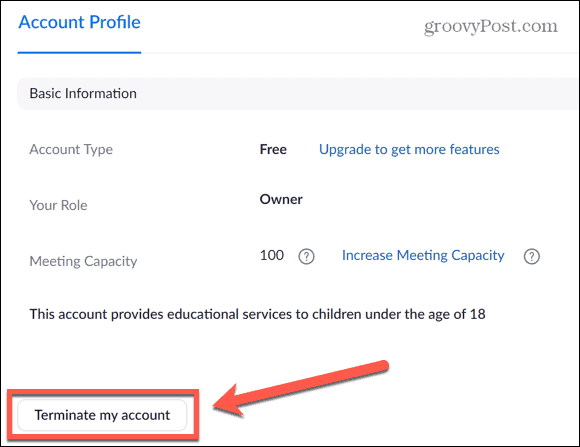
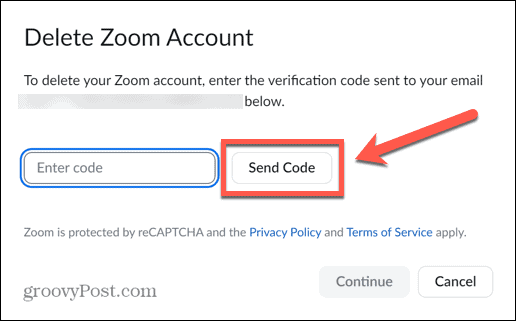
- Вас могут попросить ввести код, отправленный на ваш зарегистрированный адрес электронной почты, чтобы подтвердить подтверждение. Когда код придет, введите его в поле и нажмите Отправить код.
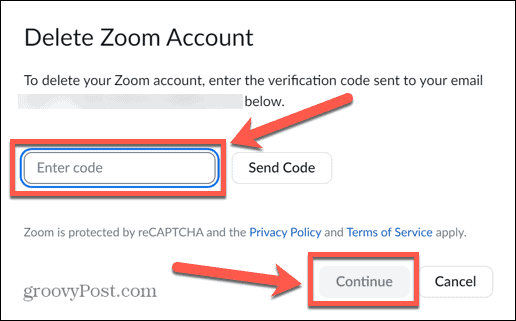
- Проверьте свою электронную почту и введите код в поле Введите код поле, затем нажмите Продолжать прекратить действие вашей учетной записи.
Альтернативы зуму
Если вы решите отменить подписку на Zoom, вы по-прежнему можете использовать бесплатную версию Zoom, которой обычно более чем достаточно для обычных пользователей. Однако, если вам надоел Zoom, есть много альтернатив.
Вы можете использовать Google Meet для онлайн-видеовстреч или настроить групповой видеозвонок в Google Duo. Slack также поставляется со встроенной функцией видеоконференций, но вы также можете использовать WhatsApp для видеозвонков.
Если вы являетесь пользователем Apple, вы также можете использовать FaceTime на своем iPhone или Mac для групповых видеозвонков. Можно даже общаться по FaceTime с пользователями Android и Windows.
Программы для Windows, мобильные приложения, игры — ВСЁ БЕСПЛАТНО, в нашем закрытом телеграмм канале — Подписывайтесь:)