
Проверка работы звука и изображения в Zoom без конференции
В 2020 году из-за пандемии Коронавируса большую популярность набирает приложение Zoom. Зумом пользуются многие: школьники, сидящие на онлайн уроках, студенты, работники компаний, предприятий, проводящие в зуме различные собрания и совещания. При работе в зуме нам необходим звук, то есть стабильная работа микрофона и чёткий входящий звук, качественное изображение при работе с веб-камерой. Без нормальной работы устройств нахождение на конференции не имеет смысла. В статье мы расскажем, как проверить работу микрофона, как проверить качество звука и как сделать правильную проверку своего микрофона и загрузку изображения. Ответы по порядку.
Проверка работы звука и изображения Zoom без конференции
Для проверки без конференции нужно отключить функцию автоматического подключения. До конференции можно проверить звук в зуме. После присоединения нажимаем кнопку «Проверить динамик и микрофон». На экране появится всплывающее окно с предложением проверки. Должен прозвучать рингтон. Если этого не произошло, то используйте другие динамики.
После того, как вы услышали рингтон, нажимаем кнопку «ДА» и переходим уже к проверке микрофона. Перед проверкой у вас начнётся запись звука. В конце вы должны услышать записанный звук. Если вы не услышали его, то используйте другой микрофон. Делаем проверку до тех пор, пока не услышим записанный звук.
Как проверить работу микрофона?
Для проверки нужно перейти в настройки. Нажимаем на изображение своего профиля и нажимаем кнопку «Настройки». Переходим в раздел «Микрофон». Там расположена панель «Уровень на входе». Когда микрофон передаёт звук панель начинает двигаться. Затем нажимаем на клавишу «Проверить микрофон». Начинается запись звука.
Желательно что-нибудь сказать в микрофон, потому что само устройство может работать, но качество речи будет при этом плохое. После завершения нажимаем на кнопку «Запись» и слушаем записанный звук, оцениваем его. В меню можно настроить текущий микрофон или же выбрать другой.
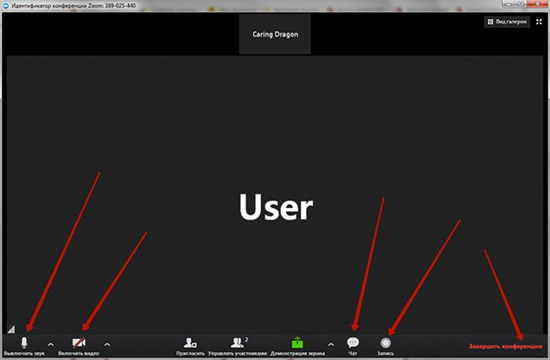
В зуме есть функция автоматической регулировки микрофона. При этом приложение само настраивает необходимую громкость.
Очень часто микрофон не работает из-за банальной невнимательности. В настройках нужно проверить разрешён ли у вас доступ к микрофону. И в самом приложении значок микрофона не должен быть перечёркнут. Если это так, просто нажмите на значок и микрофон включится.
Показанная выше процедура действует как на компьютере, так и на телефоне.
Как проверить наличие входящего звука?
Чтобы проверить входящий звук следует перейти в настройки. Нажимаем кнопку «проверить динамик». Произойдёт воспроизведение сигнала. Если не услышали сигнал, повторите попытку или же подключите другой динамик или сделайте правильную настройку громкости на выходе. При подключении к конференции нужно входить с использованием звука телефона/компьютера. Не стоит сразу менять микрофон при отсутствии звука.
Проверьте системную громкость на используемом компьютере/телефоне, так как она может быть на минимуме или же вовсе выключена.
Проверка загрузки изображений
Нужно убедиться в доступе камеры в настройках конфиденциальности. Если доступ запрещён, разрешаем его. Проверку изображения можно сделать до подключения к конференции. Перед подключением у вас должно высвечиваться окно с предварительным просмотром видео. У вас есть две возможности: подключиться с видео или без него.
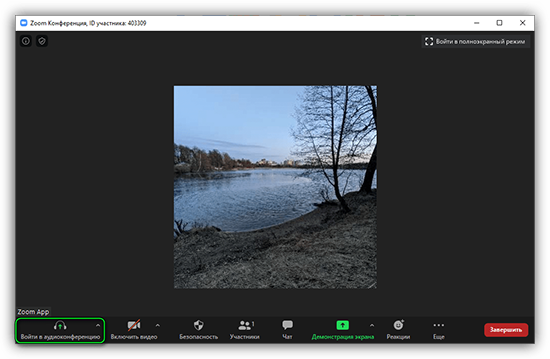
Если вы подключаетесь с видео, то подберите нужное положение камеры, выберите нужный фон. Это всё можно сделать до подключения, так как в диалоговом окне вы видите изображение своей камеры. Рекомендуется включить высвечивание диалогового окна перед подключением к конференции, чтобы не возникало конфузных ситуаций.
Проверку можно сделать через настройки. Для этого выбираем вкладку «Видео». Откроется просмотр видеоизображения с вашей камеры. Если картинки нет, то повторите попытку или же выберите другую камеру.
Способ работает на Windows и MAC.
В операционной системе Linux алгоритм действий такой же: входим в учётную запись, переходим в настройки видео, используем предварительный просмотр изображения камеры. В случае необходимости камеру можно поменять
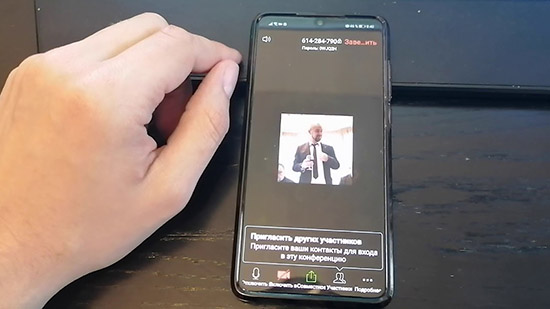
В мобильном приложении проверить работу камеры можно с помощью быстрого запуска конференции. Для этого откройте приложение и нажмите на клавишу «Начать конференцию». В настройках конференции разрешите видео. Далее начните конференцию, нажав на синюю кнопу «Начать конференцию» (start a meeting).
Этот метод с быстрой конференцией активно используется на Android , IOS.
Проверить камеру можно во время конференции. Для выполнения действия нужно перейти в настройки видео (video settings).
Только начали работу из дома? Вот несколько советов по организации конференций на профессиональном уровне

Из-за того, что многие организации сегодня рекомендуют своим сотрудникам — а иногда и обязывают их — работать из дома в условиях международной напряженности в связи с пандемией коронавируса, миллионы людей могут столкнуться с тем, что их повседневные рабочие процессы коренным образом изменятся. Но не всем привычно работать из дома, и переход в рабочий режим в новой среде может потребовать от человека больших усилий.
Положительные стороны работы из дома — вы можете сэкономить время, затрачиваемое на дорогу, проводить больше времени с семьей и, возможно, сделать больше дел по дому. Однако связанные с таким режимом сложности, включая одиночество, необходимость поддержания связи и повышенную предрасположенность к отвлекающим факторам, могут значительно сказаться на вашем настрое и производительности. Поэтому мы будем рады вам помочь!
Не важно, где вам приходится работать, — в свободной спальне, кофейне, библиотеке или лобби многоквартирного дома , мы подготовили для вас советы, которые помогут вам настроиться, устранить отвлекающие факторы, обеспечить конфиденциальность данных и провести конференцию на профессиональном уровне.
Получение необходимой лицензии и загрузка программного обеспечения
Шаг 1. Создайте учетную запись Zoom — это бесплатно ! Также доступна профессиональная версия, но если вам нужно быстрое решение для проведения видеоконференций, подойдет и бесплатная версия, которая содержит все необходимые функции и возможности. В любом случае, регистрация учетной записи Zoom займет около 30 секунд. Ниже кратко перечислены их основные отличия:
- Базовая версия Zoom: бесплатная версия. Отлично подходит для не ограниченных по времени видеовызовов 1 на 1 и групповых вызовов (если вы являетесь организатором конференции, ее продолжительность будет ограничена 40 минутами). Кроме того, вы получите неограниченные возможности общения напрямую и в команде в Zoom Team Chat.
- Профессиональная версия Zoom: за 14,99 долл. США/месяц вы получите все возможности базовой версии, а также расширенные административные средства управления конференциями и фукнцию записи в облако. Сравните тарифные планы и расценки, чтобы узнать, какой из них подходит вам лучше всего.
Шаг 2. Загрузите ПО для Zoom Meetings на ПК и мобильное устройство. Наш центр загрузок находится здесь . Затем просто войдите в учетную запись и начните работу!
Давайте поговорим об обустройстве рабочего места
Ваш ноутбук (Mac или ПК), скорее всего, оснащен встроенной камерой и аудиосистемой, однако качество конференции для вас и остальных пользователей очень сильно зависит от того, насколько качественную веб-камеру и микрофон вы используете.
Чтобы выглядеть наилучшим образом перед камерой, я рекомендую приобрести веб-камеру Logitech Brio и комплект наушников Airpods (или беспроводную гарнитуру Plantronics Focus UC или Logitech Zone ), если вы готовы сделать финансовое вложение. Даже пара проводных наушников с микрофоном смогут сыграть важную роль. Взгляните на этот тест. В нем вы можете увидеть короткую демонстрацию звука и видео, получаемых с помощью распространенных комбинаций оборудования.
Хорошее освещение также играет важную роль. Постарайтесь, чтобы ваше лицо было освещено ближайшим окном или приобретите лампу для веб-камеры .

И не забудьте про интернет. Обычно домашний интернет не так надежен, как офисная сеть. Это значит, что если другие члены вашей семьи смотрят потоковое видео или играют в игры, вы можете столкнуться с нехваткой пропускной способности. Можете не беспокоиться — Zoom оптимизирован для эффективной работы из дома, в кафе и в мобильных сетях. В случаях нехватки пропускной способности Zoom отдаст приоритет звуку, чтобы все гарантированно могли вас услышать.
Когда вы закончите настраивать ПО и интернет, а также обустраивать рабочее место, перейдите по адресу www.zoom.us/test , чтобы проверить свои звук и видео. Вы присоединитесь с небольшой тестовой конференции, которая позволит привести в порядок все параметры связи.
Проводите конференции и работайте в команде!
Вот несколько полезных рекомендаций, чтобы ваши конференции в Zoom проходили безупречно и продуктивно.
Виртуальные фоны (изображение или видео), чтобы скрыть беспорядок
Загрузите симпатичное фоновое изображение или видео, чтобы скрыть беспорядок в комнате и прочие визуальные помехи. Это будет особенно полезно тем, кто работает из свободной спальни, у кого есть собака, которая следует за своим хозяином по пятам, или тем, кто иногда работает за кухонным столом у родственников.
Удержание пробела на клавиатуре для временного включения звука
Я предпочитаю выключать свой звук в больших конференциях на случай, если моя собака начнет лаять или кто-нибудь позвонит в дверь. Чтобы сделать короткий комментарий, мне нужно всего лишь нажать и удерживать пробел. Управлять звуком таким образом очень просто. Повторюсь, что эти функции входят во все тарифные планы Zoom Meeting.
Демонстрация экрана
Zoom позволяет легко организовать совместную работу и демонстрировать экран вашего устройства. Наша платформа также поддерживает одновременную демонстрацию экрана несколькими пользователями. Эта функция отлично подходит для команд, ведущих интенсивную совместную работу, например, инженеров.
Обмен через доску сообщений
Zoom поддерживает совместную работу в реальном времени благодаря функционалу доски сообщений! Хотя доской сообщений может быть сложно пользоваться на устройствах, не оснащенных сенсорным экраном, попробуйте войти в конференцию с помощью iPad и затем демонстрируйте экран/используйте доску сообщений на iPad.
Интеграция календаря
Я использую Gmail, поэтому пройдусь по этому рабочему процессу, но вы можете найти другие интеграции календаря здесь, если вы используете Office 365 или Exchange .
- Перейдите на портал администратора Zoom и подключите свой календарь. (Занимает около 1 минуты)
- Установите плагин Zoom for G-Suite , чтобы легко добавить ссылки на Zoom Meeting во все события календаря.
Просмотрите это короткое видео, чтобы узнать об интеграции календаря (демонстрация с Gmail).
Комментирование демонстрируемых материалов
Вносить правки в проект или документацию станет намного проще, если вы сможете комментировать или редактировать материалы вместе с другими пользователями. Убедитесь, что вы используете возможности совместного комментирования , чтобы упростить совместную работу.
Использование чата в конференции для обмена файлами и ресурсами
Я использую чат как средство обмена ссылками или ресурсами, которые могут обсуждаться в конференции. Например, члены группы будут обмениваться документами Google, URL-адресами или просто короткими комментариями (чтобы не вмешиваться в идущие диалоги).
Включите функцию «Подправить мой внешний вид», чтобы внести небольшие коррективы в видеоизображение
Эту функцию можно включить в настройках Zoom. Она помогает убрать мешки под глазами и небольшие дефекты на коже, обеспечивая более свежий внешний вид.

Защита конференций
Офисная среда обычно бывает хорошо защищена, но удаленному рабочему месту может потребоваться дополнительная защита. Zoom предлагает множество отличных функций для защиты конференций и обеспечения конфиденциальности. Zoom позволяет:
- Блокировать конференции и требовать пароль для входа
- Включать функцию Зал ожидания и разрешать/запрещать пользователям входить в конференцию, когда вы будете готовы
- Разрешить участие в конференции только авторизованным пользователям с тем же доменом
- Использовать водяные знаки на звуке или видео, если материалы конференции являются конфиденциальными
- Ограничить демонстрацию экрана только до содержимого определенного приложения, а не рабочего стола в целом, чтобы участники не могли случайно увидеть то, что не должны.
Прочие советы по работе из дома
Ваш день в офисе обычно разбавлен походами к кофеварке, кулеру с водой или личными встречами, поэтому важно выполнять схожие действия и дома. Наша основная рекомендация — поддерживать свой рабочий процесс в таком же состоянии, как и в офисе. Делайте все, что обычно делали с утра, — чистите зубы, принимайте душ, завтракайте и т. д. — это поможет вам принять изменения и сосредоточиться.
Ниже вы найдете другие советы по работе из дома, предоставленные другими пользователями Zoom.
- Одежда: оденьтесь полностью. Наденьте рубашку или костюм, который обычно носите в офисе, а не старую прохудившуюся майку, которую надеваете при уборке в гараже.
- Делайте регулярные перерывы: делайте перерывы по собственной инициативе каждый час, как и в офисе, чтобы избежать выгорания. Погуляйте лишний раз с собакой (собака будет в восторге!), запустите стирку или проведите 15 минут на улице с детьми (они будут в не меньшем восторге!).
- Потягивайтесь! Отключите видео и делайте небольшую растяжку каждый час. Устройте пробежку на кухне между вызовами или используйте мяч для лакросса или массажер, чтобы снять напряжение в спине. Или попробуйте немного повеселиться — поставьте виртуальный фон со спортивным видео и начните занятия прямо во время конференции!
- Сообщите о своей занятости: опубликуйте свой календарь, чтобы другие пользователи могли просмотреть его и быстро ознакомиться с часами вашей занятости. Вы можете выделить время на работу по проектам, установить уведомления для важных задач и даже зарезервировать время для начала обеда. Кроме того, вы можете установить статус «Занят» в Zoom Team Chat, когда необходимо сосредоточиться над проектом.
- Устраните отвлекающие факторы: закройте дверь, чтобы уединиться, особенно при работе из дома. Также можно повесить занавеску, чтобы разделить пространство. Кроме того, будет лучше закрыть лишние вкладки и отключить уведомления, чтобы избежать соблазна постоянно проверять учетные записи в социальных сетях. Даже если вы зададите один или несколько 10-минутных перерывов для проверки социальных сетей в течение дня, вы получите время для отдыха и повод отвлечься.
- Избегайте изоляции и одиночества: многим людям нужен личный контакт с командой, поэтому будет полезно устраивать ежедневные пятиминутные совещания и переклички. Вы даже можете устроить групповой ланч с коллегами в Zoom. Общайтесь в реальном времени или отключите звук и общайтесь с группой в чате 1 на 1, чтобы провести нужную беседу или диалог.
Дополнительные ресурсы
Существует множество отличных ресурсов с рекомендациями по работе из дома и организации цифровых процессов. Вот некоторые из них:
- Вебинар по требованию «Рекомендации по работе из дома с помощью решений Zoom»
- 10 лучших ПРОВЕРЕННЫХ советов для успешной организации временного рабочего места на дому
- Рекомендации по организации цифрового мероприятия
- Решение будущих проблем на рабочем месте с помощьюкультуры объединенных коммуникаций
- Особенности удаленной работы и защита удаленного персонала: кибербезопасность во времена COVID-19
- Советы для результативного нового процесса
Начните работать из дома
Просто помните — все члены вашей команды находятся в таком же положении. Лай собаки или звонок в дверь во время конференции — это не конец света. Приложите все усилия к подготовке рабочего места, адаптируйтесь к новым процессам и рабочей обстановке и не обращайте внимание на мелочи. У вас отлично получается!
Начните работать с Zoom сегодня с бесплатной базовой лицензией или свяжитесь со специалистом по продукции Zoom , чтобы начать использовать Zoom в вашей организации.
Нет звука в zoom конференции: как включить на смартфоне андроид и на компьютере
Частая проблема при входе в конференцию zoom – нет звука в приложении. Вам в zoom не слышно звука собеседников или микрофон в zoom слышит вас.
Как подключить звук в zoom конференции на телефоне и компьютере, как настроить звук в zoom рассматривается в этой статье.
Как включить звук в зуме на телефоне
Причина почему нет звука в конференции zoom, кроется в предварительной настройке звука zoom, до входа в конференцию.
Когда в zoom нет звука на андроиде и вы видите следующее:
– это означает, что не включен вход в конференцию с использованием аудиозвонка через интернет. Для отображения элементов управления прикоснитесь к экрану. Если вы не видите этой рамки, то нажмите на значок наушников (на андроид — динамик с крестиком) — рамка появится. Для включения звука нажмите на строчку в zoom – Вызов с использованием звука через интернет.
Чтобы избежать повторения этой проблемы, сделайте настройку до входа в конференцию.
Если не удается включить звук микрофона в zoom при нажатии по нему – это может означать что в вашем смартфоне не включено разрешение на использование микрофона в зум. В зависимости от модели телефона, зум может попросить разрешение на доступ к микрофону или только предупредить о необходимости включения этого разрешения. Случается, что никаких сообщений нет — просто нет реакции на нажатие. Если телефон запрашивает разрешение, отметьте галочкой – “Больше не спрашивать” и нажмите – “Разрешить”.
При бездействии пользователя элементы управления конференцией zoom исчезают. Поэтому, не забывайте прикоснуться к экрану, чтобы увидеть элементы управления.
Если в zoom на android нет звука в конференции и вы не видите предупреждений о разрешениях, зайдите в настройки телефона и разрешите зуму использовать микрофон, как это показано на иллюстрациях.
Предупреждения больше не появятся и микрофон в зум будет включаться.
Настройка при входе без регистрации
Если при входе в конференцию в zoom не работает звук на телефоне, каждый раз приходится нажимать в zoom – вызов с использованием звука устройства, то сделайте предварительную настройку зум.
При входе без регистрации, на стартовом экране нажимаем в левом верхнем углу значок шестеренки — это настройки.
Жмем первую строчку — Конференции.
Теперь жмем верхнюю строчку – “Автоматическое подключение к аудио конференции”. Жмем — Использовать интернет. Жмем готово.
Стрелочкой назад — возвращаемся. Жмем отмена — для возврата на начальный экран.
Настройка звука zoom на телефоне зарегистрированного пользователя
Рассмотрим как сделать настройку, если в приложении zoom нет звука в телефоне android зарегистрированного пользователя.
На вашем стартовом экране нажмите кнопку — настройки, обозначенную шестеренкой.
Нажмите строчку — конференции. Выберите в “Автоматическое подключение к аудиоконференции” — “Использовать интернет”.
Нажмите – “Готово”, для сохранения настроек.
Для возврата к начальному экрану зум, нажмите — “Назад” и “Конференции”.
Начните новую конференцию для проверки. Значка наушников, динамика с крестиком и никаких предупреждений не должно быть.
Включение звука в zoom на компьютере при входе в конференцию
При входе в конференцию зум без регистрации на компьютере, настроить подключение звука в zoom, можно только войдя в конференцию. Настройки сохранятся и для последующих подключений.
Если вы видите значок наушников или рамку с кнопкой — «Войти с использованием звука компьютера», то звук в зум работать не будет.
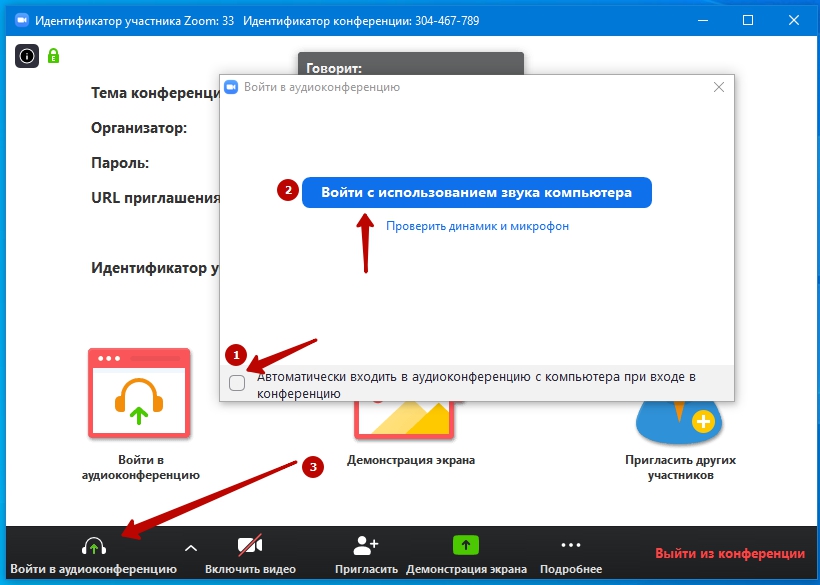
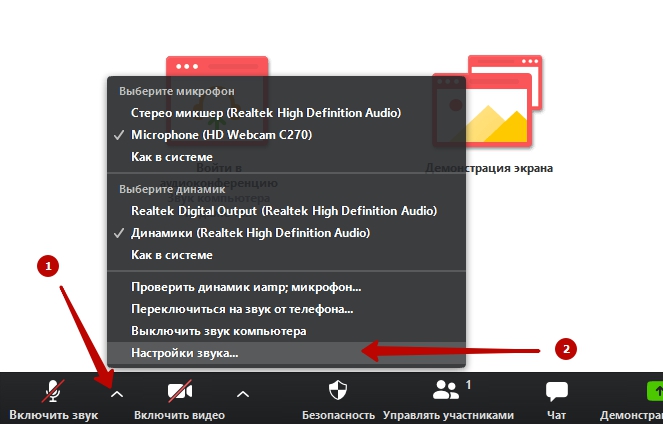
Чтобы включить звук в zoom нажмите на значок наушников (1). Откроется рамка, в которой нужно отметить галочкой — «Автоматически входить в аудиоконференцию…» (2) и нажать кнопку «Войти с использованием звука компьютера» (3).
Если вы зарегистрированный пользователь, то сделайте настройку звука зум до начала конференции.
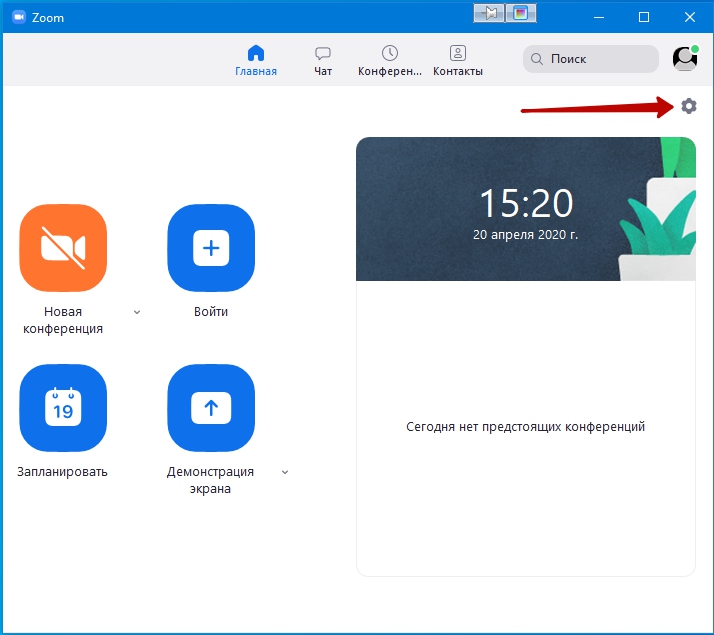
Войдите в настройки, кликнув по значку шестеренки в правом верхнем углу программы.
В меню слева, выберите – “Звук”.
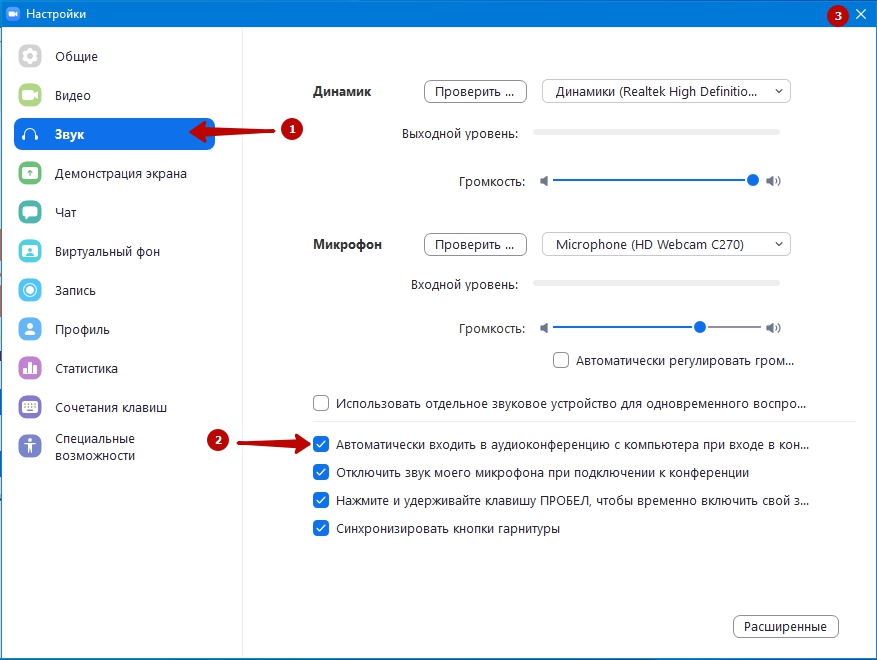
Отметьте галочкой – «Автоматически входить в аудиоконференцию с использованием звука компьютера”.
Теперь зум получил разрешение на использование аудиоустройств вашего компьютера.
Если проблема со звуком в zoom не решена, переходите к дальнейшей настройке.
Настройка воспроизведения
Зайдите в настройки звука zoom. В строчке “Динамик” нажмите кнопку — “Проверить”.
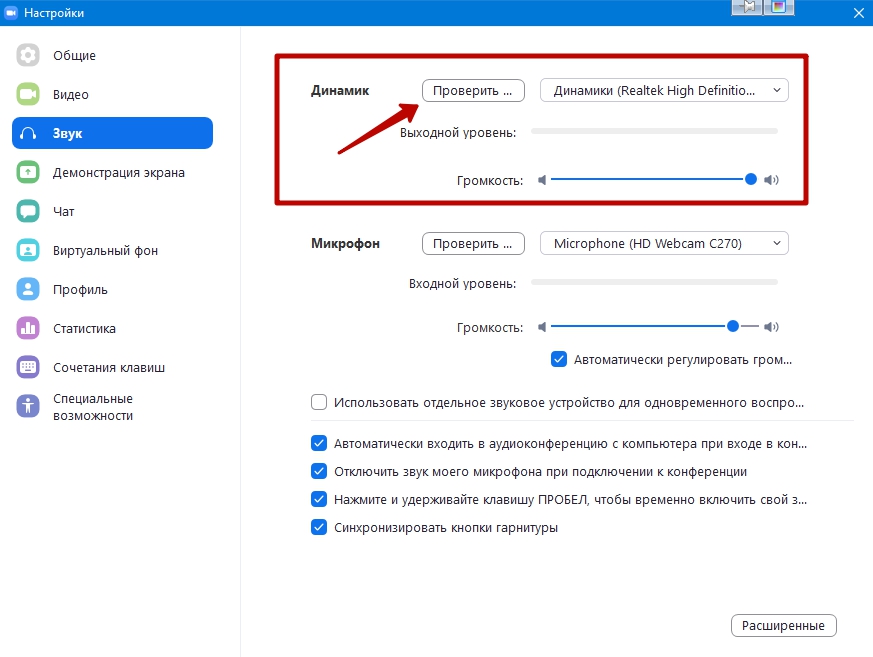
Вы должны услышать тестовый сигнал. Справа от надписи “Выходной уровень” должна двигаться голубая полоска.
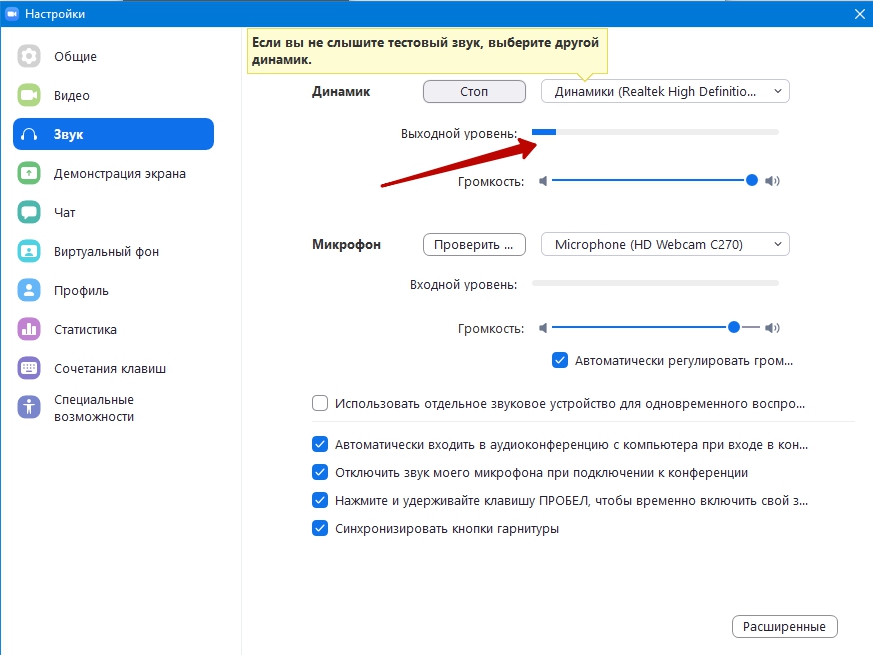
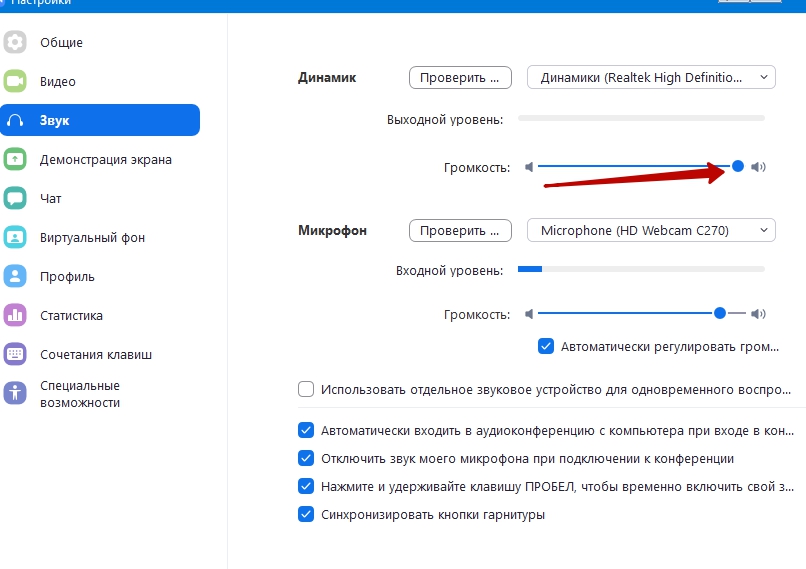
Справа от надписи “Громкость” – регулятор уровня громкости. Передвиньте ползунок в крайнее правое положение для максимального уровня громкости.
Если вы не услышали тестового сигнала — нажмите на кнопку выбора устройства воспроизведения. Откроется список имеющихся устройств воспроизведения. Отметьте устройство на котором нужно включить воспроизведение.
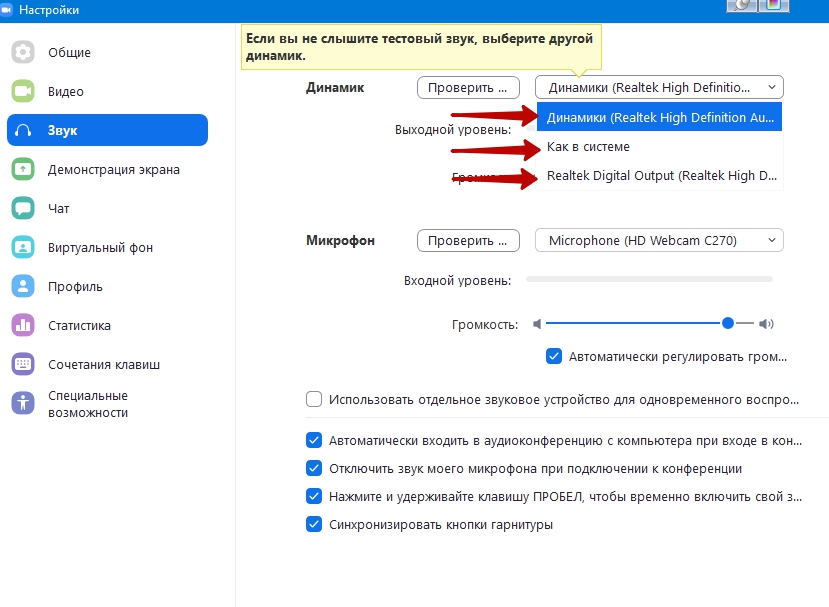
Если вы не знаете, какое устройство выбрать — перебирайте все по порядку и нажимайте — “Проверить”. Делайте это до тех пор пока не услышите тестовый звук в zoom. Если в зуме не слышно звука — проверьте, воспроизводит ли ваш компьютер звуки вообще. Проблема связана не с zoom, а с вашим оборудованием или компьютером.
Настройка микрофона
Для настройки микрофона в зум, выберите из списка устройств микрофон который собираетесь использовать. Нажмите кнопку “Проверить” и начните говорить.
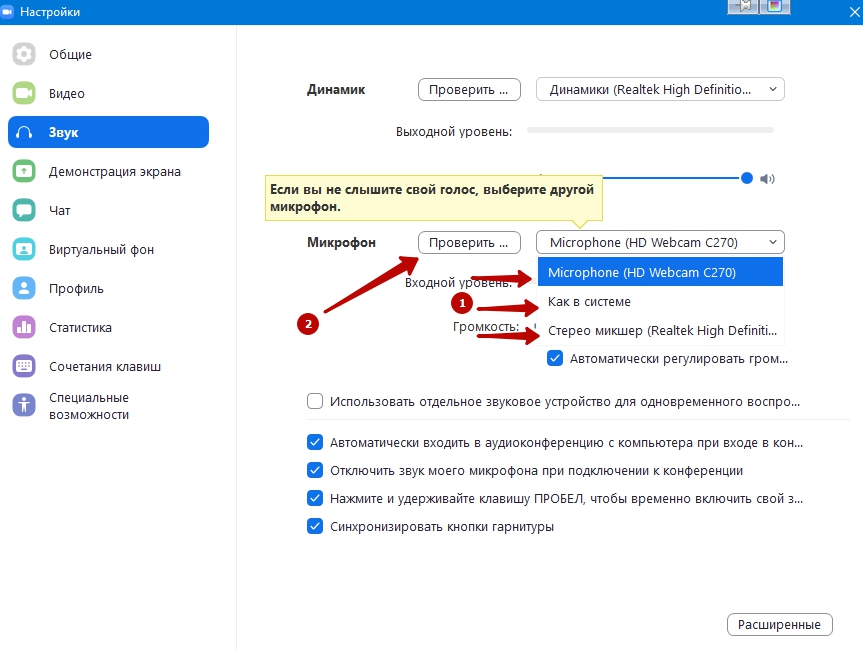
Если в полосе – “Входной уровень”, наблюдается движение голубой полоски, то микрофон исправен и “слышит” ваш голос. Через несколько секунд, запись звука в zoom остановится и вы услышите ваш записанный голос.

Уровень чувствительности также регулируется ползунком.
Если отмечена галочка – “Автоматически регулировать громкость” – ползунок будет заблокирован, а компьютер будет автоматически подстраивать уровень под громкость вашего голоса.

Автоматическая регулировка работает не мгновенно. Компьютеру нужно время для анализа. В каких-то ситуациях это может раздражать.
Для ручной настройки чувствительности микрофона в зум — снимите галочку. Регулятор разблокируется.

Если после настройки звука зум, во время конференции зум нет звука, вас все ещё не слышат — значит проблема на стороне вашего собеседника.
Как подключить микрофон в zoom на Windows 10
В Windows 10 камера и микрофон при первом подключении к компьютеру не работают. Из соображений безопасности и конфиденциальности доступ к ним отключен по умолчанию. Поэтому, в программе zoom нет звука. Чтобы разрешить использование микрофона и камеры, откройте “Пуск”. В строке поиска впишите “Микрофон”.
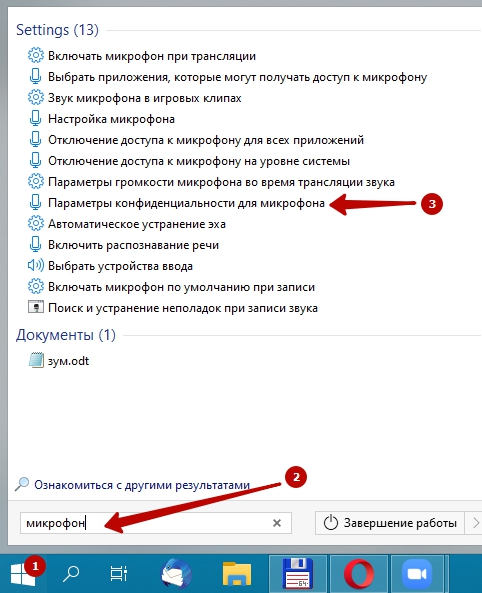
Кликните по найденной записи – “Параметры конфиденциальности для микрофона”. Включите разрешить приложениям доступ к микрофону.
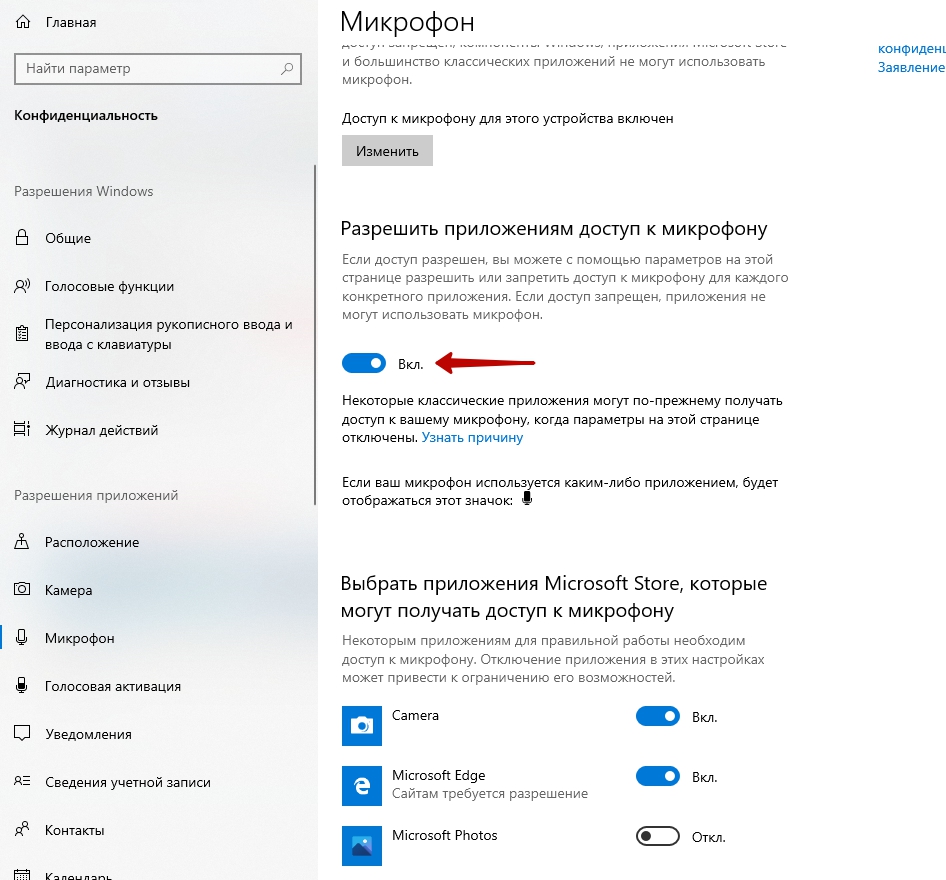
Ниже, в списке программ которым разрешен доступ к микрофону, должен быть зум.

Проделайте тоже с камерой. Перезапустите зум и проверьте результат.
Возможные причины проблем со звуком в zoom
Не слышно собеседника, не слышно меня, не слышу звук.
- Неисправность колонок/микрофона;
- Обрыв провода от колонок/микрофона к компьютеру;
- Не до конца вставлен штекер колонок/микрофона в компьютер;
- Колонки подключены не в то гнездо компьютера;
- Колонки не включены или убавлена громкость;
- Убавлена громкость в настройках компьютера.
Звук в zoom прерывистый, плохое качество, заикается.
- Компьютер устарел и не справляется с нагрузкой;
- Нестабильное интернет-соединение;
- Низкая скорость интернет-подключения по тарифу или загруженность интернета;
- Низкое качество микрофона.
Звук в zoom тихий, плохой (если вас плохо слышно).
- Низкое качество микрофона;
- Убавлена чувствительность микрофона в зум или настройках системы;
- Большое расстояние между вами и микрофоном;
- Убавлен уровень громкости в колонках или в системе;
- Микрофон телефона расположен близко к динамику, зум снижает его чувствительность. Попробуйте заткнуть пальцем динамик расположенный рядом с микрофоном или воспользуйтесь гарнитурой.
Отключается звук zoom, при входе пропадает.
- Организатор конференции выключил ваш микрофон;
- Не настроено автоматическое подключение к аудиоконференции.
В zoom фонит звук.
- В конференции, в одном помещении подключены с микрофоном два или более устройств;
- Микрофон расположен близко к колонкам;
- В настройках зум на компьютере отключена фильтрация звука.
Задержка звука в zoom, видео отстает.
- Низкая скорость интернет-соединения;
- Недостаточность ресурсов компьютера. Низкая мощность компьютера.
Zoom не видит микрофон.
- Неисправность микрофона;
- Необходимо обновить драйверы микрофона;
- Микрофон подключен после запуска зум, необходимо перезапустить зум;
- Необходимо перезапустить компьютер;
- Необходимо проверить какой микрофон выбран в настройках зум.
151 комментарий на «“Нет звука в zoom конференции: как включить на смартфоне андроид и на компьютере”»
Как сделать чтобы включить звук? Я зашла на конференцию но никого не слышно.
Вот эта самая статья отвечает на ваш вопрос. Просто выполните ее рекомендации, касающиеся вашей конкретно ситуации.
На этой недели впервые за полтора года столкнулся с такой проблемой, что ZOOM выдает сообщение что не может определить динамик компьютера. Пробовал все советы которые нашел в вашем руководстве. Дважды переустановил зум. Проблема не решается. Проверил звук компьютера – звук исправен, все хорошо слышно: фильмы, вайбер. Что посоветуете? Заранее спасибо.
Если перепробовали в настройках звука все устройства в качестве динамика, то посоветую переустановить драйверы звука компьютера. После этого снова пробовать менять динамик в настройках зум. Может быть проверить кабельное соединение колонок.
Когда проверял звук на ноутбуке, то переустановил драйверы, потом переустанавливал zoom. Эффект – 0. Zoom все равно не может определить динамик.
Вероятнее всего есть проблемы с железом. Пробовали подключить наушники?
Загрузите скриншот что в настройках динамиков zoom отображается, какие устройства.
У меня так же! Ничего не помогает. При попытках найти динамик зум зависает!
Тогда подскажите, что делать в такой ситуации:
Звука нет ни в одной конференции и даже при тесте. Динамики нового шустрого ноутбука работают, в порядке. Зум динамики видит, подключается к ним. Инет хороший, опыт использования зума больше года.
Отметили ли галочкой – «Автоматически входить в аудиоконференцию с использованием звука компьютера”?
Что делать если есть звук но тебя никто не слышит? Я с наушника?
Такая ситуация часто на смартфонах. Нужно дать разрешение зуму использовать микрофон в настройках приложений, в смартфоне. https://youtu.be/OZR-TDsvIQY
такая же проблема и у меня не могу найти ответ на нашу общую проблему
Если вы со смартфона, то ролик по ссылке в комментарии выше должен был помочь. Если с компьютера, то нужно проверить какой микрофон выбран в настройках zoom.
А вот что делать если я нажимаю на вызов с использованием…. и вот эта вкладка не появляется(вызов с использованием звука через интернет или отмена), разрешение использовать микрофон я дала этому приложению
Если вы дали все необходимые разрешения zoom, не может ли быть проблема с сенсором?
Что если включить использование интернета до входа в конференцию?
Или может попробовать переустановить?
В настройках с верху настройки на WIFI это вам поможет
Всё здорово,но никаких окон озвуке в зум не появляется, как и значков.
Вы можете загрузить изображение вашего экрана?
Включили ли вы все разрешения для zoom?
Пробовали включить автовход в настройках?
У меня веб камера в этом недоделанном ZOOM работает только либо видео, либо звук (микрофон), вместе оно не работает. Проверяю через меню проверки, всё отлично работает и звук (микрофон) и видео. Но в самой конференции включаю видео и тут же отключается звук (пишет типа проблемы вашего аудио устройства) . Вебка обычная logitech самая стандартная.
Не видела в магазине такой модели вебки. Попробуйте её на другом компьютере. Соответствует ли ваш компьютер минимальным системным требованиям?
Да и минимальные требования – для минимальных функций.
Скажите, пожалуйста, а если пишет, что звук и видео используется другими преложениями и предлагает их закрыть, хотя всё закрыто. Если я высылаю ссылку, то звук есть, а если мне, то такое пишети звука нет. Все подключено в настройках.
Было бы лучше если бы вы загрузили изображение вашей проблемы, чтобы видеть точную фразу и понять – сообщение ли это системы или zoom. Вполне возможно что это ошибка системы, или действительно какое то приложение постоянно вас слушает (алиса в яндекс браузере например). Если система позволяет, то пусть закроет сама эти мешающие приложения.
По второму вопросу тоже недостаточно информации для понимания. Нужно увидеть ваши настройки звука, и сообщение об ошибке. Отправьте скриншоты пожалуйста.
Ангелина Скворцова :
а как в зум выключить то звук и камеру?
Выключается микрофон и камера кликом по значку микрофона и камеры в левом нижнем углу программы. Если вы не видите элементов управления, то нужно продвигать мышь – они появятся. Когда значки камеры и микрофона красного цвета и перечеркнуты – микрофон и камера отключены.
Можно ли запускать аудио-файлы с флеш-носителя, чтобы их слышали участники конференции?
Конечно можно. Вы посмотрите в ролике про совместное использование и демонстрацию https://youtu.be/6WsvRaiwKuo
не можем зайти на урок
Чем я могу помочь? Опишите вашу проблему подробнее. Можно загрузить картинку с проблемой.
Спасибо. Всё понятно.
звука нет, когда проверяю микрофон и видео все отлично работает, как перехожу в конференцию нету звука
Попробуйте обновить zoom. Это же нужно сделать другим участникам конференции.
Попробуйте использовать наушники – возможно проблема в работе системы шумоподавления.
Здравствуйте. А если при подключении к конференции не работает мой микрофон? То есть я слышу собеседников, а меня нет? В чем может быть причина?
Вы используете телефон?
подскажите, что делать, если в конференции с несколькими участниками в зуме автоматически срабатывает блокировщик и выключает звук на компьютере – я не слышу ведущего, каждые неск минут приходится включать звук вручную. как это исправить?
Очень не типичное поведение. В зум нет такого блокировщика. Как вы включаете звук (чтобы понять что отключается)? Не работают ли ещё какие-то программы связанные со звуком?
При проверке звук работает, когда вхожу в конференцию с компьютера, меня не слышно. Что уже только не делали. Всё 100 раз переустановлено и проверено по инструкции.
Что делать?

То есть вы выбрали ваш микрофон (1), выставили ему полную громкость (2), установили автоматический вход в аудиоконференцию (3), проверили как записывает микрофон (4) и слышали свой голос, а в конференции вас не слышат?
В этом случае, вероятнее проблема у вашего партнера по конференции.
Если хотите, можем как нибудь связаться с вами, чтобы посмотреть и протестировать ваши настройки.
Здравствуйте! Подскажите, почему иногда организатор может включить микрофон участника самостоятельно, а иногда нет? У пользователя появляется окошко, где сказано, что организатор хочет, чтобы вы включили микрофон. То есть как бы требуется разрешение. И второй момент. Иногда видишь иконку, что мой микрофон выключен, но все участники слышат меня. Почему так происходит? Спасибо!
Если микрофон выключил пользователь, то его право и включить. Если отключил микрофон организатор, то он же может включить без разрешения. Вот такая логика.
По второму вопросу – вероятнее всего это глюк, связанный с медленной реакцией интерфейса на слабом оборудовании. Не сталкивался с таким. Не забывайте проверять обновления, возможно это решит проблему. Обычно зум не передает звук с микрофона в конференцию если он выключен, но при этом слушает вас в фоне. Об этом свидетельствует сообщение – “Теперь ваш микрофон выключен …”, когда зум улавливает ваш голос.
Спасибо! Будем проверять.
Добрый день! Подскажите плиз, еще по 1му вопросу. Логика понятна, однако, у некоторых участников можно включить/выключить микрофон, а некоторых только выключить, а чтобы включить необходимо отправить им запрос. При этом они НЕ ТРОГАЮТ кнопку “включить/выключить звук”.
Связываю эту ситуацию с тем что у некоторых участников устаревшая версия zoom. Таким образом возможна какая-то несовместимость.
Обновитесь все – и участники и организатор, для исключения этого варианта.
>Обычно зум не передает звук с микрофона в конференцию если он выключен, но при этом слушает вас в фоне. Об этом свидетельствует сообщение — «Теперь ваш микрофон выключен …», когда зум улавливает ваш голос. столкнулся сегодня с такой ситуацией, отвлекся и вдруг выскочило это сообщение, хотя микрофон и так был выключен по умолчанию при входе в конференцию, т.е. зум все равно может слушать меня на фоне и сам выключил микрофон при улове звука? почему так, и тогда меня не слышали другие? может быть такое что организатор сам включил без ведома и выключил, в таком случае выходит ровно такое же сообщение?
Zoom сам не отключает звук, как вы предположили. Он лишь выводит сообщение когда обнаруживает звук. Это нужно, чтобы вы не надрывались в выключенный микрофон, а включили его если нужно.
Руководитель не может включать вам микрофон сам. Может только выключить (сообщение будет другое).
Тоже столкнулась сегодня с такой ситуацией на важной конференции. Подскажите, пожалуйста, при отключенном микрофоне и выводе сообщения «Теперь ваш микрофон выключен …» меня не слышали другие участники? Это свидетельство того, что zoom уловил звук?
спасибо за статью! У меня доступ к микрофону был выключен.
все заработало.
Почему у меня звук не работает в зум, и выходит лишь проверить динамик, и настройки звука?
Похоже вы заходите в zoom на компьютере.
Перейдите по этой ссылке, там как раз ваш случай описан.
Спасибо огромное, вы мне очень помогли!
А с чем связано то, что звук в zoom пропадает, лагает, глючит, не чётко слышно?
Часто звук в zoom пропадает когда динамик устройства расположен близко к микрофону. Звук в zoom лагает и глючит по этой же причине. Если вы используете зум на телефоне, то можно воспользоватся гарнитурой, наушниками или подключить динамики и отдалить телефон от них.
Здравствуйте. Пользуюсь наушниками , однако собеседника все равно не слышно из-за того, что звук очень сильно прерывается, лагает.
В вашем случае, вероятнее, проблема со связью.
Если используете wi-fi, перезагрузите роутер. Если мобильный интернет, то обратите внимание на силу сигнала. Для определения проблемы, можно поэксперементировать переходя с wi-fi на мобильную или наоборот. Улучшение качества при отключении видео, тоже укажет на то что проблема в интернет-соединении.
Не исключено что проблемы на сервере zoom.
Спасибо большое за Вашу инструкцию! я не могла подключить звук неделю, нервничала, переживала, наткнулась на Вашу статью, и, о боги, всё заработало!! Спасибо!!
Здравствуйте. Не работает микрофон в Зум, драйвера свежие и в других программах во всех работает, через меню Пуск смотрела, разрешение у Зума на использование микрофона есть. В чем еще может быть проблема?
Здравствуйте. Вы не указали, что микрофон выбран в настройках звука в зум. Проверьте это. Там же, установите на максимум уровень чувствительности микрофона. Отметьте галочку – автоматический вход в аудиоконференцию.
Антивирусная программа может блокировать использование микрофона (замечено с Касперским). Нужно добавить zoom в доверенные программы.
В списке приложений почему то нет zoom, поэтому не могу дать разрешения и микрофон не работает, что тогда делать?
Возможно вы видите не весь список программ. Главное включите переключатель как показано.
Проверьте работу микрофона на скайп, например. Если будет работать, то причина проблем в зум другая.
Здравствуйте. В версии зума для андроид не нахожу в настройках регулировки чувствительности микрофона. Такая настройка присутствует только в десктопной версии или я плохо искал?)
Вы правы. Настройка микрофона zoom только в десктопной версии.
Что же тогда делать? Собеседника очень тих слышно, я бы даже сказал – почти не слышно (у него планшет). Сидит рядом с устройством. Можно было бы списать на качество микрофона, но до этого слышимость была гораздо лучше.
По всей вероятности, причина в работе системы шумоподавления. Микрофон и динамики на мобильных устройствах расположены близко. Используйте на планшете наушники или гарнитуру.
Константин :
Спасибо Вам большое!
Долго не мог разобраться, почему у меня нет звука, зашёл в раздел разрешения приложении и всё получилось!
Спасибо за понятные, дельные советы. Все заработало
Здравствуйте!
При использовании зум на компьютере, во время конференции может автоматически выключиться звук. Приходится заходить в настройки и вручную двигать ползунок уровня «входного и выходного звука», тогда все снова работает. Кроме этого, сам звук булькающий(так слышат меня собеседники). Во всех других программах(например, скайп) собеседники слышат меня без помех.
Вы описали нечто аномальное. Самостоятельно убавляться не должен звук. Уровень выходного звука связан напрямую со звуком в операционной системе. Возможно кто-то убавляет его пользуясь специальными клавишами на клавиатуре.
Тоже касается и уровня входного звука. Автоматическое уменьшение возможно если включена соответствующая опция рядом с регулятором. Похоже у вас она отключена и не может оказывать влияния.
Булькающий звук может быть вызван работой системы шумоподавления, либо недостатком ресурсов компьютера. Попробуйте заглянуть в расширенные настройки или включить оригинальный звук.
Спасибо за ответ. Ситуация действительно странная. По поводу того, что кто-то убавляет – не знаю. Организатор всех конференций – я, так как сама провожу занятия. Когда звук пропадает, то ни я не слышу, ни меня не слышат. Если я нажимаю на клавишу «увеличить громкость», то слышу собеседников; для того, чтобы услышали меня, то настраиваю вручную. Ноутбук нового поколения…думала уже, что проблемы с микрофоном, хотела сдать по гарантии, но в сервисном центре сказали, что проблема программная, тем более, что все остальные приложения(скайп, воу, дискорд) работают без нареканий. Не знаю как быть..
Здравствуйте!
Все делаю по инструкции, но звука так и нет. Доступ к микрофону разрешен, все галочки в настройках поставлены, но себя не слышу при проверке. Переустанавливали несколько раз – бесполезно. Во всех остальных приложениях звук есть. В чем может быть проблема?
Проверяли звук по пункту Настройка воспроизведения? Слышали тестовый звук?
Скажите пожалуйста,почему после обновлений Зум до версти 5.2 некорректно стал работать микрофон? Когда мой микрофон включен,я никого не слышу. Когда микрофон выключаю,тогда слышу всех. Помогите,пожалуйста!
Единственный вариант вижу в работе системы шумоподавления. На компьютерах обычно все нормально, если микрофон не встроенный. Вероятно, вы говорите о смартфоне. Сейчас можно попробовать включить в настройках “Оригинальный звук”. Либо попробуйте использовать наушники или гарнитуру.
Проблема со звуком.с некоторых пор булькает звук.Сначала захожу-отлично.потом пропадает.модель андроид Гэлакси5самсунг.3Gили lte все равно
Если дело действительно в обновлении, то возможно подкрутили шумоподавление в zoom.
Как вариант – попробовать использовать гарнитуру. Хотя-бы увидеть, в этом ли причина.
В некоторых случаях помогает отключение гугл-асистента (Ок-гугл).
Проблема с прослушиванием аудиофайлов во время конференции в zoom (я организатор).
При использовании гарнитуры Huawei FreeBuds 3i аудио с моего ПК слышат все участники (когда я шерю звук), кроме меня. Даже если не шерить, а просто запустить конференцию, то ни один аудио трек с моего ПК через гарнитуру я не слышу. Как только гарнитуру отключаю, все слышно через родные динамики.
До недавнего обновления zoom такой проблемы не было.
Вероятнее, следует смотреть откуда берет звук гарнитура.
Здравствуйте, во время конференции участники меня слышать, но не слышат звук компьбтера (с интернета или аудио с компа) Приходится в настройках звука менять -микрофон то Microphone (слышно меня), то Stereo (слышно комп). Что такое может быть? Ранее такого не было
По всей видимости вы говорите о режиме демонстрации. Прочитайте как правильно передавать звук при этом https://zoom.ru.net/screen_sharing
Не могу включить микрофон во время встречи. Микрофон у меня вместе с вебкамерой. Его никто не трогает. Всё стоит стационарно. Месяц тому назад на встречах в зуме всё было нормально. Теперь вот такая ситуация. В комнате конференции меня подключили а у себя я не могу включить. Благодарю вас
Вам нужно применить руководство этой статьи, что касается компьютера. Иногда помогает просто вытащить разъём камеры и вставить в другое гнездо.
Здравствуйте. Мне не удается подключить гарнитуру в зум. Все-равно звук идет из колонок ноутбука.Проверила все гнезда

Проверьте в настройках зум куда выводится звук.
У меня проблемы с Zoom. Меня слышат, а я никого не слышу (вне зависимости это конференция или общение 1-1). Гарнитура подключена через USB. При чем это только тля Zoom. В Skype или Messanger – таких проблем нет, а значит проблемы с “не правильным” подключением, или наушниками можно исключить. Но в чем проблема, я так и не понял.
P.S Windows 10
Заранее спасибо
Не пробовали сменить источник вывода звука в настройках zoom?
Здравствуйте, кто нибудь сталкивался с такой ситуацией. В zoom идёт трансляция из конференц зала. В зале сидят люди (человек сто), на сцене выступает ведущий. Используется выносная веб-камера подключенная к ноутбуку. Всё действие транслируется в zoom. Одновременно изображение с ноутбука идёт на мониторы в зале. Так же в зале работает звуко-усиление. Выступающий говорит в микрофон, звук идёт через звуковой пульт на усилитель и колонки. Соответственно выступающие с другой стороны zoom когда им дают слово тоже транслируются через пульт на звуко-усиление.
В результате по звуку получается полная каша.
Если использовать накамерный микрофон – получается тихо и с фоном. Если накамерный не использовать, а брать микрофон выступающего т.е. сигнал с пульта тоже получается не очень, т.к. этот звук нужен и для зала и для zoom одновременно. Вопрос: как правильно отстроить такую комбинацию, какую технику использовать, какие настройки применять.
Добрый день. Есть проблема со звуком в конференции. Есть ситуации, в конференцию (платный аккаунт) подключено 2 человека, все хорошо, звук есть, через несколько минут подключается еще несколько человек и на нескольких ПК пропадает звук, при этом например демонстрация экрана работает. Переключение на другие устройства не помогает. В это время остальные участники прекрасно общаются. Звук в других мессенджерах и системе есть, более того при тестировании звука в zoom он есть, тест проходит.
Если под “пропадает звук” вы имели ввиду что вас не слышно другим участникам, то причиной может быть работа системы шумоподавления. Для подтверждения этого варианта, можно попробовать удалить камеру от колонок или как-то их приглушить на время.
Другой причиной может быть – повышение нагрузки на компьютер при подключении бОльшего количества участников. Необходим мониторинг нагрузки на процессор и заполнения оперативной памяти для подтверждения этой причины.
Статья не помогла. Звука в динамиках компьютера нет. При этом тест звука в зум работает исправно. Создаю конференцию на смартфоне, с компьютера (у которого есть только динамики) подключаюсь к конференции, звука в динамиках нет. На смартфоне микрофон включен, ранее создавал другую конференцию в зуме, подключался с другого компьютера – звук был.
Частая причина – шумоподавление в телефоне. Пробуйте использовать гарнитуру с телефоном, затыкать динамик телефона, включить оригинальный звук в настройках zoom в телефоне.
Добрый день! При подключении к конференции система пишет что микрофон не обнаружен (но мне он и не нужен) и не слышно выступающего. При проверке работы динамиков рингтон слышен. В чем проблема?
Ps в других приложениях все работает
Предположу что проблема на стороне выступающего, либо недостаточная громкость.
По вашему описанию все должно работать.
Здравствуйте! Столкнулся с проблемой, не работает звук. Пользуюсь без регистрации. Два одинаковых устройства, Redmi 9 (Miui 12), из зума совершенно не исходят звуки… Настройки все проверял – звук включен во всех параметрах, разрешения все есть, остальной звук работает. Гарнитуру не использовал. Переустанавливать пробовал, не помогло. Просто отсутствует какой-либо звук в зуме. Микрофон работает.
На смартфонах часто мешает система шумоподавления. Пробуйте использовать гарнитуру чтобы проверить эту версию. Можно попробовать включить оригинальный звук в настройках zoom на смартфоне.
Здравствуйте.
При работе в приложении Zoom (на пк, как стационарных, так и на переносных) периодически возникают проблемы со звуком. В системе звук есть, все слышно, а в самом приложении зума звука нет. В окне теста динамиков и микрофона по уровню сигнала (графическое изображение сигнала) видно, что сигнал идет, но динамики в это время молчатт. Про микрофон не уверен (т.к. тест с записью по вышеописанной причине невозможно прослушать, хотя сигнал графически “скачет”), но предполагаю, что возможно, он тоже не передает звук. Замечу, что при этом устройство из выпадающего списка выбрано правильно.
Эта проблема появляется обычно до начала конференции и абсолютно непредсказуемо. Т.е. вот только что человек за ноутбуком нормально слышал и говорил в своей конференции, а через 5 минут после него уже другой человек в новой конференции испытывает описанные выше проблемы с отсутствием звука в динамиках.
Пока что единственным найденным выходом является перезагрузка ноутбука/пк. Т.е. алгоритм такой: обязательно проверка звука за 1-2 минуты до начала конференции – если отсутствует, то перезагрузка и снова тест. И так пока не появится. Почему за 1-2 минуты – были случаи, когда проверили звук за 15 минут до начала конференции – звук нормально шел, но когда конференция началась, то обнаружилось, что динамики молчали. Хотелось бы решать подобную проблему без перезагрузки пк. Да и вообще, для начала разобраться, почему появляются подобные проблемы. Спасибо за внимание.
Спасибо за подробное описание. Наиболее вероятная причина – работа системы шумоподавления. Попробуйте включить оригинальный звук в настройках (собеседников тоже касается).
Второй вариант – использование наушников.
Спасибо за ответ. Попробую посмотреть настройки в этом направлении.
И вторая проблема с зумом касается уже меня как человека, на которого возложены обязанности по обслуживанию комп.техники в организации. Вопрос-предложение скорее к девелоперам.
Нельзя ли сделать нормальный инсталлер зума, как и подобает остальным уважающим себя программам. Чтобы можно было нормально настроить права доступа на него в системе (если это важно, то система w10x64) после его установки в системе.
Проблема вот в чем. У меня настроен уровень доступа к запуску программ (средствами системы через управление запуском приложений) по “белому списку”. Т.е. я ставлю приложения в определенную папку, из которой разрешен запуск приложений. На эту папку стоят ограничения на запись в нее только администраторам. Поэтому таким образом запускать на компьютере можно только те программы, которые установил администратор (т.е. я).
Но с зумом такое не прошло. Поначалу хотел расписать, в чем именно проблема, но получилась простыня текста. Если разработчики действительно заинтересуются данной проблемой – опишу все подробнее.
Ну а в кратце – я был вынужден отдать права администратора на систему пользователям, что есть просто вопиющее нарушение безопасности работы системы. И как заставить приложение зума работать под ограниченной учетной записью – пока не имею понятия. Ищу способы, потому как так дело не пойдет. Пока что выделил права администратора системы только для аминистрации нашего учреждения, остальным работникам сказал работать пока в веб-приложении.
676u7d75 68cv5 :
спасибо за сайт, естли би мог поставил 5 звезд (очень помог сайт, естли би не он то я б бил в настройках 3 часа)
В режиме демонстрации экрана запущена презентация Power Point
с включенным в нее видео роликом со звуком. Видео идет нормально, а звука нет.
Как включить звук?
Ваша ситуация относится к демонстрации экрана. Поэтому изучите статью демонстрация экрана. В ней описано как включить звук в демонстрации.
При входе в конференцию не слышно преподавателя.все настройки так как описано в статье.входим с телефона андроид.раньше такой проблемы не было.
1. Если видите в левом нижнем углу вместо микрофона – гарнитуру (наушники с микрофоном), то нажмите на неё, а далее на надпись «Вход с использованием интернета». У некоторых наблюдается такая проблема.
2. Можно ли сказать что не слышите только вы? Возможно преподаватель что-то изменил у себя.
3. Пробовали ли вы использовать наушники? Это может решить проблему, если причина в сработавшем шумоподавлении (когда микрофон включён более чем у одного участника).
4. Возможно необходимо отрегулировать звук кнопками громкости смартфона.
Когда скачал Zoom была проблема со звуком. Тогда мне помог способ “Настройка при входе без регистрации”. Буквально вчера звук снова пропал, переустановил приложение, снова сделал как тут сказано, но звук до сих пор не работает. Я не могу включить микрофон и также никого не слышу
Видимо какой-то баг программы после обновления. Возможно, поможет очистить кэш программы. Проверьте по видеоролику включены ли необходимые разрешения.
Пощелкайте переключатели отключающие звук до входа в конференцию и оставьте в выключенном состоянии.
Включение разрешений приложения для микрофона в Windows 10
Чтобы использовать микрофон в приложениях под управлением Windows 10, нужно включить определенные разрешения в параметрах микрофона. Затем нужно проверить разрешения приложений, если нужно использовать микрофон в приложениях. Для этого выполните следующие действия.
- Выберите Пуск >Параметры >Конфиденциальность >Микрофон . В области Разрешить доступ к микрофону на этом устройстве выберите Изменить и убедитесь, что параметр Доступ к микрофону для этого устройства включен.
- Затем разрешите приложениям доступ к микрофону. В области параметров микрофона найдите параметр Разрешить приложениям доступ к микрофону и убедитесь, что этот параметр включен.
- Если приложениям разрешен доступ к микрофону, можно изменить эти параметры для каждого приложения. В области параметров микрофона перейдите в раздел Выберите, каким приложениям Майкрософт разрешен доступ к микрофону и включите приложения, которым нужно использовать микрофон. Если нужно использовать классические приложения, убедитесь, что включен параметр Разрешить классическим приложениям доступ к микрофону.


Нужна дополнительная помощь?
Нужны дополнительные параметры?
Изучите преимущества подписки, просмотрите учебные курсы, узнайте, как защитить свое устройство и т. д.




В сообществах можно задавать вопросы и отвечать на них, отправлять отзывы и консультироваться с экспертами разных профилей.