
Конфиденциальность и безопасность видеосвязи Zoom
Вопросы конфиденциальности и безопасности всех конечных пользователей имеют первостепенную важность для компании Zoom. Узнайте о ресурсах и возможностях, связанных с защитой данных и конфиденциальности пользователей на платформе Zoom.
Если вы считаете, что нашли уязвимость в системе безопасности Zoom, пожалуйста, отправьте отчет об уязвимости или напишите нашей команде безопасности напрямую по адресу security@zoom.us.
Отчет генерального директора о достижениях в рамках 90-дневного плана по укреплению безопасности
Присоединяйтесь к непринужденной беседе с Эриком, где он в реальном времени ответит на ваши вопросы.
Зарегистрироваться сейчас
Просмотреть последние записи
БЕЗОПАСНОСТЬ И КОНФИДЕНЦИАЛЬНОСТЬ
Рекомендации по обеспечению безопасности аудиторий Как избежать подключения неприглашенных гостей к конференциям Zoom
СОВЕТ ДИРЕКТОРОВ ПО ВОПРОСАМ ИНФОРМАЦИОННОЙ БЕЗОПАСНОСТИ
Информационный документ о шифровании Процесс подключения клиента Обеспечение безопасности конференций
Zoom Подробнее о Zoom 5.0
Настройки до начала конференции
Процесс защиты конференций Zoom может начаться еще до начала мероприятия — для этого воспользуйтесь следующими предварительными настройками.
- Залы ожидания. ИТ-администраторы могут принудительно включить залы ожидания на уровнях учетной записи, группы или пользователя. Залы ожидания можно активировать для всех участников или ограничить их действие только для гостей, не принадлежащих к вашей учетной записи. Если залы ожидания будут опциональными, организаторы конференций смогут включить их в меню «Настройки» в своем профиле Zoom.
- Пароли. Пароли можно задать на уровне отдельных конференций или же на уровне пользователя, группы или учетной записи для всех конференций и вебинаров. Владельцы и администраторы учетных записей также могут заблокировать настройки паролей, чтобы запрашивать пароли для всех конференций и вебинаров в своих учетных записях.
- Вход по домену. В конференции смогут входить только авторизованные пользователи — для этого они должны войти в учетную запись Zoom и/или убедиться в том, что их адрес электронной почты находится в списке одобренных.
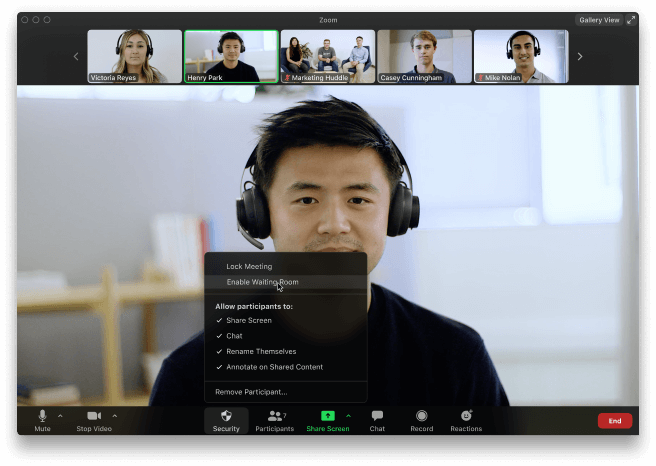
Настройки в конференции
Zoom предлагает удобный функционал для обеспечения безопасности и бесперебойного проведения конференций.
- Настройки безопасности на панели инструментов. Организаторам конференций доступен значок «Безопасность» на панели инструментов, позволяющий получить быстрый доступ к важным функциям безопасности в конференции. Посмотрите их в действии!
- Заблокировать конференцию. Если организатор блокирует уже начатую конференцию Zoom, к ней больше не смогут присоединяться другие участники, даже если у них есть идентификатор и пароль конференции (если они необходимы).
- Перевести участника в режим ожидания. Вы можете ставить других участников на удержание; при этом их видео- и аудиопотоки будут мгновенно отключены.
- Удаление участника. В меню «Участники» можно навести курсор на имя участника, чтобы отобразить несколько опций, среди которых также будет «Удалить».
- Функция «Сообщить о пользователе». Организаторы / соорганизаторы теперь могут сообщать о пользователях группе доверия и безопасности Zoom, которая рассмотрит потенциальное ненадлежащее использование платформы и примет соответствующие меры.
- Выключить видео. Организатор может выключить видеопоток участника. Эта функция позволит организатору блокировать нежелательные, отвлекающие или неподобающие жесты на видео.
- Выключить звук участников. Организатор может выключить / включить звук для всех или отдельных участников. Организатор может блокировать нежелательный, отвлекающий или неподобающий шум от остальных участников. Вы также можете включить функцию «Выключать звук при входе» в настройках, которая может пригодиться в ходе крупных конференций.
- Выключить передачу файлов. Функция передачи файлов в конференции позволяет пользователям делиться файлами в чате во время конференции.
- Выключить комментарии. Функцию комментариев можно отключить в настройках Zoom, чтобы предотвратить рисование на экранах.
- Отключить приватный чат. Zoom позволяет использовать общедоступный чат в конференции, или же участники могут отправлять друг другу личные сообщения. Ограничьте функционал чата, чтобы участники не могли чатиться друг с другом во время мероприятия, снизив тем самым количество отвлекающих факторов.
- Управление демонстрацией экрана. Организатор конференции может отключать возможность демонстрации экрана участников.
- Управление записью. Администратору учетной записи доступна возможность управлять записью мероприятия в облако или на локальный компьютер. Если у участников есть право записи, организатор может по своему усмотрению включить или отключить эту функцию для всех или отдельных участников.
- Запретить участникам переименовывать идентификаторы. Организатор может запретить участникам изменять свои экранные имена.
- Включить залы ожидания. Организатор может включить залы ожидания в конференции.
Защита ваших данных
Вы предоставляете нам свои ценные данные и информацию, и мы обязуемся обеспечивать постоянную защиту ваших данных.
- Шифрование. Защищает содержимое вашего мероприятия за счет шифрования видео-, аудиопотоков и изображения экрана. Содержимое защищено с помощью стандарта шифрования Advanced Encryption Standard (AES) с 256-разрядными разовыми ключами, действующими только для определенного сеанса при использовании клиента Zoom.
- Звуковые сигнатуры. Если участник записывает эту конференцию, в аудиодорожку в качестве неслышной аудиометки будут встроены его персональные данные. В случае несанкционированного распространения аудиофайла специалисты Zoom смогут определить, кто из участников вел запись конференции.
- Снимки экранов с «водяными знаками». Эта функция позволяет наложить изображение, содержащее часть адреса электронной почты участника конференции, на просматриваемое им содержимое и на видеопоток участника, осуществляющего демонстрацию экрана.
- Локальное хранилище записей. Записи, хранящиеся на локальном устройстве организатора, могут быть зашифрованы с использованием целого ряда бесплатных или коммерческих инструментов.
- Облачное хранилище записей. Облачные записи обрабатываются и хранятся в облаке Zoom после завершения конференции. Указанные записи могут быть защищены паролем или предоставляться только персоналу вашей организации. Если организатор конференции включает функции облачной записи и транскрибирования, и записи, и текст хранятся в зашифрованном виде.
- Хранилище переданных файлов. Если организатор конференции включил передачу файлов через чат в конференции, эти общие файлы будут храниться в зашифрованном виде и будут удалены в течение 31 дня после окончания конференции.
- Доступ к записям в облаке. Доступ к записям в облаке разрешен только организатору конференции и администратору учетной записи. Организатор конференции/вебинара дает разрешение другим пользователям на доступ к записям со следующими опциями: разместить в открытом доступе, разместить только во внутреннем доступе, добавить регистрацию для просмотра, включить/выключить возможность загрузки, защитить записи паролем.
Сертификация систем обеспечения безопасности и конфиденциальности
Наши практики в сфере защиты информации высоко оценены отраслевыми организациями и организациями в сфере безопасности.
- SOC 2 (тип II)
- FedRAMP (средний уровень)
- Соответствие требованиям GDPR, CCPA, COPPA, FERPA и HIPAA (с соглашением BAA)
- Средства управления безопасностью сервиса Zoom также соответствуют принципам обеспечения облачной безопасности Национального центра безопасности киберпространства (NCSC) Великобритании
Обеспечение конфиденциальности данных
Zoom очень серьезно относится к вопросам конфиденциальности и поэтому собирает данные пользователей, использующих платформу Zoom, исключительно в целях предоставления услуг и повышения эффективности этого процесса. Ознакомьтесь с нашей политикой конфиденциальности здесь.
- Аутентификация. Zoom предлагает целый ряд методов аутентификации, например, на основе SAML, Google Sign-in, Facebook Login и/или пароля, которые могут быть включены/отключены для проверки каждой отдельной учетной записи.
- Двухфакторная аутентификация. Администраторы могут включить двухфакторную аутентификацию для пользователей, после чего пользователи должны будут настроить и использовать двухфакторную аутентификацию для доступа к веб-порталу Zoom.
- Предварительный просмотр видео. Перед входом в конференцию вы можете просмотреть свое видео и выбрать виртуальный фон или же войти в конференцию без видео.
- Согласие участников на запись. Администраторы учетных записей или организаторы конференций могут установить требование, чтобы при записи конференций участникам выводилось всплывающее уведомление о том, что ведется запись, при одновременном отображении визуального индикатора.
- Удалена функция отслеживания внимания. Недавно из Zoom была удалена опция, которая позволяла преподавателям следить за тем, чтобы участники не отвлекались на другие дела в ходе конференции.
- Базовая техническая информация об участниках конференции. Сервис сохраняет базовую техническую информацию, например, IP-адрес, сведения об операционной системе и устройстве пользователя, в целях устранения неполадок и отправки отчетов администратору.
- Zoom сохраняет базовую информацию. Сохраняется только следующая информация из профиля учетной записи пользователя: адрес электронной почты, пароль пользователя — модифицированный, хэшированный, а также имя и фамилия пользователя. Наименование организации, номер телефона и изображение профиля предоставлять не обязательно.
- Мы никогда не продавали данные пользователей рекламодателям и не имеем таких намерений в будущем.
- Zoom не осуществляет мониторинг конференций или их содержимого.
- Компания Zoom соблюдает все применимые законы, правила и нормативные положения в отношении конфиденциальности, которые действуют в юрисдикциях, где мы осуществляем свою деятельность, в том числе, требования Генерального регламента по защите персональных данных (GDPR) и Закона штата Калифорния о защите конфиденциальности потребителей (CCPA).
Узнайте, что говорят независимые организации
Ознакомьтесь с этими статьями, предлагающими взвешенный и продуманный анализ функций обеспечения безопасности и конфиденциальности решений Zoom, чтобы получить сбалансированное представление о ситуации.



«Я считаю, что компания Zoom задала стандарт для всей отрасли, так как она разработала продукт, который не уступает по уровню безопасности конкурирующим решениям, и реализовала эти функции безопасности без ущерба для удобства пользователей».
«Из личного опыта: Zoom объединил множество групп друзей и членов семьи в эти сложные времена; сделать это на других платформах было бы значительно сложнее».
Zooming to Conclusions, автор: Винс Крайслер (Vince Crisler)

«В служебном документе, который был недавно направлен высокопоставленным чиновникам в сфере кибербезопасности и оказался в распоряжении агентства «Рейтер», Министерство национальной безопасности США (DHS) заявило о том, что компания видеоконференцсвязи Zoom всегда реагирует на вопросы, связанные с безопасностью ее программного обеспечения».

«[Компания Zoom] быстро учится и совершенствуется, и с моей точки зрения, она все делает правильно».
The Strange Zoom Pile-on, автор: Роберт Уокер (Robert Walker)
«В эти непростые времена мы получили увлекательное и профессиональное решение для обмена информацией и поддержания связи. Мы нуждаемся в социальном взаимодействии, и нам нужно видеть друг друга — это по-настоящему отличное решение для этой задачи».
Zoom Security: Everything That Home Users And IT Teams Need To Know, автор: Тереза Пэйтон (Theresa Payton), бывший директор по ИТ Белого дома
«Компания Zoom достойно и невероятно быстро отреагировала на серию важных вопросов, связанных с конфиденциальностью и безопасностью, которые были обусловлены взрывным ростом количества пользователей».
Мы в Zoom считаем, что нам выпала огромная честь помогать вам оставаться на связи. И мы понимаем, что на нас лежит огромная ответственность за то, чтобы безопасность и конфиденциальность нашей платформы были достойны оказанного вами доверия.
Итак, вы сделали запись Zoom… Что дальше?

Функция записи конференция Zoom дает множество преимуществ вам и вашей аудитории. Вы можете легко вернуться к своей записи, чтобы проверить перечень рассматриваемых вопросов или поделиться видео с теми, кто не смог присутствовать на конференции. Вы можете также преобразовать записи в материалы, доступные по требованию на вашем веб-сайте или в корпоративной сети.
Просмотрите наше видео, чтобы быстро освежить знания о том, как можно записать конференцию в сервисе Zoom. В зависимости от типа вашей учетной записи вам будут доступны различные параметры записи:
- Локальная запись — доступна всем пользователям Zoom. Файл записи будет сохранен на жестком диске локального компьютера.
- Облачная запись — включена на всех платных учетных записях, сохраняет записи в облако Zoom, откуда ее можно просматривать, загружать, а также делиться ею.
Функции записи в облако Zoom и локальной записи создают высококачественные файлы в форматах MP4 (видео и звук) и M4A (только звук).
Местоположение записей Zoom
Прежде чем приступать к каким-либо действиям, необходимо найти файл записи!
На обработку облачной записи может уйти некоторое время, поэтому мы отправим вам уведомление по электронной почте, когда запись будет готова. Перейдите по ссылке организатора в письме, чтобы просмотреть запись или изменить ее настройки или чтобы поделиться ею с другими пользователями с помощью ссылки «Поделиться записью со зрителями».
Ссылки на все свои записи можно найти в приложении Zoom Desktop Client, нажав вкладку «Конференции», а затем вкладку «Записанные» в верхней части панели слева. Отобразится список всех прошлых конференций, записанных локально и в облако, и можно будет выбрать конференцию для просмотра.

Когда запись будет найдена, можно будет выполнить следующие действия, чтобы привести ее в надлежащее состояние и поделиться ею с другими пользователями.
Редактирование записи
Редактировать записи конференций не обязательно, но с помощью редактирования можно создать более проработанный и лаконичный конечный продукт. Поэтому не волнуйтесь насчет нескольких секунд в начале конференции, когда вы говорите: «Давайте подождем еще несколько минут, прежде чем начать…», — вы всегда можете вырезать эту часть!
Если вы записали очень длинную конференцию, возможно, потребуется разбить запись на части для более удобного распространения. Помните, что чем длиннее конференция, тем крупнее файл записи.
Файлы записей Zoom — MP4 и M4A — можно легко редактировать в практически любом программном видеоредакторе, например, ScreenFlow, Camtasia, iMovie или в любом из решений для видео в составе Adobe Creative Cloud. Для обеспечения наилучших результатов перейдите в настройки учетной записи, чтобы выбрать оптимизацию записи для стороннего видеоредактора.
Добавление субтитров к записи
Если необходимо сделать записи более доступными за счет добавления субтитров или создания расшифровки, сначала следует убедиться в том, что расшифровка аудио включена для вашей учетной записи. Затем звук всех конференций или вебинаров, записываемых в облако, будет расшифровываться автоматически.
После записи конференции в облако вы получите электронное письмо, когда запись будет доступна. Если функция расшифровки аудио включена, вы автоматически получите второе письмо, когда расшифровка аудио станет доступна, — на ее обработку может уйти чуть больше времени, чем на обработку записи конференции. Ваш файл VTT с расшифровкой записи находится по тому же URL-адресу, где хранится запись конференции.
Если необходимо отобразить расшифровку в качестве субтитров, просто просмотрите свою запись и нажмите значок CC в нижнем правом углу экрана. Чтобы добавить субтитры к загруженному видео, в зависимости от используемого ПО для воспроизведения, вы можете выгрузить файл VTT.

Предоставление общего доступа к записи
После редактирования, добавления субтитров и финализации записи конференции ею наконец можно поделиться с другими пользователями!
Если вам нужно охватить более широкую аудиторию, вы можете выгрузить запись в формате MP4 на видеохостинг, например, на YouTube или Vimeo, или разместить ее на своем веб-сайте.
Если вы хотите поделиться записью с ограниченной аудиторией, вы можете отправить ссылку на запись в облаке. Вам нужно лишь скопировать и вставить ссылку из первоначально полученного письма или нажать кнопку «Поделиться» на странице управления записями, чтобы получить ссылку общего доступа. Вы получите несколько опций для обеспечения безопасности вашей учетной записи, например, возможность разрешить просмотр только авторизованным пользователям, требовать код доступа или установить срок действия записи.
В случае локальных записей мы рекомендуем выгрузить видеофайл в файлообменный сервис, например, в Dropbox, Box или Google Drive, чтобы им можно было легко поделиться.
Начало работы
Теперь, когда вы узнали о том, что можно делать с записями конференций, вы можете найти все ответы на вопросы в нашем списке часто задаваемых вопросов о локальных записях и записях в облаке и приступить непосредственно к записи следующей конференции.
Нужно расширить облачное хранилище? Ознакомьтесь с дополнительными лицензиями Zoom или дополнительными тарифными планами на странице zoom.us/pricing.
Примечание редактора: эта статья была изначально опубликована в июне 2015 года и актуализирована для обеспечения точности и полноты содержащейся в ней информации.
Как поделиться записью собрания Zoom: Исчерпывающее руководство

Множество вариантов работы из дома привело к тому, что команды стали сотрудничать удаленно с помощью виртуальных встреч и записей. В частности, за последние несколько лет резко возросла популярность совещаний Zoom, будь то из-за требований карантина в связи с пандемией или стремления сотрудников к гибкости. В результате виртуальные совещания Zoom стали необходимыми во всем мире.
Однако не все могут прийти на конкретную встречу. В таких случаях они могут запросить записанную версию заседания, чтобы потом иметь возможность наверстать упущенное. В других случаях вам может понадобиться записать презентацию через Zoom, чтобы помочь в будущих проектах. Какой бы ни была причина, вам, скорее всего, придется поделиться записанным собранием Zoom со своими коллегами. Но если вы никогда не пользовались этими функциями, сделать это может быть непросто.
В этом руководстве рассказывается о том, как записывать и делиться записанным собранием Zoom, а также о его преимуществах.
Зачем нужно записывать совещания?
На собраниях может быть назначен ответственный за ведение протокола. Этот человек записывает протокол собрания и резюмирует общие обсуждаемые темы. Однако не каждый сотрудник может вести записи, и не каждая компания рассматривает возможность привлечения помощника для ведения протоколов совещаний. Даже если бы они это делали, вряд ли эти краткие отчеты могут содержать конкретные детали каждой встречи без записи.
Зачем же нужно записывать совещания? Во-первых, это поможет убедиться, что никто из вашей команды не упустит важные детали. Вместо того чтобы сосредоточиться на ведении записей, сотрудники могут больше взаимодействовать и сотрудничать во время совещания, зная, что все обсуждение будет записано. Это позволяет эффективно вести записи и получить доступ к прошлым разговорам, которые трудно или невозможно точно запомнить.
Если кто-то из членов вашей команды не может присутствовать на собрании, вы можете держать их в курсе событий, поделившись записями Zoom. Таким образом, никто не пропустит важные обсуждения, совместную работу команды или решения. Кроме того, запись собраний Zoom — это эффективный способ обучения новых членов команды, которые могли пропустить некоторые разделы собрания, что позволяет быстро ввести их в курс дела.
Запись также покажет, что было решено на собрании и что необходимо сделать. В конце концов, профессионалы в любой компании могут по-разному интерпретировать происходящее, но прослушивание записи должно прояснить все недоразумения, которые могут возникнуть у ваших коллег.
Записи Zoom позволяют получить ценные сведения о мастерстве общения. Научитесь распознавать области, требующие улучшения, и овладейте искусством предоставления эффективной обратной связи при каждой встрече.
Кроме того, запись совещаний Zoom может улучшить управление проектами в вашей компании. Это поможет держать всех на одной странице, даже если они пропустили конференц-связь. Все члены команды будут иметь доступ к одной и той же аудио- и видеозаписи, чтобы отслеживать сроки, прогресс и принятые решения.
Но чтобы воспользоваться преимуществами записанного собрания, вам сначала нужно узнать, как записать собрание Zoom и как отправить запись Zoom по электронной почте.
Как записать совещание Zoom
Во-первых, вам потребуется настольное приложение Zoom для записи собрания Zoom и сохранения этих записей на компьютере. Если вы ищете «как сохранить запись на Zoom», вы обнаружите, что это довольно просто. После записи совещания запись сразу же сохраняется в папке, указанной в настройках приложения Zoom (по умолчанию она обычно находится в папке «Документы»).
Вы можете записать совещание Zoom, если вы являетесь ведущим видеовызова. Для записи совещания необходимо выполнить следующие действия:
- Начните совещание Zoom и нажмите на кнопку «Запись» в нижней части экрана Zoom
- Выберите «Записать на этом компьютере», что позволит сохранить файл на вашем настольном компьютере
- В противном случае выберите «Запись в облако», чтобы сохранить файл в облаке Zoom
- В верхней левой части окна будет видно обозначение «Запись».
- Когда собрание завершится, нажмите кнопку «Остановить запись» — вы можете найти эту кнопку в нижней части экрана или в верхней левой части.
Возможно, вам также понадобится расшифровка встречи Zoom после получения записи. Sonix предоставляет ценный продукт для расшифровка записи Zoom в текст за считанные минуты.
Сначала вам необходимо создать учетную запись Sonix. Войдя в аккаунт, выберите «Upload» и нажмите «Select a file from my computer». Теперь вы можете выбрать «Мои документы > Zoom» (или место, где у вас сохранена запись). Нажмите на соответствующую папку и нужную вам запись. Выберите язык и нажмите кнопку «Транскрибировать».
Требуют ли руководители вашей компании при каждом видеозвонке иметь протокол совещания или резюме каждого обсуждения? Если да, то ваша команда может значительно выиграть от использования программного обеспечения Sonix, которое может преобразовывать видео и аудио в текст. Вы можете получить расшифровку дискуссии относительно быстро, но, возможно, вам все же захочется удалить лишнюю информацию, когда создание протокола собрания.
Теперь, когда вы изучили шаги по записи собрания Zoom, пришло время узнать, как делиться записями Zoom.
Как поделиться записью собрания Zoom
Если вы задаетесь вопросом, как отправить запись Zoom, вам сначала нужно узнать, сохранили ли вы запись в облаке или локально на своем компьютере.
Если ваша запись хранится в облаке, перейдите на веб-портал Zoom и выберите кнопку «Поделиться». Затем вы можете выбрать желаемые настройки, например, общий доступ или доступ только для проверенных пользователей. Чтобы поделиться только со своими коллегами, выберите кнопку «Внутри компании».
Вы также можете указать срок действия ссылки на запись. Нажмите «Зрители могут скачать», если вы хотите, чтобы ваши сотрудники могли скачать запись.
Кроме того, вы можете добавить защиту паролем к вашей видеозаписи.
Если вы не знаете, как отправлять ссылки на записи Zoom, а не сам видеофайл, достаточно скопировать ссылку на облако Zoom и отправить ее коллегам в сообщении, например, по электронной почте.
Как поделиться записью Zoom по электронной почте
У вас приближается крайний срок, и вы судорожно ищете, «как поделиться записью Zoom с моего компьютера?». Если ваша запись хранится локально на рабочем столе, то для отправки конкретного файла коллегам необходимо использовать Dropbox или Google Drive.
Многие команды имеют доступ к Google Drive или Dropbox. Все, что вам нужно сделать, это загрузить запись на одну из этих платформ, а затем поделиться ссылкой с коллегами. Вы можете отправить ее им по электронной почте или поделиться ссылкой через корпоративное приложение для обмена сообщениями.
Теперь вам не составит труда понять, как отправить запись Zoom по электронной почте.
Почему Sonix — отличный выбор для совместного использования записей Zoom
После того, как вы узнали, как поделиться записанным собранием Zoom, пришло время обсудить, чем может помочь Sonix. Поскольку некоторые специалисты предпочитают видеть бумажную расшифровку своих встреч Zoom, вам может быть полезно использовать лучшее программное обеспечение для автоматической расшифровки.
Sonix использует мощные инструменты искусственного интеллекта для расшифровки записей ваших собраний Zoom. Поэтому, когда вашему отделу потребуется протокол собрания, воспользуйтесь программой автоматической расшифровки Sonix, чтобы быстро задокументировать все сказанное на собрании.
У вас также будет возможность выбрать язык для расшифровки встречи Zoom. Sonix предлагает своим клиентам услуги транскрипции на более чем 38 языках.
Самое главное, что продукт постоянно получает отзывы как невероятно точный, поэтому вам не придется беспокоиться о том, что информация содержит чрезмерное количество ошибок.
После загрузки записанного файла из приложения Zoom в учетную запись Sonix вы можете выбрать язык и нажать кнопку «Транскрибировать». Вам придется подождать всего несколько минут, чтобы получить полную расшифровку вашей встречи. Конечно, более длительные встречи могут занять больше времени для расшифровки.
С помощью программного обеспечения Sonix вы можете сэкономить время на сборе протоколов совещаний и отправке качественных документов. Расшифровка масштаба своим коллегам.
Узнайте больше о нашем комплексном программном обеспечении для транскрипции, посетив сайт Веб-сайт Sonix и связаться с нами прямо сейчас!
Точная, автоматизированная транскрипция
Sonix использует новейший искусственный интеллект для создания автоматизированных стенограмм за считанные минуты.
Транскрибируйте аудио- и видеофайлы на 35+ языках.
Попробуйте Sonix сегодня бесплатно
Включает 30 минут бесплатной расшифровки
Zoom запись в облако куда сохраняется

Ознакомьтесь с нашим продуктом
Мы можем ознакомить Вас с системой и провести удаленную презентацию продукта с понедельника по пятницу с 10:00 до 16:00 по московскому времени. Ответим на все Ваши вопросы – порекомендуем, как лучше сделать, и более того, предоставим Вам возможность использовать систему далее самостоятельно.
Чтобы встреча была продуктивной – желательно заполнить все поля формы.

Узнайте как использовать Zoom для Ваших задач
Заполните форму и наши специалисты подберут для Вас индивидуальное решение.
Испытайте возможности Zoom Room
Укажите удобные для Вас дату и время, чтобы испытать Zoom Room на собственном опыте
У Вас остались вопросы? Свяжитесь с нами, мы с радостью поможем Вам!
Запись конференции Zoom.
Запись конференции Zoom имеет множество преимуществ для вас и вашей аудитории. Вы можете легко вернуться к записи, чтобы просмотреть встречу или поделиться видео с теми, кто не присутствовал на ней.
Запись конференции Zoom имеет множество преимуществ для вас и вашей аудитории. Вы можете легко вернуться к записи, чтобы просмотреть встречу или поделиться видео с теми, кто не присутствовал на ней.
- Локальная запись доступна всем пользователям Zoom. Файл записи будет сохранен на жестком диске вашего локального компьютера.
- Облачная запись, включенная на всех платных учетных записях, сохраняет вашу запись в Zoom Cloud, где ее можно просматривать, совместно использовать и загружать.
Также вы можете найти ссылки на все записи в клиенте Zoom, перейдя на вкладку «Встречи», а затем вкладку «Записанные» в верхней части левой панели. Там вы увидите список всех прошлых встреч, которые вы записали локально или в облаке.
Когда запись будет у вас, вы можете сделать несколько вещей, чтобы привести ее в желаемую форму и поделиться ею с другими:
Редактировать свою запись
Вам можете отредактировать запись встречи, это поможет создать более лаконичный и сжатый конечный продукт. Так что не беспокойтесь о заминках в начале мероприятия, вы всегда сможете вырезать эту часть.
Если вы записали особенно длинную встречу, вы можете отредактировать запись и разбить ее на файлы меньшего размера для облегчения распространения. Помните, чем дольше встреча, тем больше файл записи.
Форматы записи Zoom — MP4 и M4A — легко редактировать практически в любом программном обеспечении для редактирования видео.
Добавить субтитры к записи
Если вы хотите сделать свои записи более доступными, добавив субтитры или создав транскрипцию, сначала вам нужно убедиться, что в вашем аккаунте включена транскрипция аудио. Затем на любой встрече или веб-семинаре, который вы записываете в облако, звук будет автоматически расшифрован.
Как только аудиозапись станет доступна, вы автоматически получите второе электронное письмо с ссылкой (это может занять немного больше времени, чем запись встречи).
Но на данный момент, опция доступна только на английском языке.
Поделиться записью
Если вы хотите охватить более широкую аудиторию, вы можете загрузить свою запись на видеохостинг, например YouTube, или на свой собственный сайт.
Если вы хотите поделиться только с избранной аудиторией, вы можете отправить ссылку на облачную запись. Вам будет доступно несколько вариантов защиты записи, например разрешение просматривать ее только авторизованным пользователям, запрос пароля или добавление даты истечения срока действия.
Для локальных записей мы рекомендуем загрузить видеофайл в облачную службу обмена файлами, чтобы вы могли легко поделиться им.