
WhatsApp тайно пожирает гигабайты на iPhone. Как исправить
В закладки

Многие из нас, помимо iMessage, пользуются WhatsApp. В принципе это весьма удобный мессенджер со своими фишками и особенностями.
Но есть у WhatsApp одна неприятная особенность. Он незаметно сжирает память на iPhone. Причем, чем больше вы переписываетесь, обмениваетесь фотографиями и видео, тем больше памяти пропадает бесследно.
Убедиться в этом можно так. Открываем Настройки —> Основные —> Хранилище iPhone. И видим следующую картину:
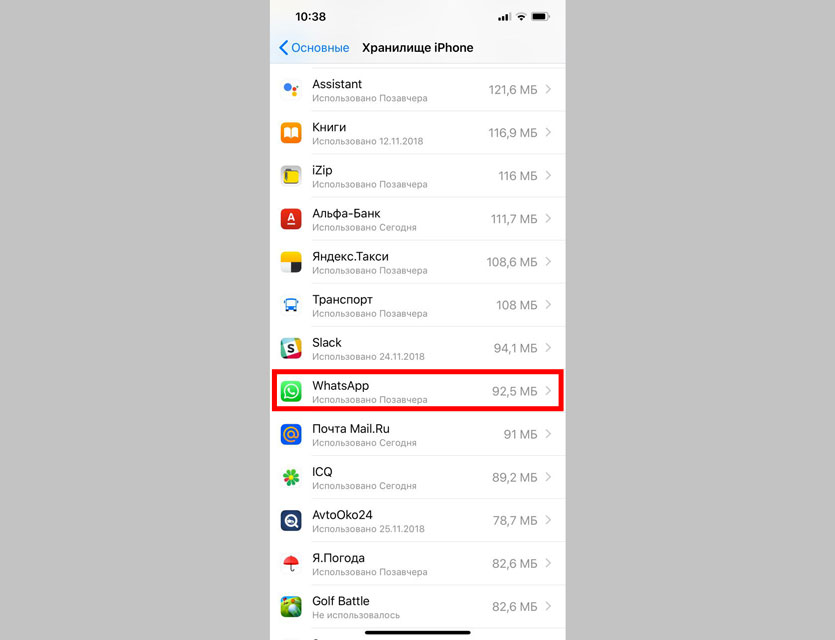
Казалось бы, ничего критичного.
Если верить iOS 12, конкретно на моем iPhone мессенджер занимает 92.5 мегабайта. На деле все не так оптимистично.
Очищаем данные WhatsApp
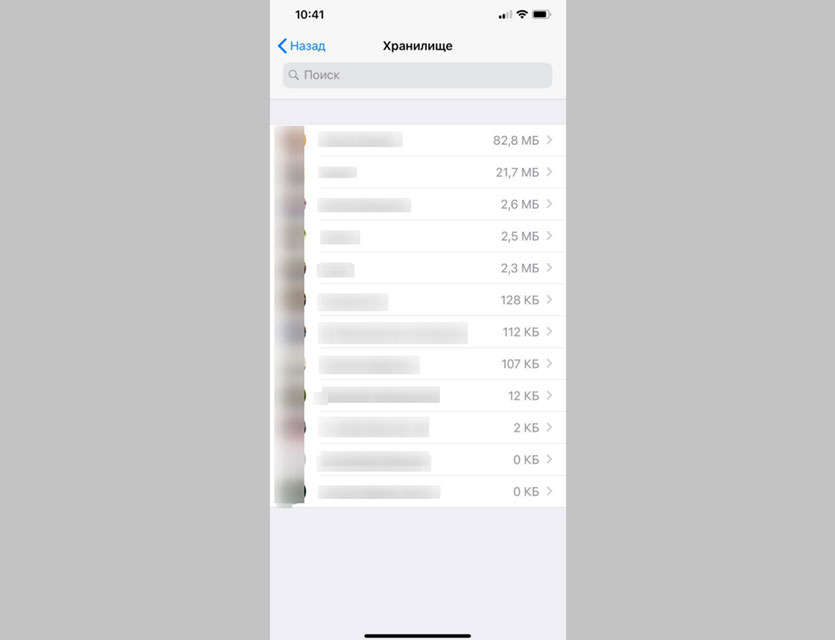
А вот реальная картина занимаемого пространства.
Шаг 1. Заходим в WhatsApp в меню Настройки -> Данные и хранилище -> Хранилище.
Как видим на скриншоте выше, напротив каждого из ваших контактов, с которым хотя бы раз велась переписка, есть размер памяти, который она занимает.
По умолчанию система говорила о 95.5 МБ. На деле же все чаты занимают 112,4 МБ, то есть, на 17-18% больше «теоретического» значения.
Лично я редко пользуюсь WhatsApp, поэтому у меня, занимаемая мессенджером память, кажется смешной.
А вот у моего товарища, который активно пользуется мессенджером, картина намного печальнее:
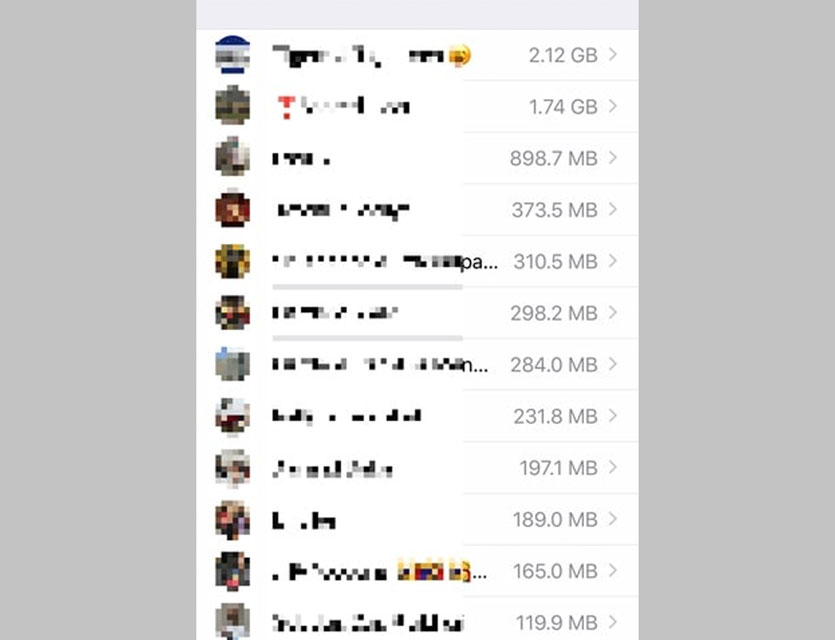
Почти 6 ГБ занимает общение в WhatsApp. Но вы об этом не узнаете.
Суммарно чаты WhatsApp на его iPhone занимают более 6 ГБ, хотя в Хранилище iPhone отображается число в районе 200 – 300 МБ.
Шаг 2. Открываем самые прожорливые чаты и приступаем к очистке.
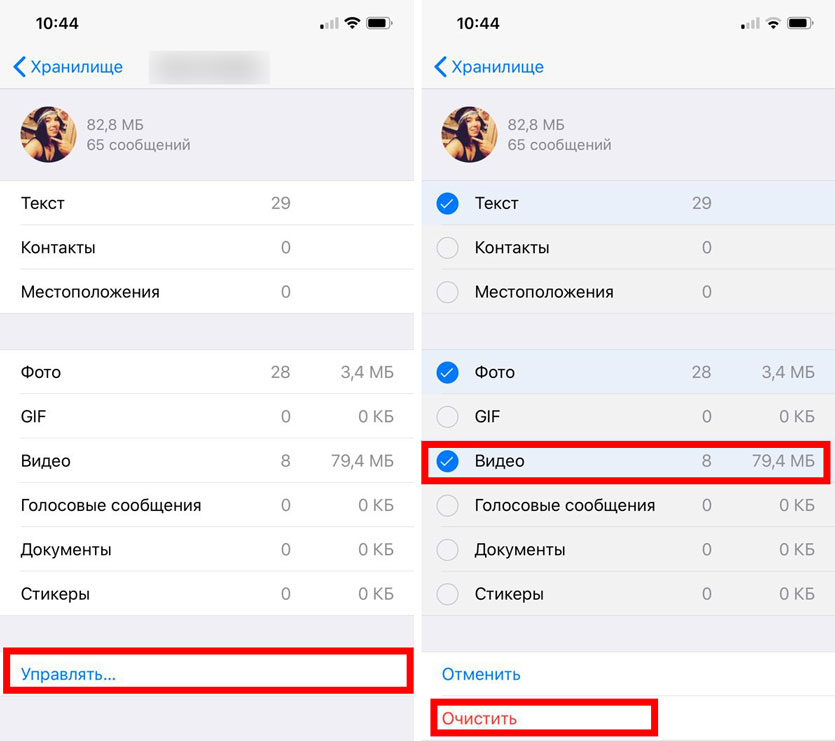
Для этого предусмотрен пункт Управлять и Очистить. В открывшемся окне можно выбрать те данные, которые хотите удалить. Чаще всего это видео.
Выбираем ненужное и нажимаем Очистить.
Все. На iPhone появилось, как минимум, несколько гигабайт памяти. При желании, можно пройтись и по другим приложением из раздела Хранилище iPhone. Там тоже могут быть неприятные сюрпризы.
Как очистить Ватсап на Айфоне — полное руководство
Как бы мы не агитировали своих читателей перейти из Ватсап в Телеграм, иногда это просто невозможно. Родительские чаты, сообщения по работе — так или иначе иметь аккаунт в WhatsApp необходимо каждому. И вот беда: даже если вы пользуетесь приложением пару раз в месяц, мессенджер точно будет занимать несколько гигабайт хранилища вашего смартфона, проверено на себе. Это происходит из-за того, что приложение сохраняет все медиафайлы в память устройства, а отключить такую функцию просто невозможно. Чтобы Ватсап не занимал много места, его надо периодически чистить, чем мы сегодня с вами и займемся.

Рассказываем, что делать если Ватсап много весит.
ПОДПИСЫВАЙТЕСЬ НА НАС В ЯНДЕКС.ДЗЕН! ТАМ ВЫ НАЙДЕТЕ МНОГО ПОЛЕЗНОЙ И ИНТЕРЕСНОЙ ИНФОРМАЦИИ, КОТОРОЙ НЕТ НА НАШЕМ САЙТЕ!
Ватсап занимает много места. Что делать
Понятно, что больше всего места в памяти смартфона занимают медиафайлы — фотографии, видео и GIF-файлы. Поэтому первым делом попробуем очистить Ватсап именно от них. Сделать это можно разными способами, главным из которых является очистка альбома WhatsApp в приложении Фото.
Чтобы удалить фото и видео из Ватсапа, следуйте инструкции:
- Откройте приложение «Фото» на вашем iPhone.
- Далее перейдите во вкладку «Альбомы» в нижней части экрана.
- Нажмите кнопку «Все» и выберите альбом «WhatsApp».
- Отметьте все фото и нажмите на значок корзины.
- Затем в меню нажмите красную кнопку «Удалить».

Медиафайлы WhatsApp можно удалить в приложении Фото.
Само собой, перед удалением всех фотографий из Ватсапа, надо просмотреть, нет ли в альбоме WhatsApp важных фото. Ну, а если вдруг случайно что-то удалите, можете зайти в «Корзину» и восстановить фотографии. Учтите, что они хранятся там всего 30 дней.
Как удалить медиафайлы в Ватсапе
Второй способ очистить медиафайлы в Ватсапе — удалить фото, видео и другие файлы внутри конкретного чата. Этот способ гораздо безопаснее, ибо вы всегда знаете в каком чате хранятся сканы документов и прочие важные файлы, а в каком мемчики из интернета.
Чтобы удалить фото и видео в чате Ватсап, выполните эти шаги:
- Откройте Ватсап на своем Айфоне.
- Далее откройте чат, в котором хотите удалить фото и видео.
- Нажмите на его профиль в верхней части экрана.
- Затем откройте раздел «Медиа, ссылки и документы».
- Нажмите на кнопку Выбрать в верхнем углу, укажите все файлы, которые надо удалить.

Удалить медиа в Ватсапе можно в каждом отдельном чате.
Еще один плюс такого способа — предварительный просмотр всех файлов. Пока вы пролистываете фото и видео внутри чата, можно бегло просмотреть, нет ли здесь важных документов.
Почистить WhatsApp на iPhone
Если же вы уверены, что внутри чата в Ватсап нет ничего важного, можно удалить все медиафайлы внутри одной беседы буквально в пару тапов по экрану. Сделать это можно прямо в настройках WhatsApp на смартфоне:
- Откройте WhatsApp на вашем iPhone.
- Далее откройте раздел Настройки в нижней части дисплея.
- Затем перейдите в раздел Данные и хранилище, Управление хранилищем
- Выберите нужный чат и удалите ненужные данные.

Хранилище в WhatsApp устроено очень удобно: можно сразу удалить большие файлы или почистить каждый чат отдельно.
Этот способ хорош тем, что в разделе Данные и хранилище указано, сколько места занимает тот или иной чат. Можно выбрать те чаты, которые занимают много места и очистить только их. Плюс, Ватсап дает подсказки. Например, в отдельную колонку выведены файлы, которые занимают больше 5 МБ и те, которые вы пересылаете чаще всего. Это удобно!
Как удалить чат в Ватсапе
Следующий способ хорош тем, что позволяет быстро удалить любой чат в Ватсапе. Он предельно простой и пригодится на каждый день. Уверен, что многие знали о нем и без меня.
Чтобы удалить чат в WhatsApp, следуйте инструкции ниже:
- Откройте WhatsApp на своем iPhone.
- Далее в нижней части экрана нажмите «Чаты».
- Выберите нужный вам чат, смахните справа-налево.
- Нажмите «Еще», затем тапните Удалить чат и подтвердите действие.

Не забывайте про самый простой способ удаления чата в Ватсапе.
Я часто пользуюсь именно им, поскольку заходить в Настройки и чистить Ватсап там не очень-то удобно. А здесь все проще простого: смахнул, нажал нужную кнопку и не паришься.
Как очистить все чаты в WhatsApp
Также Ватсап позволяет очистить все чаты сразу. Такой способ достаточно радикальный. Перед тем как приступить к инструкции обязательно убедитесь в том, что в чатах не осталось никакой ценной информации, а еще лучше создайте резервную копию, чтобы потом все можно было восстановить.
Чтобы удалить все чаты в Ватсапе, вам необходимо:
- Откройте WhatsApp на своем iPhone.
- Далее в нижней части экрана нажмите Настройки.
- Затем перейдите в раздел «Чаты», нажмите Очистить все чаты.
- Подтвердите действие, введя свой номер телефона и нажав Очистить все чаты.
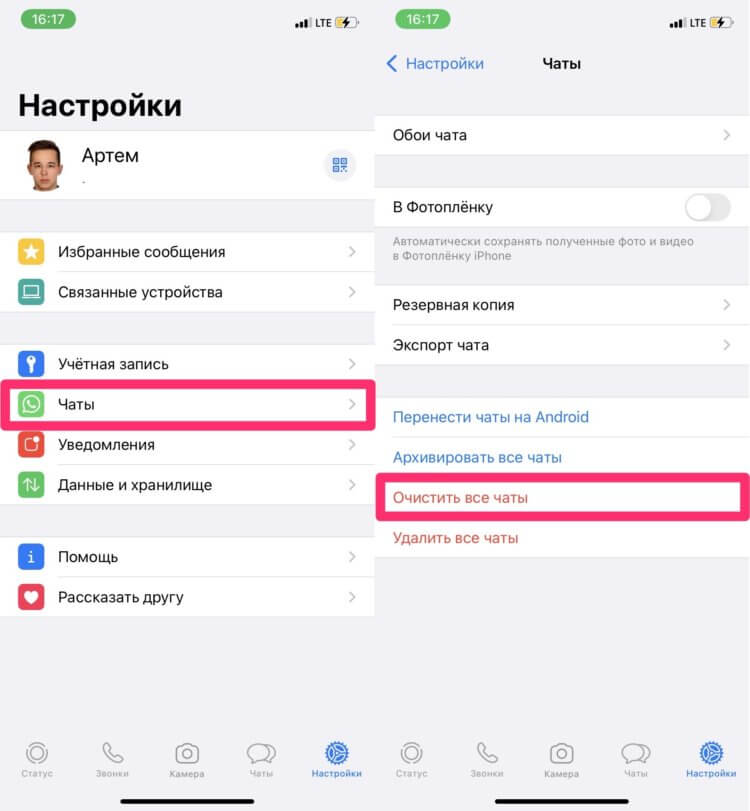
Также в Настройках WhatsApp можно удалить все чаты, но делать я этого не рекомендую.
С другой стороны, этот способ весьма удобен, поскольку все медиафайлы сразу удалятся из всех чатов. Приложение будет занимать гораздо меньше памяти, это факт. Вот только стоит ли так рубить с плеча и удалять все сразу? Решать только вам.
Если удалить Ватсап
Еще одним популярным у многих пользователем способом очистки WhatsApp является просто удаление приложение с памяти iPhone. Сделать это проще простого. Достаточно лишь перейти на домашний экран смартфона, удержать иконку приложения и нажать на «минус». Другое дело, что часто после удаления программы возникает много вопросов. Что произойдет после удаления WhatsApp? Вот что:
- Собеседники все еще смогут отправлять вам сообщения.
- Все фото, видео, GIF-файлы, PDF-документы удалятся с вашего iPhone, но сохранятся у собеседников.
- Все переписки и медиафайлы сохранятся в резервной копии (сделать ее надо вручную перейдя в Настройки — Чаты — Резервная копия).
- Если удалить Ватсап, ваши сообщения у собеседников останутся нетронутыми.
- Если удалить Ватсап, группы, в которых вы состоите, сохранятся.
❗️ПОДПИСКА НА ТЕЛЕГРАМ-КАНАЛ СУНДУК АЛИБАБЫ ПОЗВОЛИТ ТЕБЕ ПОКУПАТЬ ТОЛЬКО ЛУЧШИЕ ТОВАРЫ НА АЛИЭКСПРЕСС.
Удалить учетную запись WhatsApp
Ну и, конечно, самый радикальный шаг — удалить учетную запись. Делать это стоит только в крайнем случае, поскольку восстановить аккаунт WhatsApp после удаления учетной записи уже не получится.
Вот список изменений WhatsApp, которые произойдут после удаления аккаунта:
- Вы не сможете восстановить доступ к своему аккаунту никогда.
- Фото профиля будут удалены.
- Вы будете исключены из всех групп WhatsApp.
- Все сообщения и медиафайлы будут удалены как с вашего iPhone, так и из резервной копии iCloud.
Чтобы удалить учетную запись в WhatsApp, следуйте инструкции:
- Откройте Ватсап на своем Айфоне.
- Далее перейдите в раздел Настройки в нижней части дисплея.
- Перейдите в раздел Учетная запись, Удалить учетную запись.
- Подтвердите действие, введя свой номер телефона и нажав Очистить все чаты.

Удаление учетной записи WhatsApp — крайняя мера.
7 товаров c АлиЭкспресс, которые точно пригодятся этим летом.
А вы чистите свой WhatsApp? Насколько часто прибегаете к такой процедуре? Дайте обратную связь в комментариях под постом или в нашем чате в Телеграм.
Наши соцсети
Новости, статьи и анонсы публикаций
Свободное общение и обсуждение материалов
Лонгриды для вас

Чтобы всегда быть в курсе результатов любимой спортивной команды, просто скачайте на iPhone специальное приложение, в котором можно не только посмотреть счет, но и узнать всю статистику. А наша подборка позволит вам выбрать лучшее.

Если вы постоянно случайным движением запускаете камеру с экрана блокировки iPhone, то эта функция легко отключается. Можно воспользоваться быстрыми командами или вообще убрать камеру с локскрина iPhone.

Чтобы обезопасить свой аккаунт на Госуслугах, необходимо включить для входа в него двухфакторную аутентификацию. Код подтверждения может приходить как в виде СМС-сообщения, так и с помощью специальных приложений. Подробно рассказываем, как сделать 2fa на Госуслугах прямо на Айфоне.
Как сбросить статистику WhatsApp
Не все знают, как сбросить статистику WhatsApp на iPhone или Android. Поскольку система приложения записывает все сообщения, мультимедийные файлы, отправленные и полученные, VoIP-звонки, резервные копии передач на Google Drive и предоставляет интегрированные инструменты мониторинга, необходимо знать, как удалить эту статистику.
Таким образом, вы можете защитить свою частную жизнь. Многие люди, на самом деле, используют эту статистику для проверки так называемого «списка ближайших друзей WA», чтобы понять, с кем человек общается. Так что давайте посмотрим, как удалить эту информацию.
Как сбросить статистику WhatsApp
Требования и спецификации
- Android не поддерживает использование архивов, только использование по сети (на данный момент).
- статистика использования сети (только они) автоматически удаляется каждый раз, когда вы удаляете VoIP-связь или звонок.
Как сбросить использование сети WhatsApp
Файл журнала приложения, в котором обобщаются общие расчеты, выполняемые системой, можно прочитать с помощью опции «Сетевое использование». На этом экране собираются байты и количество каждого файла или события, генерируемого использованием WhatsApp. ни один из них не исключается. Единственный способ очистить эти данные из кэша — это следующее.
iPhone
- Перейдите на WhatsApp и перейдите на вкладку «Настройки».
- Прокрутите вниз и нажмите на ссылку в синем Сбросить статистику
- Вы увидите сообщение «Хотите сбросить статистику использования? “
- Нажмите на команду красным цветом Сбросить статистику
- Готово!
Android
- Откройте WhatsApp и следуйте по пути к « Настройки» > «Учетные записи» > «Использование сети».
- Прокрутите вниз список статистики
- Нажмите на последний параметр Сбросить статистику, чтобы вызвать интерактивный экран.
- На вопрос «Вы уверены, что хотите сбросить статистику? «нажмите на команду Сброса
- Конец!
Примечания
- Запрос на удаление данных останется в системной памяти, которая после первого сброса (под опцией сброса статистики) предоставит дату и время последнего сброса.
- полезная опция для обнаружения потребления интернета
Что сброшено
- отправленные и полученные сообщения
- медиа-байты отправленные и полученные
- байтовые сообщения отправленные и полученные
- входящие и исходящие звонки WhatsApp
- байты под названием WhatsApp
- суммарные байты отправленные и полученные
- Отправляемые и получаемые байты Google Drive (только для Android)
Как сбросить использование архива WhatsApp
В WhatsApp для iOS есть еще одна система мониторинга, которая называется «Использование в архиве» и доступна из Настройки > Учетные записи > Путь «Использование в архиве». Его задача — предоставить пользователю точные и достоверные отчеты о количестве и размере всех сообщений и медиафайлов, которые отправляются и принимаются через приложение, сгруппировав данные по каждому разговору, который состоялся (вы также увидите имена контактов).
Это его главная цель. Тем не менее, некоторые люди также используют его, чтобы выяснить, с кем вы общаетесь чаще всего, как если бы это был список ближайших друзей WhatsApp. Я ввел использование архива, потому что он также является частью интегрированных инструментов анализа, которые записывают и предоставляют много информации пользователю, так что хорошо знать, как сбросить WhatsApp статистику, которую он берет в память, чтобы предотвратить другие от попыток утечки.
Так как при использовании архива нет возможности удалить записанную информацию, необходимо сбросить статистику WhatsApp вручную. Это означает удаление всех чатов, которые содержатся в приложении, а затем использование кнопки обновления статистики, которая в этом случае сбросит память счетчика.
Лоренцо Ренцетти — эксперт в области компьютерных технологий, специализирующийся на службах мгновенных сообщений и социальных сетях. Он сотрудничал с несколькими успешными итальянскими газетами, внося свой вклад в публикацию технологических справочников. Он делится своими советами на своем блоге WordSmart.it, с помощью которого помогает пользователям решать проблемы, связанные с компьютером.
Автор Опубликовано Ноябрь 5, 2020
Свежие записи
- Как удалить историю задач в Windows 11
- Как сбросить параметры групповой политики Windows
- Как увеличить период возврата к предыдущей версии Windows
- Как отредактировать уже отправленное сообщение WhatsApp
- Групповые профили в Instagram: как их создать и зачем они вам нужны
Архивы
Рубрики
LeInfo — Blog di aiuto alla tecnologia di Andrea Lai P.IVA 02850490927 — Via de Pinedo 11/r Firenze
Contattaci — Privacy Change privacy settings
Что делать, если WhatsApp на Android занимает много места

Тысячи фоток, голосовых сообщений, гифок — и вот уже WhatsApp занимает половину памяти телефона. Особенно критично, если у вас все свободное пространство забито личными файлами, удалить которые нет возможности. Как почистить память от файлов и хвостов WhatsApp на Android?
Очистка через сам WhatsApp
По умолчанию в WhatsApp активирована автозагрузка всех медиафайлов. Это означает, что картинки, музыка, анимации и многое другое автоматически сохраняются в памяти смартфона. С одной стороны это позволяет получить доступ к контенту даже оффлайн. С другой — масса ненужных файлов засоряют ценное пространство.
Если вам необходимо сохранить нужные файлы перед удалением, перенесите их вручную через проводник на карту памяти. Для этого во внутренней памяти пройдите по пути WhatsApp –> Media. Здесь аудио, документы, картинки, видео и голосовые сообщения будут распределены по отельным папкам с соответствующими названиями на английском. Отметьте нужное и скопируйте на карту памяти.

Как только вся важная информация перенесена, можно приступать к очистке:
1. На главном экране Whatsapp в правой верхней части кликните по изображению с тремя точками. Выберите раздел «Настройки».

2. Перейдите в пункт меню «Данные и хранилище». Далее — в подпункт «Хранилище». Здесь же вы можете посмотреть, сколько всего занимают данные приложения.

3. В списке вы увидите всех пользователей, с которыми когда-либо переписывались. Интерфейс позволяет удалить данные для каждого отдельного контакта. Для этого кликните по нему и нажмите в нижней части кнопку «Освободить место». Далее можно выбрать, что конкретно будет удалено и сколько памяти занимает каждая категория.

4. Таким образом, вы можете стереть все медиафайлы, но при этом оставить переписку с конкретным человеком. Остается только подтвердить действия.
Все ранее сохраненные файлы будут полностью удалены из памяти, поэтому в папке WhatsApp на системной памяти вы их не найдете. Этот способ поможет очистить память от лишнего мусора.
Радикальная чистка содержимого
Если у вас сотни контактов, а проводить для каждого чистку ручным способом нет времени и желания, можно удалить все данные через меню приложений на вашем смартфоне. Недостаток этого метода – он удаляет и всю информацию об аккаунте. Вам придется заново подтверждать номер, придумывать имя, ставить аватарку и так далее. Если для вас это не проблема, то проделайте несколько простых действий:
1. Зайдите в настройки телефона и найдите раздел «Все приложения» или аналогичный.

2. В списке выберите WhatsApp и кликните на «Очистить» или «Удалить данные» в зависимости от версии Android.

3. Подтвердите удаление.
Помните, что этот метод полностью откатывает приложение, поэтому авторизацию придется проходить заново.
Избавляемся от проблемы раз и навсегда
Если не хотите регулярно чистить память смартфона от различного медиаконтента, сохраненного в WhatsApp, то просто отключите автоматическую загрузку. Сделать это также можно через стандартный интерфейс приложения:
1. Перейдите в настройки приложения через иконку троеточия и зайдите в раздел «Данные и хранилище».
2. В блоке «Автозагрузка» отключите подгрузку файлов через мобильную сеть, Wi-Fi и роуминг. Для этого в каждом пункте нужно убрать все галочки, как это показано на изображении ниже.

После этого WhatsApp не будет сохранять в память телефона аудио, фото, видео и документы. Однако переписку придется удалять самостоятельно, если она начнет занимать слишком много места.
Обратите внимание, что перенаправить сохранение контента на карту памяти невозможно. Разработчики заявляют, что проблема в ограничениях ОС Android, поэтому всегда по умолчанию папки с медиа от WhatsApp будут создаваться на встроенной памяти гаджета. Вы можете либо чистить их, либо полностью отключить подгрузку файлов.