
Применение нескольких эффектов анимации к одному объекту
PowerPoint для Microsoft 365 PowerPoint для Microsoft 365 для Mac PowerPoint 2021 PowerPoint 2021 для Mac PowerPoint 2019 PowerPoint 2019 для Mac PowerPoint 2016 PowerPoint 2016 для Mac PowerPoint 2013 Еще. Меньше
В настольных приложениях PowerPoint можно применять несколько эффектов анимации к одной строке текста или объекту, например к изображению, фигуре или Графический элемент SmartArt.
Совет: При работе с несколькими эффектами анимации удобнее всего начать с области анимации, где можно просмотреть список всех эффектов анимации для текущего слайда.
Открытие области анимации
- Выделите на слайде объект или текст, который нужно анимировать.
- На вкладке Анимация нажмите кнопку Область анимации.
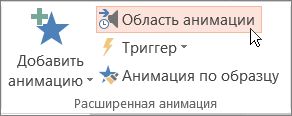
- Нажмите кнопку Добавить анимацию и выберите эффект анимации.
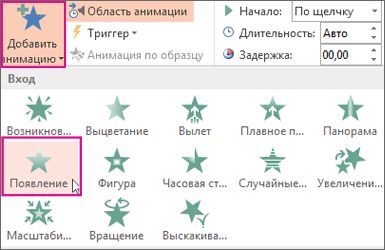
- Чтобы применить дополнительные эффекты анимации к тому же объекту, выберите его, нажмите кнопку Добавить анимацию и выберите еще один эффект.
Важно: После применения первого эффекта анимации добавить дополнительные эффекты можно лишь одним способом: нажать кнопку Добавить анимацию. Пользуясь любым другим способом, вы лишь замените текущий эффект новым.
Настройка времени начала и длительности показа эффекта анимации
Вот что нужно сделать, чтобы управлять временем воспроизведения эффектов анимации:
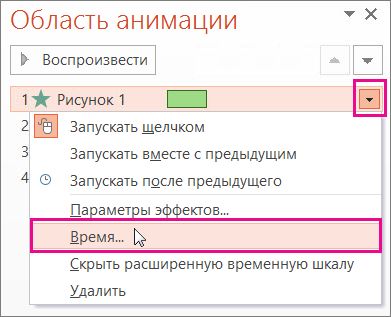
- В разделе Область анимации щелкните стрелку вниз возле эффекта анимации и щелкните вкладку Время.
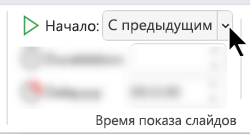
- На вкладке Время щелкните стрелку вниз в разделе Начало и выберите время начала.
- Чтобы воспроизведение начиналось по щелчку мыши, выберите пункт По щелчку.
- Чтобы эффект анимации запускался одновременно с предыдущим эффектом, выберите пункт С предыдущим
- Чтобы запускать эффекты последовательно, выберите пункт После предыдущего.
Совет: Предыдущий эффект анимации указан в порядке воспроизведения в области анимации (обычно находится непосредственно над эффектом, для которого вы устанавливаете время).
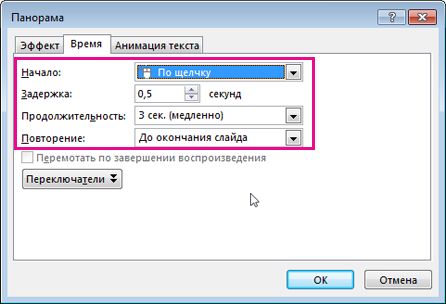
- Чтобы отложить запуск эффекта анимации, щелкните стрелку вверх возле пункта Задержка столько раз, сколько нужно, чтобы установить нужное количество секунд.
- Чтобы изменить скорость эффекта анимации, задайте нужную Продолжительность.
- Чтобы просмотреть, как эффекты анимации выглядят вместе, на вкладке Анимация нажмите кнопку Просмотр.
Одновременное воспроизведения нескольких анимационных эффектов
Вы можете использовать одного объекта два или несколько эффектов анимации одновременно для. Например, изображение может исчезать и всплывать. Чтобы выполнить такое наложение двух (или нескольких) эффектов одновременно, сделайте следующее:
- Используйте Добавить анимацию для добавления второго эффекта.

- Для времени воспроизведения второго эффекта установите Запаздывающее на С предыдущим.
Совет по работе с несколькими эффектами анимации
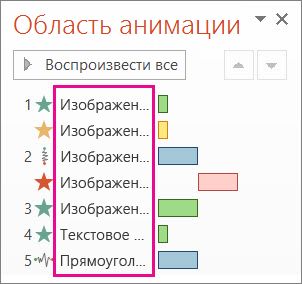
При работе с несколькими объектами на слайде может быть сложно выделить объекты и примененные к ним эффекты анимации.
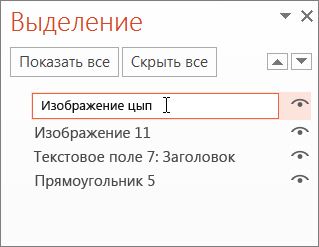
На рисунке ниже имена объектов по умолчанию не очень информативны, поэтому сложно сказать, к какому объекту применен каждый отдельный эффект.
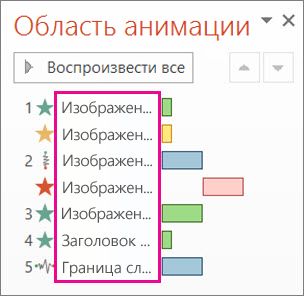
В области выделения вы можете дать уникальное имя каждому объекту, чтобы с ними было легче работать при применении эффектов анимации. См. ниже.
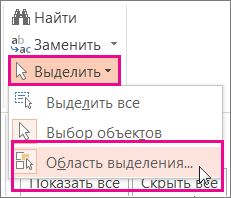
- Чтобы изменить имена объектов по умолчанию, на вкладке Главная нажмите Выделить и щелкните Область выделения.
- В области выделения дважды щелкните имя объекта по умолчанию, чтобы открыть поле, и введите новое имя объекта.
Дополнительные сведения о работе с анимационными эффектами
- Изменение порядка воспроизведения эффектов анимации
- Запуск воспроизведения эффектов анимации
- Добавление анимации пути перемещения
Что будет, если скопировать объект с анимацией и вставить его на этот же слайд? а) новый объект не будет отличаться от исходного, настройки анимации не изменятся
б) новый объект не будет отличаться от исходного, но анимация не скопируется
в) нельзя скопировать объект с анимацией

Какой обьем занимает текст состоящий из 10 страниц по 20 строк и в которой стоке по 70 символов если текст набирали на компьютере.
найти количество символов в алфавите с помощью которого был записан текст состоящий из 800 символов и занимающий 64 к байт
Как сделать презентацию с триггерами и поделиться ей с учениками

В этой статье мы расскажем, как вставить триггеры в PowerPoint-презентацию, сделать с их помощью игру, загрузить ее в блог или отправить по email всему классу.
Триггер в PowerPoint — это инструмент, который позволяет создать «горячую клавишу» для запуска анимации, аудио- и видеоэффектов.
Один клик мышью — и выбранный объект (картинка, фигура, отдельное слово) приходит в движение на слайде. Исчезает, выезжает справа или слева, меняет цвет — действует по заданному сценарию. Например, вот так:
Как сделать триггер в презентации
Посмотрите нашу короткую видеоинструкцию:
Рассмотрим на конкретном примере, как сделать триггер в PowerPoint или в конструкторе онлайн-курсов iSpring Suite. Мне нужно, чтобы при нажатии на портрет Пушкина всплывала подсказка — окошко с фамилией и инициалами поэта. А при нажатии изображения Лермонтова появлялся текст «М.Ю. Лермонтов». Итак, цель задана. Рассмотрим создание триггеров в презентации пошагово.
1. Создаем пустой слайд
Запускаем PowerPoint. В нашем случае это версия 13-го года. Перед нами первый слайд с графами Заголовок и Подзаголовок . Для удобства сделаем его пустым. Наведите курсор на свободное место на слайде, кликните по нему один раз правой кнопкой мыши, выберите пункт Макет и Пустой слайд .

2. Добавляем изображения для анимации
Для этого на вкладке Вставка в группе Изображения нажмите кнопку Рисунки .

В открывшемся диалоговом окне найдите нужное изображение, выберите его и нажмите кнопку Вставить . СОВЕТ: если вы хотите одновременно вставить несколько рисунков, выберите необходимые файлы, удерживая клавишу CTRL.

3. Вставляем подсказки
Для этого выбираем меню Вставка — Фигуры — Выноска .

После вставляем в фигуру текст с подсказкой. Выполняем данные действия для двух фото. Должно получиться так:

4. Создаем анимацию
Для этого выделяем фигуру с текстом, выбираем меню Анимация — Добавить анимацию — Появление .

5. Настраиваем триггер
Для этого выделяем подсказку, далее Анимация — Область анимации — Триггер — По щелчку — Рисунок 3 .

Для второй подсказки применяем ту же схему. Только в конце выбираем Рисунок 4 . В итоге должно получиться следующее:
- игры «Лабиринт»;
- игры «Интеллектуальный тир»;
- игры «Времена года»;
- игры «Силуэты»;
- игры «Найди 10 отличий»;
- викторины с «эффектом наведения мыши»;
- викторины «Столицы мира»;
- тренажера по правилам дорожного движения «Светофор».
Как поделиться интерактивной презентацией с учениками
Вы создали презентацию с триггерами, курс или тест и хотите поделиться ими с учениками. Можно провести урок в компьютерном классе или показать презентацию через проектор. А можно расширить «географию». Например, залить материал в интернет и скинуть ссылку школьникам соцсетях или по почте. Тогда дети смогут ознакомиться с презентацией в удобное время.
Простой способ поделиться презентацией в интернете — загрузить материалы в «облачный» сервис iSpring Cloud. Программа предлагает четыре удобных варианта распространения презентаций, которые можно будет открыть на любом компьютере:
- Короткая ссылка — вы можете просто скопировать ссылку и отправить ее ученикам по смс, через Skype или любой другой сервис для обмена сообщениями. Вставьте ссылку в рекламный баннер или промо материалы.
- Email — укажите адрес электронной почты получателя, и из iSpring Cloud придет приглашение к просмотру материала.
- Социальные сети — делитесь презентацией с учениками в социальных сетях (Facebook, Twitter, LinkedIn, Вконтакте).
- Embed-код — скопируйте код и разместите презентацию на сайте или в блоге.
В iSpring Cloud можно не только делиться курсами, но и смотреть по ним статистику: кто открывал, сколько слайдов просмотрено, сколько в среднем тратят времени на изучение.
Никто не испортит вашу презентацию. В iSpring Cloud она защищена от редактирования. Сохранить авторские права помогут настройки приватности: установите пароль, и доступ к материалам смогут получить только те пользователи, кому вы доверяете.
Читайте подробную инструкцию о том, как поделиться презентацией с помощью iSpring Cloud.
Если вам понравилась статья, дайте нам знать — нажмите кнопку Поделиться .
А если у вас есть идеи для полезных статей на тему электронного обучения — напишите нам в комментариях, и мы будем рады поработать над новым материалом.
Быстрый конструктор курсов и тестов Поможет создать интерактивные курсы и тесты в рекордно короткие сроки. Без дизайнера и программиста.


Коммерческий редактор и журналист. Рассказываю о трендах и новых подходах в онлайн-обучении. Помогаю бизнесу освоить инструменты iSpring и создавать электронные курсы, чтобы развивать сотрудников дистанционно.
Перемещение и копирование объектов
Можно перемещать объекты, перетаскивая их с помощью определенного инструмента, пользуясь клавишами со стрелками на клавиатуре или задав точные значения в палитре. Также можно копировать объекты в буфер обмена, клонировать объекты или дублировать трансформированные объекты.
Перемещение объектов путем перетаскивания
Выделите один или несколько объектов.

Нужна помощь с инструментом выделения? См. раздел Выделение объектов.

Выбрав инструмент «Выделение» , поместите курсор над объектом.

Чтобы переместить объект, перетащите его в новое место. Можно щелкнуть объект мышью и перетащить его или нажать клавишу со стрелкой.

Чтобы ограничить движение объекта прямыми линиями под углами, кратными 45°, во время перетаскивания удерживайте нажатой клавишу Shift.
Перемещение объектов с помощью клавиш со стрелками
Выделите один или несколько объектов.
Выполните одно из следующих действий.
- Чтобы объект перемещался на 1 пиксел за одно нажатие, нажмите клавишу со стрелкой, соответствующую направлению перемещения. Это действие можно применять, когда требуется перемещать объекты на совсем небольшие расстояния.
- Чтобы объект перемещался на 10 пикселей за одно нажатие, при нажатии клавиши со стрелкой удерживайте нажатой клавишу «Shift». Это действие можно применять для перемещения объектов на значительное расстояние.
Если выбран параметр «Привязать к пикселам», то клавиши со стрелками перемещают объект с приращениями, равными растровой сетке документа, а не пикселам экрана.
Перемещение объектов с помощью инспектора свойств
Выделите один или несколько объектов.
Если окно инспектора свойств не отображается, выберите команду «Окно» > «Свойства».

Введите значения x и y для местоположения левого верхнего угла выделения.
Значения указываются относительно левого верхнего угла рабочей области.
Перемещение объектов с помощью панели «Информация»
Выделите один или несколько объектов.
Если панель «Информация» не отображается, выберите меню «Окно» > «Информация».

Введите значения x и y для местоположения левого верхнего угла выделения.
Значения указываются относительно левого верхнего угла рабочей области.
Вырезание, копирование или вставка объектов
Чтобы копировать или перемещать объекты между слоями, сценами или другими файлами Animate, используйте функцию вырезания или копирования с последующей вставкой. Объект может быть вставлен с некоторым смещением относительно исходного.
Выделите один или несколько объектов.
Выберите «Правка» > «Вырезать» или «Правка» > «Копировать».
Выполните одно из следующих действий.
- Чтобы вставить выделенный объект в том же месте рабочей области, выберите другой слой, монтажный кадр или файл, а затем выберите меню «Правка» > «Вставить на место».
- Выберите меню «Правка» > «Вставить в центр», чтобы вставить выделенный объект в центр рабочей области. Также можно выделить слой или кадр, щелкнуть его правой кнопкой мыши и выбрать «Вставить в центр».
Копирование объектов с помощью буфера обмена
При копировании элементов в буфер обмена они сглаживаются и поэтому в других приложениях будут выглядеть так же хорошо, как и в программе Animate. Эта функция полезна для кадров, включающих растровые изображения, градиенты, прозрачность или маскирующие слои.
Графические объекты, вставленные из документов Animate или других программ, помещаются в текущий кадр активного слоя. Способ вставки графического элемента в монтажный кадр программы Animate зависит от типа элемента, его источника и указанных установок.
- Текст из текстового редактора становится единым текстовым объектом.
- Векторная графика из любой программы рисования становится группой объектов, которые могут быть разгруппированы и отредактированы.
- Растровое изображение становится единым сгруппированным объектом, как и любые импортируемые растровые изображения. Вставленные растровые изображения могут быть разделены или преобразованы в векторную графику.
Прежде чем вставлять в приложение Animate графические объекты из Illustrator, преобразуйте цвета в цветовое пространство RGB.