
Как отправить сзв тд через 1с отчетность
Дата публикации 03.10.2022
Использован релиз 3.1.23
На основании пояснений, размещенных на сайте ПФР (см. здесь), если сотрудник переведен на новую должность сначала временно, а затем постоянно, сведения по форме СЗВ-ТД заполняются следующим образом:
- в графе 2 «Дата (число, месяц, год) приема, перевода, увольнения» указывается дата фактического начала исполнения работником обязанностей в связи с временным переводом;
- в графе 3 «Сведения о приеме, переводе, увольнении» — кадровое мероприятие «Перевод»;
- в графе 5 «Трудовая функция (должность, профессия, специальность, квалификация, конкретный вид поручаемой работы), структурное подразделение» — наименование новой должности (специальности, профессии) с указанием структурного подразделения, если условие о подразделении включено в соглашение сторон;
- в графах 8, 9, 10 блока «Основание» — реквизиты приказа (распоряжения) или иного решения работодателя, на основании которого работник был временно переведен, и приказа, на основании которого работник переведен на постоянной основе. Из этого следует, что в СЗВ-ТД в качестве основания для перевода указываются сразу два документа.
При таком заполнении формы и передачи ее в электронном формате в ПФР ошибок не возникает. Форматом сведений для формы СЗВ-ТД в электронном виде, предусмотрено заполнение двух документов-оснований для кадрового мероприятия.
В программе для автоматического заполнения формы СЗВ-ТД с учетом данных нюансов необходимо сделать следующее:
1. В настройках кадрового учета (раздел Настройка – Кадровый учет) установите флажок Использовать для мероприятий прием, перевод, увольнение два документа-основания.. Тогда в кадровых документах появится возможность указать второй документ-основание (рис. 1).
2. В программе перевод считается временным, если в документе «Кадровый перевод» была указана дата окончания перевода в поле по: (рис. 2). По окончании срока перевода сотрудник автоматически будет переведен на прежние условия работы. Никаких дополнительных документов для этих целей создавать не нужно. Так как временный перевод не отражается в сведениях по форме СЗВ-ТД, флажок Отразить в трудовой книжке должен быть снят.
3. Если временный перевод стал постоянным, то создайте документ-исправление «Кадровый перевод» (которым был зарегистрирован временный перевод) по ссылке Исправить (внизу документа) (рис. 3). В документе-исправление уберите дату в поле по:, установите флажок Отразить в трудовой книжке и введите реквизиты второго приказа (распоряжения) или иного решения работодателя, на основании которого сотрудник переведен на постоянную основу. Несмотря на то, что дата исправления документа 03.10.2022 в сведения учета кадровых мероприятий попадут номер и дата документа Кадровый перевод от 05.09.2022, которым был зарегистрирован временный перевод. Поэтому по ссылке Второй документ основание введите сведения о втором приказе от 03.10.2022.
При формировании сведений по форме СЗВ-ТД (раздел Кадры – Электронные трудовые книжки) мероприятие будет отражено кодом «ПЕРЕВОД», дата мероприятия — дата начала работы при временном переводе и в качестве основания для перевода указываются сразу два документа, что соответствует разъяснениям ПФР (рис. 4).
Подпишитесь на новости
Не пропускайте последние новости — подпишитесь
на бесплатную рассылку сайта:
- десятки экспертов ежедневно мониторят изменения законодательства и судебную практику;
- рассылка бесплатная, независимо от наличия договора 1С:ИТС;
- ваш e-mail не передается третьим лицам;
Форма СЗВ-ТД с 01.07.2021 года в программных продуктах 1С
27 октября 2020 года Постановлением Правления Пенсионного фонда России №769п «О внесении изменений в постановление Правления Пенсионного фонда Российской Федерации от 25 декабря 2019г. N 730п» в стандартную форму отчетности СЗВ-ТД был добавлен ряд изменений, в результате чего появилась новая форма для отчета — Форма СЗВ-ТД в 1С. Проще говоря, старая песня по-новому.
Что же претерпело изменения?
Были включены территориальные условия работы, создана возможность последующего внесения правопреемником дополнительных сведений, появился ряд изменений в требованиях к заполнению пункта «Код выполняемой продукции». Давайте разбираться со всеми внесенными изменениями в этой статье, применив в качестве примера продукты программы 1С.
Территориальные условия работы
Для людей, работающих на Крайнем Севере и в районах, приравненных к ним, появился новый блок формы «Сведения о трудовой деятельности работников», которая носит название «Территориальные условия». Для оформления этой колонки предусмотрен ряд кодов территориальных условий работы, например:
- РКС – работа на Крайнем Севере;
- МКС – работа на территориях, приравненных к районам Крайнего Севера;
В программе 1С: Бухгалтерия предприятия 8 под редакцией 3.0 в форме СЗВ-ТД эта колонка заполняется автоматически при условии установки специальных настроек порядка и учета заработной платы. Чтобы их проверить, нужно попасть в раздел «Зарплата и кадры» и открыть графу «Настройки зарплаты».
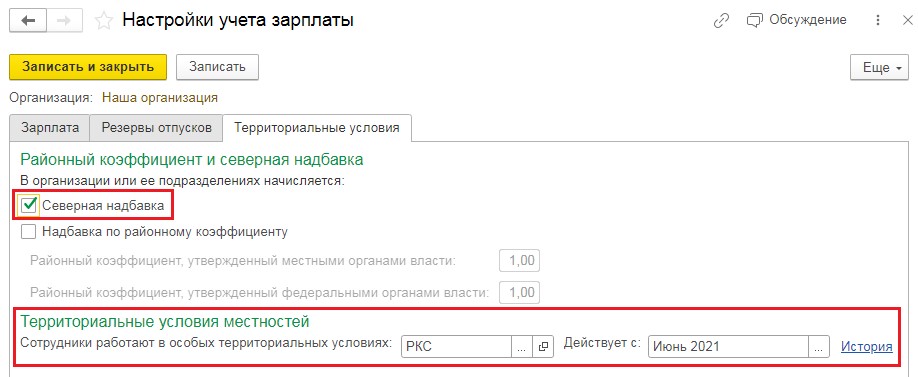
В появившемся окне перейти по имеющейся ссылке «Порядок учета зарплаты» и открыть раздел «Территориальные условия».
Чтобы изменить параметры территориальных условий, нужно отметить значок «Северная надбавка» затем в строке «Сотрудники работают в особых территориальных условиях» определяем необходимое значение, например, РКС – Район Крайнего Севера и отмечаем дату, с которой эти изменения вступают в силу. Чтобы сохранить результат, нажмем «Записать и закрыть».
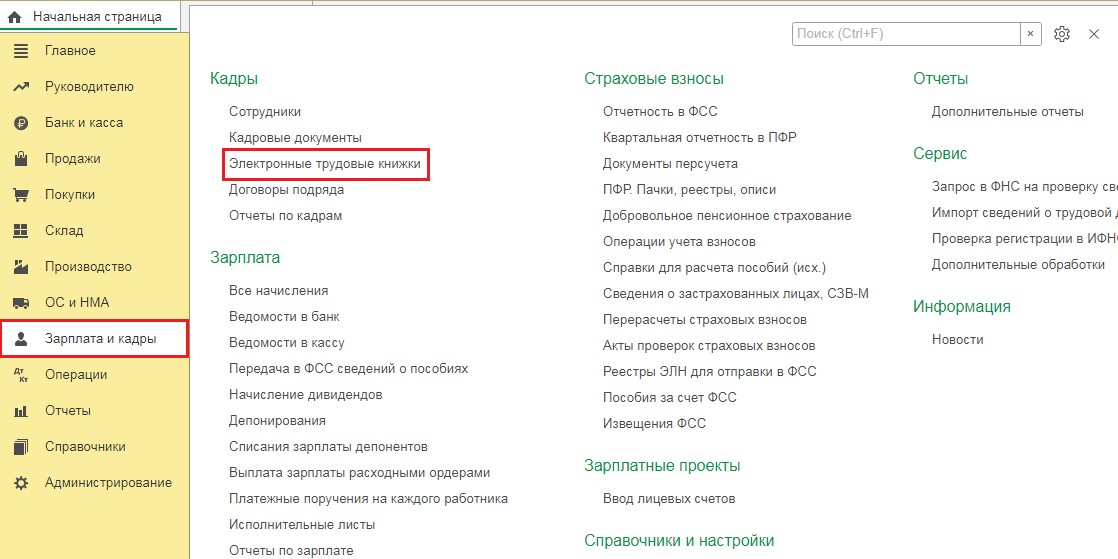
Контролируем заполнение отчетной формы СЗВ-ТД, для этого откроем раздел «Зарплата и кадры» и выбираем строку «Электронные трудовые книжки».
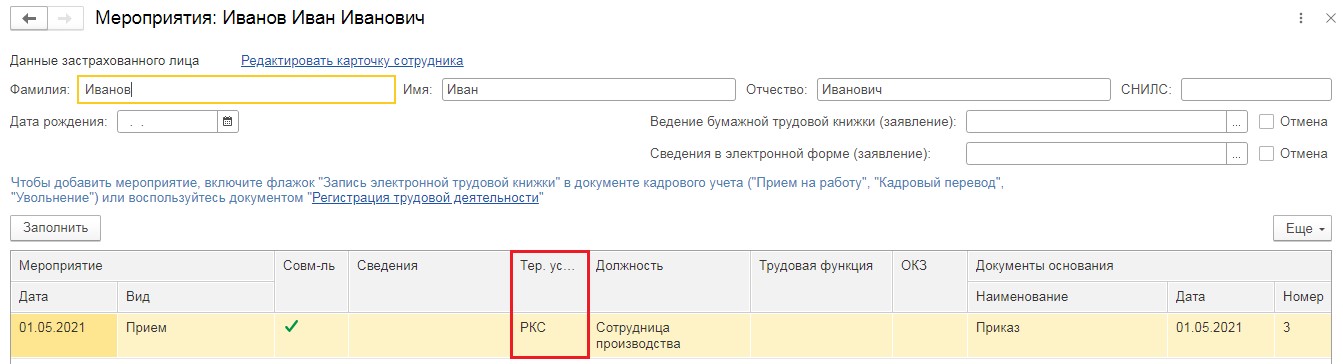
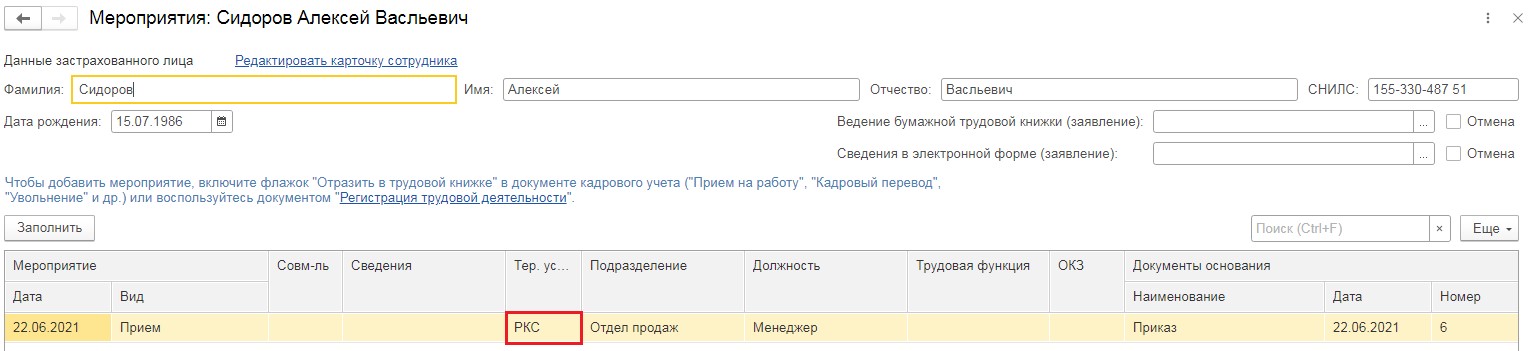
В открывшемся окне нажмем «Создать» и из появившегося перечня выбираем «Сведения о трудовой деятельности работников, СЗВ-ТД». Нажимаем «Заполнить» и начинаем оформлять форму. Если дважды кликнуть на строку с фамилией сотрудника, можно увидеть его территориальные условия.
В продукте программы 1С: Зарплата и управление персоналом, редакции 3.1 заполнение территориальных условий производится не только с помощью справочника «Организации», который имеется в настройках, но и справочника «Подразделения», поскольку на территориях Крайнего Севера возможно расположение не всего производства, а только его обособленного подразделения.
Поможем настроить заполнение форм СЗВ в 1С:ЗУП. Звоните!
Чтобы редактировать существующие территориальные условия, необходимо зайти в настройки и открыть пункт «Подразделения».
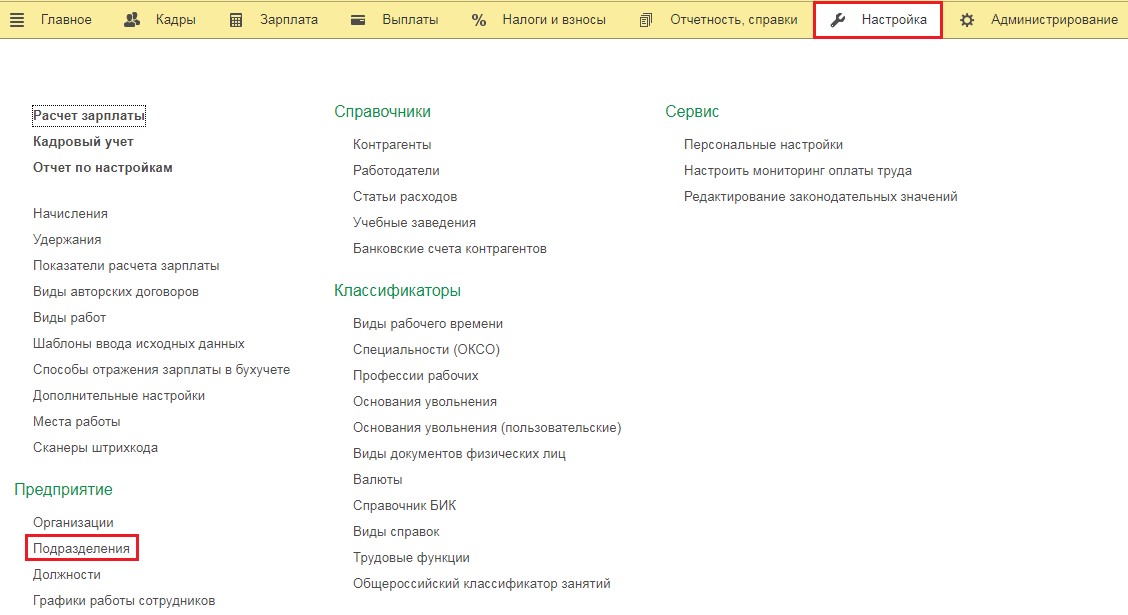
В появившемся окне двойным кликом находим нужное подразделение, ставим галочку «Это обособленное подразделение» и отмечаем нужные территориальные условия и дату начала действия изменений. Далее сохраняем все сделанное кнопкой «Записать и закрыть»
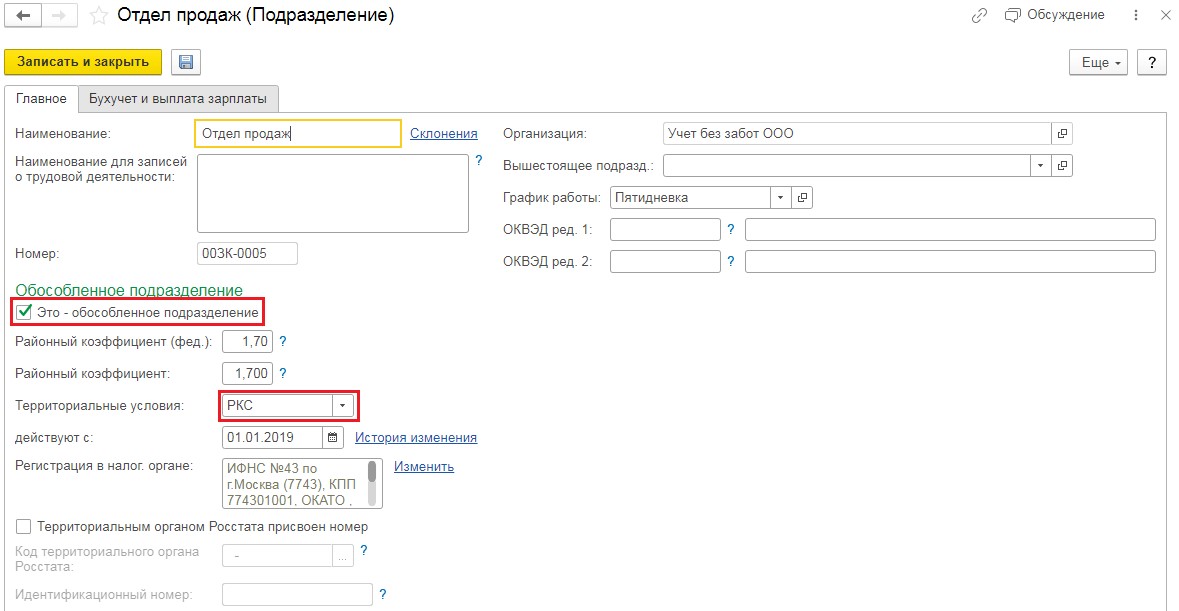
С принятием на работу нового сотрудника в данное подразделение создает отчет СЗВ-ТД, для чего откроем раздел «Кадры» и строку «Электронные трудовые книжки».
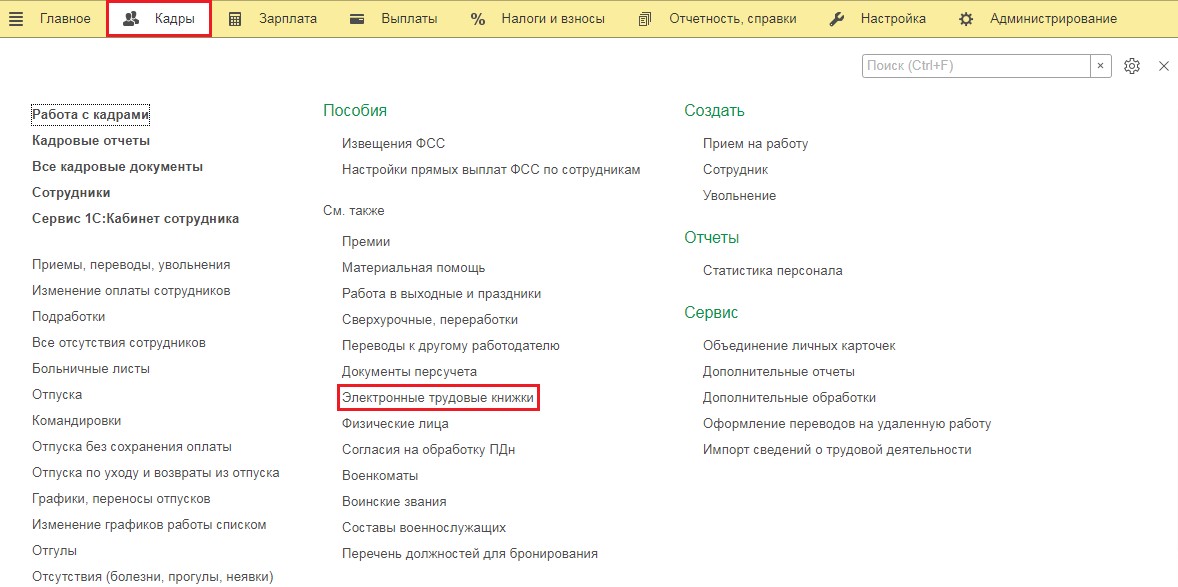
В открывшемся окне с помощью кнопки «Создать» из появившегося перечня выбираем «Сведения о трудовой деятельности работников, СЗВ-ТД» и заполняем появившуюся форму с помощью кнопки «Заполнить». Двойной клик по строке с фамилией сотрудника покажет существующие территориальные условия, которые будут отражены в печатной форме общей отчетности.
Код выполняемой функции
Код выполняемой функции содержит пять цифр, после четвертой из них отмечена точка. Четыре первых цифры определяются из Общероссийского классификатора занятий, пятая цифра является контрольным числом.
И вот сейчас многие удивятся и зададут вопрос: «Что именно изменилось?»
Эта графа подлежала заполнению и ранее.
На самом деле раньше ее заполняли организации, обязанные использовать профессиональные стандарты. Но с 1 июля 2021 года заполнение графы вменяется в обязанность абсолютно всем работодателям.
В программе 1С: Бухгалтерия предприятия код выполняемой функции надлежит заполнять в справочнике «Должности» раздела «Зарплата и кадры».
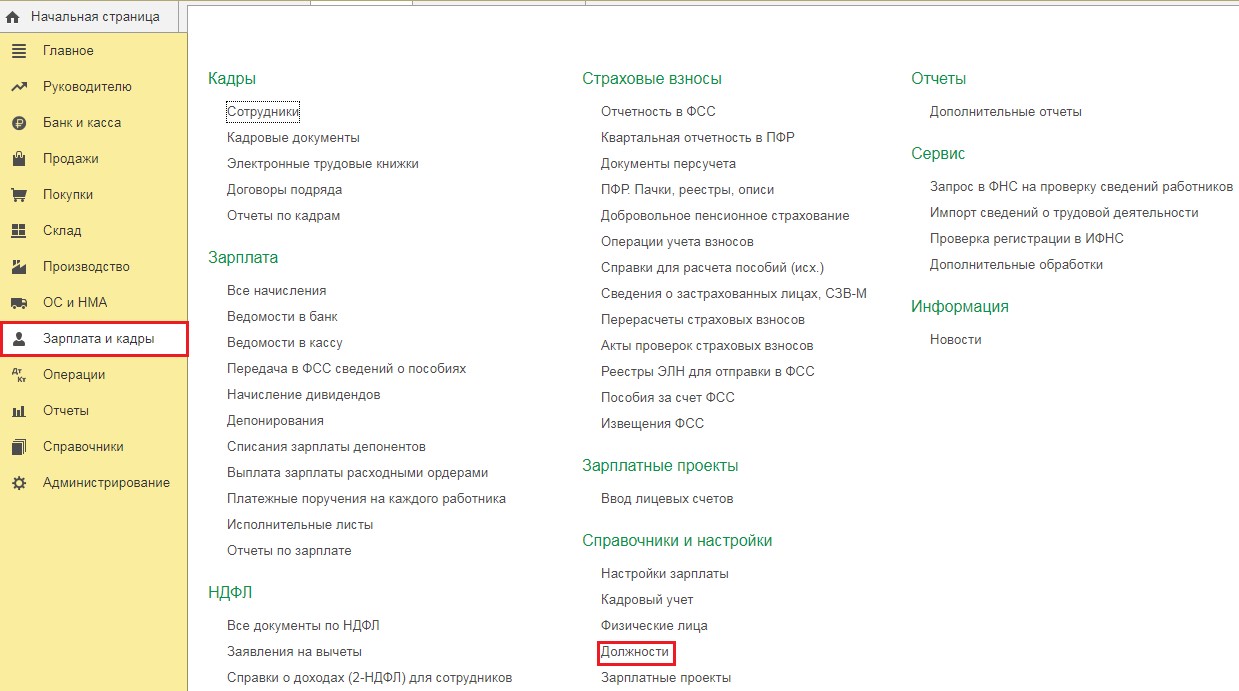
Например, откроем должность директора и заполним графу «Трудовая функция». Если нужного варианта трудовой функции не указано, его необходимо создать. Ели предприятие не использует профессиональные стандарты, или данная должность не имеет профстандарта, то в графе трудовой деятельности отмечаем наименование должности, а «Код ОКЗ» выбирается из соответствующего справочника.
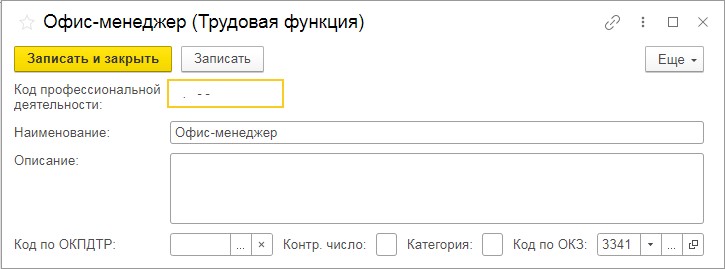
Для оптимизации поиска по классификатору рекомендовано использовать окно поиска.
Например, определяем ОКЗ для должности «Директор». Отмечаем в поиске «Руководители» и выбираем значение из открывшегося списка.
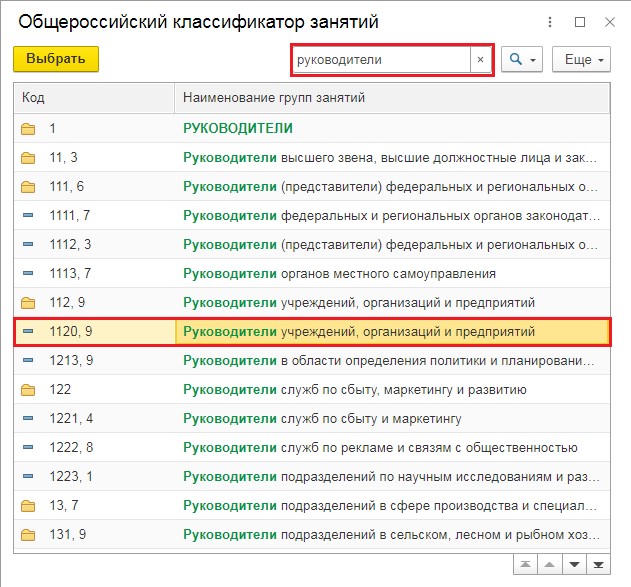
Точное совпадение должности и вида занятий разыскивать в справочнике не стоит. Подбор осуществляется логически, а не по идентичному соответствию.
Например, такие должности как ведущий, старший, младший бухгалтер будут определяться в одном и том же ОКЗ – «Бухгалтеры».
В справочнике «Должности» программы 1С: Зарплата и управление персоналом многие отмечали код выполняемой функции в строке «Код ОКЗ», но теперь эти данные нужны только для статистической отчетности.
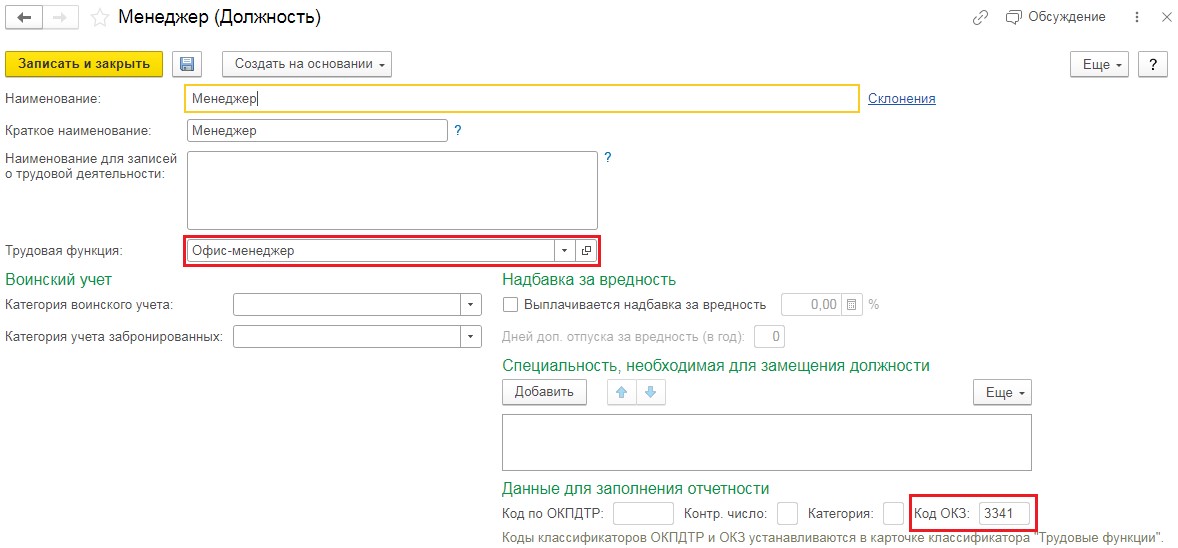
Для правильного заполнения кода необходимо заполнение строки «Трудовая функция». Это заполнение аналогично описанному выше в программе 1С: Бухгалтерия предприятия.
В форме отчета СЗВ-ТД код выполняемой функции заполняется в строке «ОКЗ».
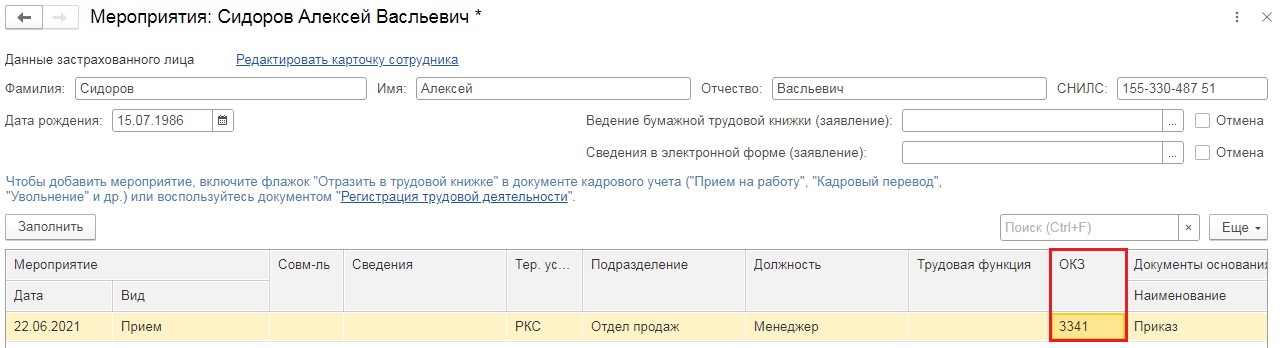
Прочие изменения в отчетности СЗВ-ТД
В форме отчета СЗВ-ТД за июль 2021 года исчезает строка «Период отчетности». Остается только дата предоставления. Не бойтесь! Это корректная работа программы.
Кроме того, появилась новая строка «Прежний страхователь», которая подлежит заполнению в случае, если предприятию-правопреемнику нужно уточнить ранее представленные сведении о трудовой деятельности реорганизованной компании.
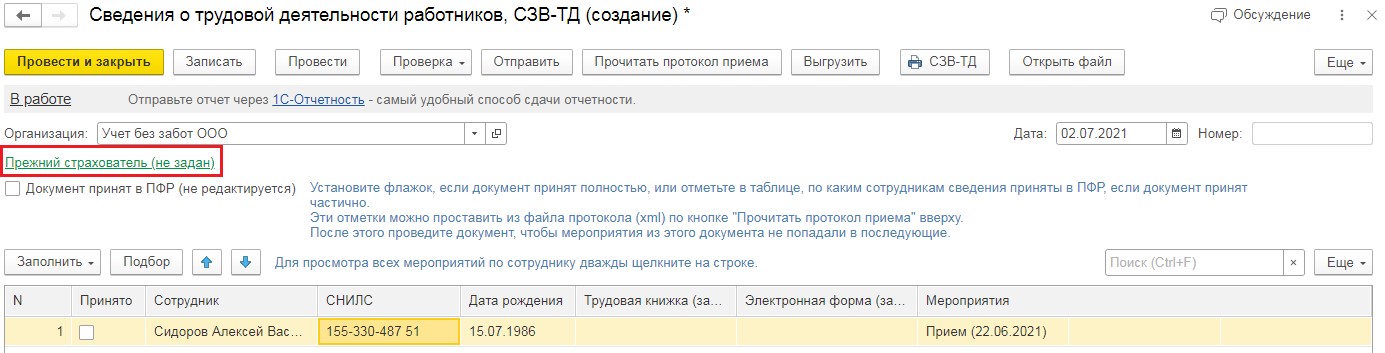
Все перечисленные изменения имеют место в программных продуктах 1С, начиная с релизов 3.1.17.94 для 1С: Зарплата и управление персоналом и 3.0.94 для 1С: Бухгалтерия предприятия.
Важно! Не пытайтесь самостоятельно вносить коррективы в программу на старых релизах. Там наблюдается целый ряд ошибок. Если нужна помощь в обновлении программ звоните нашим специалистам!
Поможем сдать СЗВ-ТД и исправить ошибки
Самые частые вопросы, которые мы решаем в течении 1 часа:
- При проверке возникает ошибка 30,40, 50
- Не получается отправить отчет, не формируется отчет
- Не нужный, уволенный сотрудник попал в отчет
- Приведем в порядок справочники и документы по сотрудникам, для корректного заполнения электронных трудовых книжек
- Проверим и синхронизируем записи в документах Прием на работу, Кадровое перемещение, Увольнение и др.
- Подключим к электронным трудовым книжкам
Хотите получать подобные статьи по четвергам?
Быть в курсе изменений в законодательстве?
Подпишитесь на рассылку
Поддержка и помощь
Наш менеджер уже увидел Ваше обращение и спешит помочь Вам как можно скорее!
В рабочее время (пн – пт с 9:00 до 18:00) наши менеджеры очень активны и общительны и с радостью ответят Вам в течение дня.
В остальное время – дожидайтесь ответа на следующий рабочий день.
А пока предлагаем вам:
- Почитать отзывы наших клиентов;
- Узнать о новинках для бизнеса в блоге;
- Пообщаться с нашими клиентами в группе ВКонтакте и на Facebook.
Заказ обратного звонка
Заполните форму, специалист свяжется с вами в течение дня. Он ответит на все вопросы и оформит тестовый доступ, если это необходимо.
Как создать отчет СЗВ-ТД в сервисе «1С-Отчетность»?
Шаг 1. Открытие формы СЗВ-ТД
Для создания отчета СЗВ-ТД разверните раздел «ПФР», найдите форму «Сведения о трудовой деятельности работников, СЗВ-ТД» и нажмите кнопку «Выбрать».
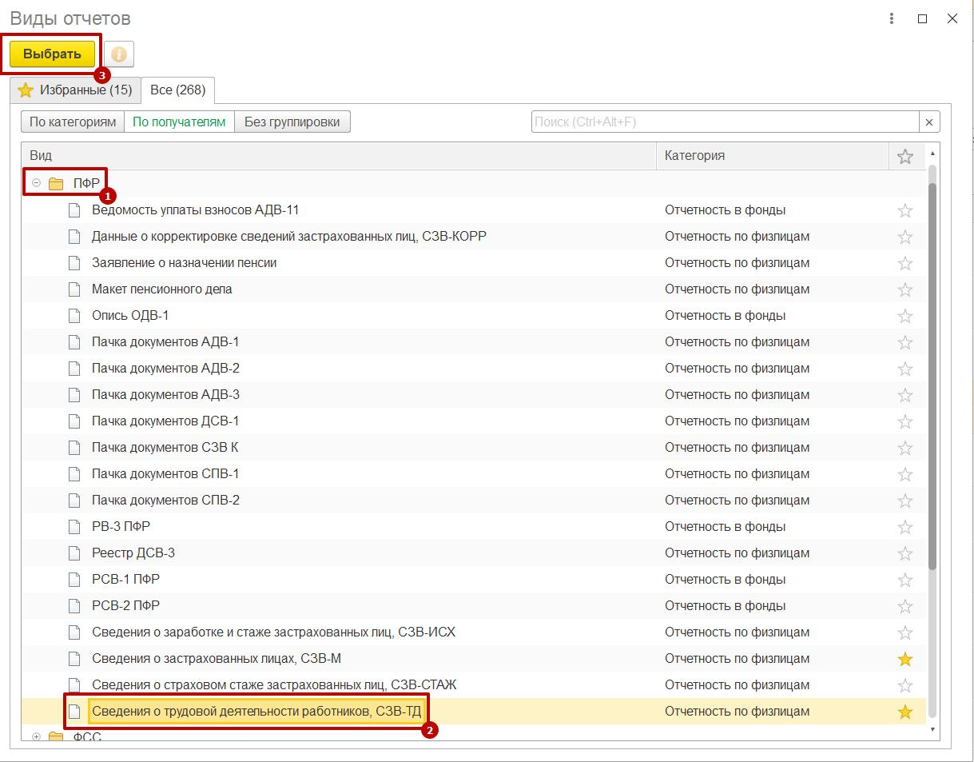
Рис. 1. Открытие формы СЗВ-ТД
Шаг 2. Заполнение отчета СЗВ-ТД
В программе 1С есть два варианта заполнения отчета по форме СЗВ-ТД.
Вы можете нажать кнопку «Заполнить», и данные по сотрудникам будут проставлены автоматически. При выборе кнопки «Подбор» нужно будет вручную указать сотрудников, по которым будет отправлена форма.

Рис. 2. Заполнение отчета СЗВ-ТД
После выбора сотрудников нажмите кнопку «Провести».
Если вы пропустите этот пункт, то программа выдаст уведомление и попросит нажать «Продолжить», подтверждая проведение.
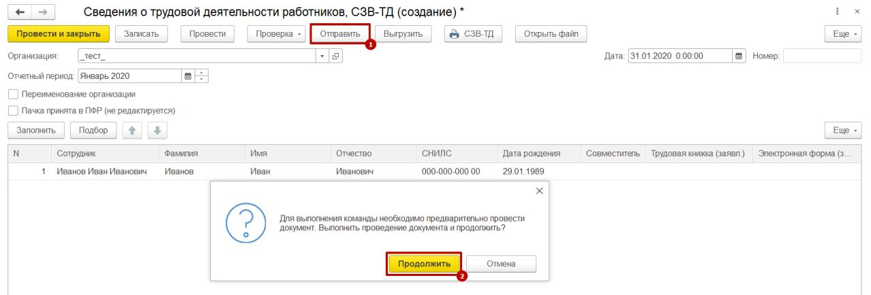
Рис. 3. Подтверждение проведения документа
После появится окно, в котором нужно подтвердить отправку отчета. Для этого поставьте флажок в графе «Подтверждаю, что отчет заполнен полностью и корректно» и нажмите кнопку «Отправить».
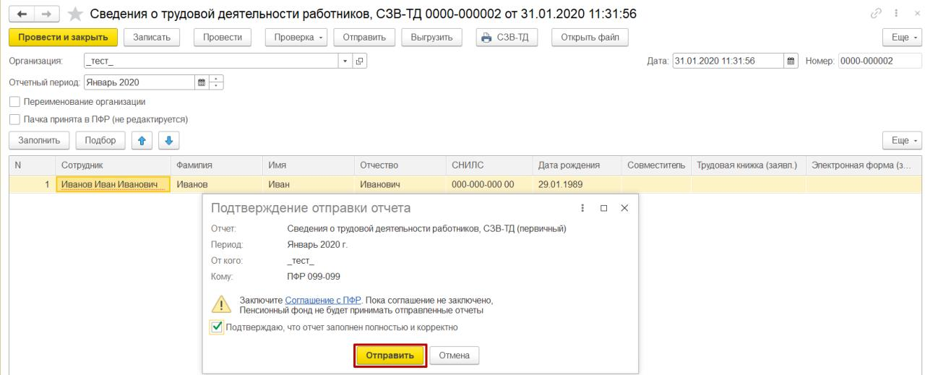
Рис. 4. Подтверждение отправки отчета
При нажатии кнопки «Провести» может появиться окно о том, что не указаны мероприятия по сотруднику. Чтобы заполнить мероприятия, двойным кликом выберите сотрудника в форме отчета.
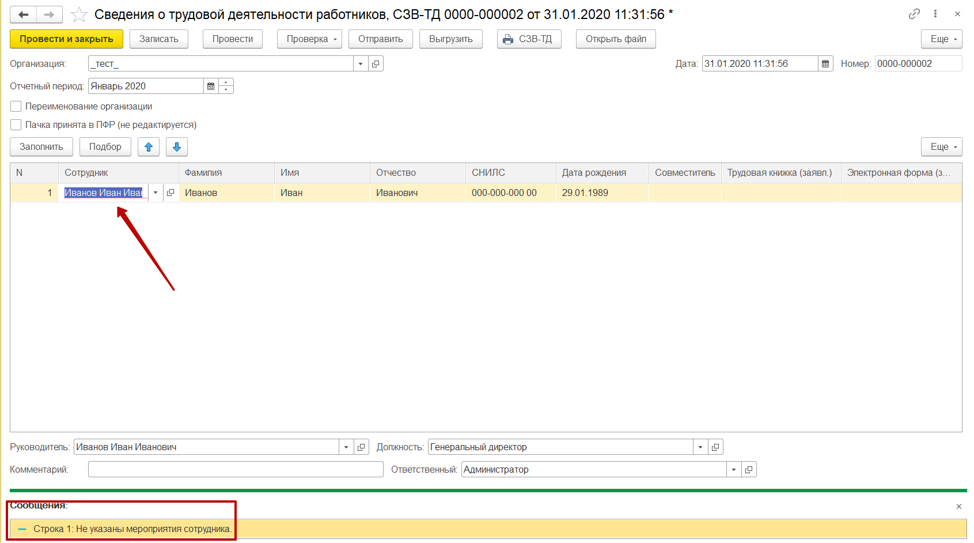
Рис. 5. Не заполнены мероприятия по сотруднику
В открывшемся окне «Мероприятия» заполните все выделенные красным поля, а из выпадающего списка «Вид мероприятия» выберите необходимое. Затем нажмите кнопку «ОК».
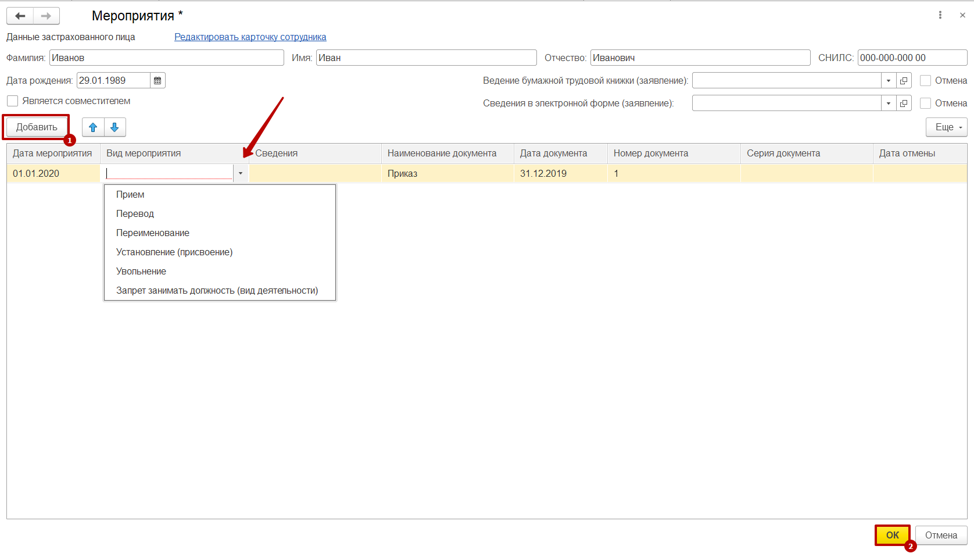
Рис. 6. Заполнение мероприятий по сотруднику
Как отправить СЗВ-ТД?
Как отправить СЗВ-ТД ?
Если в программе 1С подключена 1С-Отчетность , тогда отправить СЗВ-ТД можно непосредственно из самого отчета по кнопке Отправить :
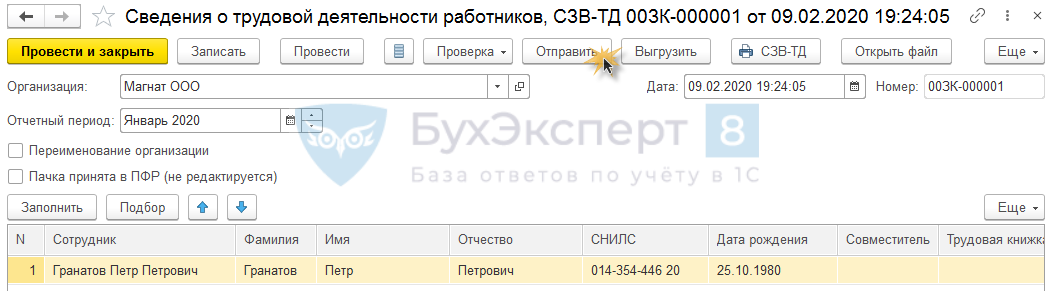
Если для отправки отчетов используются сторонние программы, то для выгрузки файла используется кнопка Выгрузить :
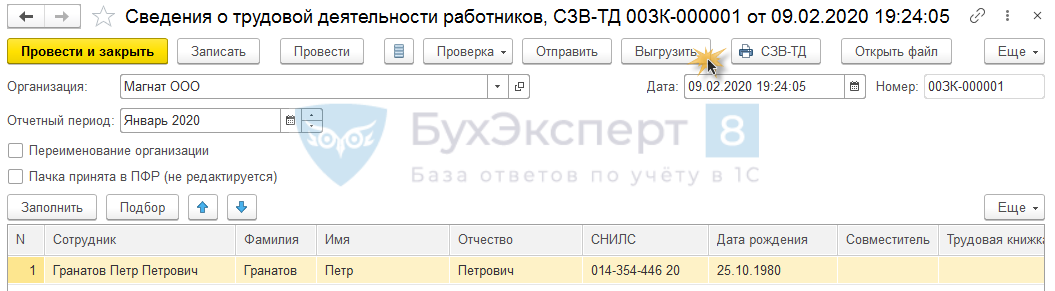
Далее этот файл следует загрузить в стороннюю программу и отправить в ПФР.

Помогла статья?
Получите еще секретный бонус и полный доступ к справочной системе БухЭксперт8 на 14 дней бесплатно
Похожие публикации
- ПФР утвердил форму СЗВ-ТДС начала 2020 года началось внедрение электронных трудовых книжек, в.
- СЗВ-ТД в 1С:ЗУП 3.1 (запись онлайн семинара)У вас нет доступа на просмотр Чтобы получить доступ: Оформите.
- Частичная приемка СЗВ-ТД (ЗУП 3.1.10.443 / 3.1.13.219).
- ПФР собирается изменить СЗВ-ТД и СЗВ-СТАЖИсточник: Проект Постановления Правления ПФР (ID проекта 01/02/02-22/00125261) Информация для.