
Как сделать скриншот в Viber
Иногда возникает необходимость сохранить какую-либо информацию из переписки с человеком в мессенджере Viber. Копировать нужные сообщения или пересылать их куда-то также не всегда бывает удобно. Потому имеет смысл воспользоваться функцией «Снимок экрана». Так что нередко пользователи задаются вопросом: «Как сделать скриншот в Вайбере?». Из этой статьи вы узнаете всю нужную информацию.
Руководство
В самом мессенджере такая функция отсутствует, но и особой нужды в этом нет. Ведь она уже встроена в прошивку Android и iOS, а также в операционную систему компьютера и ноутбука. Мы разберем инструкции для мобильных устройств и ПК по отдельности. А в конце статьи будет разобран метод запрета снимка экрана в собственных чатах в Viber.
Данная возможность отсутствует для секретных чатов в мессенджере.
Случай №1: Android
Стандартно для данной мобильной платформы разработчики установили единую комбинацию клавиш для сохранения снимка экрана. Речь идет об одновременном зажатии клавиши включения и выключения устройства (блокировки и разблокировки экрана) вместе с уменьшением громкости.Скорее всего, они размещены на правой части корпуса, но возможны и исключения. Так что перейдите к нужному чату и зажмите указанные кнопки. В результате на экране смартфона или планшета отобразится соответствующая анимация.
Данный вариант создания скриншота – стандартный, который подходит для большинства Android-устройств. Но у многих производителей имеются и другие методы, которые стоит разобрать.
Samsung
Для современных телефонов и планшетов компании имеется удобный жест. Нужно провести чуть выше экрана ребром ладони (направление – справа налево), при этом не касаясь его.
По умолчанию эта функция может не работать. Для ее активации посетите настройки девайса, перейдите к разделу «Дополнительные параметры» настройки и включите опцию «Снимок экрана ладонью».
Xiaomi
Мало кто знает, но смартфонах этой фирмы быстрый снимок экрана можно сделать с помощью одного жеста. Достаточно провести тремя пальцами по экрану, от верхнего края экрана, примерно до середины.

Также данная функция изначально доступна в шторке уведомлений. Просто выдвиньте ее до самого конца и тапните по соответствующей иконке:
LG
В смартфонах LG доступные как стандартный способ создания снимка экрана, так и функция QuickMemo.
- Выполните свайп сверху вниз, чтобы открыть шторку уведомлений.
- Выберите QuickMemo.
Примечание: аналогичным образом работает функция при движении пальцем от нижнего края (от кнопки «Домой») вверх.
Huawei и Honor
Тут есть три варианта:

- Выполняем длинное нажатие на кнопку питания и в появившемся дополнительное меню выбираем скриншот.
- Жмём на соответствующий пункт в шторке уведомлений.
- Если дважды постучать костяшками пальцев по дисплею, то автоматически будет создан снимок экрана. Только эта функция доступна в последних моделях смартфонов компании.
Случай №2: iOS
На старых гаджетах компании «заскринить» что-либо можно было с помощью одновременного зажатия кнопки «Домой» и кнопки блокировки/разблокировки. Это относится ко всем версиям iPad и смартфонам не новее iPhone 8. А вот в «Десятке» и более поздних моделях нужно одновременно зажать единственную кнопку на правой грани, а также кнопку увеличения громкости на левой.
Случай №2: ПК

Удобнее всего воспользоваться комбинацией клавиш Alt + Print Screen при активном окне Вайбера.В результате снимок экрана сохранится в буфер обмена компьютера. Теперь его нужно вставить куда-либо. Например, вы можете его таким образом отправить в сообщении мессенджера или социальной сети. Или же, к примеру, переместить для редактирования в какой-либо графический редактор (Paint и так далее).
Запрет для функции
Не каждому может понравиться, что его переписка может стать достоянием общественности. Потому разработчики мессенджера предусмотрели, как запретить скриншоты в Вайбере или ограничить их использование. Собственно говоря, для этого достаточно запустить секретный чат с собеседником. Эта возможность доступна и на Android, и на iOS. Подробности по ее использованию вы узнаете из нашей статьи.
Как отправить фото по вайберу с телефона на телефон

В этой статье расскажем как отправить фото по вайберу с телефона на телефон или с ПК на телефон. В зависимости от ситуации вы можете отправить фото, сделанное камерой прямо в мессенджере в данный момент или же поделиться картинкой из галереи смартфона.
Отправить фото можно любому пользователю Viber или в группу, в которой вы состоите. В последнем случае ваше фото увидят все участники группы.
Как отправить фото по вайберу из галереи
Для начала разберемся, как отправить любое фото или картинку из галереи смартфона.
- Откройте мессенджер.
- Выберите чат с пользователем, которому вы хотите отправить фото или создайте новый, если вы не общались через вайбер ранее (для этого нажмите на «+» и выберите собеседника из списка контактов вашего смартфона).
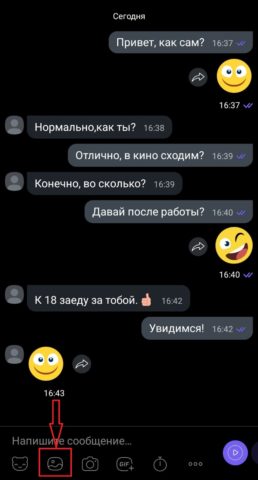
- Откройте чат и под строкой для ввода текста найдите и нажмите на значок в виде фото.
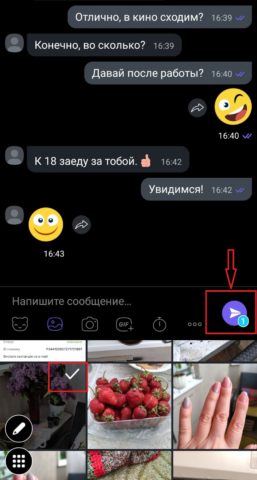
- Откроется галерея ваших фотографий. Выберите одно или несколько фото (выбранные фото будут отмечены галочкой). Обратите внимание, по умолчанию открываются ваши последние фото, но если вы хотите отправить, к примеру, фото из другой папки, то нажмите на значок плиточки в левом нижнем углу и выберите папку, в которой сохранено нужное изображение.
- Нажмите на кнопку «Отправить» справа в строке для ввода текста.
Ваше фото отправлено собеседнику.
Как сделать и сразу отправить фото в вайбере
В Viber есть возможность сделать фото сразу в мессенджере и тут же его отправить.
- Откройте мессенджер
- Выберите чат с пользователем, которому вы хотите отправить фото или создайте новый, если вы не общались через вайбер ранее.
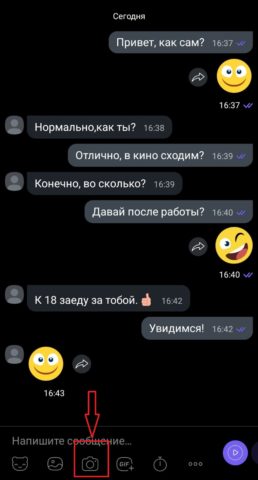
- Откройте чат и под строкой для ввода текста найдите и нажмите на значок в виде фотоаппарата
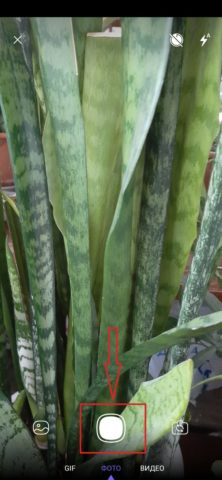
- Откроется приложение камеры. Сделайте фото и нажмите на кнопку отправить в правом нижнем углу. Перед отправкой к фото можно добавить описание.
Как отправить фото по вайберу с ПК
Если вы пользуетесь десктопной версией мессенджера Viber на ПК, то отправить фото можно и отсюда.
- Откройте вайбер на ПК
- В разделе Чаты выберите собеседника, которому хотите отправить фото.
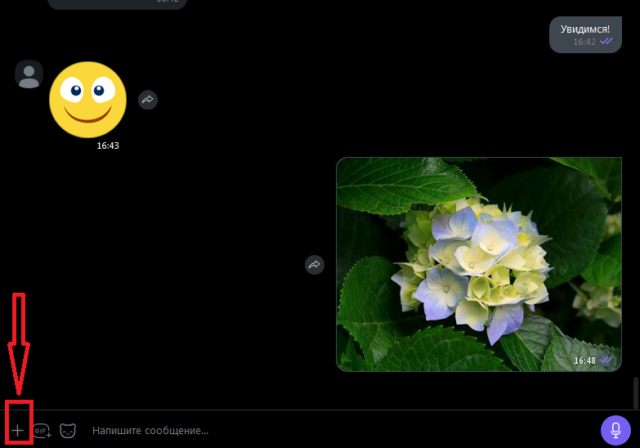
- Нажмите на «+» слева от строки для ввода текста.
- Выберите фото, которое хотите отправить и нажмите на «Открыть» в правой нижней части окна.
Ваше фото отправлено собеседнику.
Скачать версию Viber для ПК можно здесь.
Как поделиться фотографией из чата
В Viber вы можете отправить друзьям не только фото из своей галереи, но и поделиться изображениями, которые были размещены в группе или вам их прислал другой собеседник.
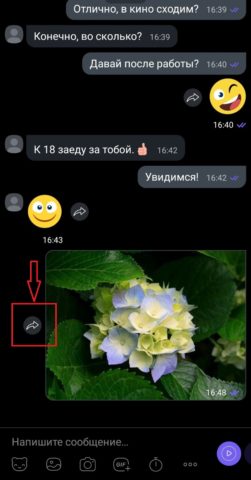
- Откройте чат, в котором вам прислали фото и найдите нужное изображение.
- Нажмите на стрелку справа от картинки.
- В открывшемся списке выберите одного или нескольких собеседников, которым вы хотите отправить фото.
- Нажмите на кнопку отправить в правом нижнем углу.
Выбранное фото будет переслано контактам которые вы выбрали.
Как отправить фото из Интернета в вайбер
Изображения в Viber можно отправлять не только из галереи или чатов. К примеру, поисковик выдал вам интересное фото, которым вы хотите поделиться с другом. Отправить картинку можно даже не открывая мессенджер, достаточно воспользоваться опцией «Поделиться».
- Откройте понравившееся фото.
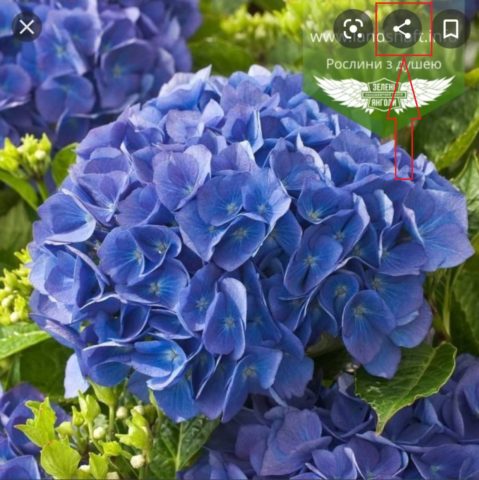
- Зажмите его пальцем и в открывшемся окошке выберите «Поделиться». Также можно нажать на соответствующий значок в правом верхнем углу экрана.
- Выберите Вайбер, а затем контакт, которому вы хотите отправить фото.
- Нажмите на кнопку Отправить в правом нижнем углу.
Фото будет отправлено выбранному собеседнику.
Аналогично можно отправить фото, к примеру, из письма, которое пришло вам на электронную почту.
Итог
Воспользовавшись инструкциями выше, вы с легкостью отправите фото или картинку по вайберу с телефона или ПК. Это полезная опция, которая может сделать общение более интересным, а также значительно упростить рабочую рутину.

(1 оценок, среднее: 5,00 из 5, вы уже поставили оценку)
Нина Арман
В свободное время читаю и учусь. Мое хобби – это редактирование книг самых различных жанров. Легко нахожу общий язык с самыми разными людьми. Увлечена техникой и гаджетами.
11 скрытых функций Viber, о которых вы могли не знать
«Афиша Daily» разобралась в неочевидных особенностях мессенджера Viber и рассказывает, как пользоваться им удобнее и какие функции самые полезные.
Читайте сообщения и не показывайте этого
Бывают такие ситуации — сообщение прочитать нужно, но хочется скрыть это от собеседников. Особенно это актуально в общих чатах. Отключите отметку о прочитанных сообщениях для всех чатов, а заодно выключите индикатор о том, что вы в сети, — пусть думают, что вы заняты другими делами.
Как это сделать
Зайдите в настройках во вкладку «Конфиденциальность» и отключите тумблеры напротив «Просмотрено» и «В сети».
Выключите звуки и вибрацию
Но только тогда, когда вы переписываетесь в приложении. Зачем тратить заряд батареи на звуковые уведомления, которые вы и так увидите? Эта функция работает только в айфоне. А в андроиде отключите звуки для исходящих сообщений — от них вообще нет никакой пользы. Скорее всего, после этого ваши переписки станут проходить чуть-чуть спокойнее (мы проверяли).
Как это сделать
Зайдите в настройках во вкладку «Уведомления» и отключите тумблеры напротив «Вибрация в приложении» и «Звуки в приложении».
Скройте уведомления от посторонних глаз
Возможно, есть переписки, которые вы не хотите никому показывать. Тогда скройте текст в новых уведомлениях, которые появляются на экране блокировки. Эта функция доступна только в андроиде, в айфоне сообщения на экране блокировки скрываются автоматически. Но то же самое можно сделать и в андроиде: зайдите в общих настройках во вкладку «Блокировка экрана и безопасность», потом в «Настройку уведомлений» и укажите «Не показывать уведомления» в пункте «На заблокированном экране».
Как это сделать
Зайдите в настройках во вкладку «Уведомления» и уберите галочку напротив «Предпросмотр сообщений».
Скрывайте от посторонних глаз целые чаты
Наша любимая функция. Возможно, у вас настолько секретные переписки, что вы не хотите, чтобы кто-то о них узнал. Тогда просто скройте их из списков чатов, и никто не узнает, что вы ведете разговоры с какими-то людьми.
Как это сделать
В айфоне проведите пальцем по чату влево, выберите «Скрыть» и установите ПИН-код. В андроиде задержите палец на чате, нажмите «Скрыть» и установите ПИН-код. Чтобы найти скрытый чат, наберите ПИН-код в строке поиска.
Подробности по теме
12 функций Telegram, о которых вы могли не знать
Не страдайте от включающегося экрана
Знакома ситуация: телефон в кармане, пришло сообщение, экран включился, снялась блокировка и, когда вы его достали, там запущен десяток приложений, а в мессенджере набрана какая-то абракадабра? Попробуйте решить эту проблему и отключите включение экрана ради новых уведомлений из мессенджера. Функция доступна только в андроидах.
Как это сделать
Зайдите в настройках во вкладку «Уведомления» и уберите галочку напротив «Предпросмотр сообщений».
Отправляйте секретные фотографии
Мы любим отправлять фотографии, которые исчезают через несколько секунд. Это весело и иногда спасает от неловких ситуаций. В Viber такие фотографии отправляют с таймерами на одну, три, семь и десять секунд. У функции есть две особенности. Во-первых, она не запрещает делать скриншоты и не предупреждает о том, что собеседник уже сделал скриншот. Это ставит под угрозу личные фотографии. Во-вторых, если один раз отправить фотографию с таймером, то послать ее второй раз с таймером не получится.
Как это сделать
Нажмите на иконку фотографии в чате, выберите снимок, нажмите на иконку с карандашом, а на новом экране — на иконку с перечеркнутым будильником.
Блог
Популярный мессенджер известен как универсальный продукт, выполняющий различные функции. Некоторыми опциями, однако, невозможно пользоваться напрямую. Это относится к концепции создания изображений типа screenshot (снимков экрана). Несмотря на такое ограничение, “фотографии” делаются легко. Как сделать скриншот в вайбере далее.
Изображения являются удобным способом выражения эмоций и сохранения важных сведений. Подобный контент является незаменимым в таких случаях, когда учётные записи терпят неисправимые ошибки или удаляются полностью из системы. Классические тексты занимают больше времени на оформление и пересылку; дело со скриншотами проходит быстрее.
Выполнение снимков экрана
Мессенджер содержит вышеупомянутое ограничение, не позволяющее проделывать операцию напрямую. Многочисленные смартфоны, планшеты и персональные компьютеры содержат эту закодированную функцию по умолчанию. В зависимости от платформы требуется отдельный подход к “фотографиям”.
На телефонах с ОС Android
Наиболее распространённая мобильная среда не содержит единой техники производства скриншотов. Лепту в такой процесс вносят как отдельные модели гаджетов, так и версии применяемой прошивки.
Новые версии
Для “восьмёрки” требуется:
- Отыскать необходимый контент для графического отображения.
- Зажать две клавиши одновременно – “убавление громкости” и “выключение смартфона”.
Процесс идентичен вышеописанному для “шестёрки”. “Семёрка”, однако, требует другого порядка действий: на смену понижению громкости приходит клавиша “домой”. Оная обычно находится внизу по центру “рабочего стола” смартфона.
Старые версии
Для “четвёрки” необходимо:
- Запустить нужный чат мессенджера.
- Зажать кнопки, отвечающие за питание и уменьшение громкости.
“Старожилы” на базе Android, использующие версии ранее 3.2, требуют удерживания другой комбинации клавиш – “Домой” и блокировки экрана.
На моделях мобильных брендов
Вышеприведённые инструкции рекомендуется применять для большинства телефонов с “начинкой” Android. При этом не стоит забывать о скрытых возможностях, предусмотренных отдельными производителями мобильных устройств.
Samsung
Последние модели этого бренда позволяют использовать человеческую ладонь как инструмент для создания снимка экрана. Пользователю достаточно провести ребром такого органа возле экрана, двигаясь справа налево. Такой шаг требует предварительного включения соответствующей опции через раздел “Дополнительные функции” из меню настроек.
Xiaomi
Отдельные устройства этой марки выделяются тремя способами создания скриншотов.
- Зажать комбинацию кнопок, отвечающих за выход в меню и понижение громкости.
- Провести тремя пальцами по дисплею сверху вниз. Такой жест является эксклюзивным для линейки аппаратов MIUI 8.
- Через “шторку” смартфона (вызывается проводимым сверху вниз пальцем) щёлкнуть кнопку “Screenshot”.
Huawei
Подобно “коллегам” из Xiaomi, гаджеты бренда Huawei также применяют три отдельных метода создания снимков.
- Удерживать кнопку питания до появления отдельного меню. Из отображаемого перечня указать опцию “Screenshot”.
- Пройти в меню оповещений с помощью вышеописанной “шторки”, затем нажать иконку с изображением ножниц.
- Легонько постучать краями пальцев по дисплею два раза (метод работает для “свежих” моделей Huawei).
Lenovo
На этот счёт имеются 2 способа:
- Удерживать кнопку выключения телефона до появления меню, где выбирается иконка ножниц.
- Вышеописанная “шторка” из раздела для моделей Huawei.
Honor
“Честные” аппараты работают идентичным образом, что и смартфоны Lenovo. Небольшой нюанс заключается в предварительном включении “жестикуляции” тремя пальцами (команда “Настройки” – “Управление” – “Движения”).
Asus
Здесь уместна концепция панели уведомлений, с помощью которой скриншоты делаются быстро. Порядок работы:
- Смахнуть экран сверху вниз.
- Щёлкнуть строчку “Редактировать”.
- Указать поле выбора опций, которые будут впоследствии отображаться на вышеуказанной панели.
- Выбрать “Снимок экрана”.
Модели Asus широко используют отдельную клавишу, осуществляющую переходы на недавно применяемые программы. Предварительная конфигурация выполняется по команде “Настройки” – “Недавние приложения”, а для скриншота остаётся нажать и удерживать кнопку.
Другие бренды
Краткие инструкции для распространённых марок смартфонов таковы:
- LG использует концепцию QuickMemo, вызываемую через “шторку” и активируемую по нажатию соответствующей кнопки.
- Для устройств ZTE не предусмотрены уникальные методы создания “фотографий” – достаточно зажать описанные выше клавиши понижения звука и питания.
- Линейка Windows Phone от Microsoft ограничивается комбинацией удерживаемых кнопок блокировки и повышения звука.
На аппаратах с iOS
По сравнению с конкурентами из Android, “яблочная” система снабжена одинаковым для модельного ряда iOS алгоритмом выполнения скриншотов. После запуска Viber пользователю достаточно отыскать переписку и зажать знакомые клавиши питания и громкости (при этом неважно, для повышения или понижения последней).
На персональных компьютерах
Такая платформа значительно проще в использовании благодаря одной единственной кнопке клавиатуры – Print Screen (“печать экрана”). Пользователю достаточно зайти в мессенджер и щёлкнуть указанный объект. Результат вставляется из буфера обмена в посторонние программы: текстовый редактор Word, табличный процессор Excel, мастер презентаций PowerPoint, графический редактор Paint, и так далее.
Отдельные модели компьютеров потребуют комбинации “Alt” и “Print Screen”. Для ноутбуков к такому сочетанию добавляется специальная клавиша “Fn”.
Отдельные приложения
Под снимки экрана отводятся многочисленные утилиты. Краткий список обеспечения таков:
- Для мобильных телефонов – Touchshot, Screen Master, Super Screenshot, Screenshot Maker Pro.
- Для компьютеров (ноутбуков) – GreenShot, Snagit, FastStone Capture.
Директории сохранения
Созданные снимки всегда требуется находить. Процедура является простой вне зависимости от используемого аппарата.
- Смартфоны отводят под “фотографии” отдельную галерею, отображаемую в соответствующем хранилище.
- Компьютеры автоматически копируют объекты в буфер обмена для последующей вставки в другие программы.
Пересылка снимка в сообщении
Алгоритм работы для мобильных устройств:
- Перейти на галерею изображений.
- Отыскать нужный объект.
- Щёлкнуть картинку и удерживать до появления окна.
- Нажать опцию “Поделиться”.
- Из отображаемого перечня указать мессенджер Viber.
- Найти необходимый чат.
- Осуществить отправку, щёлкнув фиолетовую стрелочку справа внизу дисплея.
Порядок действий для “рабочих станций”:
- Включить мессенджер.
- Указать нужную переписку.
- Возле поля ввода текста находится иконка “пейзаж” – нажать туда.
- Закрепить скриншот, затем щёлкнуть строчку “Отправить”.
При этом снимок нужно обязательно трансформировать в отдельный файл (PNG, JPG, BMP). Графический редактор Paint позволяет вставить рисунок в пустое поле; далее пользователь по желанию вносит дополнительные штрихи, обрезает лишние участки и сохраняет результат в любую удобную папку.
Заключение
Даны ответы: почему нельзя сделать скрин переписки в вибере на андроиде и айфоне и как это делать.
Процесс создания снимков экрана считается элементарным в исполнении. По желанию пользователи используют сторонних “помощников”, но отдельные кнопки значительно ускоряют операцию.