
Как отправить сердцебиение на apple watch
Почитать похожее по теме
iPhone: Как отправить биение сердца, поцелуй, разбитое сердце и многое другое
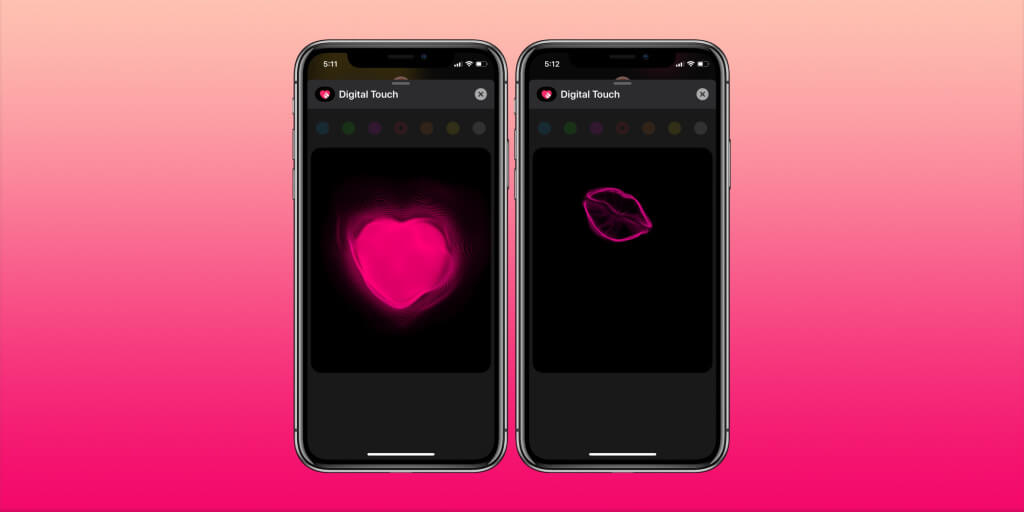
Поскольку сегодня День святого Валентина, вы можете искать другие способы показать своей значимой любви. Следуйте инструкциям по использованию Digital Touch на iPhone и Apple Watch, чтобы отправить более личное сообщение с вашим сердцебиением, поцелуем, огненным шаром или даже разбитым сердцем.
О Digital Touch легко забыть, если вы не используете его регулярно. Но на iPhone, iPad, iPod touch и Apple Watch вы можете отправлять сообщения, которые немного более интимны, чем ваши обычные эмоции.
iPhone: как отправить сердцебиение, поцелуй, разбитое сердце с помощью Digital Touch
- Откройте приложение Сообщения
- На панели приложений под текстовым полем коснитесь значка двумя пальцами сердца.
- Чтобы отправить сердцебиение — нажмите и удерживайте два пальца в черном прямоугольнике
- Чтобы отправить разбитое сердце — коснитесь двумя пальцами и перетащите вниз
- Чтобы отправить поцелуй — коснитесь экрана двумя пальцами
- Чтобы отправить огненный шар — нажмите и удерживайте одним пальцем
- Вы также можете нарисовать эскиз или записать короткое видео и нарисовать его с помощью кнопок слева и справа
На Apple Watch в сообщениях найдите одно и то же сердце двумя пальцами и используйте жесты, как указано выше.
Вот как выглядит процесс на iPhone:
Digital Touch, или как на Apple Watch отправлять анимационные рисунки, пульс (биение сердца), поцелуй и т.д.
Функция Digital Touch для Apple Watch была представлена еще в 2015 году. Она позволяет пользователям устройств Apple передавать друг другу эмоции вместо отправки традиционных текстовых сообщений или звонков.
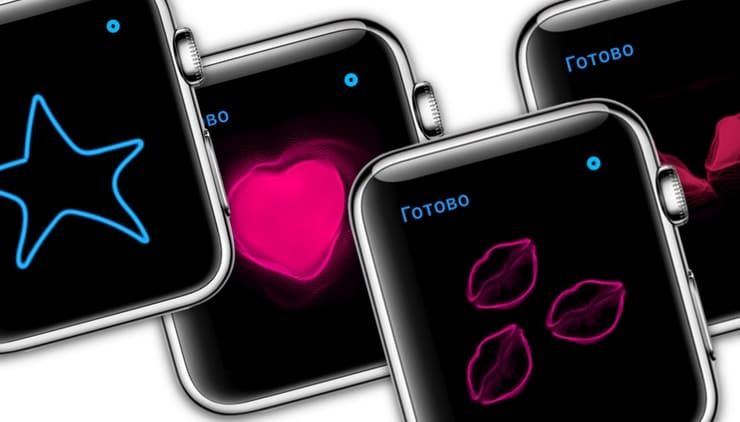
Со временем появилась возможность в качестве клиента использовать и устройство с iOS. Digital Touch позволяет с помощью нажатий на экран часов отправлять зарисовки, смайлики, данные пульса и многое другое.
Вот как можно воспользоваться этой интересной функцией.
Как отправлять анимационные сообщения Digital Touch на Apple Watch
Чтобы отправить послание в формате Digital Touch, откройте приложение Сообщения.
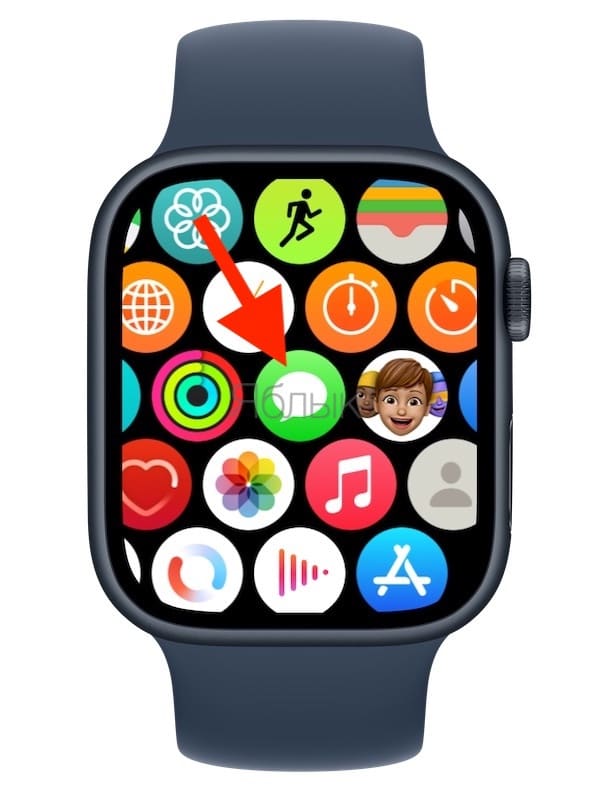
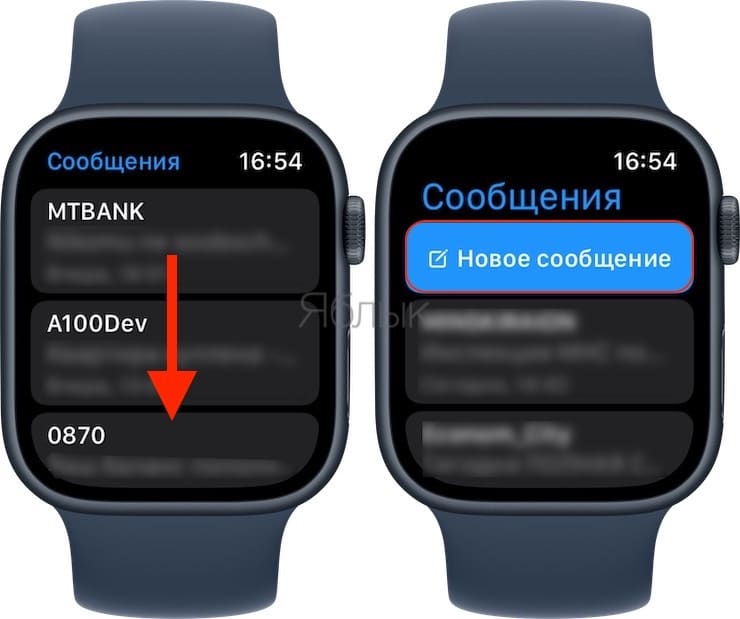
Сдвиньте экран вниз и нажмите появившуюся кнопку Новое сообщение.
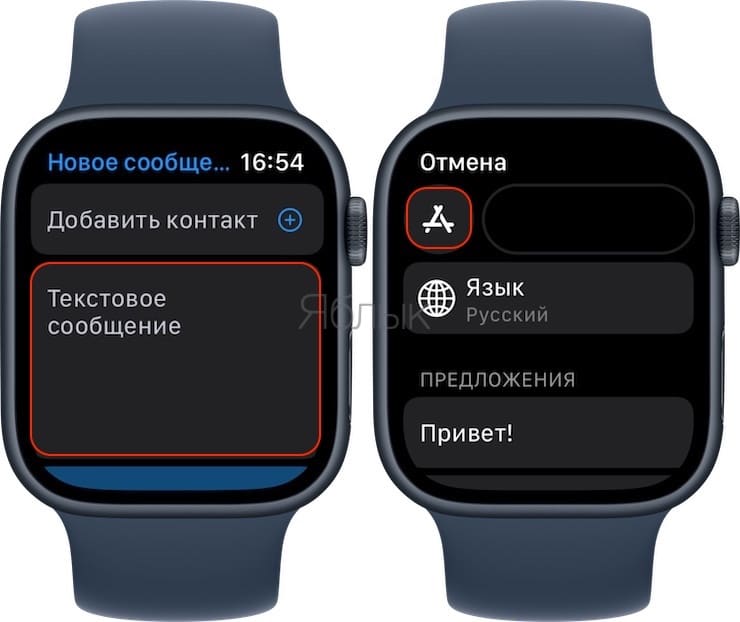
Нажмите на поле для ввода текста сообщения, а затем на иконку App Store.
Выберите значок с изображением сердца. После этого на часах откроется область для рисования, на которой можно движением пальцем создать примитивный рисунок, а также выразить свои чувства с помощью отправки поцелуя или пульса.
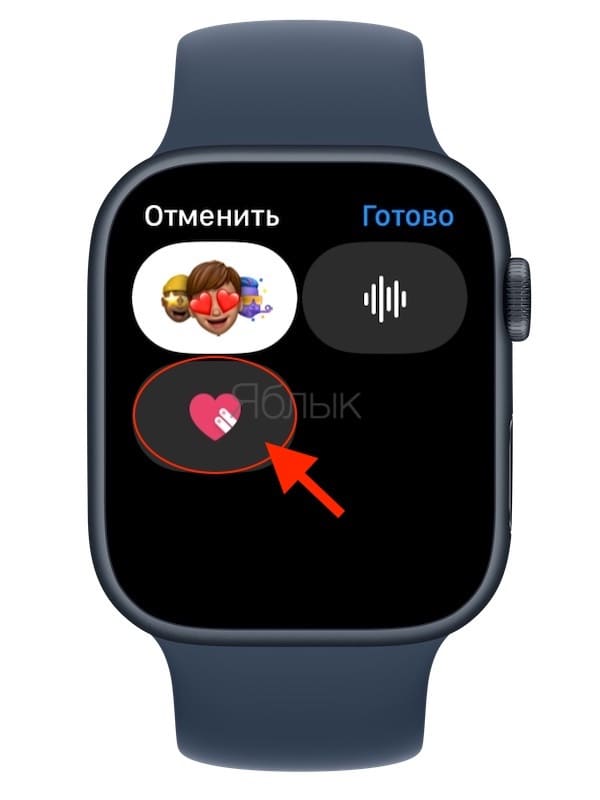
Отправка зарисовки (анимационного рисунка) на Apple Watch
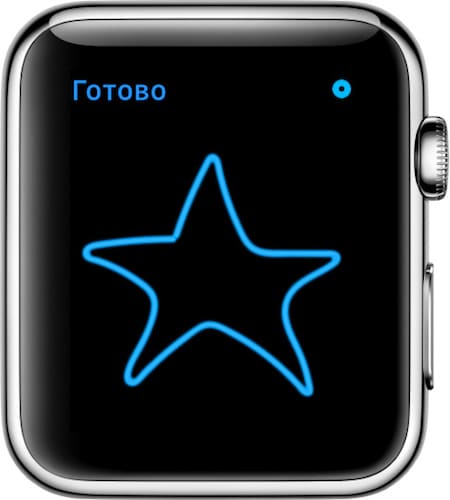

Пусть экран Apple Watch и небольшой, но его вполне хватает для создания пальцем простого рисунка. После того, как он будет готов, нажмите (при необходимости) на значок
в правом верхнем углу, при помощи которого можно задать цвет линий.
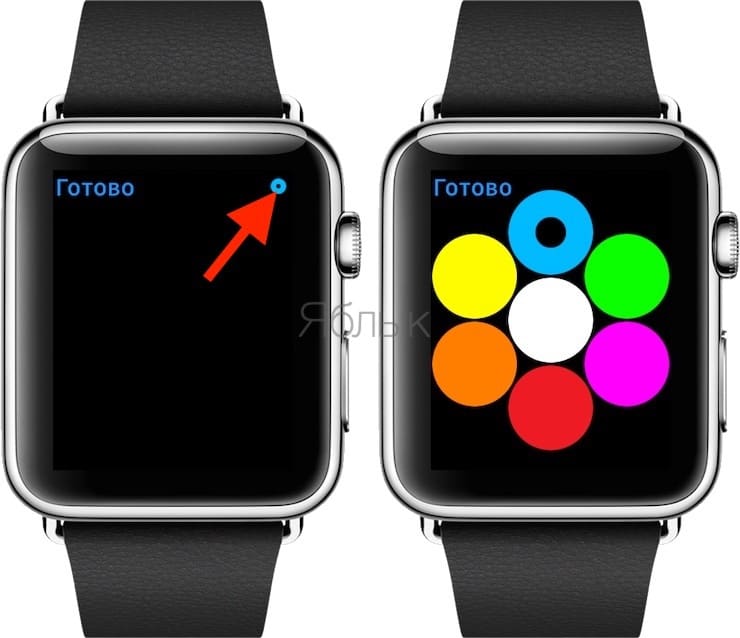
Сделать это можно и перед созданием рисунка. После завершения создания такого послания оно тут же будет отправлено адресату.
Отправка прикосновения на Apple Watch
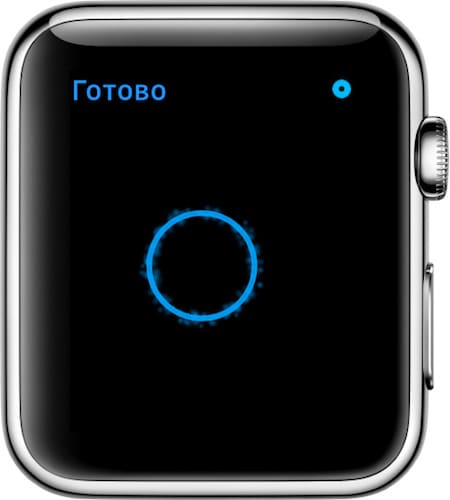
Для отправки прикосновений экрана, нажмите на экран один или несколько раз в удобном месте. Затем, при необходимости, измените цвет своего отпечатка. После того, как прикосновения будут прекращены, они будут отправлены получателю.
Отправка поцелуя на Apple Watch
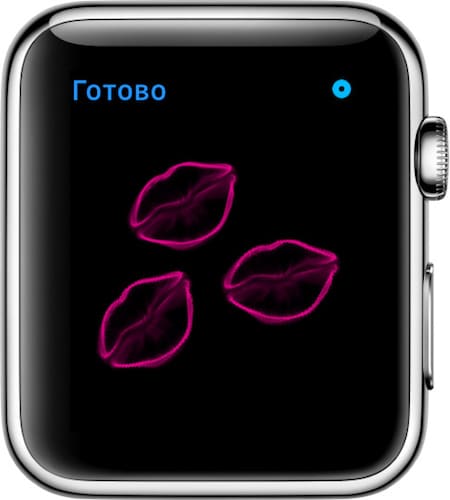
Быстрое нажатие на экран двумя пальцами создаст на нем изображение поцелуя. Можно повторить это движение несколько раз. Для отправки поцелуев нажатия необходимо прекратить.
Отправка пульса (серцебиения) на Apple Watch
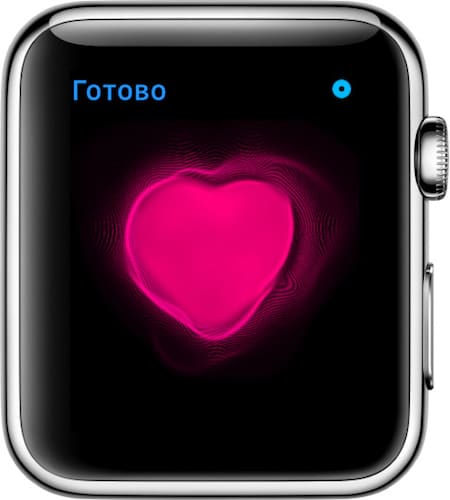
А вот если ненадолго задержать два пальца на экране, то устройство считает пульс тела. На экране отобразится графическое представление сердцебиения. Стоит убрать пальцы с экрана и бьющееся сердце будет отправлено с помощью функции Digital Touch.
Отправка «разбитого сердца» на Apple Watch
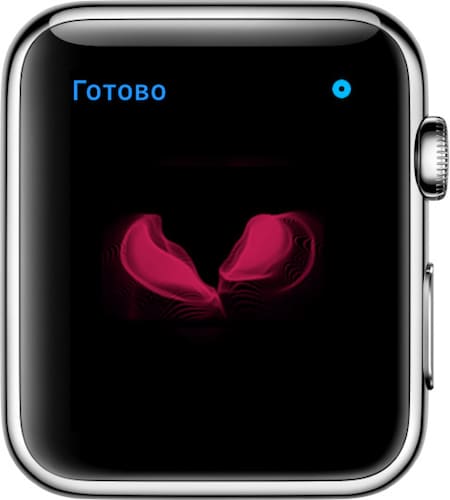
Этот метод похож на предыдущий. Вот только сердце можно отправить разбитым, показав свои чувства. И снова стоит нажать на экран двумя пальцами сразу и задержать их там до момента считывания пульса и появления графического изображения. Теперь проведите пальцами вниз для отправки «разбитого сердца».
Отправка «выражения гнева» на Apple Watch
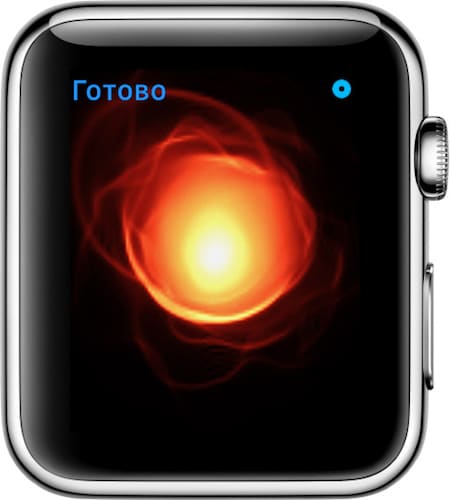
Нажмите на экран одним пальцем и удерживайте его на поверхности, пока на Apple Watch не появится изображение пламени. Прекращение нажатия отправит эмоцию адресату. Горящее пламя должно подсказать ему, что вы сердитесь.
Как просматривать анимации Digital Touch
Для того чтобы просмотреть полученную анимацию Digital Touch Apple Watch или iPhone, просто коснитесь уведомления о полученном сообщении.
�� Смотрите также:
- Какие QR-коды умеет считывать камера iPhone: 10 примеров использования.
- Как сделать фото с эффектом шлефа (длинной выдержкой) на iPhone: 2 способа.
- Что такое Активные калории в Apple Watch.
�� Мы в Telegram и YouTube, подписывайтесь!
iPhone: Как отправить биение сердца, поцелуй, разбитое сердце и многое другое
Поскольку сегодня День святого Валентина, вы можете искать другие способы показать своей значимой любви. Следуйте инструкциям по использованию Digital Touch на iPhone и Apple Watch, чтобы отправить более личное сообщение с вашим сердцебиением, поцелуем, огненным шаром или даже разбитым сердцем.
О Digital Touch легко забыть, если вы не используете его регулярно. Но на iPhone, iPad, iPod touch и Apple WatchВы можете отправлять сообщения, которые немного более интимны, чем ваши обычные эмодзи.
iPhone: как отправить сердцебиение, поцелуй, разбитое сердце с помощью Digital Touch
- Откройте приложение Сообщения
- На панели приложений под текстовым полем коснитесь значка двумя пальцами сердца.
- Чтобы отправить сердцебиение – нажмите и удерживайте два пальца в черном прямоугольнике
- Чтобы отправить разбитое сердце – коснитесь двумя пальцами и перетащите вниз
- Чтобы отправить поцелуй – коснитесь экрана двумя пальцами
- Чтобы отправить огненный шар – нажмите и удерживайте одним пальцем
- Вы также можете нарисовать эскиз или записать короткое видео и нарисовать его с помощью кнопок слева и справа
На Apple Watch в сообщениях найдите одно и то же сердце двумя пальцами и используйте жесты, как указано выше.
Программы для Windows, мобильные приложения, игры — ВСЁ БЕСПЛАТНО, в нашем закрытом телеграмм канале — Подписывайтесь:)
Вот как выглядит процесс на iPhone:
Подробнее 9to5Mac учебные пособия:
iPhone:
AirPods Pro:
Apple Watch:
Программы для Windows, мобильные приложения, игры — ВСЁ БЕСПЛАТНО, в нашем закрытом телеграмм канале — Подписывайтесь:)
Похожие записи

Apple Watch: купить сейчас или подождать?
Нет никаких Плохо пора покупать Apple Watch, но есть лучше а также худший раз. Apple выпускает новые модели Apple Watch (называемые «сериями») ежегодно, и цена редко меняется настолько сильно. Поэтому, чтобы не покупать Apple Watch, которые устарели всего через несколько недель, вы должны правильно рассчитать время. Вот что мы знаем о датах выпуска Apple Watch…

Как настроить специальные возможности для каждого приложения в iOS и iPadOS
Люди со слабым зрением или другими проблемами, читающие текст и рассматривающие объекты на экране, получают огромную пользу от специальных возможностей iOS и iPadOS. Они также полезны для всех, кто считает, что значения по умолчанию для текста и кнопок, установленные Apple или отображаемые в приложениях, не соответствуют их диапазону остроты зрения. У Apple есть малоиспользуемая функция,…

Как удалить другое хранилище на Mac
Место для хранения на вашем Mac очень дорого, особенно если у вас 128 ГБ или даже 256 ГБ SSD. Ваш Mac может начать замедляться и перестать работать, когда ваше хранилище почти заполнено, поэтому важно знать, что занимает пространство на вашем диске, и удалять избыточные файлы, которые накапливаются с течением времени. Еще одна причина, по которой…

Как исправить вашу сеть, когда вы видите «Другое устройство использует ваш IP-адрес» на Mac
Сеть в Интернете включает в себя много алхимии, и я признаюсь, что иногда бросал глаз тритона (или IP-адрес тритона) в кипящий котел, чтобы исправить проблемы в моей локальной сети. Есть особое сообщение, которое macOS отображает в ограниченных случаях, которое вызывает недоумение, потому что это своего рода низкоуровневое всплытие, о котором обычно заботится Apple. В этом…

Как получить Apple Music бесплатно
Apple Music — это служба потоковой передачи музыки Apple, которая предлагает доступ к более чем 90 миллионам треков и 30 000 списков воспроизведения, составленных экспертами. Вы можете использовать его на продуктах Apple, а также на ПК, Android, Sonos, Amazon Edge, PlayStation и других устройствах. Существуют различные уровни подписки, в том числе более дешевый план Apple…
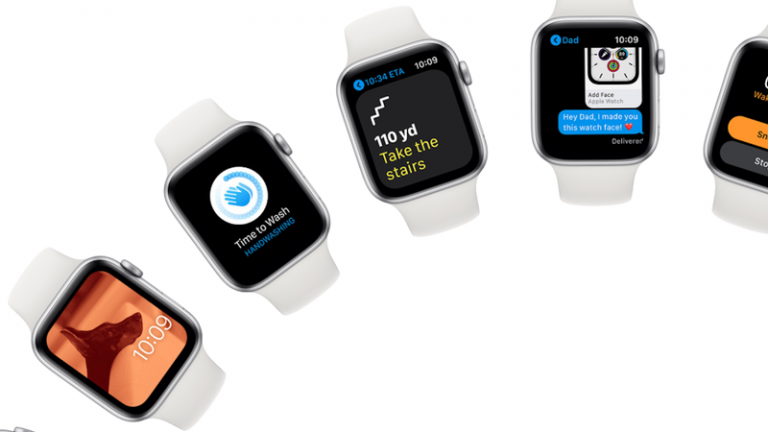
Как Apple Watch могут напоминать вам мыть руки (из-за COVID)
С появлением watchOS 7 и iOS 14 теперь можно настроить Apple Watch (серии 4 и выше) на отсчет времени при мытье рук и напоминание о необходимости мыть руки, как только вы вернетесь домой. Возможно, вы думаете, что это звучит немного снисходительно. Вам действительно нужны часы, чтобы напоминать вам о мытье рук, ведь на это есть…