
Как отправить исчезающее сообщение в Ватсапе и Телеграме на Айфоне
Чем больше мы общаемся в различных мессенджерах, тем больше убеждаемся в том, что некоторые сообщения из чатов и диалогов необходимо удалять. Но ограничения самих приложений и просто забывчивость очень часто просто не позволяют это сделать. В такой ситуации проще всего воспользоваться специальными исчезающими сообщениями. Перед их отправкой можно сразу настроить, через сколько такое сообщение будет удалено, и по истечении заданного времени приложение все сделает автоматически.
В Телеграме и Ватсапе можно отправлять исчезающие сообщения
❗️ПЕРЕД ЧТЕНИЕМ СТАТЬИ РЕКОМЕНДУЕМ ПОДПИСАТЬСЯ НА НАШ ДЗЕН.
Думаете, для этого нужны какие-то специальные знания или сложные настройки? Нет, все делается очень просто. Рассказываем, как пользоваться автоудаляемыми сообщениями в WhatsApp и Telegram и разбираемся, как отправить исчезающие фотографии.
Как включить исчезающие сообщения в Ватсапе
Как бы не усердствовали разработчики Телеграма, но самым популярным мессенджером в мире все равно остается WhatsApp. Поэтому давайте именно с него и начнем разбираться, как отправлять исчезающие сообщения. Благо, что ничего сложного в этой процедуре нет:
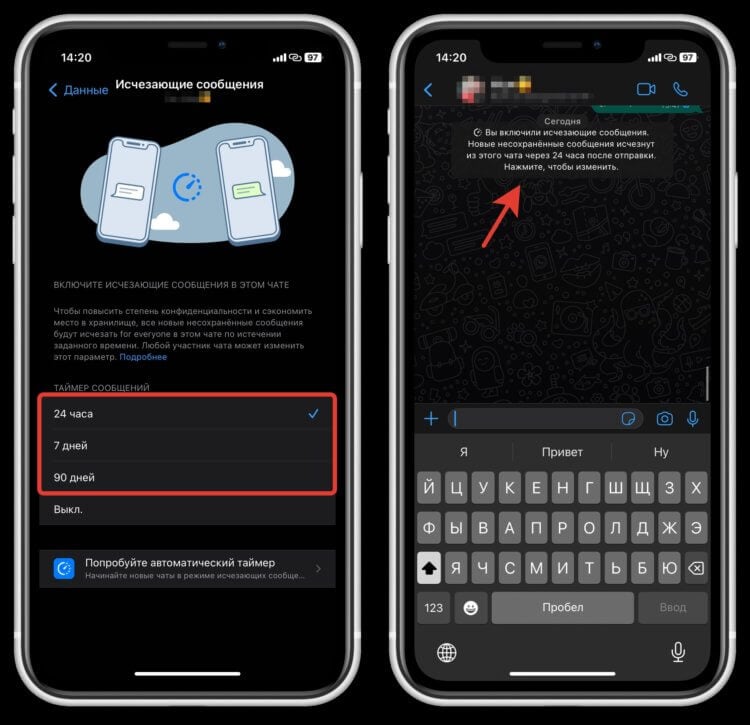
При включении в чате появится соответствующее уведомление
- Откройте Ватсап на Айфоне и выберите чат, в который хотите отправить исчезающее сообщение;
- Нажмите на имя собеседника и пролистайте немного вниз;
- Выберите “Исчезающие сообщения” и поставьте отметку, через сколько сообщения должны исчезать: 24 часа, 7 дней, 90 дней;
- Отправьте любое сообщение в чат, и через заданный промежуток времени оно исчезнет.
❗️ПОДПИСЫВАЙСЯ НА ТЕЛЕГРАМ-КАНАЛ СУНДУК АЛИБАБЫ. РЕБЯТА ЗНАЮТ ТОЛК В КРУТЫХ ТОВАРАХ С АЛИЭКСПРЕСС
Причем если эта опция активирована, то удаляться будут все сообщения. Но самые важные можно легко сохранить. Для этого задержите палец на нужном и в контекстном меню нажмите “Сохранить”. Все сохраненные сообщения попадут в отдельную папку, которую можно просмотреть, нажав на имя собеседника. Кстати, исчезающие сообщения позволяют еще и экономить место на смартфоне, ведь все лишнее из чата будет само удаляться.
Как отправить исчезающее сообщение в Телеграме
Если же вы предпочитаете общаться в Телеграме, то здесь с исчезающими сообщениями все не так просто. Если исчезающие сообщения в Ватсапе работают везде, то в Телеграме придется создать секретный чат. Без этого отправлять автоудаляемые сообщения не получится. Секретный чат создается следующим образом:

Секретный чат можно начать с любым пользователем
- В списке контактов найдите желаемого собеседника;
- Нажмите на кнопку “Еще” с тремя точками и выберите “Начать секретный чат”;
- Подтвердите действие нажатием кнопки “Начать”.
Теперь на устройстве появится еще один чат с выбранным собеседником. Отличаться от обычного он будет наличием замочка. Поэтому вы их точно не перепутаете. А вот теперь можно отправлять исчезающие сообщения:

В Телеграме выбор времени для автоудаления значительно больше, чем в Ватсапе
- Откройте секретный чат;
- В строке вводы сообщения нажмите на секундомер и установите, через сколько отправленные сообщения будут удаляться. В отличие от Ватсапа, выбор здесь намного больше;
- Введите сообщение и отправьте его собеседнику.
Как только адресат появится в сети и прочитает сообщение, оно исчезнет по истечении заданного времени. Очень удобная штука, правда, жалко, что не работает в обычных чатах. Как-то я привык к порядку в мессенджерах, и плодить большое количество чатов и диалогов не хочется.
Как отправить исчезающее фото в Ватсапе
С отправкой исчезающих сообщений мы разобрались. Но вопрос: можно ли отправлять автоудаляемые изображения. Да, в рамках настроенных чатов это можно сделать в любом мессенджере — что в Ватсапе, что в Телеграме. Ведь любое вложение считается сообщением и поэтому без всяких проблем само удаляется из переписки при наличии соответствующих настроек. Но в Ватсапе есть еще одна функция, которая позволит отправить фотографию с однократным просмотром, независимо от того, включены исчезающие сообщения для конкретного чата или нет. Вот как она работает:

При включении прямо посередине фотографии появится соответствующее сообщение
- Откройте нужный вам чат и нажмите на “+” для добавления фотографии;
- Выберите картинку, которую хотите отправить;
- В строке для ввода подписи коснитесь кружочка с цифрой 1, чтобы он загорелся синим цветом;
- Нажмите кнопку “Отправить”.
❗️ПОДПИСЫВАЙТЕСЬ НА НАШ ТЕЛЕГРАМ-КАНАЛ, ЧТОБЫ НЕ ПРОПУСТИТЬ САМЫЕ СВЕЖИЕ НОВОСТИ
Теперь, как только получатель один раз откроет отправленное сообщение, то сразу после просмотра оно автоматически удалится. Никаких дополнительных действий для этого не потребуется. Очень странно, что в Телеграме такой функции до сих пор нет. Даже как-то не похоже на Павла Дурова и его команду.
Как отключить исчезающие сообщения
Но со временем исчезающие сообщения могут стать не нужны. Тогда их сразу можно отключать. Для этого в Ватсапе сделайте следующее;
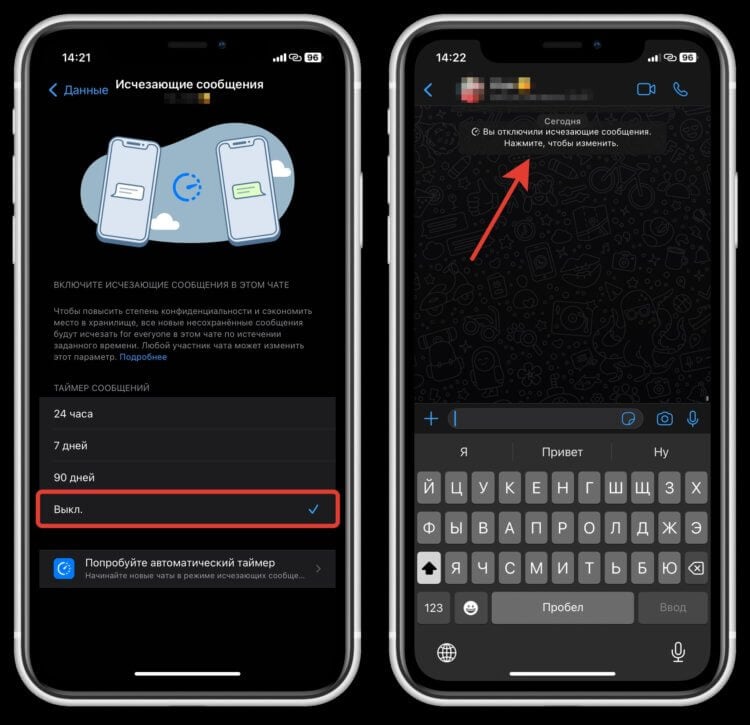
Как только исчезающие сообщения будут отключены, в чате появится соответствующее уведомления
- Перейдите в чат, где активированы исчезающие сообщения;
- Нажмите на имя адресата и выберите пункт “Исчезающие сообщения”;
- Переставьте галочку на “Выкл.”.
Теперь все сообщения будут сохраняться, и приложение не будет их удалять. В Телеграме все действия примерно такие же, но выполняются в секретном чате:
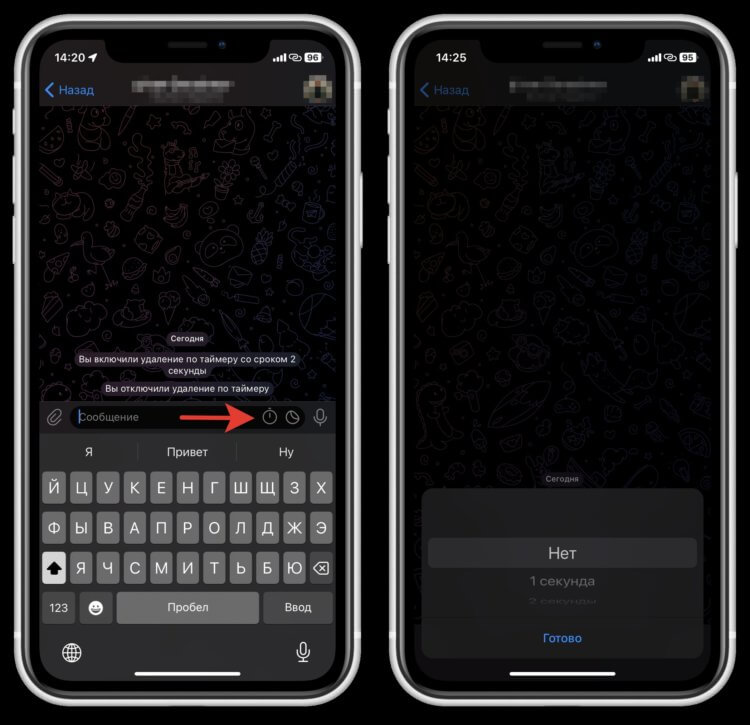
Таймер в Телеграме отключается очень просто
- Откройте секретный чат, где включены исчезающие сообщения;
- В строке ввода сообщения нажмите на установленный таймер и переставьте его на “Нет”.
Все! Теперь сообщения в чате не будут удаляться без вашего вмешательства. Заходите в наш чатик в Телеграме и рассказывайте, пользуетесь ли вы исчезающими сообщениями и для какой цели их используете.
Наши соцсети
Новости, статьи и анонсы публикаций
Свободное общение и обсуждение материалов
Лонгриды для вас

Автоматическая смена виджетов в режиме ожидания, нерабочие расширения Сафари в Частном доступе и уровень в камере — все эти функции могут мешать нормально пользоваться Айфоном. К счастью, их можно отключить и забыть о проблеме

С помощью приложения YouCam Makeup вы можете изменить не только форму, но и цвет глаз, а также при необходимости добавлять элементы макияжа. Как работает эта программа и нужна ли платная подписка, чтобы пользоваться основными функциями.

В будущем обновлении Ватсап наконец появятся короткие имена: с помощью ников вы будете быстрее находить пользователей, даже не зная номера телефона. При этом найти человека в Ватсапе удобными способами можно даже сейчас! Скорее читайте, как это сделать
В Telegram появились реакции, перевод сообщений и скрытый текст
Telegram выпустил 12-е обновление за год. В новой версии появились реакции на сообщения, перевод текста и много чего еще.
Чтобы отреагировать на сообщение, нужно дважды кликнуть по нему. В группах и каналах этим управляют администраторы, поставить можно эмодзи, выбранные заранее.
Функция перевода сообщений включается в разделе «Язык» в «Настройках». Для перевода нужно нажать на сообщение (или зажать его в iOS), а затем выбрать «Перевести» в появившемся меню.
Также появились скрытые сообщения. Часть сообщения можно сделать невидимой, чтобы спрятать спойлеры. Для этого нужно зажать сообщение, выделить часть текста и применить форматирование «Скрытый». Такой текст не будет видно ни в сообщениях, ни в списке чатов, ни в оповещениях.
Кроме того, Telegram теперь может генерировать QR-коды, выполняющие функцию ссылки на аккаунт. Среди других обновлений — новое меню в десктопной версии.
Самоуничтожающиеся секретные сообщения в Viber. Как их создавать и отправлять?
Возможность автоматического уничтожения сообщений после их просмотра адресатом достаточно полезная и удобная опция, которой некоторое врем назад начали обзаводиться все «уважающие себя» мессенджеры для мобильных устройств.

Одним из последних самоуничтожающиеся сообщения получило весьма популярное не только в наших краях, но и во всем мире приложение Viber. К сожалению, далеко не все его пользователи знают об этой функции и сегодня я хочу вам рассказать как ею пользоваться.
Итак, как создать и отправить самоуничтожающееся сообщение в Viber?
В первую очередь стоит отметить что функция о которой идет речь касается только фото и видео и работает в Viber для Android версии 6.6.0.888 и выше, а также в Viber для iOS версии 6.6.0 и старше.
Итак, чтобы создать сообщение, содержимое которого удалится автоматически после просмотра вам нужно сделать следующее:
1. Откройте окно создания нового сообщения и нажмите на кнопку с изображением фотокамеры на панели инструментов Viber.
2. В открывшемся окне сделайте снимок, запишите видео или выберите ранее созданный медиа файл, которые бы вы хотели отправить.
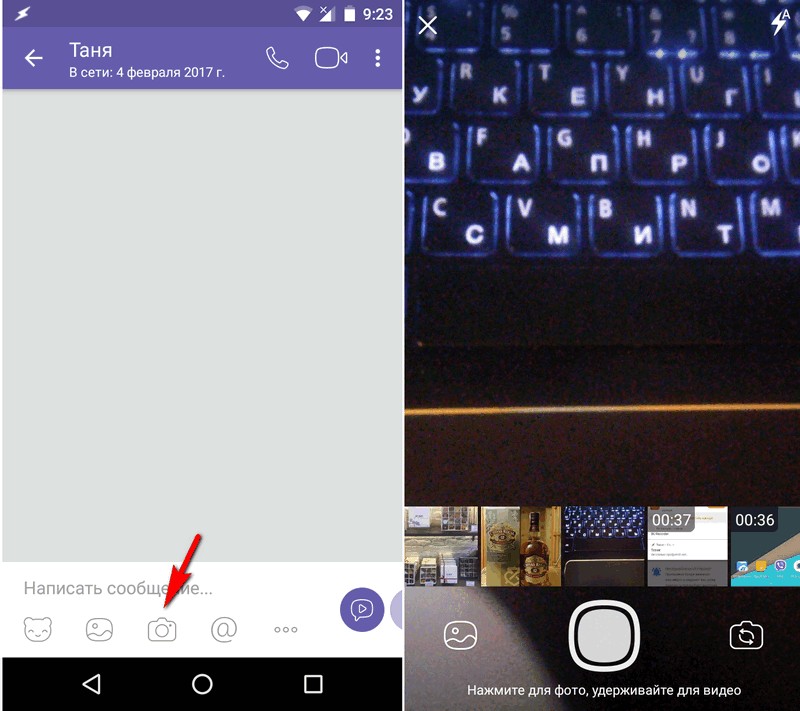
3. Нажмите на кнопку в виде секундомера, и в появившемся меню выберите время, в течение которого изображение будет доступно для просмотра получателю. Здесь вы можете выбрать одно из фиксированных значений: «не ограничено», 1, 3, 7 или 10 секунд. Видео файлы не имеют «времени жизни» и удаляются сразу же после их просмотра
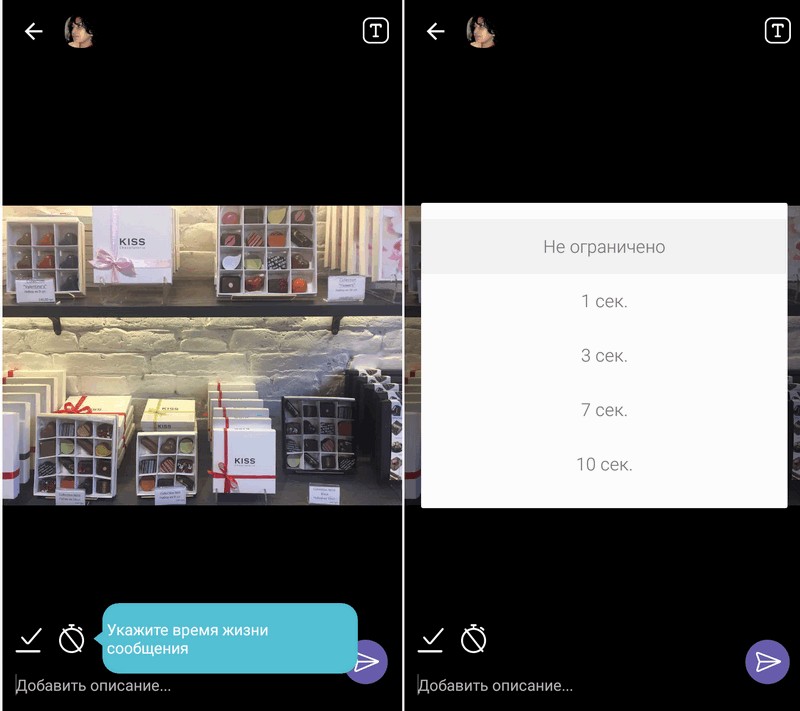
4. Отправьте сообщение.
При получении этого сообщения ваш абонент увидит, что изображение в нем скрыто для предварительного просмотра, а в нижнем углу указано время его «жизни». Чтобы посмотреть его нужно кликнуть его окошку и согласиться на просмотр секретного сообщения:
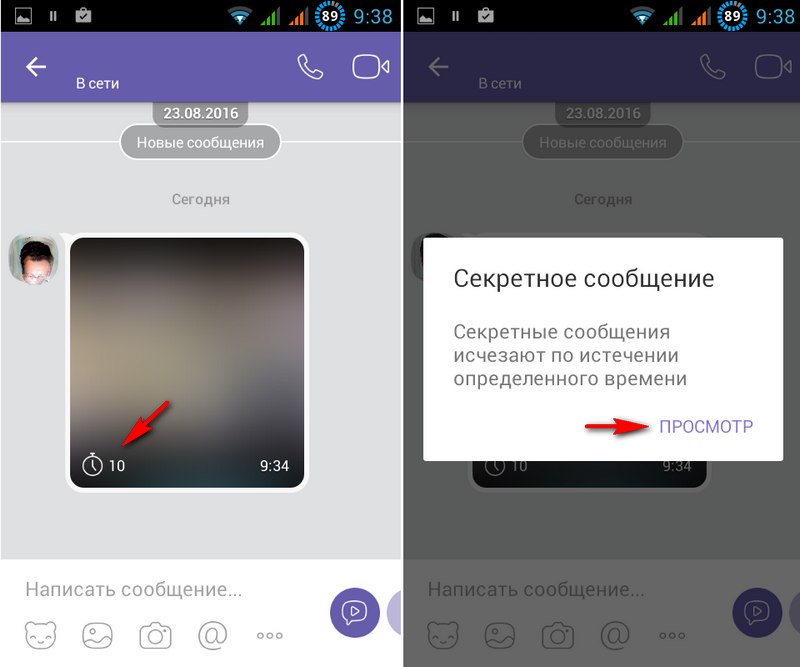
Как только изображение откроется, начнется обратный отсчет времени до его удаления, после истечения которого изображение будет безвозвратно удалено с устройства получателя.
Похожие материалы:
- viber
- советы и подсказки
Что такое секретный чат в «Телеграме»: инструкция по созданию


В России «Телеграм» считается наиболее безопасным мессенджером с высоким уровнем защиты информации. По утверждениям разработчиков, его практически невозможно взломать, данные надежно зашифрованы. Тщетные попытки Роскомнадзора заблокировать мессенджер только укрепили доверие россиян к нему. Однако многим пользователям важны дополнительные гарантии конфиденциальности — специально для них предусмотрены секретные чаты. Разбираемся, что такое секретный чат в Telegram, и как его создать.
Преимущества секретных чатов
- Сообщения из беседы не сохраняются на серверах. Данные шифруются между устройствами участников диалога по протоколу MTProto.
- Переписка доступна только участникам беседы и только на одном устройстве. Если вы создали чат (или приняли приглашение в него) на смартфоне, беседа не будет доступна на другом телефоне или планшете.
- Чат удаляется при выходе участника из аккаунта Telegram.
- Файлы и сообщения из тайного чата невозможно отправить другому пользователю, как и сделать скриншот переписки.
- Можно настроить автоудаление сообщений. Таймер сработает после прочтения письма и сотрет его через заданное время.
- Восстановить удаленные диалоги невозможно.

Как создать секретный чат в «Телеграме»
В разных операционных системах алгоритмы создания чата похожи, однако некоторые различия все же есть.
IOS. Действуйте следующим образом:
- Откройте мессенджер и активируйте кнопку в виде листа с карандашом в правом верхнем углу экрана.
- В открывшемся меню выберите «Новый секретный чат».
- В списке контактов выберите участников и начните общение.
Android. Создать секретный чат в «Телеграме» на Android можно также в несколько кликов:
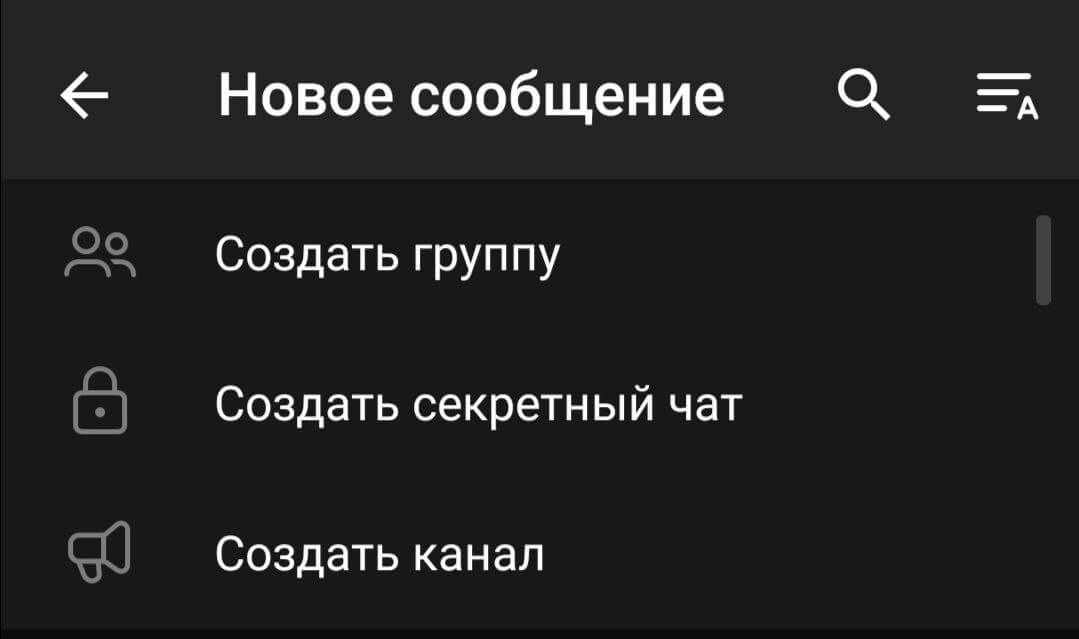
- В приложении внизу экрана нажмите на синий значок карандаша.
- В открывшемся окне нажмите на «Создать секретный чат» и выберите нужные контакты.
- Начните переписку.
Создать секретный чат в Telegram на ПК невозможно. Однако для десктопной версии приложения можно скачать специальные программы-эмуляторы смартфона, например BlueStaks. В этом случае в главном меню появится опция «Новый секретный чат». Однако добавить в него можно только тех участников, которые в настоящий момент используют ту же версию мессенджера, то есть общаются в Telegram с компьютера.
Ошибки при создании секретного чата
После создания беседы вы можете получить уведомление «Секретный чат отменен». Это значит, что пользователь, которому вы отправили приглашение в беседу, отклонил его. В такой ситуации вы не сможете начать общаться в секретном чате.
Чтобы такого не происходило, заранее предупреждайте собеседников, что вы пригласите их в закрытый чат, и аргументируйте необходимость именно такого формата.
Чтобы «рассекретить» источники звонков в вашу компанию, подключите Коллтрекинг Calltouch. Сервис отследит каждый звонок, свяжет его с соответствующим рекламным каналом и даже конкретным ключевым словом, по которому вас нашел посетитель. Вы узнаете, какие каналы и рекламные креативы приносят вам прибыль, а какие только сливают бюджет.
Коллтрекинг
Отслеживайте источники звонков
с рекламы для ее оценки
Вкладывайте в ту рекламу, которая приводит клиентов. Слушайте звонки и улучшайте работу менеджеров.
Настройки секретного чата
Пользуйтесь всеми возможностями секретных чатов, чтобы максимально обезопасить вашу информацию. Рассмотрим некоторые из них.
Как включить таймер самоуничтожения. Вы можете удалять сообщения вручную или настроить их автоматическое уничтожение. В этом случае сообщение исчезнет после того, как собеседник его прочитает. Для этого после отправки:
- активируйте верхнее меню;
- нажмите на «Включить удаление по таймеру»;
- выберите время (от 1 секунды до 1 недели) и кликните на «Готово».
Как сохранить переписку из секретного чата. Сохранить сообщения и файлы, а также сделать скриншот переписки невозможно. Смысл секретного чата в том, что информация из него не может уйти за пределы беседы.
Как очистить историю чата. Удалить все сообщения и файлы можно через меню настроек:
- нажмите на три вертикальные точки справа;
- кликните на «Очистить историю» и подтвердите действие.

Маркетинг
Читайте также:
Что такое телемаркетинг и как его применять
Что такое телемаркетинг и как его применять
Как найти секретный чат
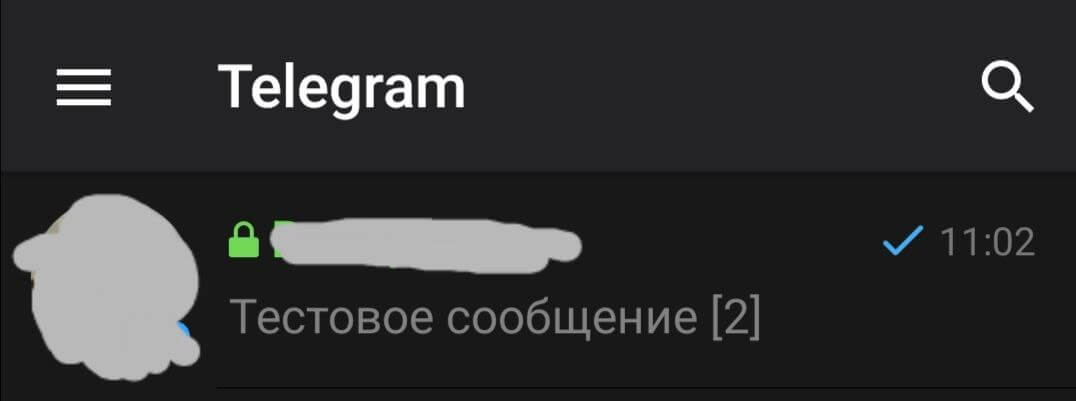
Секретный чат отличается от обычных подсветкой зеленого цвета и символом закрытого замка возле названия.
Найти и открыть секретную беседу могут только ее участники и только с устройства, на котором они общались в чате. Для посторонних пользователей и устройств беседа недоступна.
Как удалить секретный чат
«Телеграм» не позволяет участнику просто покинуть секретный чат. Единственная возможность прекратить диалог — удалить его. Это можно сделать двумя способами:
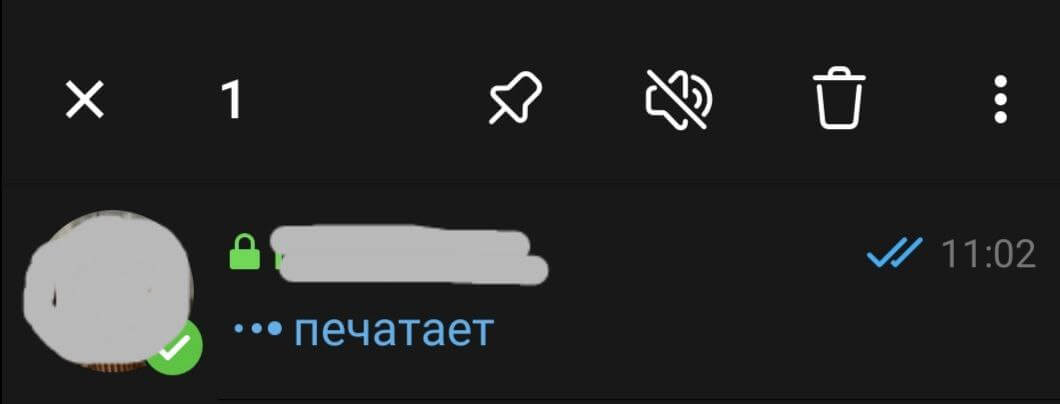
- Найдите чат в списке, нажмите на него и удерживайте, пока в окне не появится меню с настройками. Затем кликните на значок мусорной корзины и подтвердите удаление.
- Откройте беседу и перейдите в настройки. Нажмите на «Удалить чат» и подтвердите действие.
Можно ли восстановить секретный чат
Если вы передумали избавляться от чата сразу после того, как нажали кнопку удаления, можете изменить свое решение в течение 5 секунд. Внизу экрана появится уведомление с текстом «Секретный чат удален» и кнопкой «Отмена». Нажмите на нее, и беседа восстановится.
В иных случаях сообщения удалятся безвозвратно. Единственный способ сохранить их — скопировать текст вручную.
Общие настройки безопасности для «Телеграма»
Секретный чат гарантирует, что ваши сообщения не смогут перехватить третьи лица. Ваша же задача — обезопасить свое устройство и аккаунт от посторонних. Вот основные методы защиты телеграм-аккаунта и телефона.
Безопасность устройства
Автоблокировка. Эта функция в современных телефонах настроена по умолчанию. Вы можете выбрать временной интервал, через который телефон будет заблокирован, если вы его не используете. Желательно выбирать короткий промежуток, например 1 минуту.
Вход по распознаванию лица или отпечатку пальцев. Этот способ разблокировки можно выбрать в разделе «Конфиденциальность». Активируйте нужную опцию и следуйте указаниям программы — вас попросят приложить палец к экрану, посмотреть в камеру или повернуться к ней в профиль.
Безопасность аккаунта
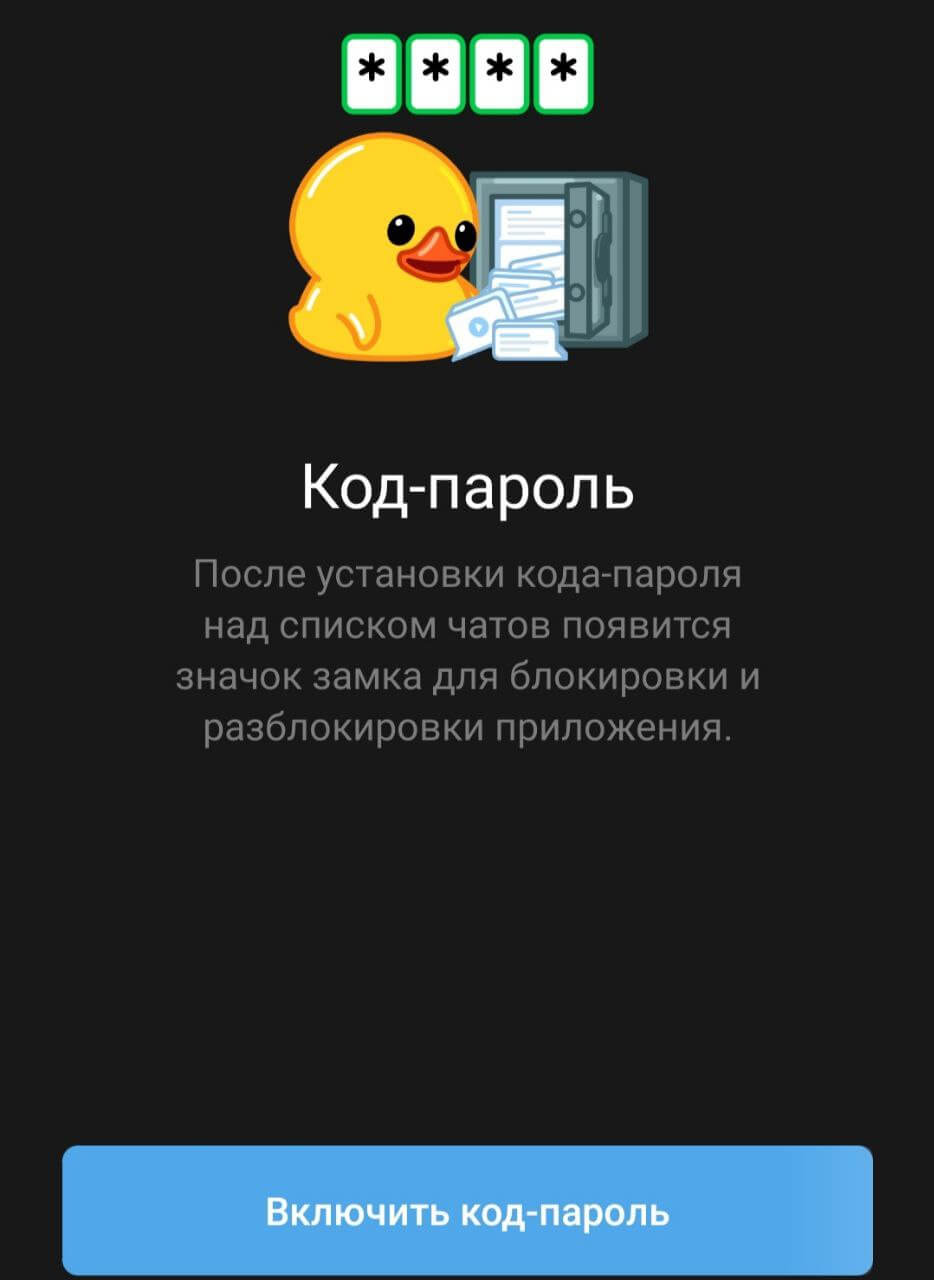
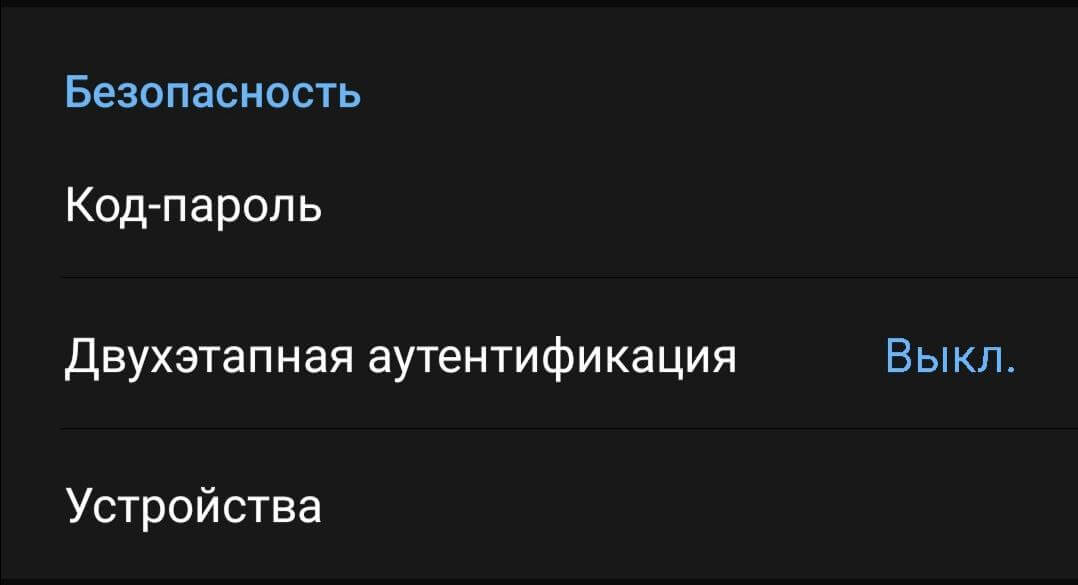
Код-пароль. В разделе «Конфиденциальность» в настройках мессенджера вы можете установить пароль для блокировки приложения. Активируйте соответствующую опцию в подразделе «Безопасность», придумайте комбинацию из 4 цифр и повторите ввод. После этого приложение будет запрашивать код при попытке входа.
Двухэтапная аутентификация. Вы можете настроить вход в мессенджер так, чтобы телефон запрашивал два типа подтверждений — пароль и код из SMS. Задать настройки можно, выстроив последовательность шагов: «Конфиденциальность» — «Безопасность» — «Двухэтапная аутентификация» — «Задать пароль».
Настройки приватности профиля
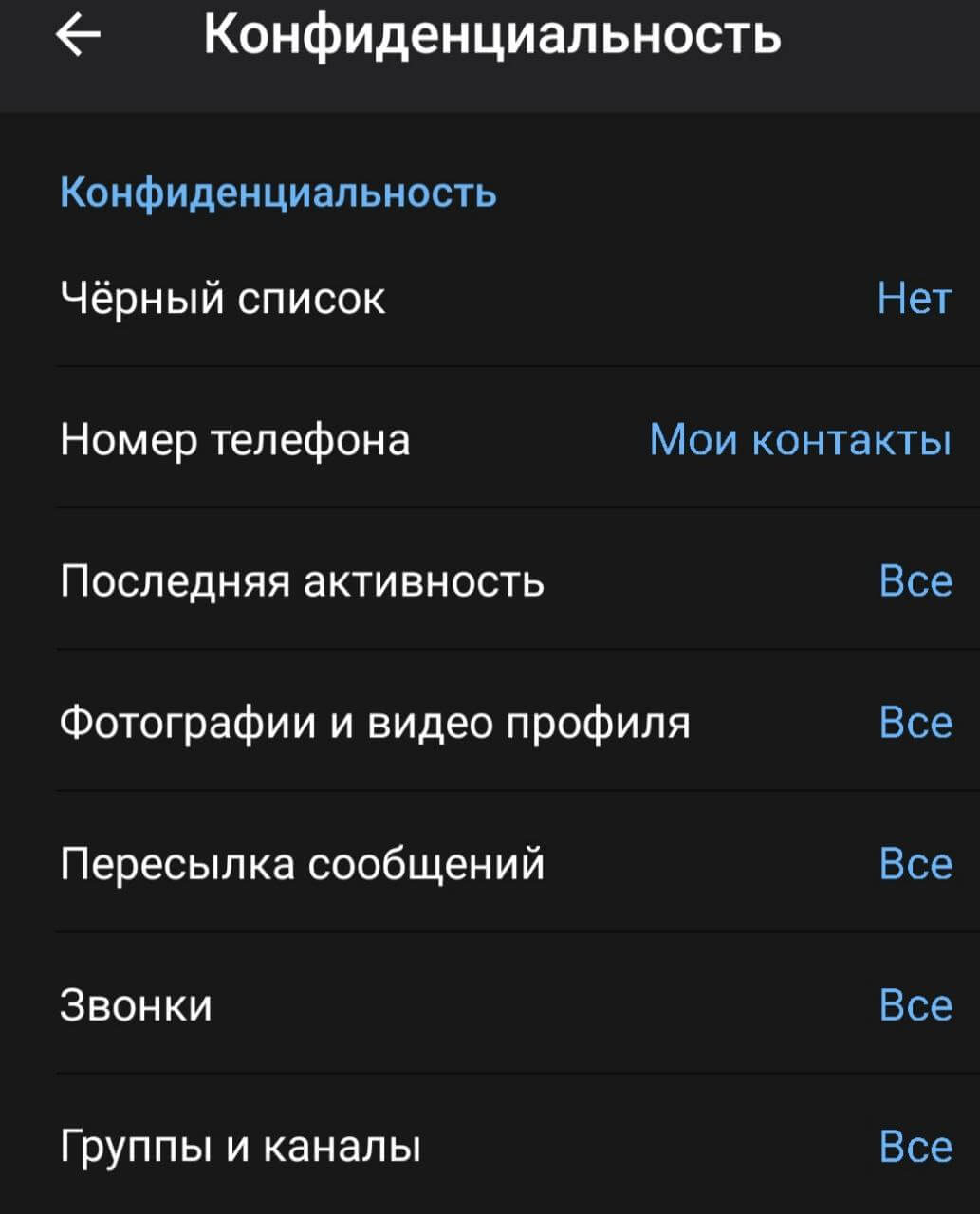
«Телеграм» позволяет скрыть номер телефона, к которому привязан ваш аккаунт, — от всех пользователей или от тех, кого нет в вашем списке контактов. Также вы можете запретить пользователям:
- приглашать вас в группы и чаты;
- звонить вам в «Телеграме»;
- просматривать фото и видео вашей учетной записи;
- ссылаться на ваш аккаунт при пересылке сообщений.
Все это можно настроить в разделе «Конфиденциальность».
Выводы
- «Телеграм» — мессенджер с высоким уровнем безопасности. Секретные чаты помогут сделать общение еще более конфиденциальным.
- Сообщения из тайного чата не хранятся на серверах «Телеграма», поэтому доступ посторонних лиц исключен.
- В таком чате невозможно пересылать сообщения и файлы, делать скриншоты экрана. Единственный способ сохранить переписку — скопировать ее текст.
- Удаленный чат невозможно восстановить, как и любое сообщение из него.
- Чтобы создать чат, нужно активировать соответствующую опцию в мессенджере и пригласить собеседников.