
О функциях камеры на iPhone
Узнайте о фотографических стилях, QuickTake, режиме Action, сверхширокоугольной камере и других функциях камеры iPhone.
Сохраните свой образ с помощью фотографических стилей
Фотографические стили на iPhone 13 и iPhone SE (3-го поколения) и более поздних моделей позволяют настроить внешний вид изображений в приложении «Камера». Выберите предустановленный стиль «Насыщенный контрастный», «Красочный», «Теплый» или «Прохладный» и при необходимости выполните более точную настройку, отрегулировав параметры «Тон» и «Теплота». Задайте стиль один раз, чтобы использовать настройки предпочитаемого стиля при каждой фотосъемке в режиме «Фото».
Настройка фотографического стиля
При первом открытии приложения «Камера» нажмите «Настроить», чтобы выбрать фотографический стиль. Прокрутите список стилей и нажмите «Использовать [название стиля]», выбрав понравившуюся настройку. Обязательно настройте стиль до начала фотосъемки. Вы не сможете добавить фотографический стиль к уже сделанной фотографии.
Изменение фотографического стиля
Хотите изменить заданный фотографический стиль? Просто откройте приложение «Камера», нажмите стрелку  и нажмите «Фотографические стили»
  . Стандартный — это реалистичный сбалансированный стиль по умолчанию, который нельзя настроить, но можно смахнуть влево, чтобы просмотреть другие готовые стили, которые можно изменять. Нажмите «Настроить»
  , чтобы отрегулировать тон и теплоту для выбранного стиля.

Съемка крупным планом макрофото и макровидео

iPhone 13 Pro и более поздние модели iPhone Pro могут снимать макрофото с помощью новой сверхширокоугольной камеры, обновленного объектива и системы автофокуса, позволяющей получать потрясающие крупные планы с резким фокусом на расстоянии всего 2 см. Кроме того, iPhone 13 Pro и более поздние модели iPhone Pro могут снимать макровидео, в том числе замедленное и таймлапс. Макросъемка в режимах «Фото» и «Видео» производится автоматически — просто поднесите iPhone близко к объекту и камера автоматически переключится на сверхширокоугольную камеру, если та не была выбрана раньше, при этом кадрирование сохранится. Для съемки макровидео в замедленном режиме или в режиме «Таймлапс» выберите сверхширокоугольную камеру (0,5x) и поднесите устройство близко к объекту съемки. Вы можете наблюдать переключение приложения «Камера» на сверхширокоугольную камеру по мере перемещения iPhone к объекту съемки или от него. Чтобы включить автоматическое переключение в режим макросъемки, перейдите в раздел «Настройки» > «Камера» и включите параметр «Переключатель макросъемки». При включенном параметре «Переключатель макросъемки» кнопка макросъемки всегда отображается в приложении «Камера», если iPhone находится на расстоянии макросъемки от объекта. Нажмите кнопку макросъемки, чтобы выключить автоматическое переключение в режим макросъемки, нажмите ее еще раз, чтобы снова включить автоматическое переключение. При включенном параметре «Переключатель макросъемки» автоматическое переключение в режим макросъемки сработает при использовании камеры на расстоянии макросъемки. Если вы хотите сохранить настройки переключения в режим макросъемки между сеансами работы с камерой, перейдите в раздел «Настройки» > «Камера» > «Сохранение настроек» и включите параметр «Переключатель макросъемки».
Снимайте видео с помощью QuickTake
Вы можете использовать QuickTake для записи видео не выходя из режима фото. Функция QuickTake доступна на iPhone XS, iPhone XR и более поздних моделях.
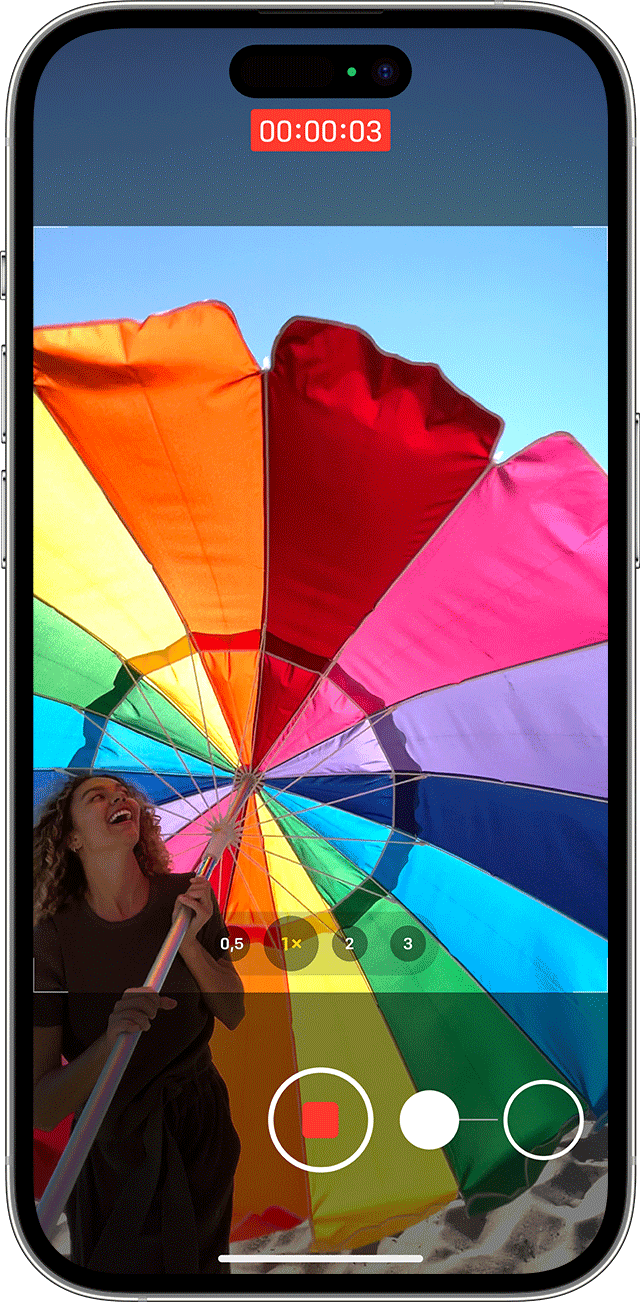
Удерживайте кнопку затвора для съемки видео
По умолчанию приложение «Камера» открывается в режиме фотосъемки. Нажмите кнопку затвора  , чтобы сделать снимок. Затем нажмите стрелку , чтобы настроить параметры, например вспышку, Live Photos, таймер и т. д. Если необходимо снять видеоролик QuickTake, просто нажмите и удерживайте кнопку затвора *. Чтобы остановить запись, отпустите кнопку. В iOS 14 и более поздних версий вы можете удерживать одну из кнопок громкости, чтобы снять видео QuickTake. Если у вас включен параметр «Кнопка увелич. громк. для серий», вы можете использовать кнопку уменьшения громкости для съемки видео QuickTake.
Проведите вправо, чтобы продолжать съемку
Чтобы продолжать съемку видео, не удерживая кнопку затвора , сдвиньте ее вправо, затем отпустите. Когда идет съемка видео, кнопка затвора отображается справа. Чтобы сделать фото во время записи видео, нажмите кнопку затвора . Чтобы завершить съемку, нажмите кнопку записи.
Проведите влево для перехода в режим серийной съемки
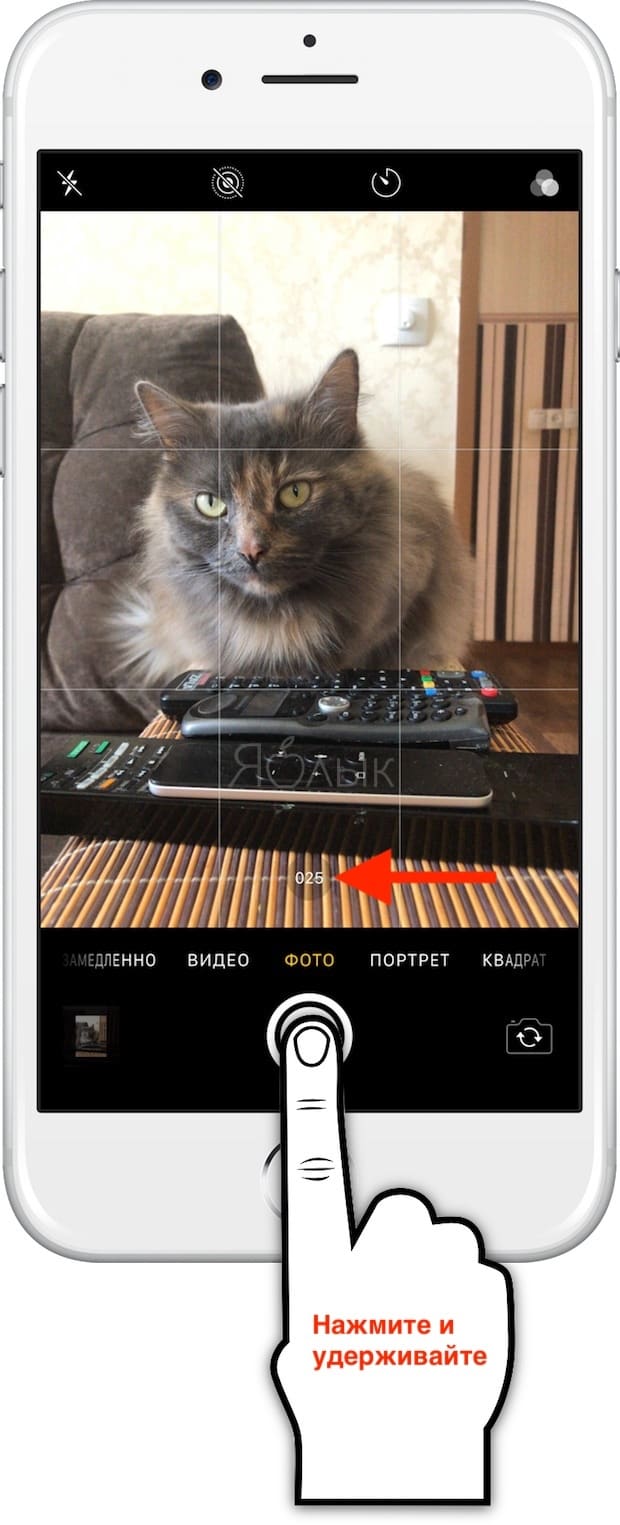
Сдвиньте кнопку затвора влево и удерживайте ее, чтобы сделать серию снимков, затем отпустите, чтобы прекратить съемку. В iOS 14 и более поздних версий можно снимать фотографии в режиме серийной съемки, нажав кнопку увеличения громкости. Просто зайдите в «Настройки» > «Камера» и включите функцию «Кнопка увелич. громк. для серий».
* Чтобы снимать видеоролики с настраиваемым разрешением, стереозвуком и функцией усиления звука, переключитесь в режим видеосъемки.
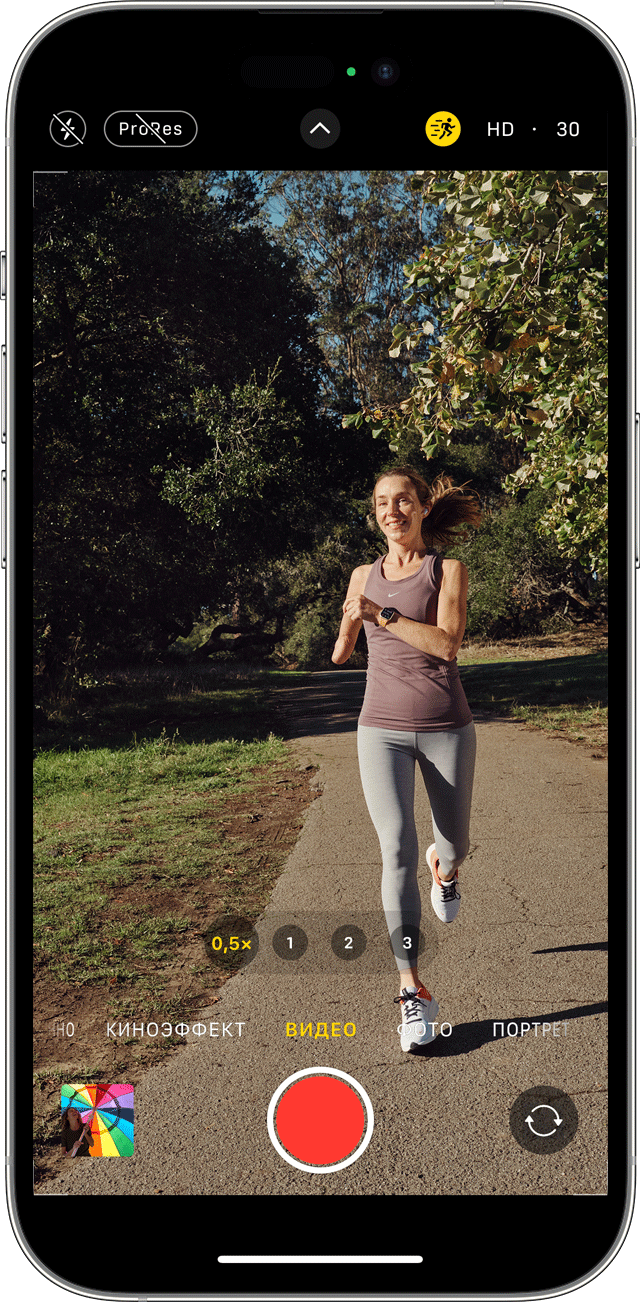
Снимайте более плавное видео в режиме Action

В режиме Action на моделях iPhone 14 и iPhone 14 Pro вы можете снимать более плавное видео без штатива, даже если при этом передвигаетесь.
- Откройте приложение «Камера» и выберите режим видео.
- Нажмите кнопку , чтобы включить режим Action.
- Нажмите кнопку затвора и запишите видео.
Режим Action лучше всего работает с большим количеством света. Если в кадре слишком темно, приложение «Камера» отобразит сообщение «Требуется больше света». Вы можете изменить настройки, чтобы использовать режим Action при менее интенсивном освещении.
- В приложении «Настройки» нажмите «Камера».
- Нажмите «Запись видео».
- Включите «Режим Action при низком освещении».
Режим Action позволяет снимать видео с разрешением 1080p или 2.8k до 60 кадров в секунду. Он поддерживает Dolby Vision HDR, а также видеоформаты Apple ProRes на моделях iPhone 14 Pro.
Регулируйте фокус и экспозицию
Перед тем как сделать снимок, камера автоматически устанавливает фокус и экспозицию, а функция распознавания лиц уравновешивает экспозицию для многих лиц. Вы можете использовать управление компенсацией экспозиции, чтобы точно установить и зафиксировать экспозицию для предстоящих снимков.
Просто коснитесь стрелки , затем коснитесь  и отрегулируйте уровень экспозиции. Экспозиция фиксируется до следующего открытия приложения «Камера».
Управление компенсацией экспозиции доступно на моделях iPhone 11, iPhone 11 Pro и более поздних с iOS 14 или более поздней версии.
Делайте зеркальные селфи
В iOS 14 и более поздних версий можно делать зеркальное селфи, на котором снимок будет таким, каким вы его видите в кадре. Чтобы включить функцию «Передняя камера зеркально», перейдите в «Настройки» > «Камера», затем включите функцию.
Зеркальная фронтальная камера для фотографий и видео доступна на iPhone XS, iPhone XR и более поздних моделях с iOS 14 или более поздней версии. Если у вас модель от iPhone 6s до iPhone X, эта функция называется «Фото с передней камеры зеркально» и позволяет снимать только фотографии.
Фотографируйте еще быстрее
Вы можете использовать функцию «Более быстрое срабатывание затвора», чтобы изменить способ обработки изображений: это позволяет делать больше фотографий, быстро нажимая кнопку спуска затвора . Чтобы отключить эту функцию, перейдите в раздел «Настройки» > «Камера» и отключите параметр «Более быстрое срабатывание затвора».
Функция «Более быстрое срабатывание затвора» доступна на моделях iPhone XS, iPhone XR и более поздних с iOS 14 или более поздней версии.
Улучшайте селфи и фотографии с использованием сверхширокоугольного объектива
Функция коррекции объектива автоматически делает более естественными селфи, сделанные на фронтальную камеру, или фотографии, снятые со сверхширокоугольным (0,5x) объективом. Чтобы отключить эту функцию, перейдите в раздел «Настройки» > «Камера» и выключите функцию «Коррекция объектива».
Функция коррекции объектива доступна на моделях iPhone 12 и более поздних.
Камера на iPhone способна на большее

- Вам нужно делать фотографии в условиях низкой освещенности? Узнайте, как использовать ночной режим на поддерживаемых моделях iPhone.
- Используйте режим Live Photo для сьемки фотографий с движением и звуком.
- Делайте снимки в режиме Apple ProRAW и наслаждайтесь большей свободой творчества при редактировании.
- Используйте переключатель Общей медиатеки , чтобы автоматически делиться снимками с выбранными контактами.
Серийная съемка на iPhone и iPad: как фотографировать 10 кадров в секунду и выбирать лучшее изображение
Серийная съемка (Burst Mode) – специальный режим камеры на iOS-устройствах, когда она за доли секунды делает 10 снимков в секунду. Это отличный способ заснять динамичную сцену – ведь так у вас появляется гораздо больше шансов получить на выходе качественное изображение.
До появления в свет iPhone 11 на смартфонах Apple можно было легко сделать целую серию фотографий. Для этого необходимо было в приложении «Камера» просто удерживать нажатой кнопку спуска затвора.
Серийные фотографии позволяют эффективно захватывать какое-то действие, а на групповом снимке можно получить идеальную сцену, когда у всех открыты глаза и отсутствует гримаса. Однако аналогичное действие на последних моделях iPhone (iPhone 11 и новее) – нажатие и удержание кнопки затвора, приводит к съемке короткого видео QuickTake. К счастью, режим серийной съемки никуда не делся. Он просто спрятался за малоизвестным жестом.
Подобно многим другим функциям в iOS, действия кнопки спуска затвора теперь привязаны к жестам. Просто нажав на нее, можно получить фотографию, что ожидаемо. А вот нажатие и удержание этой кнопки позволяет снимать видео до тех пор, пока на ней остается палец. Аналогично происходит при записи голосового сообщения в приложении «Сообщения».
Но есть кое-что еще. Если нажать и удерживать кнопку, а потом сдвинуть ее вправо, вы можете моментально переключиться на запись видео.
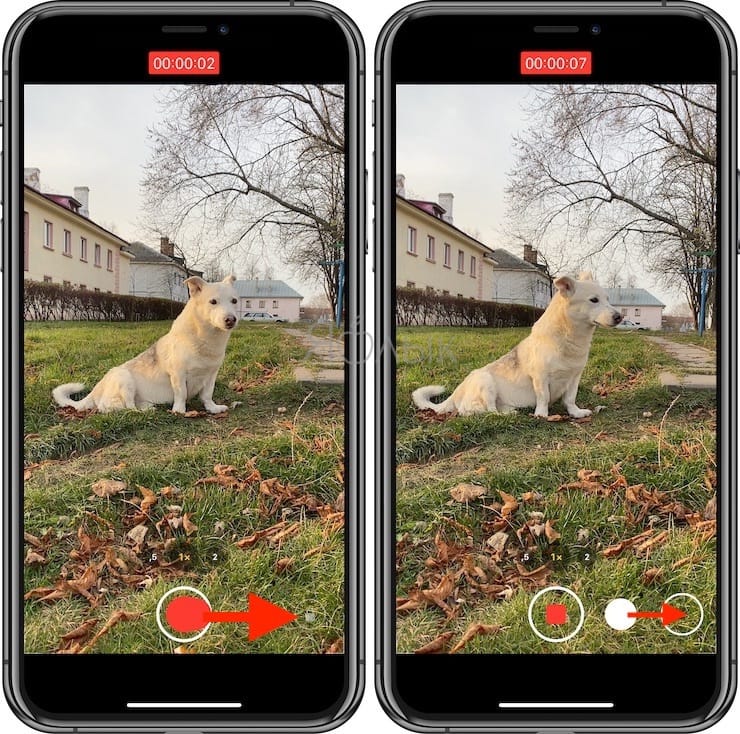
Как делать серийную съемку фото на iPhone
В свою очередь, жест нажатия и смещения кнопки затвора влево активирует серийную съемку до тех пор, пока вы будете удерживать палец. Конечно, есть риск, что вместо этого произойдет съемка видео QuickTake. Проблема заключается в добавлении слишком большого числа жестов к простым элементам управления. Зато приятным моментом можно назвать то, что счетчик серийной съемки отображает количество сделанных снимков прямо внутри кнопки спуска затвора.
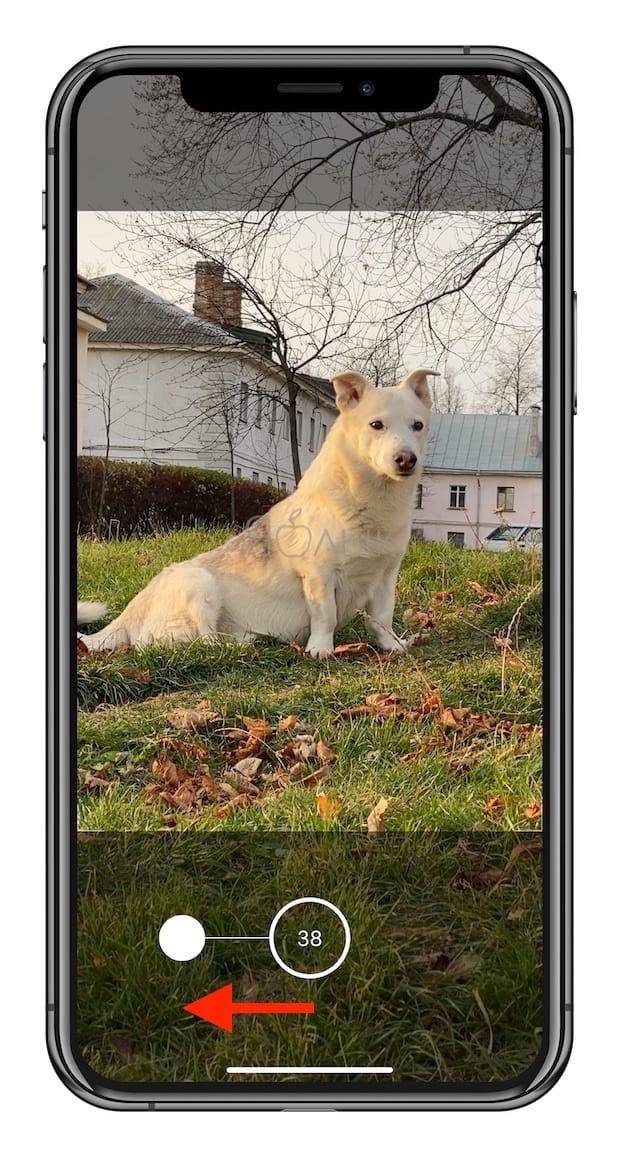
Как просмотреть фотографии, снятые в режиме Серийной съемки
1. Откройте приложение Фото на iPhone или iPad.
2. Перейдите на вкладку Альбомы и выберите тип медиафайлов – Серии. Присмотритесь, серийные фото отображаются в Фотопленке как стопка фотографии.
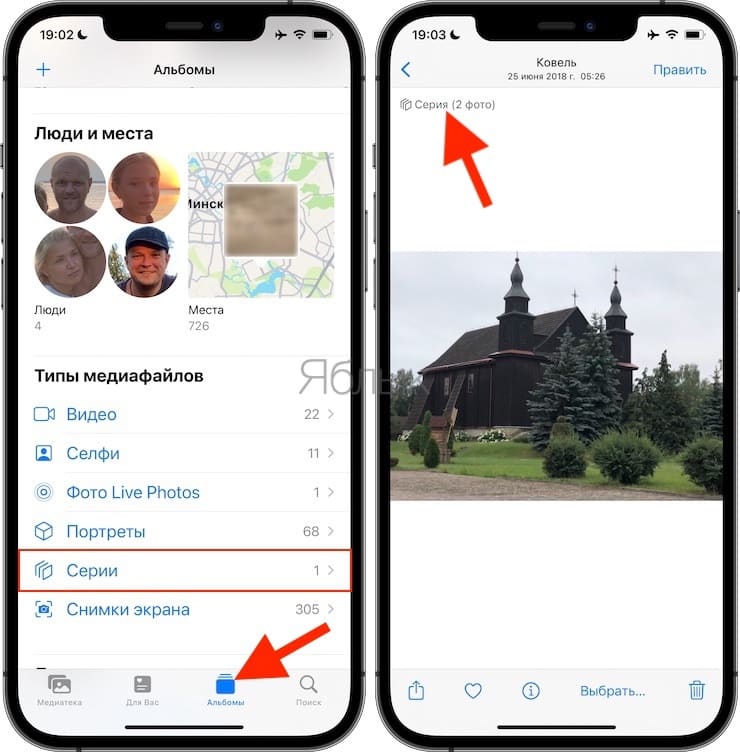
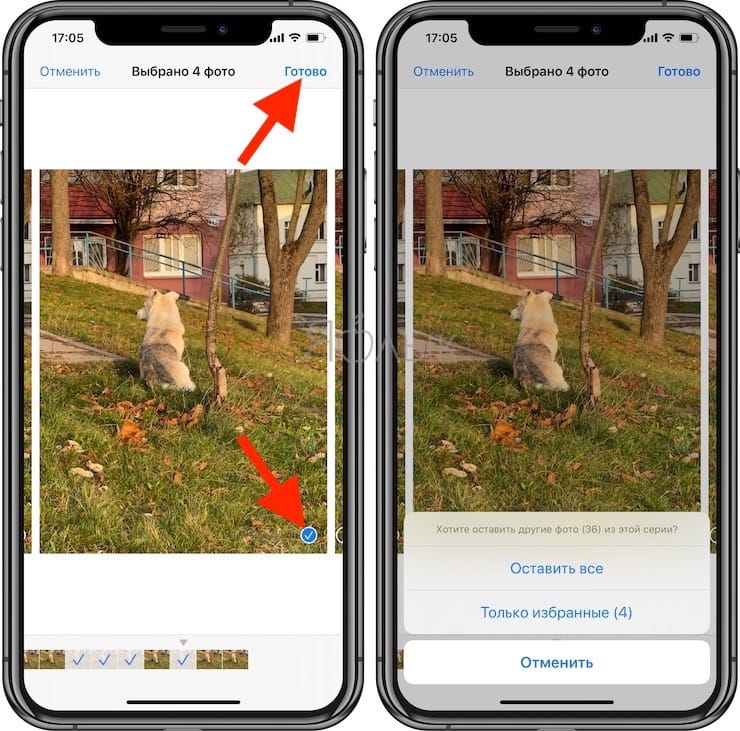
3. Коснитесь надписи Выбрать в нижнем углу экрана.
4. Пролистайте виртуальный слайдер-«пленку», чтобы просмотреть всю серию снимков.
Видите точку внизу под изображением? Этот значок указывает на то, что – по мнению алгоритмов Apple, конечно – перед вами лучшее изображение с точки зрения фокусировки и детализации. Разумеется, финальное решение все равно принимать вам, и вы вовсе не обязаны руководствоваться мнением «робота».
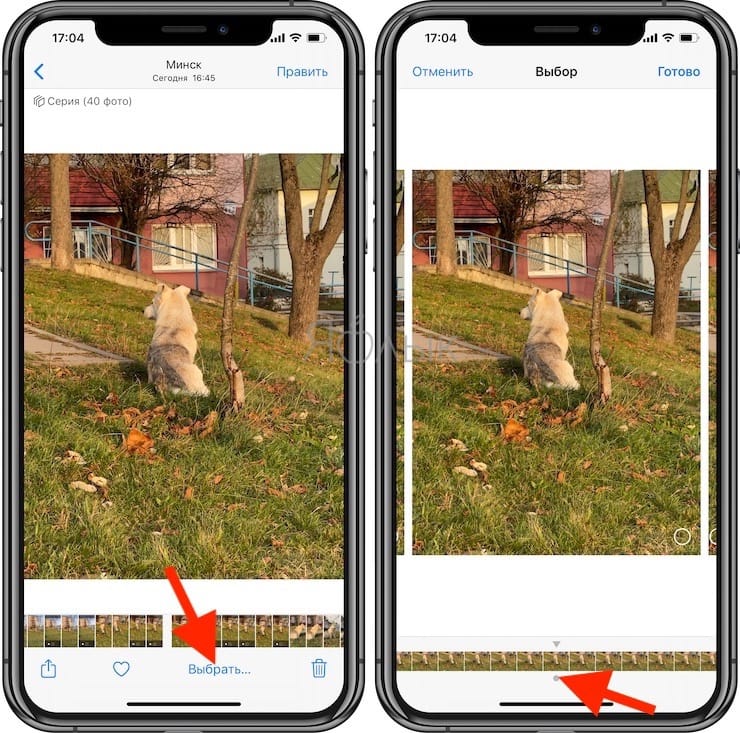
Как сохранить отдельные фотографии из Серийной съемки
Для этого просто поставьте «галочки» в соответствующих кружочках (в правом нижнем углу) и нажмите кнопку Готово в правом верхнем углу. После этого у вас появится выбор – оставить только избранные (т.е. те, которые вы пометили «галочкой») или всё, что было снято. Если все-все снимки вам не нужны, а требуется только то, что получилось хорошо – выбирайте вариант Только избранные.
Как начать серийную съемку фото на iPhone и iPad (iOS 7 – iOS 12)
1. Откройте системное приложение Камера. Если ваш iPhone или iPad заблокирован – на экране блокировки сделайте свайп справа налево (быстрый жест для вызова камеры) или нажмите соответствующую иконку в Пункте управления (свайп вверх на локскрине).
2. Наведите камеру на объект съемки.
3. Нажмите и удерживайте белую кнопку затвора – ровно столько, сколько нужно для того, чтобы запечатлеть всё необходимое. Вы услышите характерный звук (так фотографы снимают звезд на красной дорожке), а чуть выше кнопки появится счетчик с количеством сделанных снимков.
По умолчанию все фотографии из режима Серийной съемки попадают в приложение Фото – там для них отведен специальный альбом под названием Серии. Впрочем, они есть и в вашей Фотопленке (опять-таки, с пометкой Серия).
Как использовать режим серийной съемки на iPhone (Руководства 2023 г.)
Камера на iPhone — одна из лучших функций, не связанных с общением. А если вы недавно приобрели iPhone, вы получите огромное удовольствие от фотосъемки и записи видео. К сожалению, когда дело доходит до фотографии, не все из нас являются экспертами. Однако у вашего iPhone есть ценная функция, которая упрощает получение идеального изображения. Это называется серийным режимом iPhone. Что именно является Режим серийной съемки на iPhone, тогда? Какие снимки он делает и как он работает?
Что касается всех этих вопросов, эта статья существует, чтобы ответить на все ваши вопросы. Для этого мы начнем рассмотрение функции, поскольку мы понимаем ее определение и шаги, которые нам необходимо использовать.

Режим серийной съемки iPhone
- Часть 1. Что такое режим серийной съемки на iPhone
- Часть 2. Как отключить режим серийной съемки на iPhone
- Часть 3. Как включить режим серийной съемки на iPhone
- Часть 4. iPhone зависает в режиме серийной съемки?
- Часть 5. Часто задаваемые вопросы о режиме серийной съемки на iPhone
Часть 1. Что такое режим серийной съемки на iPhone
Одной из важнейших особенностей камеры iPhone является возможность быстрой и непрерывной съемки изображений. При использовании этой настройки вы можете делать десять снимков в секунду. Как активировать пакетный режим? Это довольно просто. При кадрировании объектов все, что вам нужно сделать, это продолжать удерживать кнопку спуска затвора. Только настройки «Квадрат» и «Фото» позволяют использовать эту функцию.
Он хорошо работает при использовании для записи движений. Вы можете быстро запечатлеть объект в движении с невероятной скоростью съемки. Сделав фотографии, вы можете выбрать понравившиеся снимки и удалить ненужные с вашего iPhone.
Часть 2. Как отключить режим серийной съемки на iPhone
Способ 1: включение вспышки iPhone
Включение вспышки во время фотосъемки на iPhone — это один из способов остановить работу режима серийной съемки. Когда вы нажимаете кнопку спуска затвора на вспышке, приложение «Камера» делает только один снимок. Вспышка не может мигать столько раз за короткое время, сколько могла бы; таким образом, он не будет делать столько изображений, сколько мог бы.
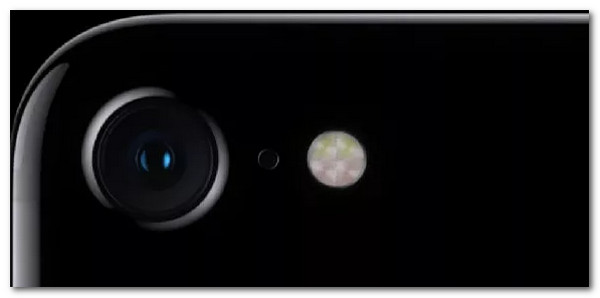
Поэтому у вас не должно возникнуть проблем в следующий раз, когда вы захотите сделать снимок без использования режима серийной съемки; убедитесь, что вспышка включена. Однако, если ваш камера айфона не работает, то вы по-прежнему не можете использовать эту функцию.
Способ 2: однократное нажатие кнопки спуска затвора
Как мы все знаем, серийный режим камеры iPhone автоматически включается, когда мы нажимаем кнопку захвата дольше, чем обычно. В этом случае многие пользователи iOS случайно нажимают ее. За это они получают тонны фотографий, которые им не нужны. Вот почему важно быть внимательным при фотографировании в следующий раз.
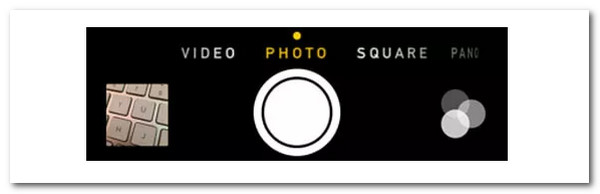
Режим серийной съемки включается при более длительном нажатии кнопки спуска затвора. Нажмите кнопку спуска затвора один раз, чтобы сделать одно изображение, и это все, что нужно сделать. Режим серийной съемки часто включается, когда пользователи держат пальцы на кнопке спуска затвора немного дольше, чем необходимо.
Часть 3. Как включить режим серийной съемки на iPhone
Возможно, вы захотите узнать, почему вы не можете использовать эту функцию на камере вашего iPhone. Затем есть вещи, которые нам нужно сделать, чтобы активировать эту функцию. Пожалуйста, ознакомьтесь с приведенными ниже рекомендациями, чтобы продолжить использование функций.
1. Для начала нам сначала нужно зайти в настройки вашего iPhone. Среди списка на установка пожалуйста, найдите камера на вашем iPhone. Теперь вы можете включить Используйте увеличение громкости для серийной съемки опцию.
Примечание: Согласно инструкциям на веб-сайте Apple, если у вас iPhone 11 или iPhone 11 Pro, вы можете отказаться от этого шага и делать серийные снимки, перемещая кнопку спуска затвора влево.
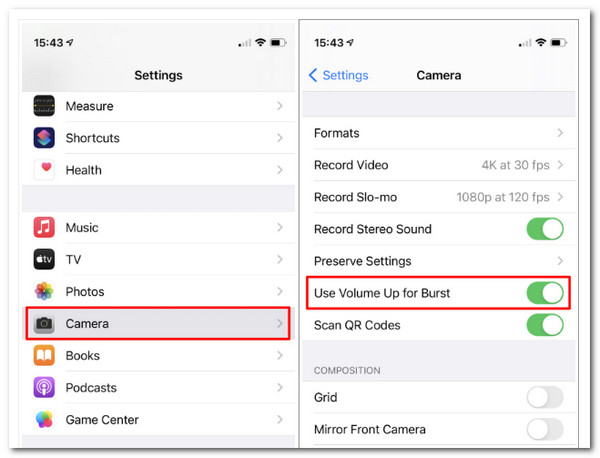
2. Теперь давайте попробуем, открыв приложение «Камера» и удерживая кнопку увеличения громкости, чтобы делать снимки в В режиме серийной съемки после включения вышеуказанной настройки.
Если вы хотите сделать снимок, удерживайте кнопку, не отпуская ее, пока не захотите выйти. Приложение «Фотографии» соберет все изображения из одной серии, чтобы вы могли впоследствии отсортировать их.
Часть 4. iPhone зависает в режиме серийной съемки?
Как мы уже говорили, режим серийной съемки iPhone удобен и полезен для получения уникальных фотографий с нашими устройствами iOS. Однако бывают случаи, когда эта функция беспокоит пользователей, особенно когда камера вашего iPhone застряла в режиме серийной съемки. В соответствии с этим, AnyMP4 iOS Восстановление системы существует, чтобы помочь нам устранить проблему с помощью нескольких щелчков мыши. Это было бы возможно, потому что этот инструмент содержит все функции, которые мы ищем. В соответствии с этим, давайте использовать его, поскольку мы доказываем его эффективность и действенность.
- Он устраняет более 100 проблем с зависанием iOS, включая режим серийной съемки, кинематографический режим, Silent Modeи другие функции.
- Предлагает 2 режима, чтобы вернуть ваш iPhone в нормальное состояние.
- Надежно исправляйте недостатки iOS, не подвергая риску данные на iPhone, iPad и iPod.
- Его аппаратные технологии высокого калибра.
- Чрезвычайно совместим с iOS 17 или более поздней версии, iPhone 13 и iPhone 14.
1. Загрузка превосходного AnyMP4 iOS System Recovery необходима для этого процесса. Вы можете получить его сейчас и установить на свой компьютер, пока мы продолжаем процесс.
Бесплатная загрузка Для Windows
Бесплатная загрузка Для macOS
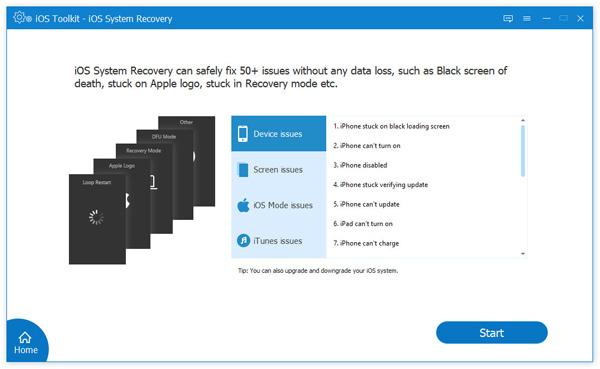
2. Следующим шагом является выбор Восстановление системы iOS из верхнего меню. Во всплывающем окне будет указано несколько системных проблем iOS. Выбирать Пакетный режим iOS Issues, чтобы решить проблему с функцией. Следующим шагом является нажатие кнопки «Пуск». Помните, что для подключения вашего устройства iOS к этому ПК требуется USB-кабель.
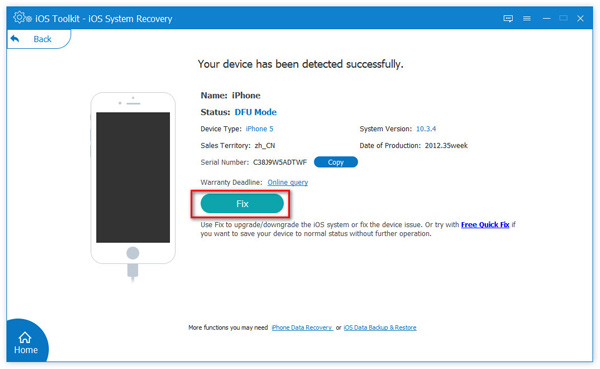
3. Нам нужно нажать кнопку фиксированный кнопку, чтобы понизить или обновить версию iOS на конкретном устройстве iOS.
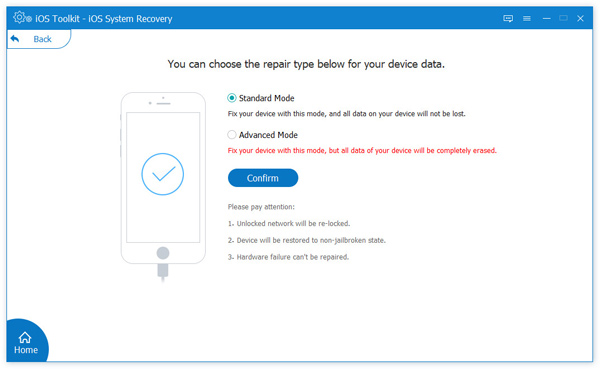
4. После выполнения описанного выше процесса пришло время выбрать Стандартный режим и нажмите подтвердить во всплывающем окне, чтобы ускорить процедуру.
5. Наконец, нам нужно перепроверить и отредактировать информацию для вашей модели iPhone позже, вернувшись назад. Флажок рядом с версией iOS, которую вы используете, должен быть отмечен. Если вы выберете Следующая , прошивка будет загружена и обновлена. Нам нужно всего лишь подождать несколько минут и использовать прошивку для решения проблемы.
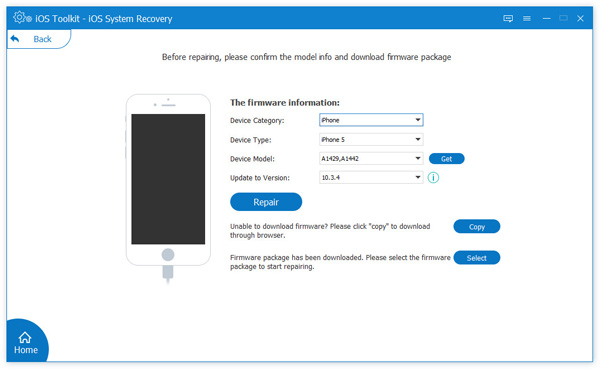
Удивительно, но это единственные шаги, которые нам нужны, чтобы решить проблему вашего iPhone с функцией Burst Mod. Действительно, после процесса вы можете без проблем пользоваться функцией камеры. Спасибо AnyMP4 iOS System Recovery за необходимые функции. В этом случае вы можете получить инструмент и легко решить свою проблему после его установки на свой компьютер.
Часть 5. Часто задаваемые вопросы о режиме серийной съемки на iPhone
Как я могу просматривать и сохранять серийные фотографии на своем iPhone?
Серийные фотографии отображаются при запуске Фото или нажмите на иконку с фото в левом нижнем углу камера приложение. Когда серия выбрана, выберите ее, нажав Выберите внизу. Затем фотографии можно просмотреть, прокручивая или используя ползунок внизу. Нажав на них, выберите те, которые вы хотите сохранить. Вверху нажмите Готово. Тогда вы можете увидеть или перенести фотографии iPhone на компьютер для резервного копирования ваших любимых серийных моментов.
Apple прекратила поддержку серийной съемки на iPhone 11?
Нет. С iPhone 11, 11 Pro и 11 Pro Max вы можете извиниться за предположение, что Apple полностью удалила эту функцию, потому что долгое нажатие кнопки спуска затвора теперь заменяет видео. На вашем новом iPhone пакетный режим все еще работает; это просто скрыто. Вот почему вы думаете, что Apple удалила эту функцию.
На iPhone 13 возможны серийные снимки?
Да. Вот как быстро сделать серию снимков на iPhone. Получить камера приложение открыто. Проведите влево по кнопке спуска затвора. После этого мы должны не забыть остановиться и поднять пальцы. Это простой способ, которым мы можем снимать фотографии на iPhone 13.
Заключение
Мы знаем о многочисленных случаях, когда мы делали потрясающие снимки, чтобы потом узнать, что они не получились такими, как мы планировали. Однако вы можете уменьшить вероятность этого, если будете использовать пакетный режим! Мы рассмотрели эту функцию, чтобы лучше понять ее, особенно то, как мы можем правильно ее использовать и решить проблему, если она зависает на вашем iPhone. Вот почему, если эта статья окажется полезной, поделитесь ею с теми, кому она тоже может понадобиться.
Что вы думаете об этом посте.
Рейтинг: 4.9 / 5 (на основе рейтингов 392)
Размещено от Джон Малкольм в Советы iOS
Актуальные лайфхаки для фотосъемки на iPhone в 2023
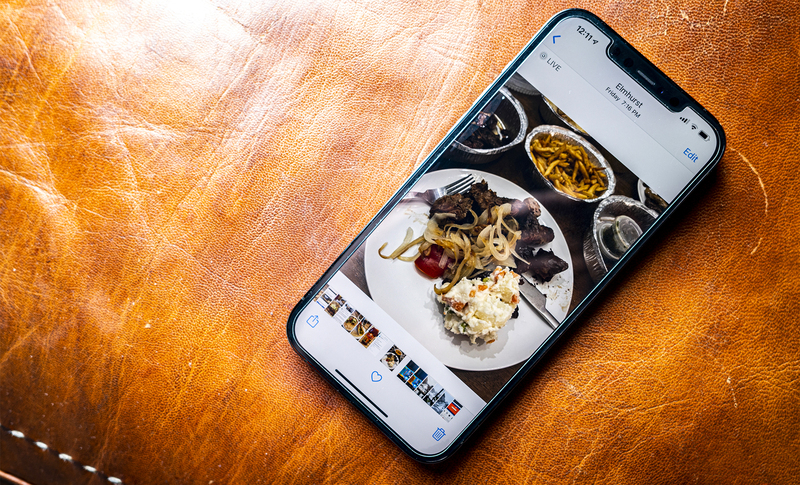
Выход каждой новой модели iPhone расширяет возможности мобильных фотографов. Так в iPhone 14 Pro появилось сразу несколько новых фишек для фото и видео, однако большинство лайфхаков и скрытых функций есть и в более старых версиях, просто не все о них знают. В этой статье мы рассмотрим 10 актуальных лайфхаков, которые помогут сделать лучшие снимки на ваш Айфон.
Активируйте Apple ProRAW для гибкой постобработки
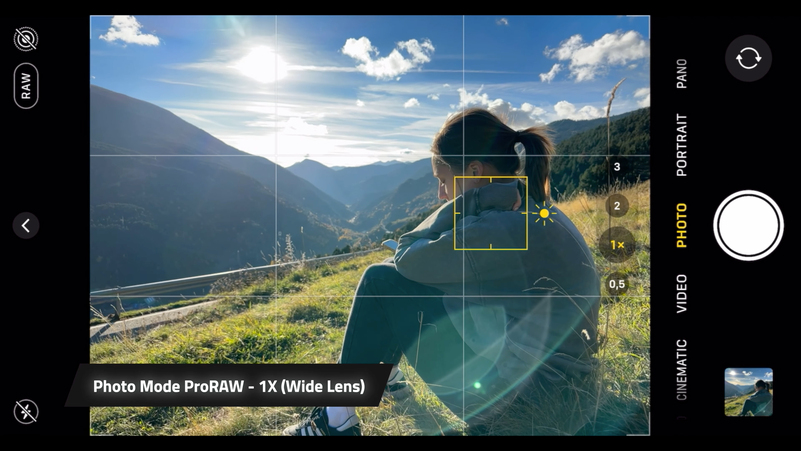
Фотография: Eldar Gezalov
В iPhone 14 вы можете делать фотографии в формате Apple ProRAW с 48-мегапиксельным разрешением. Файлы ProRAW сохраняют необработанную информацию с матрицы — это значит, что вы получаете максимальный объём данных о сделанном снимке. Чем больше данных вы получаете, тем больше возможностей для постобработки у вас будет: гибко настраивайте цветовой баланс и параметры экспозиции, «вытаскивайте» детали из теней и пересветлённых участков.
Сравнение съёмки в стандартном и в RAW-формате. Источник: Eldar Gezalov
Хотя стандартный айфоновский HEIF-формат сохраняет данные о снимке лучше JPEG-а, всё же он не предоставляет таких возможностей, как ProRAW. Так что переведите камеру на ProRAW в настройках.
Свайп вверх для активации креативных настроек
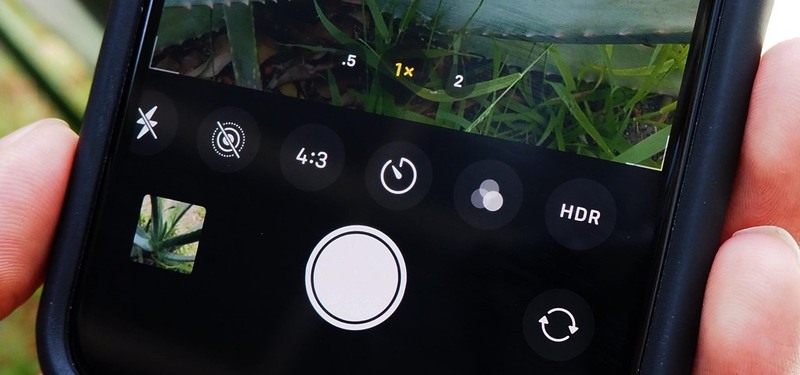
Чем больше творческого контроля над снимками вы имеете, тем более классные фотографии у вас будут. Чтобы получить доступ к полному набору функций, свайпайте вверх по экрану.
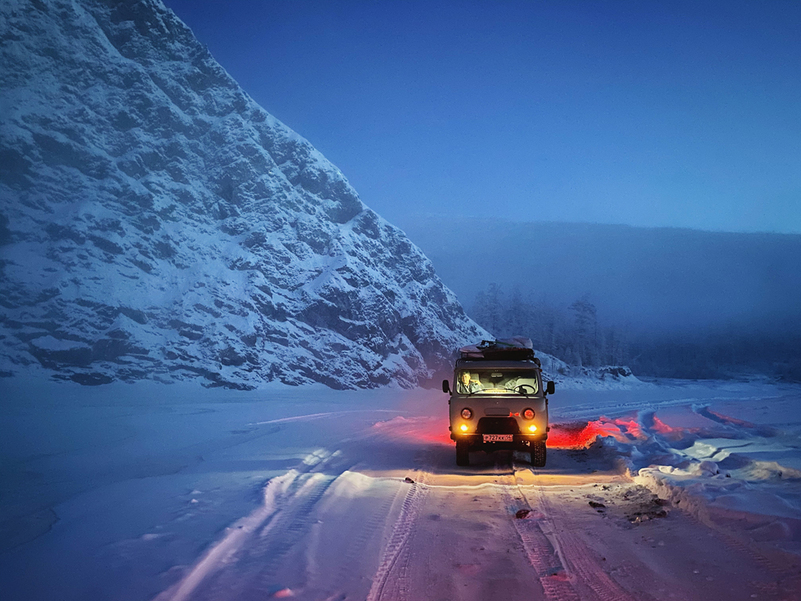
Фото, сделанной в Ночном режиме. Фотография: @chalabov
Вместо привычных режимов съёмки, вы найдёте целый набор полезных опций: тут и суперполезный ночной режим, и таймер, и настройки вспышки, и соотношение сторон и, пожалуй, самое главное — «Фото стили» (Photographic Styles). Это умные фильтры, которые можно гибко настраивать под себя, особенно если вы не хотите возиться с ProRAW-файлами в отдельном редакторе.
1 — свайпайте вверх; 2 — щёлкайте по нужной опции 3 — настраивайте с помощью появившегося слайдера/кнопок.
Используйте кнопку громкости для спуска затвора
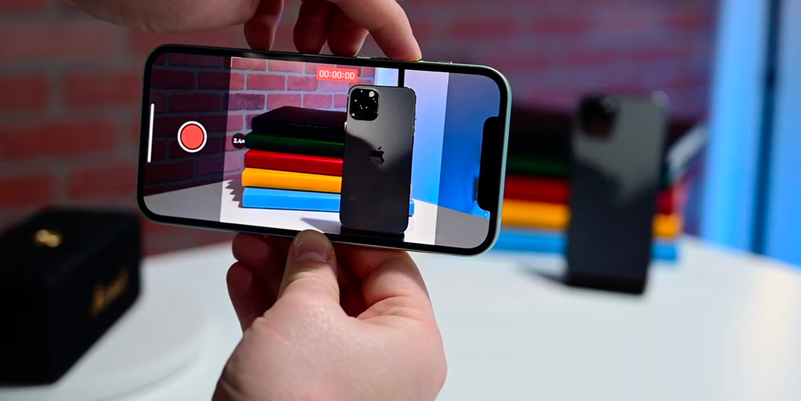
Возможность поймать «тот самый» момент в фотографии — бесценна. Однако, когда используешь для съёмки кнопку на экране, спешка в попытке поймать идеальный кадр часто приводит к дрожанию камеры и «шевелёнке».
Более «стабильные» снимки можно получить, если для спуска затвора пользоваться кнопкой регулировки громкости сбоку. Особенно удобно использовать этот лайфхак для селфи, а также если экран Айфона мокрый, из-за чего часто зависает интерфейс.
Используйте сетку для создания грамотной композиции
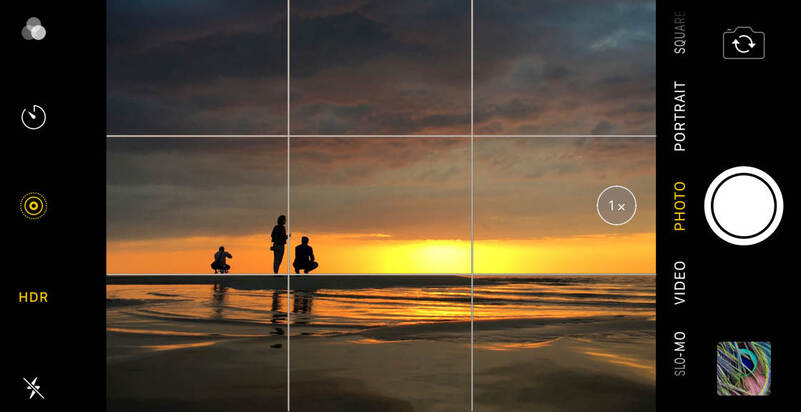
Быстрый способ получить эстетически привлекательный снимок: применить правило третей, выстраивая композицию. Для этого нужно расположить главный объект вашей съёмки на одной из вертикальных линий, делящих ваш кадр на три равные части. В этом вам поможет сетка, которую можно включить в основном меню камеры.
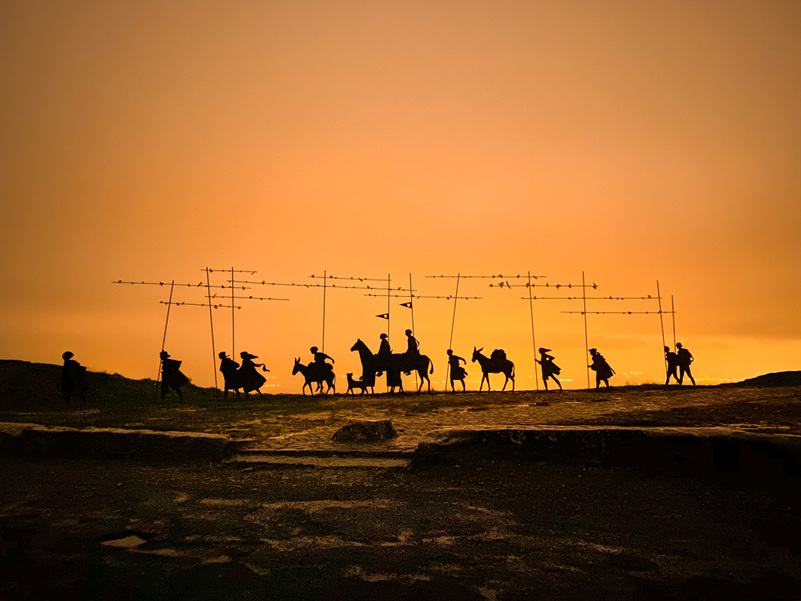
Грамотная композиция — основа хорошей фотографии. Фотография: Ruben P Bescos
Сетка также прекрасно подходит для расположения других «точек интереса» (элементов фотографии, за которые цепляется взгляд) в соответствии с классическим правилами композиции или чтобы просто поместить ваш объект по самому центру кадра.
Фокусируйтесь вручную для улучшения чёткости
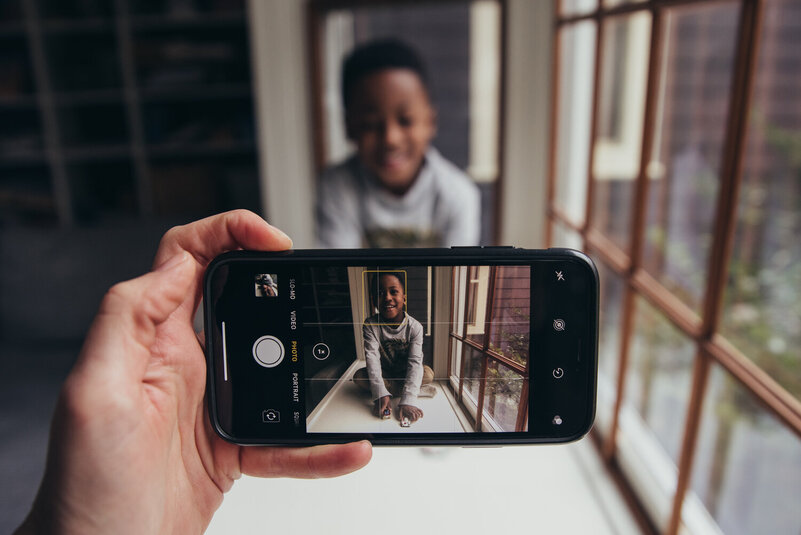
Даже после устранения «шевелёнки» и получения грамотной композиции, нет никакой гарантии, что iPhone будет правильно автофокусироваться и делать чёткие снимки.
По умолчанию фокус камеры часто находится в некоторой «полупозиции», пытаясь сфокусироваться сразу на нескольких объектах. Используйте ручной фокус для выбора основного объекта и получения высокой чёткости снимка. Для этого просто коснитесь экрана на нужном объекте во время съёмки и подождите, когда камера сфокусируется. После этого на объекте появится жёлтый квадратик, который сигнализирует о том, что фокус установлен на него.
Использование зуммирования для точной фокусировки. Источник: iPhone Photography School
В ситуации, когда нужно выставить фокус особенно точно (например, при съёмке объекта, находящегося вдалеке), вы можете увеличить картинку с помощью pinch-to-zoom движения (масштабирование двумя пальцами) и уже после этого точно установить фокус.
Стабилизация фокуса блокировкой AE/AF
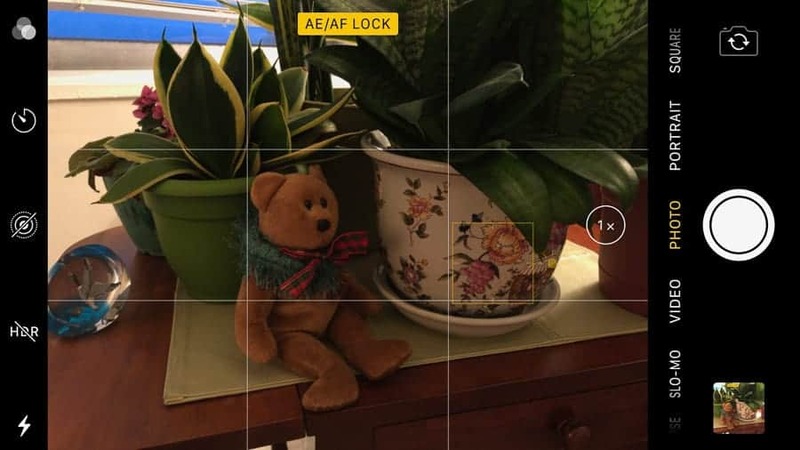
Ручная фокусировка работает отлично, но после того как вы сделаете снимок или когда в кадре что-то поменяется, Айфон автоматически возвратится в режим автофокусировки.
К счастью, с этой проблемой легко справиться: вы можете заблокировать фокус так, чтобы он оставался в данной конкретной точке всё время, независимо от движений камеры, движения объектов в кадре и смены освещения.
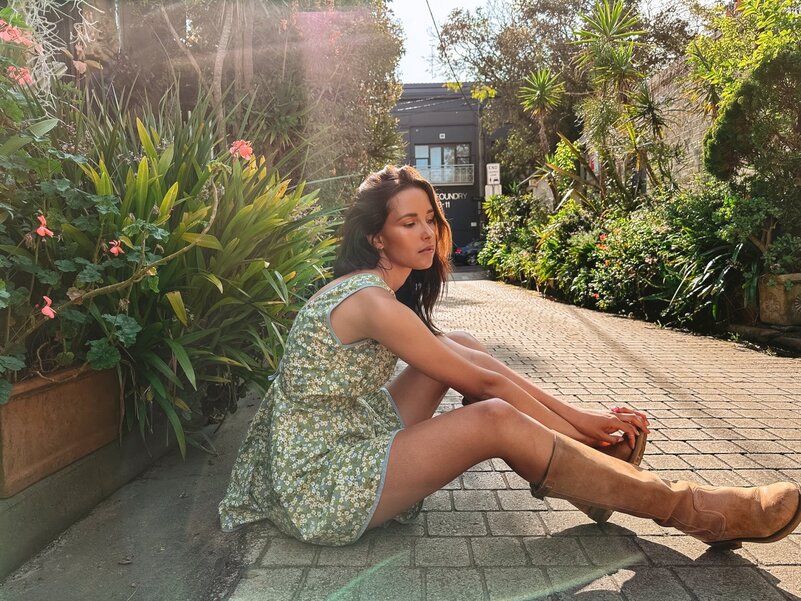
Фото, сделанное на iPhone 14 Pro Max. Фотография: blog.juliatrotti.com
Нажмите и удерживайте экран в нужном месте фокусировки в течение трёх секунд. После этого активируется блокировка автофокуса и автоэкспозиции (камера не будет автоматически изменять настройки яркости и т.п.), а сверху появится надпись AE/AF Lock. Этот приём особенно удобен, когда вы ждёте появления вашего объекта в кадре, например прохожих в уличной фотографии. Вы блокируете фокус и экспозицию в нужном месте, а когда объект там появляется, нажимаете на спуск затвора.
Настраивайте и блокируйте компенсацию экспозиции для точного освещения в сериях фото
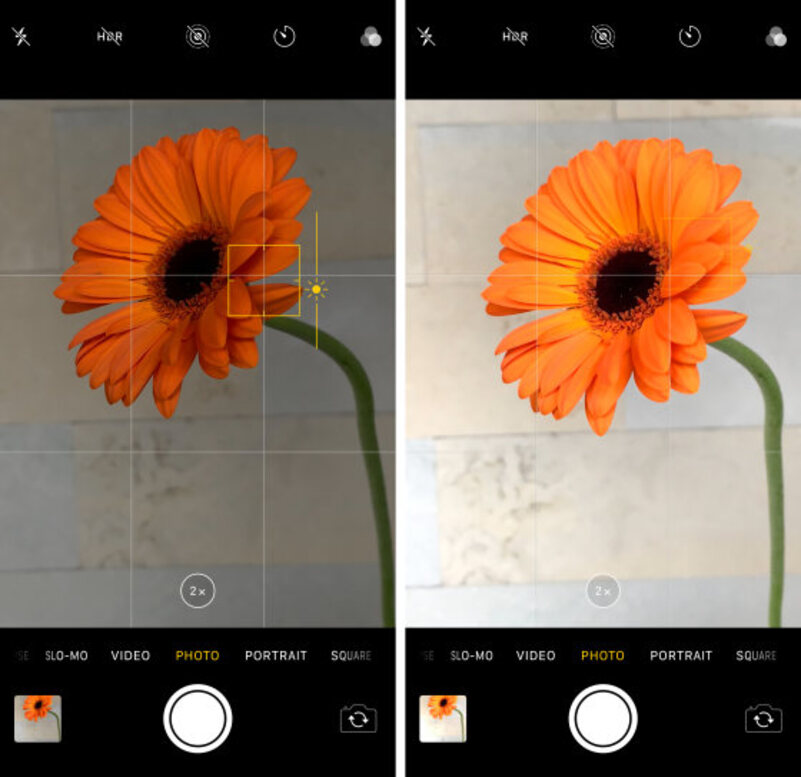
Во время съёмки нажмите на экран и проведите пальцем вверх или вниз для увеличения или уменьшения яркости (компенсации экспозиции) вашего кадра. Это также заблокирует экспозицию, благодаря чему вы можете сделать серию снимков одного объекта сохраняя нужную яркость.
Съёмка в портретном режиме с размытием фона и симуляцией освещения
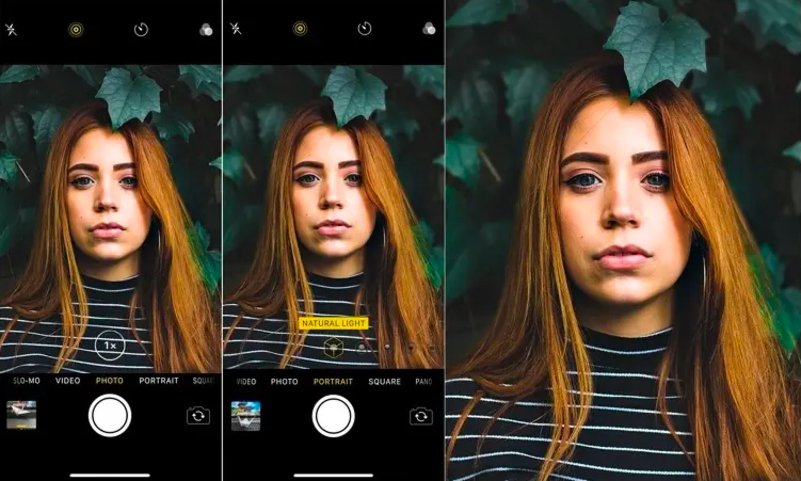
Объектив смартфона чисто физически не может создавать красивый эффект размытия фона, который мы видим на портретных снимках, сделанных на большие камеры с портретными объективами. Размытие фона помогает эффектно выделить вашу модель из окружения. К счастью, современные технологии помогают симулировать этот эффект с помощью программного обеспечения. Впервые такая возможность появилась на iPhone 7 Plus и с тех пор постоянно совершенствовалась: смартфоны распознают и «вырезают» модель из фона всё эффективнее и размытие выглядит всё более натурально.
Чтобы добавить размытие фона проведите влево по экрану и выберите «Портретный режим» (Portrait mode). После этого вокруг лица модели появится жёлтый квадратик — лицо будет в фокусе, а фон размыт.
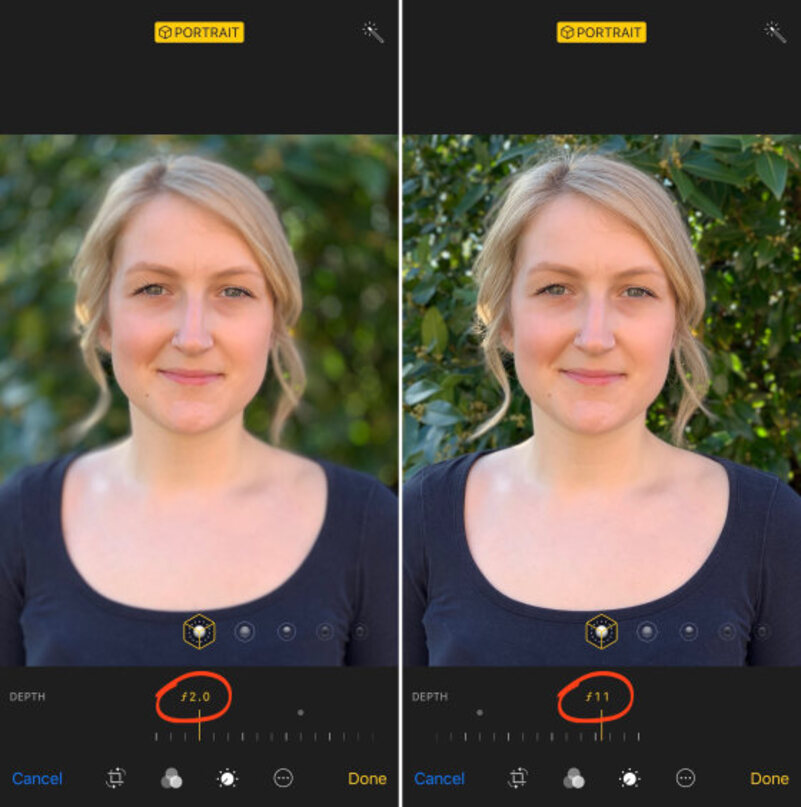
Настройка размытия заднего фона. Фотография: iphonephotographyschool.com
Вы можете настроить силу размытия уже после того как сделали снимок, выбирая диафрагму (f-число): чем больше f-число, тем меньше будет размыт задний фон. Не советуем использовать максимальное размытие (f/1.4), так как эффект может выглядеть менее натурально.
Кстати, возможность размытия фона появилась и в видео, что особенно удобно для съёмки видеоблогов (вновь, советуем выбирать не слишком сильное размытие, чтобы скрыть неточности «вырезания» объекта).
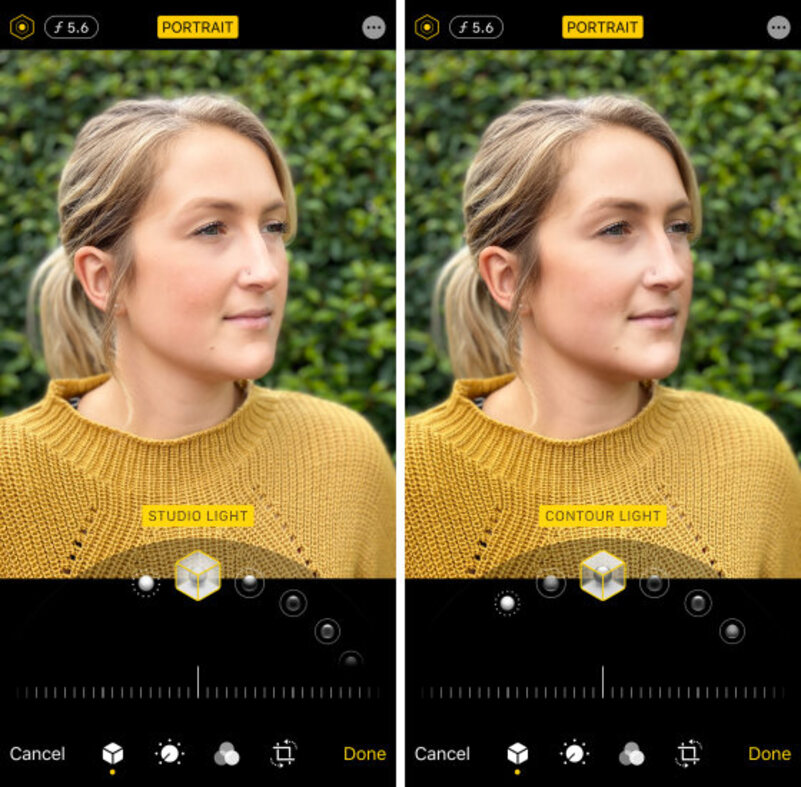
Эффекты освещения: студийное и контурное. Фотография: iphonephotographyschool.com
Также в Портретном режиме вам доступны различные опции освещения от естественного до студийного (Айфон автоматически «подсвечивает» лицо с помощью программных вычислений), а также фильтры с возможностью выбирать силу каждого эффекта с помощью слайдера.
Эффекты освещения и фильтры в Портретном режиме. Источник: iPhone Photography School
Фотосъемка в режиме видео отлично подходит для сцен с быстрым движением
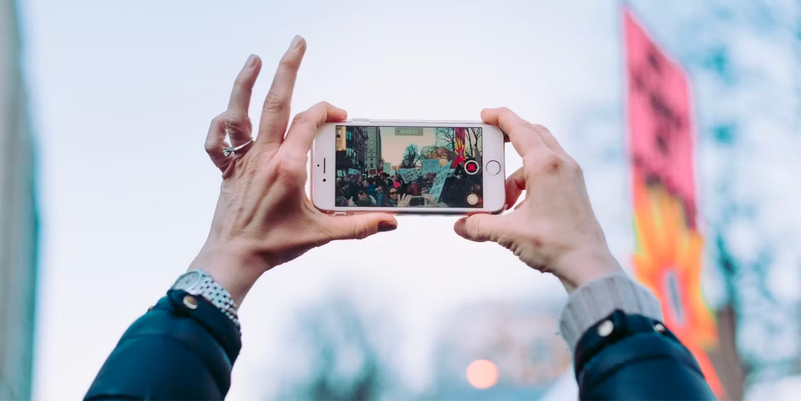
Мобильному фотографу просто невозможно «угнаться» за быстрыми и непредсказуемыми объектами — будь то играющие дети или фейерверки, что часто приводит к смазанным фотографиям. Чтобы точно поймать движение в кадре, фотографируйте во время съёмки видео, нажимая на белую кнопку над красной кнопкой видеозаписи. Качество снимков будет ниже, чем фотографии, сделанные в обычном режиме, но в сложной ситуации эта опция может вас выручить.
Кроме того, вы можете «выхватывать» кадры из видео уже после съёмки. Проще всего это сделать воспользовавшись специальным приложением: Frame Grabber или Grab Picture.
Используйте сторонние приложения для редактирования
Adobe Lightroom для iOS. Фотография: iphones.ru
Если вы хотите, чтобы ваш снимок выглядел действительно профессионально, не обойтись без постобработки. Лучше всего с этим справляется не встроенные возможности iPhone, а такие сторонние приложения, как Adobe Lightroom и Pixelmator Pro.
Эти продвинутые программы для редактирования предоставляют гораздо больше настроек и возможностей, что позволяет прорабатывать мельчайшие детали ваших фотографий.
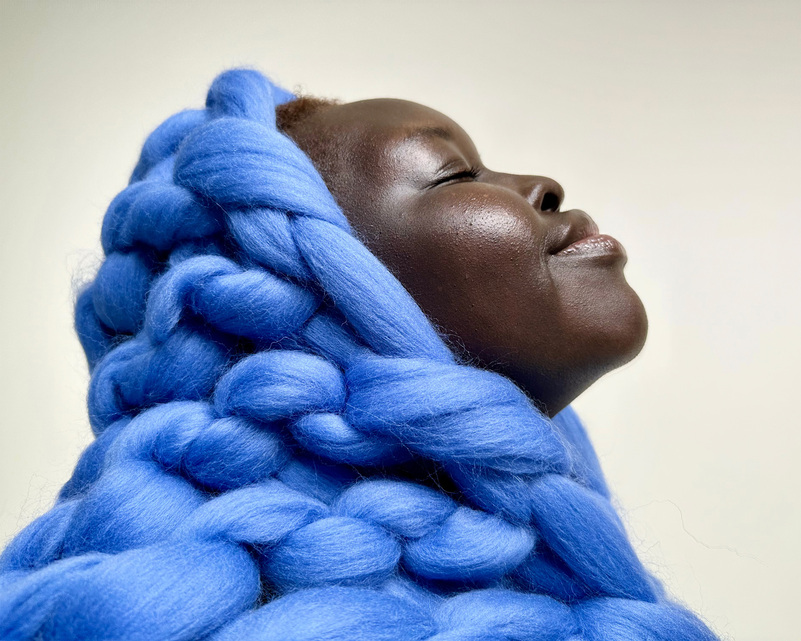
Пример снимка на Apple iPhone 14 Pro. Фотография: dpreview.com
Особенно полезны они будут для больших 48-мегапиксельной ProRaw файлов, поскольку сторонние приложения могут сохранять файлы любого размера.