
Как сканировать документы на iPhone или iPad
С помощью приложения «Заметки» на устройстве iPhone или iPad можно сканировать документы и добавлять в них подписи.
Сканирование документа
- Откройте приложение «Заметки» и выберите заметку или создайте новую.
- Нажмите кнопку камеры , затем нажмите «Отсканировать документы» .
- Разместите документ перед камерой.
- Если включен автоматический режим, документ будет отсканирован автоматически. Если вам нужно сделать снимок вручную, нажмите кнопку спуска затвора или одну из кнопок громкости. Перетащите углы, подогнав область сканирования под размер страницы, а затем нажмите «Оставить».
- Нажмите «Сохранить» или добавьте в документ другие отсканированные страницы.

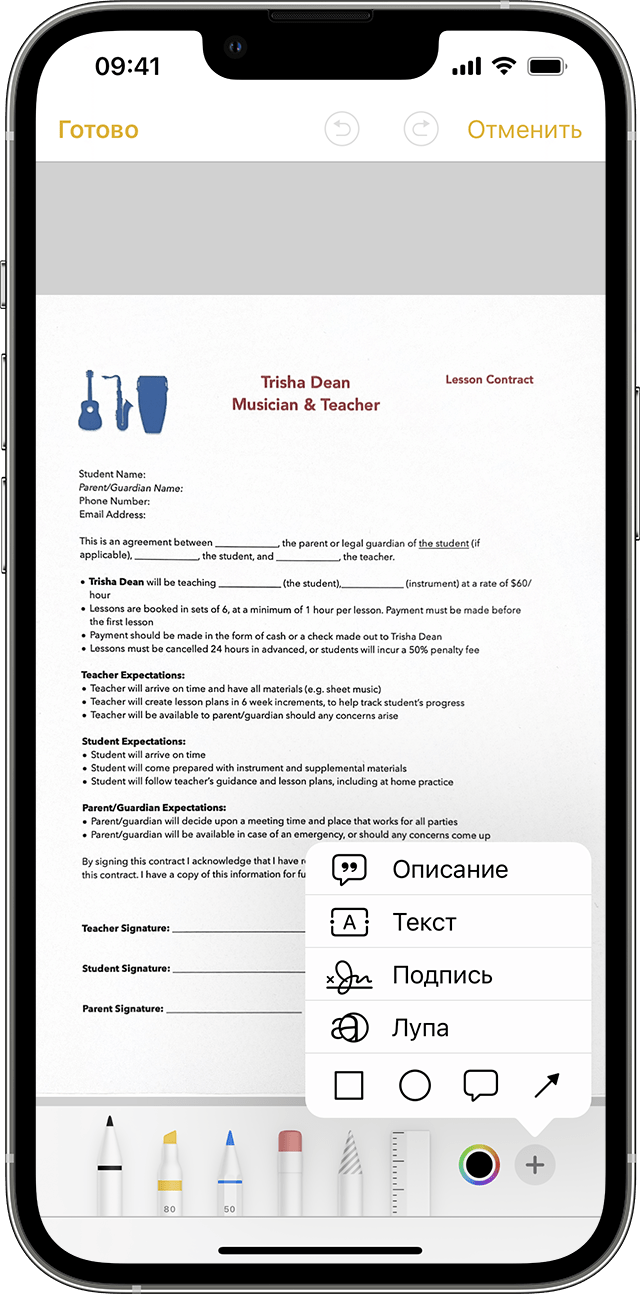
Подпись в документе
- Откройте приложение «Заметки», затем коснитесь документа в заметке.
- Нажмите кнопку «Поделиться» , затем нажмите «Добавить разметку» .
- Нажмите кнопку «Добавить» , затем нажмите «Подпись» и добавьте сохраненную подпись либо создайте новую. Поле этого вы сможете выбрать размер поля для подписи и разместить ее в любой части документа.
- Нажмите «Готово».
Чтобы подписать документ вручную, выполните шаги 1 и 2, а затем выберите инструмент и подпишите документ пальцем или с помощью Apple Pencil на совместимом устройстве iPad.
Как сканировать документы с телефона Android и iPhone

При наличии современного смартфона для простого сканирования документов с последующей их отправкой не обязательно иметь отдельный сканер: сканирование с достаточным для многих задач качеством можно выполнить и на самом телефоне с помощью специальных приложений, а иногда и без них.
В этом обзоре — лучшие бесплатные способы сканировать документы с телефона Android или iPhone, кратко о дополнительных возможностях приложений для сканирования и видео, где весь процесс показан наглядно.
Microsoft Lens, Office и OneDrive
Многие приложения Майкрософт для мобильных Android и iOS имеют встроенную функцию сканирования. Microsoft Lens (ранее — Office Lens) изначально разрабатывалась именно для этой цели, но позже функцию добавили и в мобильное приложение Office, а также приложение облачного хранилища OneDrive. Использование функции сканирования во всех трёх случаях очень похоже, покажу пример для Microsoft Lens:
- На главном экране нажмите «Начало сканирования» и наведите камеру на документ. Желательно, чтобы он был хорошо освещён. Вокруг документа появится рамка.

- Нажмите по кнопке съёмки.
- После этого будет предложено изменить рамки документа при необходимости и, в общем-то можно будет сохранять отсканированный документ, однако я рекомендую зайти в «Фильтры», среди которых одним из первых присутствует фильтр, убирающий лишние тени и дефекты бумаги (показано далее на видео).

- На этом же экране можно выполнить другие действия по редактированию скана, а при необходимости — добавить новую страницу в сканированный PDF с помощью кнопки «Добавить».
- По завершении сохраните отсканированный файл (по умолчанию PDF).
- Обратите внимание, что на экране с кнопкой съемки в момент фокусировки на документе, внизу можно выбрать пункт «действия» и, например, выполнить распознавание текста для копирования и вставки в документ: работает не идеально, но может оказаться полезным.

Примерно так же выглядит сканирование в других приложениях Microsoft.
Например, в Office на главном экране достаточно будет выбрать вкладку «Действия», а затем — «Сканирование в PDF». А в приложении OneDrive следует нажать по кнопке добавления файла и выбрать пункт «Сканировать».

Официальные ссылки на магазины приложений, где можно скачать описанные инструменты:
- Microsoft Lens для Android
- Microsoft Lens для iPhone
- Office для Android
- Office для iPhone
Сканирование в приложении Google Диск
На многих смартфонах Android предустановлено приложение Google Disk (Google Drive), которое позволяет быстро выполнить сканирование документов в PDF, в том числе — многостраничные документы. Для сканирования выполните следующие шаги:
- Нажмите по кнопке «Плюс» в главном окне приложения «Диск» и выберите пункт «Сканировать».

- Наведите камеру на документ, в идеале — при хорошем освещении и с максимальным выравниванием, сделайте снимок.
- Приложение автоматически обработает края документа и покажет вам готовый документ в окне предварительного просмотра, где вы сможете его сохранить.

Для добавления новых страниц документа в окне предварительного просмотра нажмите по кнопке «Плюс» слева внизу: телефон вернётся в режим съёмки и вы сможете сфотографировать дополнительные страницы, которые будут добавлены к файлу PDF, с которым ведётся работа.
Adobe Scan
Adobe Scan — предпочитаемое мной приложение для сканирование документов, все базовые функции в нём бесплатные, но потребуется регистрация. Использование очень простое, справится даже начинающий пользователь:
- Начинаем сканирование и наводим камеру на документ, приложение само определит границы и сделает снимок.

- На следующем экране появится результат с границами страницы документа, их можно изменить или переснять документ. Если всё устраивает — нажимаем «Продолжить».

- Вы вернетесь на страницу сканирования для автоматического сканирования следующей страницы документа. Если это не требуется — нажмите по миниатюре документа в правом нижнем углу для перехода к предварительному просмотру и редактированию. Документ уже будет «отреставрирован» и выровнен, как правило, дополнительные действия не требуется, останется его сохранить.

- По умолчанию сканы документов сохраняются в облако Adobe, если же вы хотите сохранить PDF себе на устройство или сохранить сканы как JPG, с главной страницы приложения откройте меню документа и выберите нужный пункт.

Скачать Adobe Scan можно бесплатно в магазинах приложений:
- Play Маркет для Android
- App Store для iPhone
CamScanner

Для Android и iPhone существует множество других приложений для сканирования, не от столь именитых разработчиков. Среди приложений с наилучшими отзывами — CamScanner.

Использование приложение не должно представлять сложностей для большинства пользователей: выбираем «Умное сканирование» (или другое действие, но учитываем, что часть из них доступно только в Premium-версии), сканируем документ камерой телефона, при необходимости — настраиваем и сохраняем.
- CamScanner для Android
- CamScanner для iPhone
Сканирование в приложении Камера на телефоне
На некоторых смартфонах встроенное приложение «Камера» умеет выполнять простое сканирование документов. Например, если использовать телефон Samsung, то при наведении камеры на документ, появится кнопка «Сканировать» (при условии, что телефон «распознал», что его навели именно на документ), при нажатии на которую будет выполнено сканирование.

Результат можно сохранить. При использовании такого способа, возможностей работы со сканами оказывается меньше: мы лишь получаем выровненное прямоугольное фото документа, но для многих задач этого может быть достаточно.
Сканирование в приложении Заметки на iPhone
Встроенное приложение «Заметки» на iPhone также имеет возможность сканирования. В любой заметке внизу нажмите по значку камеры, а затем выберите пункт «Отсканировать документы».

Останется навести камеру на документ и после того, как телефон определит его границы, съемка и выравнивание произойдут автоматически. Если вы довольны результатом — сохраняем его.
По умолчанию отсканированный документ будет вставлен в текущую заметку, но при желании, вы можете удерживать скан, а затем использовать пункт «Поделиться» для сохранения в «Файлы», отправки по почте или в какое-либо приложение.
Если вы используете какие-то иные инструменты для сканирования документов с телефона, буду рад вашему комментарию к статье ниже: возможно, для кого-то информация будет полезной.
А вдруг и это будет интересно:
- Лучшие бесплатные программы для Windows
- Как удалить пользователя Windows 11
- Как сделать, чтобы ноутбук не выключался при закрытии крышки в Windows 11
- Как переименовать Bluetooth устройство в Windows
- Как отключить ускорение мыши в Windows 11 и 10
- Как добавить пункт «Завершить задачу» в панели задач Windows 11
- Windows 11
- Windows 10
- Android
- Загрузочная флешка
- Лечение вирусов
- Восстановление данных
- Установка с флешки
- Настройка роутера
- Всё про Windows
- В контакте
- Одноклассники
-
Vladiir 03.10.2021 в 12:44
- Dmitry 07.10.2021 в 09:21
russkiiyazyk.ru/orfografiya/pravopisanie/po-zavershenii-po-zaversheniyu.html
- Dmitry 15.10.2021 в 15:06
- Живые обои на рабочий стол Windows 11 и Windows 10
- Лучшие бесплатные программы на каждый день
- Как скачать Windows 10 64-бит и 32-бит оригинальный ISO
- Как смотреть ТВ онлайн бесплатно
- Бесплатные программы для восстановления данных
- Лучшие бесплатные антивирусы
- Средства удаления вредоносных программ (которых не видит ваш антивирус)
- Встроенные системные утилиты Windows 10, 8 и 7, о которых многие не знают
- Бесплатные программы удаленного управления компьютером
- Запуск Windows 10 с флешки без установки
- Лучший антивирус для Windows 10
- Бесплатные программы для ремонта флешек
- Что делать, если сильно греется и выключается ноутбук
- Программы для очистки компьютера от ненужных файлов
- Лучший браузер для Windows
- Бесплатный офис для Windows
- Запуск Android игр и программ в Windows (Эмуляторы Android)
- Что делать, если компьютер не видит флешку
- Управление Android с компьютера
- Как удалить пользователя Windows 11
- В манифесте указана неизвестная структура в Microsoft Store — варианты решения
- Как добавить комментарии, теги и рейтинги к папке Windows
- Не удается войти в учетную запись Windows — как исправить?
- Некоторые параметры задает системный администратор в параметрах электропитания — как исправить?
- Как удалить Галерею в Windows 11
- Диск разработки в Windows 11
- DISM Ошибка 50 — причины и варианты решения
- PhoneExperienceHost.exe — что это и как отключить?
- Как убрать страницу «Главная» в Параметрах Windows 11
- Как сделать, чтобы ноутбук не выключался при закрытии крышки в Windows 11
- HxTsr.exe — что это за процесс?
- Ноутбук не включается — варианты решения
- Пропали значки на панели задач Windows 11 — как исправить?
- Как переименовать Bluetooth устройство в Windows
- Windows
- Android
- iPhone, iPad и Mac
- Программы
- Загрузочная флешка
- Лечение вирусов
- Восстановление данных
- Ноутбуки
- Wi-Fi и настройка роутера
- Интернет и браузеры
- Для начинающих
- Безопасность
- Ремонт компьютеров
- Windows
- Android
- iPhone, iPad и Mac
- Программы
- Загрузочная флешка
- Лечение вирусов
- Восстановление данных
- Ноутбуки
- Wi-Fi и настройка роутера
- Интернет и браузеры
- Для начинающих
- Безопасность
- Ремонт компьютеров
Как использовать смартфон в качестве сканера документов
Что мы чаще всего делаем, если нужна копия чека, справки, квитанции, паспорта? Правильно, фотографируем их на смартфон. Правда, чтобы нормально снять документ — четко, без лишних элементов в кадре, c максимальным приближением результата к прямоугольнику — приходится попотеть, а потом еще обрабатывать в фоторедакторе. Но с помощью того же смартфона всё можно сделать гораздо быстрее и эффективнее.
Отсканировать документ — полдела. Важно его сохранить так, чтобы доступ к нему был отовсюду, где вам удобно — с любого смартфона или ПК. Заведите себе правило сохранять важные документы в облаке при помощи простого приложения Вторая память.
Развернуть
Мы подробно рассмотрим процесс сканирования на примере Android и приложения «Google Диск», а после дадим советы для владельцев iPhone.
Сканирование документов на Android-смартфоне
Ключевое достоинство приложения «Google Диск» — его бесплатность, доступность и универсальность. В нём нет рекламы и скрытых платежей. Оно предустановлено на каждом Android-смартфоне. К слову, на iPhone функция сканирования в этой программе недоступна.
Итак, откройте «Google Диск» и нажмите на кнопку с плюсом в правом нижнем углу экрана.
Как отсканировать документ на телефоне

Бухгалтерия срочно требует скан подписанного договора? Это не повод выходить из дома или искать ближайший копировальный центр! Есть несколько приложений, которые позволят отсканировать документ с помощью телефона и сохранить в формате PDF.
- Список приложений для сканирования документов
- Google Диск
- «Заметки» в iOS
- Evernote
- DocScan
- Microsoft Lens
- Adobe Scan
- Clear Scan
- Camscanner
- Genius Scan
- Text Scanner
- Tiny Scanner
- Text Fairy
Сканирование позволяет создать электронную копию бумажного документа. Это пригодится для обмена данными, редактирования или передачи заверенной копии для цифрового документооборота.
Современные смартфоны обеспечивают достаточно хорошее разрешение фотографий, чтобы текст был читаемым. А дополнительные программы помогают улучшить качество снимков и сохранить их в нужном формате.
Есть универсальные правила сканирования телефоном :
- вытащите листы бумаги из файлов — они могут бликовать;
- положите их на ровную поверхность и фотографируйте не под углом;
- позаботьтесь о свете, идеальный вариант — естественное освещение, если света мало — включите вспышку или ночной режим.
Первые в мире бумажные деньги появились в Китае в 910 году.
Другой фактСписок приложений для сканирования документов
Мы собрали профессиональные программы, которые можно установить на телефон. Среди них есть и редакторы для онлайн-сканирования документов , которые наверняка уже установлены на вашем телефоне.
Google Диск
Бесплатное приложение, позволяющее отсканировать документ на « Айфоне » и «Андроиде». На Android он установлен по умолчанию. В Google Диск есть функция сканирования, о которой не все знают.
Запустить ее очень просто. Откройте Google Диск, нажмите в правом нижнем углу знак «+», во всплывающем меню выберите «Сканировать». При необходимости разрешите приложению доступ к камере.
Пользователю нужно будет вручную делать фотографии. А сервис сам выставит контрастность и предложит обрезать документ. Самостоятельно можно выбрать цветовую гамму или повернуть изображение.
Приложение сохранит сделанные фотографии в формате PDF, они будут доступны в облаке, оттуда их можно скачать на физический носитель или отправить по почте.
«Заметки» в iOS
Этот способ позволит отсканировать документ на айфон» без установки дополнительных приложений. Чтобы воспользоваться им, зайдите в предустановленные «Заметки». В них создайте новый документ и нажмите на значок камеры. В выпадающем списке выберите «Отсканировать документы».
Сделайте фотографии, программа обработает их автоматически. Можно отредактировать снимки самостоятельно и сохранить. Все фото появятся в соответствующей заметке, оттуда их можно скачать.
Evernote
Популярное приложение для заметок имеет отдельный функционал для сканирования документов. Им можно воспользоваться, создав новую заметку и выбрав опцию «Сделать фото».
Приложение хорошо фокусируется на документе и умеет обрезать его по краям. Отсканированный документ автоматически редактируется для улучшения качества изображения. К сожалению, выставить настройки вручную не получится, такой опции не предусмотрено.
Готовый скан можно сохранить в нескольких форматах: в виде фотографии, PDF-файла или визитки.
Нужен качественный смартфон для учебы, но нет денег? Обновить технику можно в рассрочку, воспользовавшись картой «Халва». Купите телефон в магазинах-партнерах уже сегодня, а расплачивайтесь небольшими частями в течение нескольких месяцев.