
Как использовать хромакей в видеоредакторе Movavi?
Подготовка медиафайлов к работе в видеоредакторе Movavi
Для работы вам понадобится скачать и установить программу Movavi, снять видео с использованием фона хромакей (для примера возьмем зеленый) и подобрать видеофайл с подходящим фоном.
Начинаем работу с файлами:
1. Откройте программу.
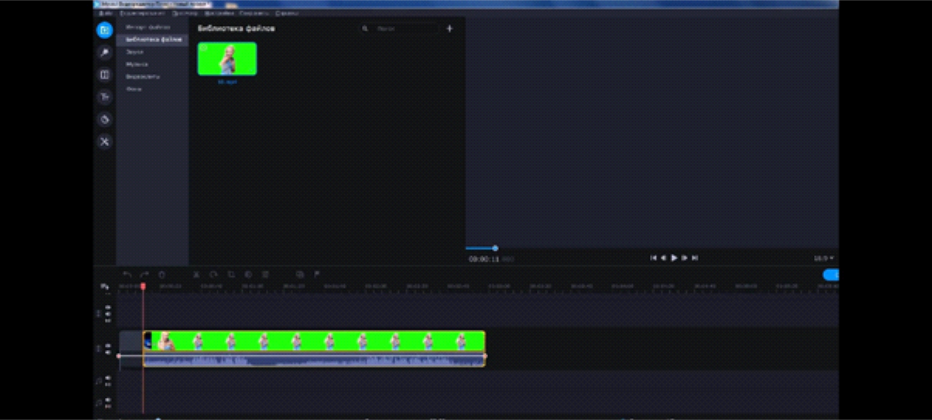
2. С помощью кнопки “Добавить”, добавьте нужные медиафайлы: одно видео с зеленым фоном, другое — с тем фоном, который вы хотите вставить.
3. Перетащите видео с зеленым фоном на длинную дорожку, расположенную внизу экрана программы. При необходимости можно видео обрезать, удалить ненужные фрагменты.
Удаление зеленого фона
Для того, чтобы заменить зеленый фон на нужный вам,нужно выполнить всего несколько шагов:
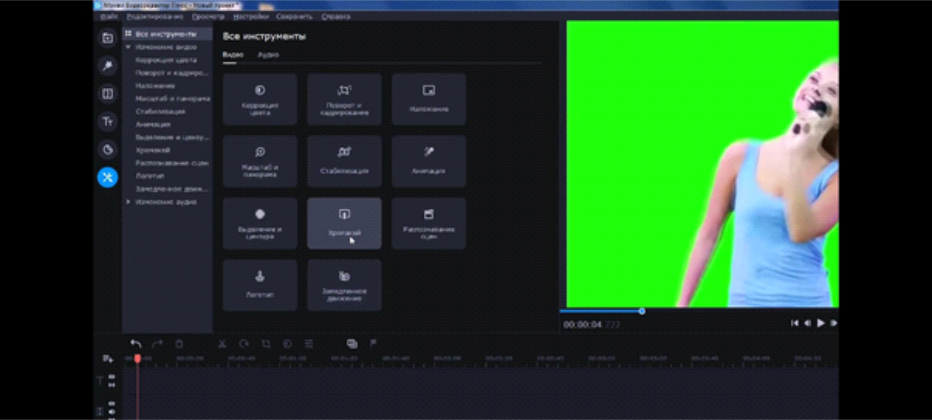
1. Выберите кнопку “Другие инструменты”, пункт “Хромакей”.
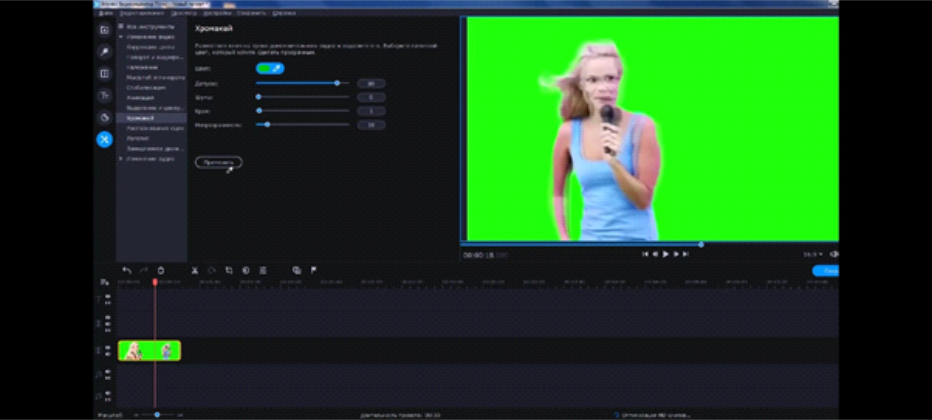
2. Нажмите “Цвет”, затем при помощи пипетки выделите видео на дорожке, цвет пипетки при этом должен смениться на зеленый.
3. Затем нажмите “Применить”, зеленый фон должен исчезнуть.
Замена фона
1. Перетащите видеофайл с нужным фоном на дорожку, под исходное видео. Если вы все сделали правильно, на видео должен появиться новый фон.
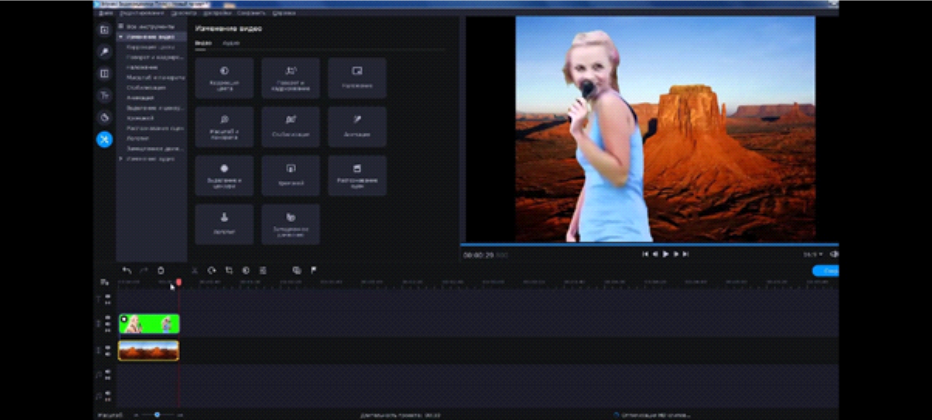
2. Второй видеофайл необходимо растянуть так, чтобы оба файла по длине были одинаковыми.
3. Добавьте медиафайл с музыкой или другими звуками, если это необходимо.
Настройки хромакея
Для того, чтобы сгладить края объекта и добиться единой картинки, нужно настроить несколько параметров. Для этого переходим в настройки хромакея:
1. Нажмите “Свойства клипа” в уголке исходного видеофайла и перейдите на вкладку “Хромакей”.
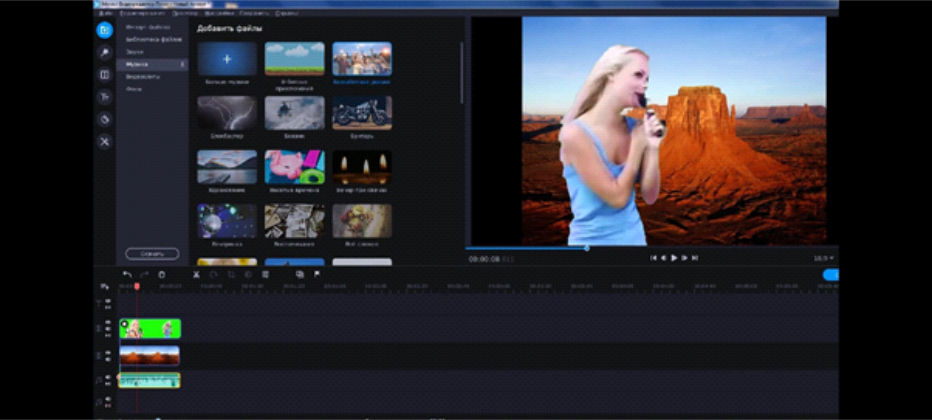
2. С помощью ползунков отрегулируйте параметры, чтобы “смягчить” края обрезанного объекта, сделав их более ровными и естественными. Ползунок “Допуск” при этом лучше не смещать ниже показателя 85, иначе можно испортить эффект целостности объекта и фона.
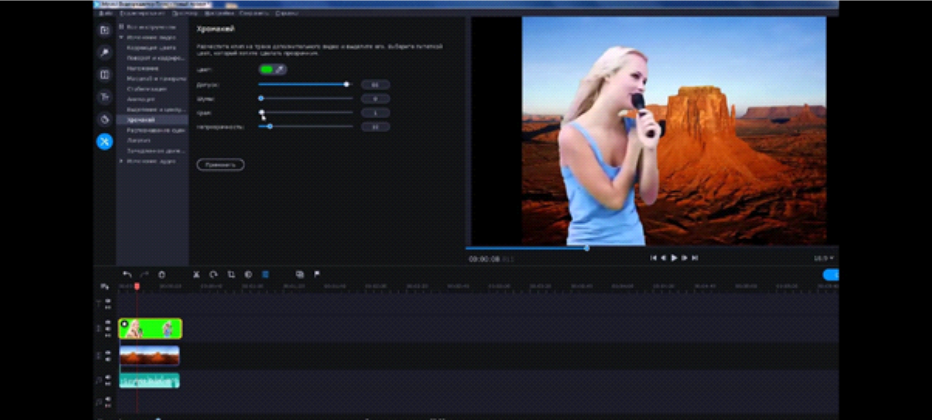
3. Просмотрите полученное видео.
Почему стоит заказать хромакей у нас?
- Мы используем только 100% полиэстер плотностью 285 г/м, поэтому наш хромакей не просвечивает и не бликует;
- Полотно хромакея можно гладить и стирать в стиральной машине;
- При изготовлении больших полотен, используются технологические швы, которые никак не влияют на качество видеомонтажа;
- Цветовая гамма наших изделий — более 10 разных цветов;
- Работаем с такими крупными заказчиками, как Муз-ТВ, ТВ-3, лейбл Black star, певица Лобода, театры Москвы, школы и т.д.;
- Изготовим полотно хромакея по вашим размерам в течение 1-3 дней.
Приобрести полотно хромакей можно на главной странице нашего сайта, выбрав нужный цвет и размер. Для консультации напишите ваш вопрос в окне внизу экрана или позвоните по бесплатному номеру 8 800 550 76 07.
Воспользуйтесь формой обратной связи, оставив свои контактные данные, наш менеджер вам обязательно перезвонит.
Как заменить фон на видео: хромакей в домашних условиях

 4.5 Оценок: 222 (Ваша: )
Хотите создавать фантастические фильмы без дорогостоящего оборудования и выездов в экзотические страны? Вы можете легко перенести действие видеоролика из обычной квартиры в любую точку земного шара или даже в вымышленный мир благодаря хромакею. Это функция редактора ВидеоШОУ позволяет работать с задним планом видеоряда. Читайте статью и вы узнаете, как заменить фон на видео, потратив не больше пары минут!
Как работает хромакей
Прежде, чем приступить к монтажу в программе, разберёмся, что такое хромакей и когда можно воспользоваться данной опцией.
Хромакей – это инструмент, который позволяет выявлять однотонный фон и замещать его другим видеорядом. Он открывает перед авторами фильмов невероятные, практически безграничные возможности. Именно благодаря хромакею мы можем наслаждаться современными киношедеврами: погрузиться в эпичный фэнтези-мир «Игры престолов» или восхититься неоновым кибер-будущим «Бегущего по лезвию».
Чтобы живые актёры стали органичной частью вселенной, созданной компьютерной графикой, сначала их действия снимают на контрастном фоне – обычно используют зелёный или синий цвет. Потом с помощью хромакея однотонный задник убирают и замещают новым. В результате нам кажется, что человек в самом деле прогуливается по волшебному лесу или висит в открытом космосе.
Меняем фон в программе ВидеоШОУ
Если у вас есть видеозапись, снятая на однотонной подложке, вы можете пойти по стопам голливудских мастеров. Достаточно cкачать видеоредактор с эффектами. В ВидеоШОУ есть встроенный «Хромакей», который уберёт исходный фон и установит вместо него новый. Несмотря на то, что инструмент используется и в мировых киностудиях, с задачей справится даже новичок! Убедитесь сами:
Шаг 1. Добавим видеоматериал
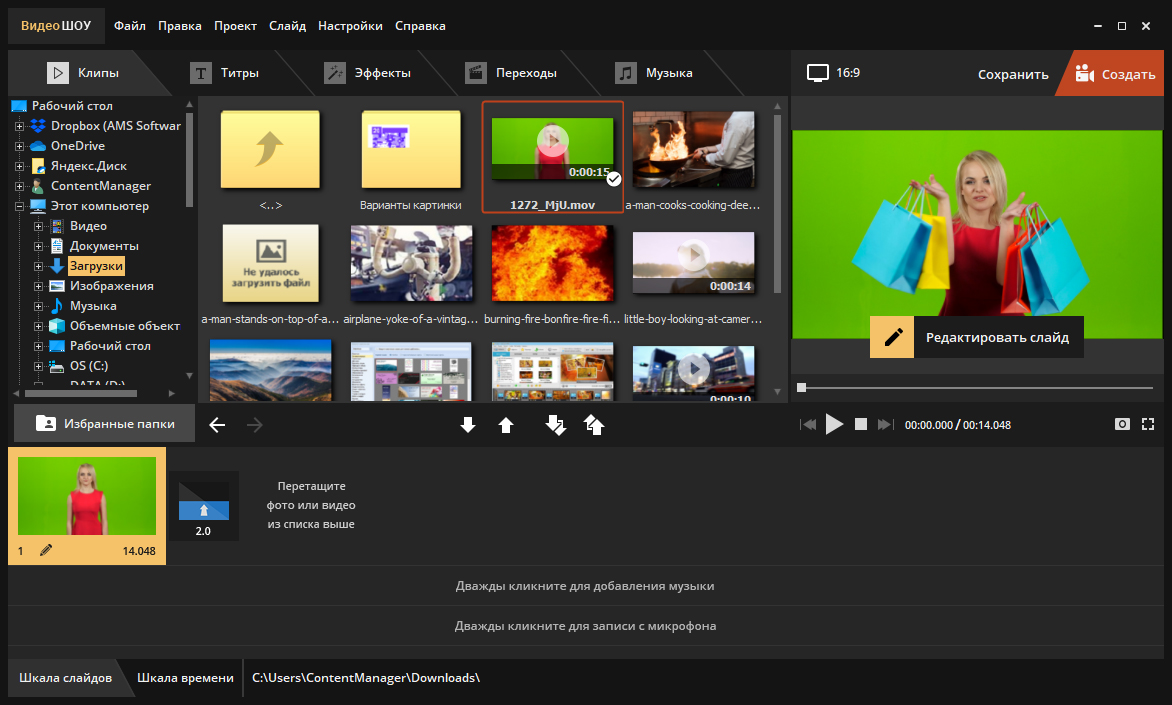
Откройте редактор для начала работы с новым проектом. Вы получите доступ к проводнику для обращения к папкам компьютера. Выберите видеозапись с однотонным фоном и перетащите её на монтажный стол. Добавьте видео с однотонным фоном
Шаг 2. Заменим задний план
Нажмите на значок карандаша под клипом, чтобы перейти к редактированию материала. В списке слоёв укажите название вашего видео. В появившемся наборе инструментов выберите «Хромакей». Откроется окно, где нужно указать видеоматериал, у которого будет заменён фон. В нашем случае автоматически установится редактируемый ролик. Нажмите «Далее» и выберите файл с новой подложкой. Снова кликните «Далее». Чтобы заменить зеленый фон на видео, пипеткой отметьте цвет заднего плана. После этого программа уберёт подложку с исходного видео, а вместо неё установит видеоряд, который был выбран в качестве фона.
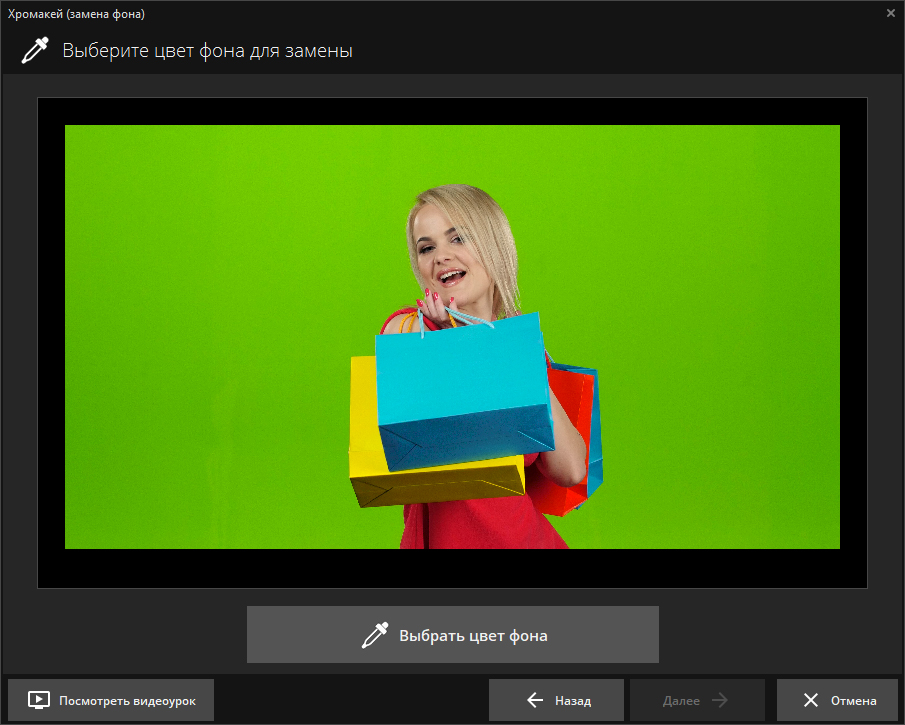
Укажите фон, который нужно заменить
Шаг 3. Отрегулируем параметры новой подложки
- Меняйте положение объекта. Наведите курсор мыши на изображение и, зажав левую кнопку, произвольно перемещайте его по полю фонового видео. Таким образом нужно найти оптимальное местоположение;
- Регулируйте размер. С помощью узлов рамки можно сделать исходный объект крупнее или меньше, чтобы он смотрелся пропорционально относительно остальных элементов фона;
- Скорректируйте границы. Если по контуру объекта остался зелёный цвет или, наоборот, края объекта «съедены», настройте «Допуск». Чем выше значение, тем больше старого фона будет захвачено;
- Увеличьте естественность. Настройка «Смешивания» позволяет повысить или понизить прозрачность объекта. Отрегулируйте параметр так, чтобы человек или предмет не смотрелся на фоне чужеродно.
Когда будете довольны результатом, нажмите «Далее», чтобы применить сделанные изменения.
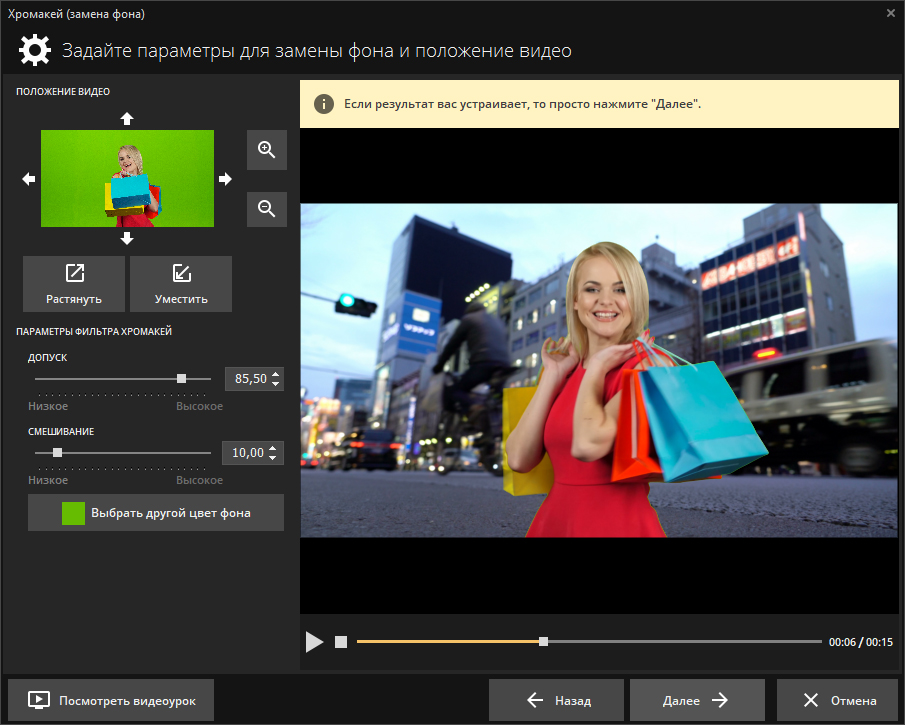
Настройте положение и вид объекта на новом фоне
Шаг 4. Сохраним ролик
Перед тем, как подготовить клип к просмотру, при необходимости укоротите его и добавьте музыку. После этих этапов появится список вариантов сохранения. Вы можете сделать видео высокого качества, обычный AVI-ролик, сконвертировать в формате, удобном для просмотра на мобильных устройствах или публикации в сети. Выберите желаемый пункт и настройте параметры будущего фильма:
- выберите кодек,
- укажите размер кадра,
- настройте качество изображения,
- уточните размер файла.
Теперь дождитесь окончания конвертирования и наслаждайтесь получившимся видео.
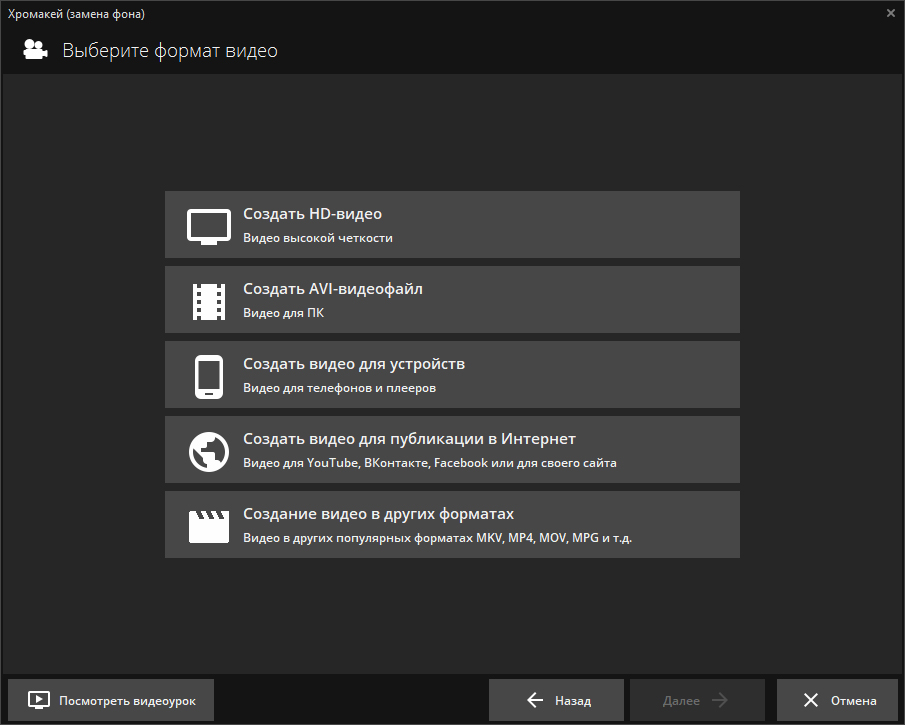
Сохраните ролик для просмотра
Вперёд на покорение Голливуда!
Вот вы и узнали, как заменить задний фон на видео. Согласитесь, это настолько просто, что справится даже тот, кто впервые пробует силы в видеомонтаже. В ВидеоШОУ можно не только заменить подложку, но также создать клип из нескольких видеофрагментов, подготовить красочный видеоколлаж из фото, добавить зрелищные эффекты и многое другое.
Экспериментируйте, фантазируйте и воплощайте самые смелые идеи в жизнь – достаточно просто скачать ВидеоШОУ. Сделайте свой самый невероятный фильм в программе прямо сейчас!
Удаление фона видео в один клик

Ваш браузер в данный момент не поддерживает воспроизведение видео, попробуйте другой!
Зеленые экраны не нужны, удалите фон из реальных видеороликов и замените его виртуальным фоном
Попрощайтесь с профессиональными зелеными экранами, дорогим оборудованием, передовыми технологиями

Полностью автоматический, удаление фона видео одним щелчком мыши
Не нужно нажимать на пиксели, подбирать цвета, рисовать маски и перемещать пути.

Образец видео
Ваш браузер в настоящий момент не поддерживает воспроизведение видео, попробуйте другой!
Ваш браузер в настоящий момент не поддерживает воспроизведение видео, попробуйте другой!
Ваш браузер в настоящий момент не поддерживает воспроизведение видео, попробуйте другой!
Ваш браузер в настоящий момент не поддерживает воспроизведение видео, попробуйте другой!
КАК УДАЛИТЬ ФОН ИЗ ВИДЕО
Шаг 1. Зарегистрируйтесь на Cutout.pro
Зарегистрируйтесь на cutout.pro, используя свою учетную запись Google или Facebook. После этого вы можете войти в систему и купить кредиты на удаление фона видео. Или вы можете бесплатно скачать 5 секунд превью видео.
Шаг 2. Загрузить видео
Загрузите видео со своего рабочего стола в приложение Cutout.pro для удаления фона видео. Это возможно удалить фон mp4 вместе с другими форматами видео, такими как webm, mov или gif. Полная загрузка видео и автоматическое удаление фона может занять несколько секунд или больше, в зависимости от размера вашего видео. Наш инструмент использует алгоритмы искусственного интеллекта, чтобы автоматически помогать вам сделать видео прозрачным, изменить фоновое видео или удалить черный фон или любой цветной фон онлайн за секунду.
Шаг 3: автоматическое изменение цвета фона/изображения/видео
Когда обработка будет завершена, он покажет 5 секунд бесплатного предварительного просмотра в формате 360P. Затем вы можете щелкнуть цветовую палитру слева, чтобы изменить цвет фона видео, или нажать кнопку ‘Загрузить’, чтобы загрузить любое фото или видео. как вам нравится. Как только это будет сделано, вы увидите результат в предварительном просмотре. Имейте в виду, что некоторые браузеры/видеоплееры/видеоредакторы могут не поддерживать альфа-канал для отображения прозрачного фона видео . Таким образом, даже когда фон видео полностью удален, вы можете увидеть черный фон видео с глюками, дефектами или просто не полностью удаленным. Используйте такие программы, как iMovie, Premier Pro и т. д., чтобы увидеть и отредактировать реальные результаты.
Шаг 4: скачать видео
загрузить можно только после завершения рендеринга видео на 100%. Проблема с загрузкой обычно возникает, когда вы нажимаете ‘Загрузить’ сразу после загрузки, не давая времени на обработку. После этого вы можете отредактировать его, используя программы для редактирования видео поддерживающие прозрачный фон видео или сразу же поделитесь им в социальных сетях, таких как Ютуб, Вимео, ТикТок
Видеоурок о том, как удалить фон видео без зеленого экрана.
Часто задаваемые вопросы о том, как убрать фон из видео
Как получить лучшие результаты при использовании онлайн-удалителя видеофона?
Если видео для удалить загрузку БГ имеет контраст фон , для нашего алгоритма проще вырезать основная тема от видео фон. Удаление видео фона также хорошо работает с видео спортивных игр, видео наблюдения за птицами и другими стоковыми видеоматериалами с движением, когда можно легко определить один основной объект.
Какой формат загруженного файла?
Прозрачное видео без фона по умолчанию — MOV, а видео с измененным фоном — MP4 после загрузки.
У меня проблема с загрузкой. Почему?
Оставьте обработку до ее завершения. Нажимайте ‘Скачать’ только тогда, когда она будет завершена на 100%. Проблема с загрузкой обычно возникает, когда вы нажимаете ‘Скачать’ сразу после загрузки, не давая времени на обработку.
Кажется, видео застряло там. Что мне делать?
Может показаться, что он застрял на 1% или 10% без продвижения вперед, потому что есть очередь на обработку. Не волнуйтесь. Закройте окно и вернитесь позже, вы найдете там свой результат. Вы не нужно загружать видео несколько раз и платить кредиты несколько раз.
Почему фон видео кажется черным, когда я хочу, чтобы он был прозрачным?
Некоторые видеоредакторы не поддерживают отображение прозрачного фона, поэтому отображается черный фон. Если вы используете программное обеспечение для редактирования видео, поддерживающее альфа-канал, оно будет отображать прозрачный фон. Следующие онлайн-программы для редактирования видео поддерживают прозрачный фон: QuickTime , Premiere Pro, After Effects, DaVinci Resolve (доступна бесплатная версия), VSDC (бесплатное программное обеспечение), Final Cut Pro, iMovie.
Когда я загружаю результат видео, какой у него формат?
Он будет автоматически преобразован в MP4. Наш удаление фона для видео также поддерживает GIF и Webm, но эти функции сейчас доступны только для бизнес-клиентов. Вы можете связаться с нашей командой BD для получения дополнительной информации: business@picup.ai
Что такое GIF?
GIF — это формат файла изображения без потерь, который поддерживаетанимированные и статические изображения. Вы можете найти больше идей GIF на immerse.zone
Что такое Webm?
WebM – это открытый, бесплатный и совместимый с HTML5 формат аудиовизуальных медиафайлов. Он спонсируется Google и широко поддерживается различными браузерами и платформами.
Зачем людям нужен прозрачный фон видео?
Люди могут редактировать прозрачный фон видео, добавляя к нему еще один виртуальный фон. Вы можете добавить пейзажи, звездную ночь, красивое небо, современные знаковые здания, исторические места для путешествий или просто вымышленные научно-фантастические сцены на свой фон видео чтобы сделать ваше видео более креативным, веселым и увлекательным без использования зеленый экран как это делали традиционные киностудии. Это отличный инструмент для создателей контента на любой платформе, включая Youtube, Vimeo, Steam и т. д.
Что такое зеленый экран?
Зеленый экран — это техника, часто используемая голливудским продюсером, чтобы использовать зеленый экран в качестве фона для видео- и киносъемки и пост-продакшн. Продюсеры используют эффекты цветовых ключей для наложения и удаления фона из видео для создания виртуального мира. или добавить к видео спецэффекты.
Что делает сервис удаления фона видео отличным?
Создание видео без фона раньше требовало сложных и профессиональных методов, таких как хроматическая рирпроекция и зеленые экраны. Но автоматическое удаление фоновых изображений с помощью ИИ меняет жизнь, экономя время и деньги. Это чрезвычайно эффективно, когда дело доходит до пакетной обработки. потребности в редактировании видео для бизнеса.
Можно ли применить наше средство для удаления фона к прямой трансляции?
В настоящее время наш инструмент фонового видео не поддерживает прямую трансляцию, только для записанного видео при редактировании видео, но он доступен в другом инструменте, который мы назвали Cheerful.Video, это видеорегистратор, который поддерживает виртуальный фон видео . Кроме того, вы можете легко загружать окончательные результаты на любые платформы для обмена видео, такие как YouTube, TikTok, Vimeo и т. д.
У меня нет профессионального программного обеспечения для редактирования, поддерживающего формат MOV, что мне делать?
Поддерживает ли ваше программное обеспечение для редактирования зеленый экран или синий экран? Если да, вы можете загрузить видео с зеленым/синим фоном, которое автоматически преобразуется в формат MP4 при загрузке. После импорта видео программное обеспечение для редактирования который поддерживает удаление зеленого/синего фона, может автоматически удалить зеленую/синюю часть для создания видео с прозрачным фоном.
Изменение фона видеозаписи в iMovie
Приложение iMovie на iPhone, iPad или Mac позволяет использовать эффект зеленой студии для изменения фона видео. С помощью эффекта зеленой студии в iMovie можно наложить видеозапись на фоновое видео, фотографию или другое изображение. Сначала снимите объект в зеленой или голубой студии. Затем добавьте эту видеозапись над фоновым видео на временной шкале iMovie. После чего воспользуйтесь эффектом зеленой студии в iMovie, чтобы позади объекта отображалось фоновое видео.
Запись видео в зеленой или голубой студии
Запишите видео с помощью устройства iPhone, iPad, iPod touch или другой камеры в зеленой либо голубой студии. Если основной объект на видео зеленого цвета или на действующем лице надета зеленая одежда, запишите видео на голубом фоне. Если основной объект на видео голубого цвета или на действующем лице надета голубая одежда, запишите видео на зеленом фоне.
Использование эффекта зеленой студии в iMovie на iPhone или iPad
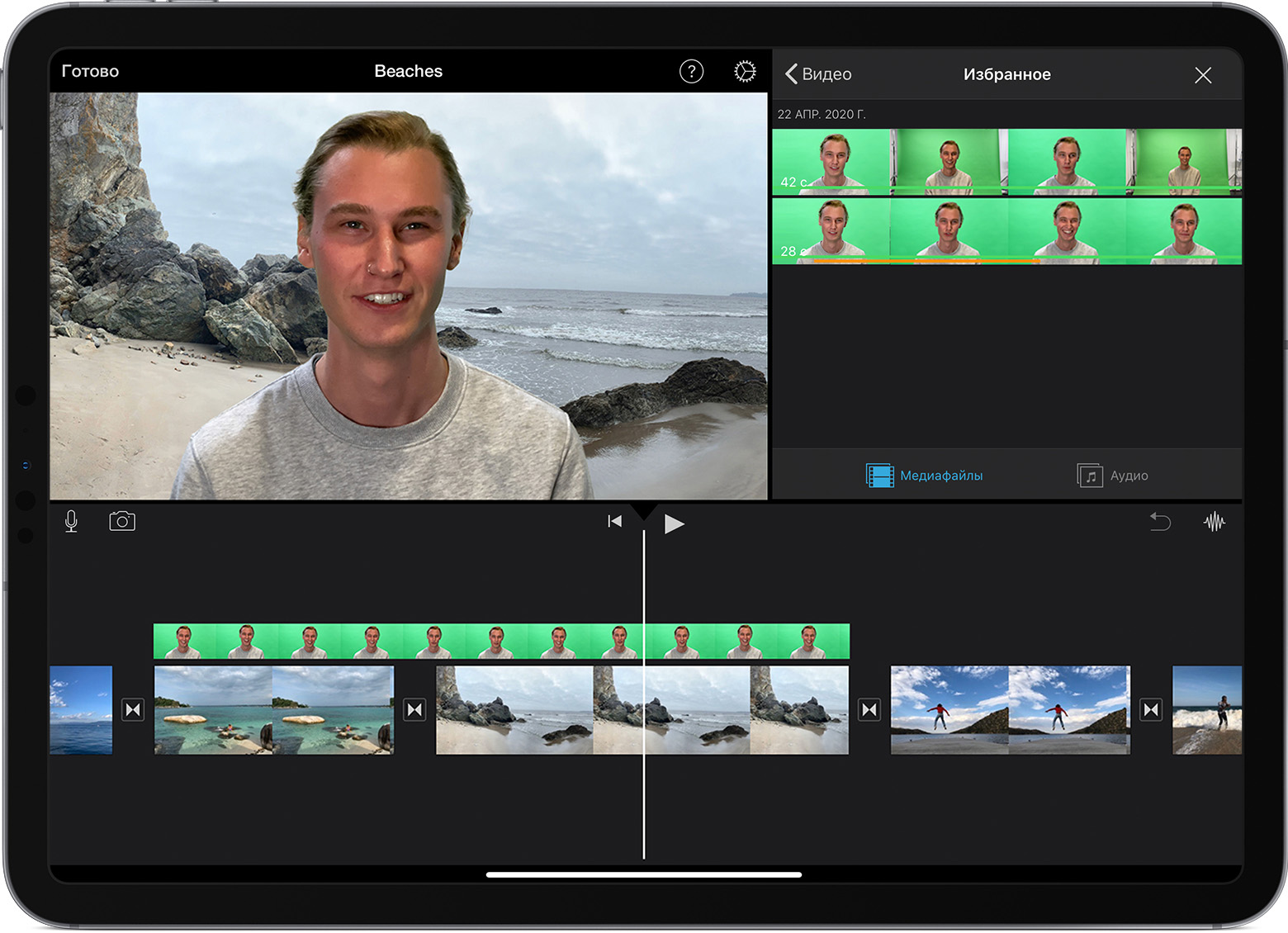
- Откройте проект и добавьте фоновый видеоклип или неподвижное изображение на временную шкалу.
- Прокрутите временную шкалу так, чтобы указатель воспроизведения (белая вертикальная линия) оказался над фоновым видео.
- Нажмите кнопку «Добавление медиафайлов» , выберите категорию из списка, а затем выберите видеозапись в зеленой студии.
- Нажмите кнопку «Еще» , после чего выберите «Синяя/зеленая студия». Видеозапись в зеленой студии добавится на временную шкалу над фоновым видео.
- В средстве просмотра коснитесь пункта «Авто», чтобы автоматически удалить зеленый или голубой фон на записи. Или коснитесь соответствующего цвета на записи в средстве просмотра, чтобы удалить его.
- Обрежьте и переместите фоновое видео так, чтобы его длина соответствовала видеозаписи на зеленом фоне. Поскольку обе записи взаимосвязаны, они будут перемещаться одновременно при переносе любой из них на временной шкале.
Настройка эффекта зеленой студии на iPhone или iPad
После добавления эффекта зеленой студии можно внести дополнительные корректировки. На временной шкале коснитесь видеозаписи в зеленой студии, которую нужно скорректировать, и воспользуйтесь элементами управления зеленым цветом:
- Чтобы изменить объем удаленного из видеозаписи зеленого или голубого цвета, нажмите кнопку «Настроить», а затем перетащите ползунок «Сила» влево или вправо.
- Чтобы обрезать части видеозаписи в зеленой студии, нажмите кнопку «Установить маску» и перетащите углы.
Использование эффекта зеленой студии в приложении iMovie на компьютере Mac
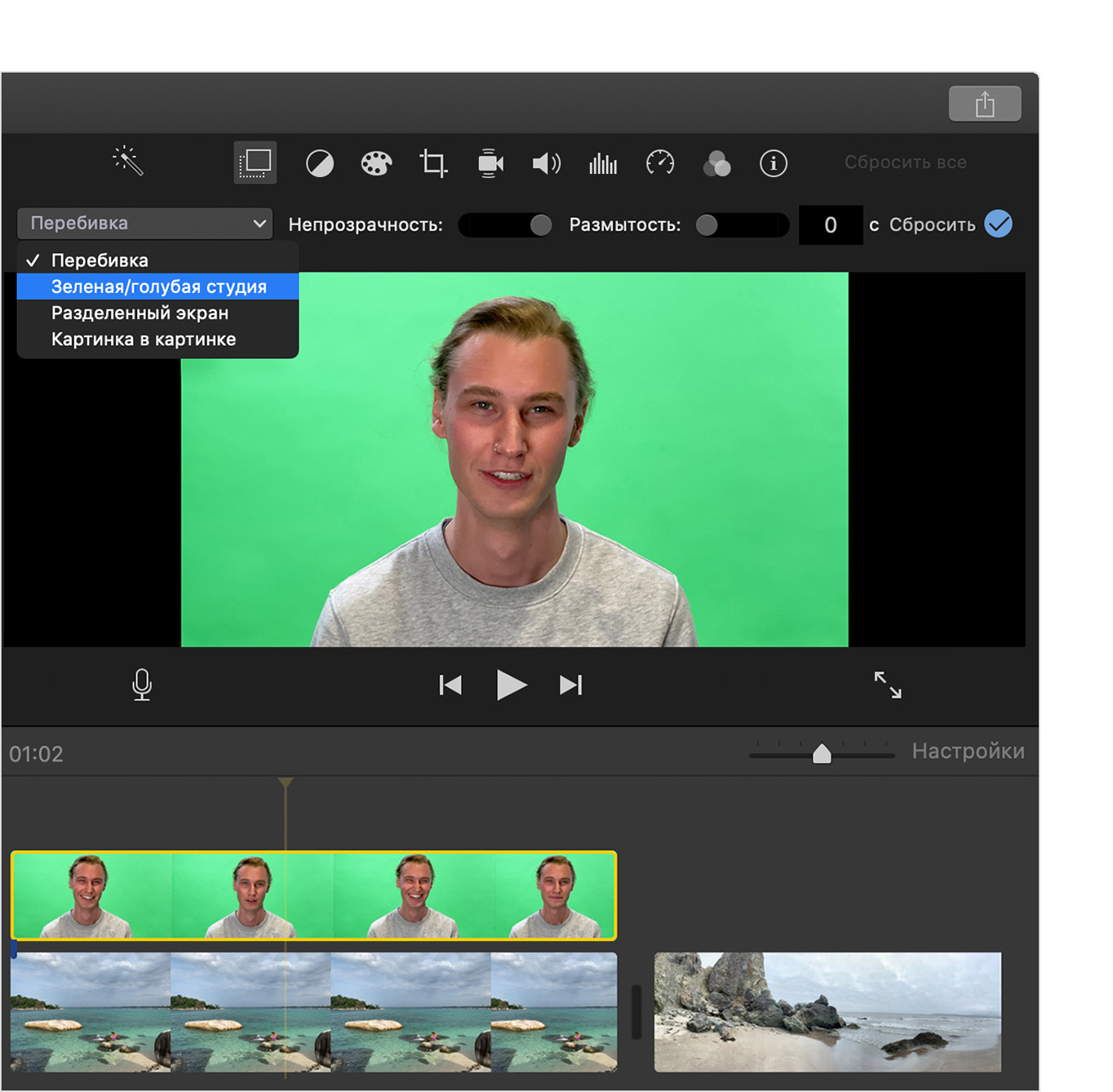
- Откройте проект и добавьте фоновый видеоклип или неподвижное изображение на временную шкалу.
- Добавьте видеозапись в зеленой студии над фоновым видео на временной шкале.
- Обрежьте и переместите фоновое видео так, чтобы его длина соответствовала видеозаписи на зеленом фоне. Поскольку обе записи взаимосвязаны, они будут перемещаться одновременно при переносе любой из них на временной шкале.
- Если элементы управления наложением видео не отображаются, нажмите Video Overlay Settings button above the viewer, then choose Green/Blue Screen from the pop-up menu. In the viewer, iMovie removes the green or blue from the green-screen clip to reveal the background clip behind your subject. Because the clips are connected, the two clips move together if you rearrange clips in the timeline.
iMovie удаляет цвет с учетом доминирующего цвета в кадре, на котором находится указатель воспроизведения, когда вы выбираете пункт «Зеленая/голубая студия» в раскрывающемся меню. Если кадр под указателем воспроизведения сильно отличается от остальной видеозаписи, переместите указатель воспроизведения и примените эффект снова.
Корректировка эффекта зеленой студии на компьютере Mac
После добавления эффекта зеленой студии можно внести дополнительные корректировки. Выберите клип в зеленой студии на временной шкале, нажмите кнопку «Настройки наложения видео» и воспользуйтесь элементами управления зеленой студией для корректировки.
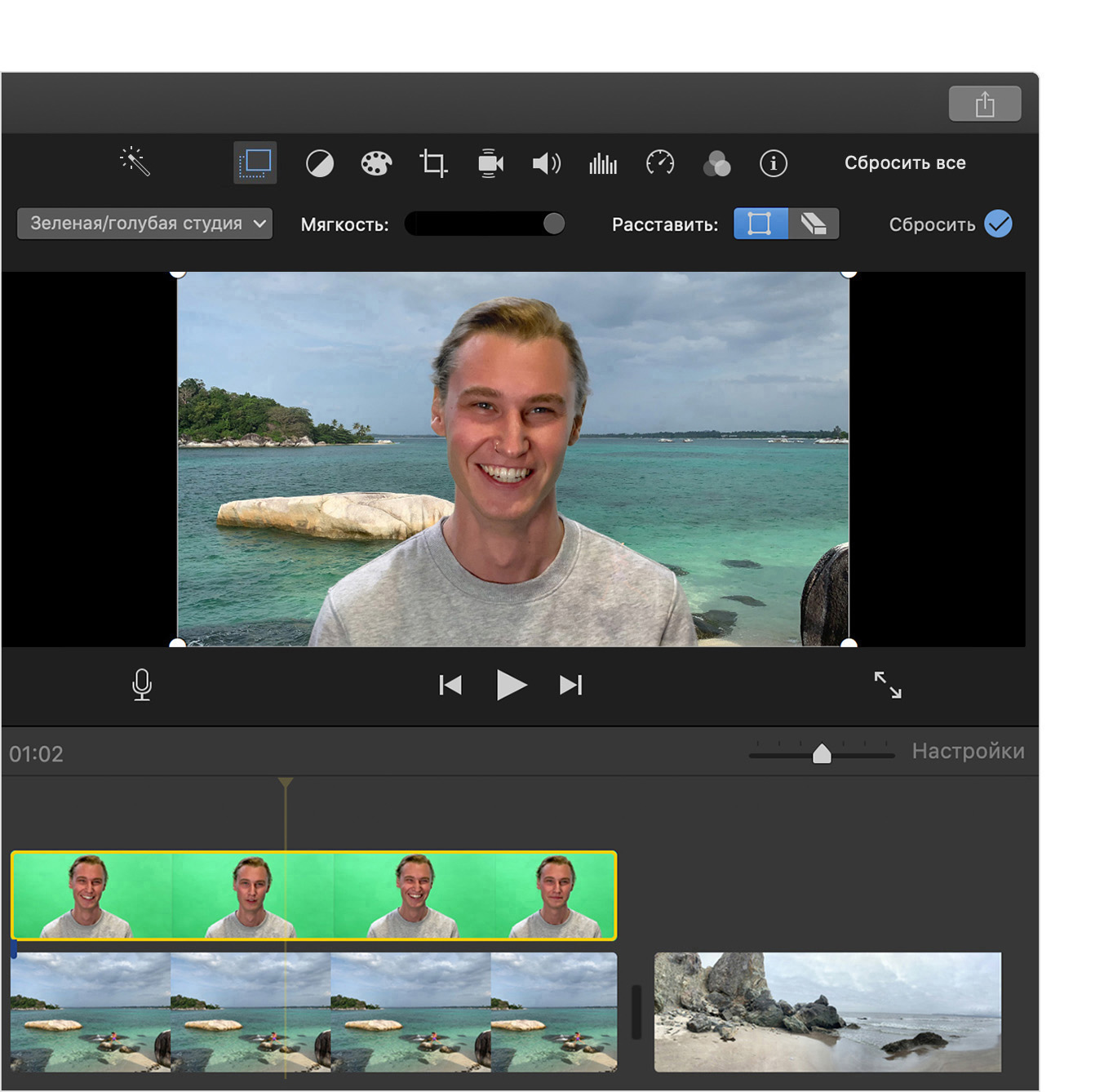
- Чтобы скорректировать переход между видеозаписью в зеленой студии, перетащите элемент управления «Мягкость».
- Чтобы отделить области клипа в зеленой студии, нажмите кнопку «Обрезать» и используйте перетаскивание углов кадра в окне просмотра.
- Чтобы замаскировать какие-то части клипа в зеленой студии, нажмите кнопку «Очистить» и используйте перетаскивание по клипу в окне просмотра.
Дополнительная информация
- Создание нового проекта iMovie
- Обрезка и изменение последовательности видео и фотографий в iMovie
- Добавление в проект iMovie музыки, звуковых эффектов и закадрового комментария
- Использование эффектов в iMovie