
Изменение фона слайдов
PowerPoint для Microsoft 365 PowerPoint для Microsoft 365 для Mac PowerPoint для Интернета PowerPoint 2021 PowerPoint 2021 для Mac PowerPoint 2019 PowerPoint 2019 для Mac PowerPoint 2016 PowerPoint 2016 для Mac PowerPoint 2013 Еще. Меньше
В PowerPoint можно изменить фон слайда на рисунок или цвет.
Вы можете добавить сплошной или градиентный цвет, узор или изображение в качестве фона слайда или всей презентации.
Форматирование фона слайда с применением цвета
- На ленте выберите вкладку Конструктор .
- В правом углу выберите Формат фона. В правой части окна откроется область Формат фона .
- В разделе Заливка выберите Сплошная заливка, Градиентная заливка или Заливка шаблоном.
- Выберите цвет и другие сопутствующие параметры, если применимо.
- По умолчанию выбранные элементы применяются к текущему слайду. Если вы хотите, чтобы они применялись ко всем слайдам в файле, в нижней части панели выберите Применить ко всем.
Форматирование фона слайда с помощью фотографии
- На ленте выберите вкладку Конструктор .
- В правом углу выберите Формат фона. В правой части окна откроется область Формат фона .
- В разделе Заливка выберите Рисунок или заливка текстуры.
- В разделе Источник рисунка выберите Вставить.
- Выберите, откуда вы хотите получить изображение, затем перейдите к изображению, выберите его и нажмите кнопку Вставить.
- При необходимости настройте другие параметры, например прозрачность изображения.
- По умолчанию выбранные элементы применяются к текущему слайду. Если вы хотите, чтобы они применялись ко всем слайдам в файле, в нижней части панели выберите Применить ко всем.
В Веб-приложение PowerPoint можно выполнить базовое форматирование фона одного или нескольких слайдов с сплошным цветом или рисунком. Чтобы выполнить более расширенное форматирование, например добавить градиент цвета или сделать рисунок прозрачным, используйте классическую версию PowerPoint в Windows или macOS.
Форматирование фона слайда с применением цвета
Фон можно заполнить сплошным цветом. Веб-приложение PowerPoint не поддерживает градиентную заливку для фона слайдов.
Если вы хотите, чтобы градиентные заливки в Веб-приложение PowerPoint, сообщите нам, предоставив нам отзыв. Дополнительные сведения см. в статье Как оставить отзыв по Microsoft Office?
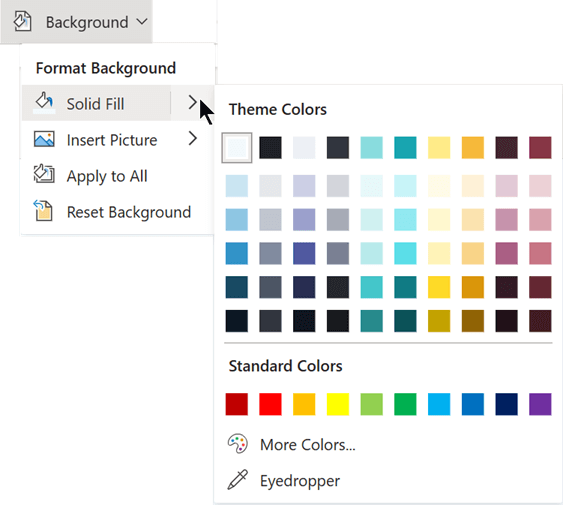
- На вкладке Конструктор выберите Фон.
- Выберите Сплошная заливка, а затем выберите цвет из коллекции.
 (Чтобы сбросить фон в предыдущее состояние, выберите Главная >Отменить
 .)
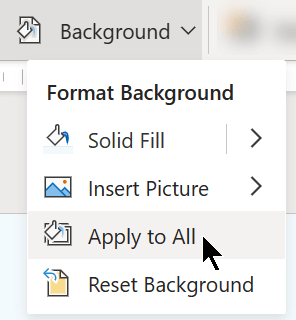
.) - Если вы хотите, чтобы все слайды имели одинаковый цвет фона, на вкладке Конструктор выберите Фон >Применить ко всем.
Форматирование фона слайда с помощью фотографии
При вставке рисунка в качестве фона Веб-приложение PowerPoint изменяет размер изображения как можно лучше, чтобы заполнить всю область слайда. Для достижения наилучших результатов выберите рисунок с той же ориентацией, что и слайды.
- На вкладке Конструктор выберите Фон.

- Выберите Вставить рисунок, а затем в разделе Фон рисунка выберите с устройства (чтобы выбрать собственное изображение) или Сток рисунков (чтобы выбрать рисунок из библиотеки изображений Майкрософт).
- Перейдите к нужному рисунку. Выберите его, а затем выберите Открыть или Вставить.
- Чтобы все слайды имели одинаковый фоновый рисунок, на вкладке Конструктор снова выберите Фон , а затем нажмите кнопку Применить ко всем.
Веб-приложение PowerPoint поддерживает следующие форматы изображений: .jpg, .jpeg, .png, .gif, .bmp, WMF, .EMF, .TIF и TIFF.
Веб-приложение PowerPoint не может сделать рисунок прозрачным. Используйте классическое приложение PowerPoint, если хотите сделать фоновый рисунок прозрачным.
Веб-приложение PowerPoint не имеет возможности удалять фон рисунка. Используйте классическое приложение PowerPoint для удаления фона рисунка.
Удаление фона слайда
Вы можете удалить любой фон слайда, который у вас есть в настоящее время, сбросив на сплошной белый фон:
- На вкладке Конструктор выберите Фон.
- Выберите Сплошная заливка, а затем выберите Белый, Фон 1 в левом верхнем углу коллекции цветов.
Применение комплексной темы оформления к презентации
Веб-приложение PowerPoint поставляется с темами — наборами профессионально разработанных цветов, макетов и шрифтов. После выбора темы все слайды будут принимать этот вид. Дополнительные сведения см. в разделе Применение красочной темы к презентации.
Применение фона ко всем слайдам
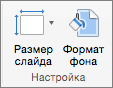
- На вкладке Конструктор в группе Настройка щелкните Формат фона.
- Выберите один из параметров Заливка сплошной, Градиент, Рисунок или Текстура или Шаблон , чтобы создать нужный стиль фона.
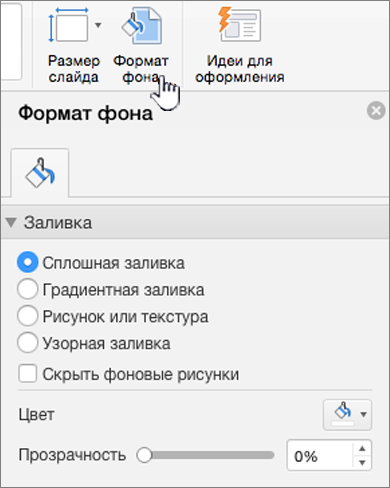
- Нажмите Применить ко всем.
Применение пользовательского фона к одному или нескольким слайдам
- В меню Вид выберите пункт Обычный, а затем в области навигации щелкните слайды, которые вы хотите изменить.
- На вкладке Конструктор в группе Настройка щелкните Формат фона.
- Щелкните элемент Заливка и выберите вариант Сплошная заливка, Градиентная заливка, Рисунок или текстура или Узорная заливка.
- Выберите нужную заливку фона.
Примечание: чтобы позже удалить пользовательский фон и применить стандартный фон темы ко всем слайдам, в области Формат фона выберите параметр Сплошная заливка. Во всплывающем меню Цвета темы выберите пункт Авто, а затем нажмите Применить все.
Удаление фона со всех слайдов
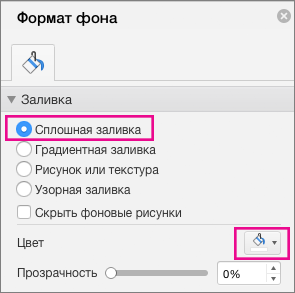
- На вкладке Конструктор в группе Настройка щелкните Формат фона.
- Выберите Сплошная заливка, нажмите кнопку Цвет, а затем в области Цвета темы выберите белый фон.
- Нажмите Применить ко всем.
Как поменять фон слайда в PowerPoint

PowerPoint — это один из наиболее популярных инструментов для создания презентаций, который позволяет пользователям добавлять текст, изображения и другие мультимедийные элементы на слайды. Хотя встроенные шаблоны в PowerPoint могут быть полезны, иногда вам может потребоваться изменить фон слайда, чтобы сделать презентацию более уникальной и привлекательной.
В этой статье мы рассмотрим подробную инструкцию о том, как легко и быстро поменять фон слайда в PowerPoint. Мы покажем вам несколько различных способов, которые вы можете использовать, включая изменение фона для отдельных слайдов или для всей презентации.
1. Изменение фона слайда для отдельных слайдов:
Шаг 1: Выберите слайд, фон которого вы хотите изменить
Шаг 2: Нажмите правой кнопкой мыши на фоне слайда и выберите «Формат фона»
Шаг 3: В появившемся окне выберите желаемый вид фона, например, цвет или изображение
Шаг 4: Настройте параметры фона по вашему усмотрению, изменяя цвета, прозрачность или добавляя текстуру
Шаг 5: Нажмите «Применить» или «ОК», чтобы сохранить изменения
2. Изменение фона слайда для всей презентации:
Шаг 1: Выберите вкладку «Слайд» в верхней части экрана
Шаг 2: Выберите «Настройки фона» в группе «Фон»
Шаг 3: Выберите желаемый вид фона и настройте параметры, как указано выше
Шаг 4: Нажмите «Применить ко всем слайдам», чтобы изменить фон для всех слайдов в презентации
Теперь вы знаете, как легко и быстро поменять фон слайда в PowerPoint. Это позволяет вам создавать уникальные и эффективные презентации, которые оставят впечатление на вашу аудиторию.
Как изменить фон слайда в PowerPoint
Фон слайда в PowerPoint может быть изменен для придания презентации более индивидуального и профессионального вида. Изменение фона слайда может быть полезно, если вы хотите выделить определенную информацию или создать определенную атмосферу для своих слайдов.
Вот пошаговая инструкция, которая поможет вам изменить фон слайда в программе PowerPoint:
- Откройте презентацию в программе PowerPoint и выберите слайд, фон которого вы хотите изменить.
- На верхней панели инструментов вкладка «Дизайн» ищем раздел «Фон слайда».
- Выберите одну из опций для изменения фона слайда:
- Формат фона: Нажмите на эту кнопку, чтобы открыть окно с различными параметрами формата фона, такими как цвет, заполнение или текстура.
- Фоновый стиль: Вы можете выбрать один из предустановленных фоновых стилей для своего слайда. Просто щелкните на стиле, который вам нравится, и фон слайда автоматически обновится.
- Настройте фон слайда с помощью доступных параметров:
- Цвет: Выберите цвет фона из палитры цветов или используйте функцию «Выбор цвета» для создания своего собственного цвета фона.
- Заполнение: Заполнение фона может быть градиентом, картинкой или текстурой. Выберите нужный вариант и настройте его параметры.
- Текстура: Выберите текстуру фона из предложенных или импортируйте свою собственную текстуру.
- Проверьте результат и, если он вас устраивает, сохраните изменения.
Изменение фона слайда — простой способ придать презентации уникальный и профессиональный вид. Пользуйтесь этими шагами, чтобы создавать презентации, которые будут запоминающимися и привлекательными для вашей аудитории.
Подготовка к изменению фона слайда
Перед тем, как приступить к изменению фона слайда в PowerPoint, важно выполнить несколько подготовительных шагов:
- Откройте презентацию в PowerPoint. Для этого запустите программу и выберите файл с презентацией, которую вы хотите редактировать.
- Перейдите к слайду, фон которого вы хотите изменить. Для этого можно использовать ленту навигации внизу окна программы или переключаться между слайдами с помощью клавиш клавиатуры.
- Определите тип фона, который вы хотите установить для слайда. PowerPoint предлагает несколько вариантов фоновых стилей, включая цвета, градиенты, образцы и изображения. Вы можете выбрать уже готовый стиль или создать свой собственный.
- Выберите способ изменения фона слайда. PowerPoint предоставляет несколько вариантов для этого, включая изменение фона для текущего слайда, всех слайдов в презентации или только для определенных слайдов.
- Подготовьте изображения или другие материалы, которые вы хотите использовать в качестве фона слайда. Если у вас уже есть готовые изображения или текстуры, добавьте их в презентацию, чтобы впоследствии можно было выбрать их в качестве фона.
После завершения этих шагов вы будете готовы изменить фон слайда в PowerPoint и создать презентацию, которая выглядит профессионально и эстетично.
Изменение фона слайда через настройки
В PowerPoint доступны различные инструменты и настройки для изменения фона слайда. Они позволяют выбрать цвет или изображение в качестве фона, а также настроить его положение и опциональные эффекты. Чтобы изменить фон слайда через настройки, выполните следующие шаги:
Шаг 1:
Откройте презентацию в PowerPoint и выберите слайд, фон которого хотите изменить.
Шаг 2:
На панели инструментов выберите вкладку «Формат слайда».
Шаг 3:
В разделе «Фон слайда» нажмите на кнопку «Фон слайда».
Шаг 4:
Появится окно с настройками фона слайда. В нем вы можете выбрать цвет или изображение в качестве фона, а также настроить положение и эффекты.
Шаг 5:
Если хотите выбрать цвет в качестве фона, выберите соответствующую опцию и выберите нужный цвет.
Шаг 6:
Если хотите выбрать изображение в качестве фона, выберите опцию «Изображение» и нажмите на кнопку «Файл». В открывшемся окне выберите нужное изображение.
Шаг 7:
Для настройки положения изображения в качестве фона используйте опции «Заполнение» и «Растворение». Вы можете выбрать определенное положение, растянуть изображение или сделать его прозрачным.
Шаг 8:
После выбора фона и настройки всех параметров нажмите кнопку «Применить ко всем слайдам» или «Применить», чтобы изменить фон только для текущего слайда.
Теперь вы знаете, как изменить фон слайда через настройки в PowerPoint. Этот метод позволяет вам быстро и гибко настраивать фон для каждого слайда в презентации.
Изменение фона слайда с использованием изображения или текстуры
PowerPoint предоставляет возможность изменить фон слайда с использованием изображения или текстуры. Это позволяет добавить к слайду более яркий и привлекательный вид. В данной статье мы рассмотрим, как это сделать.
1. Откройте презентацию в программе PowerPoint и выберите слайд, на котором вы хотите изменить фон.
2. Нажмите правой кнопкой мыши на пустой области слайда и выберите пункт меню «Форматирование фона».
3. В открывшемся окне «Форматирование фона» выберите вкладку «Заполнение».
4. В разделе «Заполнение» выберите опцию «Изображение или текстура».
5. Чтобы выбрать изображение в качестве фона слайда, нажмите кнопку «Файл» и укажите путь к нужному изображению на вашем компьютере. Вы также можете выбрать текстуру из предложенных вариантов, нажав на кнопку «Текстуры».
6. Если вы выбрали изображение, у вас будет возможность настроить его размер, положение и другие параметры. Чтобы это сделать, выберите вкладку «Изображение» и используйте доступные инструменты.
7. Когда вы закончите настройку фона слайда, нажмите кнопку «Применить ко всем слайдам», чтобы применить изменения ко всей презентации, или кнопку «Применить», чтобы изменить только текущий слайд.
Теперь вы знаете, как изменить фон слайда в PowerPoint, используя изображение или текстуру. Это простая, но очень эффективная возможность, которая поможет сделать ваши слайды более привлекательными и запоминающимися для аудитории.
Сохранение изменений и просмотр результата
После того, как вы поменяли фон слайда в PowerPoint, не забудьте сохранить все изменения. Для этого воспользуйтесь следующими шагами:
- Нажмите на кнопку «Файл» в верхнем левом углу окна программы.
- Выберите пункт «Сохранить» или «Сохранить как». Если вы выбираете «Сохранить», то изменения будут сохранены в текущий файл, если выбираете «Сохранить как», то нужно будет указать новое имя и место сохранения файла.
- Укажите имя для файла и выберите место, где вы хотите его сохранить.
- Нажмите кнопку «Сохранить» или «ОК».
Теперь ваши изменения будут сохранены, и вы сможете просмотреть результат в любое время. Чтобы просмотреть слайды, можно воспользоваться следующими способами:
- Нажать на кнопку «Просмотр» в нижней части окна программы. В этом режиме вы сможете пролистывать все слайды и увидеть, как изменения влияют на оформление презентации.
- Использовать клавиши «Page Down» и «Page Up» на клавиатуре, чтобы переключаться между слайдами.
- Включить полноэкранный режим просмотра с помощью опции «Показ слайдов» в верхней части окна программы.
Выберите наиболее удобный способ для просмотра своей презентации и убедитесь, что изменения фона слайда выглядят так, как вы хотели.
Как изменить фон на слайде PowerPoint
Создание презентаций является неотъемлемой частью работы в современном офисе. Успешная презентация должна быть не только информативной и содержательной, но и привлекательной визуально. Одним из способов сделать презентацию более привлекательной является изменение фона на слайдах.
PowerPoint, одна из самых популярных программ для создания презентаций, предлагает широкие возможности для настройки фона слайда. В этой статье мы рассмотрим подробную инструкцию о том, как изменить фон на слайдах в PowerPoint, а также поделимся полезными советами по выбору и использованию фоновых изображений.
Первый шаг для смены фона на слайде PowerPoint — открыть презентацию и перейти в режим презентации. Затем выберите нужный слайд, на котором вы хотите изменить фон. После этого перейдите во вкладку «Формат» в верхней панели инструментов, где вы найдете различные опции для настройки фона слайда.
Один из вариантов изменения фона на слайде PowerPoint — использование готовых фоновых шаблонов. Программа предлагает большой выбор шаблонов с различными фонами, которые вы можете применить к своим слайдам. Второй вариант — использование собственных изображений в качестве фона. Для этого вам потребуется выбрать опцию «Изображение или текстура» и загрузить свое изображение.
Автоматическая смена фона на слайде: шаг за шагом
Когда вы создаете слайды в PowerPoint, хорошо подобранный фон может значительно улучшить визуальное впечатление и сделать презентацию более привлекательной для аудитории. Однако, иногда может быть полезно сменить фон на слайде автоматически, чтобы добавить разнообразия и интереса к вашей презентации. В этом разделе мы рассмотрим, как выполнить автоматическую смену фона на слайде в PowerPoint.
1. Откройте вашу презентацию в PowerPoint и выберите слайд, на котором вы хотите сменить фон.
2. Нажмите на вкладку «Дизайн» в верхней части окна PowerPoint.
3. В разделе «Опции фона слайда» выберите опцию «Формат фона».
4. В появившемся меню выберите вкладку «Заливка», чтобы изменить настройки фона.
5. В разделе «Тип заливки» выберите опцию «Заполнение с форматом фона».
6. Щелкните на кнопке «Добавить изображение» и выберите файл с изображением, которое вы хотите использовать в качестве фона слайда.
7. Щелкните на кнопке «Применить ко всем», чтобы применить выбранный фон к текущему слайду и всем остальным слайдам в презентации.
8. Пожалуйста, убедитесь, что изображение, которое вы выбрали, соответствует вашим потребностям и хорошо работает с контентом на слайде.
9. Если вы хотите добавить несколько фоновых изображений для автоматической смены фона на слайде, повторите шаги с 4 по 8 для каждого изображения.
10. Чтобы настроить интервал смены фона слайда, выберите опцию «Автоматически циклически» в разделе «Продолжительность смены фона слайда». Введите значение в секундах и нажмите на кнопку «ОК».
Теперь вы знаете, как выполнить автоматическую смену фона на слайде в PowerPoint. Не бойтесь экспериментировать с разными фонами и настройками, чтобы создать уникальную и запоминающуюся презентацию.
Изменение фона слайда с использованием шаблонов дизайна
Для изменения фона слайда с использованием шаблонов дизайна необходимо выполнить следующие шаги:
- Откройте презентацию в PowerPoint и выберите тот слайд, фон которого вы хотите изменить.
- Нажмите на вкладку «Оформление» в верхнем меню PowerPoint.
- В разделе «Шаблоны дизайна» выберите шаблон, который подходит для вашей презентации.
- Примените выбранный шаблон, нажав на кнопку «Применить» или «ОК». Фон слайда автоматически изменится на фон из выбранного шаблона.
Если ни один из доступных шаблонов не соответствует вашим требованиям, вы также можете создать свой собственный шаблон дизайна или изменить фон слайда вручную с помощью других инструментов оформления в PowerPoint.
Учтите, что использование шаблонов дизайна обычно является наиболее быстрым и удобным способом изменить фон на слайде PowerPoint, поскольку они предварительно определены и подготовлены профессионалами в области дизайна презентаций.
Индивидуальная настройка фона слайда: собственный стиль
PowerPoint предоставляет возможность создания уникальных и впечатляющих слайдов с помощью индивидуальной настройки фона. Вы можете выбрать собственный стиль фона слайда, который будет отличаться от стандартных шаблонов программы.
Чтобы настроить собственный стиль фона слайда, выполните следующие шаги:
- Откройте презентацию в программе PowerPoint и выберите слайд, на котором вы хотите изменить фон.
- На верхней панели инструментов, найдите вкладку «Конструктор дизайна» и щелкните на ней.
- В открывшемся окне «Конструктор дизайна» найдите раздел «Фон слайда» и выберите вариант «Заполнение фона».
- Появится меню с различными опциями для настройки фона слайда. Выберите опцию «Собственный» или «Изображение или текстура».
- Если вы выбрали опцию «Собственный», то вы можете выбрать цвет фона, воспользовавшись палитрой или указав свой собственный код цвета.
- Если же вы выбрали опцию «Изображение или текстура», нажмите на кнопку «Файл» и выберите изображение или текстуру с вашего компьютера.
Когда вы выбрали цвет фона или загрузили изображение или текстуру, нажмите кнопку «Применить». Фон слайда будет обновлен с выбранным стилем.
Не забывайте о том, что выбор собственного стиля фона слайда позволяет выделить вашу презентацию и сделать ее более запоминающейся. Экспериментируйте с различными цветами и текстурами, чтобы найти идеальный вариант для вашей презентации.
Использование изображений в качестве фона слайда
Чтобы задать изображение в качестве фона слайда, необходимо выполнить несколько простых шагов:
- Откройте презентацию в PowerPoint и выберете слайд, на котором хотите изменить фон.
- Находясь на выбранном слайде, перейдите во вкладку «Дизайн» в верхнем меню.
- В группе «Фон» найдите и нажмите на кнопку «Фон слайда».
- Выберете пункт «Изображение» в выпадающем меню.
- В открывшемся окне выберете изображение на компьютере, которое вы хотите использовать в качестве фона.
- Щелкните на изображение и нажмите кнопку «Вставить».
После выполнения этих шагов выбранное изображение будет использовано в качестве фона слайда. Вы можете изменить его размер, переместить или настроить прозрачность, используя инструменты форматирования изображения в PowerPoint.
Важно помнить, что выбранный файл изображения должен иметь формат, поддерживаемый PowerPoint (например, .jpeg, .png или .bmp). Также рекомендуется выбирать изображения с высоким разрешением и подходящими пропорциями для корректного отображения на слайде.
Использование изображений в качестве фона слайда является эффективным способом освежить дизайн презентации и привлечь внимание аудитории.
Как изменить фон в PowerPoint Online?
Презентацию из простых чёрных букв на белом фоне трудно назвать привлекательной. Необходимо как следует поработать над её оформлением, чтобы она вызывала интерес у зрителя и соответствовала теме. Самым простым элементом оформления является фон. Он может быть однородным – используется простая заливка сплошным цветом. Также он может быть неоднородным, если здесь применяется изображение.

Пошаговые инструкции
Первая инструкция поможет установить в качестве фона сплошной цвет. На выбор пользователей представлена большая палитра самых распространённых расцветок, также имеется возможность определить другой цвет – с помощью ползунков. Следуйте инструкции:
- Выберите слайд, на котором нужно изменить фон.
- Перейдите в меню Слайд – Изменить фон .
- Выберите в выпадающем списке подходящий цвет. Если нужная окраска не нашлась, нажмите Другой цвет и найдите его в палитре, перемещая ползунки.
- Нажмите Готово , чтобы применить новый фон к выбранному слайду.
Если нужно применить выбранный фон ко всем слайдам презентации, нажмите кнопку Применить ко всем .
Вместо цвета можно выбрать градиентную заливку:
- Выберите слайд, на котором нужно изменить фон.
- Перейдите в меню Слайд – Изменить фон .
- Нажмите на выпадающий список и перейдите на вкладку Градиент .
- Выберите понравившийся градиент.
- Примените градиент к данному слайду или ко всем слайдам презентации.
Если нужного градиента не нашлось, нажмите Другой градиент и составьте свой. Доступные параметры настройки – линейный или радиальный, контрольные точки, поворот с фигурой, угол.
Не понравились простые цвета и градиенты – установите фоновое изображение:
- Выберите слайд, на котором нужно изменить фон.
- Перейдите в меню Слайд – Изменить фон .
- Нажмите кнопку Выбрать изображение и найдите подходящую картинку.
- Примените изображение к текущему слайду или сразу ко всей презентации.
Доступные источники изображения – загрузка с жёсткого диска компьютера, снятие изображение с камеры (если к компьютеру подключена веб-камера), вставка картинки по URL, загрузка из Google Photo или Google Диска, вставка из Google Поиск картинок. Обратите внимание, что изображение растягивается на весь слайд – мощение не предусмотрено.
Частые вопросы:
- Как изменить фон в PowerPoint Online?
- Как изменить тему презентации в PowerPoint Online?
- Как вставлять объекты, таблицы и медиа в презентацию?
- Как сделать презентацию в PowerPoint Online?