
Группировать и анимировать набор объектов
Лучший способ анимировать несколько объектов на слайде — сначала сгруппировать их. В этом случае эффект анимации придется применить только один раз. Вы можете выбрать все объекты и применить команду «Групповать». Вот видеоролик, в котором по-разму:
Группировка набора элементов и применение анимации
Объекты SmartArt и надписи, в том числе маркированный список, уже сгруппированы, поэтому анимацию можно к ним добавлять без подготовительных действий.
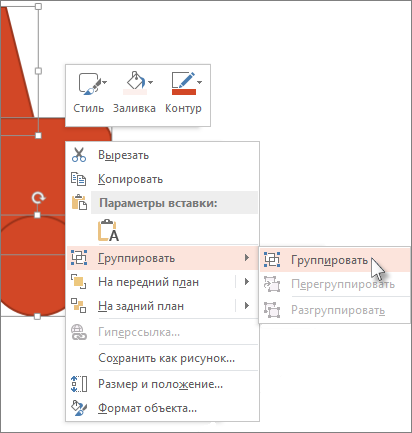
- Удерживая нажатой клавишу CTRL, выделите все объекты, к которым вы хотите добавить анимацию. Ничего страшного, если они не соприкасаются друг с другом или перемешаны с другими объектами, которые не нужно анимировать. Например, на рисунке ниже среди прямоугольников и треугольников для группировки выделены все прямоугольники.
- Правой кнопкой мыши щелкните один из выбранных объектов, выберите пункт Группировать и команду Группировать. Рисунок: после группировки фигуры анимировали как один объект
- На вкладке Анимация выберите эффект анимации, который вы хотите применить к группе. При воспроизведении анимации группа будет выступать в качестве одного объекта.
Дополнительные сведения о группировке и анимации
Другой способ выбрать группу объектов — перетащить их по ним. Это называется рисованием области. Если в области пропускаются некоторые важные вещи, щелкните их, удерживая нажатой клавишу CTRL. Если она содержит некоторые нежелательные объекты, сделайте то же самое: удерживая нажатой клавишу CTRL, щелкните лишние объекты, чтобы отключить их выбор. Выбрав все нужные объекты, сгруппйте их с помощью процедуры выше.
- Группировка и разгруппировка фигур, других объектов и изображений
- Анимация текста и объектов
- Настройка времени запуска и скорости воспроизведения эффекта анимации
Как сделать бесконечную анимацию в PowerPoint

В процессе создания интерактивных презентаций иногда нужно сделать эффект «бесконечного» зацикливания анимации до перехода на следующий слайд.
Чтобы это сделать:
- Перейдите на вкладку «Анимация» ленты, задайте нужный анимационный эффект и его специфические параметры.
- Откройте «Область анимации»
- Найдите в списке эффектов то, который нужно повторить много раз и нажмите кнопку со стрелкой вниз, открывающее дополнительное меню
- Откройте дополнительные настройки времени с помощью одноименного пункта.
- Определите нужное количество повторений
Число повторов анимации :
- Вы можете выбрать из предложенного (2,3,4,5,10)
- Можно выставить любое произвольное свое
- «До нажатия кнопки далее» — завершение слайда и его анимационных эффектов вручную
- «До окончания слайда» — автоматическое завершение анимации по таймеру длительности слайда.
Теги
Материалы раздела

Для интерактивной презентации важно настроить показ слайдов так, чтобы случайные действия с клавиатурой или мышью не сломали алгоритм анимации. Расскажем как…
Эффект движущейся анимации можно создать для любого объекта на слайдах. 4 простых шага, чтобы сделать двигающуюся анимацию: 1. Выделите объект 2. Перейдите на…

Бывает, когда хочется сделать на слайде какой-то сюжетный рассказ, в анимации которого принимает участие много объектов, не очень-то легко разобрать

В статье расрываются такие вопросы: как добавить анимацию в презентацию, как скопировать анимацию с существующего объекта, как удалить анимацию, как включить…

Как сделать циклическую анимацию в PowerPoint? Как сделать бесконечную анимацию в PowerPoint? В процессе создания интерактивных презентаций иногда нужно…

Бегущая строка в PowerPoint легко создается с помощью анимации. В статье предложены некторые простые способы добиться нужного результата с помощью анимаций «…

Описаны и показаны виды анимации объектов в PowerPoint с помощью которых вы можете разнообразить Ваши презентации. Анимация появления, анимация выделения,…

Чтобы добавить анимацию при переключении слайдов в слайд-шоу PowerPoint, перейдите на закладку ленты «Переходы» и выберите требуемый вам эффект. Смотрите далее…

Как сделать таймер обратного отсчета в PowerPoint? В статье приводится алгоритм, как при помощи стандартной анимации в сделать таймер в презентации.…
Как сделать анимацию в презентации PowerPoint: инструкция + настройки

 4.9 Оценок: 72 (Ваша: )
Элементы анимации в презентации выделяют важные детали креативного проекта и удерживают внимание аудитории. В статье покажем, как сделать анимацию в презентации PowerPoint и расскажем об удобном редакторе ВидеоШОУ, который, по мнению экспертов, на первом месте среди аналогов.

Автор статьи: Никита Чернов
Дата публикации: 19 августа 2023
Время чтения: 9 мин
Выбор экспертов
Видеоредактор для анимирования фото, титров, графики, фигур. Имеет простой русскоязычный интерфейс, подходит новичку. Настраивайте движение объектов по ключевым кадрам.
В программе можно применить анимацию к картинкам, надписям, графике, таблицам, фигурам. Имеет небольшое количество готовых шаблонов. В приложении есть 4 типа анимирования.
В сервисе доступна анимация графики, текстов и переходов между слайдами. Представлено много шаблонов, которые можно изменять под свои цели. Однако работать в программе смогут только те, у кого установлен VPN.
Создание анимации в PowerPoint
В отличии от переходов движение применяется не ко всему слайду, а к отдельным его частям. В программе можно «оживить» надписи, рисунки, геометрические фигуры, таблицы, графику SmartArt и другие дополнительные компоненты презентации. Элементы будут перемещаться, плавно появляться и исчезать.
Рассмотрим, как сделать анимацию в презентации PowerPoint ― пошаговая инструкция:
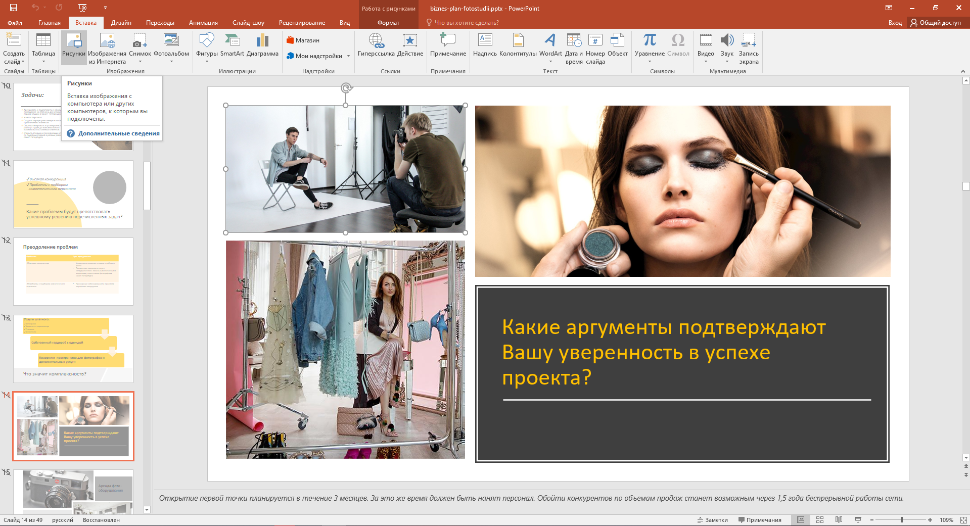
1. Создайте новый проект или откройте уже существующий. Переходите во вкладку «Вставка» и добавьте объект, который нужно анимировать. В примере мы наложили заголовок («Вставка»→«Надпись») и подходящее тематике изображение («Вставка»→«Рисунки»).
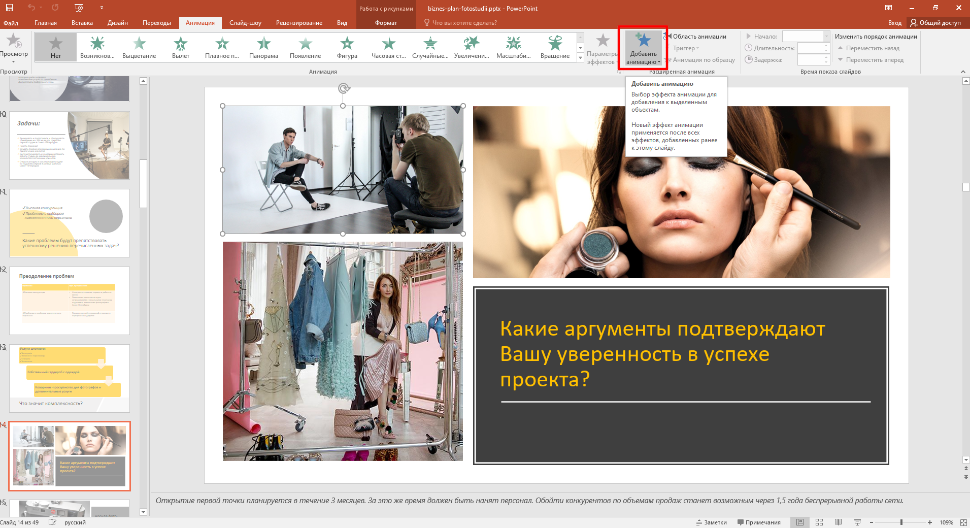
2. Откройте вкладку «Анимация». Выделите участок, к которому необходимо применить спецэффект. Можно выбрать из готовых типов движений (вход, выделение, выход). Чтобы использовать анимированный эффект, выделите элемент, затем кликните на «Добавить».
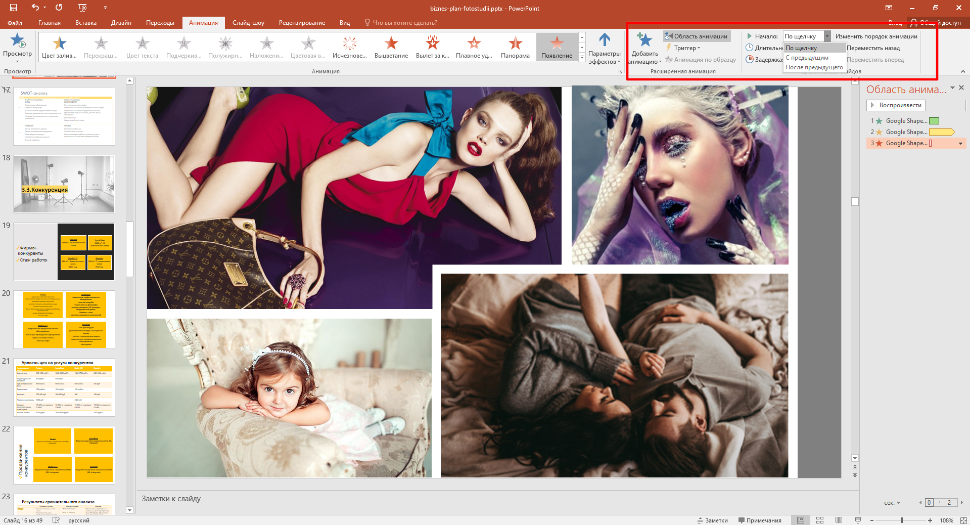
3. Задайте настройки: начало запуска, продолжительность, траекторию движения и другое. К одному компоненту можно применять несколько типов анимирования, например плавное появление, масштабирование или затухание. Они запускаются по щелчку или автоматически через определенные промежутки времени. Чтобы воспроизводились последовательно, щелкните пункт «После предыдущего».
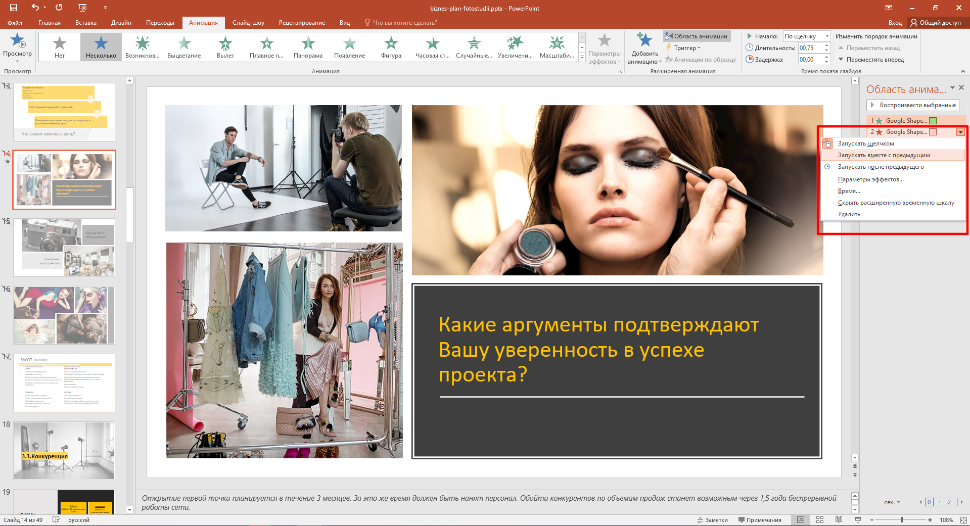
Несмотря на разнообразие опций, настройки сложно назвать гибкими. Можно изменять только траекторию движения графики. Если вы уже подобрали эффекты, а потом нажали на любой из списка, он автоматически заменит предыдущие выбранные. Это не очень удобно и отнимает много времени.
Настройка эффектов
Текст и графика могут двигаться по-разному:
- по щелчку ― движение начинается, если кликнуть мышкой по экрану;
- с предыдущим ― эффекты воспроизводятся одновременно;
- после предыдущего ― объект двигается после воспроизведенного до этого.
Текст и графика могут двигаться по-разному:
- длительность ― время показа;
- задержка― пауза перед воспроизведением очередного эффекта.
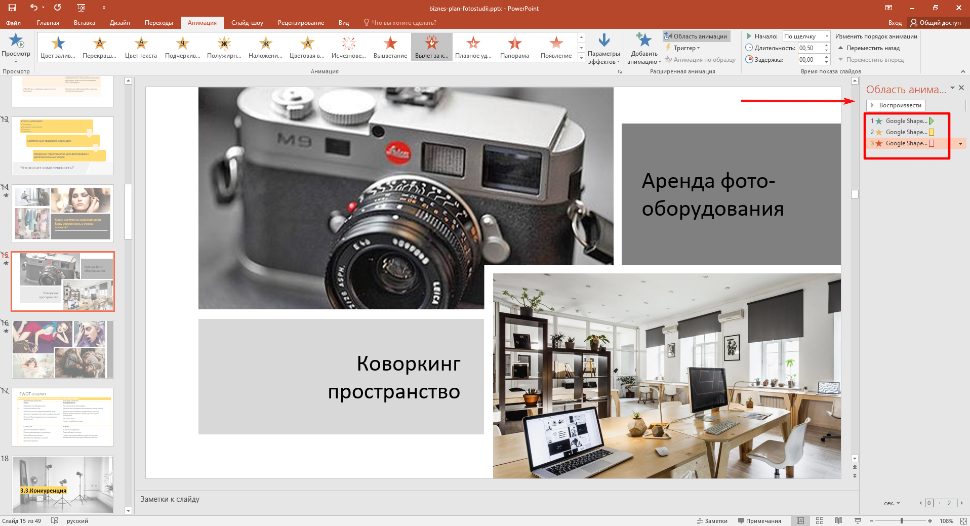
Если к одному и тому же изображению или текстовому блоку нужно применить несколько спецэффектов, снова жмите кнопку «Добавить» и выбирайте следующий. На экране они будут пронумерованы по очереди.
Порядок воспроизведения
Последовательность проигрывания можно изменить. Для этого установите нужный маркер ― они пронумерованы по порядку. Перемещайте маркеры вперед или назад, в зависимости от того, в какой последовательности должен будет проигрываться спецэффект.
Типы анимирования
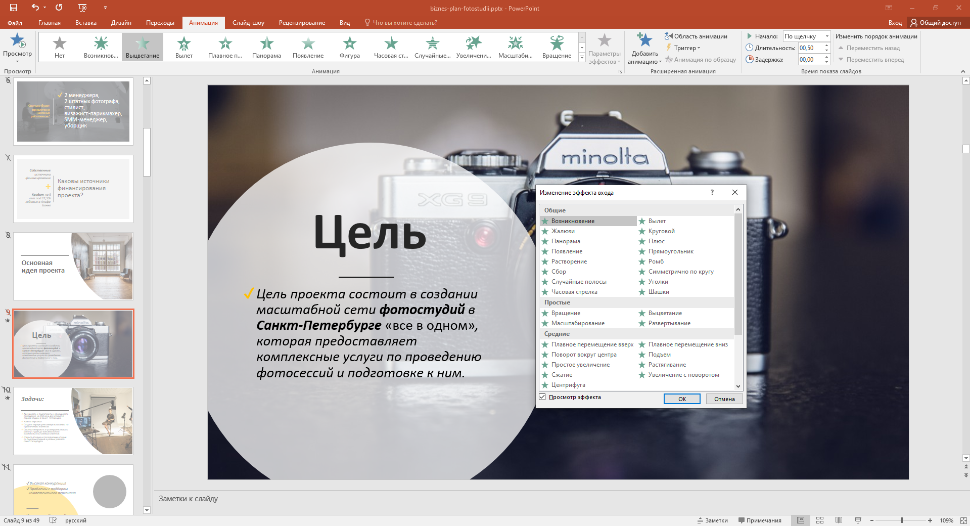
В PowerPoint 4 категории эффектов:
1. Вход привлекают внимание к новой всплывающей информации. Чаще всего используются выскакивание, вылет, плавное приближение, масштабирование. Можно вывести любую новую или дополняющую информацию, например плашку с интересным фактом или статистикой.
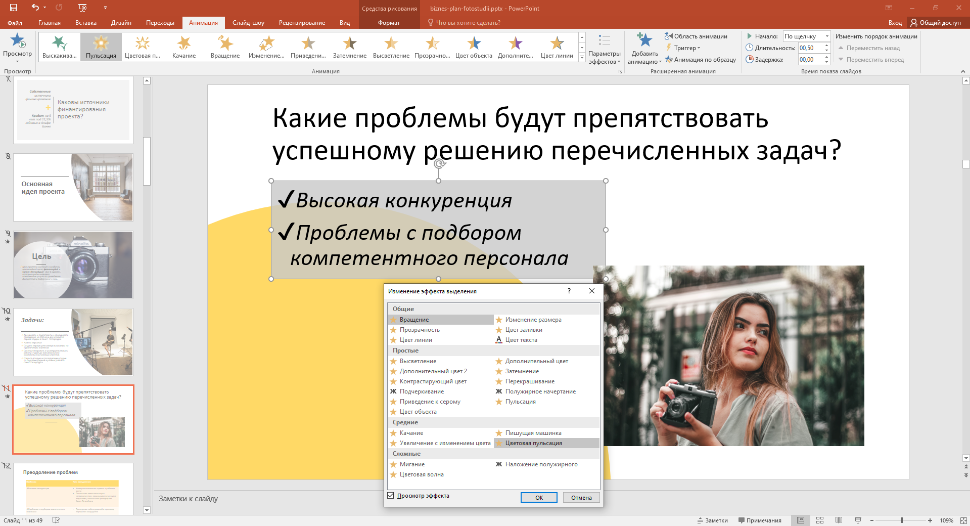
2. Выделение ― например, цветовая пульсация и подчеркивание. Выводите на экран важной заметки, акции или срочные предложения.
3. Выход. Объект исчезает со слайда. Чаще всего применяются выцветание, плавное удлинение, панорама и часовая стрелка. Одна информация постепенно сменяется другой. Подойдет для ситуаций, когда текста много и он должен выводиться на экран последовательно, порциями, чтобы не перегрузить внимание аудитории.
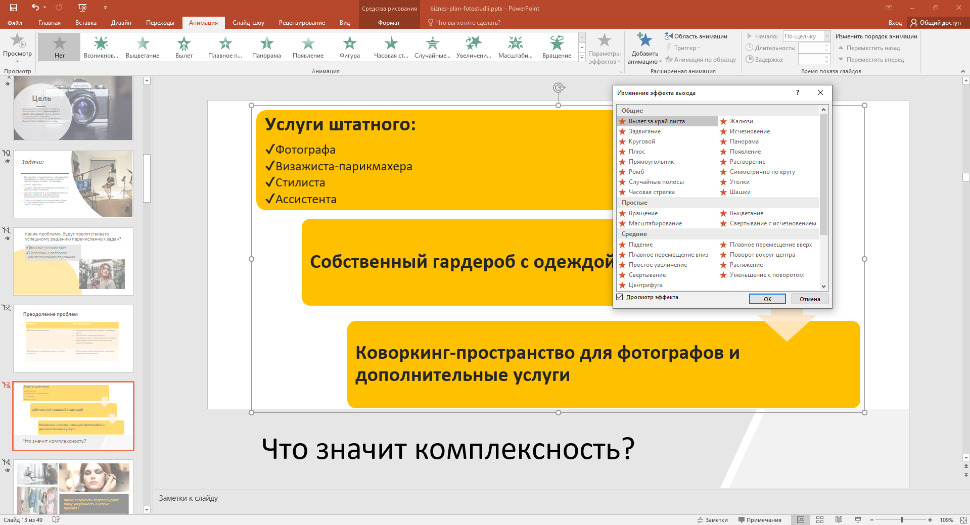
4. Перед тем как сделать красивую анимацию в Повер Поинт, рекомендуем протестировать разные виды, чтобы посмотреть, как они выглядят в действии. Важно не переборщить с обилием динамики, иначе зрители просто ничего не успеют рассмотреть.
Настройка скорости и времени
Чтобы анимирование воспроизводилось быстрее или медленнее, отрегулируйте параметр «Длительность»:
1. Выделите необходимые надпись или изображение.
2. В поле «Длительность» задайте нужное количество секунд.
3. Если между эффектами должна быть пауза, то в поле «Задержка» напишите количество секунд для задержки отображения спецэффекта.
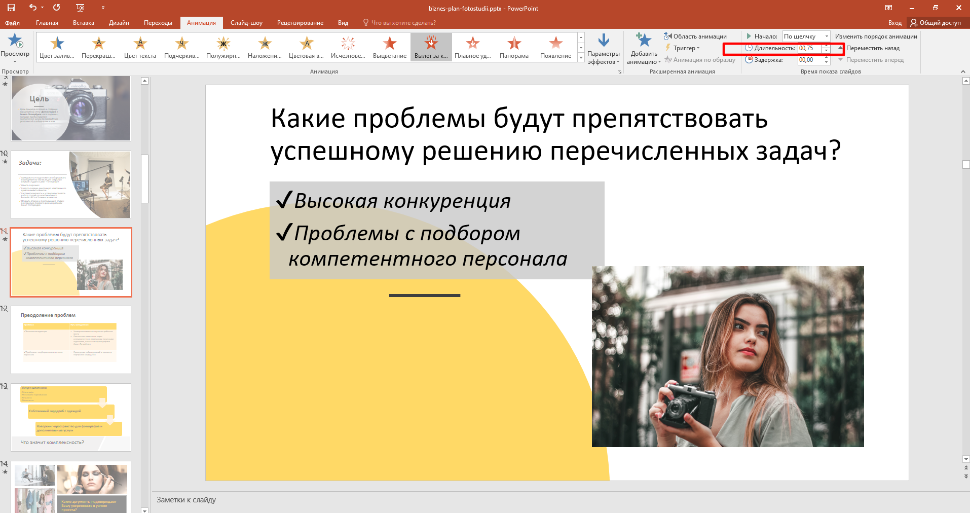
Начало паузы зависит от настроек параметра «Начало», поэтому заранее решите, как будет запускаться движение: по щелчку или автоматически после предыдущего/одновременно с предыдущим. Протестируйте результат с помощью кнопки «Просмотр».
Удаление эффекта
Помимо нюансов, как добавить анимацию в Повер Пойнт, при подготовке проекта возникает вопрос, как спецэффект потом удалить.
1. На основной вкладке найдите пункт «Область анимации».
2. Выделите объект с анимированием, которое надо удалить.
3. В том же разделе выберите тип, щелкните стрелку и нажмите «Удалить».
4. Если нужно стереть всю динамику, то в каталоге спецэффектов в общем списке нажмите «Нет».
После анимирования вам останется сохранить проект. Для этого нажмите меню «Файл», а далее «Сохранить как».
В Power Point сложнее создать видеопрезентацию/GIF-файл. При экспорте доступны форматы WMV и MP4, но они часто сохраняются с ошибками кодирования и потом не открываются в видеоплеерах. Поэтому, если вам важен видеоформат, присмотритесь к альтернативным редакторам.
Презентация с анимацией в ВидеоШОУ
Создать крутую анимацию в PowerPoint сложнее из-за ограниченности настроек. Поэтому рассмотрим еще один способ как в презентации сделать анимацию картинки с помощью видеоредактора. В программе ВидеоШОУ вам доступен пользовательский шаблон с тонкой настройкой всех основных моментов:
- анимирование фотографий и векторной графики;
- создание ключевых кадров;
- направление движения по выбранной траектории;
- работа со слоями и спецэффектами;
- настройка титров и надписей;
- автоматический запуск с ручными настройками старта и окончания показа.
Вы можете наложить и анимировать фотографии, векторную графику, текст, видео, клипарт или геометрическую фигуру. При этом в ВидеоШОУ ваша работа будет выглядеть более профессиональной и законченной, потому что начало и конец можно оформить с помощью заставок и титров.
Хотите иметь эти возможности?
Скачайте бесплатно программу ВидеоШОУ
Анимируем объект на слайде
Рассмотрим пример, как сделать анимацию в презентации на картинку.
1. Запустите программу ВидеоШОУ и нажмите «Новый проект». На боковой панели через проводник выберите папку, где лежат материалы для проекта. После того как контент подгрузится, перенесите нужные картинки/видео на таймлайн. Для создания слайда с нуля, щелкните по таймлайну правой кнопкой мыши и нажмите «Вставить пустой слайд».
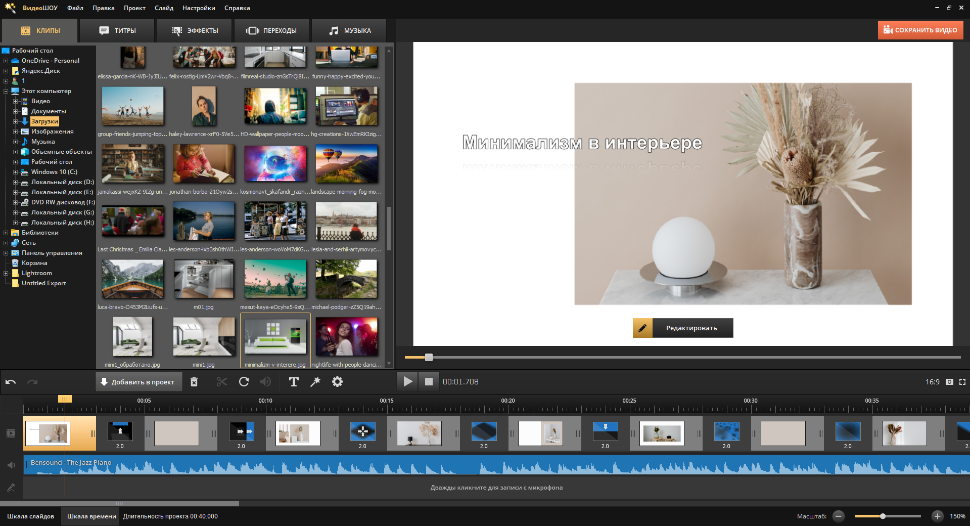
2. Подберите кадр, на который нужно вставить анимированный элемент. Нажмите кнопку «Редактировать» внизу окна предпросмотра. Нажмите «Добавить слой» и выберите «Фотография». ВидеоШОУ также позволяет накладывать видео, анимированный GIF, клипарт и надписи, в т.ч. 3D-текст.
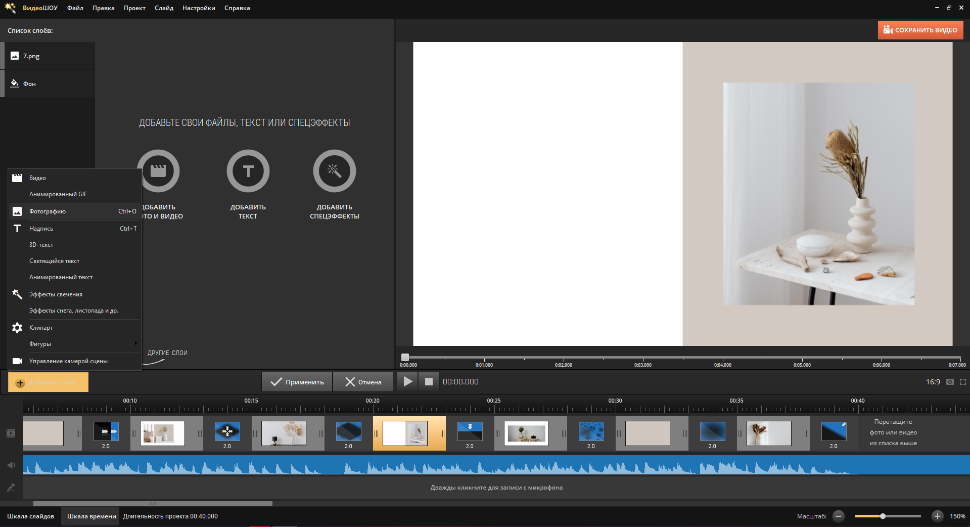
3. Выделите необходимо фото и перейдите на вкладку «Анимация». Если вы хотите, чтобы изображение появилось плавно, в пункте «Общие» снизьте прозрачность до 0%. Это первый ключевой кадр.
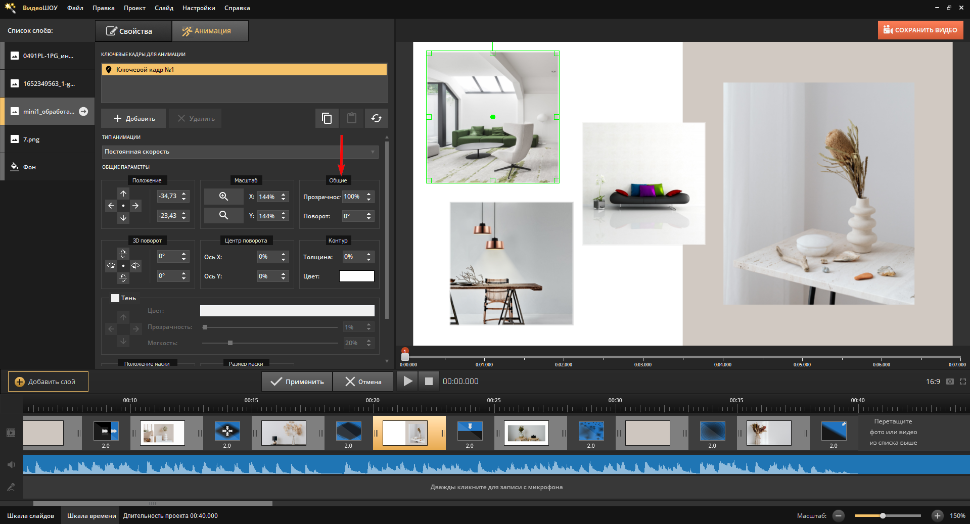
4. Отметьте на шкале времени момент, когда фотография должна полностью появиться и понизьте прозрачность до 100% ― это будет второй ключевой кадр.
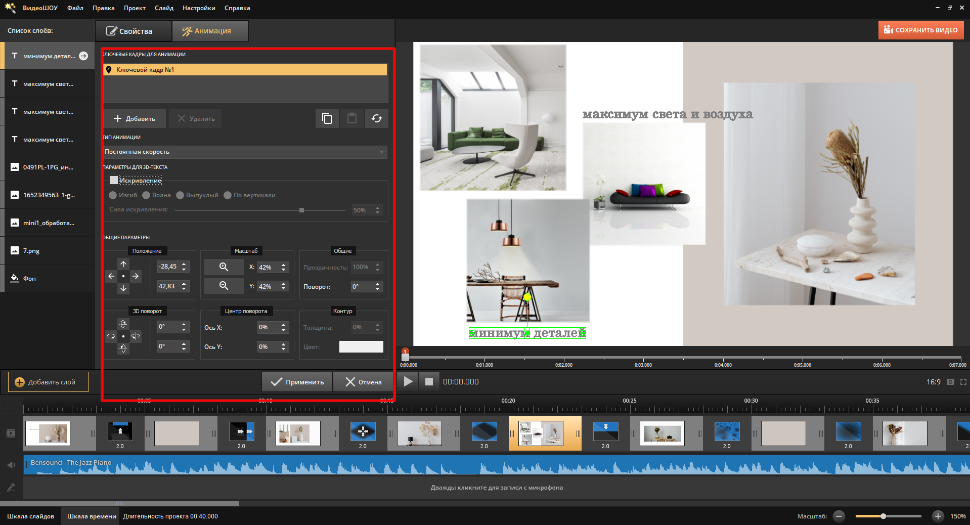
5. Если изображение должно выезжать и достичь определенного места, меняйте параметр «Положение». Для начальной и конечной точки устанавливайте ключевые кадры. Параметр «Масштаб» эффектно увеличит или отдалит картинку.
Еще варианты, как сделать красивую анимацию в презентации:
- 3D поворот поможет показать вращение;
- «Контур» ― вставка объекта в цветную рамку;
- «Тень» ― подвижная тень от анимированного элемента.
Также вы можете наложить слой-маску или фотофильтр на любую часть слайда. Это позволит получить по-настоящему уникальный результат. Например, создать имитацию изменения цвета или отражения. В PowerPoint таких возможностей нет.
Анимируем надпись на слайде
Если текст статичен и не следует за картинками, итоговый результат выглядит сырым и хуже воспринимается. Поэтому «оживим» заголовки аналогичным способом.
1. На этапе редактирования щелкните кнопку добавления слоя. На этот раз выберите «Анимированный текст».
2. Определите способ отображения текста и стиль. После наложения надписи откройте соответствующую вкладку.
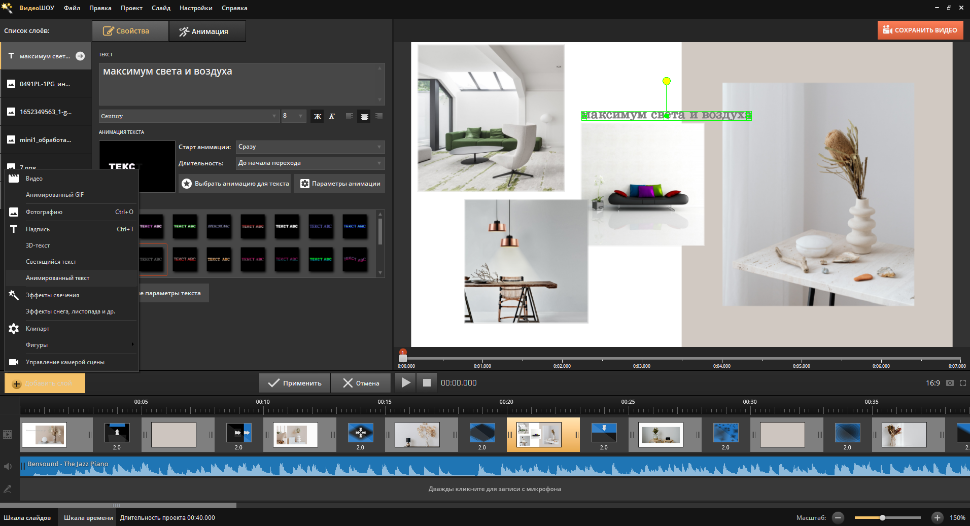
3. Определите способ отображения текста и стиль. После наложения надписи откройте соответствующую вкладку.
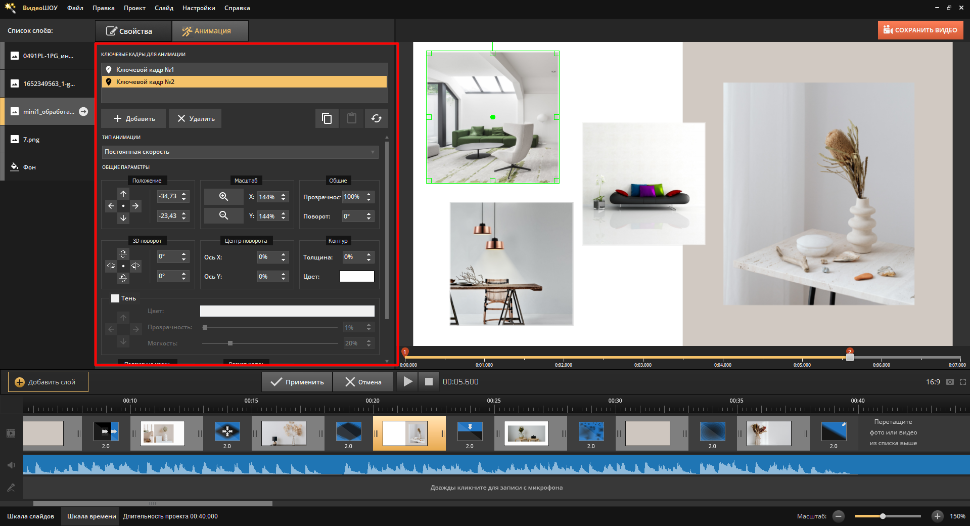
4. На вкладке «Свойства» вы можете задавать старт и длительность. Чтобы сильнее акцентировать внимание на тексте, отрегулируйте порядок появления символов, пересечение и заливку (доступны однотонная, цветная или текстура). Таким образом можно визуально выделить отдельные слои в текстовом блоке.
Этим способом можно применить динамику к любому элементу, создать яркие кадры и привлекающий внимание текст. Видеоредактор поддерживает любые медиаформаты.
Результат
Стандартный PowerPoint прост в освоении, но имеет ограниченный набор инструментов. В ВидеоШОУ мы не только сделали анимированные картинки и надписи, но и настроили порядок их появления. Кроме этого, в видеоредакторе удалось создать на объекте имитацию отражения и изменения света.
Вместо заключения
В любой из рассмотренных программ можно сделать анимированную презентацию. Ниже мы сравнили базовые характеристики популярных ПО. Выбирайте понравившийся редактор и оживляйте свои проекты.
Как сделать презентацию с триггерами и поделиться ей с учениками

В этой статье мы расскажем, как вставить триггеры в PowerPoint-презентацию, сделать с их помощью игру, загрузить ее в блог или отправить по email всему классу.
Триггер в PowerPoint — это инструмент, который позволяет создать «горячую клавишу» для запуска анимации, аудио- и видеоэффектов.
Один клик мышью — и выбранный объект (картинка, фигура, отдельное слово) приходит в движение на слайде. Исчезает, выезжает справа или слева, меняет цвет — действует по заданному сценарию. Например, вот так:
Как сделать триггер в презентации
Посмотрите нашу короткую видеоинструкцию:
Рассмотрим на конкретном примере, как сделать триггер в PowerPoint или в конструкторе онлайн-курсов iSpring Suite. Мне нужно, чтобы при нажатии на портрет Пушкина всплывала подсказка — окошко с фамилией и инициалами поэта. А при нажатии изображения Лермонтова появлялся текст «М.Ю. Лермонтов». Итак, цель задана. Рассмотрим создание триггеров в презентации пошагово.
1. Создаем пустой слайд
Запускаем PowerPoint. В нашем случае это версия 13-го года. Перед нами первый слайд с графами Заголовок и Подзаголовок . Для удобства сделаем его пустым. Наведите курсор на свободное место на слайде, кликните по нему один раз правой кнопкой мыши, выберите пункт Макет и Пустой слайд .

2. Добавляем изображения для анимации
Для этого на вкладке Вставка в группе Изображения нажмите кнопку Рисунки .

В открывшемся диалоговом окне найдите нужное изображение, выберите его и нажмите кнопку Вставить . СОВЕТ: если вы хотите одновременно вставить несколько рисунков, выберите необходимые файлы, удерживая клавишу CTRL.

3. Вставляем подсказки
Для этого выбираем меню Вставка — Фигуры — Выноска .

После вставляем в фигуру текст с подсказкой. Выполняем данные действия для двух фото. Должно получиться так:

4. Создаем анимацию
Для этого выделяем фигуру с текстом, выбираем меню Анимация — Добавить анимацию — Появление .

5. Настраиваем триггер
Для этого выделяем подсказку, далее Анимация — Область анимации — Триггер — По щелчку — Рисунок 3 .

Для второй подсказки применяем ту же схему. Только в конце выбираем Рисунок 4 . В итоге должно получиться следующее:
- игры «Лабиринт»;
- игры «Интеллектуальный тир»;
- игры «Времена года»;
- игры «Силуэты»;
- игры «Найди 10 отличий»;
- викторины с «эффектом наведения мыши»;
- викторины «Столицы мира»;
- тренажера по правилам дорожного движения «Светофор».
Как поделиться интерактивной презентацией с учениками
Вы создали презентацию с триггерами, курс или тест и хотите поделиться ими с учениками. Можно провести урок в компьютерном классе или показать презентацию через проектор. А можно расширить «географию». Например, залить материал в интернет и скинуть ссылку школьникам соцсетях или по почте. Тогда дети смогут ознакомиться с презентацией в удобное время.
Простой способ поделиться презентацией в интернете — загрузить материалы в «облачный» сервис iSpring Cloud. Программа предлагает четыре удобных варианта распространения презентаций, которые можно будет открыть на любом компьютере:
- Короткая ссылка — вы можете просто скопировать ссылку и отправить ее ученикам по смс, через Skype или любой другой сервис для обмена сообщениями. Вставьте ссылку в рекламный баннер или промо материалы.
- Email — укажите адрес электронной почты получателя, и из iSpring Cloud придет приглашение к просмотру материала.
- Социальные сети — делитесь презентацией с учениками в социальных сетях (Facebook, Twitter, LinkedIn, Вконтакте).
- Embed-код — скопируйте код и разместите презентацию на сайте или в блоге.
В iSpring Cloud можно не только делиться курсами, но и смотреть по ним статистику: кто открывал, сколько слайдов просмотрено, сколько в среднем тратят времени на изучение.
Никто не испортит вашу презентацию. В iSpring Cloud она защищена от редактирования. Сохранить авторские права помогут настройки приватности: установите пароль, и доступ к материалам смогут получить только те пользователи, кому вы доверяете.
Читайте подробную инструкцию о том, как поделиться презентацией с помощью iSpring Cloud.
Если вам понравилась статья, дайте нам знать — нажмите кнопку Поделиться .
А если у вас есть идеи для полезных статей на тему электронного обучения — напишите нам в комментариях, и мы будем рады поработать над новым материалом.
Быстрый конструктор курсов и тестов Поможет создать интерактивные курсы и тесты в рекордно короткие сроки. Без дизайнера и программиста.


Коммерческий редактор и журналист. Рассказываю о трендах и новых подходах в онлайн-обучении. Помогаю бизнесу освоить инструменты iSpring и создавать электронные курсы, чтобы развивать сотрудников дистанционно.