
Как по фото найти место на карте
Марк Цукерберг и Тим Кук лукаво рассказывают, что фейковые новости — проблема года, а немецкое правительство готовит к парламентским выборам 2017 армию журналистов, чтобы отбиваться от информационных вбросов. Редакции будут отслеживать фейки и публиковать опровержения в течении нескольких часов после их появления. Поможет ли? Увидим в сентябре.
Но кажется проблему в целом это не решит. За эти часы сочная дезинформация разнесётся по социальным сетям с язвительными комментариями и прочно укрепится в головах электората. Бороться надо не только силой сверху, но и научив людей самих разбираться в информации.
Комментировать
Сайт британского журналиста Элиота Хиггинса Bellingcat, прославившийся расследованиями актуальных событий в Сирии и Украине, делает первые шаги в этом направлении. Его авторы не только собирают и публикуют результаты, но описывают сам процесс расследования, заставляя людей задуматься в следующий раз при виде очередного «российского танка» или «взрыва в столице» в твиттере.
Успешность подхода напрямую зависит от наличия инструментария. Именно поэтому в первом предложении прозвучало слово «лукаво». Фейсбук, так рьяно заливающий про борьбу с фейками, сам же год назад урезал свой Graph Search. Искать информацию на ФБ с каждым днём всё сложнее. А кто купил и закрыл Face.com и еще несколько location-based стартапов? А, Марк?
Старые инструменты исчезают быстрее, чем открываются новые. Будем надеяться, что заданный тренд стимулирует их появление, а пока выживаем так. В этом посте я собрал свой личный опыт и выдержки из десятков статей про расследования на основе открытых данных. Сегодня говорим про наиболее часто возникающую задачу — поиск геолокации по фотографии. Как найти где и когда было снято фото, что на нём изображено и как найти это место на карте.
1 комментарий
s_mordvinov
Даже я как-то совершал подобный подлог, когда по студенчеству ездил по магазинам по всему городу и фотографировал выкладку бутылок Мартини. Ездить несколько раз во всякие жопы, типа Лазурной или Родников совершенно не хотелось, так что тупо делал несколько фото с разных ракурсов, а потом правил EXIF :3
Важно: всё это не рабоатет с фотомонтажом. Выявление монтажа — сложный процесс, о котором у меня есть отдельный пост. Дальше по тексту будет предполагаться, что вы уверены в достоверности фото и что автор не собирался вас обмануть.
Фотографии формата JPEG или TIFF содержат внутри набор метаданных. Любая камера, вплоть до вашего смартфона, записывает в JPEG-файл кучу дополнительной информации — название и параметры камеры и объектива, даты съемки и редактирования, название ПО, которым фото было изменено, иногда даже расстояние до объекта и гео-координаты снимка.
Потому EXIF часто становится отправной точкой, все операционные системы умеют худо-бедно показывать некоторую информацию из него в свойствах файла. Но так как фотоаппараты кодируют данные в EXIF по-разному, то существуют более мощные утилиты для просмотра. Я использую консольный exiftool, для незнакомых с консолью есть множество веб-сервисов типа Jeffrey’s Image Metadata Viewer или ImgOps.
Главная проблема EXIF — любой редактор практически всегда настроен, чтобы эти данные максимально стирать, оберегая приватность автора. Тот же iOS удаляет все метаданные если вы просто заливаете картинку в интернет. Ваше местоположение и другая приватная информация не достанется Русским Хакерам, но усложнит верификацию.
Любые метаданные можно легко изменить специальным ПО, потому EXIF нельзя расценивать как 100% средство доказательства.
Крупные поисковики имеют свои реализации поиска дубликатов изображений в интернете. Google Image Search, TinEye, Pinterest Visual Image Search. Последний интересен тем, что ищет не только полные дубликаты, но и схожие — если выделить на фото красный торшер, найдет кучу других фотографий с красными торшерами. Из минусов: работает только с фотками, загруженными на сам Pinterest.
Если вы используете Chrome, то искать картинку можно просто нажав ПКМ на любом изображении и выбрав «Искать изображение в Google». Поиск Google работает только по точным совпадениям, он не ищет просто перевернутые, обрезанные, наклонённые или отзеркаленные изображения, чем часто пользуются хитрецы. Как и я в конце этого поста.
Реверсивный поиск особенно полезен, если нужно найти какое-то известное место. Увидели красивое фото морского побережья — «искать изображение» — Google с большой вероятностью даже сразу напишет где это.
С порноактрисами так же работает, тока тсс.
Если фотография сделана на улице, в дело вступает умение, которое воспитывали детские книжки с загадками — находить спрятанные предметы на изображении. Только в качестве этих предметов теперь выступает всё, что может дать нам понять хотя бы примерно страну, город или улицу.
Уличные вывески (на каком языке), реклама (какого формата номера телефонов), магазины (нагуглить), флаги, номера машин, маршруты автобусов, направление движения машин (в бывших Британских колониях оно левостороннее, например в Индии), основные марки/модели авто (США этим палится), рельеф местности (горы — ориентир), высокие здания вокруг и еще десятки других вещей, поиск которых ограничивается только вашей внимательностью.
Применение этой техники красиво показано на видео:
1 Розыски заброшек в Литве привели меня на пост в блоге Donatas Žvirblis. Автор большой молодец: хорошие фото, интересные места и исторические справки. Когда он увидит эту страничку в статистике рефералов: cool photos, go on dude, sorry to bother you, we’re just doing some public research here, feel free to comment.
Комментировать
2 Прогоним всю страницу через Google Translate в попытках хоть как-то понять литовский язык, может там будут хоть какие-то зацепки. Донатас шуткует про «диггеров» и говорит, что не разглашает координаты мест. Резонно, увлеченные urban-exploration’ом люди зачастую предпочитают держать эту информацию в тайне. Потому нам придется применить скиллы поиска и дедукции.
Как по фото найти место на карте
Итак, как и обещал, подскажу один из способов, как бороться со жлобами, которые не раскрывают секретные места, где ловят рыбу или собирают грибы. Сразу скажу, в этом способе нет ничего умного, но он работает. Я даже уверен, что многие об этом знают, поэтому сегодняшний рассказ будет для тех, кто об этом никогда не задумывался.
Всё просто, любому человеку свойственно желание хвастаться, это факт (уже «слышу» за спиной окрик друга, мол, Черняков, по себе о других не судят). Почти все рыбаки и грибники любят фотографировать трофеи и вывешивать свои фотографии в Интернете. Так вот, попросите такого человека прислать вам оригинал фотографии. Зачем? Ну, можно наврать, мол, так понравилась фотка, что хочу поставить её себе как заставку на рабочий стол в Windows.
Всё просто. Почти все сегодня на природе фотографируют мобильниками. Почти в каждом мобильнике есть GPS. Почти в каждом мобильнике есть опция ставить отметку координат в фотографию, и по умолчанию её ни кто не отключает. А если координаты есть, то их можно увидеть. Как? – проще пареной репы. Сейчас покажу на примере вот этой фотографии.
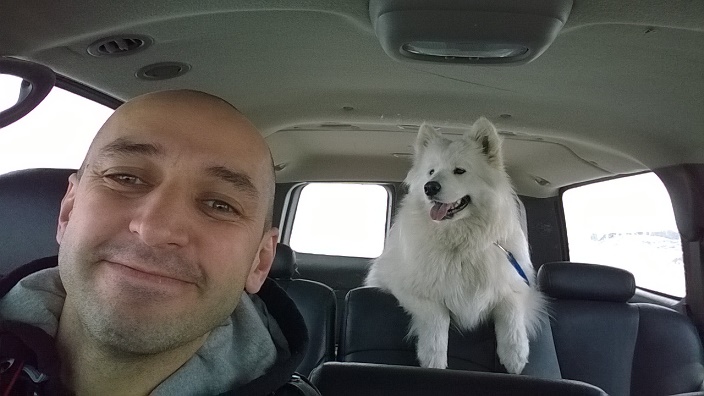
У цифровых фотографий есть такая фигня, называется EXIF. Я не буду сейчас вдаваться в подробности, просто скажу, что это дополнительные сведения о фотографии записанные в файле самой фотографии. Там много есть интересного, например: когда была сделана фотография, какой камерой, и что для нас самое интересное – где она была сделана. Там прописываются географические координаты, причём крайне точные.
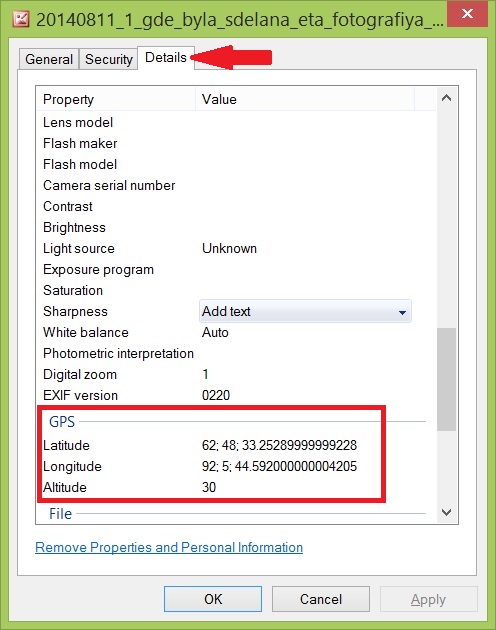
Если фотография скачена уже в компьютер – нажмите на неё правой кнопкой мышки, потом в меню выберите “Properties”. В открывшемся окошке выберите закладку “Details”, и чуть ниже увидите координаты GPS. Как и говорил, очень точные (а к этой картинке мы ещё раз вернёмся в конце статьи, запомните её).
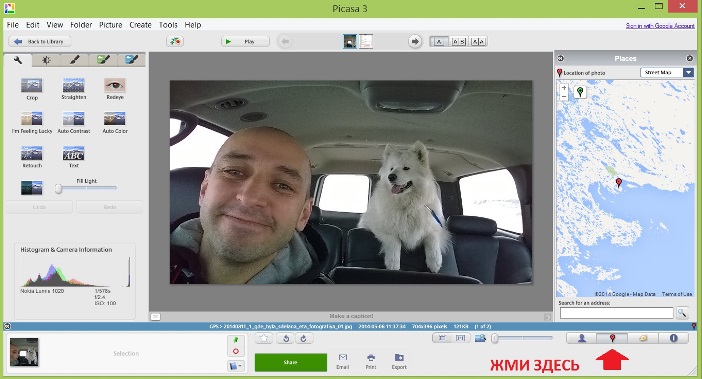
Если вы не знаете, что делать с этими цифрами, то можете воспользоваться, например, программой Picasa от Гугла. Если в фотографии есть координаты, Picasa покажет красную булавку. Нажмите на неё и увидите карту.
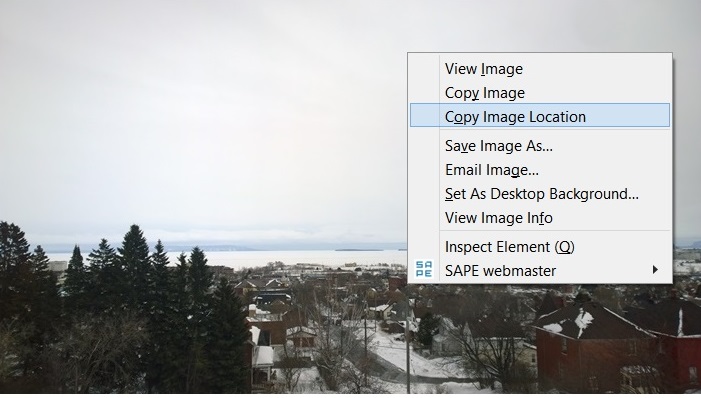
Как вы понимаете, в Интернете уже полно таких сервисов, которые показывают карту по фотографии. Просто загрузите на сайт такую фотку или дайте на неё ссылку. Я даже не поленюсь, объясню, как «взять ссылку на фотографию». Например, если вы пользуетесь Firefox, то всё просто, нажмите правой кнопкой мышки на фотографию и там нажмите на “Copy Image Location”.
В Internet Explorer чуть замороченней. Правой кнопкой на фотографию, выбираем “Properties”, в открывшемся окошке выделяем мышкой ссылку, правой кнопкой мышки жмём на выделенный текст и выбираем “Copy”.
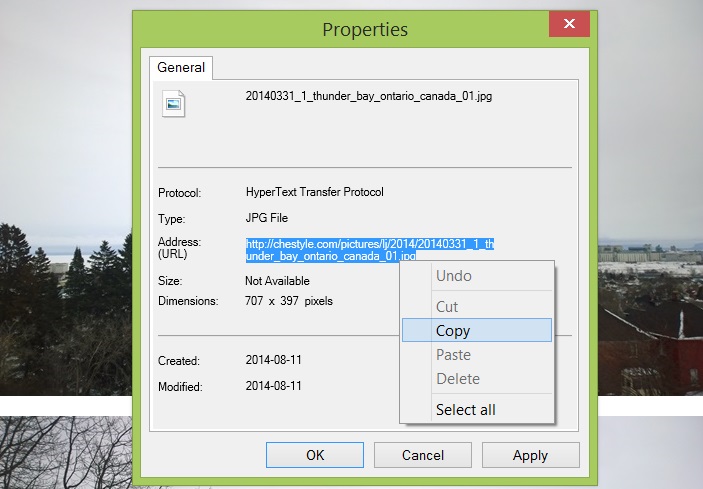
А дальше идём на один из сайтов, коих в интернете вагон и маленькая тележка, например на этот http://exif.regex.info/exif.cgi
Вот туда и скопируйте ссылку на фотографию, или просто загрузите её. Результат вам понравится. Карта шикарно масштабируется до очень точного местоположения (уж третий раз об этом говорю).
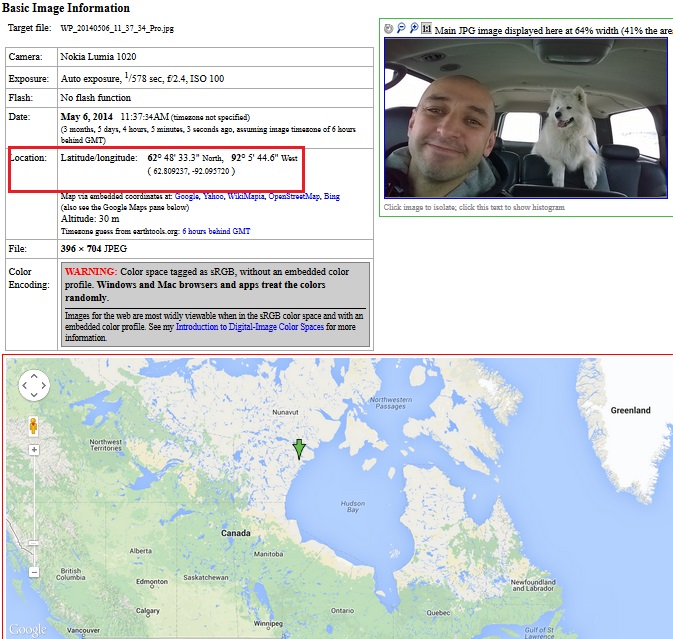
Вот вам и способ. Главное – это выпросить фотографию.
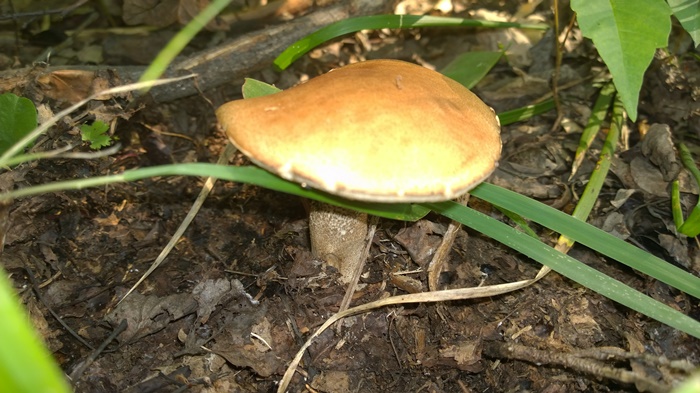
А теперь информация для новых жителей Виннипега, которые точно хотят знать, где у нас поблизости растут грибы. На выходных я был в лесопарке. Катаясь на велосипеде, заметил подосиновик у дороги. Поскольку я не собирался собирать грибы, то я гриб только сфотографировал и поехал дальше, срезать не стал.
Вот он, настоящий нетронутый подосиновик, а место, если вам надо, найдите сами. Кстати, не далеко от города.
Ладно, как вы понимаете, «жлобство», это так, это всё ерунда. Не ради этого затевалась данная статья. Я просто хочу, чтобы вы поняли, какой это ужас, когда технологии попадают в руки дилетантам. И какой это ужас, когда невежеством дилетантов злоупотребляют преступники. Это и способ найти, где что украсть, это и способ найти человека, который не факт, что обрадуется встрече.
Насколько я понимаю, когда фотография загружается в Facebook или в Одноклассники или (прости госпидя) во Вконтакте, то там система сама уже за вас стирает координаты. С Instagram мне тоже не удалось вытащить координаты, однако я прочитал статью , где говорится, что даже есть приложение для мобильного телефона, которое по фотографии из Instagram показывает фотографию с Google Maps Street View, и адрес. А как же?
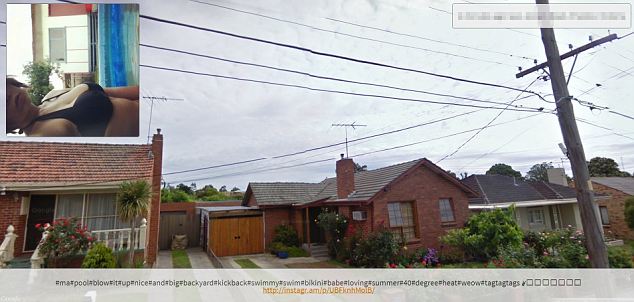
Не знаю, проверить это сам не могу. Как поступают с фотографиями другие Интернет ресурсы? – тоже только приходится гадать. Но вы же понимаете, что лучше не гадать, а уповать на собственную голову.
Теперь очевидные выводы. Да, мы знаем, что мобильники по умолчанию вписывают GPS координаты в фотографию. И это прекрасно, да! Особенно когда вы привозите кучу фотографий из дальней поездки, и потом не помните, где это всё было. А тут раз, и нашли.
Но это же для личного пользования прекрасно. Если вы хотите сделать фотографию с телефона и отправить кому-то, но не хотите чтобы видели координаты – в каждом смартфоне в настройках есть опция, не прописывать GPS координаты в файл фотографии. Выключите и фотографируйте. Надо будет – обратно включите. Делов-то?
Если фотография на компьютере, там ещё проще. Перед тем, как послать фотографию, сделайте её копию, а дальше, как и говорил выше, нажмите на фотографию правой кнопкой мышки, потом в меню выберите “Properties”. В открывшемся окошке выберите закладку “Details”, и в самом низу нажмите на “Remove Properties and Personal Information”.
Кстати, у себя на сайте, когда я публикую фотографии, я почти никогда не стираю координаты. Во-первых – ничего личного, во вторых – возможно, вам самим интересно узнать, где находятся те места, которые я фотографировал. А разок да, я зажлобствовал, но это та самая «секретная» полянка.
Как определить местоположение по фотографии, используя открытые источники
Журналист-расследователь Кристиан Триберт (Bellingcat) провел в Минске тренинг по фактчекингу. Пресс-клуб делится частью полученных знаний и показывает, как при помощи доступных любому человеку инструментов можно определить место, где была сделана фотография.

Дано: фотография.
Задача: узнать страну, город, улицу, дом, этаж, откуда был сделан снимок.
Инструменты: Google и Яндекс картинки, Google Maps.
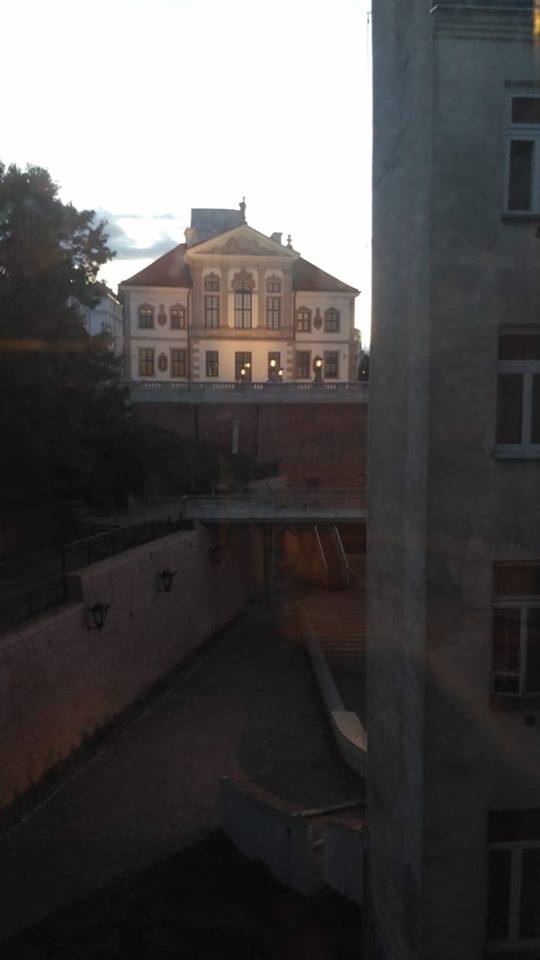
1 шаг. Самый простой способ найти фото – загрузить ее в Google или Яндекс картинки. В случае с этой фотографией поисковики не дают нам никаких зацепок.
2 шаг. Вырезаем часть фотографии, которую поисковик мог бы найти как отдельную фотографию. К примеру, здание.

3 шаг. Загружаем вырезанное фото в Google и Яндекс картинки. Google результатов не дает. Яндекс находит похожие здания. Сравнивая нашу фотографию и предлагаемые Яндексом картинки, понимаем, что это музей Шопена в Варшаве. Гуглим адрес музея Шопена: Pałac Gnińskich, 00-368, Okólnik 1, 00-368 Warszawa, Польша.
4 шаг. Заходим в Google Maps. Вбиваем адрес музея Шопена. Один из плюсов гугловских карт – 3D модели городов (беларусских городов, к сожалению, пока что среди них нет). Надо перевести карту в режим «Спутник», зажать Ctrl и левую кнопку мыши и смотреть на наш музей под любым углом с любой стороны.
5 шаг. Сравниваем внешний вид здания с нашей фотографией. Определяем, с какой стороны музея Шопена сделано фото (подсказка – мост).
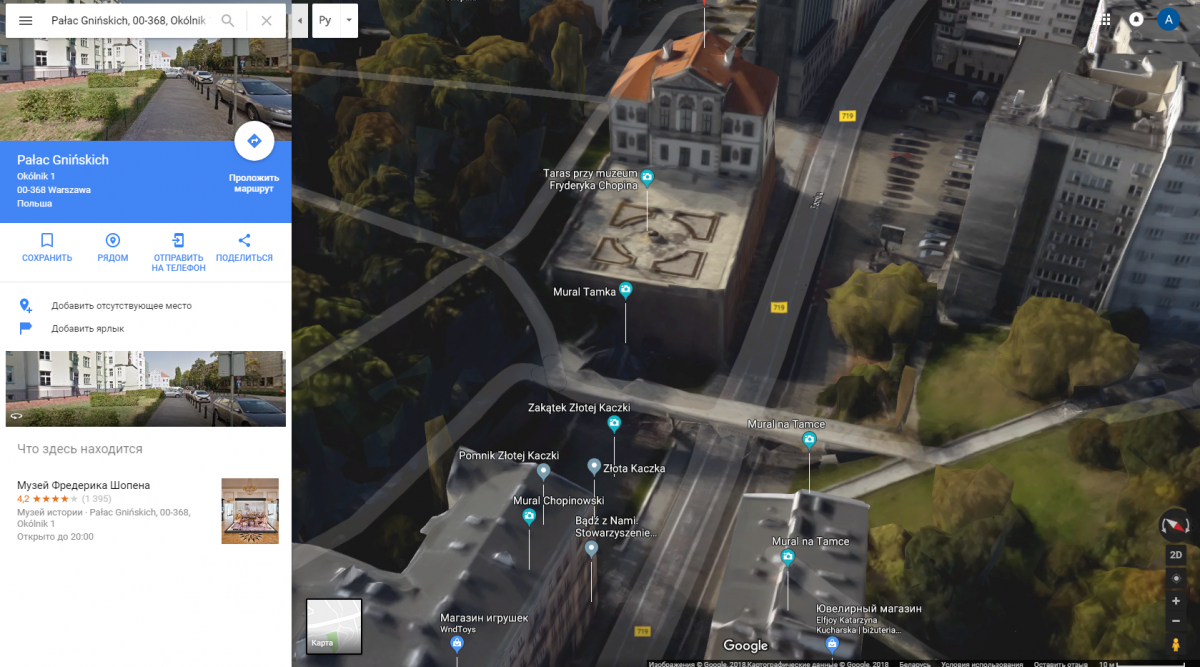
6 шаг. Теперь надо определить, из какого дома была сделана фотография. На правой части нашего фото видна часть здания. По внешним признакам находим на карте единственное здание, откуда можно было сделать такое фото.
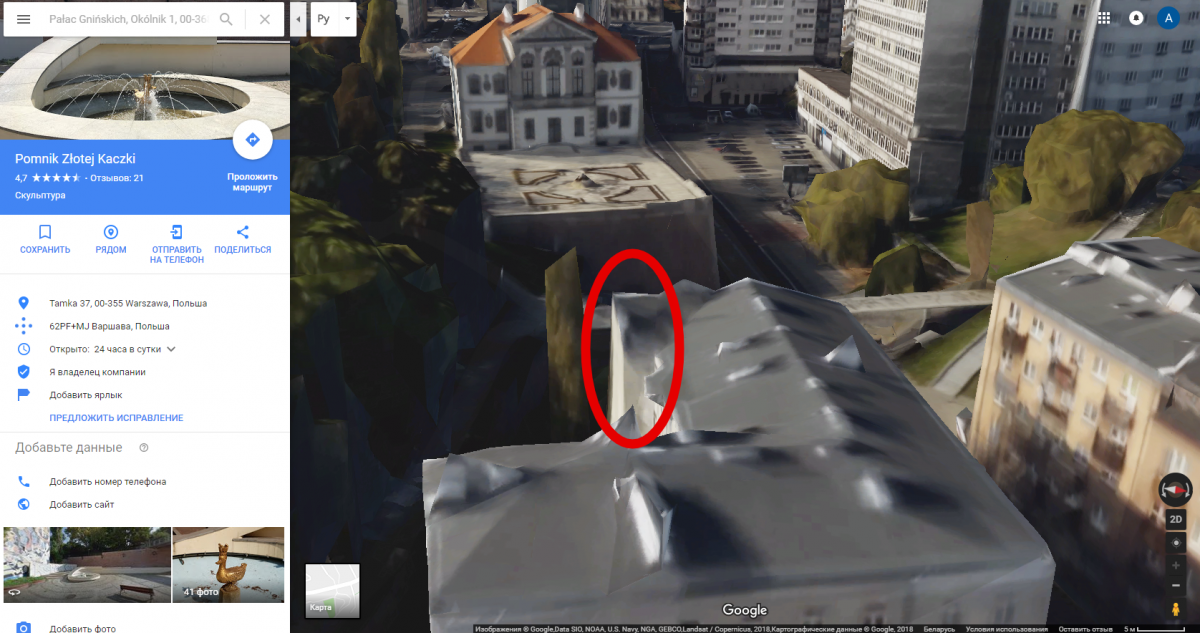
Если кликнуть на здание левой кнопкой мыши в Google Maps, можно узнать его адрес: Tamka 37.
7 шаг. Определяем, из какого окна сделана фотография. Для этого нам нужен режим просмотра улиц. Берем маленького человечка из нижнего правого угла Google Maps и перетягиваем его поближе к окнам дома, находим наилучший ракурс. К примеру, мост.
Учитывая, что мост находиться примерно на уровне третьего этажа здания, а на оригинальном фото он заметно ниже, можно предположить, что фото сделано из квартиры на четвертом этаже.
Как легко найти место по фотографии онлайн
Друзья, прочитав эту статью, вы сможете с легкостью узнавать где было сделано то или иное фото, время и дату съемки, название достопримечательности, запечатленной на нем, и многое другое. Это очень просто, но многие станут считать вас просто волшебником! 🙂
Для начала расскажу предысторию того, что подвигало меня на написание этого материала… Неделю назад мой сосед прислал мне по скайпу пару фото красивейших боровиков. Он написал, что нашел грибы неподалеку в лесу, и что я мол никогда не догадаюсь где именно.
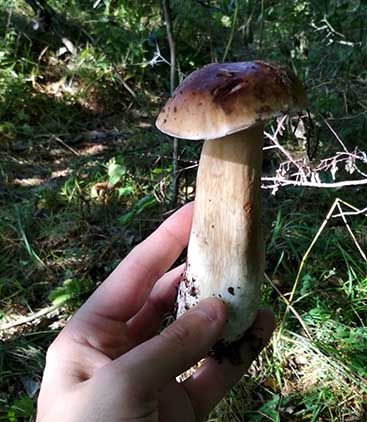
Вы не представляете какого было его удивление, когда буквально через пять минут я назвал ему не только близлежащий от того самого леса населенный пункт, но и отметил флажком на карте Google место, где именно он нашел эти грибы. 🙂 Как я это сделал?
Подавляющее большинство современных моделей мобильных телефонов оснащено GPS модулем. По умолчанию, при съемке фотографии на смартфон в техническую информацию о снимке (EXIF-данные) помимо большого набора всяких параметров вписываются и географические координаты места съемки. Проанализировать их не представляет никакого труда.
Одним из лучших и наиболее наглядных сервисов просмотра EXIF данных является pic2map. Сразу оговорюсь, что подобного рода сервисов достаточно много, но лично мне и по методу представления данных и по их точности больше нравится этот.
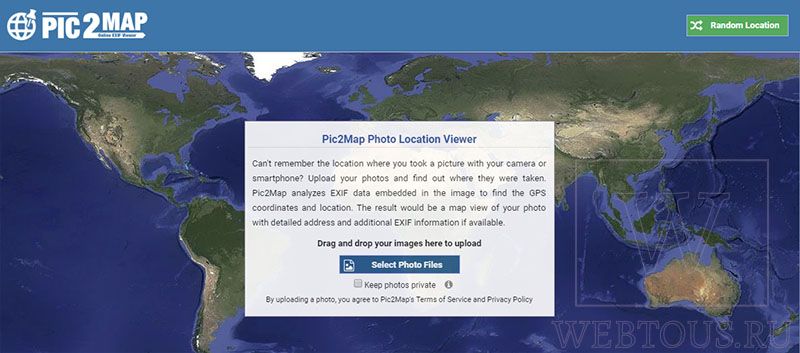
Чтобы загрузить фото для анализа, нажмите на кнопку «Select Photo Files». Отметьте галочкой опцию «Keep photos private», если не хотите, чтобы ваши загруженные фотографии были проиндексированы поисковиками и/или появлялись в галерее сервиса. Таким образом вы можете сохранить конфиденциальность своих данных, что немаловажно для части пользователей.
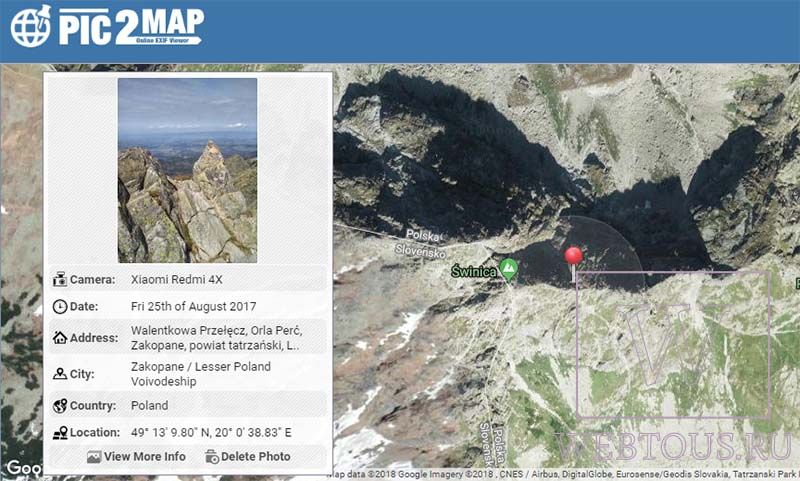
Исходя из EXIF-данных, сервис отметит на карте Google Maps точное место съемки фото, а также даст дополнительную информацию:
- Модель смартфона
- Дата съемки, день и точное время
- Страна, город, адрес
- GPS-координаты широты и долготы
Пролистав страницу чуть ниже, вы найдете целый список расширенных данных:
- Выдержка, ISO, диафрагма, использование вспышки при фотографировании
- Размер, вес, разрешение файла и пр.
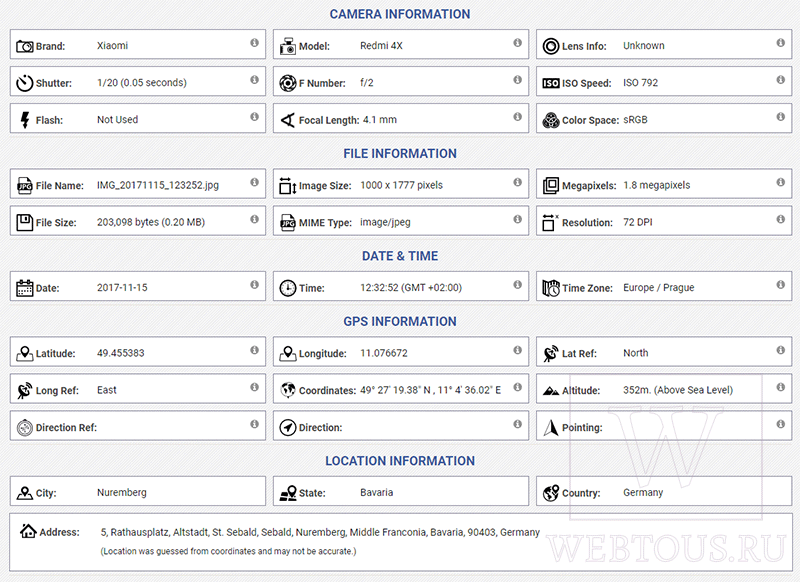
Если снимок делался внутри какого-то здания, то сервис выдаст не только его точный адрес с указанием названия улицы и номера дома, но и почтовый индекс (см. выше на скриншоте)!
Как я уже упоминал, вышеописанный метод применим в том случае, если в смартфоне или цифровой камере работает GPS модуль. Ну а как узнать место по фотографии, если она была сделана на обычную цифровую мыльницу?
В этом случае можно воспользоваться функцией поиска по картинкам от Google или Яндекс. Однако метод имеет одно ограничения: на снимке должно присутствовать какое-то узнаваемое место, достопримечательность. Для примера я взял такое изображение из своего личного фотоархива:
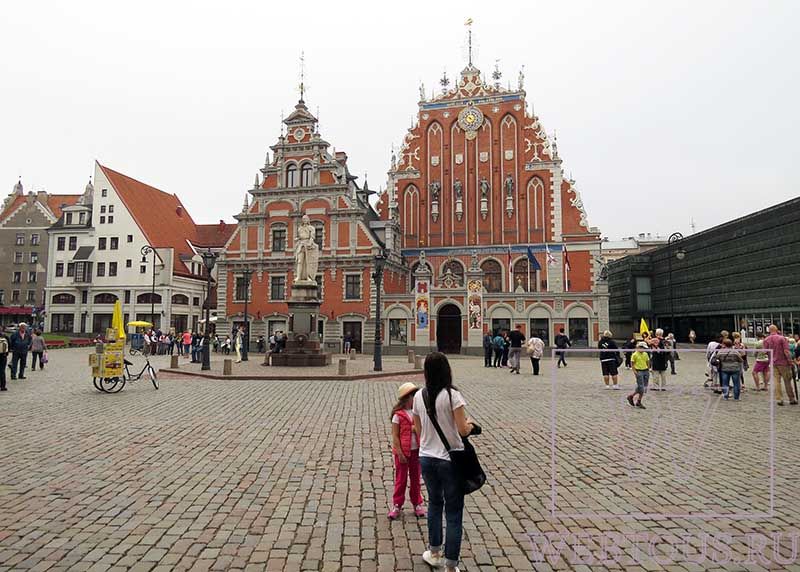
Загружаем его в поиск Google и получаем название достопримечательности и её расположение:
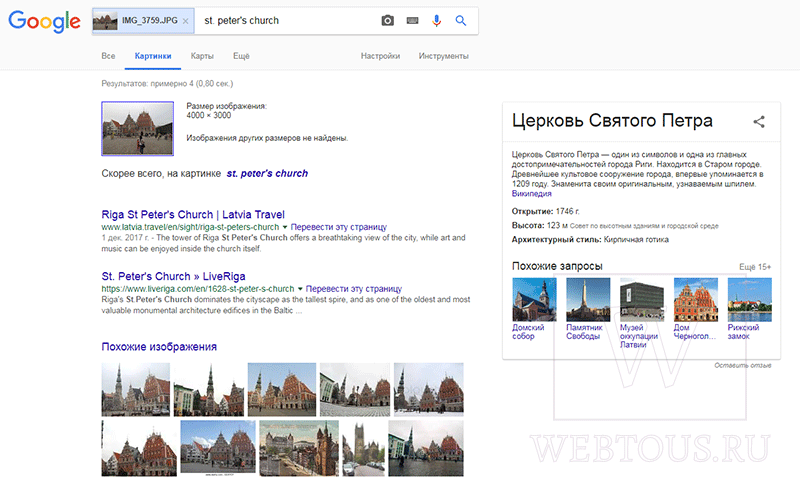
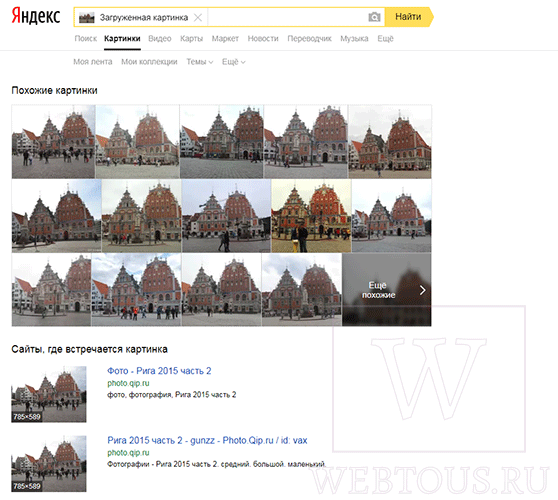
Если же на фото запечатлена, к примеру, березка в поле или девушка с цветочком, то данный метод конечно же не будет работать – анализатору картинок Яндекс или Google там просто не за что «зацепиться». В остальных случаях работает неплохо.
Напоследок рекомендую прочитать статью о том, как осуществлять в интернет поиск по фото при помощи популярных поисковиков: https://webtous.ru/poleznye-sovety/kak-najti-poxozhuyu-kartinku-fotografiyu-izobrazhenie-v-internet.html
Гарантирую: вы узнаете кое-что новое для себя в этом, казалось бы, обычном занятии 🙂
- Новости и Интересы – как настроить или отключить новый виджет в Windows 10
- Как с легкостью переносить любую информацию с iPhone на PC и обратно
- Как запретить Вайбер и Телеграм сохранять фото в Галерее?
- Быстрый перенос всех фото и видео из Instagram во VKontakte
- Как сделать картинку прозрачной в Ворде
Понравилось? Поделитесь с друзьями!
Сергей Сандаков, 43 года. С 2011 г. пишу обзоры полезных онлайн сервисов и сайтов, программ для ПК. Интересуюсь всем, что происходит в Интернет, и с удовольствием рассказываю об этом своим читателям.