
Как открыть Центр управления сетями и общим доступом в Windows 11
В ранних версиях Windows основным элементом для управления сетями был элемент панели управления «Центр управления сетями и общим доступом». В последних версиях системы все настройки поэтапно переносятся в «Параметры», но и старый интерфейс также доступен и иногда может быть полезен.
В этой инструкции — способы открыть Центр управления сетями и общим доступом в Windows 11, если вам потребовалось что-то сделать именно в нём, а также дополнительная информация, которая может оказаться полезной.
Панель управления
Центр управления сетями и общим доступом всё так же присутствует в Панели управления (но доступ к нему исчез из «Параметров», хотя был в предыдущей версии Windows).
Чтобы открыть его, используйте следующие шаги:
- Откройте Панель управления, для этого можно использовать поиск в панели задач или любой другой из способов открыть панель управления в Windows 11. Интересно, что напрямую нужный нам элемент через поиск не находится.

- Если в Панели управления установлен вид «Категории», откройте пункт «Просмотр состояния сети и задач», если вид установлен в «Значки» — вы увидите отдельный пункт «Центр управления сетями и общим доступом».

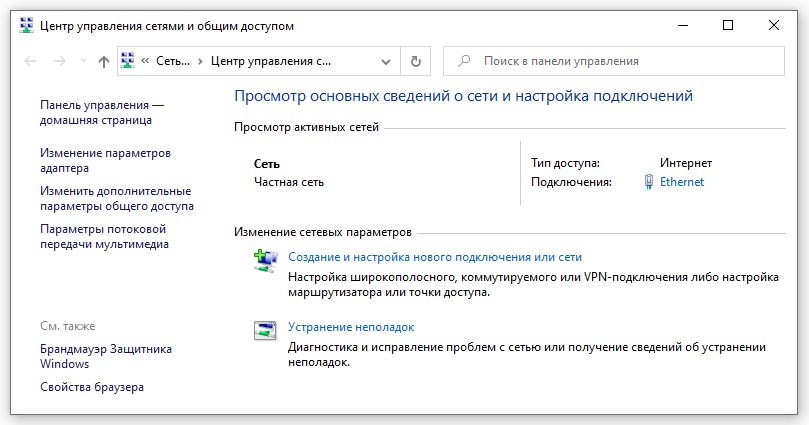
- В обоих случаях вы попадете в желаемый элемент панели управления:

Диалоговое окно «Выполнить»
- Нажмите клавиши Win+R на клавиатуре, либо нажмите правой кнопкой мыши по кнопке «Пуск» и выберите пункт «Выполнить».
- Введите команду
control.exe /name Microsoft.NetworkandSharingCenter

и нажмите Enter.
Ещё одна команда, которая выполнит то же действие:
explorer.exe shell.
Дополнительная информация
Некоторые дополнительные моменты, которые могут быть полезными:
- Если вы открываете Центр управления сетями и общим доступом, чтобы затем открыть список сетевых подключений в старом варианте интерфейса, есть способ быстрее: Win+R — ncpa.cpl
- Команды из предыдущего раздела можно использовать для создания ярлыка на Центр управления сетями в нужном вам расположении, если доступ к нему требуется вам регулярно.
А вдруг и это будет интересно:
- Лучшие бесплатные программы для Windows
- Некоторые параметры задает системный администратор в параметрах электропитания — как исправить?
- Как удалить Галерею в Windows 11
- Диск разработки в Windows 11
- DISM Ошибка 50 — причины и варианты решения
- PhoneExperienceHost.exe — что это и как отключить?
- Windows 11
- Windows 10
- Android
- Загрузочная флешка
- Лечение вирусов
- Восстановление данных
- Установка с флешки
- Настройка роутера
- Всё про Windows
- В контакте
- Одноклассники
- Живые обои на рабочий стол Windows 11 и Windows 10
- Лучшие бесплатные программы на каждый день
- Как скачать Windows 10 64-бит и 32-бит оригинальный ISO
- Как смотреть ТВ онлайн бесплатно
- Бесплатные программы для восстановления данных
- Лучшие бесплатные антивирусы
- Средства удаления вредоносных программ (которых не видит ваш антивирус)
- Встроенные системные утилиты Windows 10, 8 и 7, о которых многие не знают
- Бесплатные программы удаленного управления компьютером
- Запуск Windows 10 с флешки без установки
- Лучший антивирус для Windows 10
- Бесплатные программы для ремонта флешек
- Что делать, если сильно греется и выключается ноутбук
- Программы для очистки компьютера от ненужных файлов
- Лучший браузер для Windows
- Бесплатный офис для Windows
- Запуск Android игр и программ в Windows (Эмуляторы Android)
- Что делать, если компьютер не видит флешку
- Управление Android с компьютера
- Некоторые параметры задает системный администратор в параметрах электропитания — как исправить?
- Как удалить Галерею в Windows 11
- Диск разработки в Windows 11
- DISM Ошибка 50 — причины и варианты решения
- PhoneExperienceHost.exe — что это и как отключить?
- Как убрать страницу «Главная» в Параметрах Windows 11
- Как сделать, чтобы ноутбук не выключался при закрытии крышки в Windows 11
- HxTsr.exe — что это за процесс?
- Ноутбук не включается — варианты решения
- Пропали значки на панели задач Windows 11 — как исправить?
- Как переименовать Bluetooth устройство в Windows
- Как отключить ускорение мыши в Windows 11 и 10
- Недостаточно системных ресурсов для завершения вызова API — как исправить?
- Как добавить пункт «Завершить задачу» в панели задач Windows 11
- Неизвестное программное исключение 0xc06d007e — как исправить?
- Windows
- Android
- iPhone, iPad и Mac
- Программы
- Загрузочная флешка
- Лечение вирусов
- Восстановление данных
- Ноутбуки
- Wi-Fi и настройка роутера
- Интернет и браузеры
- Для начинающих
- Безопасность
- Ремонт компьютеров
- Windows
- Android
- iPhone, iPad и Mac
- Программы
- Загрузочная флешка
- Лечение вирусов
- Восстановление данных
- Ноутбуки
- Wi-Fi и настройка роутера
- Интернет и браузеры
- Для начинающих
- Безопасность
- Ремонт компьютеров
Центр управления сетями и общим доступом в Windows 10

Компания Microsoft рекомендует всем пользователям компьютеров на операционной системе Windows обновиться до Windows 10 — новой версии операционной системы. Структурно она практически не отличалась от Windows 7 или Windows 8 на ранних этапах, но чем больше выходит обновлений, тем сложнее становится пользователям находить нужные настройки в операционной системе. С одним из последних обновлений больше не удастся попасть в “Центр управления сетями и общим доступом” из значка подключения в области уведомлений. Рассмотрим в рамках данной статьи, как это делается теперь.
Оглавление: 1. Открыть “Центр управления сетями и общим доступом” через параметры 2. Открыть “Центр управления сетями и общим доступом” в панели управления 3. Открыть “Центр управления сетями и общим доступом” через окно “Выполнить”
Как открыть “Центр управления сетями и общим доступом” через параметры
Все настройки компания Microsoft в операционной системе Windows 10 старается разместить в обновленных параметрах, из которых пользователь уже может добраться до привычных утилит. Открыть “Центр управления сетями и общим доступом” также можно через параметры. Чтобы это сделать, потребуется:
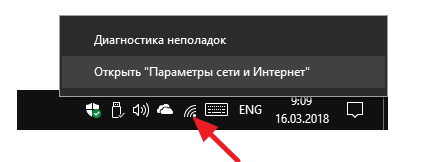
-
Открыть в области уведомлений контекстное меню подключения, нажав правой кнопкой мыши на Wi-Fi значок. Далее выберите пункт “Открыть параметры сети и интернета”;
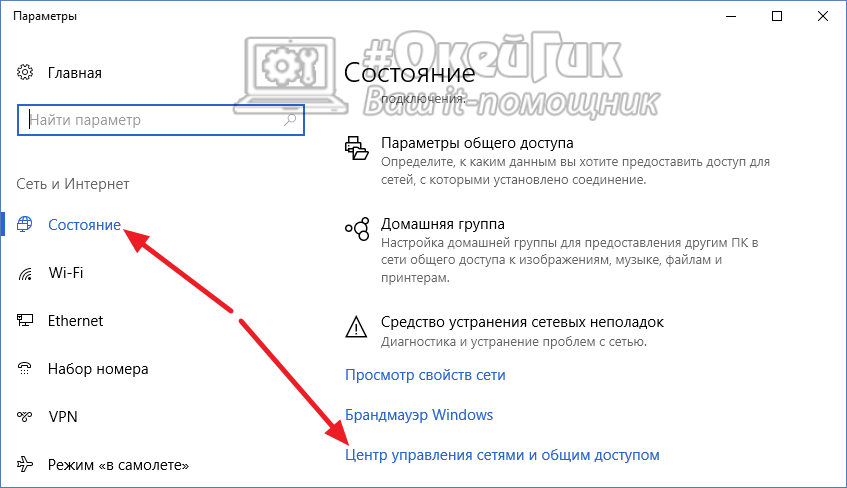
Откроются стандартные параметры Windows 10 на вкладке сетевой информации. Сразу будет доступна вкладка “Состояние”, выбранная в левом меню. Прокрутите немного открывшееся окно ниже, где вы увидите кнопку “Центр управления сетями и общим доступом”. Нажмите на нее.
После этого раскроется стандартная утилита для настройки сети. Как можно видеть, её Microsoft не стала перерабатывать под новый интерфейс Windows 10, оставив в привычном виде.
Как открыть “Центр управления сетями и общим доступом” в панели управления
Как и раньше, открыть настройки “Центр управления сетями и общим доступом” можно через “Панель управления”. Однако, сложности в обновленных версиях Windows 10 возникают и с поиском самой панели управления. Рекомендуем действовать следующим образом:
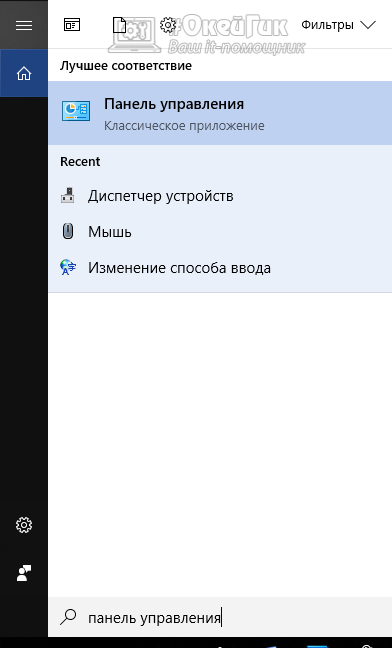
-
Запустите “Панель управления” через поиск. Для этого в левом нижнем углу экрана нажмите на лупу, после чего введите “Панель управления” и нажмите на найденный результат;
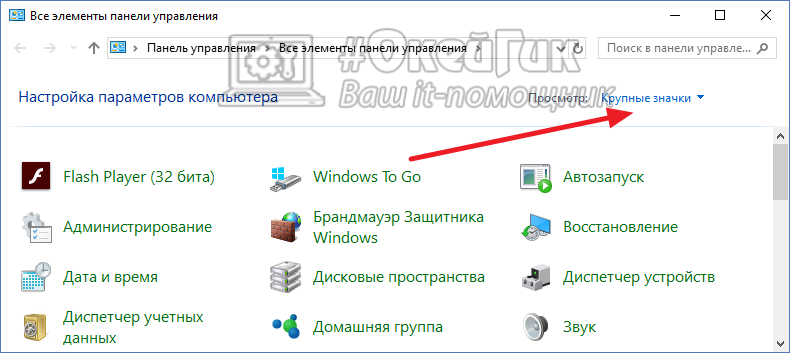
Откроется панель управления. Если у вас включено отображения информации в утилите через категории, переключитесь на “Крупные значки” — это делается в правом верхнем углу;
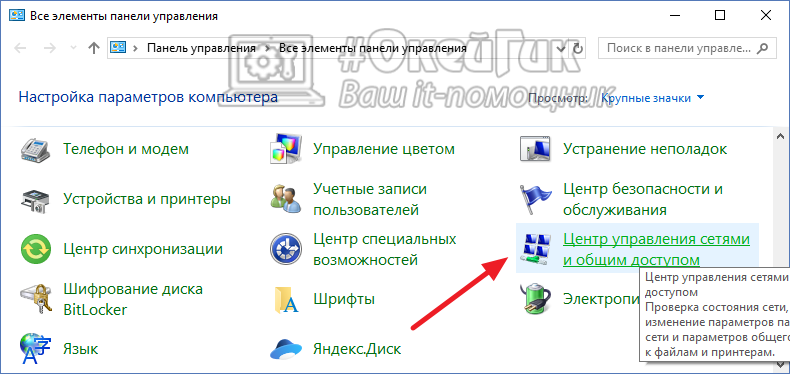
Далее выберите “Центр управления сетями и общим доступом”.
Как можно видеть, особых изменений здесь нет, и главная сложность — это запустить саму панель управления.
Как открыть “Центр управления сетями и общим доступом” через окно “Выполнить”
Утилита “Выполнить” исполняет введенные пользователем команды, выполняя те или иные задачи в операционной системе. В частности, через “Выполнить” можно открыть “Центр управления сетями и общим доступом”. Для этого запустите само окно “Выполнить”, нажав Win+R на клавиатуре и исполните команду:
control.exe /name Microsoft.NetworkandSharingCenter
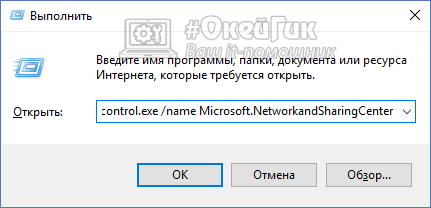
Исполнив команду, вы увидите, что открылась утилита “Центр управления сетями и общим доступом”.
Стоит отметить, что открыть через строку “Выполнить” сетевую утилиту можно и другой командой:
Как открыть Центр управления сетями и общим доступом Windows 10 и 7
Инструкция: где найти Центр управления сетями и общим доступом в Windows 7 и Windows 10
Многие затрудняются в поиске и открытии центра управления сетями и общим доступом, в ОС Windows 7 и 10. Рассмотрим все варианты.
Как открыть Центр управления сетями и общим доступом в Windows 7
Вариант 1 – самый быстрый
Нажмите левой кнопкой мыши на “значок сети” , затем на “Центр управления сетями и общим доступом”
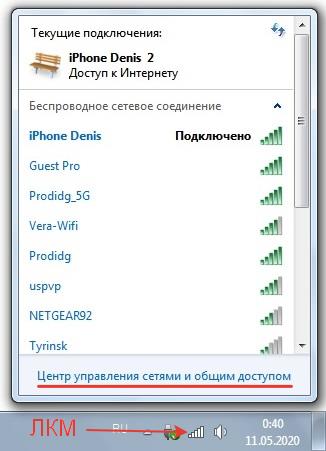
Откроется Центр управления сетями и общим доступом
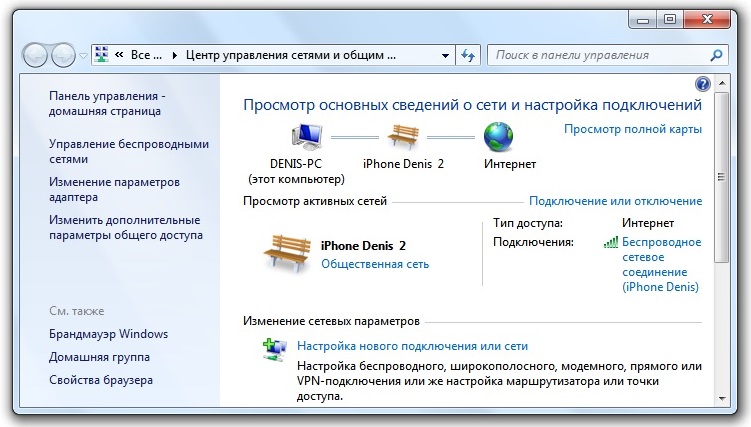
Вариант 2
Зайдите в Панель управления (ПУСК /Панель управления) и выберите пункт, необходимый для Вас.
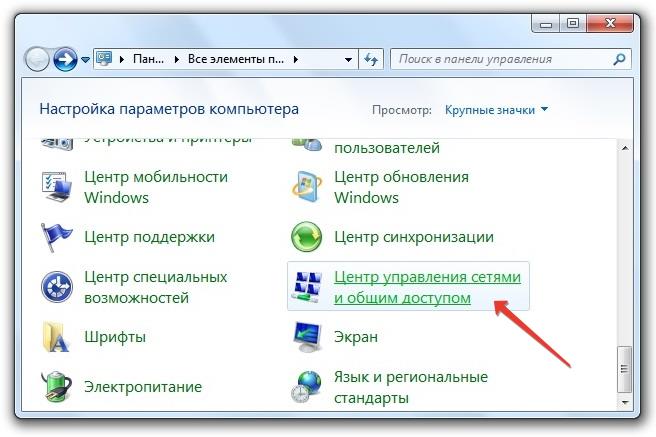
Вариант 3
Также быстро зайти в данный пункт, если просто нажать правой кнопкой мыши на значок сети

И выбрать наш пункт

Мы рассмотрели с Вами все варианты, где можно найти Центр управления сетями и общим доступом в Windows 7
Как открыть Центр управления сетями и общим доступом в Windows 10
Нужный нам пункт находится в разделе “Сеть и Интернет” . Зайти в этот раздел можно разными способами:
Способ 1 – открыть раздел “Сеть и Интернет”
Через системный трей

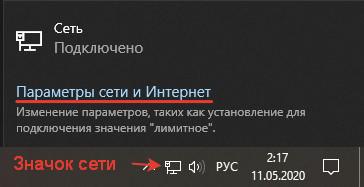
Левой кнопкой мыши нажимаем на значок сети и выбираем пункт “Параметры сети и Интернет”
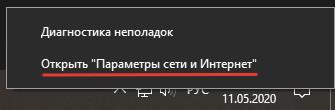
Либо правой кнопкой мыши нажимаем на значок сети и выбираем пункт Открыть “Параметры сети и Интернет”
Способ 2 – открыть раздел “Сеть и Интернет”
Правой кнопкой на меню ПУСК и выбрать сетевые подключения. Либо также правой кнопкой на меню ПУСК → Параметры → Сеть и Интернет
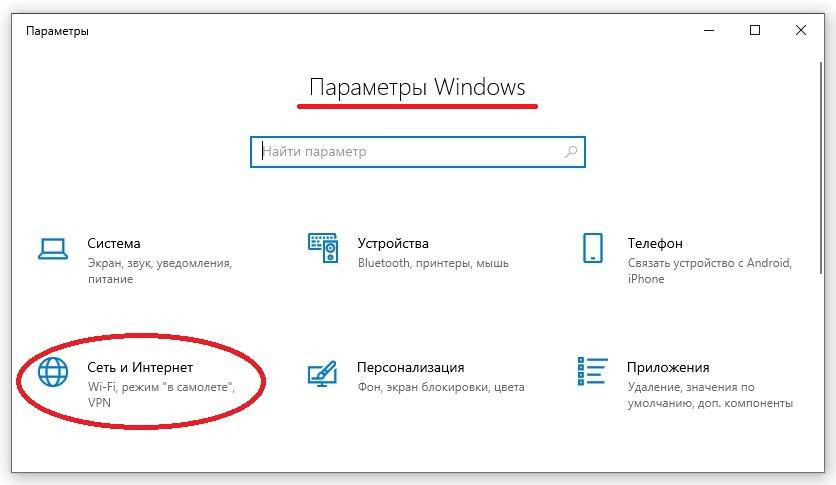
Сеть и Интернет → Состояние → Центр управления сетями и общим доступом
В разделе Сеть и Интернет, во вкладке Состояние (выбрана по умолчанию), в правом окне прокручиваем вниз и находим нужный нам пункт “Центр управления сетями и общим доступом” .
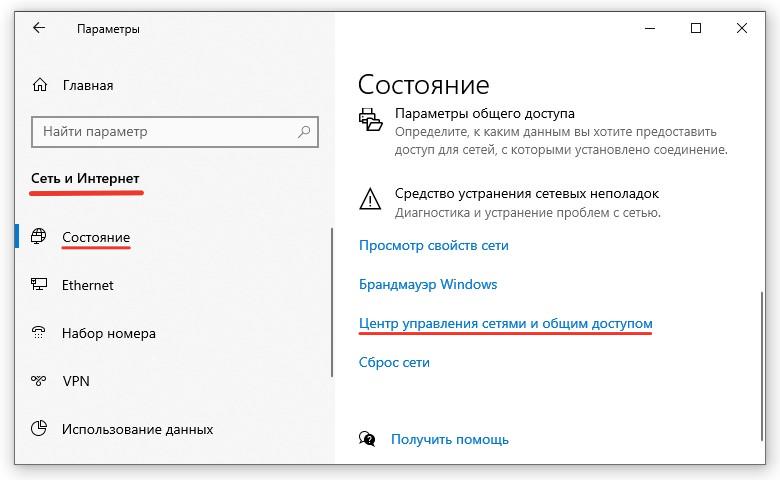
Центр управления сетями и общим доступом – Windows 10
Если у Вас возникли вопросы, пишите в комментариях.
Рады видеть Вас снова на DTSinfo !
поделиться: Поделиться этим контентом
- Открывается в новом окне
- Открывается в новом окне
Вам также может понравиться
Изменение приложений по умолчанию в Windows 10
11.12.2020
Доступ к защищенным папкам заблокирован – что это. Исправляем!
01.06.2021
Как открыть Центр управления сетями и общим доступом в Windows 10
Пользователям Windows 10 хорошо известно, что Microsoft потихоньку перетаскивает элементы классической панели управления в новое приложение (насколько вообще можно назвать новым приложение, которому три года) Параметры. Традиционно Софтверный гигант гонит лошадей – скорость, с которой панель управления закапывают в дебри операционной системы, не соответствует скорости, с которой элементы этой панели управления перебираются в Параметры. Именно поэтому пользователям приходится часто искать в интернете тропинки, по которым они могут добраться до старых интерфейсов, не переписанных еще в новом приложении. Центр управления сетями и общим доступом в Windows 10 – один из таковых. Эта статья расскажет вам, как открыть Центр управления сетями и общим доступом в Windows 10 на актуальных на начало 2018 года сборках.
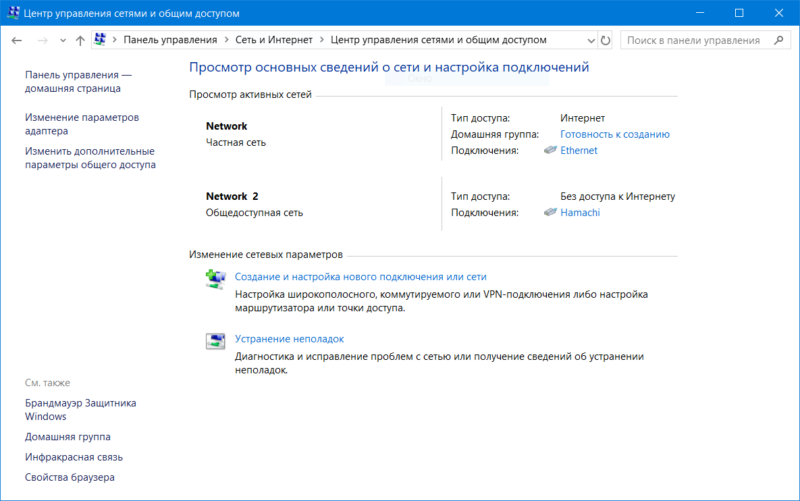
Центр управления сетями и общим доступом.
В предыдущих версиях Windows 10 пользователь мог попасть в Центр управления сетями и общим доступом через правый клик по иконке сетевого подключения в области уведомлений. К сожалению, этот метод больше недействителен, так как вместо ссылки на классический интерфейс там теперь расположена кнопка, запускающая обычное приложение Параметры на разделе сетевых подключений. Это не значит, что в системе не осталось возможности открыть старый интерфейс. Здесь мы собрали все способы, используя которые вы можете открыть Центр управления сетями и общим доступом в Windows 10.
Как открыть Центр управления сетями и общим доступом через команду Выполнить
Этот способ – палка с двумя концами. С одной стороны, он прост, потому что требует от вас лишь нажать Win + R и ввести команду. С другой стороны, вам надо выучить сложную команду и не ошибиться в названии. Поскольку этот метод предусматривает минимум шагов, начнем из него.
Для справки: почти для каждого раздела панели управления есть своя соответствующая команда, которую можно использовать для быстрого открытия нужного вам раздела. Список этих команд легко можно найти в Интернете.
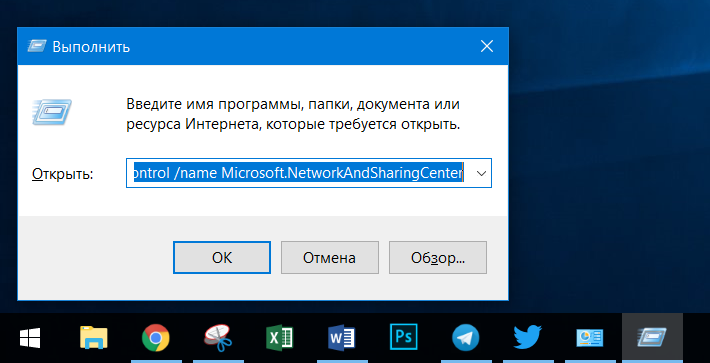
- Нажмите Win + R. На экране появится окно команды Выполнить.
- Введите в него команду control /name Microsoft.NetworkAndSharingCenter. Опционально можно также использовать команду explorer.exe shell. , но запоминать ее мы никому не советуем. Если вы запомните ее наизусть, значит с вами что-то определенно не так.
- Нажмите Enter. Откроется нужный вам интерфейс, откуда вы уже сможете изменить нужные вам параметры.
Запуск Центра управления сетями и общим доступом через Панель управления
Если вы знаете, как открыть панель управления в Windows 10, значит и поиск раздела с настройками сети не составит вам большого труда.
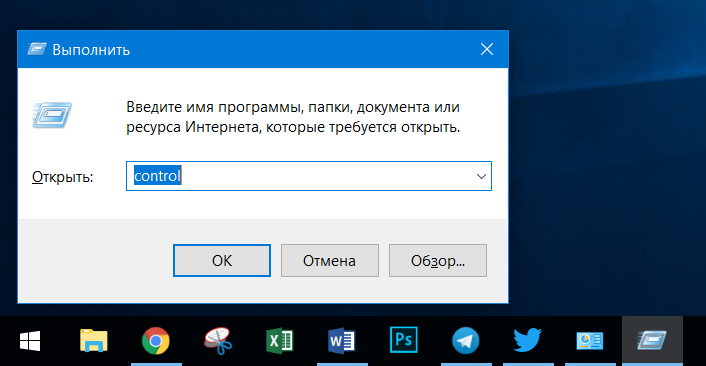
- Откройте панель управления. Для этого нажмите Win + R и введите Control. Как вариант, можете вернуть ссылку на панель управления в контекстное меню Win + X, создать ярлык на рабочем столе или воспользоваться поиском в меню Пуск.
- Отсюда все просто. Нажимаете Сеть и Интернет, а затем кликаете по ссылке Центр управления сетями и общим доступом. Если включен режим просмотра Крупные значки или Мелкие значки, а не Категория, просто найдите в списке Центр управления сетями и общим доступом. Все.
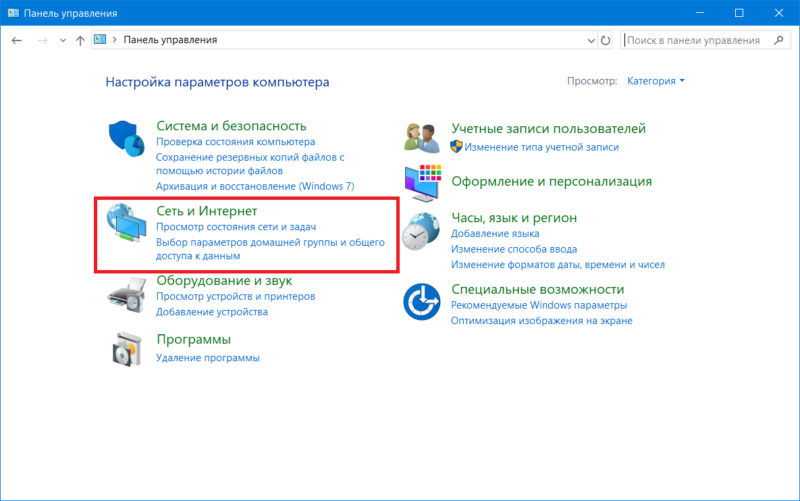
Открытие Центра управления сетями и общим доступом через Параметры
Принцип такой же, как и в предыдущих версиях Windows 10, только предусматривает несколько дополнительных шагов. Ссылки на классический интерфейс остались в Параметрах – вам надо лишь найти их.
- Нажмите правой кнопкой мыши по иконке сетевых подключений в системном трее и выберите Открыть параметры Сети и Интернет. Как вариант, можно нажать Win + I и перейти в раздел Сеть и Интернет – Состояние.
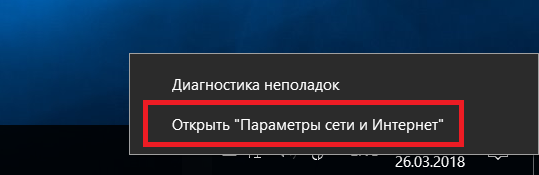
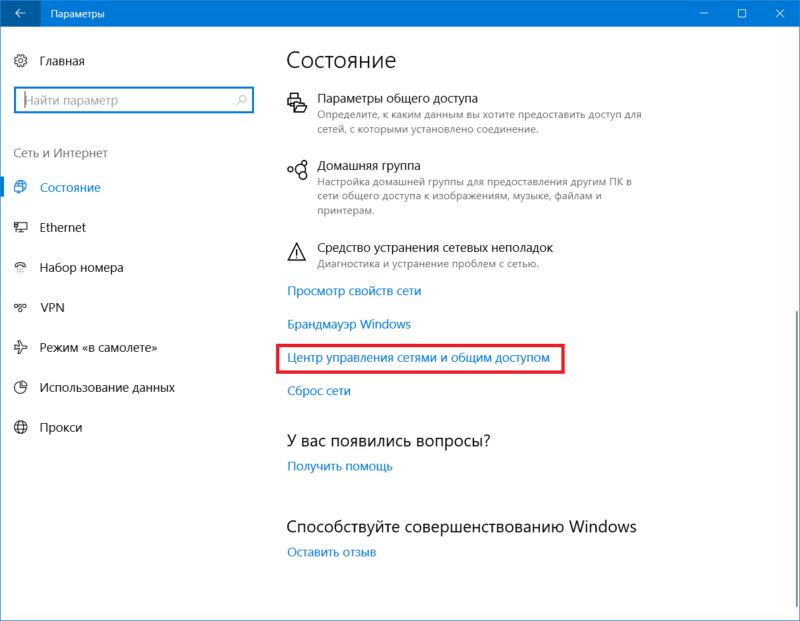
- На вкладке Состояние опуститесь немного ниже и там вы найдете ссылку Центр управления сетями и общим доступом. Нажмите на нее, после чего вы окажитесь в нужном вам разделе панели управления, отвечающем за настройку Интернета на вашем компьютере.
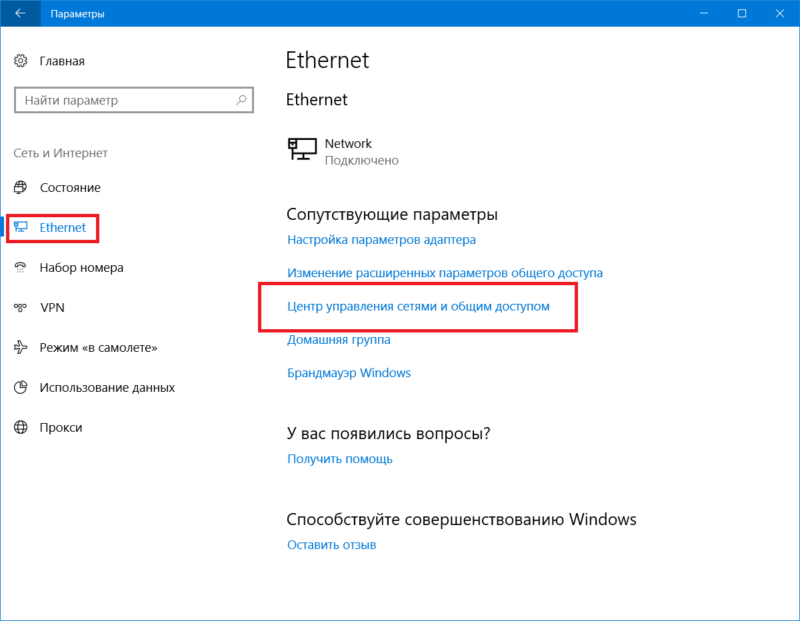
- Эту же ссылку можно найти на вкладке Ethernet / Wi-Fi / Набор номера / VPN в боковом меню с дополнительными ссылками. Если у вас открыто узкое окно параметров, ссылки перемещаются ниже в подзаголовок Сопутствующие параметры.
Как создать ярлык Центр управления сетями и общим доступом
Если вам приходится часто запускать этот раздел, есть смысл создать ярлык на рабочем столе или таскбаре.
- На рабочем столе нажмите правую кнопку мыши и выберите Создать – Ярлык.
- В поле Укажите расположение объекта введите команду explorer.exe shell. или control /name Microsoft.NetworkAndSharingCenter. Подойдет любая из них.
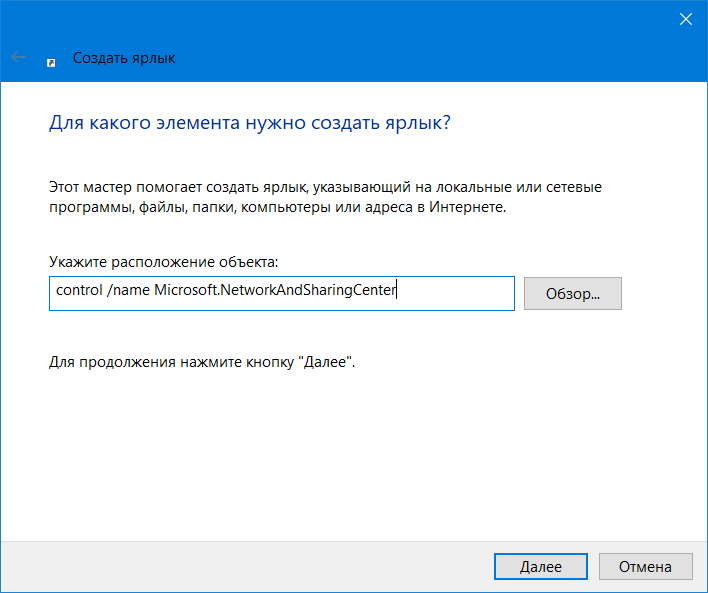
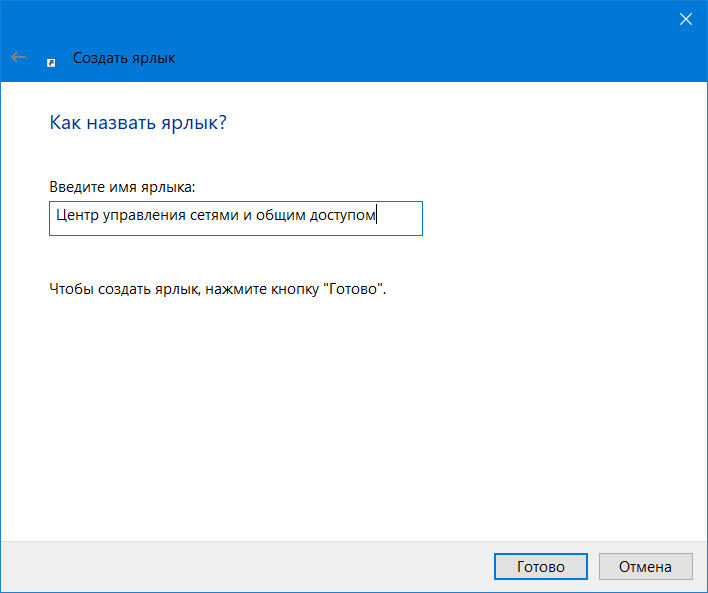
- Нажмите Далее, а затем укажите название для своего арлыка.
- Система автоматически присвоит ярлыку иконку панели управления, но, если хотите, можете вручную его изменить. Для этого кликните правой кнопкой мыши по ярлыку, выберите Свойства и на вкладке Ярлык нажмите Сменить значок.
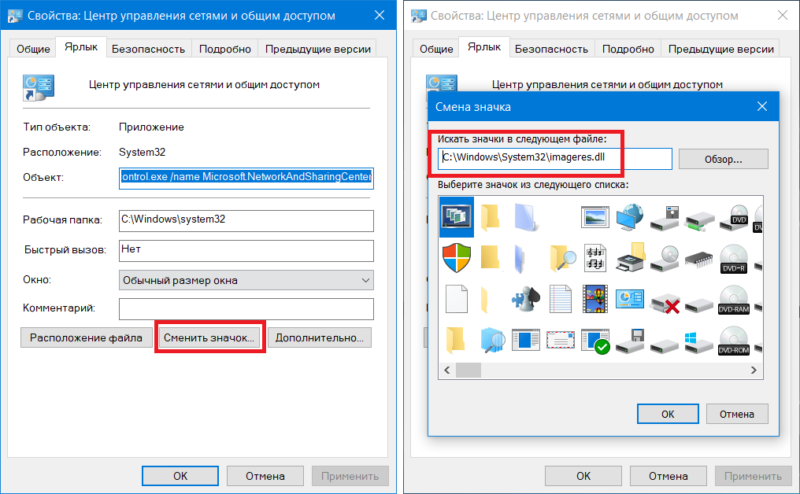
- В поле Искать значки в следующем файле вставьте C:\Windows\System32\imageres.dll и подберите нужную вам иконку.
Как открыть Изменение параметров адаптера Windows 10
Если вы ищите конкретно список сетевых подключений в вашем компьютере (изменение параметров адаптера), можно немного срезать и сразу попасть в нужный вам интерфейс. Делается это следующим образом, по аналогии с предыдущими шагами: нажмите Win + R и введите ncpa.cpl.
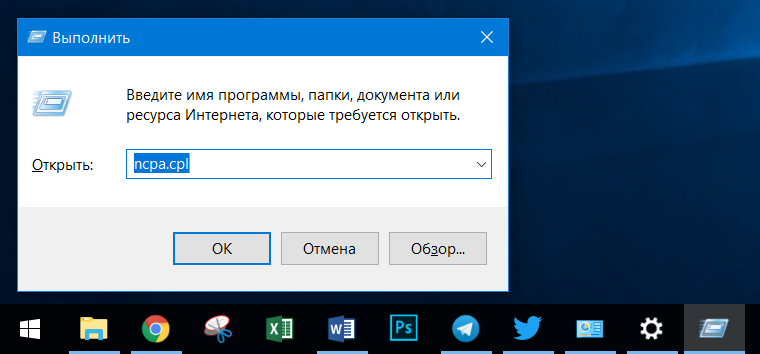
Есть и другой вариант:
- Нажмите на иконку сетевых подключений в системном трее и на всплывающем окне нажмите на текущее сетевое подключение (Ethernet / Wi-Fi).
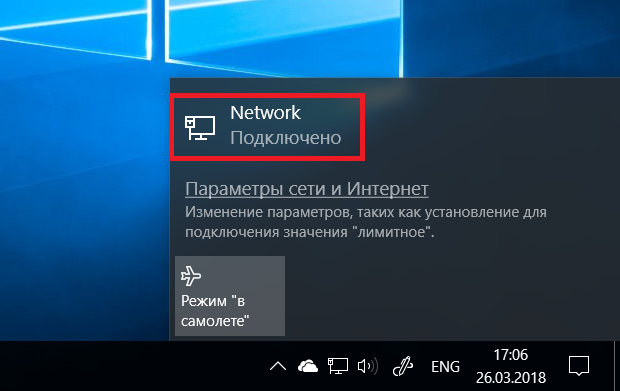
- Откроется окно Параметров Windows 10. В правой части окна (или немного ниже, если у вас узкое окно) будет ссылка Изменение параметров адаптера. Нажмите на нее, и вы попадете в искомый раздел панели управления.

Никто не исключает тот факт, что в Windows 10 1803 и новее Microsoft еще глубже зароет панель управления и часть из вышеописанных методов перестанет работать. Если это случится, мы соответствующее обновим эту статю.
Автор поста
Внезапно свалился из глубокого космоса на wp-seven.ru в ноябре 2012 года. Сижу на Production Build. По вопросам сотрудничества и рекламы: ads.wp-seven.ru@outlook.com