
Как обновить драйвера для Windows 10 онлайн?


Драйвер – это программный комплекс, который выступает посредником между аппаратной частью, например, звуковой картой, и операционной системой Windows. То есть, чтобы физические составляющие вашего компьютера могли взаимодействовать с вашей Windows нужны эти самые драйвера.
Зачем нужно обновлять драйвера?
Прогресс никогда не стоит на месте. И это касается не только общих случаев, но и частных, таких как операционная система Windows – она постоянно дорабатывается и обновляется. Для полноценного взаимодействия устройств с ней тоже требуются постоянные усовершенствования драйверов. Бывают случаи, что и сами драйвера усовершенствуются вне зависимости от Windows. Именно поэтому стоит постоянно следить за обновлением программ-драйверов.

Как обновлять драйвера онлайн?
Существует три основных способа обновить драйвера онлайн и все они отличаются по трудо- и времязатратам.
Первый, самый трудный и требующий уйму времени, – ручное обновление. Для этого вы сами должны постоянно держать список используемых драйверов и их версий и еженедельно или ежемесячно заходить на сайты производителей этих устройств, чтобы актуализировать версии. Вот только с учётом того, что в операционной системе используется свыше 100 устройств, за исключением самых очевидных, типа видео- или звуковой карты, то на это потребуется целый день, а может быть и неделя. А кому хочется тратить столько времени? Второй вариант – использовать программное обеспечение от производителя устройств. Чаще всего такое ПО предоставляется производителями видеоадаптеров, вы можете найти значок такого ПО в области уведомлений Windows. Но если для видеокарты вы можете воспользоваться таким решением, то для остальных драйверов придётся вернуться к первому варианту – поиск обновлений вручную.
Последний и самый лучший – скачать программу для обновления драйверов, особенно, если она бесплатная.

Почему лучше скачать программу для обновления драйверов?
В предыдущем блоке мы уже разобрались с вариантами, которые помогут обновить программы-драйвера и выяснили, что все они занимают просто вагон времени. Но согласитесь, что в современном мире каждая минута на счету и тратить денёк-другой на то, что можно сделать за пару кликов и яйца выеденного не стоит. Вот тут на помощь может прийти CCleaner, который, помимо прочих функций, позволяет обновить все драйверы без особых усилий.
Три способа правильного обновления всех драйверов Windows 10
Драйвер устройства – это важная часть кода, которая позволяет Windows 10 обнаруживать и взаимодействовать с определенным оборудованием (например, видеокартой, жестким диском или сетевым адаптером), а также с периферийными устройствами, включая мыши, клавиатуры, принтеры, мониторы и многие другие.
Обычно Windows 10 может автоматически обнаруживать и устанавливать драйверы, используя встроенный в систему массив драйверов и Центр обновления Windows. Однако, иногда вам может потребоваться обновить устройство вручную по ряду причин. Например, когда определенная часть оборудования не распознается автоматически, перестает работать после обновления, Центр обновления Windows устанавливает общий пакет или вам требуется доступ к новой функции или исправлению ошибки.
Независимо от причины, Windows 10 поставляется с несколькими вариантами обновления драйвера устройства, в том числе с помощью Центра обновления Windows, диспетчера устройств и с помощью помощников по автоматическому обновлению от производителей устройств.
В этом руководстве по Windows 10 мы расскажем о нескольких способах правильного обновления драйверов оборудования на вашем компьютере. Кроме того, мы также наметим шаги, чтобы определить, был ли драйвер успешно обновлен.
Как обновить драйверы с помощью Центра обновления
Несмотря на то, что производителям может потребоваться некоторое время, чтобы опубликовать свои последние обновления драйверов в Центре обновления Windows, это всё же рекомендуемый способ загрузки и установки драйверов, поскольку пакеты в этом канале были протестированы, проверены и подписаны Microsoft.
Чтобы быстро обновить драйверы устройств с помощью Центра обновления Windows, выполните следующие действия.
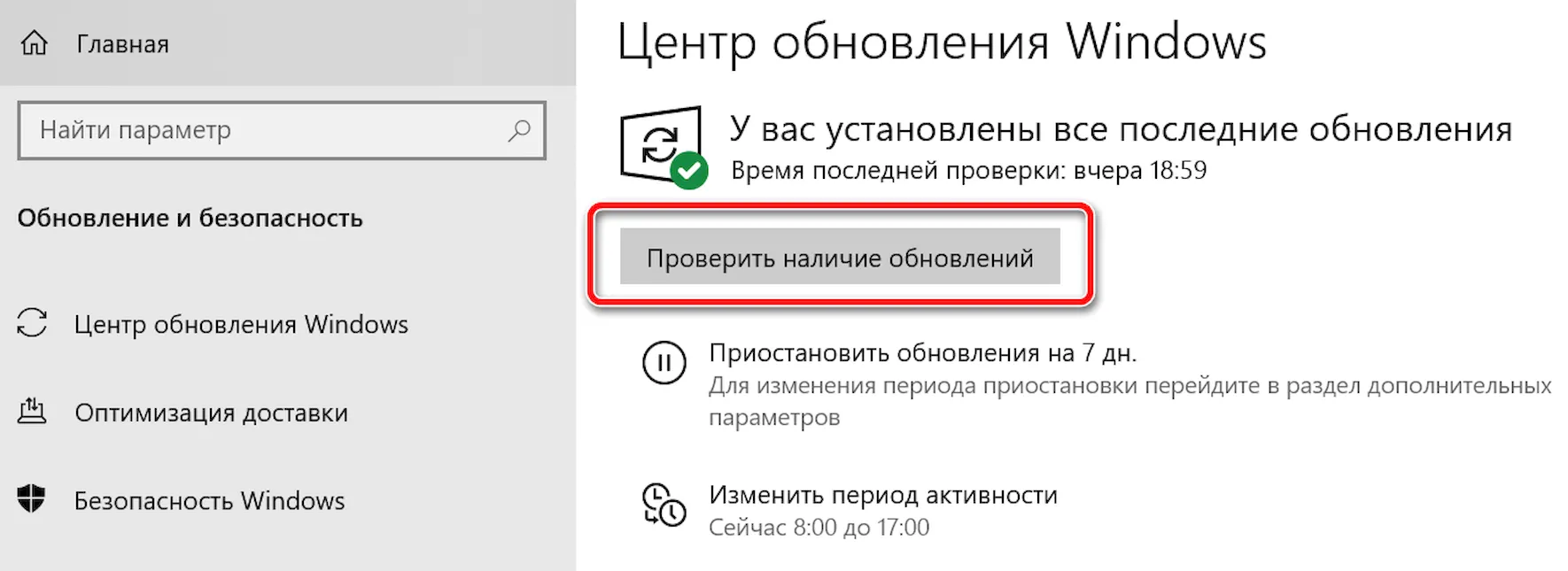
- Откройте Параметры.
- Нажмите Обновление и безопасность.
- Нажмите Центр обновления Windows.
- Нажмите кнопку Проверить наличие обновлений .
После выполнения этих шагов, если драйвер отсутствует после обновления или чистой установки, или был опубликован новый драйвер для улучшения старой версии, он автоматически загрузится и установится.
Как обновить драйверы с помощью диспетчера устройств
Кроме того, вы также можете обновить драйверы для принтера, беспроводного адаптера, монитора и других компонентов с помощью диспетчера устройств.
Установка драйвера от Microsoft
Чтобы обновить драйвер устройства с помощью диспетчера устройств в Windows 10, выполните следующие действия:
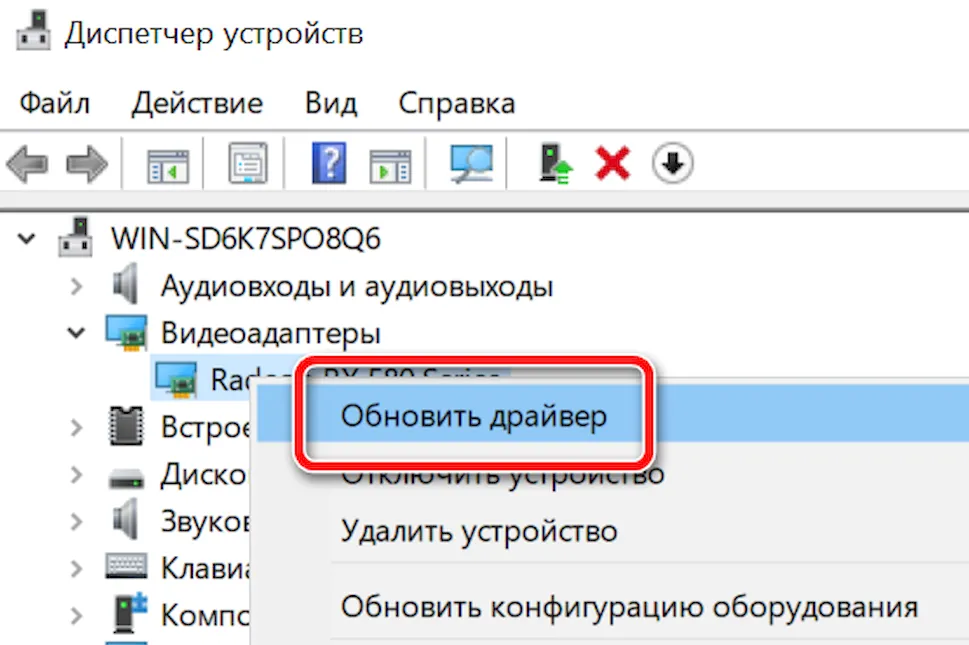
- Откройте Диспетчер устройств.
- Дважды щелкните категорию с устройством, которое вы хотите обновить.
- Щелкните правой кнопкой мыши устройство и выберите параметр Обновить драйвер.
- Нажмите → Автоматический поиск обновленных драйверов .
После выполнения этих шагов, если доступно более новое обновление, диспетчер устройств автоматически загрузит и установит пакет, аналогичный Центру обновления Windows.
Установка драйвера от производителя
В случае, если драйвер недоступен через Центр обновления Windows, поскольку он слишком свежий или доступен только в бета-версии, вам необходимо вручную загрузить и установить пакет с веб-сайта поддержки производителя.
Получая обновление с веб-сайта поддержки производителя, вы всегда должны следовать его инструкциям, но если нет никаких инструкций, дважды щелкните самораспаковывающийся пакет «.exe», а затем выполните следующие действия:

- Откройте Диспетчер устройств.
- Дважды щелкните категорию с устройством, которое вы хотите обновить.
- Щелкните правой кнопкой мыши устройство и выберите параметр Обновить драйвер.
- Нажмите кнопку → Выполнить поиск драйверов на этом компьютере .
- Нажмите кнопку Обзор .
- Выберите основную папку с содержимым, которое вы извлекли ранее.
- Нажмите кнопку ОК .
- Установите флажок Включить подпапки , чтобы мастер мог найти правильный файл «.inf» с инструкциями по обновлению драйвера.
- Нажмите кнопку Далее .
После того, как вы выполните эти шаги, новый драйвер будет установлен на ваш компьютер, что улучшит общее взаимодействие или добавит новые функции, в зависимости от типа обновления.
Как обновить графические драйверы в Windows 10
Хотя не рекомендуется часто обновлять драйверы, при необходимости производители графики выпускают обновления для улучшения работы устройств, поддержки дисплеев и устранения проблем с играми для ПК.
Если вам нужно самое последнее обновление для вашей видеокарты, вместо того, чтобы ждать, пока оно доберётся до Центр обновления Windows, вы можете использовать панель управления графикой, доступную от Nvidia, AMD и Intel, чтобы загрузить и установить самую последнюю версию драйвера.
Вы можете использовать ссылки ниже для загрузки программного обеспечения, соответствующего вашему бренду:
- Драйверы Nvidia GeForce
- AMD Radeon Software Adrenalin Edition
- Intel Driver & Support Assistant
После загрузки приложения для вашей видеокарты, установка программного обеспечения должна быть такой же простой, как и работа с обычным мастером установки: next-next-next, а затем нажать кнопку обновления в разделе драйверов, чтобы установить последнюю версию драйвера.
Загрузка графического драйвера вручную
Если вы не хотите добавлять дополнительное программное обеспечение на свой компьютер, вы также можете загрузить последние версии графических драйверов непосредственно с веб-сайта поддержки производителя.
Вы можете использовать ссылки ниже, чтобы загрузить последнюю версию графического драйвера:
После загрузки пакета обязательно следуйте инструкциям производителя для завершения установки.
Загрузка графического драйвера автоматически
Если вы не уверены в модели вашей видеокарты, большинство компаний также предлагают вспомогательный инструмент для автоматической проверки, загрузки и установки последней версии драйвера.
Вы можете использовать ссылки ниже, чтобы загрузить и запустить помощника установки драйвера для вашей видеокарты:
Находясь на сайте, нажмите кнопку загрузки помощника. Затем дважды щелкните исполняемый файл и продолжайте с инструкциями на экране, чтобы завершить обновление драйвера.
Если вы используете встроенную графическую карту Intel, вы должны помнить, что производители компьютеров могут модифицировать драйверы, чтобы ограничить или расширить их функциональные возможности для бесперебойной работы на своих устройствах. Это означает, что если у вас есть настольный компьютер, ноутбук или планшет от компании (например, Dell, HP, Lenovo, Asus и т.д.), рекомендуется получать последние обновления с их веб-сайта поддержки, а не Intel. В противном случае ваше устройство может столкнуться с непредвиденным поведением, в том числе отсутствующими функциями и конфигурациями.
Как определить, успешно ли обновлен драйвер
После установки обновления для определенного драйвера вы также хотите убедиться, что последняя версия была применена правильно.
Чтобы просмотреть информацию о драйвере в Windows 10, выполните следующие действия:
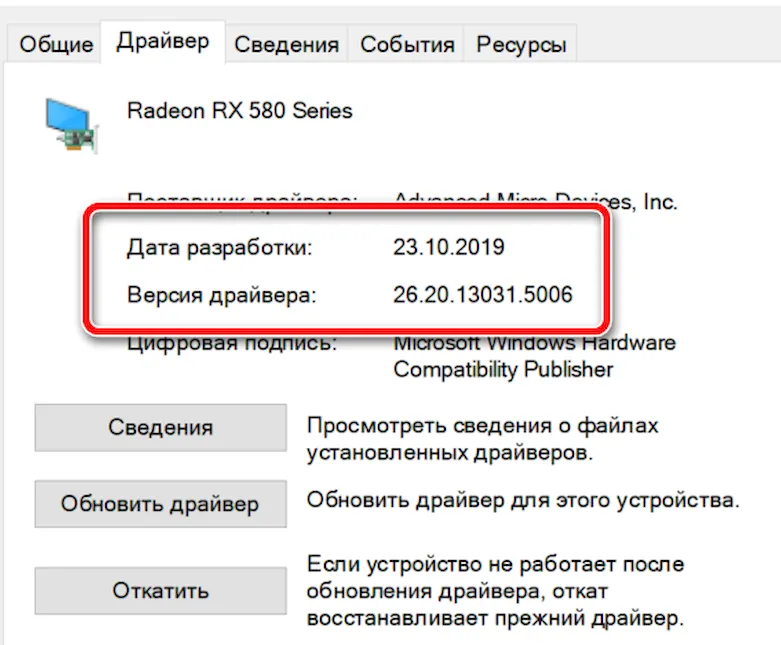
- Откройте Пуск.
- Найдите диспетчер устройств и нажмите на верхний результат, чтобы открыть опыт.
- Дважды щелкните категорию с устройством, которое вы хотите обновить.
- Щелкните правой кнопкой мыши устройство и выберите параметр Свойства.
- Откройте вкладку Драйвер.
- Посмотрите на пункты «Дата разработки» и «Версия драйвера»:
После выполнения этих шагов, если эти данные соответствуют информации, предоставленной производителем, значит, вы используете последнюю версию драйвера.
ПК HP – Обновление драйверов с помощью Центра обновления Windows (ОС Windows 11, 10)
Центр обновления Windows – это инструмент, который определяет для компьютера применимые обновления и выполняет их установку.
Для загрузки обновлений через Центр обновления Windows требуется подключение к Интернету.
Также драйверы можно обновить, используя Диспетчер устройств .
Установка обновлений с помощью Центра обновления Windows
С помощью Центра обновления Windows можно устанавливать обновления для компьютера и обновления микропрограммы или BIOS.
При использовании лимитного подключения к Интернету, например при передаче данных по сотовой сети, может потребоваться выполнение загрузки обновлений вручную.
Запуск Центра обновления Windows
Обновите компьютер с ОС Windows 11 или Windows 10 с помощью Центра обновления Windows.
В ОС Windows выполните поиск и откройте Проверка обновлений .
При наличии доступных обновлений их установка запускается автоматически.
Прим.: Чтобы загрузить и установить необязательные обновления, выполните следующие инструкции для своей операционной системы:
- В Windows 11 выберите «Дополнительные параметры > необязательные обновления», выберите обновления, которые необходимо установить, затем нажмите «Загрузить и установить» .
- В Windows 10 выберите «Просмотреть все необязательные обновления «, выберите обновления, которые необходимо установить, затем щелкните «Загрузить и установить» .
Перезапустите компьютер после установки обновлений при появлении соответствующего запроса.
Установка обновлений микропрограммы или BIOS в ОС Windows 11 или Windows 10
На компьютере можно настроить автоматическое обновление микропрограммы системы (BIOS) с помощью диспетчера устройств.
Выполните поиск и откройте Диспетчер устройств .
Разверните раздел Встроенное ПО .
Дважды щелкните пункт Встроенное ПО системы .
Выберите вкладку Драйвер .
Нажмите Обновить драйвер .
Ответы на часто задаваемые вопросы
Ознакомьтесь с ответами на часто задаваемые вопросы о Центре обновления Windows.
Что делать, если не удается установить обновление?
Корпорация Microsoft предоставляет средство устранения неполадок Центра обновления Windows для решения большинства проблем, которые приводят к сбою обновления.
Большинство проблем с установкой обновлений можно решить с помощью Средства устранения неполадок Центра обновления Windows (на английском языке) от Microsoft. Если это не помогло, устраните проблему вручную.
Как настроить запланированную установку обновлений в ОС Windows 11?
В ОС Windows 11 можно настроить период активности, чтобы предотвратить обновление компьютера в период, когда вы работаете.
Выполните поиск и откройте Параметры Центра обновления Windows .
Выберите Дополнительные параметры .
Нажмите Период активности .
В разделе Изменить период активности выберите один из следующих вариантов:
- Вручную: выберите Время начала и Время окончания , а затем нажмите значок галочки.
- Автоматически
Как настроить запланированную установку обновлений в ОС Windows 10?
В ОС Windows 10 можно настроить период активности, чтобы предотвратить обновление компьютера в период, когда вы работаете.
Выполните поиск и откройте Параметры Центра обновления Windows .
Выберите Изменить период активности .
Выберите Время начала и Время окончания .
Нажмите Сохранить .
Какие типы обновлений доступны?
В Центре обновления Windows доступны следующие типы обновлений.
- Обновления безопасности часто являются критически важными и помогают повысить защиту компьютера от интернет-угроз.
- Исправления ошибок и улучшения Windows позволяют повысить удобство работы в ОС Windows.
- Обновления драйверов обычно доступны в качестве необязательных обновлений. Некоторые драйверы могут быть недоступны.
Когда следует блокировать или отключать определенные обновления?
Если Центр обновления Windows загружает обновление драйвера, вызывающее сбой аппаратного обеспечения, вы можете отключить это обновление.
Компьютеры для бизнеса: в некоторых случаях управление обновлениями может осуществляться через сетевую среду. Для получения помощи обратитесь в ИТ-отдел своей организации или местную ИТ-службу.
Удалите драйвер и установите работающую версию или восстановите предыдущую.
- Удаление. В ОС Windows выполните поиск и откройте Диспетчер устройств . Щелкните правой кнопкой мыши на неисправном драйвере, а затем нажмите Удалить устройство . Переустановите работающую версию драйвера.
- Восстановление. В ОС Windows выполните поиск и откройте Диспетчер устройств . Щелкните правой кнопкой мыши на неисправном драйвере, а затем нажмите Свойства . Откройте вкладку Драйвер , а затем выберите Откатить .
Для предотвращения повторной загрузки драйвера в ОС Windows загрузите инструмент Show or Hide updates от Microsoft.
Запустите инструмент и подождите, пока выполняется поиск ожидающих установки обновлений.
Нажмите Hide updates (Скрыть обновления).
Выберите неисправный драйвер из списка.
Центр обновления Windows не сможет выполнить автоматическую установку драйвера.
Можно ли изменить параметры Центра обновления Windows в ОС Windows 11?
Да. Вы можете настроить несколько параметров Центра обновления Windows для своей операционной системы.
Выполните поиск и откройте Параметры Центра обновления Windows , а затем нажмите Дополнительные параметры , чтобы перейти к параметрам обновления.
Настройте следующие параметры:
- Получать обновления для других продуктов Майкрософт: разрешите Центру обновления Windows устанавливать обновления драйверов других продуктов и приложений Microsoft при обновлении ОС Windows.
- Обновить: разрешите Центру обновления Windows загружать и устанавливать обновления, как только они становятся доступными.
- Скачивать обновления через лимитные подключения: настройте установку обновлений после вашего одобрения для управления трафиком при использовании тарифного плана с ограничениями.
- Уведомлять меня о необходимости перезагрузки для завершения обновления: разрешите ОС Windows выводить уведомление о необходимости перезагрузки компьютера для завершения обновления.
- Период активности: предотвратите установку обновлений на компьютере в период, когда вы работаете.
- Необязательные обновления: выберите доступные обновления компонентов, исправления и обновления драйверов.
- Оптимизация доставки: загружайте обновления ОС Windows с другого компьютера, если это будет быстрее.
- Восстановление: устраняйте неполадки без восстановления исходного состояния компьютера, выполняйте восстановление исходного состояния компьютера, удаляйте последние обновления или настраивайте дополнительные параметры запуска.
- Перезапустить приложения: обеспечивает автоматический перезапуск приложений при выходе из системы или входе в нее.
- Настроенные политики обновления: настройте политики обновления на устройстве.
Прим.: Если вы используете ПК для бизнеса, управляемый ИТ-персоналом, или участвуете в Программе предварительной оценки Windows, возможно, у вас нет прав для настройки политик обновления.
Можно ли изменить параметры Центра обновления Windows в ОС Windows 10?
Да. Можно настроить несколько параметров Центра обновления Windows для своей операционной системы.
Выполните поиск и откройте Параметры Центра обновления Windows , а затем нажмите Дополнительные параметры , чтобы перейти к параметрам обновления.
Настройте следующие параметры:
- Варианты обновления: разрешите Центру обновления Windows устанавливать обновления драйверов других продуктов и приложений Microsoft при обновлении ОС Windows. Также разрешите Центру обновления Windows загружать и устанавливать обновления, как только они становятся доступными, или после вашего разрешения, что может помочь управлять трафиком при использовании тарифного плана с ограничениями.
- Уведомление об обновлениях: разрешите ОС Windows выводить уведомление о необходимости перезагрузки компьютера для завершения обновления.
- Оптимизация доставки: загружайте обновления Windows с других компьютеров, если это будет быстрее.
Прим.: HP рекомендует загружать обновления только из известных и надежных источников.
Можно ли вручную устранить проблемы с обновлением?
Да. Если выполнить автоматические обновления не удается, можно устранить проблему вручную.
Отключение антивирусной программы
Отключайте антивирусную программу на время обновлений для предотвращения неполадок.
Не забудьте снова включить антивирусную программу по завершении.
- В ОС Windows выполните поиск и откройте Конфигурация системы .
- Нажмите Автозагрузка > Открыть диспетчер задач .
Выполнение чистого перезапуска
Перезапустите компьютер с минимальным набором автоматически загружаемых программ.
- В окне Конфигурация системы откройте вкладку Службы .
- Установите флажок Не отображать службы Майкрософт , а затем нажмите Отключить все .
Перезапуск служб Центра обновления Windows
Перезапустите отдельные службы Центра обновления Windows.
- Нажмите одновременно клавиши Windows + R , чтобы открыть диалоговое окно Выполнить .
- В диалоговом окне Выполнить введите Services.msc , а затем нажмите клавишу ввода .
- В списке Службы найдите следующие службы:
- Фоновая интеллектуальная служба передачи (BITS)
- Службы криптографии
- Центр обновления Windows
Сброс параметров служб Центра обновления Windows
Выполните сброс параметров служб Центра обновления Windows с восстановлением значений по умолчанию.
-
В ОС Windows выполните поиск по запросу Командная строка , а затем выберите Запуск от имени администратора .
- net stop bits
- net stop cryptsvc
- net stop wuauserv
- net start bits
- net start cryptsvc
- net start wuauserv
При появлении запроса введите следующие команды, нажимая клавишу ввода после каждой из них.
- net stop wuauserv
- ren %windir%\SoftwareDistribution SoftwareDistribution.old
- ren %windir%\system32\catroot2 catroot2.old
Можно ли обновить программное обеспечение принтера, BIOS или программное обеспечение HP с помощью Центра обновления Windows?
Нет. Центр обновления Windows не предоставляет доступ к обновлениям программного обеспечения принтера HP, программного обеспечения HP или BIOS.
- Полнофункциональное программное обеспечение для принтера HP: для получения программного обеспечения для принтера HP используйте программу HP Support Assistant или перейдите на веб-сайт 123.hp.com или страницу Службы поддержки HP.
- Обновления программного обеспечения HP: для получения обновлений программного обеспечения HP используйте программу HP Support Assistant или перейдите на страницу Службы поддержки HP, а затем выполните поиск своего компьютера.
- Обновления BIOS: для получения инструкций по обновлению BIOS откройте один из следующих документов службы поддержки HP.
- Настольные ПК HP для бизнеса – Обновление BIOS (базовая система ввода-вывода)
- Ноутбуки HP для бизнеса – Обновление BIOS (базовая система ввода-вывода)
- Потребительские настольные ПК HP – Обновление BIOS (базовая система ввода-вывода) (Windows)
- Потребительские ноутбуки HP – Обновление BIOS (базовая система ввода-вывода) (Windows)
Откуда можно загрузить обновления для профессионального компьютера?
Загрузите обновления для профессионального компьютера с помощью HP Image Assistant.
Для получения информации о загрузке обновлений программного обеспечения и драйверов для профессиональных компьютеров см. документ ПК HP – Использование HP Image Assistant.
В некоторых случаях управление обновлениями может осуществляться через сетевую среду. Для получения помощи обратитесь в ИТ-отдел своей организации или местную ИТ-службу.
Откуда еще можно загрузить обновления программного обеспечения и драйверов?
Не все драйверы и программное обеспечение доступны в Центре обновления Windows. Воспользуйтесь одним из следующих ресурсов, чтобы обновить программное обеспечение и драйверы, недоступные через Центр обновления Windows.
- HP Support Assistant
- Служба поддержки клиентов HP
- Производитель программного обеспечения
- Диспетчер устройств
Можно ли загружать обновления через диспетчер устройств?
Да. Если какой-либо аппаратный компонент не работает должным образом, его можно обновить в диспетчере устройств.
Обновление драйверов в Windows 10/11 — обзор 5 лучших программ (на русском)
Несмотря на то, что процесс обновления драйверов в «новых» ОС Windows 10 и 11 (вышла в окт. 2021) был существенно упрощен (по крайней мере для большинства оборудования) — это не избавляет от «мучений» при поиске драйверов для некоторых устройств: звуковых карт, видеоадаптеров, тюнеров и пр. (сюда можно добавить и различные библиотеки. ). ��
Да и те драйвера, что находит Windows — в большинстве случаев «урезанные» и не тех версий: их нельзя настроить под-себя (часть функций теряется, попробуйте, например, оптимизировать 3D-графику без настроек видеокарты. ) .
Именно поэтому, я всегда рекомендую после установки Windows 10/11 (или другой ОС) , обновить и установить все драйвера в системе (самостоятельно).
Благо, что сейчас для этого дела софта более, чем предостаточно (и ненужно ничего и нигде выискивать, даже если у вас уже давно нет «родного» диска с драйверами). ☝
В этой статье я как раз хочу остановиться на 5 лучших (на мой взгляд) программах на русском языке для авто-обновления драйверов (все программы совместимы с Windows 10/11, проверено лично!) .
Driver Booster ��
Одна из лучших программ для работы с драйверами: поиск новых драйверов, обновление, создание резервных копий, устранение конфликтов и т.д. — все это делает Driver Booster!
После первого запуска программы, она выполнит сканирование вашей системы и предоставит отчет, какие драйвера можно обновить.
Например, на моем ПК было предложено обновить 9 старых драйверов и 4 устаревших компонентов для игр (кстати, если у вас тормозят или лагают игры — однозначно рекомендую попробовать обновить компоненты игр в Driver Booster) .

Обновить всё — игровые компоненты, звуковые и игровые устройства и пр. / Driver Booster
Для начала обновления драйверов — вам необходимо нажать всего лишь одну кнопку «Сканировать» (а потом «Обновить», см. на скриншоте ниже ��) .
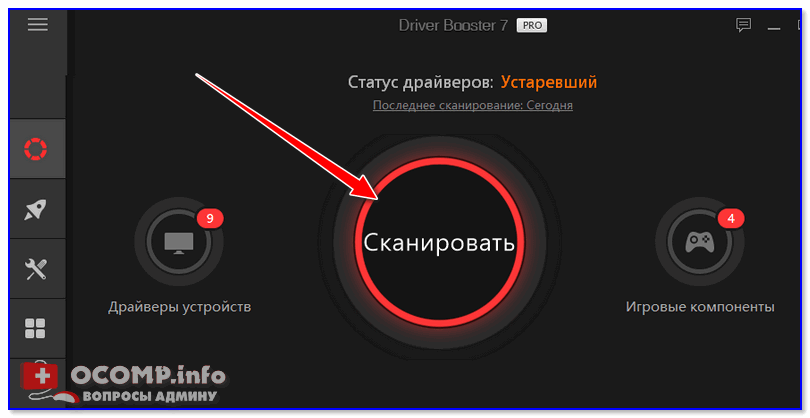
Driver Booster 7 — одна кнопка для начала обновления! / Driver Booster
Кстати, обращаю ваше внимание, что Driver Booster делает резервную копию ваших старых драйверов (на всякий случай) , и, если вдруг с новыми драйверами что-то будет не так, вы всегда сможете откатить систему назад.
Процесс обновления проходит полностью в автоматическом режиме, сверху ока будет показываться текущий статус обновления (пример ниже).

Процесс обновления / установка аудио-драйвера
После обновления, программа предоставит вам полный отчет об обновленных драйверах и предложит перезагрузить ПК.
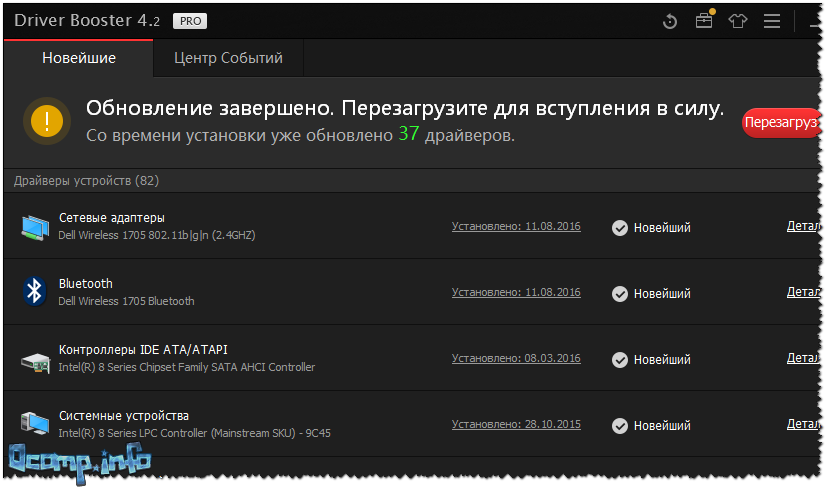
Обновлено 37 драйверов
Кстати, так же хочу добавить, что в программе есть мастер исправления ошибок — некоторые из них достаточно распространенные:
- устранение ошибок, связанных со звуком;
- исправление ошибок сети;
- исправление неправильного разрешения;
- очищение отключенных устройств.
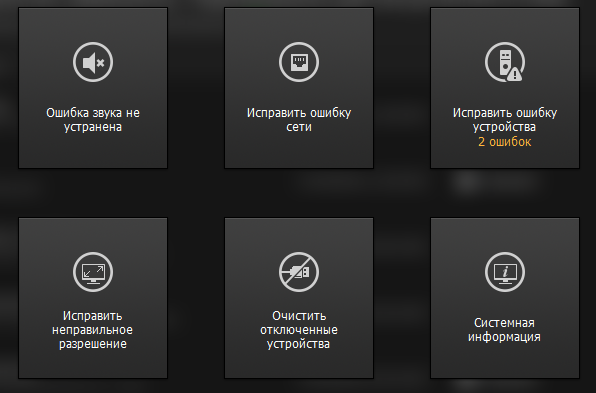
В целом, программа по праву считается лидером своей ниши. Обновить быстрее и проще драйвера, чем в Driver Booster, наверное, нельзя.
Программа полностью переведена на русский язык, совместимость с Windows 10 100%-тная!
Пожалуй, есть один минус : для работы требуется подключение к интернету. Т.е. нельзя в автономном режиме (когда нет сети) обновить драйвера.
DriverPack Solution
Огромный пакет драйверов, распространяемый в одном ISO-образе, размером около 19 ГБ.
Вся прелесть в том, что этот образ может работать без наличия интернета, т.е. его можно записать на любую флешку/диск, и открыть на любом ПК/ноутбуке (прим.: так же хочу отметить, что у программы есть и второй вариант работы — скачиваете небольшой EXE-файл, который, проанализировав вашу систему, и обновит все необходимые драйвера) .
Использование программы очень простое: достаточно запустить ее и подождать 20-30 сек., пока она проанализирует вашу систему. Далее вам предложат обновить все драйвера, на что я рекомендую не соглашаться, и включить режим эксперта !
Минус заключается в том, что DPS, при установке по умолчанию, вместе с драйверами, установит десяток-другой (зависит от версии ПО) программ, многие из которых попросту не нужны!
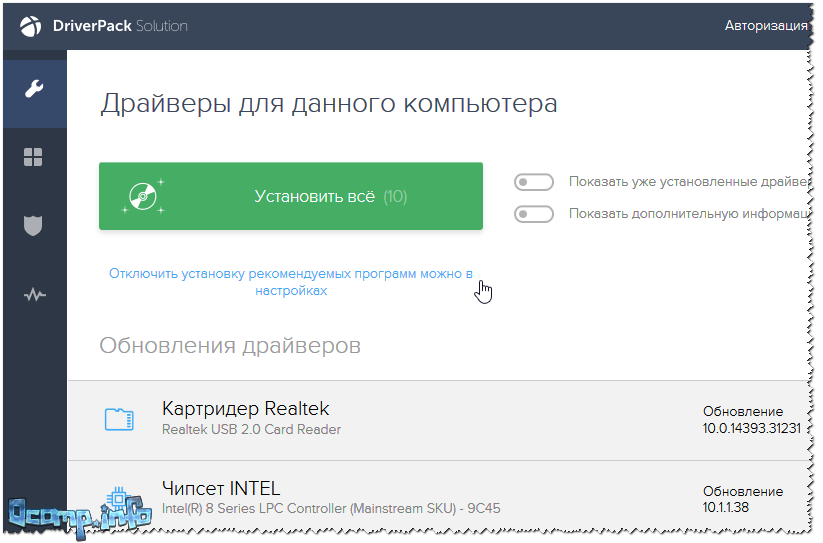
Установка драйверов в DPS
В режиме эксперта выбираете те драйвера, которые хотите обновить, соглашаетесь на операцию и ждете, пока она будет завершена. К процессу обновления, никаких нареканий нет — все проходит быстро (по крайней мере у меня ��).
По поводу софта.
Чтобы установить дополнительно популярные программы, можете открыть вкладку со значком — , и установить галочки вручную напротив всего, что вам необходимо (автоматике в данном ПО — не доверяйте!).
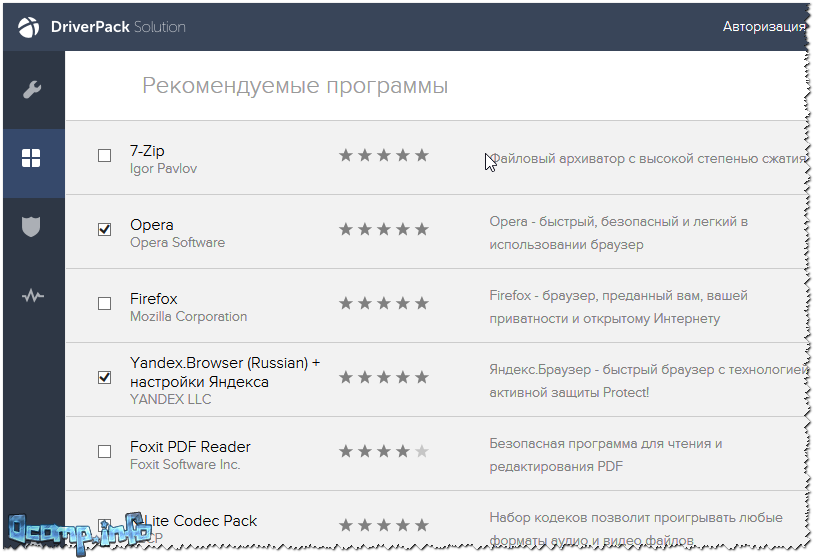
Рекомендуемый софт / DriverPack Solution
Кстати, в DriverPack Solution есть еще одна интересная возможность: программа предоставляет помощь для вашего антивируса. Может проанализировать ваш софт, и порекомендовать, какие программы не используются, и от каких можно избавиться (пример ниже ��) .
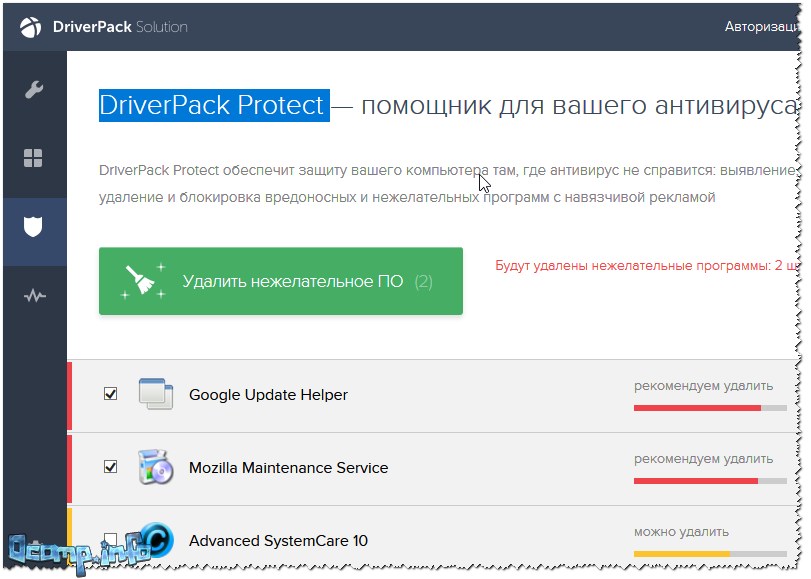
DriverPack Protect — доп. защита
Несмотря на «навязывание» часто ненужного софта, программа она из лучших в своем роде. Все-таки автоматическое автономное обновление драйверов для большинства оборудования — дело большое! Рекомендую иметь этот образ ISO на отдельной аварийной флешке.
Snappy Driver Installer
А вот этот набор драйверов даже куда более привлекательнее, чем предыдущий. Он так же распространяется в двух версиях:
- компактной : когда вы скачиваете небольшой EXE-файл, устанавливаете его, а затем он проанализирует состояние вашей системы и предложит скачать в автоматическом режиме все необходимое (важно: необходим доступ к интернету!);
- автономной полный сборник : представляет из себя исполняемый файл EXE с большой папкой (около 19 ГБ), в которой лежат драйвера. Когда запустите этот EXE-файл, он проанализует так же систему, а затем установит необходимые драйвера. Подключение к интернету — не нужно!
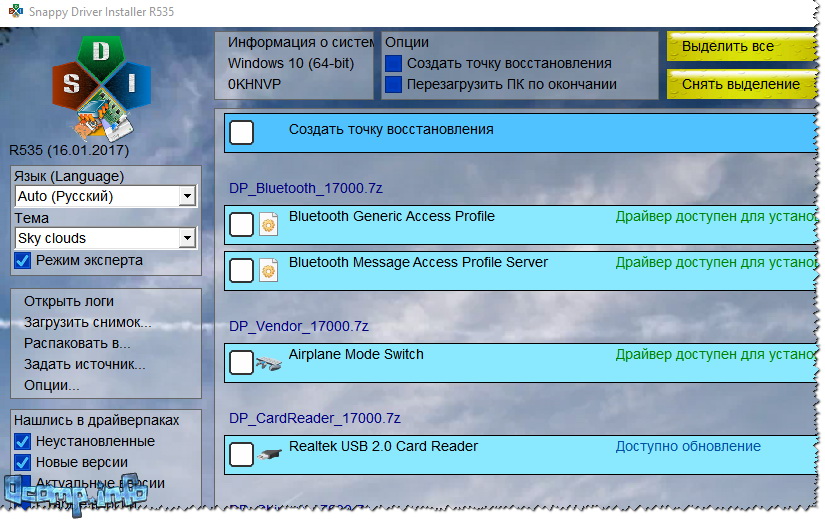
Snappy Driver Installer / установка драйверов: выбор
Хочу отметить, что в отличие от DriverPack Solution, Snappy Driver Installer не предлагает устанавливать дополнительный софт (что радует).
Кстати, в Snappy Driver Installer даже напротив драйверов, которые программа рекомендует обновить, вы должны будете поставить галочки и согласиться с установкой (т.е. минимум действий без вашего согласия — это радует!) .
Так же есть доп. опции:
- переключение шкурок (изменение дизайна);
- создание точки восстановления (для возможности вернуть систему в первоначальное состояние);
- получение информации о системе.
3DP Net / 3DP Chip
А вот эта утилита кардинально отличается от представленных ваше программ. Несмотря на свой небольшой размер (всего 100 МБ) она позволяет выполнять крайне важные вещи, и в некоторых случаях просто незаменима! Вообще, разработчик, позиционируют программу как 2 отдельных утилиты, не буду отступать от этого, и я.
Утилита, специализирующаяся на сетевых драйверах. Работает автономно (подключение к интернету для работы — не требуется) , тихо и быстро. Поможет обновить драйвер практически для любого сетевого адаптера.
Чаще всего, утилита необходима после переустановки Windows, когда нет интернета, и другие программы для обновления драйверов — ничем помочь не могут.
Кстати, сетевых драйверов в ней будет по более, чем в том же DriverPack Solution, к тому же в «трудных» случаях, она может установить «универсальный» драйвер.
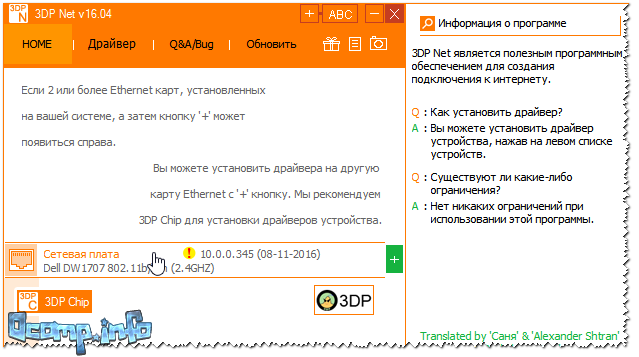
3DP NET обновление драйвера сетевого адаптера
В принципе, как я считаю, без первой утилиты — эта уступает многим другим аналогичным программам. Посудите сами: автономной работы нет и автоматического режима тоже нет.
Как же она работает : просто запускаете, она анализирует вашу систему, и дает ссылки на загрузку драйверов для того или иного оборудования. Те драйвера, которые нужны — скачиваете по ссылкам, и устанавливаете.
Так же 3DP Chip поддерживает создание резервных копий драйверов и их восстановление из нее. Делает это она весьма неплохо (работает быстро и эффективно).
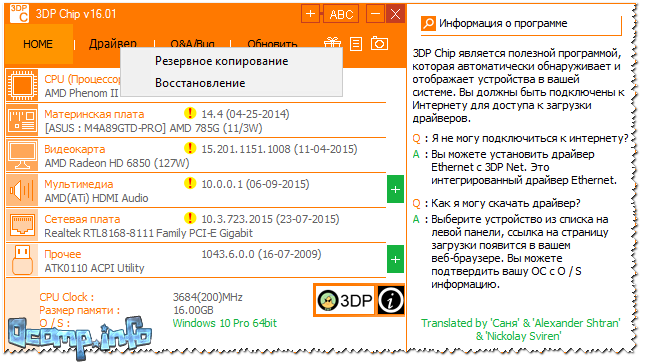
3DP Chip — поиск драйверов
Driver Genius
Одна из лучших утилит для поиска драйверов для редкого оборудования (да и не для редкого ��). Программа работает полностью в автоматическом режиме, проста и понятна любому пользователю (даже только вчера севшему за ПК) .
После запуска программы, все что от вас требуется — нажать одну кнопку «Начать проверку» . После анализа вашей системы, будет предложено обновить часть из устаревших/отсутствующих драйверов.
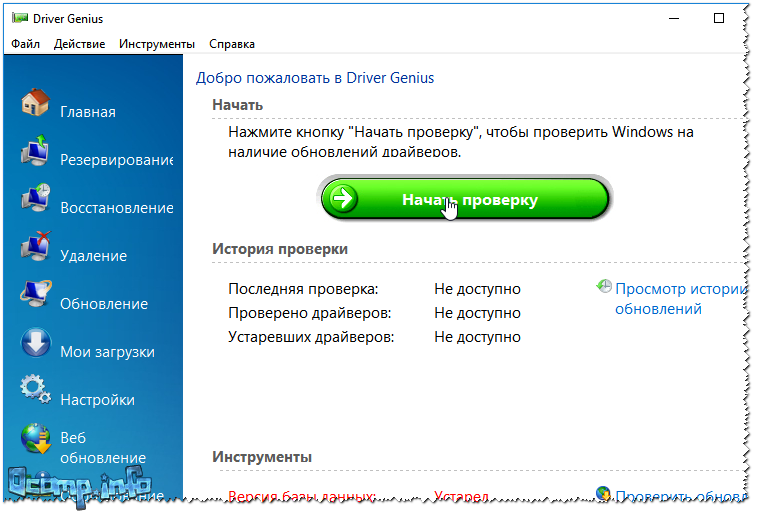
Начать проверку для обновления драйверов
Всего в программе 7 разделов (функций):
- Главная . Основные сведения о программе, системе, возможность начать проверку и обновление драйверов;
- Резервирование . Можно сохранить копию драйверов в отдельный EXE-файл, и после использовать его без Driver Genius!
- Восстановление. Параметры перезагрузки компьютера при восстановлении и оповещения предупреждений;
- Удаление . Можете удалить те драйвера, которые вам стали не нужны;
- Обновление . Выбор папок, в которых будут сохраняться загруженные драйвера;
- Загрузка . Настройка интернета для загрузки файлов. В большинстве случаев, ничего менять не нужно;
- Безопасность . Если у вас нет антивируса — Driver Genius проверит ваши скаченные файлы (драйвера), если антивирус есть — то проверяться ничего не будет (все отдается на откуп вашему защитному ПО).
Прим. : некоторые элементы меню могут отличаться, зависит от версии программы и версии перевода.
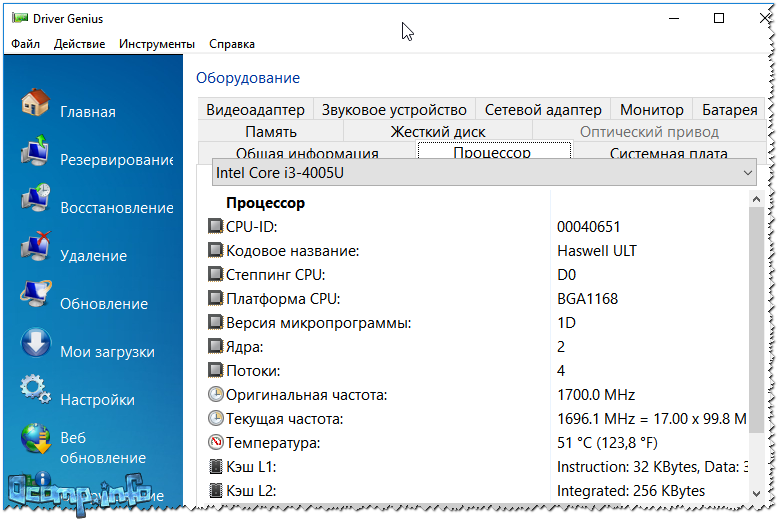
Информация об оборудовании / Driver Genius
- обновление драйверов: программа поддерживает более 40000 драйверов для самого разного железа;
- возможность отключения и удаления конфликтующих/ненужных драйверов;
- поддержка командной строки;
- возможность создать резервную копию д райверов (в том числе в один исполняемый файл EXE) ;
- восстановление драйверов из резервной копии.
Выводы
�� Ремарка!
Более полный обзор программ для работы с драйверами (поиск, обновление, удаление), см. в этой статье
Таким образом, используя программы, приведенные выше в статье, я в своем опыте ни разу (по крайней мере не помню) не остался без драйверов с нерабочим оборудованием.
Вообще, рекомендую ЗАРАНЕЕ записать на свою аварийную флешку все программы, представленные выше.
DriverPack Solution и Snappy Driver Installer необходимо записать в виде автономных приложений (например, DriverPack Solution идет в образе ISO на ~19 ГБ, а Snappy Driver Installer ~18 ГБ просто установщик с несколькими папками с архивами) , так как это позволит вам быть независимыми от интернета.
Кстати, на флешку так же было бы неплохо записать программу, открывающую и монтирующую ISO-образы (например, UltraISO или Daemon tools) .
�� Прим.: просто часто так бывает, что после переустановки Windows — нет драйвера для сетевой карты, и интернет не работает.
Запустив DriverPack Solution или Snappy Driver Installer, вы в автономном режиме установите драйвера для большинства оборудования (в том числе и сетевой карты) , а затем уже с наличием интернета — сможете обновить все, что необходимо.
3D Net пригодится в тех случаях, когда вы не сможете открыть большой ISO-образ (например, от Driver Pack Solution) , или на ISO-образе не окажется редкого драйвера для вашей сетевого адаптера.
3D Net специализируется именно на сетевых драйверах, и даже в случаях отсутствия драйвера для вашей конкретной железки, программа попытается установить «универсальный» драйвер для того, чтобы заработал ваш адаптер. В общем-то, незаменимая вещь в сложном положении.
Что касается Driver Booster — то обычно его устанавливаю, когда на ПК уже есть интернет. Благодаря этой программе можно быстро до-установить разнообразные игровые компоненты, библиотеки, сделать резервную копию драйверов и системы, обновить некоторые старые драйвера.
В целом, один из самых удобных инструментов для работы с драйверами. Вообще, жалко, что у программы нет автономного режима.
Driver Genius , в последнее время почти не использую, но программа обладает просто огромной коллекцией драйверов.
Как-то был случай, что нужен был драйвер на принтер корейского производства, причем, железка эта была явно не стандартна.
Ни в «ручном» поиске, ни в автоматическом (перепробовав с пяток утилит) — так и не смог найти драйвер. Driver Genius же сделал это за несколько минут. Именно поэтому представил эту программу в обзоре, возможно она так же кому-то окажется полезной. ✌
На сим закругляюсь, всего доброго!
Первая публикация: 31.01.2017