
Как закрыть все приложения на Apple Watch
Независимо от того, используете ли вы смартфон или смарт-часы, такие как Apple Watch, приложения, работающие в фоновом режиме, могут быстро разрядить аккумулятор вашего устройства. Фактически, вы можете добиться хорошего времени автономной работы и производительности устройства, если неиспользуемые фоновые приложения будут закрыты на Apple Watch.
Процесс закрытия приложений на Apple Watch аналогичен процессу закрытия на iPhone. Однако, если вы не знаете, как закрывать приложения на Apple Watch, вам могут помочь приведенные ниже шаги.
Как закрыть приложения на Apple Watch?
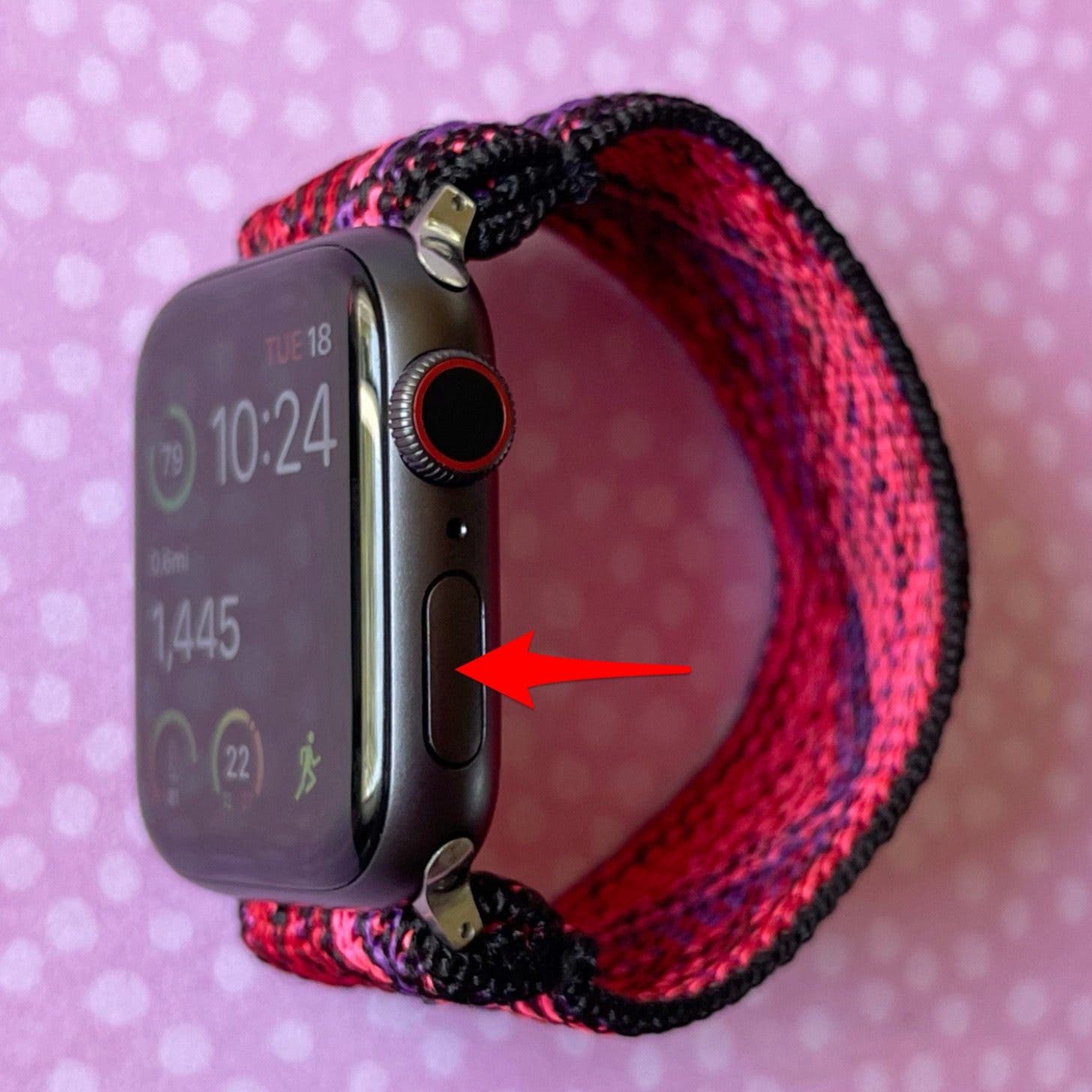
В первую очередь вы можете задаться вопросом: «Как определить, какие приложения работают в фоновом режиме?» Вы можете увидеть это, нажав боковую кнопку Apple Watch. Вы можете закрыть все приложения по одному, так как закрытие приложений не остановит его работу.
Например, если вы запустите таймер в приложении «Секундомер» и закроете это приложение, таймер не остановится. Мы рекомендуем вам закрыть все приложения, если батарея ваших Apple Watch разряжается быстрее или Apple Watch отстают в производительности.
Шаг 1. Нажмите боковую кнопку Apple Watch. Вы увидите список всех активных приложений. Активные приложения на Apple Watch.
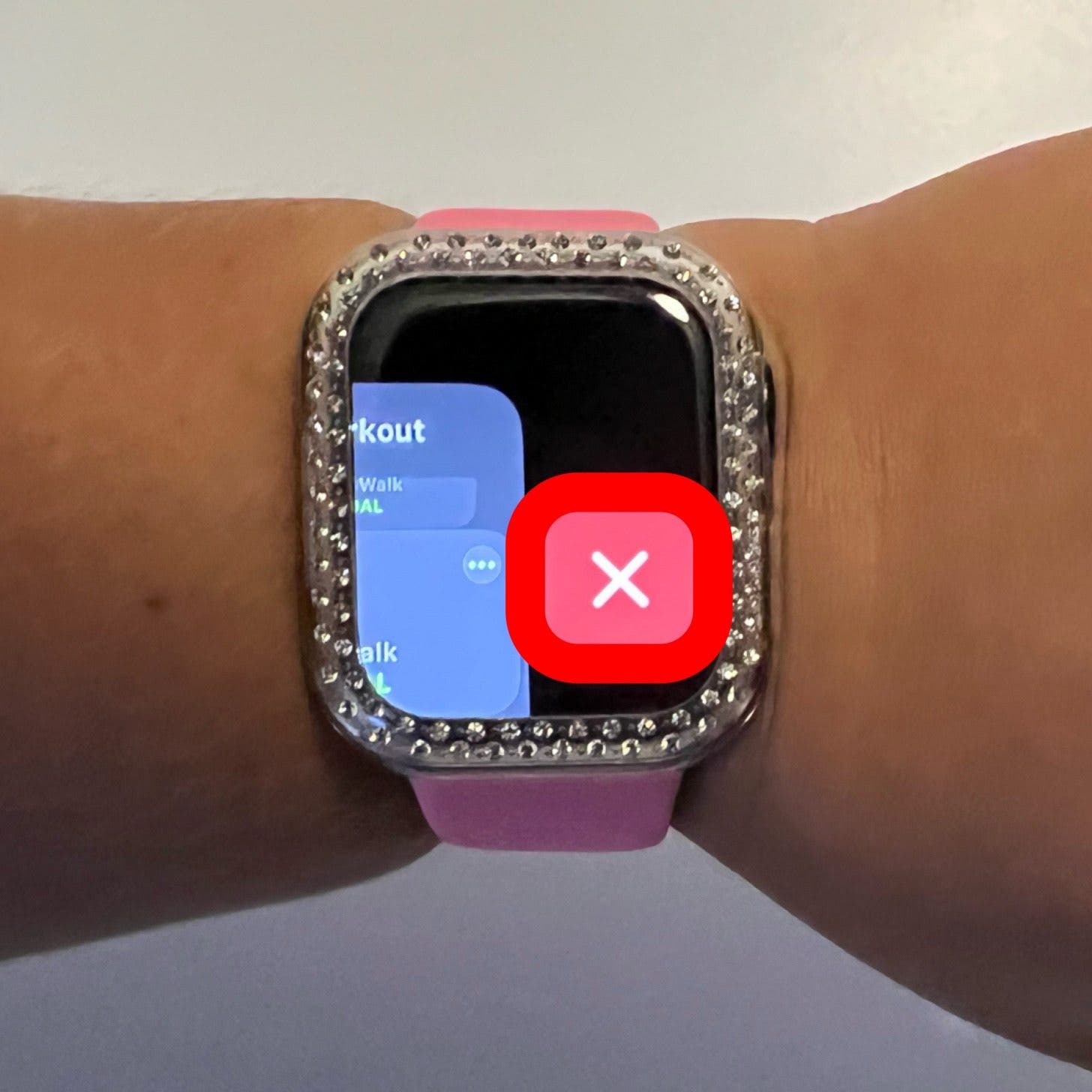
Шаг 2. Проведите пальцем по приложению, которое хотите закрыть, справа налево. Вы можете увидеть опцию «X», нажмите на нее, чтобы закрыть приложение.
В Apple Watch нельзя закрыть все приложения сразу; вам нужно провести каждое приложение, чтобы закрыть его. Apple Watch версий с 1 по 5 имеют одинаковую процедуру закрытия приложений.
Как принудительно закрыть приложение на Apple Watch?
Часто случается, что Apple Watch зависают в определенном приложении. В таком случае приложение не может выполнять требуемые задачи. Поэтому единственное, что мы можем сделать, это принудительно закрыть приложение. Вам нужно поиграть с кнопками, чтобы принудительно закрыть приложения.
Шаг 1. Держите боковую кнопку нажатой, пока не появится экран выключения.
Шаг 2. Отпустите боковую кнопку, когда появится экран выключения.
Шаг 3. Нажмите на цифровую корону и отпустите ее, как только закроется застрявшее приложение.
Теперь вы можете видеть экран «Все приложения» на своих часах, и ваши Apple Watch больше не привязаны к какому-либо приложению.
Заключение
После закрытия всех приложений вы сможете максимально увеличить время автономной работы и обеспечить бесперебойную работу Apple Watch. Вы можете закрыть любые приложения, не опасаясь задачи, выполняемой приложением. Задачи не останавливаются ни в коем случае. Вы можете принудительно закрыть приложение в случае зависания Apple Watch.
Аманда Деррик — инженер-механик, бизнес-стратег и бывший автор Lifewire, которая также писала для гражданской службы ВВС США, ATK и Boeing.
Кристин Бейкер – консультант по маркетингу с опытом работы с различными клиентами. Ее опыт включает социальные сети, веб-разработку и графический дизайн.
- Эко-технология
- Электромобили
- Работа из дома
- Наушники и наушники-вкладыши
- Умный дом
- Смарт-часы и носимые устройства
- Технологии путешествий
- Подключенные автомобильные технологии
- iPods и MP3-плееры
Что нужно знать
- Нажмите боковую кнопку на Apple Watch один раз.
- Прокрутите список активных приложений пальцем или цифровой короной.
- Проведите по приложению справа налево и коснитесь большого красного крестика, чтобы закрыть его.
В этой статье объясняется, как закрыть активное приложение на Apple Watch Series 3 или новее. Здесь также содержится информация о том, как принудительно закрыть приложения и как перезагрузить Apple Watch.
Как закрыть приложения на Apple Watch
Если ваши Apple Watch работают медленнее, быстро разряжаются или зависают в программе, возможно, пришло время закрыть несколько приложений. Закрытие приложений, которые вы не используете, дает вашим Apple Watch новый старт, восстанавливает их полезность и помогает вам вернуться к работе.
bombuscreative / Getty Images
Выполните следующие действия, если вы готовы очистить активные приложения на Apple Watch, закрыв те, которые не используете.
На Apple Watch один раз нажмите и отпустите боковую кнопку (не заводную головку).
С помощью пальца или цифровой короны пролистайте открытые приложения.
Выберите приложение, которое хотите закрыть, и проведите по нему справа налево. Коснитесь большого крестика в красном поле, чтобы закрыть приложение.
При закрытии приложение не удаляется с Apple Watch.
Как принудительно закрыть приложения на Apple Watch
Когда приложение зависает на Apple Watch, нажмите и удерживайте боковую кнопку, пока не появится экран выключения, а затем нажмите и удерживайте цифровую головку, пока приложение не закроется.
Вы должны быть в приложении, чтобы принудительно закрыть его.
Как перезагрузить Apple Watch
Если ваши Apple Watch не могут закрыть приложение одним из указанных выше способов, перезагрузите его. Это можно сделать двумя способами:
-
удерживая боковую кнопку и сдвигая Power Off. неотвечающие часы для перезагрузки, удерживая боковую кнопку и цифровую корону одновременно, пока они не выключятся.
Хотя у ваших Apple Watch есть сопутствующее приложение на iPhone, вам необходимо управлять приложениями, работающими на Apple Watch, непосредственно с носимого устройства.

Часто задаваемый вопрос: можно ли сразу закрыть все приложения на Apple Watch? В Apple Watch нельзя закрыть все приложения сразу; вам нужно провести пальцем по каждому приложению, чтобы закрыть его.
Удивительно, но как закрыть все приложения на Apple Watch 6?
Кроме того, как закрыть запущенные приложения на Apple Watch? С приложением на экране часов нажмите и удерживайте боковую кнопку, пока не появятся параметры питания. Отпустите боковую кнопку, а затем удерживайте цифровую корону, пока приложение, которое вы хотите убить, не исчезнет с экрана. Сначала он очистит параметры питания, а через несколько секунд убьет нужное приложение.
Соответственно, есть ли способ закрыть все приложения сразу? Закрытие одного приложения: проведите снизу вверх, удерживайте, затем отпустите. … Закройте все приложения: смахните снизу вверх, удерживайте, затем отпустите. Проведите слева направо. Слева нажмите «Очистить все». Закрытие фоновых приложений экономит заряд батареи? Нет, закрытие фоновых приложений не экономит заряд батареи. Основная причина этого мифа о закрытии фоновых приложений заключается в том, что люди путают «открытые в фоновом режиме» с «работающими».
Как вы обновляете приложения на Apple Watch?
Выключите/включите фоновое обновление приложения на Apple Watch Теперь нажмите «Общие». 3. Затем нажмите Фоновое обновление приложения.
Почему мои Apple Watch не закрывают приложения?
Вы не должны закрывать приложения, если только они не работают неправильно. Фоновые приложения должны перейти в спящий режим, пока они не будут активированы снова. На пульте Siri Remote дважды быстро нажмите кнопку TV/Home. Проведите вверх по сенсорной поверхности пульта Siri Remote, чтобы принудительно закрыть выделенное приложение (приложение в центре экрана).
Как вы закрываете приложения на Iphone 12?
- На главном экране проведите вверх от нижнего края экрана и задержитесь в середине экрана.
- Проведите вправо или влево, чтобы найти приложение, которое хотите закрыть.
- Проведите вверх по предварительному просмотру приложения, чтобы закрыть его.
Как удалить приложения с циферблата?
Если ваши приложения отображаются в виде сетки, нажмите и удерживайте значок приложения, пока экран не начнет покачиваться. Найдите приложение, которое хотите удалить, и нажмите «X», чтобы удалить его.
Почему мои Apple Watch так быстро разряжаются?
Если батарея разряжается быстрее, чем должна, возможно, что-то не так с сопряжением часов и телефона. Вы можете решить множество проблем, разорвав пару часов, а затем снова подключив их как новые часы, что должно устранить все повреждения, вызвавшие сбой батареи.
Как продлить срок службы батареи Apple Watch?
- Уменьшить цвет.
- Отключить постоянно включенный режим отображения.
- Отключить включение при поднятии запястья.
- Уменьшить движение.
- Отключите пульсометр.
- Отключите мониторинг кислорода в крови.
- Отключите отслеживание звуков окружающей среды.
- Уменьшить количество обновлений фона.
Как закрыть все вкладки на iPhone 12?
На iPhone она находится в правом нижнем углу экрана. Поместите палец на кнопку переключения вкладок и задержите ее на мгновение, произведя «долгое нажатие». В появившемся меню выберите «Закрыть все вкладки». (В выборе будет число, указывающее количество открытых вкладок.)
Как закрыть все открытые приложения на моем iPad?
Ответ: A: Если вы можете закрыть несколько приложений, поместите несколько пальцев на каждое окно приложения в переключателе приложений iOS и сдвиньте все пальцы вместе, чтобы закрыть несколько приложений.
Как отключить бездействующие приложения?
Стоит ли закрывать приложения?
На прошлой неделе Apple и Google подтвердили, что закрытие приложений абсолютно не увеличивает время работы от батареи. На самом деле, говорит Хироши Локхаймер, вице-президент по разработке Android, это может усугубить ситуацию. На самом деле это все, что вам нужно знать.
Закрытие приложений на Apple Watch — не интуитивно понятный процесс, но это легко сделать, если вы понимаете, как это сделать!

Как и на других устройствах Apple, приложения на Apple Watch не отключаются, когда вы их закрываете. Можно принудительно закрыть приложения, но это следует делать только в случае возникновения проблемы. Я научу вас, как правильно закрывать приложения на Apple Watch, а также расскажу о принудительном закрытии, когда это необходимо.
Что в этой статье:
Как закрыть приложения на Apple Watch
Закрытие приложений может быть полезным, если вы пытаетесь сэкономить заряд батареи Apple Watch. Это также может помочь вам быстрее перемещаться, особенно если вы используете сочетания клавиш для быстрого переключения между приложениями. Чтобы закрыть приложения в watchOS 8:
-
Нажмите боковую кнопку на Apple Watch. Откроется панель Dock со списком недавно открытых приложений.

Это закроет ваше приложение. Вы можете снова открыть его на главном экране Apple Watch. Если у вас возникли проблемы с приложением после повторного открытия или вы не можете закрыть его указанным выше способом, попробуйте принудительно закрыть его.
Как принудительно закрыть приложения на Apple Watch
Принудительный выход из приложения на Apple Watch закроет его и, возможно, устранит любые проблемы, с которыми вы можете столкнуться.
-
Откройте приложение, которое не работает должным образом.

Принудительное закрытие приложений с помощью этого метода не удаляет их из Dock. Однако, когда вы нажмете на приложение, чтобы снова открыть его, вы увидите, что оно загружается медленно, потому что оно еще не было включено.
Совет для профессионалов. Если вы выключите и снова включите Apple Watch, это также закроет все ваши приложения и, возможно, исправит любые ошибки; это отличный метод устранения неполадок. Вы можете узнать еще больше советов по Apple Watch, если подпишитесь на нашу бесплатную рассылку «Совет дня».
Теперь вы знаете, как отключать приложения на Apple Watch. Этот метод должен работать на всех моделях Apple Watch, работающих под управлением watchOS 8 или более ранних версий программного обеспечения. Если вы еще не обновили свои Apple Watch, подумайте об этом, так как это поможет исправить известные ошибки и улучшит работу ваших приложений.
Совершенствуйте свой iPhone за одну минуту в день: зарегистрируйтесь здесь, чтобы получить БЕСПЛАТНЫЙ совет дня прямо на вашу почту.
Темы
Сведения об авторе

Сведения об авторе
Олена Кагуи
Олена Кагуи — автор статей в iPhone Life, живет на Гавайях.Получив степень бакалавра международных отношений в Англо-Американском университете, Елена путешествовала по миру. Жила в Украине, Чехии, Китае, США. Елена получила награду за выдающиеся достижения за скандальную статью, получила грант на ведение блога из зоны боевых действий и опубликовала небольшой вымышленный рассказ. Она надеется опубликовать полноценный роман и продолжить бурно писать в своем блоге The Travel Bug Bite! Когда она не печатает и не летает, она любит животных, создает причудливые творения и ест суши, которые можно съесть сколько угодно.

В центре внимания статьи
Освойте приложение «Фото» с этим обновлением руководства 2022 года


В iPhone Life мы были заняты созданием новых руководств и обновлением существующих. Со всеми текущими изменениями в последней версии операционной системы iPhone мы обновляем наши руководства новыми шагами, видео и снимками экрана! Приложение «Фотографии» бесценно для пользователей iPhone, а обновление «Руководство 2022» доступно, чтобы помочь вам редактировать, сортировать, делиться и создавать резервные копии всех ваших ценных воспоминаний. Это обновленное подробное руководство будет доступно только подписчикам iPhone Life в конце этого месяца.
Рекомендуемые товары

ScanWatch — это мощный трекер здоровья с ЭКГ и оксиметром, одобренный FDA! Он может обнаруживать нарушения дыхания, уровни насыщения кислородом, частоту сердечных сокращений, сон и отслеживание активности. Кроме того, он водонепроницаем до 165 футов! Благодаря стильному дизайну эти часы Withings выглядят как классические часы, несмотря на то, что это умные часы с небольшим экраном PMOLED, на котором отображаются уведомления, текстовые сообщения, звонки и многое другое. Всего два часа зарядки позволяют этому умному носимому устройству работать до 30 дней. У ScanWatch есть идеальный вариант цвета, стиля, размера и браслета для любого образа жизни!

Информатор 5 поможет вам достичь всех целей вашей организации! Начните 2022 год с правильной ноги с помощью бесплатного приложения, которое позволяет вам управлять проектами с помощью задач и заметок, синхронизировать свой календарь между всеми вашими устройствами, пользоваться удобным просмотром 30-дневного календаря и многое другое. Обновите приложение до лучшего календаря и диспетчера задач для iOS! Примите дух «избавься от старого и возьми новое» с Информатором 5.
Читайте также:
- Обзор ноутбука Asus g74sx
- Рецензия на книгу экспертов Asus
- Картридж HP 3050 что
- Как проверить, активирован ли iphone на веб-сайте Apple
- Huawei рассказывает, что это такое
Как закрыть приложения на Apple Watch
Если ваши Apple Watch начинают тормозить, быстрее разряжать аккумулятор или даже застревают в приложении, возможно, пришло время закрыть несколько приложений. Периодически давая своим Apple Watch начать работу с нуля — отличный способ восстановить работоспособность часов и вернуться к работе.
Если вы очищаете свои приложения и время от времени перезагружаете их, ваши часы всегда должны быть готовы к работе. Вот как закрыть приложения на Apple Watch.
Как закрыть приложения на Apple Watch
:max_bytes(150000):strip_icc()/GettyImages-483001692-5b8856a0c9e77c0050f6f07c.jpg)
bombuscreative / Getty Images
Закрытие приложений на Apple Watch может продлить срок службы батареи и упростить вашим часам обработку приложений, которые вы используете в настоящее время. Если вы готовы очистить свои активные приложения, вот что вам нужно сделать:
Эти действия подходят для Apple Watch Series 1, 2 и 3.
- Разблокируйте свои Apple Watch с вашим 4-значным кодом.
- Примечание: Если вы носите часы, этот шаг, скорее всего, не нужен.
- Нажмите Боковая кнопка один раз.
- Используйте свой палец, чтобы свиток через активные приложения, пока не найдете приложение, которое хотите закрыть.
- Красть справа налево в приложении, которое нужно закрыть.
- Кран Удалить.
Как принудительно закрыть приложения на Apple Watch
Если вы используете приложение на часах, но оно зависло, используйте этот метод, чтобы принудительно закрыть приложение.
Вы должны быть в приложении, чтобы принудительно закрыть его.
- Нажмите и удерживайте Боковая кнопка.
- Выпустить Боковая кнопка когда появится экран выключения.
- Нажмите и удерживайте Цифровая корона / кнопка Home пока приложение не закроется.
Как перезагрузить Apple Watch
Если ваши часы не могут закрыть приложение одним из вышеуказанных методов, возможно, вам придется перезагрузить часы. Сделать это можно двумя способами:
- Удерживая нажатой Боковая кнопка, затем проведите пальцем к Выключение.
- Если ваши часы перестали отвечать, принудительно перезагрузите их, удерживая Боковая кнопка и горизонтальное распределение цифровой Crown в то же время, пока он не выключится.
Как закрыть приложения с помощью приложения для iPhone Watch
В то время как ваши Apple Watch также имеют сопутствующее приложение на iPhone, возможность управления приложениями с вашего телефона ограничена такими функциями, как изменение макета приложения, яркости и размера текста, звуков и тактильных ощущений, вашего пароля и настроек конфиденциальности, а также удаление / удаление Программы. Управление приложениями, запущенными на часах, должно осуществляться через сами часы.
Categories Wiki
Свежие записи
- Как активировать GodMode в Windows 10, 8 и 7
- Как отключить Защитник Windows
- Как копировать компакт-диски с помощью проигрывателя Windows Media
- Как открывать, редактировать и конвертировать файлы MDT
- Как синхронизировать Wii Remote
Как закрыть приложения на Apple Watch

Хотя мы всегда так говорим Apple Это заставляет ваши устройства выполнять большую работу по управлению батареей и оперативной памятью с приложениями, которые работают в фоновом режиме.В некоторых случаях вы можете захотеть выполнить эту работу самостоятельно.
Поэтому в сегодняшней статье мы увидим как закрыть приложения на Apple Watch. Это довольно просто, но это правда, что новая операционная система Apple Watch, часы 10 некоторые функции переместились с привычного места, и сейчас, в эти первые дни, мы можем показаться немного растерянными.
В этой статье я объясню, как закрыть активное приложение на Apple Watch. Серия 3 или позже. Он также включает информацию о том, как принудительно закрыть приложения в случае, если нам это нужно из-за сбоев, зависаний или зависаний устройств или даже Я покажу вам, как перезагрузить Apple Watch. Действуй!
- 1 Как мы можем закрыть приложения на Apple Watch
- 2 Как принудительно закрыть приложения на Apple Watch
- 3 Как перезапустить Apple Watch
- 3.1 Как удалить приложения на Apple Watch?
Как мы можем закрыть приложения на Apple Watch

Если ваши Apple Watch тормозят, быстро разряжается батарея или зависает в приложении или процессе, возможно, пришло время закрыть некоторые приложения, открытые и работающие в фоновом режиме. Закрытие приложений, которые вы не используете, дает вашим Apple Watch новый старт, передышку, восстанавливает их полезность и помогает вам эффективно и быстро вернуться к работе.
Выполните следующие действия, чтобы закрыть на Apple Watch активные приложения, которые вы не используете сами:
- В тебе Apple Watch, Дважды быстро нажмите цифровую корону (не боковая кнопка)
- Теперь вы увидите приложения, открытые на ваших Apple Watch, в виде водопадов.
- С помощью пальца или цифровой короны вы можете Прокрутите открытые приложения.
- Выберите приложение, которое хотите закрыть (не нажимая на него), и проведите по нему справа налево.
- Коснитесь большого крестика в красном поле, чтобы закрыть приложение.
- Когда мы закрываем приложение на Apple Watch, оно не удаляется с устройства.
Этот процесс является новым в watchOS 10, потому что, если вы еще помните, прежде чем закрывать приложения на наших Apple Watch, мы использовали боковую кнопку устройства, а не цифровую заводную головку, теперь процесс изменился.
Как принудительно закрыть приложения на Apple Watch
Когда приложение на Apple Watch зависает, вам необходимо нажать и удерживать боковую кнопку, пока не появится экран выключения, а затем нажать и удерживать цифровую корону, пока приложение не закроется.. Помните, что вы должны находиться в приложении, чтобы принудительно закрыть его.
Если ни один из двух методов не работает, попробуйте перезагрузить компьютер. Продолжайте читать эту статью, которая научит вас, как это сделать.
Как перезапустить Apple Watch

Если на ваших Apple Watch возникли проблемы с закрытием приложения любым из вышеперечисленных способов, перезагрузите компьютер. Есть два способа сделать это. Давайте посмотрим на них!
Вы можете сбросить настройки Apple Watch, выполнив следующие простые шаги:
- Во-первых, удерживайте боковую кнопку, пока не появится меню выключения.
- В этом окне символ X
- Нажмите ее и сдвиньте показанную кнопку выключения.
Если этот традиционный метод не работает, попробуйте принудительный перезапуск. Я покажу вам, как это сделать очень просто:
- Чтобы принудительно перезапустить часы, которые не отвечают, просто вы должны одновременно удерживать боковую кнопку и цифровую корону пока он не выключится.
Хотя у ваших Apple Watch есть сопутствующее приложение на iPhone, вам необходимо управлять приложениями, работающими на Apple Watch, непосредственно с носимого устройства.
Я надеюсь, что все показанные методы закрытия приложений на ваших Apple Watch, даже их перезапуск, если предыдущие шаги не помогли, помогут вам выбраться из неприятностей, когда у вас возникнут проблемы с вашим устройством.
Как удалить приложения на Apple Watch?
Если то, что вы хотите удалить приложения с Apple Watch а не закрывать их, процесс другой. Для этого выполните следующие шаги:
- Сначала на Apple Watch нажмите цифровую корону, чтобы отобразить меню приложений, установленных на устройстве.
- Чтобы выбрать приложение, которое вы хотите удалить, вы можете перемещаться по меню пальцем или цифровой короной.
- После того, как вы выбрали приложение для удаления, вы должны держать ее нажатой, пока она не начнет вибрировать устойчиво.
- Помните, что приложение, которое вы хотите удалить, будет вибрировать, как и другие.
- Вверху появится X.
- Нажмите X в приложении, чтобы удалить его.
- Подтвердите удаление, нажав «Удалить приложение».
И это было бы все! Как всегда, надеюсь, эта статья о том, как закрыть приложения на Apple Watch, оказалась для вас полезной. Если у вас когда-либо возникали проблемы с приложениями на часах, сообщите нам об этом в комментариях.
Содержание статьи соответствует нашим принципам редакционная этика. Чтобы сообщить об ошибке, нажмите здесь.
Полный путь к статье: Я с Mac » Apple » Учебники » Как закрыть приложения на Apple Watch
Будьте первым, чтобы комментировать
Как закрыть приложения на Apple Watch
Остановите приложения от разрядки аккумулятора
Если ваши Apple Watch начинают замедляться, быстрее разряжаться или даже застревать в приложении, возможно, пришло время закрыть несколько приложений. Периодическое возобновление работы Apple Watch – отличный способ помочь вам восстановить полезность часов и вернуться к работе.
Если вы очищаете свои приложения и время от времени перезагружаетесь, ваши часы всегда должны быть готовы к действию. Вот как закрыть приложения на Apple Watch.
Как закрыть приложения на Apple Watch
Закрытие приложений на Apple Watch может продлить срок службы аккумулятора и упростить процесс обработки ваших приложений. Если вы готовы очистить свои активные приложения, вот что вам нужно сделать:
Эти шаги работают для Apple Watch Series 1, 2 и 3.
- Разблокируйте свои Apple Watch с помощью 4-значного кода .
- Примечание. Если вы носите часы, этот шаг, скорее всего, не нужен.
- Нажмите Боковую кнопку один раз.
- Используйте прокрутку пальцем, чтобы найти приложение, которое хотите закрыть.
- Проведите справа налево в приложении, которое вы хотите закрыть.
- Нажмите Удалить .
Как принудительно закрыть приложения на Apple Watch
Если вы используете приложение на своих часах, но оно заморожено, используйте этот метод, чтобы принудительно закрыть приложение.
Примечание . Вы должны войти в приложение, чтобы оно закрылось.
- Нажмите и удерживайте боковую кнопку.
- Отпустите боковую кнопку , когда появится экран выключения.
- Нажмите и удерживайте Цифровую кнопку Crown/Home , пока приложение не закроется.
Как перезагрузить Apple Watch
Если ваши часы пытаются закрыть приложение одним из перечисленных выше способов, вам может потребоваться перезагрузить часы. Вы можете сделать это несколькими способами:
- Удерживая нажатой Боковую кнопку , перейдите в Выключение питания .
- Если ваши часы перестали отвечать на запросы, принудительно перезагрузите их, удерживая одновременно боковую кнопку и цифровую корону , пока они не выключатся.
Как закрыть приложения с помощью приложения iPhone Watch
Несмотря на то, что в Apple Watch также есть сопутствующее приложение на iPhone, возможность управления приложениями с телефона ограничена такими функциями, как изменение макета приложения, яркости и размера текста, звуков и хаптики, настроек пароля и конфиденциальности, а также удаление/удаление Программы. Управление приложениями, запущенными на ваших часах, должно осуществляться через сами часы.
Как закрыть все приложения в apple watch
Быстро открыть ваши любимые приложения или переходить от одного приложения к другому.
Откройте приложение из дока
- Нажмите боковую кнопку.
- Проведите пальцем вверх или вниз. Или включите цифровую корону.
- Нажмите, чтобы открыть приложение. Если вы прокрутите вниз, вы можете использовать все приложения, чтобы перейти на домашний экран.
- Чтобы закрыть окно, нажмите боковую кнопку.
Выбрать, какие приложения появляются в доке
Док может показать свои самые последние приложения или до 10 ваших любимых приложений. Когда вы выбираете журнал, ваши приложения отображаются в порядке их открытия. Когда вы выбираете «Избранное», вы можете выбрать приложения, которые появляются, но недавно использованные приложения по-прежнему отображается в верхней части док-станции. Если он уже не любимый, вы можете нажать Сохранить в док, чтобы добавить его.
Вот как выбрать то, что отображается:
- Откройте Apple наблюдать приложение на вашем iPhone.
- Нажмите вкладку «Мои часы», затем коснитесь док.
- Нажмите «недавние» и «Избранное».

Выбрать ваши любимые приложения
Если вы оформляете док Избранное, вы можете выбрать, какие приложения, чтобы отобразить или удалить:
- Откройте Apple наблюдать приложение на вашем iPhone.
- Нажмите вкладку «Мои часы», затем коснитесь док.
- Убедитесь, что избранное выбран.
- Коснитесь Редактировать.
- Чтобы удалить приложение, коснитесь , а затем коснитесь удалить.
- Чтобы добавить приложения, нажмите . Вы можете добавить до 10 приложений.
- Чтобы переставить приложения, нажмите и удерживайте на приложение, затем перетащите его вверх или вниз.
- Чтобы сохранить изменения, нажмите Готово.
Удалить приложение из дока
- Открой док.
- Зайти в Приложения, затем проведите пальцем влево.
- Нажмите .
Вы можете удалить приложения из дока ли вы упорядочить недавние и Избранное.
WatchOS 5: как принудительно закрыть приложение в новых Apple Watch
Как оказалось, даже у самых новых Apple Watch некоторые приложения время от времени зависают. Притом наглухо, так что приходится их перезапускать, то бишь, принудительно закрыть и затем заново включить.
Сделать это не сложно. Другое дело, что в watchOS процедура принудительного отключения приложения выполняется несколько иначе, чем в iOS.
В iPhone или iPad, чтобы принyдительно выключить зависшее приложение, достаточно просто открыть панельку многозадачности и простым свайпом «смахнуть» его оттуда. Однако если точно также смахивать приложение с панели Dock в watchOS, то оно только уберется со списка последних открытых, но все равно не закроется.
А это не есть хорошо, поскольку тормозящая прога и дальше будет тормозить, но уже не на виду. И в этой связи далее — вкратце о том.
как принудительно закрыть приложение в Apple Watch
Значит, делается это, напоминаем, следующим образом:
- не закрывая зависнувшее приложение, жмем и удерживаем боковую кнопку («Питание«) на корпусе Apple Watch, пока на экране не появится меню, в нем ничего не трогаем;
- а просто жмем и держим Digital Crown («цифровую коронку»), пока на экране не включится анимашка закрытия приложения.
Собственно, это всё. Однако если после этого прога будет и дальше зависать, то попробуйте сначала полностью перезагрузить Apple Watch, а потом проверить само приложение на предмет наличия апдейта и, если таковое обнаружится, то просто обновите его обычным способом.