
Завершение работы приложения на iPhone или iPod touch
Если приложение не отвечает или кажется, что оно зависло, его можно закрыть, а затем открыть снова.
Как закрыть приложение
Закрывать приложение следует только в том случае, если оно не отвечает. Способ закрытия приложения зависит от типа вашего устройства. Найдите модель своего устройства iPhone или iPod touch ниже и следуйте инструкциям. Или узнайте, как закрыть приложение на iPad.
iPhone X и более поздние модели
- На экране «Домой» смахните снизу вверх и задержите палец в центре экрана.
- Смахивайте вправо или влево, пока не найдете приложение, работу которого требуется завершить.
- Чтобы завершить работу приложения, смахните вверх экран его предварительного просмотра.
Как закрыть приложение на iPhone X
Как открыть многозадачность и закрыть приложение на iPhone X
Панель многозадачности рано или поздно забивается большим количеством иконок, что в итоге дает обратный эффект и усложняет навигацию.
- Чтобы очистить память смартфона от запущенных программ, воспользуйтесь меню многозадачности.
Как открыть многозадачность в iOS 12
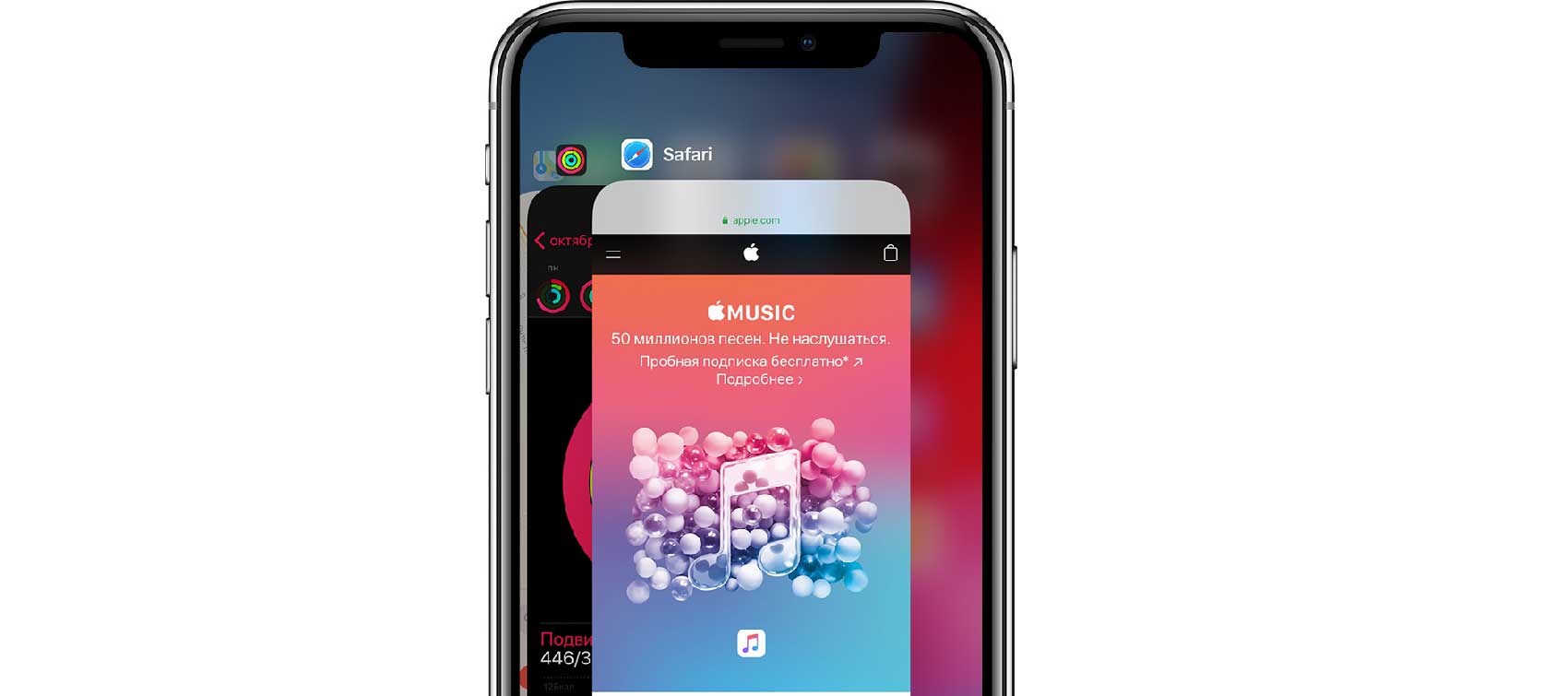
Переход на новый “безрамочный” дизайн заставил инженеров Apple переосмыслить большинство знакомых жестов, что коснулось и вызова многозадачности:
Внимание! Если меню многозадачности не работает — необходимо переустановить iOS — это легкий программный ремонт iPhone X
- Переключение между запущенными программами осуществляется свайпом по нижней части дисплея;
- Для вызова меню многозадачности сделайте медленный свайп снизу до середины дисплея, пока на экране не появятся иконки приложений;
- Чтобы свернуть окно многозадачности, проведите пальцем вверх от любой точки экрана.
Как закрыть приложение на iPhone X
Чтобы выгрузить программу из памяти, необходимо выполнить следующие действия:
- Откройте меню многозадачности;
- Нажмите и удерживайте карточку любого запущенного приложения;
- В левом верхнему углу появится красная кнопка, нажав которую вы закроете приложение;
- Закройте остальные приложения нажатием красной клавиши или тапните по их карточке, чтобы вернуться в обычный режим.
Если вы привыкли к интерфейсу классических моделей iPhone, некоторые базовые жесты “десятки” на первый взгляд могут показаться нелогичными. Так, при попытке привычным движением “смахнуть” приложение из окна многозадачности, система перенесет вас на рабочий стол. Однако, учитывая отсутствие многофункциональной домашней клавиши, внесенные изменения выглядят вполне рациональными.
Аренда и подмена
Предлагаем услугу аренды Macbook и iMac. Предоставляем аппарат на подмену на время ремонта.
Курьерская служба
Сохраним ваше время и силы, курьер заберёт на ремонт и доставит восстановленное устройство.
Гарантия до 12 месяцев
Уверены в качестве выполняемого ремонта и используемых комплектующих.
Компонентный и модульный ремонт
Выполняем компонентный ремонт, что дешевле. Также можем заменить целиком модуль.
Инженеры с большим опытом
У нас все прозрачно и честно
Спросите любого:
КОМАНДА MACPLUS
Советы экспертов: Как правильно выбрать сервис?
Никогда раньше не обращались за ремонтом электроники?
Не знаете с чего начать? В первую очередь — не переживать! Признаки хорошего и качественного сервиса видны сразу. Мы подготовили инструкцию для тех, кто ищет мастерскую или сервисный центр по ремонту Apple

Настоящие, честные и прозрачные цены на сайте

Реальные сроки и гарантия — это уважение к вам

Репутация профессионалов Apple и опыт в несколько лет

Читать чеклист по выбору сервиса Apple
Где отремонтировать Macbook, iMac и iPhone
Чек лист по выбору надежного
сервисного центра по ремонту техники Apple
Справедливые, не завышенные и не заниженные. На сайте Сервиса должны быть цены. Обязательно! без «звездочек», понятно и подробно, где это технически возможно — максимально точные, итоговые.
При наличии запчастей до 85% процентов сложных ремонтов можно завершить за 1-2 дня. На модульный ремонт нужно намного меньше времени. На сайте указана примерная продолжительность любого ремонта.
Гарантия и ответственность
Гарантию должны давать на любой ремонт. На сайте и в документах все описано. Гарантия это уверенность в своих силах и уважение к вам. Гарантия в 3-6 месяцев — это хорошо и достаточно. Она нужна для проверки качества и скрытых дефектов, которые нельзя обнаружить сразу. Видите честные и реальные сроки (не 3 года), вы можете быть уверены, что вам помогут.
Половина успеха в ремонте Apple — это качество и надежность запчастей, поэтому хороший сервис работает с поставщиками на прямую, всегда есть несколько надежных каналов и свой склад с проверенными запчастями актуальных моделей, чтобы вам не пришлось тратить лишнее время.
Бесплатная диагностика
Это очень важно и уже стало правилом хорошего тона для сервисного центра. Диагностика — самая сложная и важная часть ремонта, но вы не должны платить за нее ни копейки, даже если вы не ремонтируете устройство по ее итогам.
Ремонт в сервисе и доставка
Хороший сервис ценит ваше время, поэтому предлагает бесплатную доставку. И по этой же причине ремонт выполняется только в мастерской сервисного центра: правильно и по технологии можно сделать только на подготовленном месте.
Удобный график
Если Сервис работает для вас, а не для себя, то он открыт всегда! абсолютно. График должен быть удобным, чтобы успеть до и после работы. Хороший сервис работает и в выходные, и в праздники. Мы ждем вас и работаем над вашими устройствами каждый день: 9:00 — 21:00
Репутация профессионалов складывается из нескольких пунктов
Возраст и опыт компании
Надежный и опытный сервис знают давно.
Если компания на рынке уже много лет, и она успела зарекомендовать себя как эксперта, к ней обращаются, о ней пишут, ее рекомендуют. Мы знаем о чем говорим, так как 98% поступающих устройств в СЦ восстанавливется.
Нам доверяют и передают сложные случаи другие сервисные центры.
Сколько мастеров по направлениям
Если вас всегда ждет несколько инженеров по каждому виду техники, можете быть уверены:
1. очереди не будет (или она будет минимальной) — вашим устройством займутся сразу.
2. вы отдаете в ремонт Macbook эксперту именно в области ремонтов Mac. Он знает все секреты этих устройств
Техническая грамотность
Если вы задаете вопрос, специалист должен на него ответить максимально точно.
Чтобы вы представляли, что именно вам нужно.
Проблему постараются решить. В большинстве случаев по описанию можно понять, что случилось и как устранить неисправность.
Открытость сервиса — это залог взаимного доверия и сотрудничества
Социальные сети
Если для вас стараются организовать удобный сервис, вы обязательно найдете компанию в VK, на Facebook, Instagram, и конечно, на канале Youtube. Здесь всегда можно задать вопрос в неформальной обстановке, посмотреть на жизнь сервиса изнутри, оценить примеры ремонтов, пообщаться со специалистами вживую. Это удобно, и сейчас без социальных сетей просто никак нельзя 🙂
Лица компании
Опытные эксперты и инженеры Apple — это супергерои, но они не носят маски. На сайте и в социальных сетях вы всегда можете посмотреть, к кому вы идете, увидеть фото и узнать немного об инженерах и менеджерах сервиса. Можете написать каждому из них, предложить или уточнить что-то у того, с кем уже общались.
По отзывам можно понять многое, если к ним правильно относиться. Общая оценка сервиса должна быть положительная и высокая. Но рейтинг не может быть максимальным. Отзывы могут быть и положительными и отрицательными, главное, что на них отвечают, общаются, принимают решения, помогают, то есть — относятся по-человечески.
Как закрыть все вкладки на iPhone

В операционную систему Apple разработчики заложили множество комбинаций, функций и жестов, которые облегчают пользование телефоном и минимизируют действия владельца при проведении различных операций. Одной из таких опций является одновременное закрытие нескольких приложений на iPhone.
Для этого необходимо выполнить следующие действия:
Дважды нажать на иконку «Home». На экране всплывет список работающих приложений.
Далее можно одновременно закрыть три соседних приложения. Для этого нужно провести по экрану телефона тремя пальцами одновременно.
В общем, все то же самое, как если бы необходимо было закрыть одно приложение, но не одним, а тремя пальцами сразу. Операционная система машинально определит жест и закроет несколько программ одновременно.
Как закрыть приложение в iPhone X

В закладки
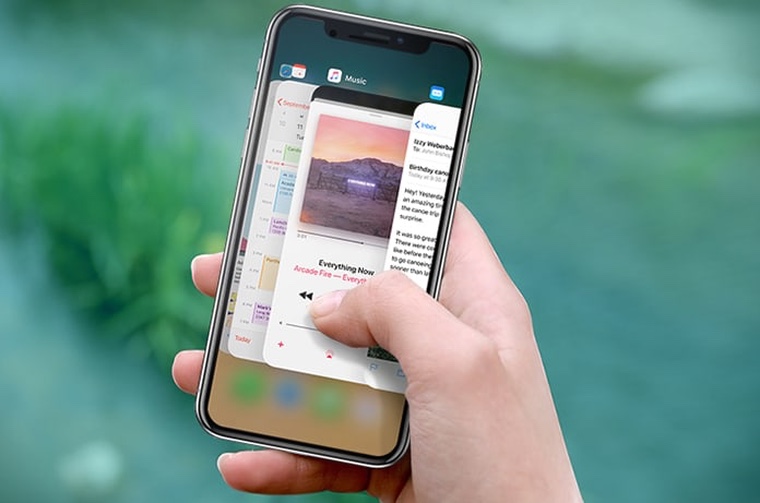
Многие покупатели iPhone X могли задаться логичным вопросом: «Как закрыть приложение в этом смартфоне?». И ведь это не так очевидно, как было раньше.
В экране многозадачности появились два типа свайпов. Вверх — свернуть программы, вниз — открыть выделенное приложение.
Как закрыть приложение
Шаг 1. Открываем меню переключения свайпом из нижнего края до середины экрана.
Шаг 2. Зажимаем любое приложение, пока не появится иконка закрытия.
Шаг 3. Нажимаем на новую иконку, либо совершаем свайп вверх.
И правда, технология закрытия приложений немного изменилась. Добавилось дополнительное действие.
Правда, со временем к этому быстро привыкаешь, и уже не замечаешь лишнего действия. Как по мне, это достаточно удобная реализация функции.
(19 голосов, общий рейтинг: 3.95 из 5)
�� Хочешь ещё? Читай больше в Telegram
�� Ищешь ответ на вопрос? Приходи на Форум
Это очень просто.
Артём Баусов
Главный по новостям, кликбейту и опечаткам. Люблю электротехнику и занимаюсь огненной магией. Telegram: @TemaBausov
Можно ли сжечь вспышку iPhone, используя её как фонарик
Игрушку Ферби превратили в Amazon Echo
�� Читайте также . Всё по теме
Тим Кук заявил, что пока не собирается уходить из Apple, но преемника уже готовит
МегаФон дарит второй смартфон при покупке Infinix Note 30 Pro
Как сделать из квартиры богатый кинотеатр. Вот 5 устройств, чтобы Голливуд позавидовал
Илон Маск подал иск против Media Matters, которая сообщила о размещении рекламы компаний в X рядом с постами про нацизм
iPhone 16 Pro может получить 5-кратный оптический зум
Как удалить информацию о себе из приложений Getсontact и NumBuster навсегда
Как удалить ненужные сайты из поисковой выдачи Google. Настраиваем поиск под себя
Полезная команда iOS. Как узнать, сколько времени осталось до полной зарядки iPhone
�� Комментарии 31
shnaisel 1 декабря 2017
Это единственное к чему я до сих пор не могу привыкнуть. Очень неудобно:(
UncleKolya 1 декабря 2017
@shnaisel , реально неудобно. Ещё бы что-то типа “закрыть всё” сделали.
HoLoD 1 декабря 2017
@shnaisel , действительно тупо. Почему бы не сделать закрытие просто свайпом вверх в списке задач?
Powermixer 1 декабря 2017
Привык сразу. Лучше чем нарисованная кнопка.
Santa_SlaUs 1 декабря 2017
“Как по мне, это достаточно удобная реализация функции” Как по мне, так это ни разу не удобно.
Patriktw 1 декабря 2017
Вообще никогда ничего не закрываю)
Denis 1 декабря 2017
@Patriktw , приходится закрывать карты и навигаторы, так как они в фоне продолжают отслеживать геолокацию и сажают батарейку, а также вещают о маршруте.
aisklyar 1 декабря 2017
@Denis , надо настроить геолокацию и саму программу. Это легко сделать и сложенные они не будут следить и болтать почём зря.
Denis 1 декабря 2017
@aisklyar , да, знаю, но мне нужно, чтобы они болтали в фоне, когда я за рулем, так как использую 2 приложения – навигатор и приложение с оповешением о камерах, время от времени переключая их. Если бы можно было настроить эти программы на метку nfc, какой-нибуть iBeacon или обычное Bluetooth соединение забыл бы о закрытии приложений на совсем.
Silmaril 1 декабря 2017
@Denis , в карта такого не наблюдал, а в навигаторе нужно просто завершать маршрут
Dirty Mike 1 декабря 2017
как включить iPhone?
AS_999 1 декабря 2017
@Dirty Mike , Кнопка громкости “тише” и кнопка “питания” справа ОДНОВРЕМЕННО! Курим форум…все есть тут)
Dirty Mike 1 декабря 2017
@AS_999 , я рассчитывал на пособие для всего модельного ряда)
iBolobay 1 декабря 2017
@Dirty Mike , То, когда легкий троллинг напоролся на стену 🙂
Нияз Зарипов 1 декабря 2017
@Dirty Mike , Настройки – Основные – выкл
Dirty Mike 1 декабря 2017
@Нияз Зарипов , благодарю
Gordasha 1 декабря 2017
Очень неудобно, стало невозможно быстро закрыть приложение.
Думаю в 12 версии изменят или даже раньше…
iWanderer 1 декабря 2017
“В экране многозадачности появилось сразу три типа свайпов. Вверх — свернуть программы, вниз — открыто выделенное приложение.” @Артём Баусов, аплодирую стоя! Вы правда просматриваете свои тексты перед публикацией?
vozz 1 декабря 2017
А закрыть все приложения сразу ??
bRiP4 1 декабря 2017
такое закрытие было в 2010 году (и до 2010, но там иконки открытого приложения были снизу)
lordrakush 1 декабря 2017
@bRiP4 , до ios 7 такое было, странно что об этом все забыли, как будто начали пользоваться своими айфонами только недавно
Astravod 1 декабря 2017
@bRiP4 , Вы сейчас спровоцировали у меня приступ ностальгии- вспомнил, как это было 🙂
ironDrew 1 декабря 2017
Зачем нужен второй шаг? Что будет, если сразу к третьему перейти? Переход же к приложению по тапу, а не по свайпу не?
Pavel Volobuev 1 декабря 2017
@ironDrew , Без второго этапа, свайп вверх просто свернёт все приложения
iWanderer 1 декабря 2017
@Никита Горяинов, извиняюсь за беспокойство: Свой комментарий начинаю с цитаты Автора: “В экране многозадачности появилось сразу три типа свайпов. Вверх — свернуть программы, вниз — открытО выделенное приложение.” Пишу А.Баусову: “Артём, аплодирую Вам стоя. Сами не читали, что написали?” Реакция: комментарий удалён И ИЗ СТАТЬИ, И ИЗ МОЕЙ ИСТОРИИ.
Абзац не отредактирован, кроме как слово ОТКРЫТО заменено на слово ОТКРЫТЬ. (тут абсолютно согласен, но “ТРИ коровы: ОДНА лежит, ВТОРАЯ – траву жуёт” оставили без изменения). Лично Вы, как ГлавРед, считаете, что мой комментарий оскорбляет Автора? Если НЕТ – РАЗБЕРИТЕСЬ, пожалуйста, доколе будет продолжаться беспредел с немотивированными удалениями и банами.
Заранее Вас благодарю! ПС: не возражаю абсолютно, если б Автор поправил всё, КАК НАДО, и после этого удалил коммент – хотя, полагаю, было б благородней извиниться, сославшись на спешку, а не лезть в чужую историю. ППС: на контрол+ввод не отреагировал