
Как в Хроме отключить прокси и нужно ли это сделать немедленно?
В Сети все чаще встречается вопрос, как в Хроме отключить прокси, чтобы избежать проблем в работе, медленной загрузки и других негативных нюансов. При этом многие торопятся с решением, не понимая, для чего нужен этот инструмент, и какая от него польза. Ниже рассмотрим основные моменты, касающиеся прокси-сервера в Гугл Хром — как отключить или изменить, для чего он нужен, стоит ли вообще выключать эту опцию.
Как отключить прокси
Многие пользователи браузеров принимают решение отключить прокси для Google Chrome, но не знают, как реализовать задачу. Для этого сделайте следующие шаги:
- Войдите в браузер Гугл Хром. Справа найдите кнопку в виде трех точек, позволяющую перейти к настройкам веб-проводника.
- В открывшемся меню войдите в раздел с названием Настройки.
- Листните страницу вниз и кликните на ссылку Дополнительно.
- В приведенном списке найдите пункт Открыть настройки прокси сервера в Google Chrome. После этого появляется системное меню с настройками соединения.

- В разделе Параметры локальной сети жмите ссылку Настройки сети. Появляется соответствующее окно, где необходимо отключить опцию — снять отметку с пункта Использовать прокси сервер для локальных подключений или перевести тумблер вправо.

Зная, как отключить функцию, несложно и включить прокси для Гугл Хрома. Для этого необходимо проделать рассмотренные выше шаги, но в конце установить отметку (перевести тумблер), а после выполнить необходимые изменения.
Как пользоваться прокси
Перед тем как пользоваться прокси сервером в Хроме, необходимо его включить и задать необходимые настройки. Поля для заполнения появляются после включения опции по принципу, который рассмотрен выше. Здесь необходимо установить те параметры, что имеются под рукой. Если правильно настроить прокси сервер в Гугл Хром, дополнительных действий совершать не нужно — браузер использует данные автоматически и подключается к сети с учетом внесенной информации. В дальнейшем опцию легко отключить (если она не нужна).
Как сменить прокси
Если proxy не работает, его можно отключить или изменить настройки прокси сервера в Гугл Хром. Перед выполнением работы желательно очистить лишнюю информацию из браузера. Для этого войдите в Настройку, выберите Историю и очистите ее. Отметьте все, что необходимо удалить (данные о просмотрах, скачивании и т. д.). Такое действие позволяет защитить конфиденциальную информацию и подготовить браузер к внесению новых данных.
Чтобы поменять прокси в Google Chrome, в меню (три точки), а далее сделайте такие шаги:
- В открывшемся меню войдите в раздел с названием Настройки.
- Листните с вниз и жмите на ссылку Дополнительно.
- В перечне отыщите пункт Открыть настройки прокси сервера для компьютера. После этого появляется системное меню с параметрами соединения.
- Переведите тумблер Использовать прокси-сервер в правую сторону (или установите отметку).
- Введите адрес и порт.
- Укажите адреса, для которых не нужно использовать прокси-сервер в Гугл Хром и других веб-проводниках.

Перед тем как вставить прокси в Гугл Хром, подготовьте данные и уточните их корректность. Для проверки правильности ввода proxy можно использовать разные сайты, к примеру, 2ip.ru.
Существует еще один путь, как изменить настройки, включить или отключить функцию — использовать приложение для Хром прокси. В качестве примера приведем Proxy SwitchyOmega. После установки расширение появляется в панели инструментов. Для активации и редактирования IP сделайте такие шаги:
- Войдите в расширение и жмите на кнопку Options.
- В появившемся окне создайте новый профиль, позволяющий настроить прокси-сервер. Для этого кликните на New Profile.
- Заполните поле имени профиля и жмите Create.
- В поле Protocol укажите прокси-протокол, а в графе Server пропишите IP, а в графе Port, следовательно, порт от прокси-сервера.
- При наличии авторизации по логину и паролю, кликните на кнопку Замочек.
- В окне заполните поля логина и пароля, а после сохраните изменения.

На завершающем этапе остается сохранить настройки и пользоваться введенными данными. Теперь необходимо включить прокси для Гугл Хром в программе и убедиться, что он активен в самом браузере. При желании опцию можно в любой момент отключить.
Для чего нужен прокси
Пользователи Сети нередко спрашивают, как установить прокси в Хроме, чтобы получить дополнительные преимущества. Это не удивительно, ведь наличие такой функции дает ряд возможностей:
- Получение доступа к заблокированным сайтам.
- Обеспечение эффективного парсинга, раскрутка соцсетей и решение иных задач без применения анонимайзеров.
- Сохранение анонимности в Интернете.
- Удобство регистрации новых аккаунтов для решения рабочих задач с уменьшением риска получения бана.
- Реализация прочих целей при условии, когда необходимо сохранение анонимности.
Применение прокси позволяет полноценно работать в Сети с изменением местоположения без ограничений, которые характерны для обычных анонимайзеров. Минус в том, что в большинстве случаев такая услуга является платной, но ее можно в любой момент отключить.
Нужно ли его отключать
Суть работы прокси-сервера в том, что пользователь попадает в Сеть не напрямую от своего ПК, а через выбранного посредника. В результате повышается анонимность и безопасность пользования Интернетом. Ресурс, который отправляет запрос с ПК, видит не реальный IP человека, а виртуальные данные. Таким способом удается сохранить высокий уровень анонимности и защитить ПК от хакеров.
Но нельзя не отметить и обратную сторону такого процесса. Так, пользователи нередко жалуются на появление ошибки, мол, скрипт прокси сервера скачивается в Google Chrome. Такая ситуация может свидетельствовать о вирусе или подменой DNS на местном провайдере. В таком случае необходимо почистить ПК или отключить функцию.
Еще один минус — замедление работы Сети. При использовании прокси-сервера в Гугл Хром скорость соединения заметно падает. Причиной может быть высокая нагрузка или отдаленность сервера от местоположения пользователя. Для устранения проблемы желательно отключить proxy. При этом нужно помнить о последствиях для пользователя, к примеру, утрате анонимности.
Итоги
Прокси — полезная опция для Гугл Хром, которая является хорошей заменой для анонимайзеров, не пропускающих данные в сеть. При желании человек может сам регулировать применение такой функции — включать ее, отключить или сделать настройку.
Как отключить прокси-сервер
Прокси (происходит от английского “proxy” – доверенное лицо) – это посредник между компьютером пользователя и ресурсом в интернете, на который заходит пользователь.
Основная функция прокси-сервера – сокрытие реального IP-адреса. IP — уникальный адрес устройства, выходящего в интернет. Он содержит информацию о номере стране, регионе, номере интернет-провайдера, номере устройства, подключаемого к сети.
У прокси есть свой уникальный IP-адрес. Он общается с сайтами от своего имени, скрывая реального пользователя, выходящего в сеть. Он подменяет реальный IP-адрес своим.
Зачем нужен прокси-сервер
- Для обеспечения конфиденциальности в интернете (при выходе в сеть прокси использует свои данные, а не данные пользователя)
- Для увеличения безопасности при выходе в сеть (атака вирусов в первую очередь будет направлена на прокси)
- Для ограничения доступа к определенным сайтам (например, к соцсетям)
- Для увеличения скорости загрузки страниц сайта (при включенном прокси рекламные баннеры не загружаются)
- Для обхода блокировок (прокси подменяет реальный IP-адрес своим, поэтому заблокированный ресурс становится доступным)
Зачем может потребоваться отключить настройки прокси
Несмотря на полезность прокси-сервера, бывают случаи, когда он мешает полноценной работе в сети. Для чего может потребоваться отключение прокси:
- Для получения доступа к определенным сайтам
- Для получения доступа к удаленным серверам
- Для скачивания и обновления программ и приложений
- Для ускорения загрузки некоторых сайтов
- Для устранения проблем доступа к интернету
Как отключить прокси сервер в настройках браузера
Ниже вы сможете найти инструкции о том, как отключить прокси сервис в популярных браузерах.
Как отключить прокси в Яндекс.Браузере
- Перейдите в Меню браузера и нажмите Настройки.
- Выберите пункт Показать дополнительные настройки.
- Перейдите в раздел Сеть и выберите Изменить настройки прокси-сервера.
- В открывшемся окне нажмите на кнопку Настройки сети.
- Далее уберите галочку напротив пункта Использовать прокси-сервер и нажмите ОК.
Как отключить прокси сервер в браузере Chrome
- В панели инструментов Chrome перейдите в Меню и выберите Настройки.
- Нажмите пункт Дополнительные, затем Система и выберите раздел Открыть настройки прокси-сервера для компьютера.
- В меню Автоматическая настройка прокси поставьте ползунок в выключенное положение напротив пункта Автоматическое определение параметров.
- В разделе Настройка прокси вручную выключите опцию Использовать прокси-сервер.
- Нажмите Сохранить.
Как отключить прокси сервер в браузере Safari
- При открытом браузере выберите меню Safari и перейдите в раздел Настройки.
- Кликните на вкладку Дополнения.
- Напротив пункта Прокси нажмите Изменить настройки.
- В открывшемся окне перейдите во вкладку Прокси.
- В пункте Протокол для конфигурирования уберите галочки напротив всех пунктов раздела.
- Нажмите ОК и закройте все окна.
Как отключить прокси в Firefox
- В панели меню браузера нажмите Firefox и выберите пункт Настройки.
- В разделе Общие выберите Настройки сети.
- Кликните по кнопке Настроить.
- В открывшемся окне отметьте пункт Без прокси.
- Нажмите ОК.
Как отключить прокси сервер в Windows
Отключение прокси в браузере или в настройках Windows зависит от того, как он был включен. Поэтому, если отключение в браузере не помогло, сделайте отключение прокси в настройках операционной системы. Рассмотрим разные способы как отключить прокси на виндовс.
Отключение прокси windows 10 в меню “Настройки”
- В меню Windows зайдите в раздел Параметры и выберите Сеть и Интернет.

- Слева снизу нажмите Прокси-сервер.
- В разделе Использовать сценарий настройки поставьте режим Откл.

- Ниже в пункте Использовать прокси-сервер также передвиньте ползунок на Откл.
- Перезагрузите компьютер.
Если проблема осталась, снова зайдите в Прокси-сервер и отключите опцию Определять параметры автоматически. Перезагрузите компьютер еще раз.

Отключение прокси windows 7, 8
- Зайдите в меню Пуск и через поиск откройте Панель управления.
- Перейдите в раздел Свойства обозревателя.
- В открывшемся окне Свойства: internet во вкладке Подключения, найдите поле Коммутируемые соединения и виртуальные частные сети (VPN).
- Выбирите тип соединения, который планируете использовать для постоянного подключения.
- Перейдите в раздел Настройка.
- В появившемся окне снимите галочку напротив пункта Использовать прокси-сервер для данного подключения.
Этот способ можете использовать и для случаев, если не понятно, как отключить vpn прокси.
Отключение прокси в панели управления
- Через поиск в меню Windows откройте раздел Панель управления.
- В верхнем правом углу в разделе Просмотр выберите пункт Значки.

- Перейдите в раздел Свойства браузера.

- Перейдите во вкладку Подключения и выберите Настройка сети.
- Удалите все галочки, в том числе у пунктов Автоматическое определение параметров и Использовать прокси сервер. Нажмите ОК.

Заключение
Использование прокси-сервера может быть полезной опцией при работе в сети Интернет. Он является неплохой заменой анонимайзерам, которые не пропускают данные в сеть. Удобство этой функции в том, что ее можно выключать или делать необходимые настройки.
Если, после отключения прокси-сервера, у вас снова изменятся его параметры, следует проверить ваше устройство на вирусы. Зачастую, попавшие в компьютер вредоносные программы могут изменять настройки прокси без вашего ведома.
Настройка прокси сервера в Google Chrome
Существует два способа настройки прокси сервера для браузера Google Chrome: с помощью значений системных переменных и с помощью ключей запуска Chrome. Рассмотрим оба способа.
Как настроить прокси в Google Chrome на Windows
На платформе Windows Chrome заимствует настройки прокси сервера у встроенного в систему браузера Internet Explorer (это первый способ), соответственно, если прокси настроен для него, то и Chrome будет прекрасно с этим работать. Докопаться до окна с настройками можно 2-мя способами:
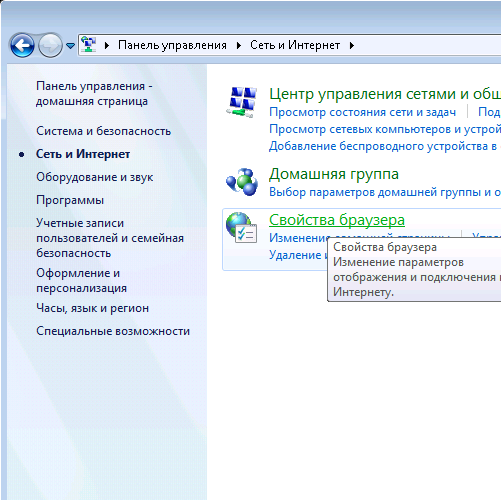
- Через панель управления. Откройте панель управления, перейдите в категорию «Сеть и Интернет» и далее выберите «Свойства браузера»
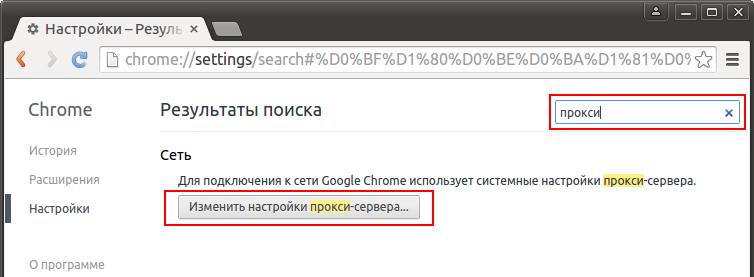
- Через сам Google Chrome. Откройте главное меню Chrome, выберите пункт «Настройки», попав на вкладку с настройками ищите сверху поисковую строку и вводите туда слово «прокси» — перед вами появится кнопка с названием «Изменить настройки прокси-сервера. «, нажав на которую, вы увидите то же самое окно, что можно вызвать из Панели управления
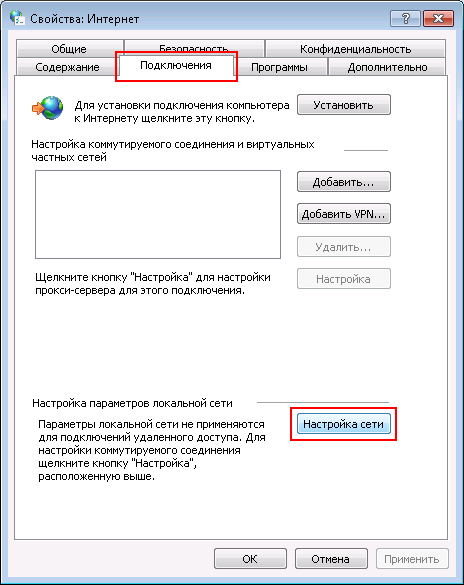
В появившемся окне жмите по кнопке «Настройка сети»
Откроется еще одно небольшое окошко, где следует установить галочку напротив пункта «Использовать прокси-сервер для локальных подключений. «. Станет активным поле ввода адреса и порта сервера, однако стоит углубиться еще дальше, нажав на кнопку «Дополнительно».
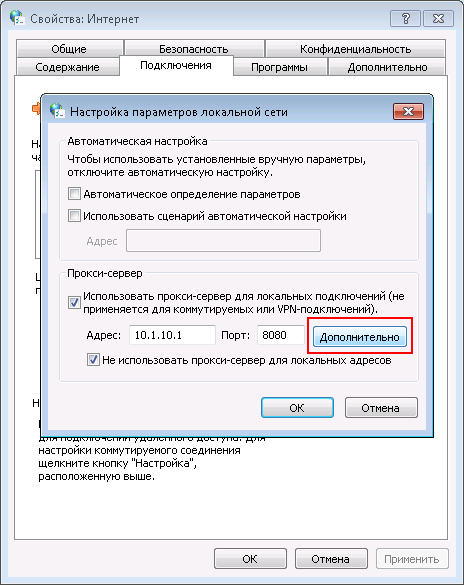
Откроется еще одно окошко, где уже мы сможет прописать разные адреса и порты серверов для разных протоколов, таких как http, https, ftp, socks, или напротив, поставив галочку у пункта «Один прокси-сервер для всех протоколов», заполнить только одно поле.
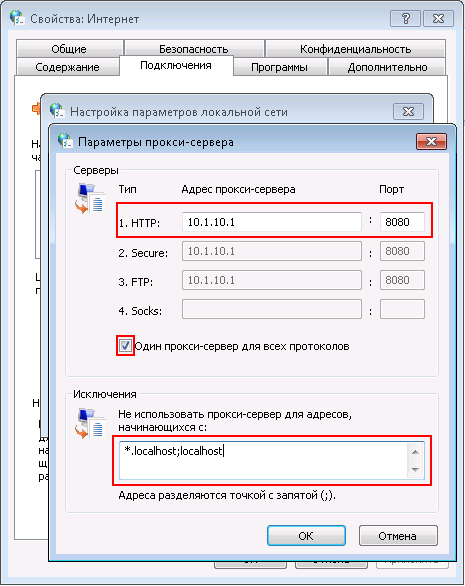
Далее, что очень важно и зачем мы лезли так глубоко — это исключения. Что делают исключения? Они показывают браузеру к каким сайтам надо обращаться напрямую, не используя прокси. Это исключительно полезно, когда в вашей локальной сети присутствуют свои веб-сервера, и ходить на них через прокси не только не нужно, но и не эффективно. Как прописываются исключения? В область, разположенную под надписью «Не использовать прокси-сервер для адресов, начинающихся с:» пишем все сайты, к которым мы хотим, чтобы браузер обращаля напрямую. Вписывать их нужно через точку с запятой. Если часть сайтов является поддоменами одного и того же домена, например site1.mydomain.ru и site2.mydomain.ru, то допустима запись вида *.mydomain.ru.
Сохраняем все изменения, нажав кнопку «ОК» во всех открытых окнах, перезапускаем браузер и наслаждаемся таким интернетом, который для нас приготовил администратор прокси 🙂
Второй способ описывает настройку прокси для Google Chrome при помощи ключей запуска. Вам понадобится, щелкнув правой кнопкой по ярлыку запуска Chrome, изменить поле «Объект», добавив следующие ключи:
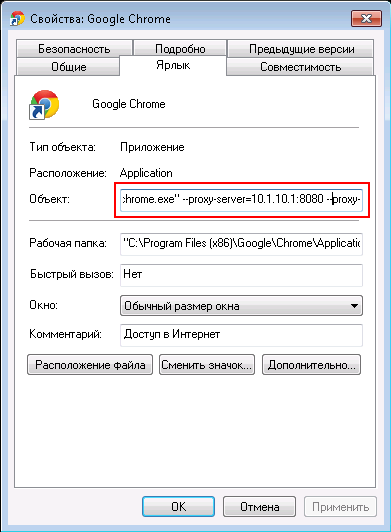
В этом примере был использован прокси сервер с адресом 10.1.10.1 и портом подключения 8080, а также список исключений, который в окошко к сожалению не поместился.
Ключи запуска имеют приоритет перед системными переменными, поэтому используя этот способ помните, что указание прокси для Internet Explorer не возымеет действия на Chrome.
Как настроить прокси в Google Chrome на Linux
В отличие от Windows на Linux нет Internet Explorer и сходить Chrome’у за настройками прокси некуда. А если вы захотите нажать на кнопку «Изменить настройки прокси-сервера. » в настройках Chrome (ту, что мы описывали во 2-ом пункте первой главы), то скорее всего получите сообщение, очень похожее на
«При работе Google Chrome в поддерживаемой среде на компьютере используются системные настройки прокси-сервера. Однако либо ваша система не поддерживается, либо возникли неполадки при запуске системной конфигурации»
Выйти из этой ситуации не сложно, правильно установив переменные окружения. Для этого отредактируем скрипт запуска google-chrome, как правило расположенный в /opt/google/chrome/, добавив в начало файла следующие строки:
Разумеется следует заменить PROXY_IP_ADDRESS:PROXY_PORT на IP адрес и порт сервера. Такая конструкция заставит Chrome использовать один и тот же прокси для всех протоколов. Если вы хотите указать различные прокси для различных проколов, следует использовать строки
Что касается исключений прокси, то они записываются в переменную no_proxy
Однако, этот способ не всегда работает, особенно если вы используете среды Unity, Gnome или KDE. В этом случае вам следует воспользоваться графической утилитой dconf-editor, которая имеет приоритет над системными переменными. Установить её можно командой
apt-get install dconf-editor
Запустив из консоли от имени того пользователя, от которого планируется запускать Chrome
установите параметры прокси и исключения для прокси в 2-х местах
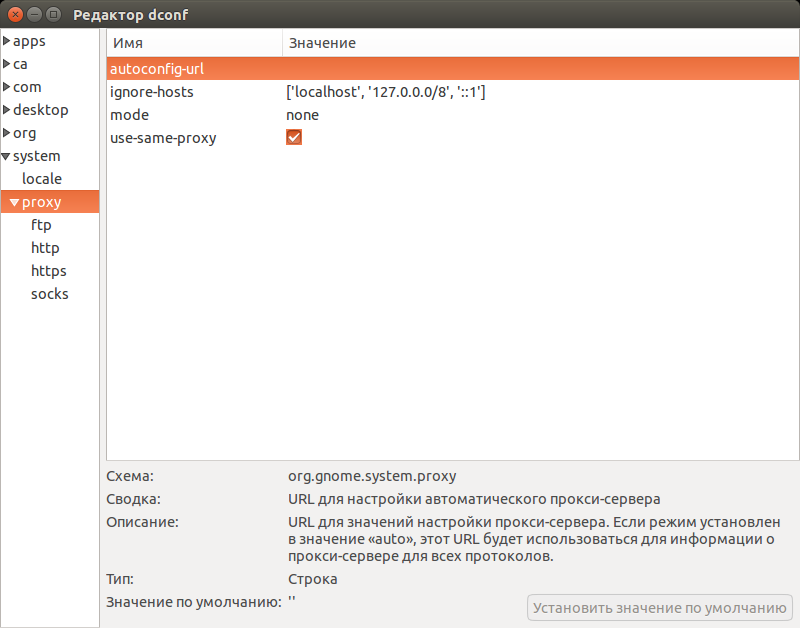
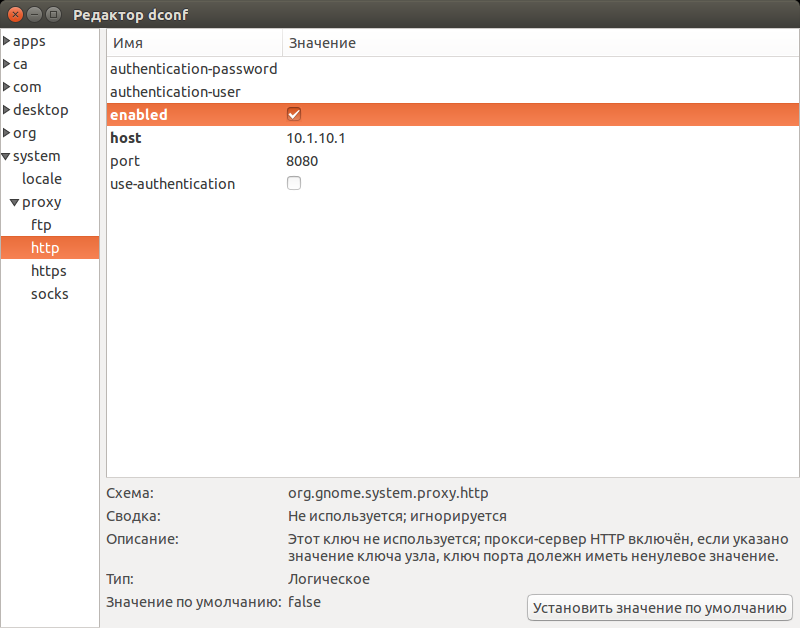
Однако, такой метод приведет к тому, что не только Chrome будет использовать эти настройки, но и многие другие программы. А если вы хотите настроить прокси исключительно для Chrome то, как и в случае с Windows, лучше просто использовать ключи запуска. Для этого отредактируйте все тот же скрипт /opt/google/chrome/google-chrome, где в самом конце будет текст вида
if [[ -n «$CHROME_USER_DATA_DIR» ]]; then
# Note: exec -a below is a bashism.
exec -a «$0» «$HERE/chrome» \
—user-data-dir=»$CHROME_USER_DATA_DIR» «$@»
else
exec -a «$0» «$HERE/chrome» «$@»
fi
Допишите в 2-х местах после «$HERE/chrome» пробел и ключи —proxy-server=»PROXY_IP_ADDRESS:PROXY_PORT» —proxy-bypass-list=»site1.mydomain.ru,site2.mydomain.ru,site3.mydomain.ru»,
указывая таким образом Chrome, какой прокси сервер использовать, и для каких сайтов его использовать не нужно.
Как отключить прокси в Google Chrome
Если вы устали бороться с переменными окружения и не знаете уже, как еще заставть Chrome работать без прокси, то верным решением будет использование ключа запуска
Этот ключ сделает невозможным навязать прокси для Chrome никаким известным способом
Как настроить прокси в браузере Google Chrome
Существует немало компаний, которые предлагают услуги индивидуальных анонимных сетей. Тем не менее, можно и самостоятельно установить нужный функционал с тем, чтобы проложить дорожку к популярным зарубежным сайтам, заблокированным и запрещенным ресурсам, а также использовать социальные сети, если подобная услуга не доступна на работе или в учебном заведении. При этом пользователи остаются невидимыми для всякого рода шпионящих служб. Более того, это прекрасная возможность получить неуязвимость к хакерским атакам.
Перед тем, как решиться купить прокси-оборудование для своего устройства, ознакомьтесь со спецификой его работы. Получите подробный инструктаж о том, как настроить прокси для Chrome.
Производим установку, в соответствии с правилами
Для получения возможности анонимного пребывания в Интернете через Google следует произвести установку всех необходимых параметров непосредственно в браузере, четко следуя предложенной инструкции. После этого сервер–посредник будет загружаться автоматически.
Давайте разберемся, как установить прокси в Google Chrome через сам браузер.
Для того, чтобы все прошло гладко, нужно, прежде всего, выбрать соответствующий промежуточный IP-адрес, задача которого состоит в обеспечении конфиденциальности деятельности во Всемирной паутине. Это можно сделать, не покидая наш сайт. Здесь каждый клиент сможет найти надежные proxy, которые поддерживают протоколы HTTP, HTTPS, Socks.
Далее последовательно следует выполнить несложные действия, следуя указаниям программы:
· в меню выбрать «Настройки»;
· прокрутить до конца вкладки и нажать «Дополнительные»;
· снова движемся вниз и открываем настройки прокси-сервера для компьютера;
· в ответ выплывет окно свойств Интернета, в нем кликаем кнопку настроек сети;
· затем следует заняться изменением параметров локальной сети. Здесь для настройки прокси сервера в Хроме необходимо активировать опцию использования прокси-сервера, введя данные соответствующего порта и адреса;
· осталось дать команду «ОК».
После проведения указанных действий настройка прокси в хроме завершена. Обратите внимание, что система будет просить напомнить ей логин и пароль. Рекомендуется хранить данные под рукой.
Если есть необходимость ограничить количество веб-ресурсов, это можно сделать, устанавливая proxy для Google chrome: выбрав меню дополнительного функционала. Просто перейдите к вкладке исключений и внесите нежелательные сайты.
Завершив работу, не забудьте произвести проверку, насколько качественно все выполнено. Необходимо уточнить, какой IP будет использоваться. Если адрес не высвечивается, значит, все было проделано корректно.
Теперь для вас откроется широкий доступ к ресурсам разного направления: игры, фильмы, ТВ-программы, социальные сети. При этом история посещений будет недоступна сторонним наблюдателям.
Конфиденциальные сети можно использовать не только для развлечений, но и для бизнеса разной направленности. Именно поэтому услуга установки прокси-оборудования пользуется огромной популярностью.
Как можно отключать промежуточный сервер
Зная, как включить прокси Google chrome, будет несложно разобраться в том, как данную услугу при необходимости отключить.
Если отпала необходимость скрывать свои действия в Интернете, тактика действий должна быть такой: открываем пункт «Настройки», убираем все, что привязывало вас к анонимной сети и возвращаем использование автоматического режима.
Это сделать необходимо также и потому, что Chrome позволяет автоматически использовать информацию для системы, в целом, поэтому, даже заходя в интернет через другие браузеры, сведения могут быть доступными.
Важные особенности подключения услуги
Озвученная инструкция объясняет, как вставить прокси в Хром на десктопных устройствах, однако, для мобильных гаджетов она не подходит.
Не оправдает себя алгоритм и в тех случаях, когда возникнет необходимость переключаться с одного посредника на другой.
Тем не менее, для большинства пользователей это идеальный вариант. Процесс интуитивно понятен и не отнимает много времени.
Обсудить на странице: —> —> —>