
Как установить Python 3.10 на Ubuntu 20.04
В этом руководстве мы рассмотрим, как установить Python 3.10 на Ubuntu 20.04 или на 18.04 посредством готового репозитория, и установим расширения/модули.
Перед установкой какого либо программного обеспечения, необходимо обновить репозитории и установить свежие версии пакетов.
apt update && sudo apt upgrade -y Установим Python 3.10 из PPA-репозитория
Что бы установить Python 3.10 на Ubuntu 20.04 с помощью репозитория необходимо добавить PPA-репозиторий от deadsnakes. Действительно это очень упрощает установку Python на Ubuntu и позволяет получать постоянные обновления, исправления ошибок и обновления безопасности.
Установим необходимые зависимости для добавления репозитория.
apt install software-properties-common -y Теперь добавим PPA репозиторий от deadsnakes:
add-apt-repository ppa:deadsnakes/ppa
Теперь, когда репозиторий deadsnakes добавлен в вашу систему Ubuntu, можем установить Python 3.10 с помощью команды ниже.
apt install python3.10
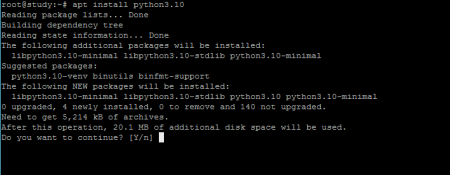
После установки, проверяем установленную версию Python.
python3.10 --version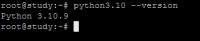
Установим модули Python в Ubuntu 20.04
Модули и расширения полезны в Python, поскольку они добавляют ему функциональности. Их можно установить с помощью диспетчера пакетов Python (PIP).
apt install python3-pip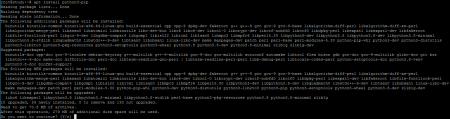
Теперь после установки диспетчера пакетов, установим нужный нам модуль.
Например, для работы с телеграм установим следующий модуль:
pip install python-telegram-bot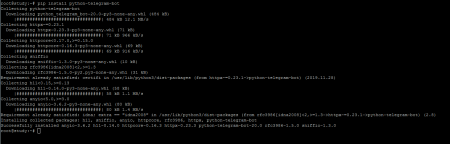
Для того чтобы проверить/посмотреть какие пакеты установлены локально, можем воспользоваться следующей командой:
pip listНиже можем наблюдать вывод команды, и установленный нами модуль python-telegram-bot:
| Package | Version |
| anyio certifi chardet command-not-found dbus-python distro distro-info h11 httpcore httpx idna language-selector netifaces pip PyGObject pymacaroons PyNaCl python-apt python-telegram-bot PyYAML requests requests-unixsocket rfc3986 setuptools six sniffio ssh-import-id ubuntu-advantage-tools ufw unattended-upgrades urllib3 wheel |
3.6.2 2019.11.28 3.0.4 0.3 1.2.16 1.4.0 0.23ubuntu1 0.14.0 0.16.3 0.23.3 2.8 0.1 0.10.4 20.0.2 3.36.0 0.13.0 1.3.0 2.0.0+ubuntu0.20.4.7 20.0 5.3.1 2.22.0 0.2.0 1.5.0 45.2.0 1.14.0 1.3.0 5.10 27.7 0.36 0.1 1.25.8 |
Теперь вы можете развернуть свое приложение Python. В следующей статье, мы рассмотрим как установить Python 3.10 на ОС Centos 7.
Как установить Python 3.11 в Ubuntu 22.04
Для Ubuntu 22.04, Ubuntu 20.04, Ubuntu 18.04 и созданных на их базе существует PPA-репозиторий Deadsnakes. Он поддерживает пакеты для Python 3.11, а также разные версии Python.
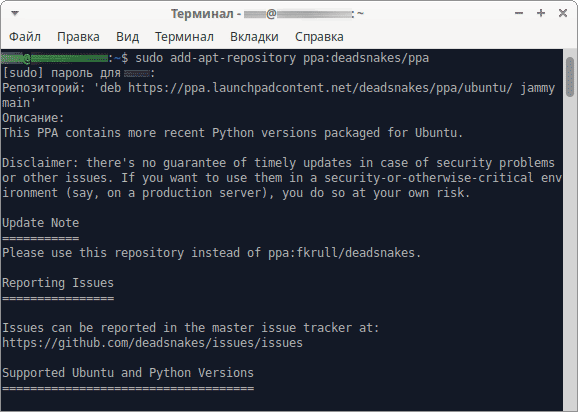
В терминале добавляем PPA:
$ sudo add-apt-repository ppa:deadsnakes/ppa
Потребуется ввести пароль и нажать Enter.
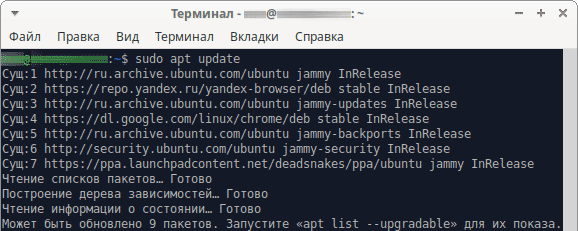
$ sudo apt update
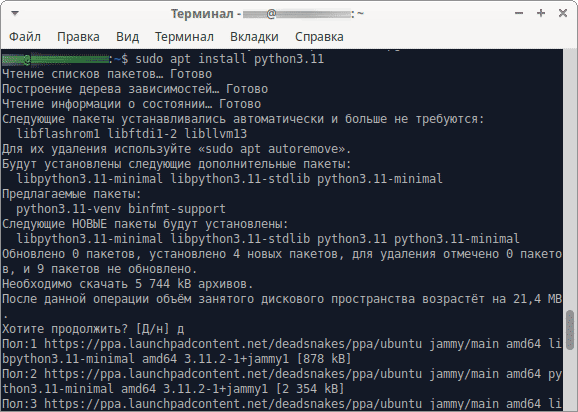
Устанавливаем Python 3.11 с помощью команды:
$ sudo apt install python3.11
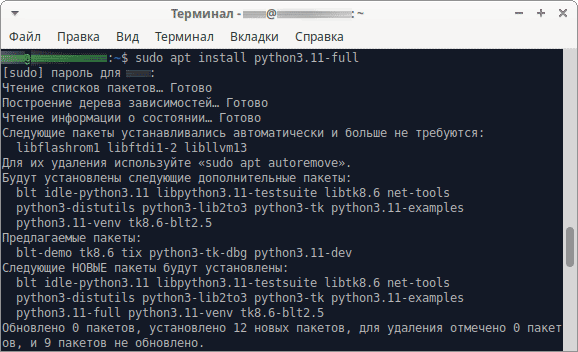
Если хотите установить pip, IDE, используйте команду:
$ sudo apt install python3.11-full
Проверить установленную версию можно командой:
$ python3.11 --version

Ubuntu
- Просмотр .chm файлов в Xubuntu 14.04 LTS (Trusty Tahr — Надёжный Тар)
- Запись CD, DVD и ISO-образа на Xubuntu 14.04 LTS
- Конвертер видео WinFF в Xubuntu 14.04 LTS
- Установка Crossover в Xubuntu 14.04 LTS
- Монтирование и запись ISO, MDF образов в Xubuntu Linux
- Установка программы Double Commander аналога Total Commander в XUbuntu 14.04
- Файловый менеджер Midnight Commander
- Выбор и установка офисного пакета LibreOffice в Xubuntu
- Установка браузера Google Chrome в Xubuntu 14.04 LTS
- Установка браузера Opera в Xubuntu 14.04 LTS
- Программа FSlint для поиска и удаления одинаковых файлов в Xubuntu 14.04
- Утилита QpxTool в Xubuntu 14.04 LTS
- Восстановление данных, улучшение читаемости на оптических дисках программой dvdisaster Xubuntu 14.04 LTS
- Русификация Xubuntu 16.04. Смена раскладки клавиатуры. Русификация Ubuntu через консоль.
- Установка FTP-клиента FileZilla в Xubuntu 16.04
- P7Zip — аналог RAR архиватора в Xubuntu 16.04 Linux
- Форматирование накопителя USB флеш-карты в Xubuntu 16.04
- Установка редактора Komodo в Xubuntu 14.04
- Браузер Slimjet в Xubuntu 14.04
- Web-браузер Chromium в Xubuntu 14.04
- Установка Acrobat Pro 8.0 на Xubuntu с помощью CrossOver
- Telegram и способы установки в Ubuntu 16.04 и в другие релизы
- Клавиатурный тренажер в Ubuntu
- Удаление CrossOver из операционной системы Ubuntu
- Инструменты для очистки Linux Ubuntu
- Установка Foxit Reader в Ubuntu
- Eric Python IDE — среда разработки на Python
- Как установить или обновить LibreOffice 5.4 в Ubuntu
- Программа Kazam для записи вебинаров и фильмов с экрана
- Программа SimpleScreenRecorder для записи вебинаров и видео с экрана
- Программа Vokoscreen для записи вебинаров и видео с экрана
- XAME Applications Menu Editor как инструмент для редактирования меню приложений XFCE
- Подготовка Xubuntu к работе после установки и настройка рабочего стола XFCE
- MediaInfo в Ubuntu 16.04 (Xenial Xerus), Ubuntu 16.10 (Yakkety Yak), Ubuntu 17.04 (Zesty Zapus), Ubuntu 17.10 (Artful Aardvark)
- Как удалить Konqueror из Ubuntu 16.04
- Установка Java 8 и Java 9 в Ubuntu
- Как узнать версию Ubuntu или Xubuntu и версию ядра
- Открыть PSD-файлы программой XnView MP в Ubuntu
- Установка LibreOffice 6.0 на Ubuntu 16.04 LTS, Ubuntu 17.10 и Ubuntu 18.04
- Сканер уязвимостей RkHunter
- Как установить PostgreSQL 12 на Ubuntu 18.04
- Как установить pgAdmin4 в Ubuntu 18.04
- Как установить WebStorm в Ubuntu 18.04
- Как изменить свой пароль в Ubuntu 18.04
- Установка Node.js 14.0 на Ubuntu 18.04
- Простая установка последней версии Docker на Ubuntu
- Как установить PostgreSQL 13 на Ubuntu 20.04
- Как установить принтер HP Color Laser 150 на Ubuntu
- Как установить Android Studio на Ubuntu
- Как запустить эмулятор в Android Studio
- Как установить IDLE (Python IDE) на Ubuntu 20.04
- Как установить драйверы NVIDIA на Ubuntu 22.04
- Как установить Python 3.11 в Ubuntu 22.04
- Как установить Wine на Ubuntu 22.04
Установка Python 3 в Ubuntu
Python — это один из самых популярных языков программирования для Linux. На нем написано множество различных инструментов и библиотек. Кроме того, Python популярен среди разработчиков, потому что на нем очень просто и быстро программировать, и вообще, его просто освоить.
По умолчанию в Ubuntu уже поставляется интерпретатор Python, но сейчас в официальных репозиториях доступна только версия 3.5 и версия 2.7 для совместимости со старыми скриптами. Но самая новая версия на данный момент — 3.8. Однако уже доступны и более новые версии. В этой статье мы рассмотрим как установить Python 3 в Ubuntu 20.04.
Установка Python в Ubuntu 20.04
Сначала посмотрите какая версия Python установлена в вашей системе. Для этого выполните команду:
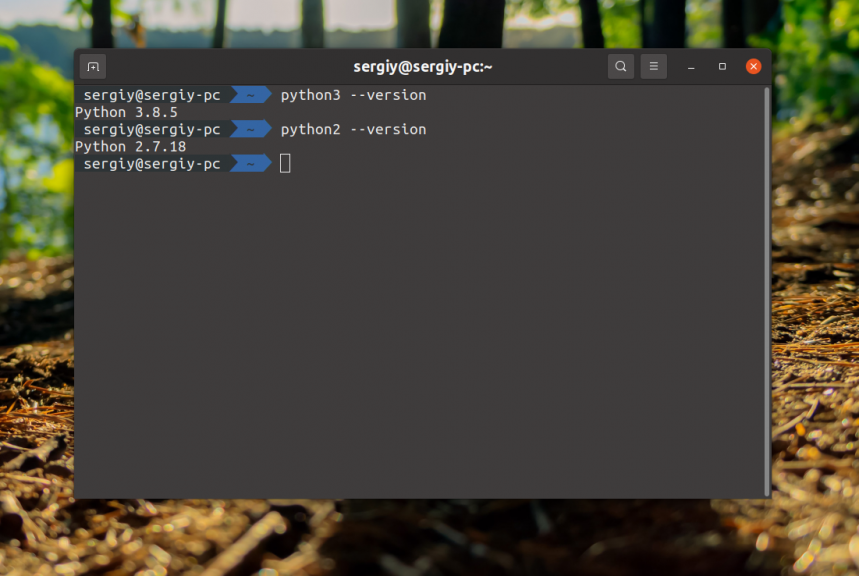
Новая версия, Python 3.9 доступна в репозиториях universe. Поэтому вам нет необходимости добавлять PPA, достаточно просто обновить систему и установить пакет нужной версии. Для этого наберите:
sudo apt update
sudo apt install python3.9
После завершения установки снова можно проверить версию:
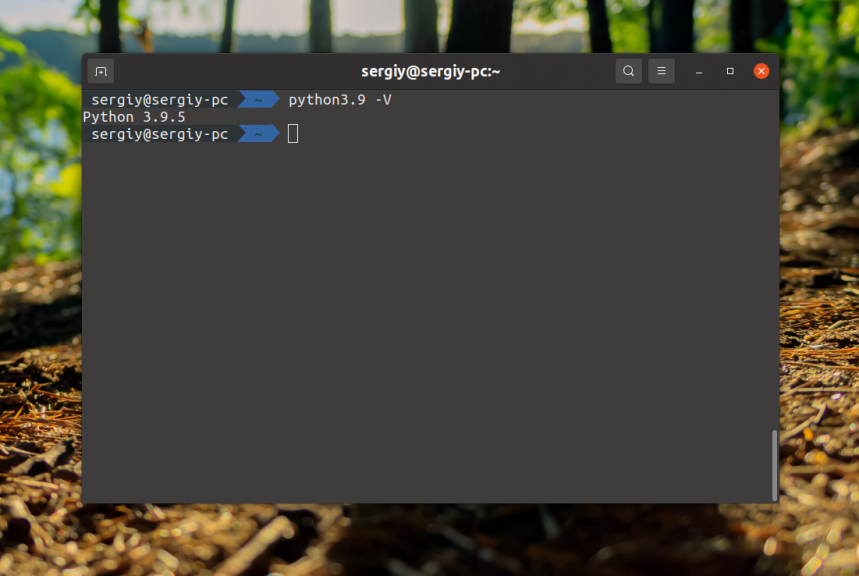
Обратите внимание, что старая версия никуда не делась, она по-прежнему доступна по имени python3, а новая теперь может быть загружена командой python 3.9. Если вы хотите использовать эту версию вместо 3.8 для запуска всех программ нужно выбрать её в качестве версии по умолчанию. Но я бы не рекомендовал этого делать. Множество системных программ написаны на Python и протестированы именно с версией, поставляемой по умолчанию. Если вы измените версию что-то может перестать работать. Если вы всё же решились надо сначала добавить альтернативы:
sudo update-alternatives —install /usr/bin/python3 python3 /usr/bin/python3.8 1
sudo update-alternatives —install /usr/bin/python3 python3 /usr/bin/python3.9 2
Теперь смотрим ещё раз:
update-alternatives —list python3
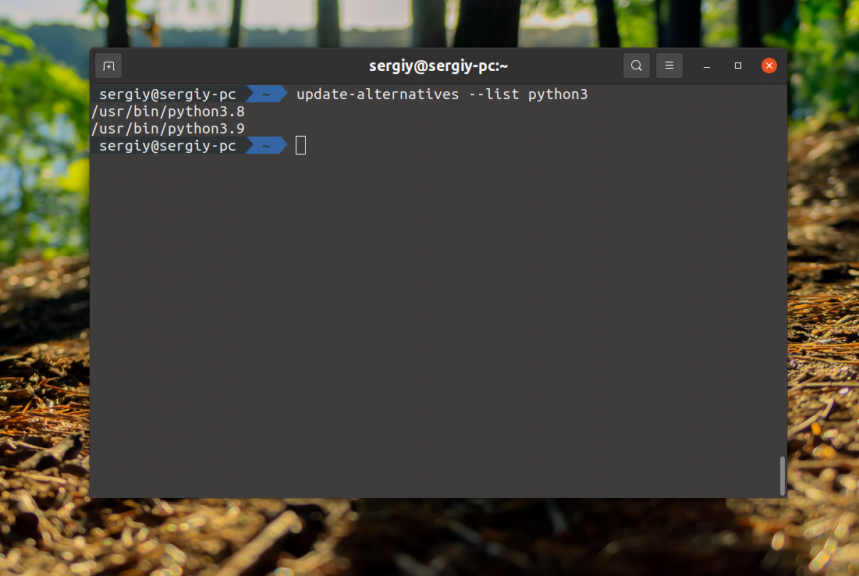
Теперь мы можем выбрать нужную нам версию и переключаться по необходимости. Для настройки используйте команду config:
sudo update-alternatives —config python3
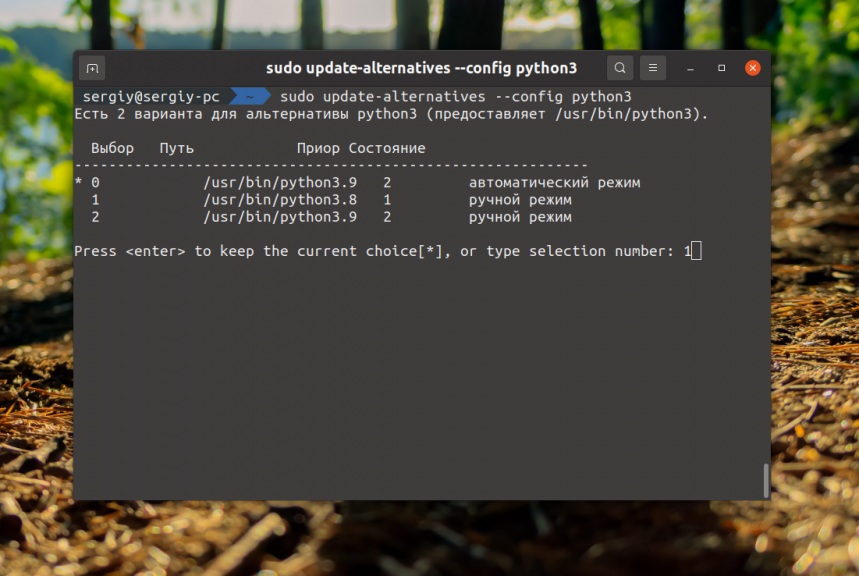
В запросе ввода нужно указать номер программы, которую следует использовать по умолчанию.
Установка Python 3.10 в Ubuntu
На момент написания статьи Python 3.10 ещё находится в разработке и дата выпуска намечена на октябрь 2021 года. Однако альфа версия уже доступна и вы можете её установить и потестировать если захотите.
sudo add-apt-repository ppa:deadsnakes/ppa
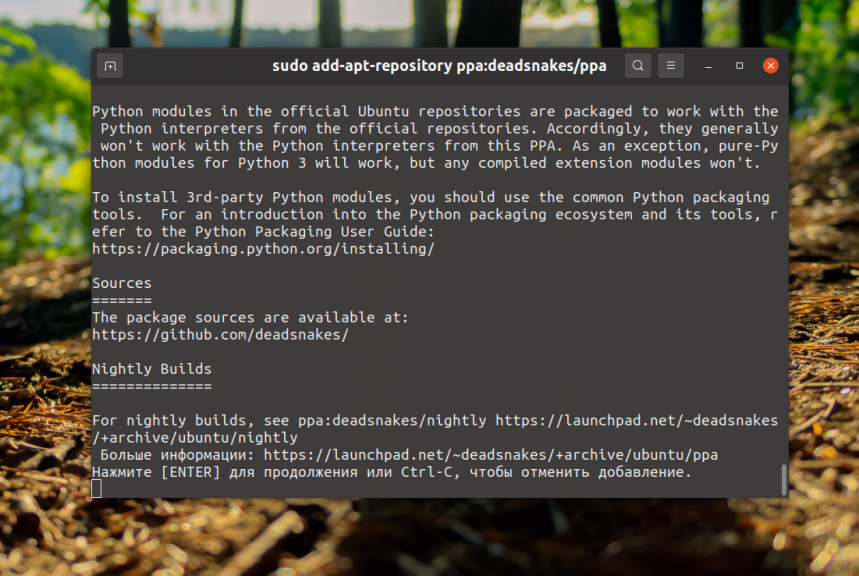
Установка Python 3.10 в Ubuntu 20.04 выполняется командой:
sudo apt install python3.10
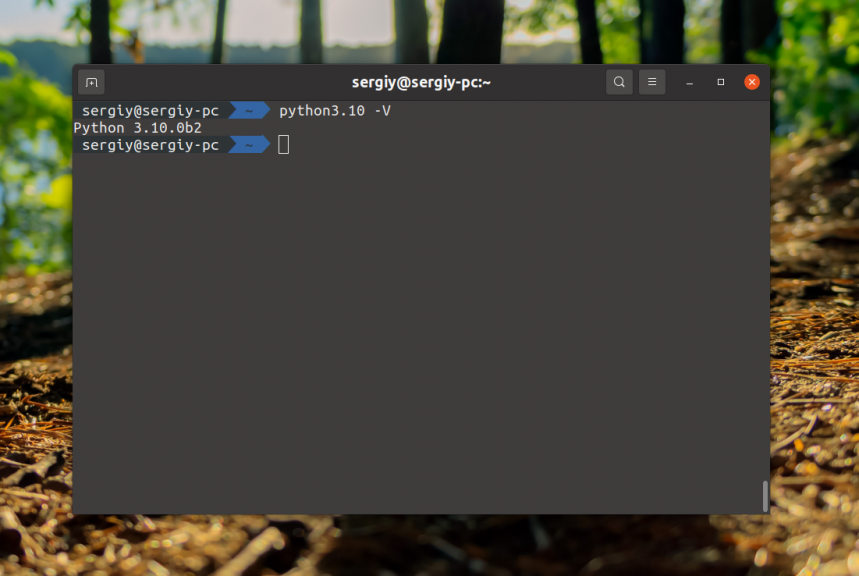
Готово, Python установлен и вы можете тестировать его и настраивать версии как описано выше. Для правильно ли прошла установка Python 3 Ubuntu, опять же выполните:
Выводы
В этой статье мы рассмотрели как установить Python на Ubuntu 20.04 и более ранних версий. Рассмотрели как выполняется установка из официальных репозиториев, из PPA и выбор версии. С выбором версии будьте аккуратны, не трогайте python, только python3, как я уже говорил, на Python 2.7 написано множество системных инструментов, и если вы попытаетесь запустить их не той версией интерпретатора, то ничего не получится. Если у вас остались вопросы, спрашивайте в комментариях!
Python 3.9, как установить эту версию на Ubuntu 20.04
В следующей статье мы рассмотрим как мы можем установить python 3.9 на Ubuntu 20.04. Если кто-то еще не знает, Python — один из самых популярных языков программирования в мире. Он универсален и используется для создания всех видов приложений, от простых скриптов до сложных алгоритмов. Легко понять, учиться и рассчитывать на простой синтаксис, Python — популярный выбор как среди новичков, так и среди опытных разработчиков.
Python 3.9 — последняя доступная основная версия этого языка.. Он включает в себя множество новых функций, таких как; новые операторы диктовки, строковые методы для удаления префиксов и суффиксов, новые функции str, поддержка часовых поясов IANA и многое другое. Со всеми новостями можно ознакомиться в примечание к выпуску для этой версии Python.
Посмотреть все разделы
Установка Python 3.9
В следующих строках мы увидим два способа установить Python 3.9 на Ubuntu 20.04. Первым вариантом будет установка пакета из PPA deadsnakes, а вторым — сборка Python 3.9 из исходного кода, который мы можем загрузить с веб-сайта Python.
С APT
Установка Python 3.9 в Ubuntu с помощью apt — простой процесс, который также можно выполнить очень быстро. Для начала мы открываем терминал (Ctrl + Alt + T), и мы обновить список пакетов, доступных в репозиториях:
sudo apt update
Теперь мы собираемся установить необходимые предпосылки, если они еще не установлены:

sudo apt install software-properties-common
Следующее, что мы сделаем, это добавить deadsnakes PPA к списку источников в нашей системе:
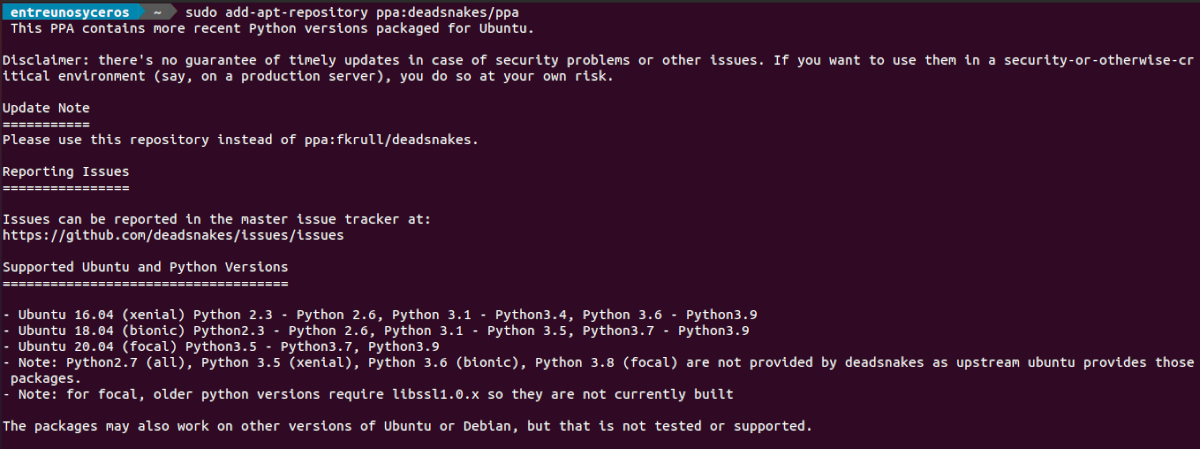
sudo add-apt-repository ppa:deadsnakes/ppa
После добавления репозитория в Ubuntu 20.04 список доступных пакетов будет обновлен. Как только репозиторий включен и все обновлено, мы можем перейти к установить python 3.9 работает в том же терминале:

sudo apt install python3.9
После установки мы проверим правильность установки набрав в терминале:

python3.9 --version
Если на экране мы видим сообщение, подобное показанному на предыдущем снимке экрана, Python 3.9 будет установлен в нашей Ubuntu, и мы можем начать его использовать.
Из источника
Компиляция Python из исходного кода позволит нам установить последнюю версию Python и настроить параметры компиляции. Тем не менее, это не позволит нам поддерживать установку Python через менеджер пакетов apt. В следующих строках мы увидим, как скомпилировать Python 3.9 из исходного кода.
Для начала мы будем установить необходимые зависимости. В терминале (Ctrl + Alt + T) нам нужно будет написать:
sudo apt update; sudo apt install build-essential zlib1g-dev libncurses5-dev libgdbm-dev libnss3-dev libssl-dev libreadline-dev libffi-dev libsqlite3-dev wget libbz2-dev
Выполнять
Теперь мы будем скачать исходный код последней версии с страница загрузки Python с wget. В терминале (Ctrl + Alt + T) мы можем использовать команду:

wget https://www.python.org/ftp/python/3.9.0/Python-3.9.0.tgz
После завершения загрузки нам нужно будет извлеките сжатый файл с помощью gzip. Мы добьемся этого, написав:
tar -xf Python-3.9.0.tgz
Продолжаем переключаться в только что созданный каталог Python. Оказавшись внутри, мы будем запустите сценарий установки. Это выполнит серию проверок, чтобы убедиться, что все зависимости присутствуют в нашей системе:
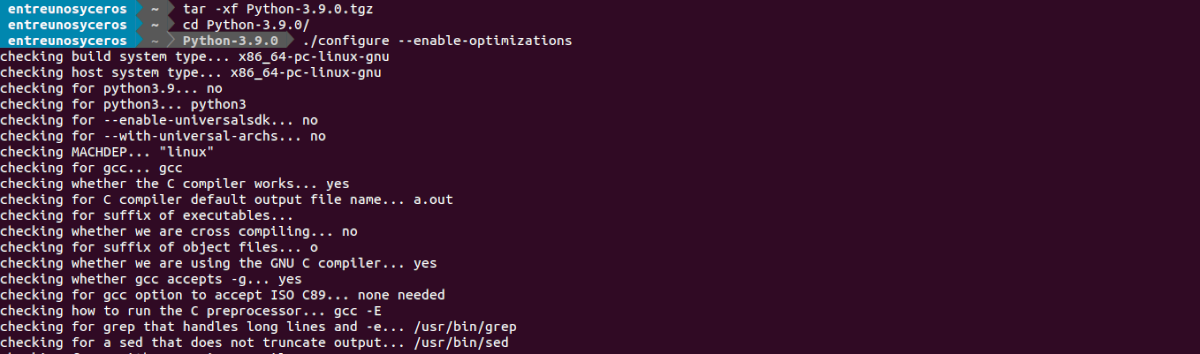
cd Python-3.9.0 ./configure --enable-optimizations
Компиляция
Когда предыдущая команда завершится, мы запустить процесс сборки Python 3.9:

make -j 12
Когда процесс сборки будет завершен, мы сможем установить питон набрав в том же терминале:
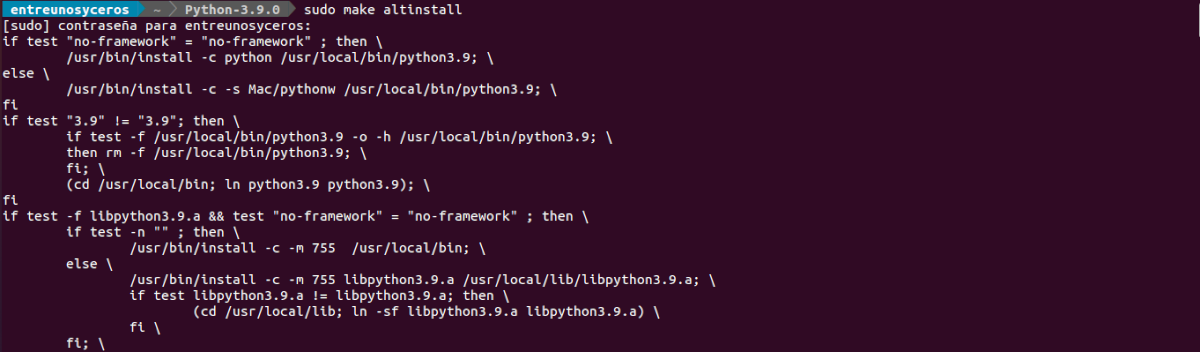
sudo make altinstall
Make install может перезаписать или замаскировать двоичный файл python3. En la страница Python рекомендую сделать altinstall вместо make install, поскольку он устанавливает только exec_prefix / bin / pythonversion.
По завершении Python 3.9 будет установлен и готов к использованию. За проверьте успешность установки, мы можем написать в терминале:
python3.9 --version
В этих строках мы увидели, как пользователи Ubuntu 20.04 могут простым способом установить эту версию Python. Теперь любой желающий может начать разработку своих проектов с помощью Python 3.9. Если тебе нужно помочь начать разработку на Python, этот язык предлагает свои документация на сайте проекта.
Содержание статьи соответствует нашим принципам редакционная этика. Чтобы сообщить об ошибке, нажмите здесь.
Полный путь к статье: Убунлог » Ubuntu » Python 3.9, как установить эту версию на Ubuntu 20.04
6 комментариев, оставьте свой
Оставьте свой комментарий Отменить ответ

Серхио сказал
тому назад 3 лет
Отлично. Я сделал это без каких-либо сложностей, используя вариант 1. Большое спасибо
Августин сказал
тому назад 3 лет
Привет как дела? У меня установка сработала по первому способу, но я нигде не могу найти питон. Я не мог открыть его до сих пор
Дэмиен А. сказал
тому назад 3 лет
Здравствуйте, вы пробовали писать в терминале python3.9 ?. Вы можете получить больше информации на официальная документация. Салу2.
может быть сказал
тому назад 3 лет
хорошо ты тер. на ubuntu 20.04 a tout decharger tank you
Anahi сказал
тому назад 2 лет
Большое спасибо. Мне удалось успешно установить Python 3.9.6 на Lubuntu 20.05.
Дэмиен А. сказал