
Как установит python 3 на Mac OS X Mavericks
Операционная система Mac OS X Mavericks по умолчанию имеет встроенный python 2.7. Для тех, кому мало второй версии, здесь мы рассмотрим как установить python 3 на Mac. Третья версия пайтона легко устанавливается и не конфликтует со второй.
Для установки python 3 на Mac OS X требуется:
- Открыть https://www.python.org/.
- В пункте меню Downloads под Download for Mac OS X выбрать и загрузить нужную версию python.
- Перейти в папку загрузок и открыть скачанный файл с расширением .dmg .
- Кликнуть на файл два раза (или раз правой клавишей и выбрать Открыть в программе — Установщик программ).
- Пройти процесс инсталяции (помните, что устанавливать python нужно только на тот диск, с которого у вас грузится сама система Mac OS X — обычно он выбран по умолчанию).
- Открыть консоль и проверить версию python запустив команду python3 .
Вместе с пайтоном автоматически устанавливается его интегрированная среда разработки IDLE и установщик пакетов pip. Чтобы использовать IDLE 3 нужно в консоли запустить команду idle3 . Так же чтобы запустить pip на python 3 нужно использовать в консоли команду pip3 .
Top articles

How to display current git branch and colours in terminal.

CSS selectors for test automation — selector types and syntax.

Add jquery library to a website page.
Get in touch
© 2011-2022 Stijit | All rights reserved | Images: Unsplash
Скачать Python и установить на Linux, Mac OS, Windows
Для начала проверьте, возможно, python уже установлен на вашем компьютере. Откройте терминал или командную строку и введите:
python --version Ниже написаны краткие инструкции для быстрой установки python на вашу OS. Если данной информации не достаточно, смотрите подробные статьи:
- Python для Mac OS
- Python для Linux (Ubuntu)
- Python для Windows
Установка и запуск Python на Mac OS
- Перейдите на страницу “Скачать Python” на официальном сайте и кликните Загрузить Python 3.7.2 (версия может измениться).
- Когда загрузка будет завершена, откройте пакет и следуйте инструкциям. Вы увидите сообщение “Инсталляция прошла успешно” в случае, если Python был успешно установлен.
- Рекомендуется так же загрузить хороший текстовый редактор перед началом работы. Если вы новичок, я рекомендую вам скачать Sublime Text. Он бесплатный.
- Процесс установки прост. Запустите загруженный файл Sublime Text и следуйте инструкциям.
- Откройте Sublime Text и перейдите File > New File (Клавиши быстрого доступа: Cmd+N). Затем, сохраните файл (Cmd+S или File > Save) с расширением .py в таком виде: hello.py или first-program.py .
- Напишите код и снова его сохраните. Новичок может скопировать этот код print(«Hello, World!») . Простая программа выводит “Hello, World!”.
- Перейдите в Tool > Build (Клавиши быстрого доступа: Cmd + B). Вы увидите вывод в нижней части Sublime Text. Мои поздравления, вы успешно запустили свою первую программу Python
Установка и запуск Python на Linux (Ubuntu)
- Сначала установите зависимости:
$ sudo apt-get install build-essential checkinstall $ sudo apt-get install libreadline-gplv2-dev libncursesw5-dev libssl-dev libsqlite3-dev tk-dev libgdbm-dev libc6-dev libbz2-dev - Перейдите на страницу “Скачать Python” на официальном сайте и кликните Загрузить Python 3.7.2 (версия может измениться).
- В терминале перейдите в каталог, где находится скачанный файл и распакуйте архив командой (имя файла может отличаться, если вы загрузили другую версию python):
$ tar -xvf Python-3.7.2.tgz - Перейдите в извлеченный каталог.
$ cd Python-3.7.2 - Выполните команды ниже для компиляции исходного кода Python в Ubuntu.
$ ./configure $ make $ make install - Установить Sublime Text, если вы новичок. Для установки Sublime Text в Ubuntu (18.04), выполните следующие команды.
$ sudo add-apt-repository -y ppa:webupd8team/sublime-text-2 $ sudo apt-get update $ sudo apt-get install sublime-text - Откройте Sublime text. Для создания нового файла, перейдите к File > New File (клавиши быстрого доступа: Ctrl+N).
- Сохраните файл с расширением .py например, как: hello.py или first-program.py .
- Добавьте и сохраните код (Ctrl+S или File > Save). Если вы новичок, просто скопируйте указанное ниже:
print("Hello, World!") - Перейдите на Tool > Build (Клавиши быстрого доступа: Ctrl+B). Вы увидите вывод в нижней части Sublime Text. Поздравляем, вы успешно запустили свою первую программу на Python.
Установка и запуск Python на Windows
- Перейдите на страницу “Скачать Python” на официальном сайте и кликните Загрузить Python 3.7.2 (версия может измениться).
- Когда загрузка будет завершена, дважды кликните на файл и следуйте инструкциям по его установке. Когда Python установлен, вместе с ним также устанавливается программа IDLE. Она предоставляет графический интерфейс для работы с Python.
- Убедитесь, что флажки “Установить для всех”(рекомендуется) и «Add Python 3.7 to PATH» вы отметили. Если в процессе установки Python будет обнаружена более ранняя версия, уже установленная на вашем компьютере, вместо этого появится сообщение «Обновить сейчас» (Upgrade Now) и флажки не будут отображаться.
- Откройте IDLE, скопируйте следующий код ниже и нажмите клавишу ввода.
print("Hello, World!") - Чтобы создать файл в IDLE , перейдите в Файл >Новое окно (клавиши быстрого доступа: Ctrl + N)
- Добавьте код Python (вы можете скопировать код ниже) и сохраните (клавиши быстрого доступа: Ctrl + S) с .py расширением файла, например: hello.py или your-first-program.py .
print("Hello, World!") - Перейдите в меню Run > Run module (клавиша быстрого доступа: F5) и увидите вывод. Поздравляем, вы успешно запустили свою первую программу Python на Windows.
- ТЕГИ
- Скачать и установить Python
Установка Python в ОС MacOS
Homebrew является очень удобным пакетным менеджером для MacOS. Все дальнейшие манипуляции по установке пакетов будут осуществлены с его использованием (где это возможно, конечно).
Установка
$ ruby -e "$(curl -fsSL https://raw.githubusercontent.com/Homebrew/install/master/install)"
Установка интерпретатора CPython
$ brew install python
Пакетный менеджер pip
При использовании Homebrew для установки python’а pip поставится автоматически.
Виртуальное окружение Virtualenv
$ sudo pip install virtualenv virtualenvwrapper $ source /usr/local/bin/virtualenvwrapper.sh
Компиляция пакетов
Некоторые Python пакеты написаны с использование языка программирования Си, поэтому при установке они требуют компиляции. Если у вас не установлен компилятор, пакет не будет установлен.
$ brew install gcc
Для успешной установки GCC необходимо наличие установленного XCode в системе.
Для старых версий MacOS необходимо установить старую же версию XCode с диска, который поставляется вместе с Вашей операционной системой.
Установка git
$ brew intall git
Пример
Склонируем репозитарий админки https://github.com/sacrud/pyramid_sacrud.git в директорию /home/user/Projects .
$ cd /home/user/Projects/ $ git clone https://github.com/sacrud/pyramid_sacrud.git
Установим pyramid_sacrud из исходных кодов.
$ cd /home/user/Projects/pyramid_sacrud $ mkvirtualenv pyramid_sacrud $ python setup.py develop
Далее установим пример pyramid_sacrud/example
$ cd /home/user/Projects/pyramid_sacrud/example $ workon pyramid_sacrud $ python setup.py develop
Пакеты устанавливаются в виртуальное окружение с названием pyramid_sacrud .
Теперь можно запустить пример:
$ cd /home/user/Projects/pyramid_sacrud/example $ workon pyramid_sacrud $ pserve development.ini
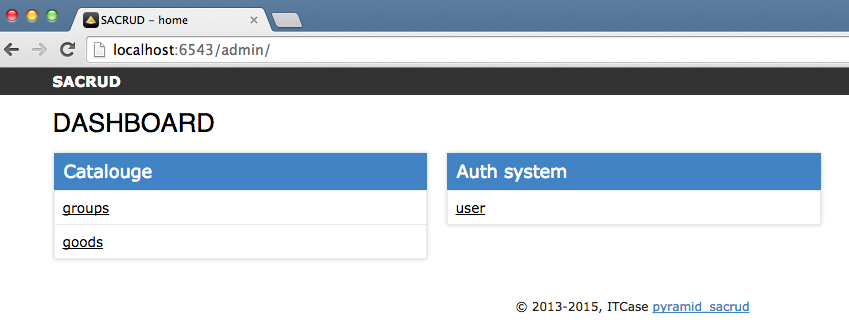
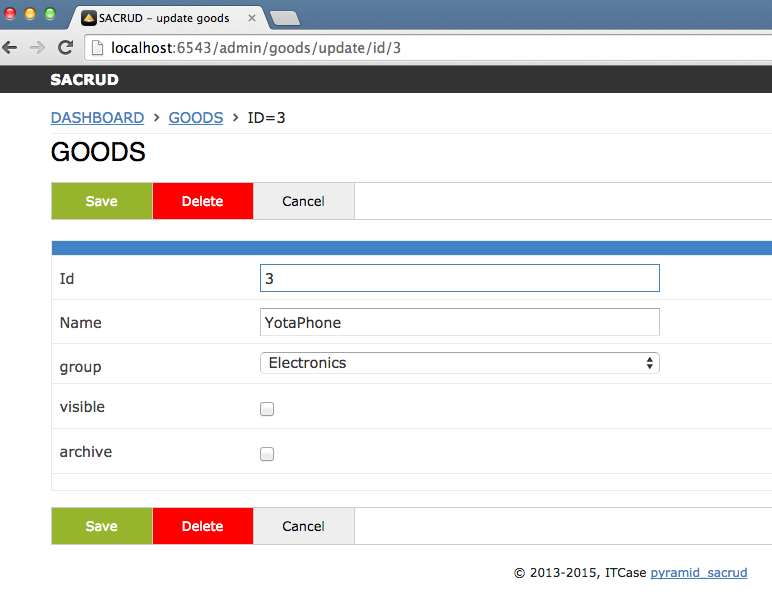
Previous: Установка Python в ОС Linux Next: Установка Python в ОС Windows
© Copyright 2020, Кафедра Интеллектуальных Информационных Технологий ИнФО УрФУ. Created using Sphinx 1.7.6.
Как установить python 3 на mac os
Для создания программ на Python нам потребуется интерпретатор. Для его установки перейдем на страницу https://www.python.org/downloads/ и найдем ссылку на загрузку последней версии языка:
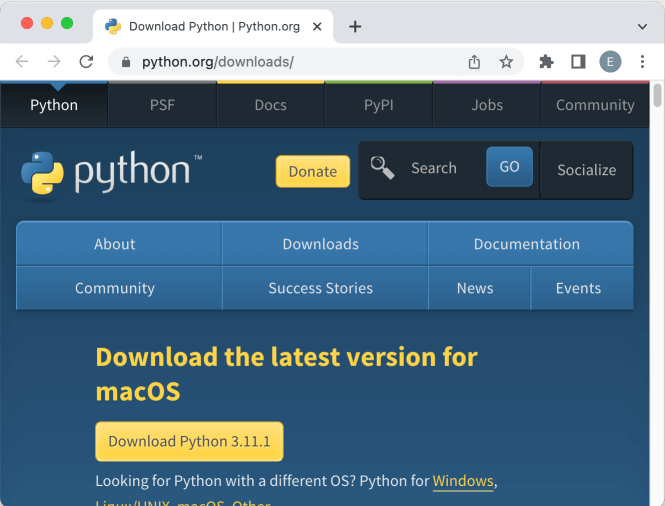
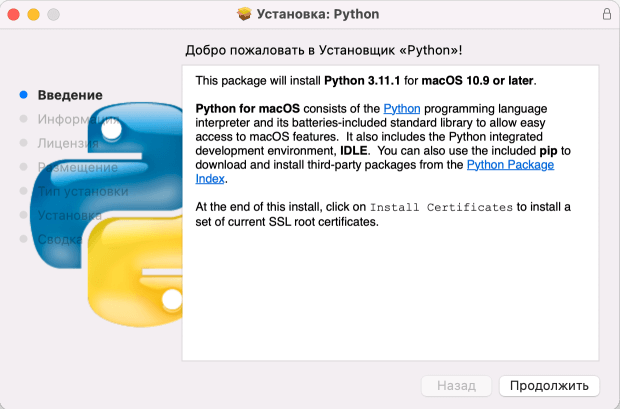
Если текущая ОС — Mac OS, то по адресу https://www.python.org/downloads/ будет предложено загрузить графический установщик для MacOS. Загрузим, запустим его и выполним пошаговую установку:
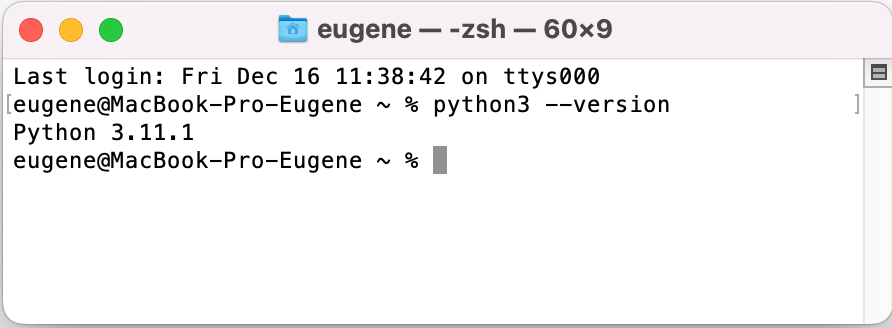
Для обращения к интерпретатору Python на MacOS применяется команда python3 . Напримерб после установки интерпретатора проверим его версию командой
python3 --version
Первая программа
Сначала определим где-нибудь на жестком диске для скриптов папку python . А в этой папке создадим новый текстовый файл, который назовем hello.py . По умолчанию файлы с кодом на языке Python, как правило, имеют расширение py .
Откроем этот файл в любом текстовом редакторе и добавим в него следующий код:
name = input("Your name: ") print("Hello, ", name)
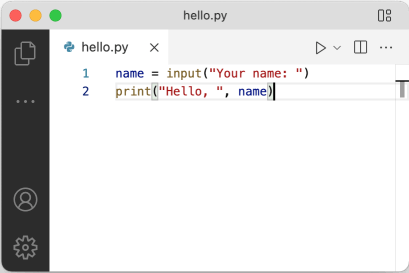
Скрипт состоит из двух строк. Первая строка с помощью функции input() ожидает ввода пользователем своего имени. Введенное имя затем попадает в переменную name .
Вторая строка с помощью функции print() выводит приветствие вместе с введенным именем.
Теперь запустим командную строку/терминал и с помощью команды cd перейдем к папке, где находится файл с исходным кодом hello.py (например, в моем случае это папка «/Users/eugene/Documents/python»).
cd /Users/eugene/Documents/python
Далее для выполнения скрипта hello.py передадим его интерпретатору python:
python3 hello.py
В итоге программа выведет приглашение к вводу имени, а затем приветствие.