
Установите Python 2 в Ubuntu 22.04 Jammy Jellyfish Linux
В этом руководстве показано, как установить Python 2 для Ubuntu 22.04 Jammy Jellyfish. Python 2 не был установленной версией по умолчанию в версиях Ubuntu в течение нескольких лет, но все еще можно установить Python 2 и Python 2.7 в Ubuntu 22.04.
Следуйте пошаговым инструкциям ниже, чтобы узнать, как установить Python 2 и использовать его в качестве интерпретатора Python по умолчанию в Ubuntu 22.04 Jammy Jellyfish.
В этом уроке вы узнаете:
- Как установить Python 2 Ubuntu 22.04
- Как переключить Python 2 в качестве интерпретатора Python по умолчанию
Установите Python 2 на Ubuntu 22.04, пошаговые инструкции
- Чтобы установить версию Python 2 в Ubuntu 22.04, откройте терминал командной строки и введите следующие команды:
$ sudo apt update $ sudo apt install python2
$ python2 -V Python 2.7.17
Заключительные мысли
В этом руководстве мы увидели, как установить Python 2 в Ubuntu 22.04. В частности, вы видели, как установить Python 2.7 в Ubuntu 22.04, которая является последней версией Python 2, вышедшей в апреле 2020 года. Хотя эта версия уже устарела, ее все равно можно установить и использовать в устаревших целях в Ubuntu и других системах Linux. .
Все права защищены. © Linux-Console.net • 2019-2023
Установка Python в ОС Windows
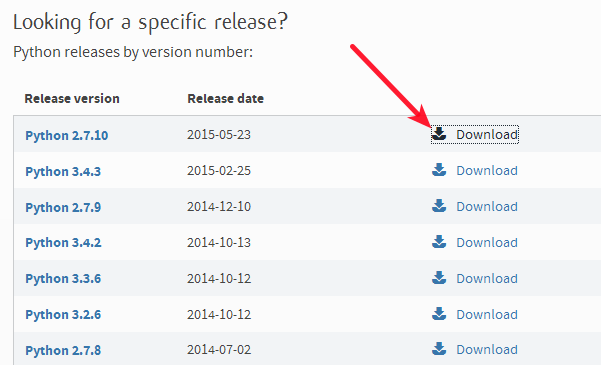
Выберем, например, версию 2.7.10 для 32 битной операционной системы.
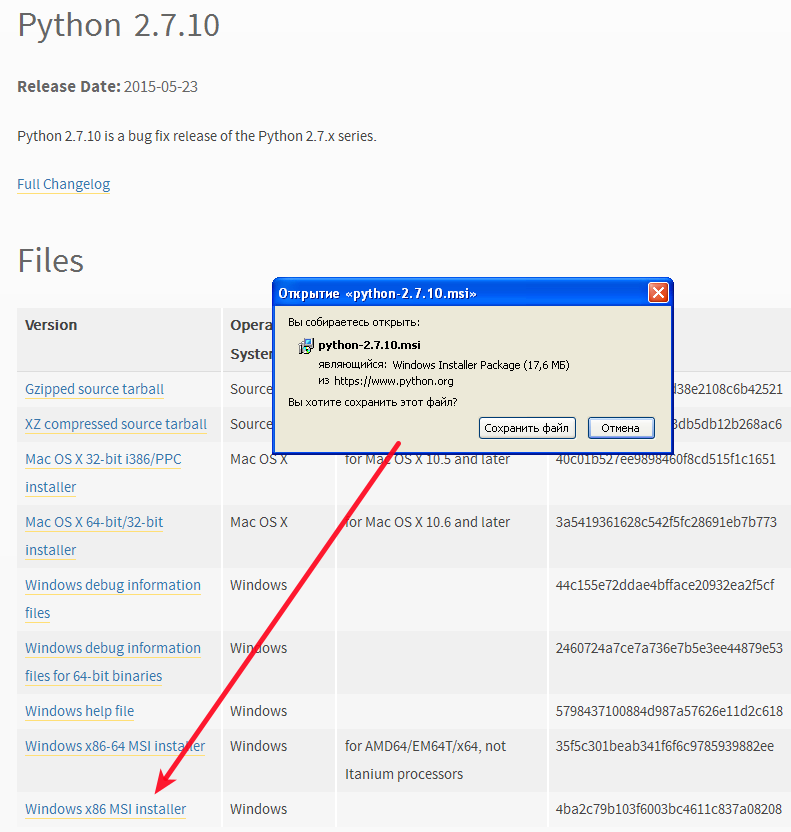
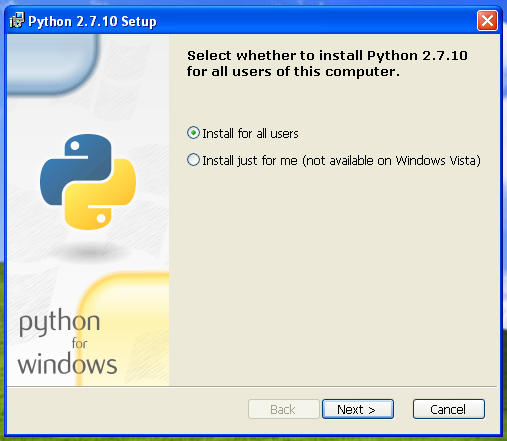
По умолчанию Python устанавливается в директорию C:\Python27\ .
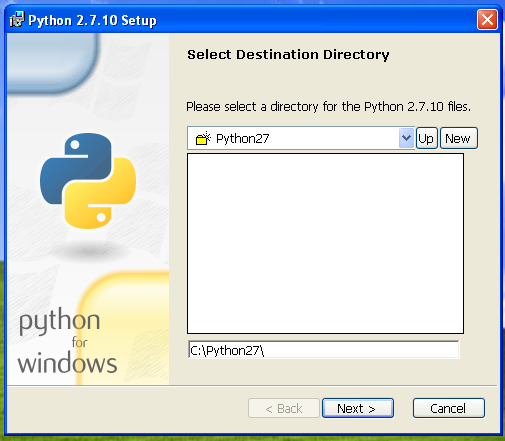
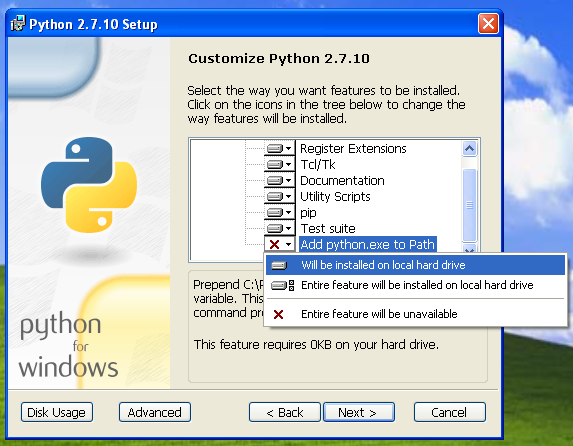
Выбираем опцию «добавить python.exe в окружение».
Теперь интерпретатор Python доступен из консоли.
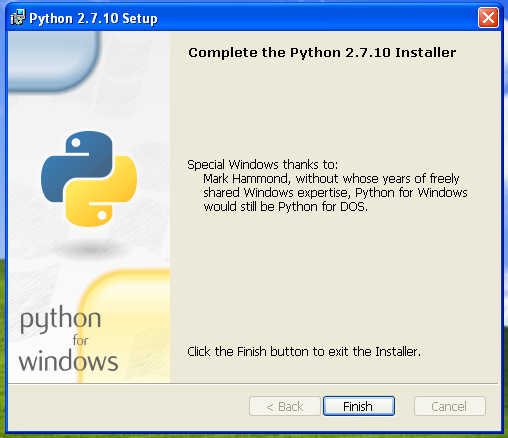
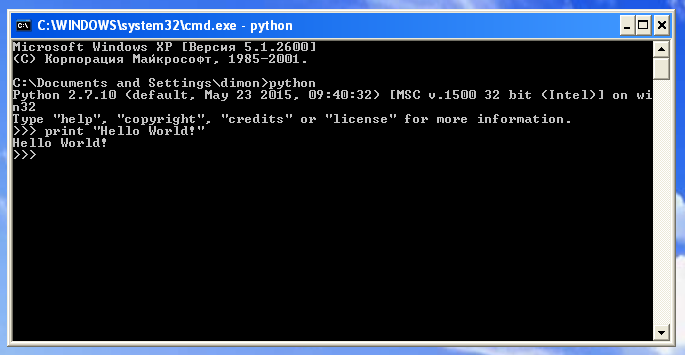
Пример Hello Word!.
Пакетный менеджер pip
После установки CPython в окружении появится утилита easy_install . С помощью нее можно установит pip , следующим образом:
$ easy_install pip
Или при помощи скрипта get-pip.py . Скрипт можно скачать по прямой ссылке https://raw.github.com/pypa/pip/master/contrib/get-pip.py
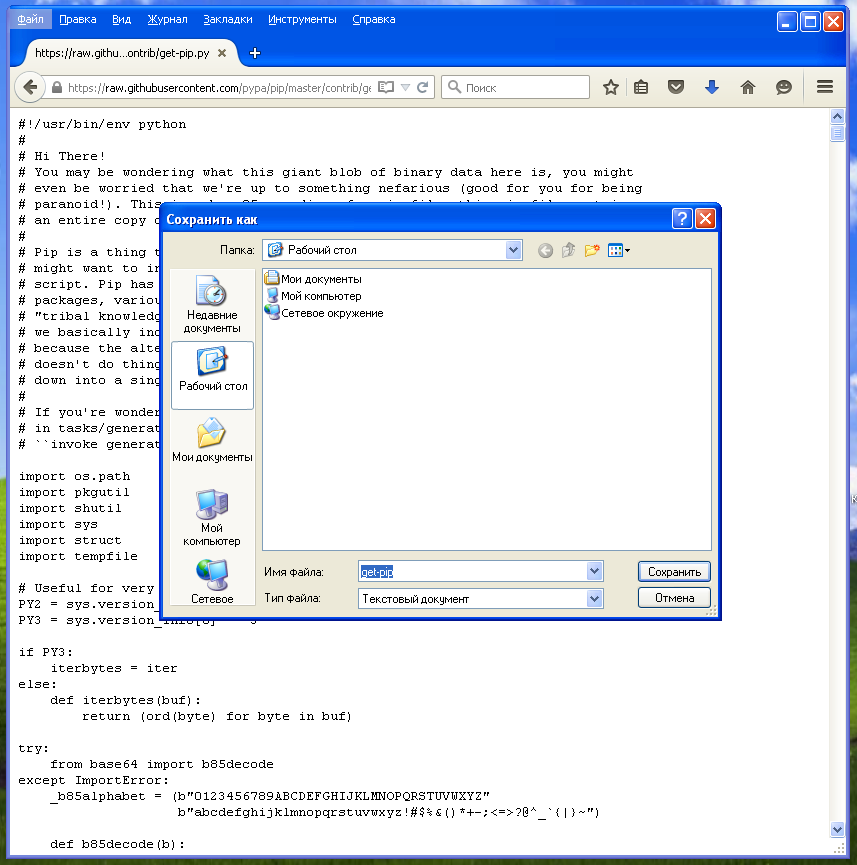
Запускается скрипт как обычная Python программа.
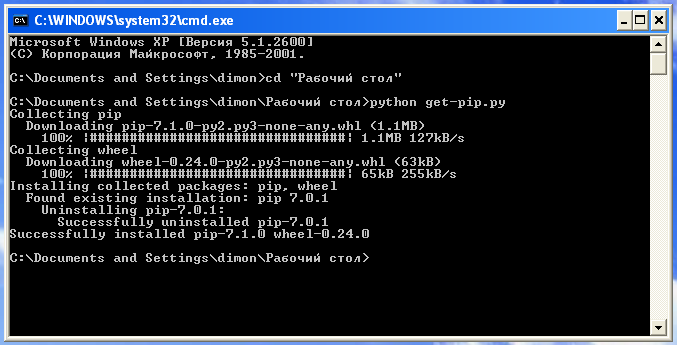
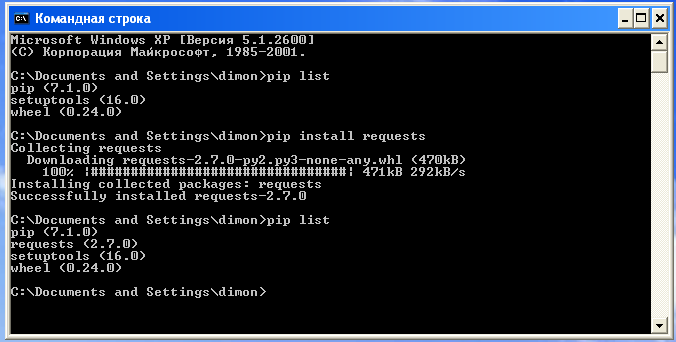
Теперь можно устанавливать Python пакеты.
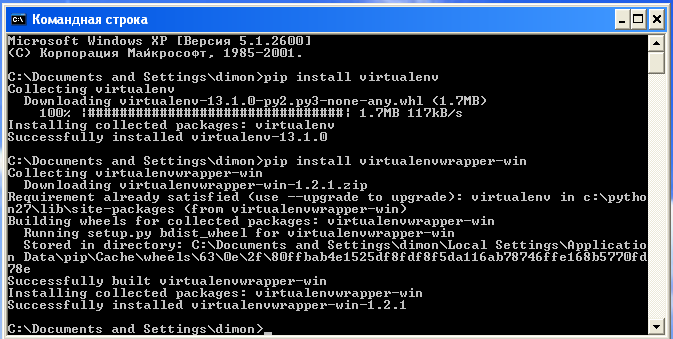
Виртуальное окружение Virtualenv
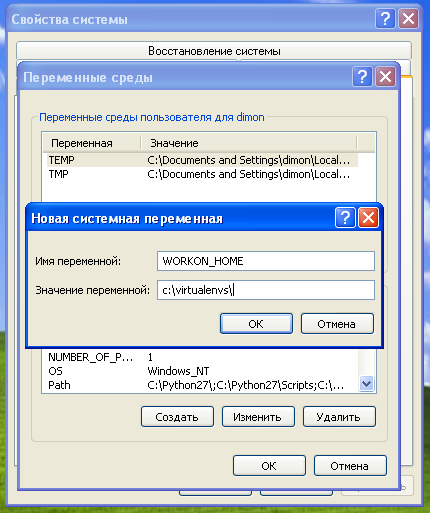
Зададим переменную окружения WORKON_HOME которая указывает где будут хранится изолированные окружения.
Теперь можно создавать изолированные окружения для каждого проекта.
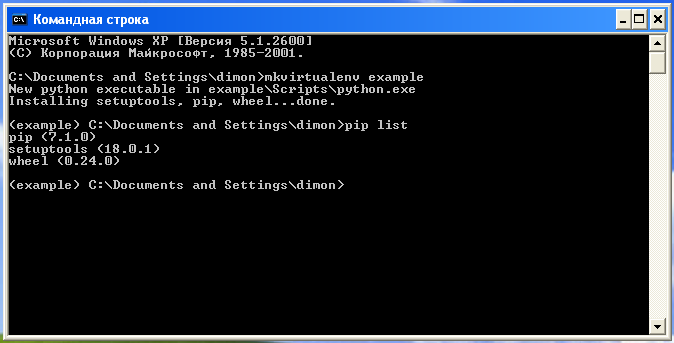
Компиляция пакетов
Некоторые Python пакеты написаны с использование языка программирования Си, поэтому при установке они требуют компиляции. Если у вас не установлен компилятор, пакет не будет установлен.
Попробуем установить NumPy без компилятора.
$ pip install numpy
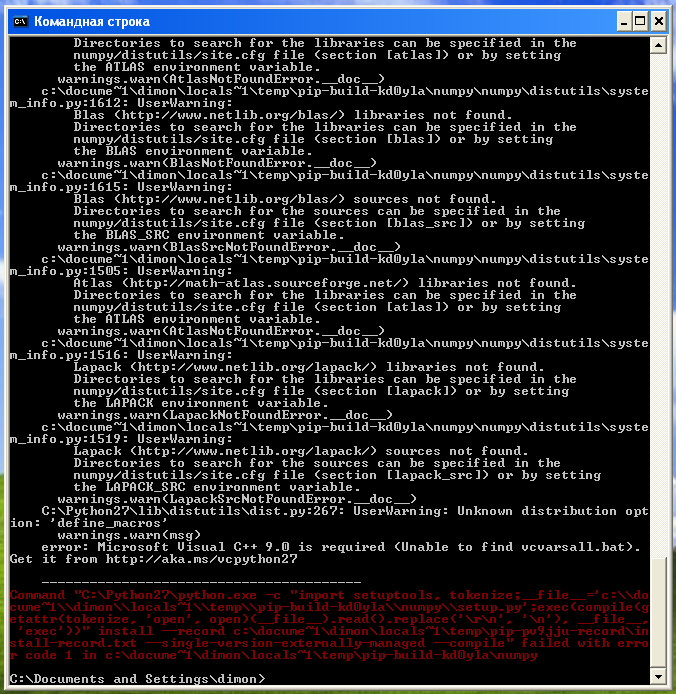
После установки следующих приложений для Windows:
Microsoft .NET Framework 2.0 с пакетом обновления 2 (SP2)
Microsoft Visual C++ Compiler for Python 2.7
Компиляция пройдет успешно:
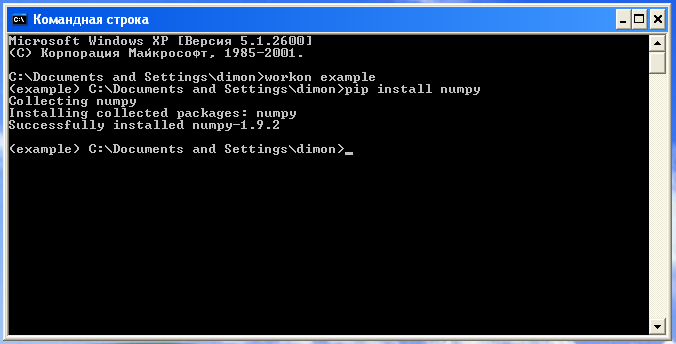
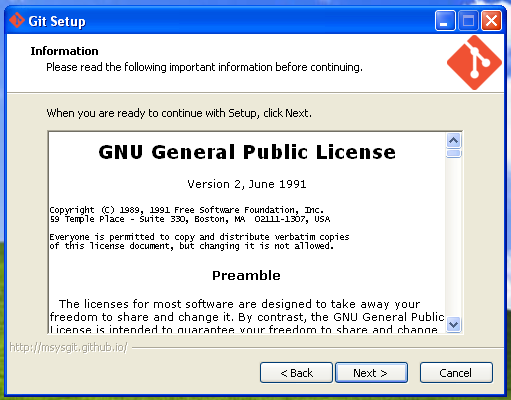
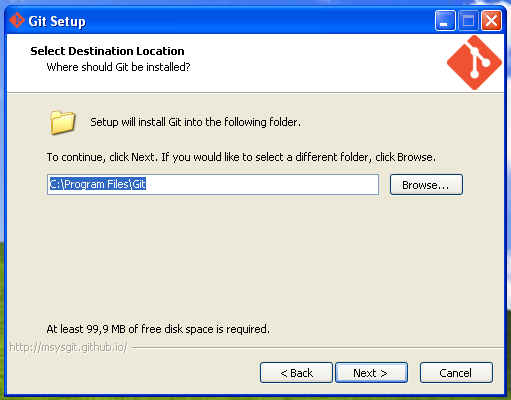
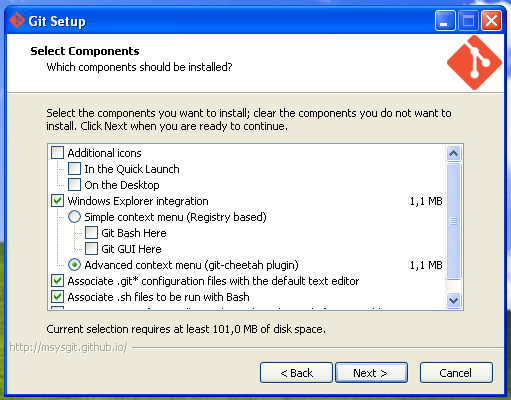
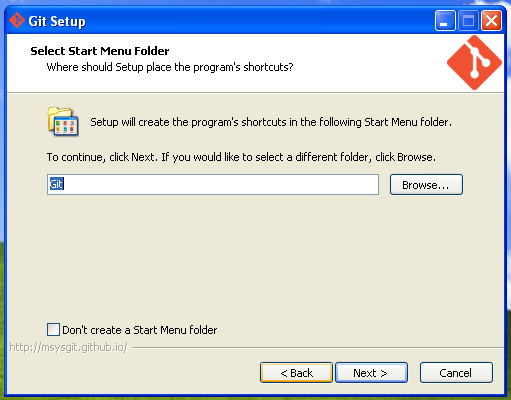
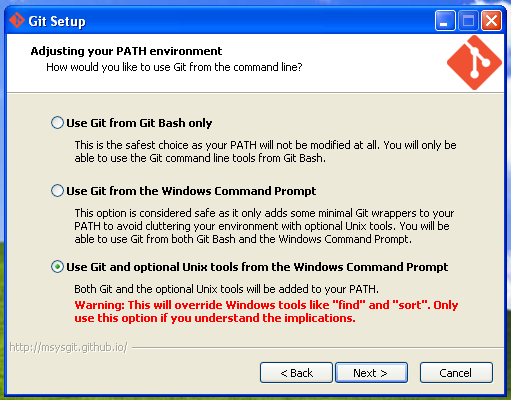
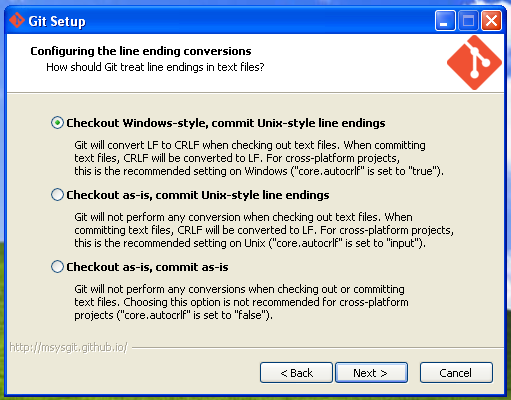
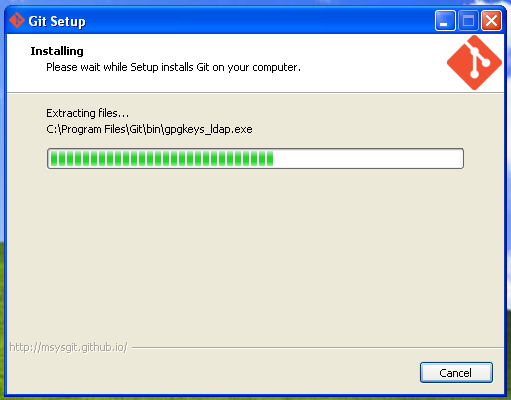
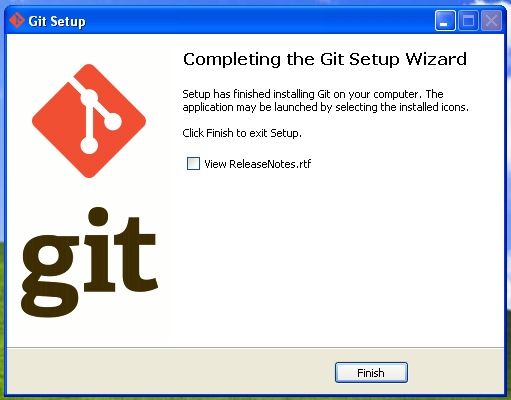
Установка git
Скачайте и запустите инсталятор по ссылке http://git-scm.com/download/win.
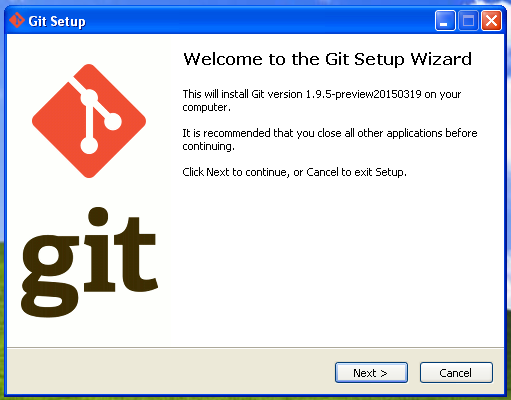
Пример
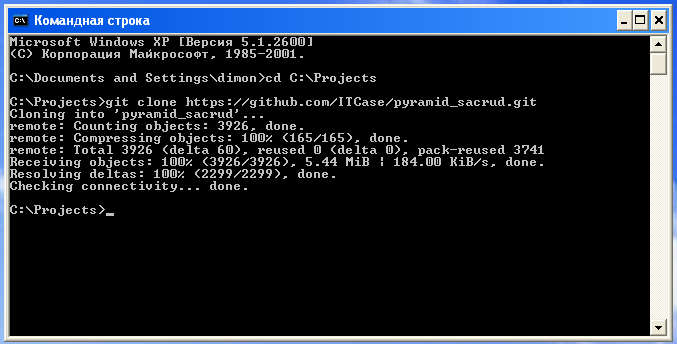
Склонируем репозитарий админки https://github.com/sacrud/pyramid_sacrud.git в директорию C:\Projects .
$ git clone https://github.com/sacrud/pyramid_sacrud.git
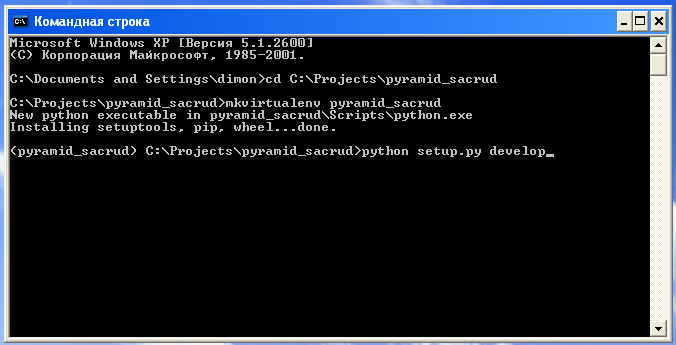
Установим pyramid_sacrud из исходных кодов.
$ cd C:\Projects\pyramid_sacrud $ mkvirtualenv pyramid_sacrud $ python setup.py develop
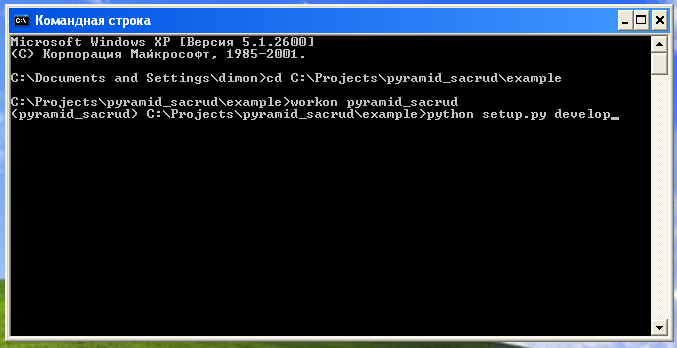
Далее установим пример pyramid_sacrud/example
$ cd C:\Projects\pyramid_sacrud\example $ workon pyramid_sacrud $ python setup.py develop
Пакеты устанавливаются в виртуальное окружение с названием pyramid_sacrud .
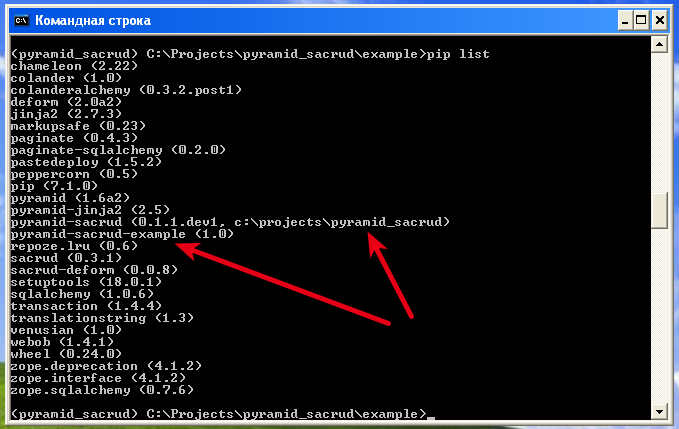
Установим дополнительные пакеты six , pyramid_jinja2==1.10 и iso8601 :
$ pip install six iso8601 pyramid_jinja2==1.10
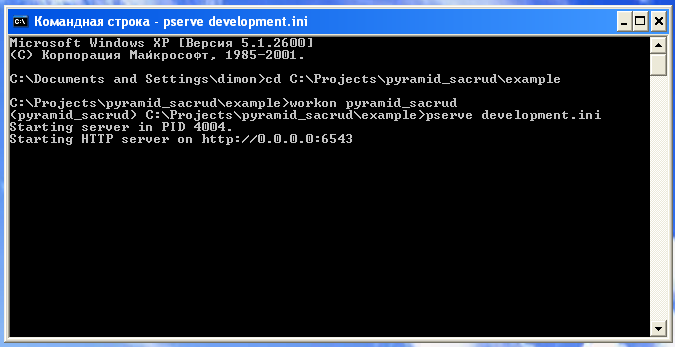
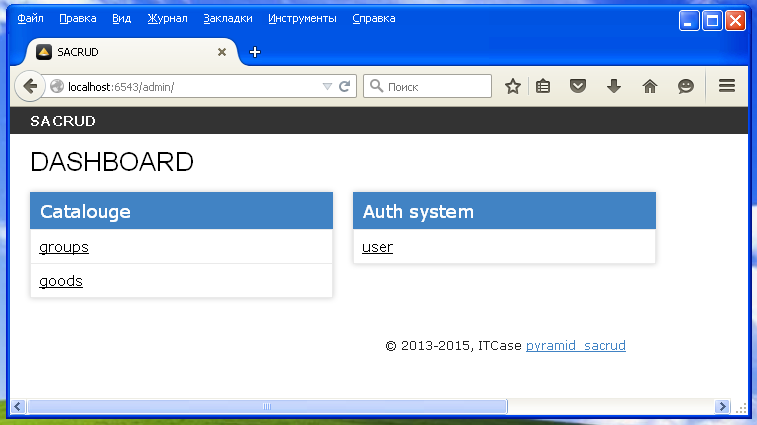
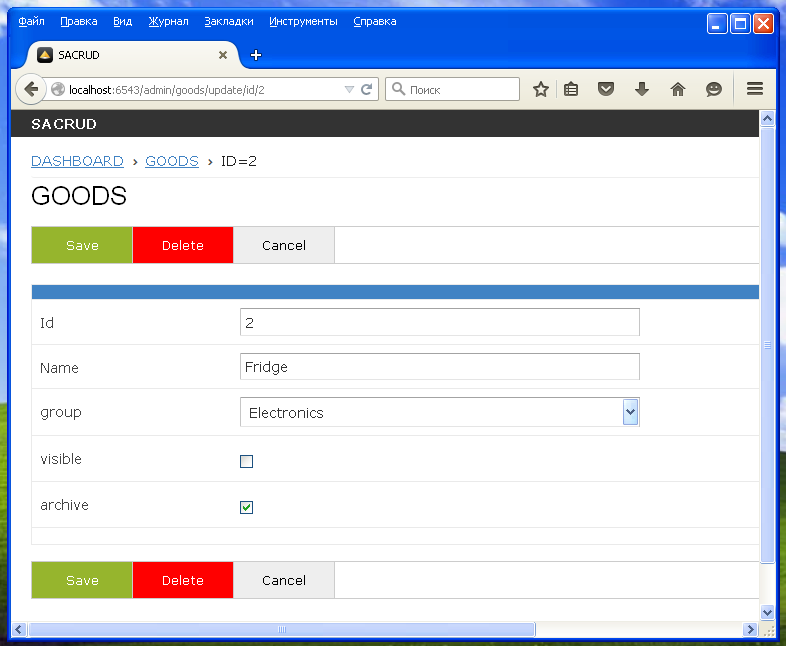
Теперь можно запустить пример:
$ cd C:\Projects\pyramid_sacrud\example $ workon pyramid_sacrud $ pserve development.ini
Previous: Установка Python в ОС MacOS Next: Установка Anaconda в Windows
© Copyright 2020, Кафедра Интеллектуальных Информационных Технологий ИнФО УрФУ. Created using Sphinx 1.7.6.
Установка Python2 в Ubuntu
Python2 уже не входит в официальные репозитории Ubuntu, однако, иногда бывает необходимо установить его.
Сегодня рассмотрим установку Python2 в Ubuntu.
Для того, чтобы установить Python2 в Ubuntu, необходимо выполнить следующие действия:
- Запустите Терминал.
- Добавьте репозиторий, хранящий в себе Python2: sudo add-apt-repository universe
- Обновите источники пакетов в системе: sudo apt update
- Установите python2, выполнив : sudo apt install python2
- После успешной установки, проверьте версию python, выполнив: python2 —version
Теперь, когда Python версии 2 установлен, можно приступать к его использованию.
Остались вопросы?
Если у Вас что-то не получилось или остались вопросы по данной проблеме — обратитесь к автору и он Вам поможет.
Станьте одним из экспертов!
Мы будем рады видеть в своих рядах людей, которые могут поделиться своим опытом с другими!
Linux (любые дистрибутивы), MS Windows, Cisco, Python и многое другое.
Более чем 20-летний опыт в IT позволяет мне давать Вам мудрые советы.
Тихая установка Python 2.7

Чтобы в автоматическом режиме «втихую» (silent) установить Python 2.7 можно использовать следующий bat-файл.
Rem Отключаем вывод самих команд на экран @echo off Rem Предполагаем, что на Windows XP скрипт запускается администратором. Rem Для операционных систем Vista+ проверка прав админа осуществляется. rem Получаем версию ОС ver | find "5.1." rem Windows XP ? If %errorlevel%==0 ( rem Пропускаем проверку админских прав GOTO SKIPADMIN ) SET HasAdminRights=0 FOR /F %%i IN ('WHOAMI /PRIV /NH') DO ( IF "%%i"=="SeTakeOwnershipPrivilege" SET HasAdminRights=1 ) IF NOT %HasAdminRights%==1 ( ECHO . ECHO Этот скрипт необходимо запускать от имени администратора. ECHO . GOTO END ) :SKIPADMIN rem Добавляем утилиту certutil.exe в исключения брандмауера Windows netsh advfirewall firewall del rule name="Certutil" netsh firewall add allowedprogram "C:\Windows\System32\certutil.exe" Certutil netsh advfirewall firewall add rule name="Certutil" dir=in action=allow program="C:\Windows\System32\certutil.exe" rem **************************************************************************************** rem Начинаем устанавливать все программы по очереди rem **************************************************************************************** mkdir C:\Windows\Temp\Mihanikus cd C:\Windows\Temp\Mihanikus ECHO . ECHO Install curl ECHO . mkdir "C:\Program Files\curl\" If exist "%programfiles(x86)%" ( certutil -urlcache -split -f "http://repo.mihanik.net/curl-7.65.1/win64/libcurl-x64.dll" "C:\Program Files\curl\libcurl-x64.dll" certutil -urlcache -split -f "http://repo.mihanik.net/curl-7.65.1/win64/curl.exe" "C:\Program Files\curl\curl.exe" certutil -urlcache -split -f "http://repo.mihanik.net/curl-7.65.1/win64/curl-ca-bundle.crt" "C:\Program Files\curl\curl-ca-bundle.crt" ) else ( certutil -urlcache -split -f "http://repo.mihanik.net/curl-7.65.1/win32/libcurl.dll" "C:\Program Files\curl\libcurl.dll" certutil -urlcache -split -f "http://repo.mihanik.net/curl-7.65.1/win32/curl.exe" "C:\Program Files\curl\curl.exe" certutil -urlcache -split -f "http://repo.mihanik.net/curl-7.65.1/win32/curl-ca-bundle.crt" "C:\Program Files\curl\curl-ca-bundle.crt" ) ECHO . ECHO Install Python ECHO . If exist "%programfiles(x86)%" ( "C:\Program Files\curl\curl.exe" -o "C:\Windows\Temp\Mihanikus\python-2.7.17.amd64.msi" "http://repo.mihanik.net/python/python-2.7.17.amd64.msi" start /wait python-2.7.17.amd64.msi /passive /norestart ALLUSERS=1 ADDLOCAL=ALL ) else ( "C:\Program Files\curl\curl.exe" -o "C:\Windows\Temp\Mihanikus\python-2.7.17.msi" "http://repo.mihanik.net/python/python-2.7.17.msi" start /wait python-2.7.17.msi /passive /norestart ALLUSERS=1 ADDLOCAL=ALL ) rem Ассоциируем файлы .py с интерпретатором Python и настраиваем PATH setx PATH "C:\Python27\;C:\Python27\Scripts;%Path%" assoc .py=Python.File ftype Python.File=C:\Python27\python.exe "%1" %* rem Устанавливаем дополнительные модули pip install pywin32 pip install WMI ECHO . ECHO Всё! ECHO . :END PAUSE EXIT /B
Этот скрипт берёт установочный комплект Python с моего сайта repo.mihanik.net. Если вы захотите использовать свои ссылки для скачивания, вам нужно будет доработать текст скрипта.
Для ОС Windows XP не делается проверка на наличия администраторских прав!
В этом случае уже вы самостоятельно отвечаете за наличие нужных прав у пользователя, запускающего скрипт.
Аренда серверов.

Надёжные сервера с Pro-бегом
У ВАС В ОФИСЕ!