
Как создать ярлык на рабочем столе в macOS
Создание ярлыка на рабочем столе компьютера под управлением Windows происходит почти в автоматическом режиме. В операционной системе macOS дело обстоит иначе. Здесь, чтобы создать ярлык (псевдоним), нужно проделать некоторые действия, обычный правый клик, как в Windows, не сработает.
Как создать ярлык на рабочем столе в macOS?
-
Открываем приложение Finder. Для этого в Доке находим иконку с улыбающейся рожицей (как правило, она находится на первом месте в панели).
Как создать ярлык сайта на Mac
Многие пользователи компьютеров и ноутбуков Apple даже не подозревают о том, как создать ярлык сайта на Mac. Ведь зачастую многие люди не знакомы с устройством Mac OS и некоторые действия вызывают затруднения. Конечно же такой пользователь устройства наверняка знаком только с Windows, где такие «мелочи» всегда доступны.
Но на устройствах Mac OS создать ярлык сайта тоже легко, для этого необходимо:
Инструкция
- Открываем в любом браузере страницу, ярлык которой мы хотим видеть у себя на рабочем столе или в Dock
- Наводим курсором на иконку сайта в адресной строке браузера, захватываем её (зажимаем кнопку мыши) и перетаскиваем на рабочий стол, либо в Dock
Вот и всё, как оказалось создать ярлык сайта на Mac OS гораздо проще. Теперь для посещения рабочего или любимого сайта достаточно просто создать ярлык и в дальнейшем, при необходимости, нужно будет просто кликнуть по нему и Вы сразу окажетесь в нужном месте, на нужном Вам сайте. Ярлык сайта также сокращает количество кликов для того, чтобы зайти на сайт. Например мы создали ярлык нашего сайта Applook на рабочий стол и теперь всего лишь по клику на ярлык на рабочем столе он сразу же открывается. Если же делать это через браузер, то сначала Вам нужно его запустить, потом ввести адрес сайта или найти его в закладках и уже после этого Вы попадете на нужный сайт. В любом случае создание ярлыка упрощает весь процесс.
Конечно же опытные пользователи Mac OS с такими сложностями не сталкиваются, но и новичкам всё же нужно помогать. Присылайте свои вопросы и мы обязательно поможем Вам и подробно на них ответим!
Mac OS — Как создать ярлык на рабочем столе
Создать ярлык на рабочем столе в Mac OS возможно, но не так, как в Windows, и называется эта функция по другому. Ярылки нужны чтобы иметь доступ к папкам, которые лежат на диске, но не на самом рабочем столе. Потому что хранить все файлы на рабочеме столе — плохой тон. Это тормозит компьютер, да и по умолчанию все файлы с рабочего стола синхронизируются в iCloud. И не хочется забивать его ненужными файлами.
Как создать ярлык
- Запустите Finder
- Найдите папку или файл на которой хотите создать ярлык
- В меню файла выберите “Создать псевдоним”

Создание ярлыка в Mac os
После нажатия в той же папке будет создан ярлык, который можно переместить на рабочий стол.
Дважды кликнув по ярлыку вы по откроете нужную и папку, или файл.
Как добавить веб-ярлык в док в macOS
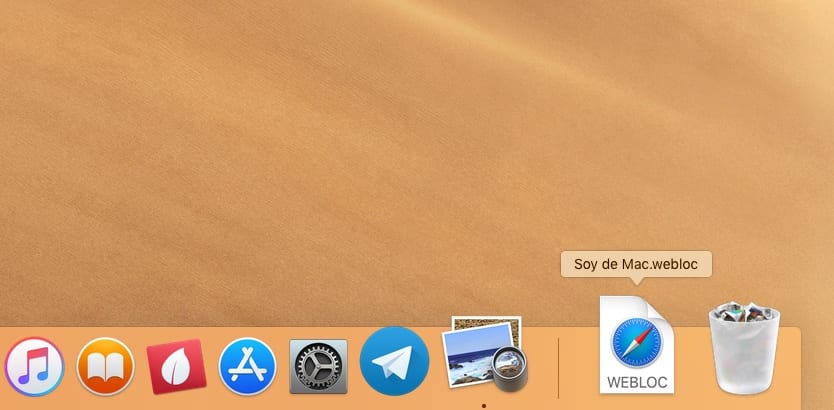
Более чем вероятно, что если вы регулярно используете свой Mac для посещения одних и тех же страниц, вы захотите выполнить это действие как можно быстрее. Один из лучших способов сделать это — использовать закладки Safari или любой другой браузер, который вы используете, однако это не самый быстрый способ.
Благодаря различным настройкам, которые позволяет нам делать macOS, мы можем создать прямой доступ к веб-странице или страницам, которые мы регулярно посещаем, чтобы они всегда были под рукой, либо на рабочем столе нашего компьютера, либо в доке приложения. В этой статье мы покажем вам, как добавляем ярлык на док-станцию нашего Mac.
Чтобы сделать этот прямой доступ, нам не нужно делать это с помощью Safari, но это можно сделать с любым другим браузером, установленным на нашем компьютере.
Добавить ярлык в док приложения на веб-странице
- Во-первых, мы должны получить доступ к веб-страница, для которой мы хотим создать ярлык в нашем доке приложений.
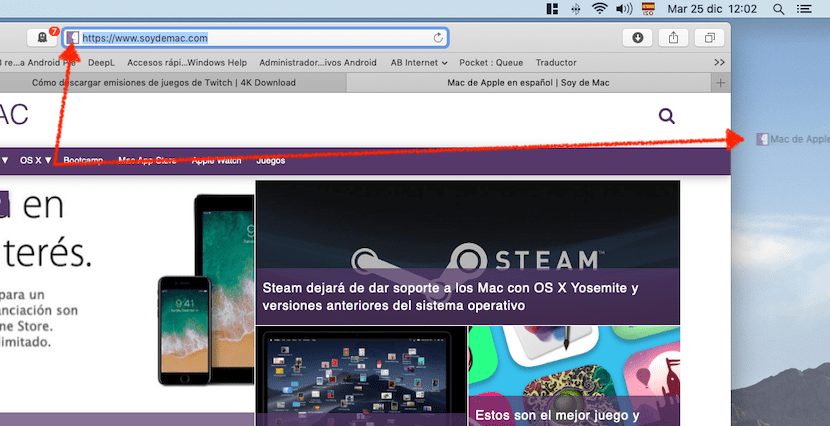
- Затем мы должны щелкнуть значок, который представляет его или его дефект на мировом шаре, и перетащите его на рабочий стол нашего компьютера.
- На следующем шаге, если нам не нравится название ярлыка, мы можем переименовать это нажав клавишу Enter и изменив ее.
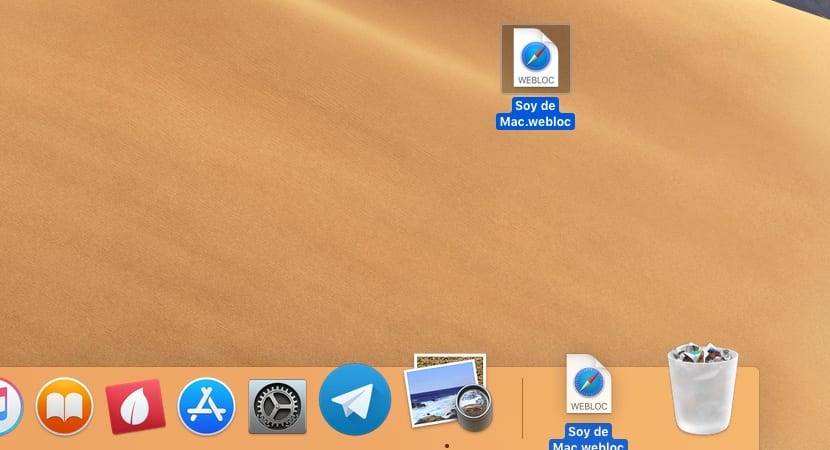
- Далее мы должны перетащите ярлык вправо в корзину, сразу после строки, отделяющей приложения от дока от корзины
С этого момента каждый раз, когда мы наводим указатель мыши на этот ярлык, он будет показывать нам имя, которое мы ранее установили. Что мы также можем сделать, так это изменить значок, представляющий файл WEBLOC, но это повлияет на все файлы этого типа, поэтому это не рекомендуется.
Содержание статьи соответствует нашим принципам редакционная этика. Чтобы сообщить об ошибке, нажмите здесь.
Полный путь к статье: Я с Mac » Mac OS X » Как добавить веб-ярлык в док в macOS
Комментарий, оставьте свой
Оставьте свой комментарий Отменить ответ

Адри сказал