
Как создать ссылку на сайт на рабочем столе Windows
Если вы регулярно посещаете какие-то определенные сайты, есть возможность создания ярлыка для таких сайтов на рабочем столе Windows 10 или Windows 11: при его запуске сайт автоматически будет запускаться либо в браузере по умолчанию, либо в браузере, с помощью которого такой ярлык был создан.
Создание ссылки на сайт или страницу на рабочем столе
Прежде чем приступить к описанию способов создания ярлыка веб-ресурсов на рабочем столе отдельно для каждого браузера, отмечу два универсальных способа, которые одинаково работает почти везде.
Универсальные способы создания ярлыка на сайт
Первый — использование перетаскивания мышью (Drag and Drop):
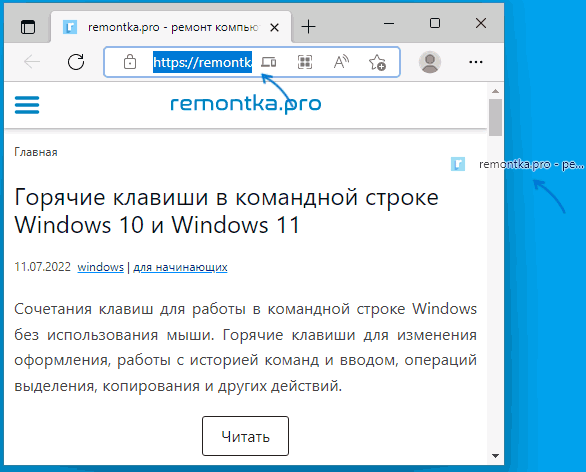
- Откройте нужный сайт в вашем браузере и выделите его адрес в адресной строке.
- Перетащите его мышью на рабочий стол.
- На рабочем столе автоматически появится ярлык для этого сайта.
Второй метод — ручное создание ярлыка:
- Нажмите правой кнопкой мыши в пустом месте рабочего стола, выберите пункт контекстного меню «Создать» — «Ярлык».

- В поле «Укажите расположение объекта» введите (или скопируйте из адресной строки) полный адрес сайта, включая протокол — https или http.
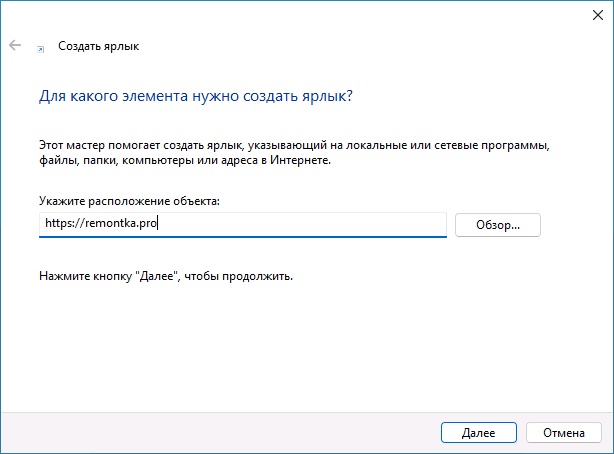
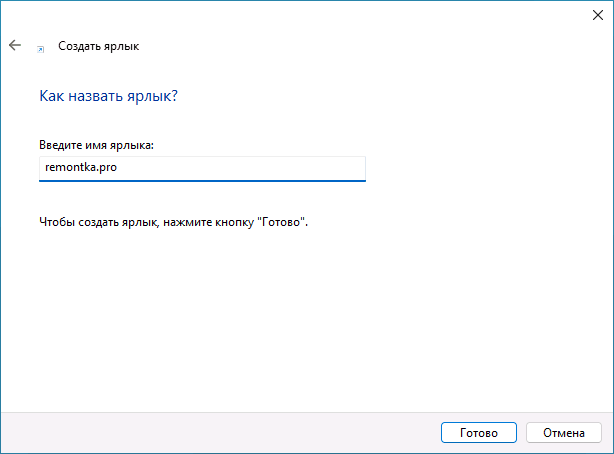
- Нажмите «Далее» и задайте отображаемое имя этого ярлыка и нажмите кнопку Готово.
В дальнейшем, в свойствах ярлыка можно будет изменить отображаемый значок, таким образом, чтобы он больше соответствовал содержимому сайта (обычно для сайтов также легко скачать оригинальную иконку favicon.ico и использовать её в качестве значка ярлыка).
Создание ярлыка сайта на рабочем столе в Google Chrome
Если вы пользуетесь Google Chrome, то для создания ярлыка сайта на рабочем столе достаточно выполнить следующие простые шаги:
- Откройте меню браузера (три точки справа в верхней панели), выберите «Дополнительные инструменты» — «Создать ярлык».

- Укажите имя создаваемого ярлыка. При необходимости можно отметить опцию «Открыть в отдельном окне» (иначе будет открываться в новой вкладке) и нажмите кнопку «Создать».

- В результате на рабочем столе будет создан ярлык выбранного сайта, причем для большинства сайтов — уже с оригинальным значком.
В Microsoft Edge
В Microsoft Edge шаги для создания ярлыка сайта выглядят следующим образом:
- Откройте меню браузера (три точки в верхней панели справа).
- Выберите пункт «Приложения» — «Установить этот сайт как приложение».
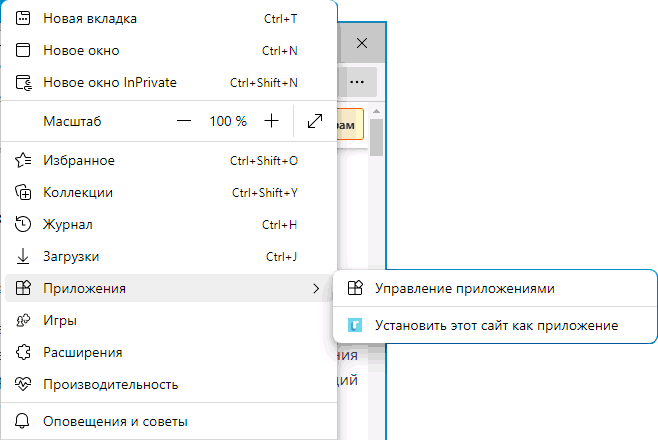
- Задайте имя сайта и нажмите «Установить».

- Сайт будет перезапущен в режиме приложения, и вы сможете отметить пункт «Создать ярлык на рабочем столе» в появившемся окне.

Если открытие в виде приложения не требуется, можно поступить иначе: в меню Microsoft Edge использовать пункт «Другие инструменты» — «Закрепить на панели задач» или «Закрепить в меню Пуск».
Ссылка на сайт на рабочем столе с помощью Яндекс Браузера
Создание ярлыка сайта на рабочем столе в Яндекс.Браузере реализована почти так же, как в Chrome, достаточно выполнить следующие шаги:
- Откройте меню Яндекс Браузера (три полоски справа в строке заголовка).
- Перейдите в раздел «Дополнительно» — «Дополнительные инструменты» — «Создать ярлык».
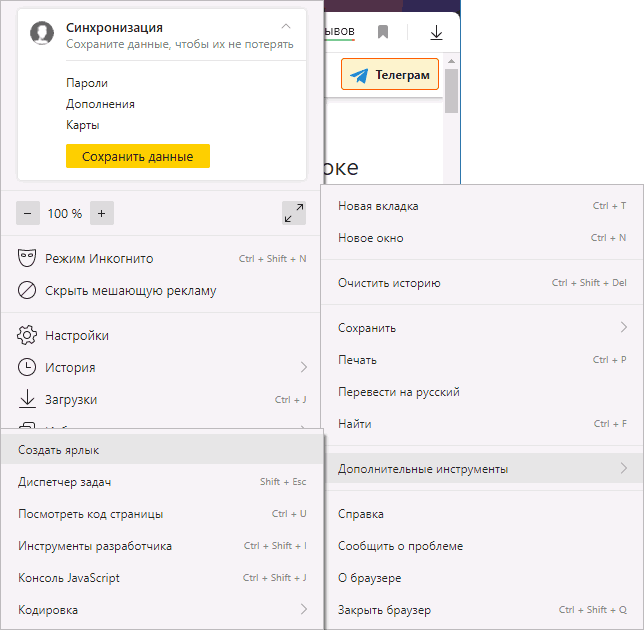
- Укажите имя ярлыка, при необходимости отметьте пункт «Открыть в отдельном окне».

- Подтвердите создание ярлыка кнопкой «Создать».
На этом всё — нужные ярлыки сайтов созданы, можно пользоваться. Если остаются вопросы, задавайте их в комментариях.
А вдруг и это будет интересно:
- Лучшие бесплатные программы для Windows
- Как удалить пользователя Windows 11
- В манифесте указана неизвестная структура в Microsoft Store — варианты решения
- Как добавить комментарии, теги и рейтинги к папке Windows
- Не удается войти в учетную запись Windows — как исправить?
- Некоторые параметры задает системный администратор в параметрах электропитания — как исправить?
- Windows 11
- Windows 10
- Android
- Загрузочная флешка
- Лечение вирусов
- Восстановление данных
- Установка с флешки
- Настройка роутера
- Всё про Windows
- В контакте
- Одноклассники
-
игорь 14.07.2022 в 11:30
Как создать ярлык для веб-страницы на рабочем столе
Вы можете использовать Firefox на своём ПК для создания ярлыка на страницу, которую посетили:
- Уменьшите размер открытого окна, чтобы были видны и рабочий стол, и окно Firefox на одном и том же экране.
- Нажмите на значок замка слева от адресной строки (где указан URL).


- Удерживая клавишу мыши, переместите курсор на рабочий стол и отпустите кнопку. Ярлык будет создан.
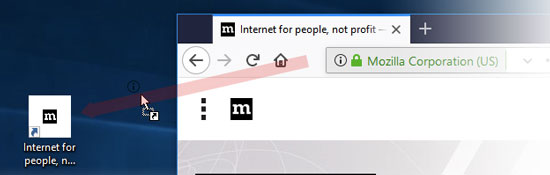
Вы также можете перетягивать различные элементы на рабочий стол из меню закладок и окна библиотеки, чтобы создавать новые ярлыки.
Когда вы откроете ярлык, созданный вами, запустится установленный по умолчанию браузер и отобразит веб-страницу, для которой вы создали ярлык. Если вы хотите, чтобы Firefox стал вашим браузером по умолчанию, прочитайте статью Как сделать Firefox браузером по умолчанию.
Также существуют сторонние расширения Firefox, которые могут вам помочь. Для получения более подробной информации о поиске и установке расширений, прочитайте статью Найдите и установите дополнения, чтобы добавить функции в Firefox.
Эти прекрасные люди помогли написать эту статью:

Станьте волонтёром
Растите и делитесь опытом с другими. Отвечайте на вопросы и улучшайте нашу базу знаний.
Ярлык сайта на рабочий стол: как создать? Две простые инструкции

Интернет стал неотъемлемой частью каждого компьютера, а браузеры являются главным инструментом для взаимодействия с всемирной сетью. Каждый активный пользователь интернета имеет свои любимые сайты, которые он посещает по несколько раз за день. Прописывать ежедневно адрес сайта по несколько раз – это процедура, которая отнимает пару секунд, но очень сильно надоедает. Можно добавить интересующую страницу в закладки, но она там рискует затеряться среди десятков подобных сайтов. Есть куда более простой и удобный способ – вынести ярлык сайта на рабочий стол, и мы расскажем, как это сделать.
Создать ярлык сайта на рабочем столе средствами браузера
Современные браузеры имеют десятки функций, о которых пользователи даже не подозревают. В браузере можно рисовать, набирать текст, играть, читать книги и смотреть фильмы. Естественно, разработчики браузеров позаботились, чтобы пользователи могли создать ярлык любимого сайта на рабочий стол, и сделать это максимально просто.
Google Chrome
Самым распространенным браузером является Google Chrome, который прекрасно работает на компьютерах любой мощности. Создать ярлык сайта из Google Chrome очень просто:

-
Заходим на любой сайт, быстрый доступ к которому вы желаете получить, к примеру, на okeygeek.ru;
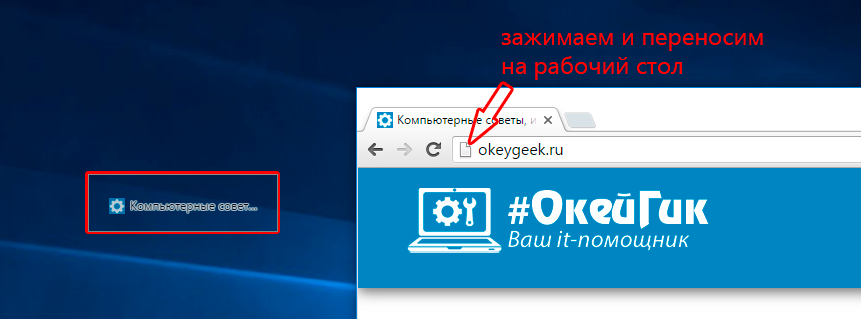
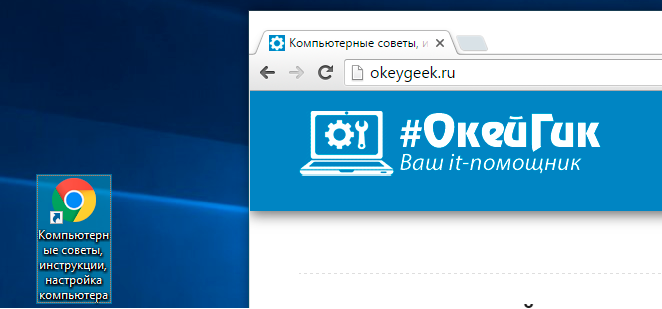
Остается отпустить левую кнопку мыши на любом свободном месте рабочего стола, и ярлык сайта будет создан.
Теперь при двойном нажатии на созданном ярлыке, будет открываться браузер со стартовой страницей в виде выбранного сайта.
Opera и Mozilla Firefox
Процесс создания ярлыка для рабочего стола в браузерах Opera и Mozilla Firefox практически ничем не отличается от того, как это делается в Google Chrome. Единственное отличие – это обозначение знака, за который нужно тянуть, чтобы перенести ярлык на рабочий стол. Если в браузере Google Chrome потенциальный ярлык выполнен в виде листа бумаги с загнутым краем, то в Opera и Mozilla он напоминает планету.
Создать ярлык сайта на рабочий стол с помощью стандартных возможностей Windows
Операционная система Windows предполагает возможность создания на рабочем столе ярлыков не только для доступа к программам, которые часто используются, но и для веб-сайтов. Процесс создания ярлыка сайта на рабочем столе очень простой:
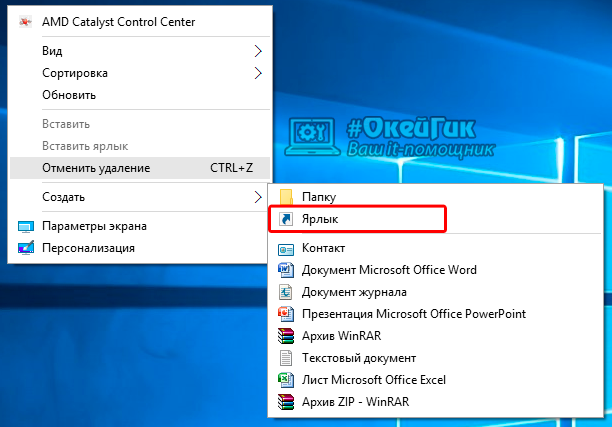
- Нажимаем правой кнопкой мыши в любой свободной от ярлыков области рабочего стола Windows;
- В появившемся меню выбираем пункты «Создать» — «Ярлык»;
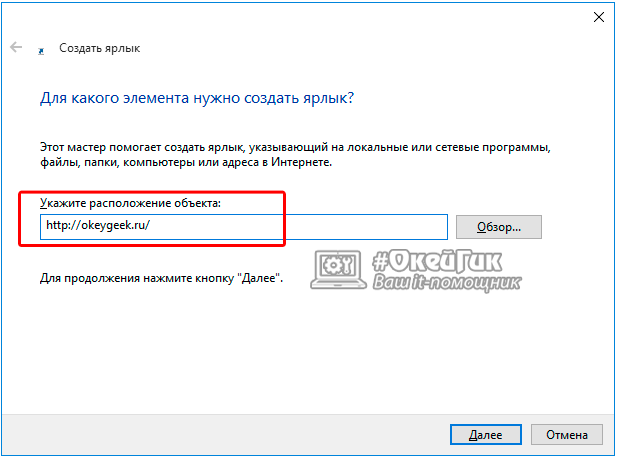
Появится окно ввода параметров ярлыка, здесь необходимо в пункте «Укажите расположение объекта» прописать адрес сайта, который вы желаете открывать с рабочего стола. После того как адрес будет прописан, нажимаем «Далее»;
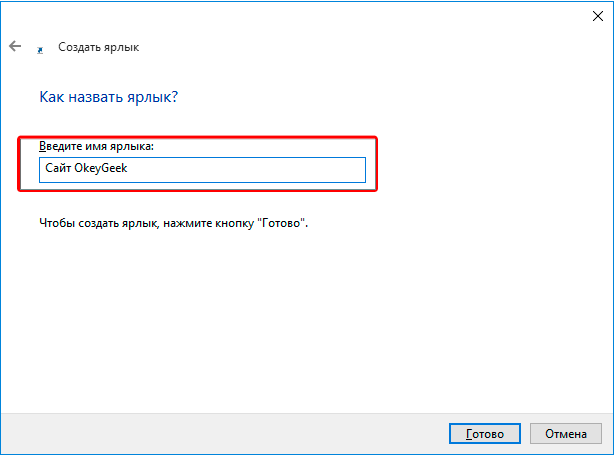
В следующем окне вводим имя ярлыка, который будет создан и нажимаем «Готово»;
Следует отметить, что от того, какой браузер назначен на компьютере «По умолчанию», будет зависеть программа, в которой откроется созданный ярлык. Если вы считаете, что ярлык сайта открывается не в том браузере, следует поменять веб-браузер, установленный «По умолчанию».
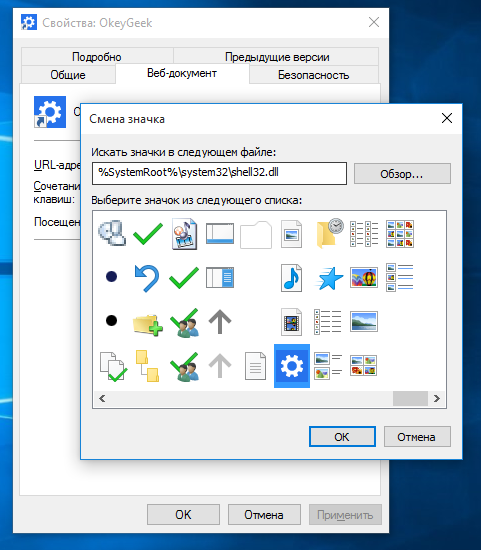
Напоминаем, что значок созданного ярлыка можно просто поменять. Для этого необходимо нажать на ярлык правой кнопкой мыши и выбрать пункт «Свойства». В открывшемся меню будет возможность «Сменить значок». Остается только выбрать понравившийся вариант из предложенных системой ярлыков или задать свой собственный.
Как изменить браузер по умолчанию в Windows 10
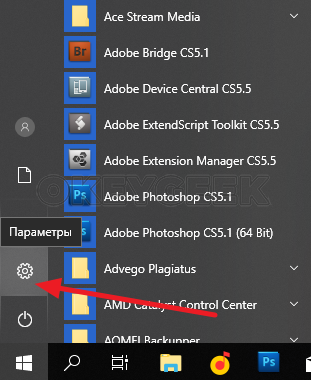
Поменять установленный по умолчанию браузер в операционной системе Windows 10 довольно просто, если знать настройки, к которым следует обратиться. Первым делом убедитесь, что браузер, который вы желаете установить в качестве основного, имеется на вашем компьютере. Далее необходимо выполнить простую инструкцию для изменения браузера «По умолчанию» в Windows 10:
-
Нажимаем на кнопку «Пуск» и в появившемся меню выбираем значение «Параметры»;
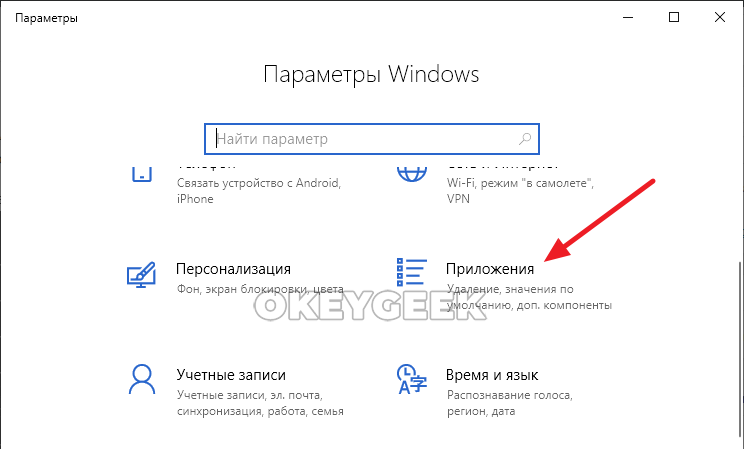
Далее откроется меню с настройками, здесь необходимо нажать на пункт «Приложения»;
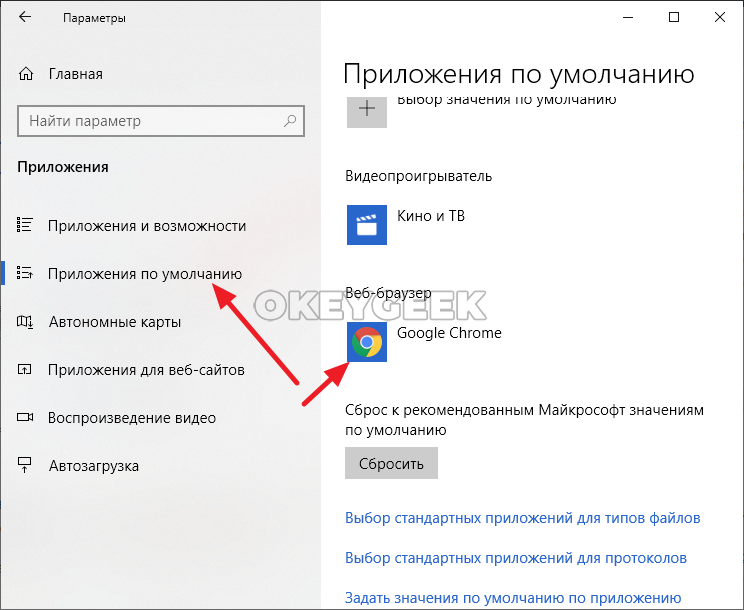
После этого ярлык, который был создан выше, начнет запускаться в выбранном браузере. Кроме того, все ссылки в текстовых документах и других программах станут открываться в установленном по умолчанию браузере.
Как создать ярлык интернета
Создавайте и настраивайте ярлыки веб-сайтов на рабочем столе, запускаемые через Chrome, Edge или Firefox.
29 сентября, 2022

Ручной поиск определенной программы на вашем компьютере утомляет Windows 10/11. Вот почему ярлыки спасают жизнь. Программы и приложения — не единственные, которые вы можете поместить на рабочий стол в виде ярлыков. Вы также можете сделать это для определенных веб-сайтов, используя определенные браузеры, установленные на вашем компьютере.
Как сделать ярлык сайта на рабочем столе
Создать ярлык веб-сайта на рабочем столе несложно. Это так же просто, как создать обычный ярлык для папки, поскольку для этого требуется только действие перетаскивания. Для этого откройте браузер, а точнее браузер по умолчанию. Перейдите на сайт, для которого вы хотите создать ярлык, и восстановите окно браузера, чтобы вы могли легко выполнить действие перетаскивания позже. Оказавшись на сайте, наведите курсор на значок замка, расположенный перед адресной строкой. Нажмите, удерживайте и перетащите его на рабочий стол, и будет создан ярлык с соответствующим адресом веб-сайта.
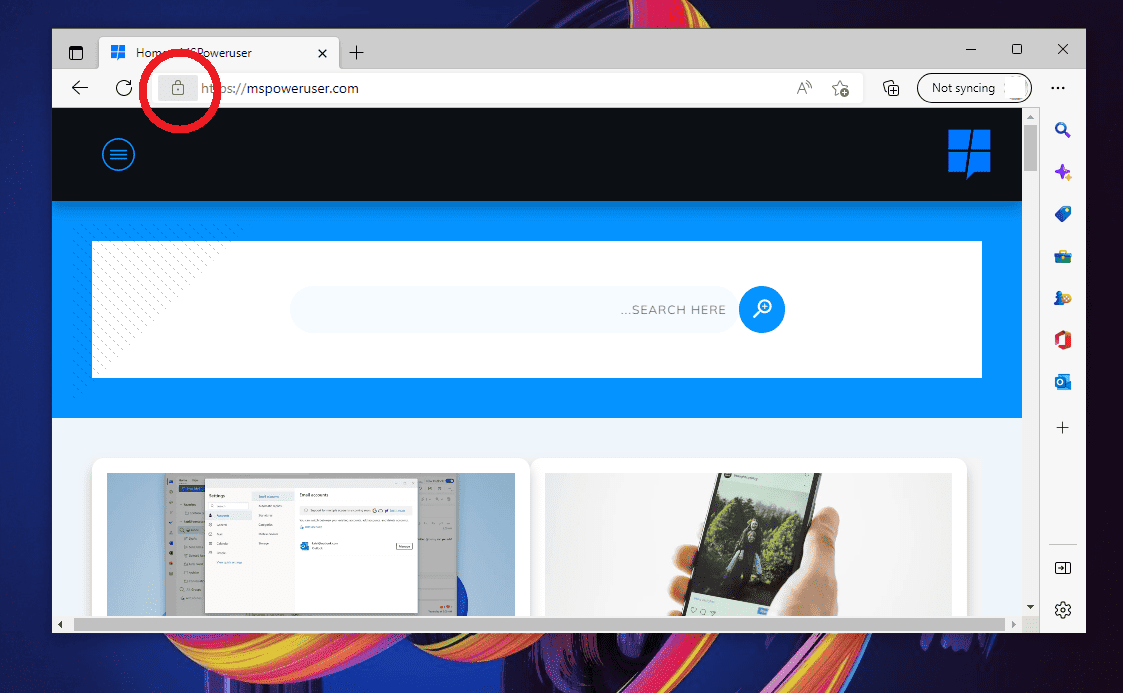
Сделайте то же самое, используя другие браузеры, которые у вас есть, например, Chrome, Firefox или Edge. Тем не менее, обратите внимание, что когда вы нажимаете ярлыки этих веб-сайтов, они открываются в вашем браузере по умолчанию. Это может быть проблемой, если вы хотите просматривать эти сайты с помощью определенных браузеров. В этом случае вам нужен другой способ создания ярлыков веб-сайтов.
Создание ярлыков веб-сайтов, запускаемых в определенных браузерах
Как уже говорилось, ярлыки на рабочем столе веб-сайта, которые вы создаете с помощью действия перетаскивания, будут запускаться только в вашем браузере по умолчанию. Если вы хотите открывать их с помощью определенных браузеров, вы должны вручную создать ярлыки.
Перейдите на рабочий стол и щелкните правой кнопкой мыши по черному пространству. Выберите «Создать», а затем «Ярлык». Появится окно для создания ярлыка с полем, предлагающим «ввести местоположение элемента». Введите следующие тексты в зависимости от браузера, который вы хотите использовать. Примечание. Убедитесь, что браузер установлен на вашем ПК.
- Chrome:C:\Program Files (x86)\Google\Chrome\Application\chrome.exe https://www.
- Край:%windir%\explorer.exe microsoft-edge:http://www.
- Firefox:C:\Program Files (x86)\Mozilla Firefox\firefox.exe https://www.
Введите один из приведенных выше текстов в поле и после него укажите адрес сайта, который вы хотите использовать для этого ярлыка. Например:
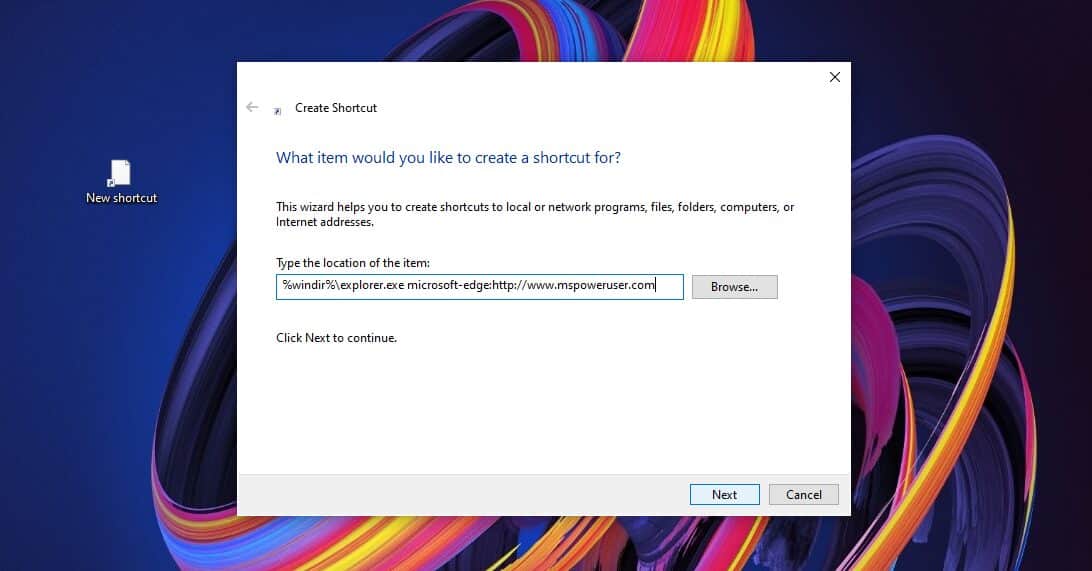
После ввода данных нажмите «Далее», введите имя ярлыка (например, название сайта) и нажмите «Готово».
Настройте значок ярлыка вашего веб-сайта
Если вы создали ярлык веб-сайта с помощью перетаскивания, значок обычно будет логотипом вашего браузера по умолчанию. Между тем, создание ярлыков вручную для определенных браузеров даст вам значок папки. Если вы хотите настроить эти значки, это возможно. Однако значки, сохраненные в системе вашего компьютера, визуально не привлекательны. Хорошей новостью является то, что вы можете скачать несколько причудливых иконок в Интернете и использовать их. Просто найдите файлы DLL или ICO.
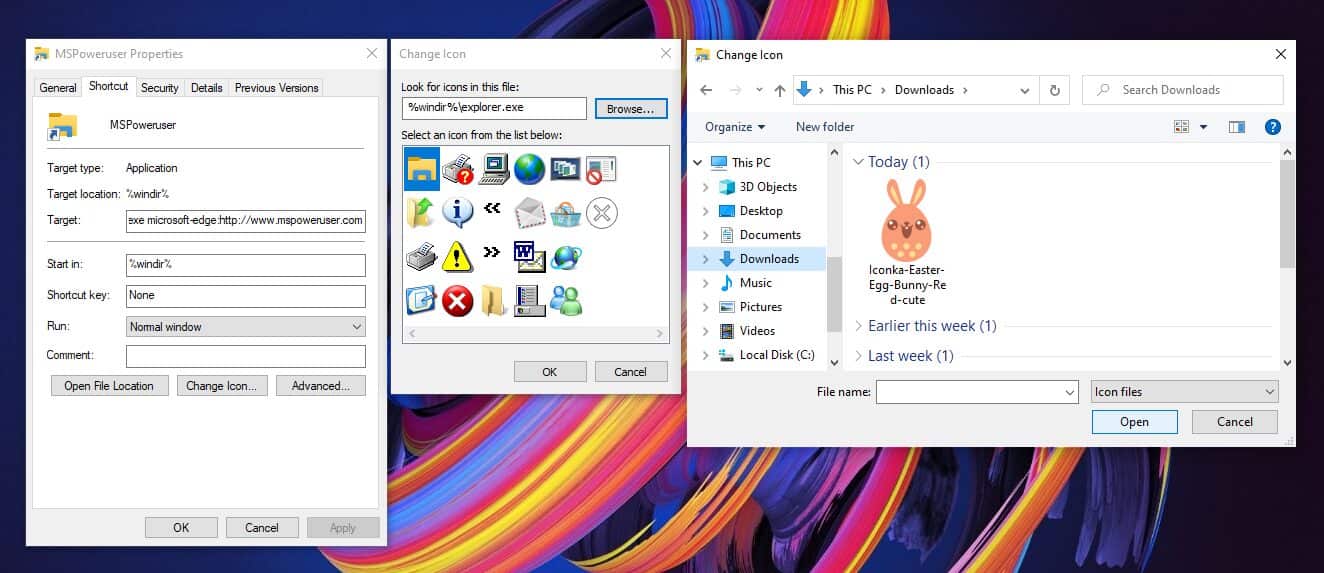
После того, как вы сохранили понравившиеся значки, вернитесь на рабочий стол, щелкните правой кнопкой мыши созданный вами ярлык и выберите «Свойства». В открывшемся окне выберите Изменить значок. Вместо того, чтобы нажимать «ОК», нажмите «Обзор». Теперь откроется проводник, позволяющий найти значок, который вы загрузили ранее в Интернете. Выберите его и нажмите Открыть. После этого просто выберите ОК, Применить и закройте окно.