
Как отключить прокси сервер vpn
Создатель: Epic Games
© Epic Games, Inc., 2023 г. Все права защищены. Epic, Epic Games, логотип Epic Games, Fortnite, логотип Fortnite, Unreal, Unreal Engine, логотип Unreal Engine, Unreal Tournament и логотип Unreal Tournament являются товарными знаками или зарегистрированными товарными знаками Epic Games, Inc. в Соединённых Штатах Америки и остальных странах. Прочие бренды или названия продуктов являются товарными знаками соответствующих владельцев.
Как отключить прокси-сервер?
Чтобы изменить IP устройства для выхода в Интернет нужно установить соединение через прокси. Прокси — это посредник, который получает пользовательский запрос, шифрует его и отправляет на сайт, подменяя реальный IP-адрес.
Зачем нужно менять IP-адрес? Proxy дает возможность работать удаленно в Интернете, посещать заблокированные по региональному признаку ресурсы, сохранять конфиденциальность и анонимность пользователя. Шифрует информацию, таким образом, что ни мошенники, ни провайдер не могут узнать, какие сайты посещал юзер.
Зачем нужен прокси-сервер
Прокси уже в 1994 году, с развитием Интернета появился, как понятие. Он использовался в качестве посредника для передачи информации из точки «А» в точку «В».
В 2022 году proxy используют для:
- Обеспечения безопасного подключения к Сети. Привыкли работать в кафе или коворкингах? При подключении через Wi-Fi — установите соединение с помощью VPN или proxy. Так данные останутся в сохранности.
- Снижение объема трафика. У proxy есть функция сжатия информации, которая помогает экономить трафик.
- Защита подключения и конфиденциальности. Чтобы получить конфиденциальность в Интернете — используйте proxy или VPN.
- Ограничение пользователей (например, на рабочем месте). Не хотите, чтобы работники фирмы заходили на рабочем месте в социальные сети? Доступ к ресурсам можно ограничить по IP.
- SEO, SMM, парсинг бизнес в Интернете. Без использования VPN или proxy вероятность блокировки аккаунта при его раскрутке — 90 %. Чтобы избежать блокировки — подключайтесь через динамический или мобильный proxy.
- Регистрация новых аккаунтов, рассылка объявлений по почте, постинг объявлений на Avito или Юле. Эти платформы блокируют массовый постинг объявлений по IP.
- Скачивание контента через торренты.
- Доступ к заблокированным ресурсам. Заходите на иностранные новостные порталы, стриминговые платформы, смотрите фильмы на Netflix без ограничений, меняя свой IP на адрес США.
Прокси помогает изменять виртуальное местоположение устройства. Услуга может быть платной и бесплатной. Вы можете купить подписку на месяц, несколько месяцев или лет. Но, не все платные услуги — качественные. Чтобы выбрать proxy, который будет отдавать хорошую скорость — почитайте отзывы в Интернете. Расскажем, как отключить прокси на компьютере с операционной системой Windows 7, 10.
Зачем отключать прокси?
Разберемся, как отключить прокси, если подключение было настроено через опции операционной системы для Windows 7, 10, XP.
Если пользователь больше не хочет использовать опцию, то ее можно отключить с помощью операционной системы. Следуйте инструкции и скриншотам.
Установлен ли прокси на ПК?
Как проверить, работает ли прокси и подключен ли он на компьютере пользователя? Есть несколько способов:
Через браузер Mozilla
Для браузера «Мозила»:
- Зайдите в «Настройки» — «Дополнительные» — «Сеть».
- Для стандартного браузера:
- Зайдите в «Сервис» — «Свойства обозревателя».
Через панель управления
- Найдите в «Панели управления» значок «Свойства браузера» — «Настройки сети».
- Прокси работает, если поля заполнены данными (скорее всего это было сделано автоматически), а пункт «Использовать прокси» выделен меткой, то соединение происходит через proxy.
- Если поля не заполнены, а метка поставлена только на поле напротив «Автоматическое определение …», то proxy не подключен.
С помощью системного администратора
Если прокси используется не дома, а на работе, то всегда можно обратиться к системному администратору, который поможет отключить прокси-сервер. Это самый простой и логичный способ, если пользователь не хочет разбираться в системе.
Как отключить прокси
- Зайдите в сетевой адаптер и выберите «Планировщик пакетов QoS». Отключите его.
- Настойки вашего персонального компьютера могут немного отличаться от тех, что представлены на изображениях выше. Оформление раздела зависит от версии операционной системы, дистрибутива.
- На время изменения параметров прокси-сервера лучше отключить антивирус и сетевой экран, ведь они могут мешать работе. Это полностью безопасно для персонального компьютера.
Способ подойдет, если юзер использует браузер IE. Теперь рассмотрим подробнее процесс отключения на разных операционных системах.
Windows 10
Чтобы отключить прокси-сервер на Windows 10:
- Зайдите в меню «Параметры Windows» — «Сеть и Интернет».
- Заходим в «Прокси-сервер» — «Использовать сценарий настройки» — «Откл».
- Отключаем «Использовать прокси-сервер».
- Перезагружаем устройство.
- Если proxy продолжает работать, то снова заходим в настройку «Прокси-сервер», деактивируем опцию «Определять параметры автоматически».
- Перезагружаем ПК.
Windows 7, 8, XP
Отключить proxy на Windows 7, 8 или XP можно следующим образом:
- Зайдите в «Панель управления» — «Свойства браузера/обозревателя».
- В окне «Свойства: Интернет» кликните на «Подключения».
- Зайдите в «Настройку сети».
- В открывшемся окне переходим в «Настройка сети» — «Настройка параметров локальной сети. Проверьте метки. Метка должна быть установлена только для «Автоматического определения параметров».
- Перезагрузите ПК.
Для Google Chrome
Прокси отключается через опции обозревателя. Бывает, что proxy включен именно в браузере, хотя такое встречается редко.
- Открываем браузер Google Chrome.
- Заходим в «Настройки».
- Кликаем на «Дополнительно» — «Система» — «Настройки прокси».
- Открываем «Свойства: Интернет» — «Подключения» — «Настройка сети».
- Метка должна быть установлена только на пункте «Автоматическое определение параметров».
- В Яндекс.Браузере настройка осуществляется точно также.
Также для отключения proxy при помощи Google Chrome:
- Зайдите в «Настройки» — «Сеть» — «Изменить настройки».
- Откройте «Подключения».
- «Настройка сети» — «Снять метку».
Как упростить смену IP
Если вы не хотите пользоваться системными опциями прокси, то установите в свой браузер расширение ВПН. Оно поможет получить доступ к заблокированным сайтам, зашифрует информацию, поможет развивать бизнес в Сети.
ВПН устанавливается просто и его не нужно настраивать. Виртуальную локацию устройства, во многих VPN, можно выбрать вручную.
VPN — виртуальная частная сеть, с помощью которой можно сменить IP и зашифровать данные карт, телефоны, переписки и другую личную информацию.
Мы рекомендуем современный Troywell VPN, который устанавливается непосредственно в браузер. Включить и выключить его можно за пару кликов. Интерфейс — понятный, удобный. Расширение бесплатное, не хранит логи и не требует раскрытия никакой пользовательской информации. Идеально подходит для просмотра стримингового контента, чтения новостей, скачивания торрентов.
Надеемся, что статья была полезной и понятной!
Настройка прокси-сервера в Яндекс Браузере
Прошло то время, когда интернет был свободным и безликим. Сегодня все больше и больше появляется запретов на различные ресурсы, все больше «уходят» налево личные данные.
В связи с этим все чаще пользователи пытаются разобраться в таких возможностях браузера, как работа через прокси-сервер.
Пользователи, привыкшие работать через Яндекс браузер, без особого труда могут настроить в данном обозревателе прокси.
Первое, что напрашивается, – установить какой-либо плагин или расширение. Но это лишнее, обозреватель имеет свой функционал, и не стоит лишний раз доверяться сторонним разработчикам.
Получаем адрес прокси-сервера
Перед тем, как перейти к настройкам необходимо получить адрес самого сервера.
Существует два варианта прокси – платный и бесплатный. Использовать можно любой, но у бесплатных есть ряд недостатков:
1. Они недолговечны.
Через определенное время поставщики таких услуг либо переходят в разряд оплачиваемых сервисов, либо блокируются, и придется искать новый для того, чтобы сменить настройки.
2. Второй серьезный недостаток – такие адреса не всегда анонимны. Они прогонят запросы через себя, они собирают в кеше информацию, но не дают анонимности. Кроме того, иногда подобные сервера являются собственностью злоумышленников, и есть шанс потерять свои личные данные.
Минус платных прокси – они платные.
Выбираем подходящий вариант и сохраняем полученный адрес. Он будет иметь вид 95.151.122.4
Настройка браузера
Для правильной настройки прокси в Яндекс браузере необходимо:
- Открыть браузер и перейти в меню;
- Выбрать пункт «Настройки»;
- Прокрутив страницу вниз, нажать на кнопку «Показать дополнительные настройки»;
- В открывшемся окне необходимо отыскать раздел «Сеть»;
- Выбираем подпункт «Изменить настройки прокси-сервера».
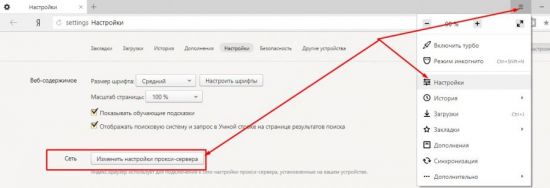
После нажатия на эту кнопку перед нами откроется вспомогательное окно с возможностью изменения различных настроек сети, в том числе и прокси-сервера.
Настройка для подключения по локальной сети
Если вы не используете коммутируемое подключение (в соответствующем окошке нет настроенных подключений), то для настройки прокси для Яндекс браузера необходимо перейти в раздел «Настройка сети». Для этого нажимаем кнопку с аналогичной надписью. Откроется еще одно всплывающее окошко:
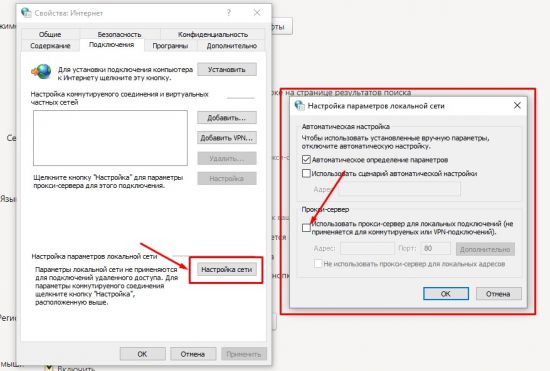
Для подключения через прокси-сервер необходимо активировать соответствующий раздел, поставив галочку, при этом станут активными поля для ввода и кнопка «Дополнения». Далее в поле «Адрес» необходимо внести заранее подготовленный адрес прокси-сервера (или поменять имеющийся). Поле «Порт» можно оставить без изменений, если таковые не предусмотрены поставщиками прокси. Нажимаем кнопку «ОК».
Настройка прокси для коммутируемого подключения
Если вы все еще счастливый обладатель подобного интернет-соединения, то в данном случае процесс настройки немного отличается от предыдущего.
Проделываем вышеописанный путь до наших настроек и в окне «Свойства: Интернет» выбираем наше подключение:
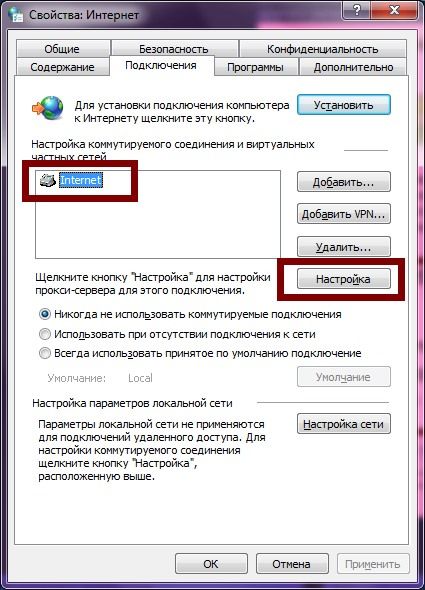
После выбора станет активна кнопка «Настройка», ее и нажимаем.
Открывшееся окно чем-то похоже на предыдущие, но имеет некоторые дополнительные настройки:
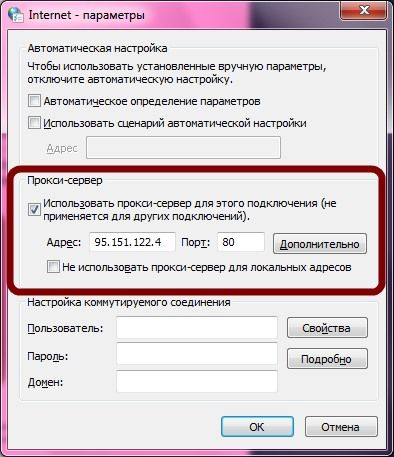
Как видно с изображения, нам необходимо снять лишние галочки, кроме поля «Использовать прокси-сервер…». По аналогии добавляем заранее подготовленный адрес сервера. Нажимаем «Ок».
На этом процесс настройки прокси-сервера в Яндекс браузере можно считать оконченным.
Плюсы от работы через прокси очевидны. Можно озвучить самые основные:
- ускорение работы в сети (эти сервера имеют собственный кеш, и много информации подтягивается с него).
- анонимность в сети (запросы к ресурсам приходят не с вашего компьютера, а с «посредника»).
Это позволяет обойти некоторые запреты: закрыт доступ к определенным сайтам системным администратором, заблокирован контент для вашего региона, сайт заблокирован РКН. Вас заблокировали в чате или на форуме.
К слову сказать, Яндекс браузер обладает своими собственными прокси-серверами, которые можно активировать. Они не дают полного перечня возможностей, но все же можно получить некоторые плюсы. Самый очевидным вариант – включить режим «Турбо» (Меню – Включить турбо)
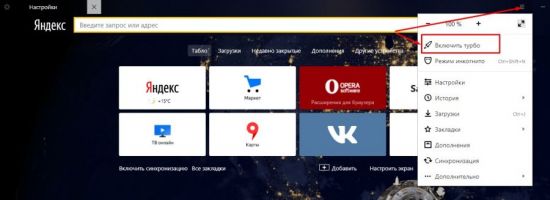
Эта опция точно так же перенаправляет все ваши запросы на отдельный сервер Yandex, где информация сжимается и передается на компьютер пользователя.
Отключение прокси
Как отключить прокси-сервер в Яндексе браузере: все банально просто, открываем настройки по вышеописанному пути и просто снимаем галочку с поля «Использовать прокси». Перезагружаем программу и пользуемся стандартными настройками.
И в заключении. Мы видим, что, не прибегая к сторонним расширениям штатными методами Яндекс браузера, можно повысить свою конфиденциальность и обойти некоторые запреты в сети Интернет. Настроить и использовать прокси сможет даже человек, не особо разбирающийся в технологиях передачи данных. Однако все же не стоит целиком и полностью доверять все прокси-серверу. Соблюдайте элементарные меры безопасности в сети и наслаждайтесь интернет-серфингом.
Как отключить прокси-сервер на ПК
Изредка возникает необходимость выполнения такого действия, как отключение прокси-сервера. Реализовать это можно на любой системе, установленной на персональном пользовательском устройстве. При этом важно помнить о том, что отключить прокси-сервер в браузере и в Windows разных версий можно идентичными методами. Если же смотреть на 10-ку, то для нее на данный момент доступными являются всего два метода.
Поэтому на первом этапе нужно разобраться с тем, для чего возникает необходимость проведения такого действия, а также рассмотреть, как правильно реализовать этот процесс. На нашем сайте можно купить VPN, который поможет максимально упростить эту процедуру для клиентов.
В каких случаях возникает необходимость выключить proxy?
Перед тем, как выключить прокси, стоит обратить внимание на то, что на сегодняшний день современные программы для серфинга по веб-страницам на ПК применяют в работе системные параметры, устанавливаемые при настройках в автоматическом режиме. Если вы используете прокси-сервер и выключаете его в системе, то в автоматическом режиме происходит его отсоединение и в используемом браузере.
Перед тем, как убрать прокси, необходимо обратить внимание на основные причины, по которым может быть реализован этот процесс. К ним относят такие факторы:
- наличие сложностей, возникающих при открытии различных сайтов сети интернет;
- на персональном устройстве появились различные вредоносные программы, которые прописывают собственные адреса;
- определение показателей в автоматическом режиме происходит неправильно – при возникновении этой проблемы пользователь зачастую получает системное уведомление о появлении ошибки.
Если появилась хотя бы одна из перечисленных выше проблем, следует разобраться с тем, как отключить proxy.
Как отключить настройки прокси для браузеров?
Главный способ, который будет рассмотрен ниже, принадлежит к категории универсальных вариантов. Благодаря ему, представится возможность выполнить отключение в любых операционных системах даже после их обновления. Для того, чтобы запустить этот процесс, необходимо все шаги реализовывать согласно инструкции.
- На первом этапе происходит открытие панели, отвечающей за управление. Для реализации этого действия в Windows 10 часто применяется поиск, который размещен на панели задач.
- В панели управления, которая будет открыта, стоит найти поле, в котором можно запустить функцию просмотра. Если фиксируется положение категорий, тогда можно переходить к разделу изменений сети и Интернета. После этого следует сделать переход для корректировки свойств браузера. Если же здесь зафиксирован режим значков, то спокойно занимаемся открытием вкладки свойств браузера.
- На следующем этапе осуществляют поиск меню подключений, а уже затем на следующем шагу понадобится выбрать кнопку настроек сети.
- В открывшемся разделе убирают отметку с поля, указывающего на задействование proxy-сервера. Это приведет к тому, что он не будет использоваться. После этого делают перемещение к разделу автонастройки. Если здесь будет стоять отметка возле поля, позволяющего автоматически определять параметры, то рекомендуется снять ее. Если не произвести данные действия, то это может способствовать тому, что использование все равно будет происходить, даже если процесс реализуется полностью вручную.
- Сделанные изменения необходимо применить.
- После выполнения последнего шага происходит его отключение, как в операционной системе, так и установленном браузере.
Помимо представленного метода, для Windows 10 все чаще используется еще один не менее действенный метод.
Как убрать прокси-сервер в параметрах?
Параметры сервера операционной системы Windows 10 полностью дублируются в обновленном интерфейсе, равно, как и множество сопутствующих настроек. Задавая вопрос о том, как удалить прокси посредством использования соответствующего меню, необходимо выполнить ряд необходимых шагов:
- выполнить открытие раздела параметров самостоятельно или посредством нажатия комбинации клавиш Win+I. Далее следует найти раздел сети и Интернета;
- в левой части открывшегося экрана переходим на вкладку под наименованием «proxy-сервер»;
- все переключатели следует привести в соответствие, если имеется необходимость в реализации этого действия для Интернет-соединения;
- после выполнения указанного процесса процедура будет завершена.
Стоит обратить внимание на то, что при помощи грамотного изменения настроек можно будет выполнить отключение лишь для определенных интернет-адресов или же локальных соединений. При использовании приобретенного VPN сервиса от нашей компании ALT VPN получится существенно упростить осуществляемые манипуляции.
В части отключения со стороны специалистов имеются определенные рекомендации. Здесь стоит обязательно обратить внимание на то, что в процессе изменения параметров нет потребности в дополнительном выключении сетевого экрана и антивирусной программы.
Если же программное обеспечение начинает надоедать угрожающими уведомлениями, то на время можно сделать их отключение. В зависимости от версии операционной системы, наименование пунктов и их текущее расположение может немного отличаться, но волноваться здесь не стоит, поскольку на каждом компьютере все будет происходить индивидуально.
Обсудить на странице: —> —> —>