Как в Хроме отключить прокси: инструкция
Не знаете, как в Хроме отключить прокси? Не переживайте – мы создали подробную инструкцию, которая поможет разобраться в этом вопросе. Изучайте наш обзор и у вас все получится!
Из инструкции ниже вы узнаете, как пользоваться сервером в Хроме и сменить его или как в Хроме отключить прокси полностью.
Как сменить прокси для Гугл Хрома
Что необходимо сделать, чтобы отключить прокси для Go ogle C hrome? Немного углубиться в настройки программы!
- Откройте браузер;
- Нажмите на кнопку в виде трех точек – она расположена справа в верхнем углу;
- Выберите пункт контекстного меню «Настройки»;
- Откроется новое окно – пролистайте страницу до блока «Дополнительные» и нажмите на кнопку, чтобы открыть расширенные параметры;
- Выберите пункт «Система»;
- Вам нужна последняя иконка в этом блоке, которая называется «Настройка прокси-сервера в Go ogle C hrome».

Как только вы нажмете на кнопку, откроется небольшое окно с вкладкой «Подключения»:
- Чтобы изменить настройки, если ваш ПК подключен к сети напрямую с помощью кабеля, нажмите на иконку «Настройка»;
- Если вы пользуетесь беспроводным подключением к роутеру, вам будет доступна иконка «Настройка сети».

Ваши дальнейшие действия разнятся в зависимости от цели. Необходимо полностью отключить сервер? Сначала кликайте на выбранную кнопку – затем сделайте следующее:
- Найдите пункт «Использовать для локальных подключений…»;
- Снимите галочку напротив строки;
- Кликните на «ОК» для сохранения изменений.

Разобрались, как в Хроме отключить прокси. Если вы хотите поменять прокси в Go ogle C hrome, алгоритм действий немного меняется:
- Поставьте флажок напротив строки «Использовать для локальных подключений»;
- Приведенные ниже поля «Порт» и «Адрес» станут кликабельными;

- Заполните строчки нужными параметрами – найти данные можно на соответствующих сайтах в интернете — просто введите в поисковую строку запрос «прокси сервер»;
- Снизу появится поле «Не использовать для локальных подключений», при необходимости поставьте флажок рядом с этой строкой.
Еще раз отметим: вы можете настроить прокси-сервер в Гугл Хром согласно параметрам определенного сервиса и выходить в сеть с подставным айпи-адресом. Или вы можете полностью отключить данный тип соединения – а значит, не шифровать айпишник.
Что такое прокси, и для чего он нужен
Proxy — это специальный сервер, через который направляется трафик пользователя. Он используется для изменения айпи-адреса и сохранения анонимности – сейчас популярность сервера значительно возросла в связи с появлением большого количества запрещенных РКН (Роскомнадзором) ресурсов.

Хотите сделать интернет-соединение эффективным и безопасным? Тогда необходимо сменить определенные параметры и подменить существующий IP виртуальным адресом. Или наоборот, хотите снять нагрузку на сеть и выставить стандартные данные подключения? Именно для этого и нужно понимать, как в Хроме отключить прокси.
Мы рассказали всю необходимую информацию о том, как в Хроме отключить прокси или поменять его при необходимости. Больше у вас не возникнет вопросов – наша инструкция поможет справиться с задачей и настроить правильные параметры подключения.
Как отключить прокси-сервер
Прокси (происходит от английского “proxy” – доверенное лицо) – это посредник между компьютером пользователя и ресурсом в интернете, на который заходит пользователь.
Основная функция прокси-сервера – сокрытие реального IP-адреса. IP — уникальный адрес устройства, выходящего в интернет. Он содержит информацию о номере стране, регионе, номере интернет-провайдера, номере устройства, подключаемого к сети.
У прокси есть свой уникальный IP-адрес. Он общается с сайтами от своего имени, скрывая реального пользователя, выходящего в сеть. Он подменяет реальный IP-адрес своим.
Зачем нужен прокси-сервер
- Для обеспечения конфиденциальности в интернете (при выходе в сеть прокси использует свои данные, а не данные пользователя)
- Для увеличения безопасности при выходе в сеть (атака вирусов в первую очередь будет направлена на прокси)
- Для ограничения доступа к определенным сайтам (например, к соцсетям)
- Для увеличения скорости загрузки страниц сайта (при включенном прокси рекламные баннеры не загружаются)
- Для обхода блокировок (прокси подменяет реальный IP-адрес своим, поэтому заблокированный ресурс становится доступным)
Зачем может потребоваться отключить настройки прокси
Несмотря на полезность прокси-сервера, бывают случаи, когда он мешает полноценной работе в сети. Для чего может потребоваться отключение прокси:
- Для получения доступа к определенным сайтам
- Для получения доступа к удаленным серверам
- Для скачивания и обновления программ и приложений
- Для ускорения загрузки некоторых сайтов
- Для устранения проблем доступа к интернету
Как отключить прокси сервер в настройках браузера
Ниже вы сможете найти инструкции о том, как отключить прокси сервис в популярных браузерах.
Как отключить прокси в Яндекс.Браузере
- Перейдите в Меню браузера и нажмите Настройки.
- Выберите пункт Показать дополнительные настройки.
- Перейдите в раздел Сеть и выберите Изменить настройки прокси-сервера.
- В открывшемся окне нажмите на кнопку Настройки сети.
- Далее уберите галочку напротив пункта Использовать прокси-сервер и нажмите ОК.
Как отключить прокси сервер в браузере Chrome
- В панели инструментов Chrome перейдите в Меню и выберите Настройки.
- Нажмите пункт Дополнительные, затем Система и выберите раздел Открыть настройки прокси-сервера для компьютера.
- В меню Автоматическая настройка прокси поставьте ползунок в выключенное положение напротив пункта Автоматическое определение параметров.
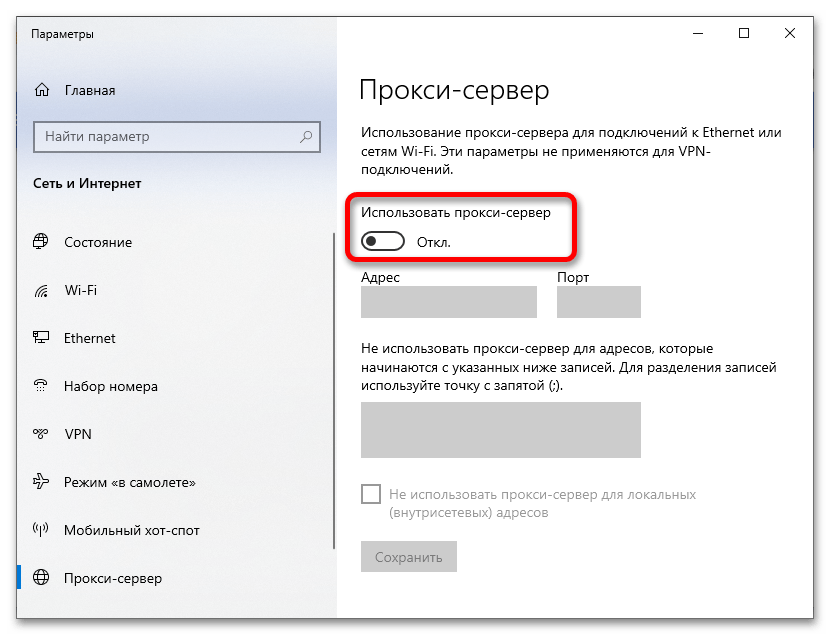
- В разделе Настройка прокси вручную выключите опцию Использовать прокси-сервер.
- Нажмите Сохранить.
Как отключить прокси сервер в браузере Safari
- При открытом браузере выберите меню Safari и перейдите в раздел Настройки.
- Кликните на вкладку Дополнения.
- Напротив пункта Прокси нажмите Изменить настройки.
- В открывшемся окне перейдите во вкладку Прокси.
- В пункте Протокол для конфигурирования уберите галочки напротив всех пунктов раздела.
- Нажмите ОК и закройте все окна.
Как отключить прокси в Firefox
- В панели меню браузера нажмите Firefox и выберите пункт Настройки.
- В разделе Общие выберите Настройки сети.
- Кликните по кнопке Настроить.
- В открывшемся окне отметьте пункт Без прокси.
- Нажмите ОК.
Как отключить прокси сервер в Windows
Отключение прокси в браузере или в настройках Windows зависит от того, как он был включен. Поэтому, если отключение в браузере не помогло, сделайте отключение прокси в настройках операционной системы. Рассмотрим разные способы как отключить прокси на виндовс.
Отключение прокси windows 10 в меню “Настройки”
- В меню Windows зайдите в раздел Параметры и выберите Сеть и Интернет.

- Слева снизу нажмите Прокси-сервер.
- В разделе Использовать сценарий настройки поставьте режим Откл.

- Ниже в пункте Использовать прокси-сервер также передвиньте ползунок на Откл.
- Перезагрузите компьютер.
Если проблема осталась, снова зайдите в Прокси-сервер и отключите опцию Определять параметры автоматически. Перезагрузите компьютер еще раз.

Отключение прокси windows 7, 8
- Зайдите в меню Пуск и через поиск откройте Панель управления.
- Перейдите в раздел Свойства обозревателя.
- В открывшемся окне Свойства: internet во вкладке Подключения, найдите поле Коммутируемые соединения и виртуальные частные сети (VPN).
- Выбирите тип соединения, который планируете использовать для постоянного подключения.
- Перейдите в раздел Настройка.
- В появившемся окне снимите галочку напротив пункта Использовать прокси-сервер для данного подключения.
Этот способ можете использовать и для случаев, если не понятно, как отключить vpn прокси.
Отключение прокси в панели управления
- Через поиск в меню Windows откройте раздел Панель управления.
- В верхнем правом углу в разделе Просмотр выберите пункт Значки.

- Перейдите в раздел Свойства браузера.

- Перейдите во вкладку Подключения и выберите Настройка сети.
- Удалите все галочки, в том числе у пунктов Автоматическое определение параметров и Использовать прокси сервер. Нажмите ОК.

Заключение
Использование прокси-сервера может быть полезной опцией при работе в сети Интернет. Он является неплохой заменой анонимайзерам, которые не пропускают данные в сеть. Удобство этой функции в том, что ее можно выключать или делать необходимые настройки.
Если, после отключения прокси-сервера, у вас снова изменятся его параметры, следует проверить ваше устройство на вирусы. Зачастую, попавшие в компьютер вредоносные программы могут изменять настройки прокси без вашего ведома.
Как в Хроме отключить прокси и нужно ли это сделать немедленно?
В Сети все чаще встречается вопрос, как в Хроме отключить прокси, чтобы избежать проблем в работе, медленной загрузки и других негативных нюансов. При этом многие торопятся с решением, не понимая, для чего нужен этот инструмент, и какая от него польза. Ниже рассмотрим основные моменты, касающиеся прокси-сервера в Гугл Хром — как отключить или изменить, для чего он нужен, стоит ли вообще выключать эту опцию.
Как отключить прокси
Многие пользователи браузеров принимают решение отключить прокси для Google Chrome, но не знают, как реализовать задачу. Для этого сделайте следующие шаги:
- Войдите в браузер Гугл Хром. Справа найдите кнопку в виде трех точек, позволяющую перейти к настройкам веб-проводника.
- В открывшемся меню войдите в раздел с названием Настройки.

- Листните страницу вниз и кликните на ссылку Дополнительно.
- В приведенном списке найдите пункт Открыть настройки прокси сервера в Google Chrome. После этого появляется системное меню с настройками соединения.

- В разделе Параметры локальной сети жмите ссылку Настройки сети. Появляется соответствующее окно, где необходимо отключить опцию — снять отметку с пункта Использовать прокси сервер для локальных подключений или перевести тумблер вправо.

Зная, как отключить функцию, несложно и включить прокси для Гугл Хрома. Для этого необходимо проделать рассмотренные выше шаги, но в конце установить отметку (перевести тумблер), а после выполнить необходимые изменения.
Как пользоваться прокси
Перед тем как пользоваться прокси сервером в Хроме, необходимо его включить и задать необходимые настройки. Поля для заполнения появляются после включения опции по принципу, который рассмотрен выше. Здесь необходимо установить те параметры, что имеются под рукой. Если правильно настроить прокси сервер в Гугл Хром, дополнительных действий совершать не нужно — браузер использует данные автоматически и подключается к сети с учетом внесенной информации. В дальнейшем опцию легко отключить (если она не нужна).
Как сменить прокси
Если proxy не работает, его можно отключить или изменить настройки прокси сервера в Гугл Хром. Перед выполнением работы желательно очистить лишнюю информацию из браузера. Для этого войдите в Настройку, выберите Историю и очистите ее. Отметьте все, что необходимо удалить (данные о просмотрах, скачивании и т. д.). Такое действие позволяет защитить конфиденциальную информацию и подготовить браузер к внесению новых данных.
Чтобы поменять прокси в Google Chrome, в меню (три точки), а далее сделайте такие шаги:
- В открывшемся меню войдите в раздел с названием Настройки.
- Листните с вниз и жмите на ссылку Дополнительно.
- В перечне отыщите пункт Открыть настройки прокси сервера для компьютера. После этого появляется системное меню с параметрами соединения.
- Переведите тумблер Использовать прокси-сервер в правую сторону (или установите отметку).
- Введите адрес и порт.
- Укажите адреса, для которых не нужно использовать прокси-сервер в Гугл Хром и других веб-проводниках.

Перед тем как вставить прокси в Гугл Хром, подготовьте данные и уточните их корректность. Для проверки правильности ввода proxy можно использовать разные сайты, к примеру, 2ip.ru.
Существует еще один путь, как изменить настройки, включить или отключить функцию — использовать приложение для Хром прокси. В качестве примера приведем Proxy SwitchyOmega. После установки расширение появляется в панели инструментов. Для активации и редактирования IP сделайте такие шаги:
- Войдите в расширение и жмите на кнопку Options.
- В появившемся окне создайте новый профиль, позволяющий настроить прокси-сервер. Для этого кликните на New Profile.
- Заполните поле имени профиля и жмите Create.
- В поле Protocol укажите прокси-протокол, а в графе Server пропишите IP, а в графе Port, следовательно, порт от прокси-сервера.
- При наличии авторизации по логину и паролю, кликните на кнопку Замочек.
- В окне заполните поля логина и пароля, а после сохраните изменения.

На завершающем этапе остается сохранить настройки и пользоваться введенными данными. Теперь необходимо включить прокси для Гугл Хром в программе и убедиться, что он активен в самом браузере. При желании опцию можно в любой момент отключить.
Для чего нужен прокси
Пользователи Сети нередко спрашивают, как установить прокси в Хроме, чтобы получить дополнительные преимущества. Это не удивительно, ведь наличие такой функции дает ряд возможностей:
- Получение доступа к заблокированным сайтам.
- Обеспечение эффективного парсинга, раскрутка соцсетей и решение иных задач без применения анонимайзеров.
- Сохранение анонимности в Интернете.
- Удобство регистрации новых аккаунтов для решения рабочих задач с уменьшением риска получения бана.
- Реализация прочих целей при условии, когда необходимо сохранение анонимности.
Применение прокси позволяет полноценно работать в Сети с изменением местоположения без ограничений, которые характерны для обычных анонимайзеров. Минус в том, что в большинстве случаев такая услуга является платной, но ее можно в любой момент отключить.
Нужно ли его отключать
Суть работы прокси-сервера в том, что пользователь попадает в Сеть не напрямую от своего ПК, а через выбранного посредника. В результате повышается анонимность и безопасность пользования Интернетом. Ресурс, который отправляет запрос с ПК, видит не реальный IP человека, а виртуальные данные. Таким способом удается сохранить высокий уровень анонимности и защитить ПК от хакеров.
Но нельзя не отметить и обратную сторону такого процесса. Так, пользователи нередко жалуются на появление ошибки, мол, скрипт прокси сервера скачивается в Google Chrome. Такая ситуация может свидетельствовать о вирусе или подменой DNS на местном провайдере. В таком случае необходимо почистить ПК или отключить функцию.
Еще один минус — замедление работы Сети. При использовании прокси-сервера в Гугл Хром скорость соединения заметно падает. Причиной может быть высокая нагрузка или отдаленность сервера от местоположения пользователя. Для устранения проблемы желательно отключить proxy. При этом нужно помнить о последствиях для пользователя, к примеру, утрате анонимности.
Итоги
Прокси — полезная опция для Гугл Хром, которая является хорошей заменой для анонимайзеров, не пропускающих данные в сеть. При желании человек может сам регулировать применение такой функции — включать ее, отключить или сделать настройку.
Отключение прокси в Google Chrome
Браузер Google Chrome импортирует настройки прокси из системы, если не используются сторонние аддоны. Следовательно, выключение проксирования в этой программе производится через системные параметры.
- Кликните иконку с тремя точками для вызова меню и перейдите в «Настройки».

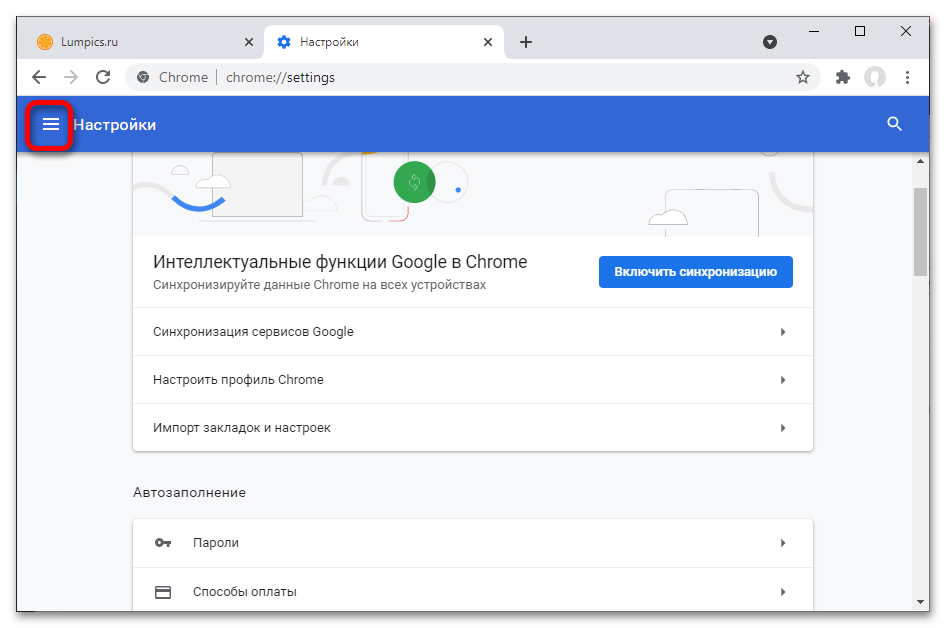
- Откройте боковую панель, нажав иконку в верхнем левом углу.
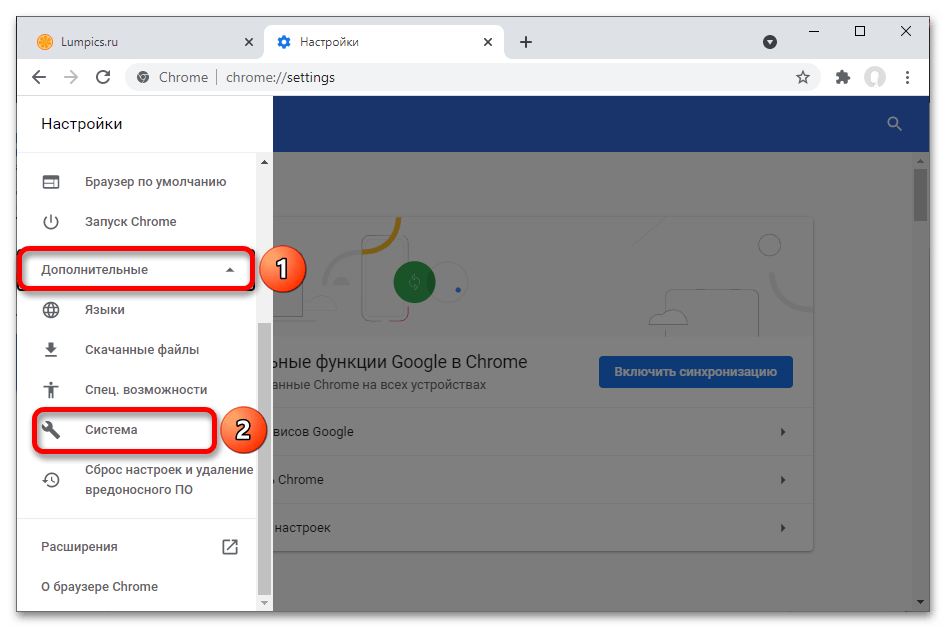
- Раскройте раздел «Дополнительные» и выберите пункт «Система».
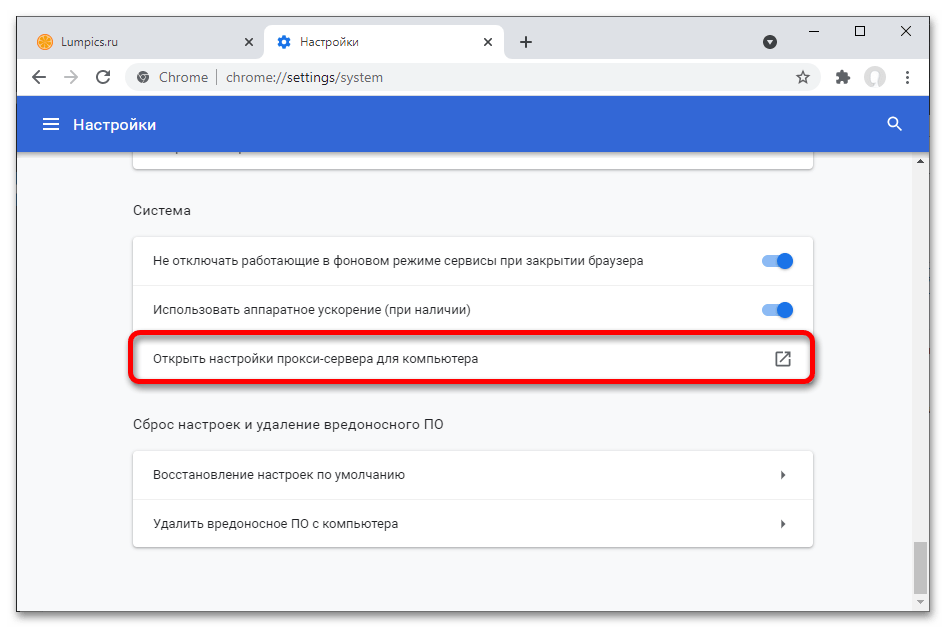
- Щёлкните «Открыть настройки прокси-сервера для компьютера».
- Появится окно изменения параметров ПК. Переведите тумблер «Использовать прокси-сервер» в неактивное положение, кликнув по нему.