
Как объединить фигуры в ворде

Объединить фигуры в Word часть 1
Во время творческого процесса может возникнуть желание не только использовать фигуры и использовать их отдельно друг от друга, а, даже, путем их компоновки и объединения, делать объект внимания более привлекательным.

Но, процесс ведь не просто процесс, а творческий. У вас может возникнуть желание переместить объект в другое место листа. И такое желание будет не разовым. И в этом случае переносить одну фигуру за другой, а потом располагать, так как они были расположены до переноса — процедура трудоемкая, да и тормозящая процесс. Конечно, удерживая клавишу Shift можно выделить каждую фигуру, и таким образом, в виде единого объекта перетащить. А, если объект состоит из 15 или 20 фигур?
Удерживая клавишу Shift, выделите все элементы относящиеся, по вашему замыслу, к одному объекту. Затем в верхнем меню выберите пункт «Средства рисования», затем вкладку «Формат» и в открывшихся разделах жмете функцию «Группировать». И вот все фигуры превратились в элементы в рамках одного объекта.
Более подробно об объединении фигур поговорим в следующий раз.
Творческих вам успехов!
Способы объединения и группировки фигур в Ворде
При работе и действиях с несколькими объектами в Word используется группировка. Для удобства программа позволяет соединять объекты, чтоб управлять множеством фигур как единой, а не управлять каждой по отдельности.
Зачем нужна группировка
Группировка в Ворде 2007, 2010, 2013 используется для того, чтоб в будущем совершать действия перемещения, копирования, удаления не для каждого отдельного объекта, а для группы. Проще говоря, если пользователю требуется подогнать все элементы или фигуры под один размер, то изменять по отдельности каждый очень кропотливая задача. Сгруппировав их, все изменения одного элемента будут применены и для других, находящихся в его группе.
Как сгруппировать объекты
Для того, чтобы сгрупировать несколько фигур или рисунков в документе Ворд нужно нажать кнопку «Ctrl» и отметить требуемые элементы, а именно:
- Для начала следует вставить в документ нужные картинки или элементы, разметить их как угодно. Пока что каждая выделяется отдельно и не связана с другими.

- Теперь нужно изменить вид обтекания каждого элемента. Изначально Ворд присваивает обтекание «В тексте», однако именно оно обычно не дает сделать группировку. Изменим вид на любой другой, в примере – на «Вокруг рамки». Изменения нужно сделать для всех изображений.

- Для группировки, выделить одну картинку удерживая клавишу «Ctrl». Далее не отпуская клавиши нажать на другие рисунки и объекты в документе, которые требуется сгрупировать.

- Правой кнопкой мыши кликнуть на любом выделенном объекту и в меню действий нажать«Группировать». Также это можно сделать перейдя в «Работа с рисунками» — «Формат» и нажать «Группировать».


Поворачиваем текст в word вверх ногами
Отмена группировки
Для отмены объединения фигур или картинок можно использовать любое из следующих действий:
- Сделать активной группу. Перейти на страницу «Формат» и в разделе «Группировать» использовать «Разгруппировать».

- Выделить объединенные элементы, левой клавишей мыши вызвать меню и указать «Группировать» — «Разгруппировать».


Элементы станут разгруппированными и будет возможно изменять их по отдельности.
Изменение отдельных объектов без разгруппировки
Если необходимо отредактировать один элемент в группе, не потребуется их каждый раз разъединять. Изменение отдельной фигуры или изображения из группы можно произвести следующим образом:
- Кнопкой мыши отметить объединенные изображения или фигуры. Теперь еще раз кликнем мышкой на нужный объект, вокруг него появится обводка выделения.

- Для редактирования нескольких фигур, надо выбрать их с нажатием на клавишу «Ctrl».

Сгруппировать текст и картинку
Текст и изображение невозможно группировать напрямую или выделять одновременно с прочими объектами. Но существует обходной путь:
- Открыть пункт «Вставка» и напечатать текст при помощи «WordArt». Также присутствует возможность вставки текста при помощи «Фигуры» и выбора «Надпись».

- Теперь требуется выбрать заливку текста и ввести его в появившемся поле. Открыв панель «Формат» выбрать пункт «Заливка фигуры» — «Рисунок».
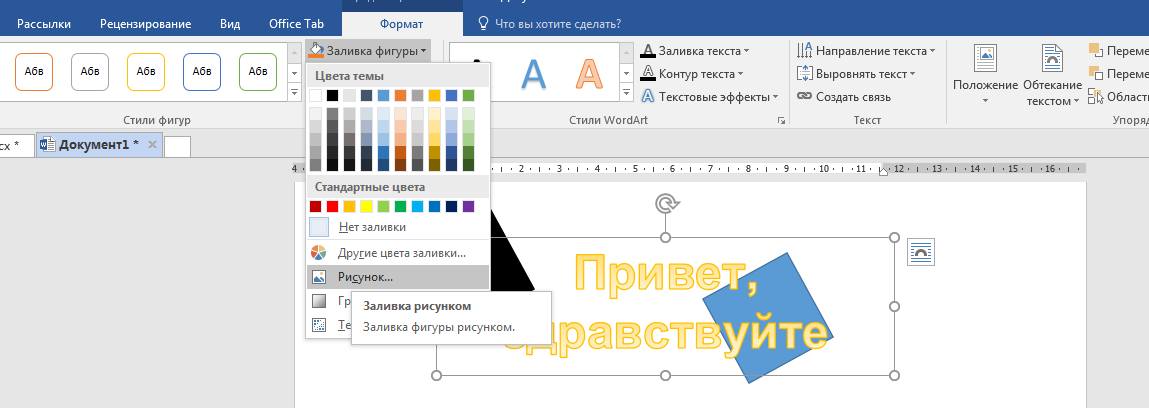
- Для группировки надписи с другими изображениями нужно с зажатой «Ctrl» кликнуть на созданную ранее группировку и напечатанный текст. Затем кликнуть левой кнопкой мыши и выбрать «Группировать».

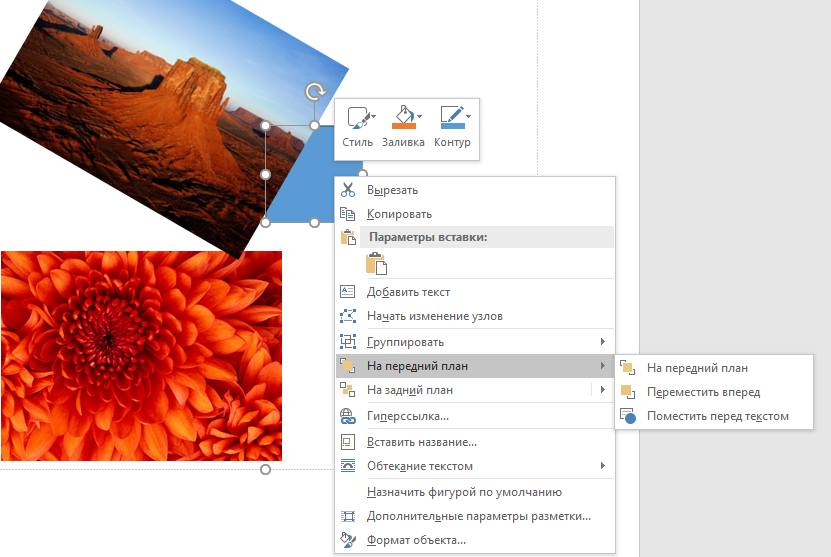
- Для редактирования уровней отображения, в этом случае нужно задействовать функции «На передний/задний план».

Объединение фигур и картинок
Группировка изображений и фигур происходит по такому же принципу, как описано выше:
- Загрузить в файл Ворд рисунки: перейти на закладку «Вставка» и в графе «Иллюстрации» выбрать «Рисунки».
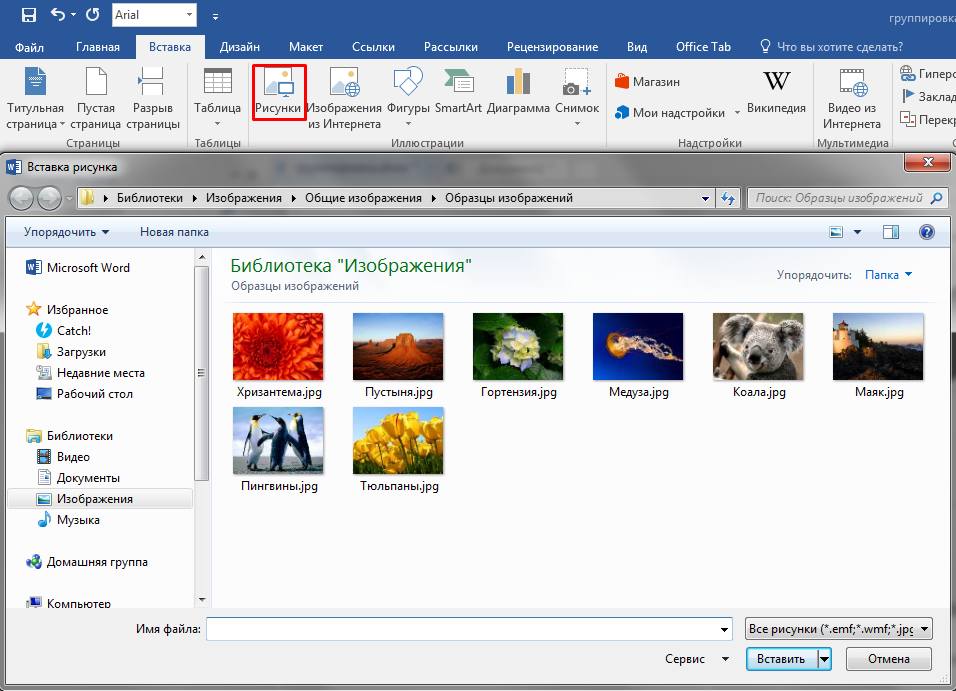
- Затем создаем необходимые фигуры. Изменяем обтекание каждого элемента на «По контору». Связать их можно используя кнопку «Ctrl» и выбирая мышкой нужные файлы. Затем в контекстном меню кликаем на «Сгрупировать».

- Для изменения положения объектов между собой можно воспользоваться функцией «На передний/задний план» для отдельно взятого изображения в этом объединении.
Как сгруппировать фигуры и объекты в Word
Текстовый редактор Word имеет встроенные инструменты для вставки в документ различных фигур и объектов. С их помощью можно строить несложные схемы и иллюстрации, которые будут хорошо дополнять текст. Более подробно о том, как пользоваться этими инструментами можно почитать в этой статье.
Здесь же мы расскажем о том, как сгруппировать фигуры и объекты Word. С помощью такой группировки можно объединить ряд фигур или объектов и в дальнейшем управлять ими как единым целым. Такая возможность бывает полезной в разных ситуациях, например, без группировки не обойтись в том случае, если нужно переместить нарисованную ранее схему в другое место документа. Также группировка будет полезной при изменении параметров большого количества объектов, например, при изменении цвета.
Статья будет полезной для пользователей всех современных версий Word, включая Word 2007, 2010, 2013 и 2016.
Группировка фигур и объектов в Word
Предположим у вас есть какая-то схема или набор фигур, которые вы хотите сгруппировать в один объект. Чтобы это сделать вам нужно сначала выделить мышкой все фигуры, которые входят в вашу схему. Для этого нажмите на кнопку CTRL или SHIFT на клавиатуре и не отпуская ее поочередно нажмите левой кнопкой мышки на каждую из фигур. Таким образом вы выделите все фигуры.
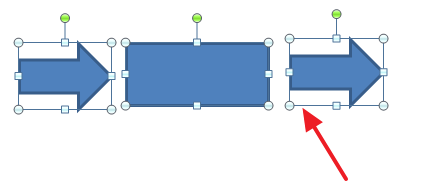
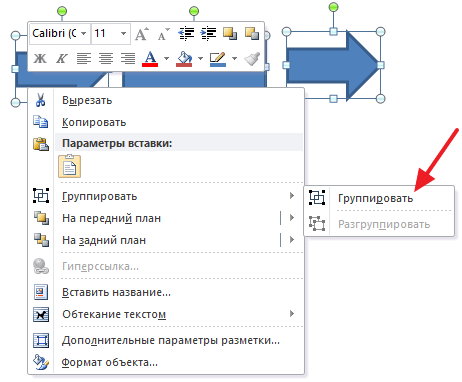
После выделения всех фигур, их можно сгруппировать. Для этого отпустите кнопку CTRL или SHIFT, которую вы удерживали, и кликните по выделенным фигурам правой кнопкой мышки. В появившемся меню выберите пункт «Группировать».
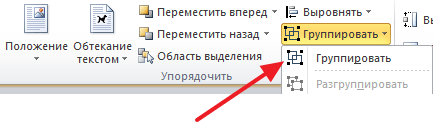
Также вы можете перейти на вкладку «Формат» и нажать там на кнопку «Группировать».
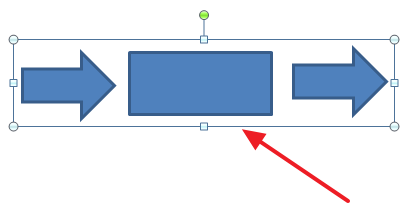
В любом случае после группировки выделенные объекты будут вести себя как единое целое и вы сможете без проблем перемещать их по документу Word.
Управление cгруппированными фигурами и объектами в Word
Также вы можете редактировать отдельные фигуры в группе не разделяя их. Например, можно изменить цвет объекта, добавить контуры или тени. Для этого нужно выделить мышкой сгруппированный объект, а потом еще одним кликом выделить отдельный объект внутри группы. После параметры выделенного объекта можно изменять, не разделяя всю группу. Для управления параметрами отдельных фигур или всей группы используйте инструменты на вкладке «Формат».
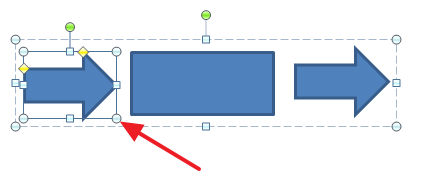
При необходимости к уже готовой группе фигур можно добавить еще одну или несколько новых фигур. Для этого просто нарисуйте нужные фигуры рядом с группой, после чего выделите новые фигуры и группу фигур и сгруппируйте их так как это описано в начале статьи.
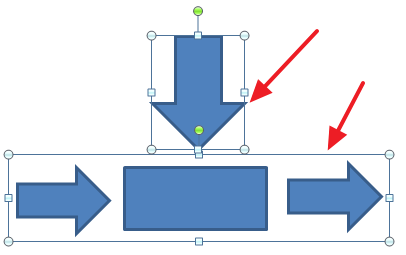
Если вам нужно сгруппировать нарисованные фигуры и картинку (растровое изображение), то картинку нужно вставить внутрь объекта «Надпись». Иначе вы не сможете одновременно выделить мышкой и картинку, и фигуры. Делается это следующим образом, переходим на вкладку «Вставка», нажимаем на кнопку «Фигуры» и выбираем объект «Надпись».
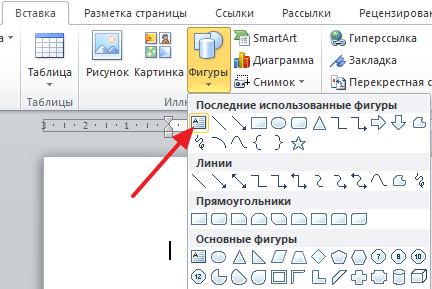
После этого рисуем с помощью мышки рамку, которая будет ограничивать объект «Надпись». В результате вы получите рамку, в которую можно вставить текст или картинку (с помощью обычного перетаскивания). В дальнейшем рамку с надписью можно будет сгруппировать с другими фигурами.
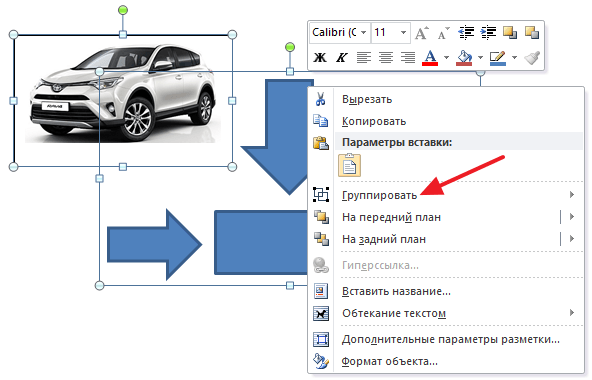
Для того чтобы отменить группирование фигур или объектов нужно кликнуть по ним правой кнопкой мышки и выбрать пункт «Разгруппировать».
- Как перевернуть страницу в Word
- Как построить график в Excel
- Как сделать альбомную страницу в Word
- Как сделать вертикальный текст в Word
- Как закрепить область в Экселе
Создатель сайта comp-security.net, автор более 2000 статей о ремонте компьютеров, работе с программами, настройке операционных систем.
Остались вопросы?
Задайте вопрос в комментариях под статьей или на странице «Задать вопрос» и вы обязательно получите ответ.
Как объединить фигуры в ворде

Объединить, сгруппировать, форматировать фигуры в Word. (Линии и опорные или узловые точки) Часть 2
Итак, продолжаем рассматривать изменение фигур путем добавления и удаления опорных (узловых) точек на контуре фигуры.
Фигуры, созданные таким способом, могут быть, также как и наиболее популярные и часто используемые (квадратики, кружочки, стрелочки, скобки и т.п.), объединены в группы, а группы в единый объект. Чтобы в этом убедиться я нарисую три листочка дерева и объединю их в группу «Букет». На самом деле я нарисую один листочек и путем копирования получу еще два листочка и изменю их размер и цвет (о создании фигур-копий вы уже знаете), чтобы букет смотрелся поинтересней. Для рисования листика я воспользуюсь все той же линией-фигурой, о которой говорил и использовал в части первой. Эта фигура (инструмент) отмечена красной стрелкой.
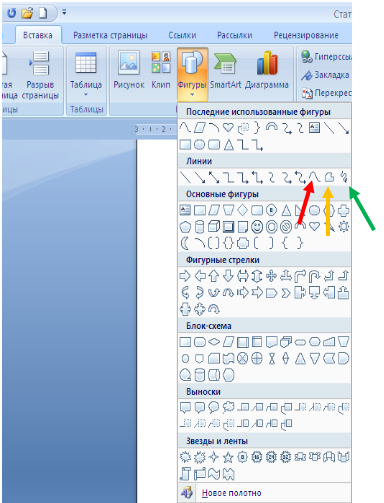
Вот и готов первый листик.
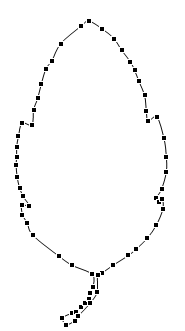
На этом рисунке вы видите большое количество опорных точек. Почему их так много? Потому что я рисовал, если задействовать термин больше относящийся к живописи, мазками. Делал это я для того, чтобы избежать прямых линий контура, и листочек был похож на листочек дерева, а не на геометрическую фигуру — многоугольник.
Рассказ о такой манипуляции с опорной точкой, вовсе не означает, что я не коснусь процедуры добавления или удаления узловой (опорной) точки. Мы обязательно об этом поговорим.
Вернемся к нашим листикам. Путем копирования я получил еще два листочка. Теперь можно составлять букет. Обращаю ваше внимание, что после группировки (объединения) листиков в группу «Букет» внесение изменений в контур листика (листиков), добавление и удаление опорных точек пропадет. Они даже активны не будут. Если вы сочтете нужным внести изменения в какую-то фигуру, то нужно будет сделать обратное действие — разгруппировку. Группировку фигур мы уже рассматривали в предыдущие наши встречи, и как работать с этой функцией вы уже знаете.
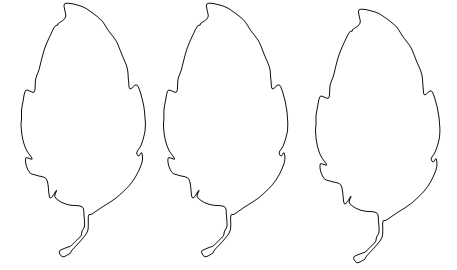
Сейчас я изменю, размер двух листиков и поменяю положение всех листиков относительно друг друга, а потом залью градиентом.

Ну, вот, рисунок готов. Я еще изменил цвет линии контура.
На сегодня все. Творческих вам успехов!