
Как убрать стрелки с ярлыков
Изменение, удаление и возвращение на место стрелок на ярлыках в Windows
Предупреждение: удаление стрелок с ярлыков может затруднить работу в Windows в связи с тем, что сложнее будет отличить ярлыки от файлов, которые ими не являются.
Как убрать стрелки с ярлыков с помощью редактора реестра
Запустите редактор реестра: самый быстрый способ сделать это в любой версии Windows — нажать клавиши Win + R на клавиатуре и ввести regedit, после чего нажать Ок или Enter.
В редакторе реестра откройте следующий путь: HKEY_LOCAL_MACHINE\SOFTWARE\Microsoft\Windows\CurrentVersion\Explorer\Shell Icons
Если в разделе Explorer отсутствует Shell Icons, то создайте такой раздел, кликнув по Explorer правой кнопкой мыши и выбрав пункты «Создать» — «Раздел». После этого установите имя раздела — Shell Icons.
Выбрав требуемый раздел, в правой области редактора реестра кликните правой кнопкой мыши по свободному месту и выберите «Создать» — «Строковый параметр», назовите его 29.
Кликните по параметру 29 правой кнопкой мыши, выберите пункт контекстного меню «Изменить» и:
- Укажите путь к файлу ico в кавычках. Указанная иконка будет использоваться в качестве стрелки на ярлыке;
- Используйте значение %windir%\System32\shell32.dll,-50 чтобы убрать стрелки с ярлыков (без кавычек); Обновление: в комментариях сообщают, что в Windows 10 1607 следует использовать %windir%\System32\shell32.dll,-51
- Используйте %windir%\System32\shell32.dll,-30 для отображения маленькой стрелки на ярлыках;
- %windir%\System32\shell32.dll,-16769 — для отображения большой стрелки на ярлыках.
После сделанных изменений, перезагрузите компьютер (или выйдите из Windows и снова зайдите), стрелки с ярлыков должны исчезнуть. Этот способ проверен в Windows 7 и Windows 8. Думаю, должен работать и в двух предыдущих версиях операционной системы.
Видео инструкция о том, как убрать стрелки с ярлыков
В видео ниже показан только что описанный способ, если в текстовом варианте руководства что-то осталось непонятным.
Манипуляции над стрелками ярлыков с помощью программ
Многие программы, предназначенные для оформления Windows, в частности, для изменения иконок, умеют также и убирать стрелки со значков. Например, это могут делать программы Iconpackager, Vista shortcut overlay remover (несмотря на Vista в названии, она работает и с современными версиями Windows). Более подробно, думаю, нет смысла описывать — в программах это интуитивно, и, более того, думаю, что способ с реестром значительно проще и не требует установки чего-либо.
Файл Reg для удаления стрелок на значках ярлыков
Если вы создадите файл с расширением .reg и следующим текстовым содержанием:
Windows Registry Editor Version 5.00 [HKEY_LOCAL_MACHINE\SOFTWARE\Microsoft\Windows\CurrentVersion\explorer\Shell Icons] "29"="%windir%\\System32\\shell32.dll,-50"
А после этого запустите его, то в реестр Windows будут внесены изменения, выключающие отображение стрелок на ярлыках (после перезагрузки компьютера). Соответственно, чтобы вернуть стрелку ярлыка — вместо -50 укажите -30.
В общем-то это все основные способы убрать стрелку с ярлыков, все остальные являются производными от описанных. Так что, думаю, для поставленной задачи, предоставленной выше информации будет достаточно.
А вдруг и это будет интересно:
- Лучшие бесплатные программы для Windows
- В манифесте указана неизвестная структура в Microsoft Store — варианты решения
- Как добавить комментарии, теги и рейтинги к папке Windows
- Не удается войти в учетную запись Windows — как исправить?
- Некоторые параметры задает системный администратор в параметрах электропитания — как исправить?
- Как удалить Галерею в Windows 11
- Windows 11
- Windows 10
- Android
- Загрузочная флешка
- Лечение вирусов
- Восстановление данных
- Установка с флешки
- Настройка роутера
- Всё про Windows
- В контакте
- Одноклассники
-
Мария 20.12.2021 в 12:38
- Dmitry 20.12.2021 в 14:13
Как убрать стрелки с ярлыков в Windows?
У многих из нас есть привычка создавать ярлыки для запуска часто используемых программ и размещать их на рабочем столе. Ярлык отличается характерной синей стрелочкой на белом фоне в левом нижнем углу. Сегодня мы поговорим о том, как убрать эту стрелочку, удалить имя ярлыка и изменить его размер. Все эти модификации приведут к тому, что останется одна картинка, радующая глаз.
Внимание! Нижеприведенные операции вы выполняете на свой страх и риск. Изменения в реестре могут повлиять на работоспособность и стабильность системы. Поэтому перед выполнением любых операций заблаговременно создайте точку восстановления Windows.
Удаление стрелки с ярлыка
- Вернуть стрелку у ярлыков
- Использовать большую стрелку у ярлыков
- Удалить стрелку у ярлыков
Запускаем файл “Удалить стрелку у ярлыков”. Появится сообщение о возможных последствиях после добавления значений в реестр.
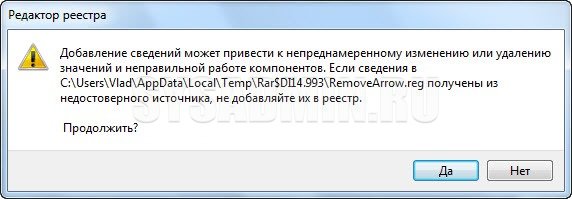
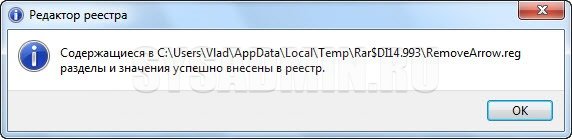
Соглашаемся и получаем уведомление об успешном добавлении данных. Появляется сообщение об успешном добавлении новых значений и разделов.
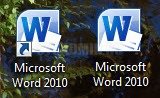
После этого перезагружаем компьютер и получаем ярлыки без стрелочек. Можете посмотреть на сравнительном примере, как это выглядит.
Если нужно восстановить стрелочки у ярлыков, запускаем из архива файл “Вернуть стрелку у ярлыков” и перезагружаемся. Если хотите посмотреть как будет выглядеть большая стрелка у ярлыков — запускайте файл «Использовать большую стрелку у ярлыков».
Удаление имени ярлыка
Имя ярлыка представляет собой название файла. Поэтому полностью удалить имя невозможно – можно лишь скрыть его. Для этого переименовываем нужный ярлык, удаляем название. Держа клавишу Alt зажатой, набираем 0160 или 255 и нажимаем Enter. Все – у вашего ярлыка имени нет!
Примечание: По неизвестным мне причинам вышеприведенная комбинация клавиш работала только с отдельного цифрового блока. Если набирать с основного цифрового блока (над буквами), никаких изменений не происходило.
Изменение размера ярлыков
Этот способ позволяет изменить размер всех ярлыков, находящихся на рабочем столе. Также с его помощью можно изменить размер превьюшек фото, видео и других файлов в папках.
Щелкаем на свободное место так, чтобы никакой элемент не был выделен. При нажатой клавише Ctrl крутим колесо мыши. Если крутим от себя, ярлыки увеличиваются; если на себя – уменьшаются. На время компьютер может зависнуть. Это происходит из-за слабых комплектующих и/или большого количества элементов на рабочем столе или в папке. Подождите несколько секунд, ничего не предпринимая и изменения вступят в силу.
Надеюсь, что кому-нибудь полученный результат в виде одной пиктограммы программы будет радовать глаз.
Как убрать стрелки с ярлыков Windows 10
В этой инструкции — пошаговое описание того, как убрать стрелки с ярлыков в Windows 10, а также при желании заменить их на свои собственные изображения или вернуть к первоначальному виду. Также ниже имеется видео инструкция, в которой продемонстрированы все описываемые действия.
Убираем стрелки с ярлыков с помощью редактора реестра
Примечание: ниже будет описано два варианта одного способа убрать изображения стрелок с ярлыков, при этом в первом случае будут задействованы только те средства и ресурсы, что имеются в самой Windows 10, а результат будет не идеальным, во втором придется прибегнуть к загрузке или созданию отдельного файла для последующего его использования.
Для описываемых ниже действий, запустите редактор реестра Windows 10, для этого нажмите клавиши Win+R (где Win — клавиша с эмблемой ОС) и введите regedit в окно «Выполнить».
В левой части редактора реестра перейдите к разделу HKEY_LOCAL_MACHINE\ SOFTWARE\ Microsoft\ Windows\ CurrentVersion\ Explorer\
Посмотрите, присутствует ли в этом разделе подраздел с именем «Shell Icons». Если такового нет, то кликните правой кнопкой мыши по «папке» Explorer — Создать — Раздел и задайте ему указанное имя (без кавычек). После этого выберите раздел Shell Icons.
Кликните правой кнопкой мыши в правой части редактора реестра и выберите «Создать» — «Строковый параметр». Задайте имя «29» (без кавычек) для данного параметра.
После создания, дважды кликните по нему и введите в поле «Значение» следующее (опять же, без кавычек, лучше первый вариант): «%windir%\System32\shell32.dll,-50» или «%windir%\System32\imageres.dll,-17». Обновление 2017: в комментариях сообщают, что начиная с версии Windows 10 1703 (Creators Update) работает только пустое значение.
После этого закройте редактор реестра и либо перезапустите процесс Explorer.exe (Проводник) с использованием диспетчера задач, либо просто перезагрузите компьютер.
После перезагрузки стрелки с ярлыков исчезнут, однако могут появиться «прозрачные квадраты» с рамкой, что тоже не очень хорошо, но единственный возможный вариант без использования сторонних ресурсов.
Для того, чтобы решить эту проблему, мы можем задать для строкового параметра «29» не изображение из системной библиотеки imageres.dll, а пустую иконку, которую можно найти и скачать в интернете по запросу «blank.ico» (у себя не выкладываю, поскольку я вообще не выкладываю на этом сайте каких-либо загрузок), либо создать самому (например, в каком-либо онлайн-редакторе иконок).
После того, как такая иконка найдена и сохранена где-либо на компьютере, в редакторе реестра снова перейдите к параметру «29», который был создан ранее (если не был, то процесс описан выше), кликните по нему мышью дважды и в поле «Значение» введите путь к файлу пустой иконки, а через запятую — 0 (ноль), например, C:\Blank.ico,0 (см. скриншот).
После этого так же закройте редактор реестра и перезагрузите компьютер или перезапустите процесс Explorer.exe. В этот раз стрелки с ярлыков полностью исчезнут, каких-либо рамок тоже не будет.
Видео инструкция
Также записал видео руководство, в котором наглядно показаны все необходимые действия для того, чтобы убрать стрелки с ярлыков в Windows 10 (оба способа). Возможно, кому-то такая подача информации покажется более удобной и понятной.
Возвращаем или изменяем стрелки
Если по той или иной причине вам потребовалось вернуть стрелки ярлыков, то сделать это можно двумя способами:
- Удалить созданный строковый параметр в редакторе реестра.
- Задать для него значение %windir%\System32\shell32.dll,-30 (это расположение стандартной стрелки в Windows 10).
Также вы можете изменить такую стрелку на свою собственную, указав соответствующий путь к файлу .ico с вашим изображением стрелки. И, наконец, многие сторонние программы для оформления или твиков системы также позволяют убирать стрелки с ярлыков, однако не думаю, что это та цель, ради которой следует пользоваться дополнительным ПО.
А вдруг и это будет интересно:
- Лучшие бесплатные программы для Windows
- В манифесте указана неизвестная структура в Microsoft Store — варианты решения
- Как добавить комментарии, теги и рейтинги к папке Windows
- Не удается войти в учетную запись Windows — как исправить?
- Некоторые параметры задает системный администратор в параметрах электропитания — как исправить?
- Как удалить Галерею в Windows 11
- Windows 11
- Windows 10
- Android
- Загрузочная флешка
- Лечение вирусов
- Восстановление данных
- Установка с флешки
- Настройка роутера
- Всё про Windows
- В контакте
- Одноклассники
-
Пётр 14.02.2018 в 23:41
- Dmitry 15.02.2018 в 10:11
- Пётр 16.02.2018 в 20:06
Как убрать стрелки ярлыков в Windows

Операционная система Windows 10 крайне гибкая, и практически всё в ней пользователь может настроить под себя, если ему известно какие параметры необходимо изменять. Одной из опций, которую пользователь может захотеть поменять, но с этим рискуют возникнуть трудности, является отображения ярлыков на рабочем столе. Можно заметить, что на каждом ярлыке рабочего стола присутствует стрелка, которая требуется для его идентификации. Как известно, обои рабочего стола можно установить разные, и чтобы ярлыки на них не затерялись, около них устанавливается стрелка. Пользователь Windows может полностью убрать стрелки с ярлыков или заменить стрелки другим изображением.
Как убрать стрелки с ярлыков в Windows
В операционной системе Windows нет отдельной опции, которая позволяла бы убрать стрелки с ярлыков на рабочем столе. Но это возможно сделать, если внести некоторые изменения в реестр. Чтобы убрать стрелки с ярлыков в Windows необходимо сделать следующее:
- Запустить редактор реестра, для этого нажмите на клавиатуре сочетание Windows+R и введите в открывшуюся строку «Выполнить» команду regedit, после чего нажмите Enter;
- Запустив редактор реестра, в левой части окна проследуйте по пути:
HKEY_LOCAL_MACHINE — SOFTWARE — Microsoft — Windows — CurrentVersion — Explorer
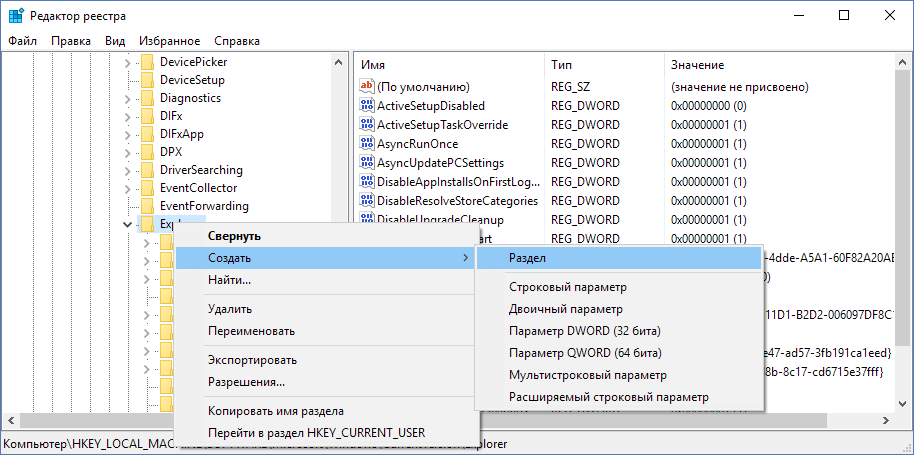
Далее внутри раздела Explorer потребуется создать новый раздел под названием Shell Icons. Для этого в древе маршрута нажмите правой кнопкой мыши на Explorer и выберите в выпадающем меню пункты «Создать» — «Раздел», после чего введите имя нового раздела – Shell Icons;

После этого зайдите в только что созданный раздел и внутри него создайте строковый параметр под названием «29». Чтобы создать строковый параметр, необходимо кликнуть правой кнопкой мыши внутри раздела Shell Icons по любому свободному месту и выбрать пункты «Создать» — «Строковый параметр»;
%windir%\System32\shell32.dll,-50
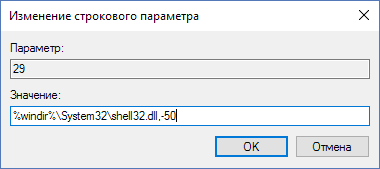
Когда путь будет прописан, нажмите «ОК», чтобы сохранить внесенные изменения.
После выполнения описанных выше действий потребуется перезагрузить компьютер или проводник, чтобы изменения вступили в силу.
Стоит отметить, что после выполнения описанных выше действий на месте стрелок появятся пустые очертания, что может выглядеть еще хуже. Исправить это можно, если заменить изображение стрелки на другой значок или пустую область, о чем речь пойдет ниже.
Как заменить стрелки на ярлыках в Windows другим изображением
Если стрелки на ярлыках пользователя не устраивают с дизайнерской точки зрения, и он хочет заменить их более подходящими изображениями, сделать это довольно просто. Потребуется найти в сети необходимое изображение в формате .ico или нарисовать его самостоятельно, после чего заменить путь обращения параметра 29, созданного в прошлом шаге, на данное изображение.
Обратите внимание: Если необходимо полностью избавиться от изображения стрелки и его очертания на ярлыке, можно создать пустую картинку в формате .ico и прописать путь к ней.
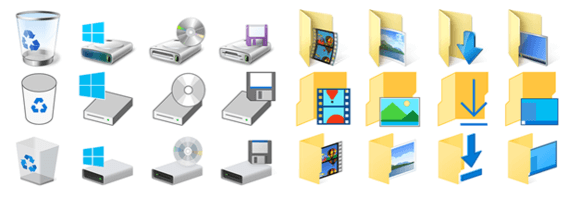
Для замены стрелки на другое изображение на ярлыках в Windows проделайте следующие действия:
- Создайте подходящую картинку в формате .ico и сохраните ее в удобном месте на жестком диске компьютера;
- Далее запустите редактор реестра и проследуйте до параметра 29, как это было сказано в инструкции выше;
- После этого дважды нажмите левой кнопкой мыши на параметр 29 и введите в графе «Значение» путь к сохраненному изображению и после запятой напишите цифру «0». Выглядеть это будет примерно следующим образом:
D:\blank.ico,0
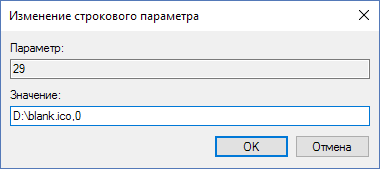
Обратите внимание: В сети можно найти множество изображений для ярлыков по запросу «blank.ico».
Когда описанные выше действия будут сделаны, перезагрузите компьютер, чтобы изменения вступили в силу. В зависимости от того, какое изображение вы поставили, удастся изменить или полностью убрать стрелки с ярлыков на рабочем столе.
Важно отметить, что отменить все внесенные изменения можно, если в редакторе реестра удалить параметр «29», созданный в рамках данной инструкции. Также можно выполнить восстановление реестра.