
Календарь
Выбор даты применяется на сайтах, торгующих авиа и железнодорожными билетами, ведь посетителя интересует заказ билета на определённый день. Календари также применяются в блогах, где записи систематизируются по дате, и сайтах, связанных с разными событиями, например, спортивными. Так или иначе, календарь востребован и может быть добавлен следующим образом.
На сервер данные передаются в формате ГГГГ-ММ-ДД, например, 1998-08-17, а вид календаря может различаться в зависимости от браузера. Полностью поддерживает календарь только Opera и Chrome (рис. 1).
Рис. 1. Календарь в браузере Opera
В примере 1 показано создание календаря для выбора произвольной даты.
Пример 1. Календарь
Допустимо ограничить ввод даты заданным значением через атрибуты min и max , они соответственно указывают нижнюю и верхнюю дату. Так, если вам требуется сузить диапазон ввода до ±3 дней от даты 01.06.2017, то код запишется как в примере 2.
Пример 2. Ограничение даты
Текущая дата, заданная через атрибут value , подсвечивается фоном, неактивные дни, которые нельзя выбрать — серым цветом (рис. 2).
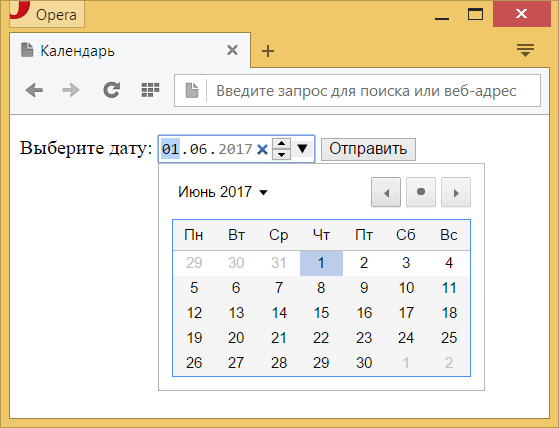
Рис. 2. Календарь с диапазоном ввода
Кроме традиционного календаря, в котором можно выбрать дату, месяц и год, существует и календарь только для ввода месяца и недели. Они записываются в таком виде.
Выбор месяца происходит через аналогичный виджет, но в этом случае нельзя указать конкретную дату (рис. 3).
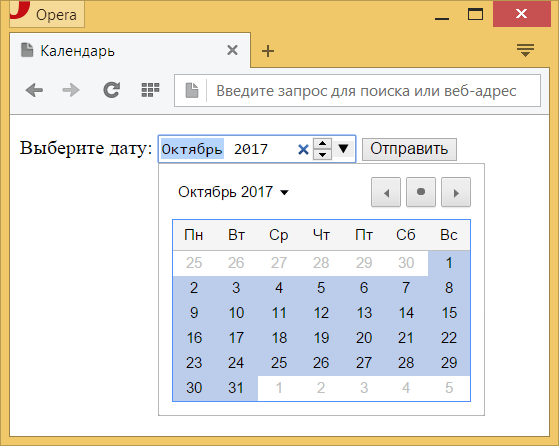
Рис. 3 Выбор месяца
На сервер данные поля type=»month» пересылаются как ГГГГ-ММ, например, 2017-10.
Похожим образом выглядит и виджет для выбора недели (рис. 4), где дополнительно выводится номер недели и выбрать можно только его. На сервер при этом значение отправляется как 2017-W38, где вначале указывается год, затем через дефис W и после него номер недели от начала года.
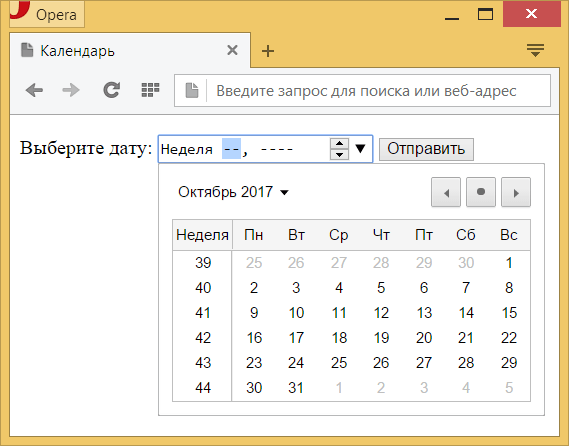
Рис. 4. Выбор недели
В примере 3 показано создание поля для ввода месяца.
Пример 3. Выбор месяца
Автор: Влад Мержевич
Последнее изменение: 05.08.2023
- Текст
- Фон
- Ссылки
- Списки
- Изображения
- Таблицы
- Формы
- Отправка данных формы
- Текстовое поле
- Поле для ввода пароля
- Многострочное текстовое поле
- Кнопки
- Элемент label
- Переключатели
- Флажки
- Поле со списком
- Скрытое поле
- Поле с изображением
- Загрузка файлов
- Адрес электронной почты
- Веб-адрес
- Выбор цвета
- Ввод чисел
- Ползунок
- Календарь
- Поле для поиска
- Номер телефона
- Группирование элементов форм
- Блокирование элементов форм
- Автофокус
- Подсказывающий текст
- Защита от дурака
Как сделать выбор даты в html
Для работы с датами и временем в HTML5 предназначено несколько типов элементов input:
- datetime-local : устанавливает дату и время
- date : устанавливает дату
- month : устанавливает текущий месяц и год
- time : устанавливает время
- week : устанавливает текущую неделю
Например, используем поле для установки даты:
Форма ввода в HTML5 И при вводе в поле для даты будет открываться календарик:
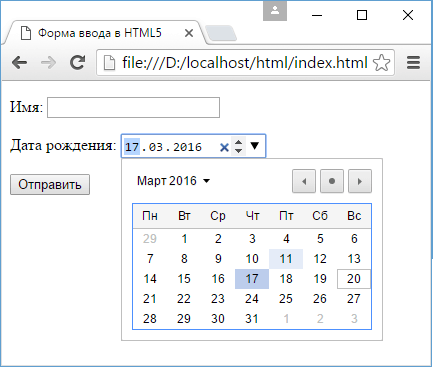
Правда, здесь надо отметить, что действие этого элемента зависит от браузера. В данном случае используется Google Chrome. В последних версиях Opera элемент не будет сильно отличаться. А вот в Microsoft Edge элемент будет выглядеть так:
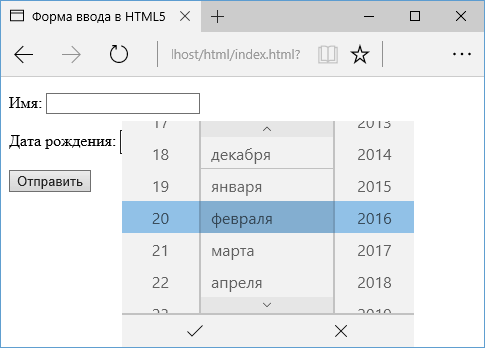
Применение остальных элементов:
Форма ввода в HTML5 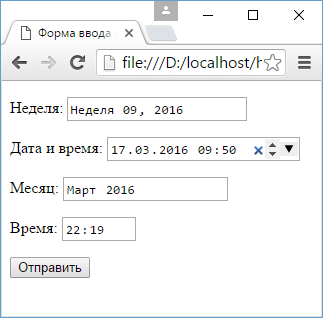
При использовании этих элементов также надо учитывать, что Firefox поддерживает только элементы date и time , для остальных создаются обычные текстовые поля. А IE11 и вовсе не поддерживают эти элементы.
Календарь
Выбор даты применяется на сайтах, торгующих авиа и железнодорожными билетами, ведь посетителя интересует заказ билета на определённый день. Календари также применяются в блогах, где записи систематизируются по дате, и сайтах, связанных с разными событиями, например, спортивными. Так или иначе, календарь востребован и может быть добавлен следующим образом.
На сервер данные передаются в формате ГГГГ-ММ-ДД, например, 22.12.2014, а вид календаря может различаться в зависимости от браузера. Полностью поддерживает календарь пока только Opera, выводя виджет для выбора любой даты (рис. 1).
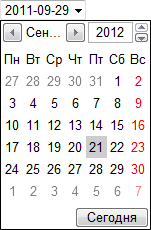
Рис. 1. Календарь в браузере Opera
Браузер Chrome также поддерживает календарь, но делает это весьма скупо (рис. 2). По сути вы только можете прокручивать дату или вводить её как текст.

Рис. 2. Календарь в Chrome
В примере 1 показано создание календаря для выбора произвольной даты.
Пример 1. Календарь
HTML5 IE Cr Op Sa Fx
Календарь Выберите дату:
Допустимо ограничить ввод даты заданным значением через атрибуты min и max , они соответственно указывают нижнюю и верхнюю дату. Так, если вам требуется сузить диапазон ввода до ±3 дней от даты 01.06.2012, то код запишется, как показано в примере 2.
Пример 2. Ограничение даты
HTML5 IE Cr Op Sa Fx
Календарь Выберите дату:
Текущая дата заданная через атрибут value подсвечивается фоном, неактивные дни, которые нельзя выбрать — серым цветом (рис. 3).
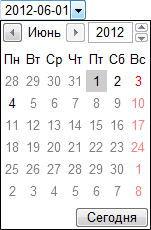
Рис. 3. Календарь с диапазоном ввода
Кроме традиционного календаря, в котором можно выбрать дату, месяц и год, существует и календарь только для ввода месяца и недели. Они записываются в таком виде.
Выбор месяца в Opera происходит через аналогичный виджет, но в этом случае нельзя указать конкретную дату (рис. 4).
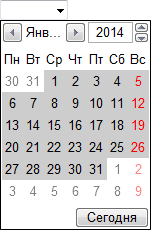
Рис. 4. Выбор месяца в Opera
На сервер данные поля type=»month» пересылаются как ГГГГ-ММ, например, 2014-10.
Похожим образом выглядит и виджет для выбора недели (рис. 5), но дополнительно выводится номер недели и выбрать можно только её. На сервер при этом значение отправляется как 2014-W38, где вначале указывается год, затем через дефис W и после него номер недели от начала года.
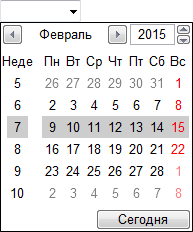
Рис. 5. Выбор недели в Opera
В примере 3 показано создание поля для ввода месяца.
Пример 3. Выбор месяца
HTML5 IE Cr Op Sa Fx
Календарь Укажите месяц:
Выпадающий список выбора даты : Datepicker
Создайте переключаемый выпадающий список выбора даты.
Использование
Чтобы создать указатель даты, просто добавьте атрибут data-uk-datepicker к элементу . У вас также есть возможность настроить формат даты. Просто добавьте параметр формата к атирбуту data-uk-datepicker .
Компонент DatePicker определяет, загружается ли JavaScript из компонента Form select. Это позволит вам быстро переключаться между годами и месяцами через «форму выбора» *select внутри datepicker .
Пример
Разметка
Пример (русский)
JavaScript options
Это пример того, как установить параметры через атрибут:
data-uk-datepicker=""Option Possible value Default Description weekstart integer (0..6) 1 Начало недели i18n JSON object Language string definitions format any combination of DD, MM and YYYY ‘YYYY-MM-DD’ Строка формата даты offsettop integer 5 Offset to the input value minDate bool (false to ignore the option)
string (date as in format )
integer (offset in days from current date)false Мин. дата maxDate bool (false to ignore the option)
string (date as in format )
integer (offset in days from current date)false Макс. дата pos ‘auto’, ‘top’, ‘bottom’ ‘auto’ Позиция datepicker Init element manually
var datepicker = UIkit.datepicker(element, < /* options */ >);Events
Name Parameter Description show.uk.datepicker event On datepicker dropdown show hide.uk.datepicker event On datepicker dropdown hide update.uk.datepicker event On calendar rendering