
Как подключить обычные или bluetooth наушники и колонки к телевизору по HDMI ?
У многих современных телевизоров нет выхода на наушники (minijack) и/или возможности подключить имеющиеся беспроводные наушники (bluetooth). Помимо этого иногда требуется подключить к ТВ внешние или компьютерные колонки со стандартным стерео проводом — 3.5мм джек. В этом материале расскажем, как это сделать.
Проводное подключение колонок и наушников
Наушники или колонки обычно подключаются проводом minijack:
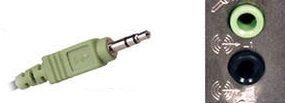
При этом в телевизоре часто может вообще не быть такого выхода. Как его можно получить:
Шаг 1. Посмотрите, какие другие аудиовыходы (обозначены AUDIO OUT, не путайте с входами — AUDIO IN ) есть у телевизора:
RCA AUDIO OUT
Два “тюльпана”, красный и белый, не путайте с таким же AUDIO IN, через который телевизор принимает звук “на вход”:
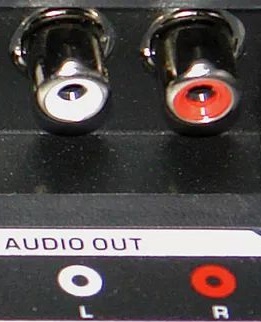
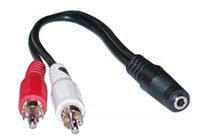
Шаг 2. Данное соединение можно превратить в minijack простейшим переходником:
Оптический SPDIF / TosLink выход
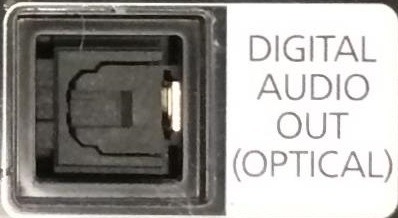
Помните, что на многих телевизорах регулировка звука не доступна на цифровые выходы, так что потребуется регулировать с адаптера или непосредственно с колонок/наушников.
Коаксиальный цифровой SPDIF
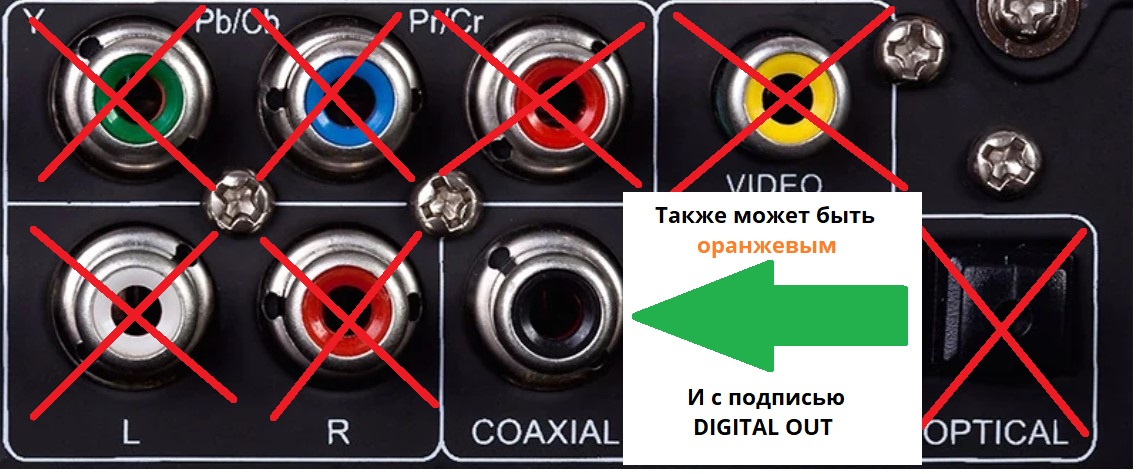
Оранжевый или чёрный “тюльпан” с пометкой AUDIO OUT, не путайте с аналоговым видеовходом CVBS VIDEO IN
Помните, что на многих телевизорах регулировка звука не доступна на цифровые выходы, так что потребуется регулировать с адаптера или непосредственно с колонок/наушников.
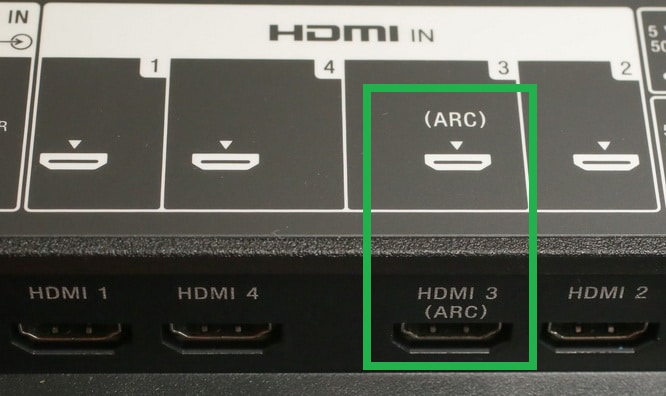
HDMI ARC
Специальная версия HDMI — ARC (Audio Return Channel — обратный аудиоканал), не путайте с обычным HDMI IN , который только “на вход”:
Помните, что на многих телевизорах регулировка звука не доступна на цифровые выходы, так что потребуется регулировать с адаптера или непосредственно с колонок/наушников. Кстати, существуют адаптеры с поддержкой регулировки звука “родным” телевизионным пультом по протоколу HDMI CEC, очень удобная функция, если телевизор работает с HDMI CEC.
Если колонки или домашний кинотеатр 5.1 с цифровым (оптическим или коаксиальным) входом, а у ТВ такого нет
Многие читатели задавали нам вопрос: как подключить домашний кинотеатр с цифровым входом, не совпадающим с выходом телевизора. Отвечаем:
https://besprovodnoe.ru/catalog/perekhodniki-konvertery-adaptery-kabeli-preobrazovateli/filter/from-.
Если у телевизора вообще нет никаких выходов звука
В данном случае единственный возможный вариант — получить доступ к схемотехнике телевизора. Внимание! Данная операция сопряжена с риском поражения электрическим током!
Беспроводное подключение bluetooth колонок и наушников
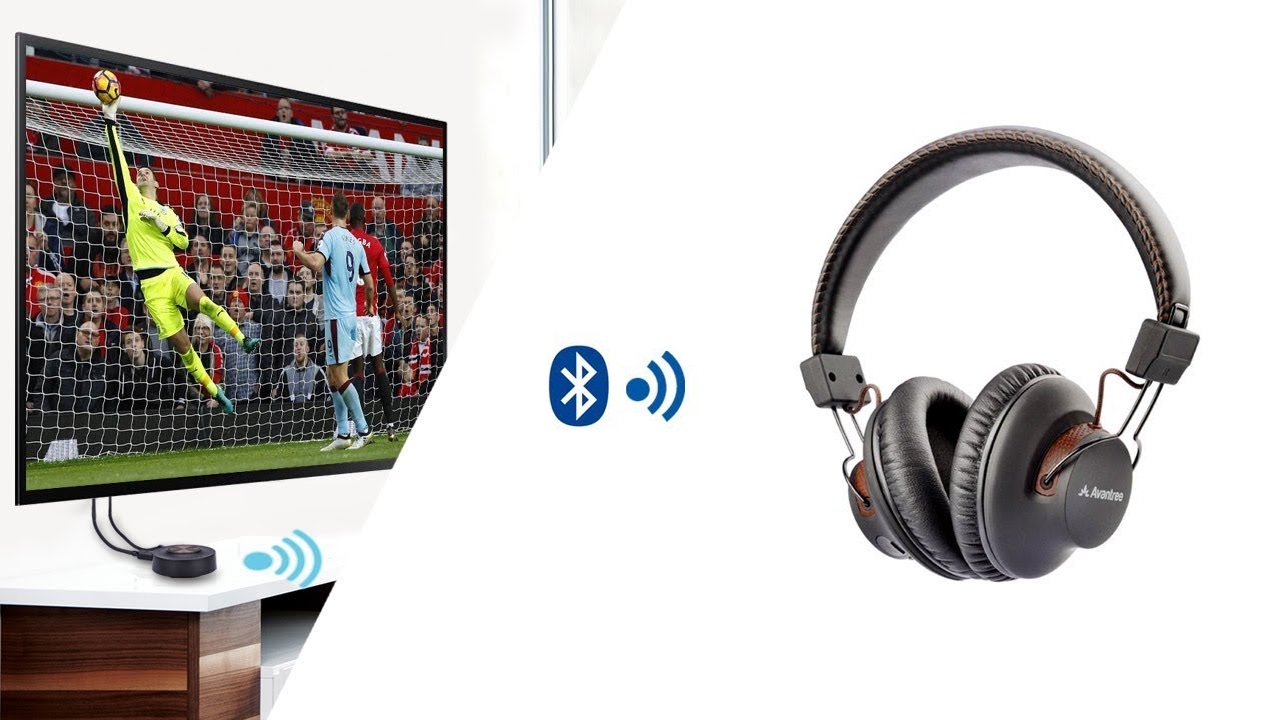
В большинстве случаев к телевизору можно напрямую подключить bluetooth колонки и наушники через специальный адаптер:
https://besprovodnoe.ru/catalog/becprovodnoy-zvuk/filter/bluetooth_transmitter-is-7f084527d5c75d8d76.
Такие передатчики могут работать как от своей батареи, так и брать питание из любого USB-порта, например, который есть у телевизора, или от любой современной телефонной зарядки и даже от пауэрбанка.
Если на телевизоре нет выхода для подключения bluetooth-передатчика
Поскольку беспроводной передатчик аудио подключается в стандартный порт наушников (или оптики, в зависимости от модели), Вы можете посмотреть выше, как сначала получить minijack 3.5mm или оптический выход от любого телевизора, а далее уже подсоединить bluetooth-трансмиттер.
Как подключить bluetooth наушники?
При первом подключении беспроводной гарнитуры 50% пользователей не знают, как это сделать.
А для этого всего лишь нужно выполнить следующие действия:
1. Включить наушники (гарнитуру) долгим нажатием кнопки включения. О том, что наушники включились, Вам сообщит голосовая подсказка в наушнике или индикатор (светодиод) на пульте управления наушником.
2. После включения не спешите убирать палец с кнопки включения, подержите ее еще немного, тогда гарнитура перейдет в режим сопряжения с устройством, о чем сообщит соответствующая звуковая подсказка и индикатор на пульте управления гарнитурой.
3. После того, как наушники перешли в режим сопряжения, можете включать Bluetooth на смартфоне.
4. Во время поиска смартфон обнаружит устройство с название соответствующим названию наушников. Выберите это устройство.
5. Через несколько секунд наушники будут подключены к смартфону, о чем сообщит звуковая подсказка и индикатор на пульте управления гарнитурой.
Данная инструкция подходит практически ко всем моделям наушников, но некоторые детали могут отличаться.
Для наглядности процесса подключения беспроводных наушников, советуем посмотреть следующее видео:
Интернет-магазин ВНАУШНИКАХ предлагает большой выбор bluetooth наушников в соответствуюшем разделе: Беспроводные наушники
Bluetooth наушники (колонка) не определяются как «Аудио» и отображаются как «Другие устройства» в Windows 11, 10
В Windows 11 и Windows 10 есть такая проблема, когда после подключения Bluetooth наушников или колонки они не определяются системой как аудиоустройство. А если Windows не определяет подключенное устройство как устройство для вывода звука, то воспроизводить звук через беспроводную колонку или наушники не получится.
В настройках Bluetooth, где отображаются все подключенные устройства, они делятся на категории (ввод, аудио, другие устройства) . Так вот, проблема в том, что после подключения Bluetooth наушников к Windows 11, например, они попадают в раздел «Другие устройства». А должны быть в разделе «Аудио».

Почему так происходит? Какого-то одного конкретного ответа на этот вопрос нет, как и нет универсального решения. Проблема достаточно популярная, по моим наблюдениям особенно в Windows 10. А еще я заметил, что Windows не определяет в основном новые Bluetooth наушники и колонки. Поэтому, можно сделать выводы, что причина в устаревшем драйвере или в самой системе. Windows не понимает как работать с наушниками или колонкой, которые вы подключили.
Система не определяет их как аудиоустройство. А так как драйвер на конкретные наушники скачать и установить невозможно (их просто нет) , то я рекомендую выполнить обновление драйвера Bluetooth адаптера, установить все обновления Windows и еще проверить службы Bluetooth. Так же желательно, чтобы при подключении наушников ваш ноутбук/ПК был подключен к интернету не через лимитное подключение, возможно Windows сама попытается загрузить нужный драйвер и наушники будут работать нормально.
Если у вас Windows 7, то там эта проблема выглядит так: после подключения наушники появляются в панели управления в разделе «Устройства Bluetooth», но возле наушников будет желтый восклицательный знак. А если нажать на них и запустить «Устранение неполадок», то появится ошибка «Не установлен драйвер для Периферийное устройство Bluetooth». Что только подтверждает, что причина именно в драйвере.
Как заставить Windows определять наушники как аудиоустройство?
- Установите все обновления Windows. Пожалуйста, не игнорируйте это решение. Вы можете запустить проверку и установку в параметрах, в разделе «Центр обновления Windows». В том числе установите необязательные обновления драйверов. В Windows 10: «Просмотреть все необязательные обновления» — «Обновления драйверов». В Windows 11: «Центр обновления Windows» – «Дополнительные параметры» – «Необязательные обновления» – «Обновления драйверов». Там может быть обновление для Bluetooth, установите его.
- Обновите драйвер Bluetooth адаптера.
- Проверьте службы Bluetooth в панели управления.
Второй и третий пункт рассмотрим более подробно.
Обновление драйвера
По этому решению есть очень подробная инструкция: драйвер на Bluetooth в Windows 10, 8, 7 – как установить, обновить, откатить, заменить. Для Windows 11 она так же подходит.
Первым делом я рекомендую попытаться найти, скачать и установить драйвер на Bluetooth с сайта производителя ноутбука, материнской платы (если у вас ПК и Bluetooth встроенный) , или адаптера (если вы используете внешний USB-адаптер) .
Проверка служб Bluetooth
- Откройте старую панель управления. В Windows 11 и 10 это можно сделать через меню Пуск (поиск) . Откройте его и начните писать «Панель управления». В результатах поиска выберите нужную программу.

- Перейдите в раздел Панель управления\Оборудование и звук\Устройства и принтеры. В Windows 11 это скорее всего не сработает (откроются новые параметры) . Поэтому, скопируйте «Панель управления\Оборудование и звук\Устройства и принтеры», вставьте в адресную строку в панели управления и нажмите Ентер. Или в параметрах перейдите в раздел «Bluetooth и устройства» – «Устройства» – «Дополнительные параметры устройств и принтеров». Откроется окно в старой панели управления. Там нужно нажать на наушники правой кнопкой мыши и выбрать «Свойства». Дальше перейти на вкладку «Службы», поставить галочку возле всех служб (у вас список может отличаться) и нажать «Применить» и «Ok».

- Перезагрузите компьютер и подключите наушники. Если у вас там все службы были включены, то попробуйте отключить их, применить настройки, а затем снова включить.
Что делать, если нет служб в свойствах наушников?
В комментариях часто пишут о проблеме, когда в свойствах отсутствуют службы. Из-за этого наушники подключаются, но звук и микрофон не работает.
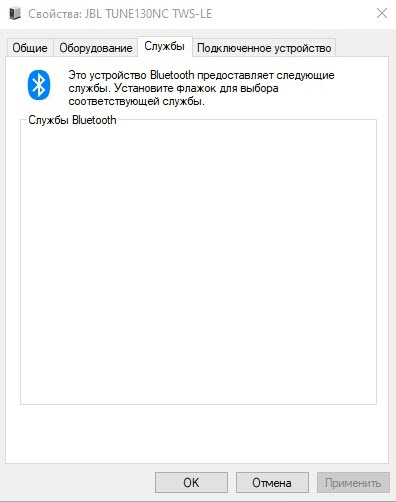
Там же в комментариях Сергей поделился решением, которое помогло ему исправить эту проблему. Нужно в настройках Bluetooth (в разделе Bluetooth и устройства – Устройства) нужно включить функцию Скачивание через лимитные подключения.
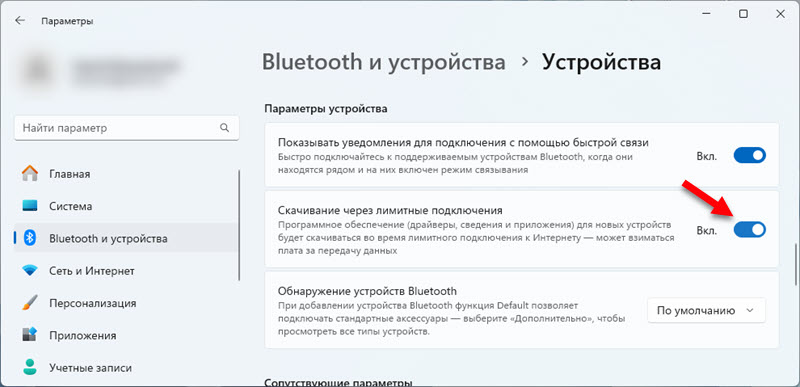
Это позволит системе автоматически загружать драйверы для новых устройств сразу после подключения. Даже в том случае, если у вас лимитное подключение к интернету. После этого удалите наушники или колонку и подключите заново.
Дополнительная информация
Несколько полезных статей по этой проблеме:
- Нет звука в Bluetooth наушниках (колонке) в Windows 11. Не отображаются в звуковых устройствах
- Bluetooth наушники не воспроизводят звук с ноутбука. Не отображаются в устройствах воспроизведения Windows
- Статус «Соединение прервано» и «Подключенный голос» возле Bluetooth наушников в Windows 10
Если у вас остались какие-то вопросы по статье, то вы можете задать их в комментариях. Всем отвечаю и стараюсь помочь.

29

7408

Сергей

Bluetooth
Возможно ли подключить bluetooth колонки к cubase (1 онлайн
Вы используете устаревший браузер. Этот и другие сайты могут отображаться в нём некорректно.
Вам необходимо обновить браузер или попробовать использовать другой.
dima4321
Member
31 Дек 2018 64 5 8 41
Всем добрый день .
Возникло желание ( колонок пока нету )но собираюсь купить .
Исходные данные
Есть PC , звуковая карта — focusrite scarlett solo 2nd gn , ну и программа в которой балуюсь музыкой cubase elements 8. К звуковой карте соответственно подключены через колокольчики колонки и 3,5 штекером наушники .
Задача. Очень хочу вывести звук отдельно на bluetooth колонки ( которых пока нету). Как реализовать данную задачу. ? /Предполагаю, что нужно будет отдельно установить какую то программу которая бы снимала звук с cubase и уже своими силами бы передовала на bluetooth колонки.
Жду ответов, заранее спасибо.