
Как перенести закладки Safari с айфона на iPhone X/8/8 Plus
Если вы уже стали обладателем нового iPhone X/8/8 Plus, наверняка, вы столкнулись с необходимостью перенести данные со старого айфона на новый. Кто-то ограничивается копированием только контактов, а для кого-то важно перенести закладки Safari на айфон X/8/8 Plus или даже электронные книги, сообщения и т.д. В этой статье мы подробно расскажем несколько способов, как перенести закладки Safari с айфона на айфон X/8/8 Plus.
Как скопировать закладки Safari на iPhone X/8/8 Plus
Итак, вы можете воспользоваться несколькими методами – каждый пользователь выбирает то, что удобно ему. Для начала опишем стандартный способ с использованием резервной копии.
Как перенести закладки Safari через iCloud
- 1. Возьмите старый айфон и откройте на нем приложение Настройки – Учетные записи и пароли –iCloud. Переведите выключатель в активное состояние напротив «Safari». Это означает, что все данные Safari будут объединены с iCloud.
Как перенести закладки из Сафари на новый айфон через iTunes
Не очень удобный способ, но все-таки рабочий.
- 1. Подключаем старый телефон к ПК и запускаем программу iTunes. Делаем резервную копию всех данных на устройстве. После этого отключаем старый айфон.
- 2. Подключаем теперь новый айфон к ПК и выполняем восстановление из последнего сделанного бэкапа. После этого все закладки будут перенесены на новый айфон X/8/8 Plus.
В чем недостатки этого способа? Во-первых, кроме закладок Сафари скопируются и все остальные данные, а это вам может быть и ни к чему. Во-вторых, на старом айфоне обязательно должна быть установлена прошивка iOS 11 или выше, иначе данный файл бэкапа нельзя будет восстановить на iPhone X/8/8 Plus.
Как перенести закладки Safari на iPhone X/8/8 Plus с помощью Tenorshare iCareFone
Программа Tenorshare iCareFone – это универсальный инструмент, который имеет несколько функций в своем арсенале. С помощью нее можно перенести закладки Safari с айфона на айфон X/8/8 Plus или на компьютер. Перед тем, как перейти к выполнению шагов, скачайте и установите утилиту на свой компьютер.
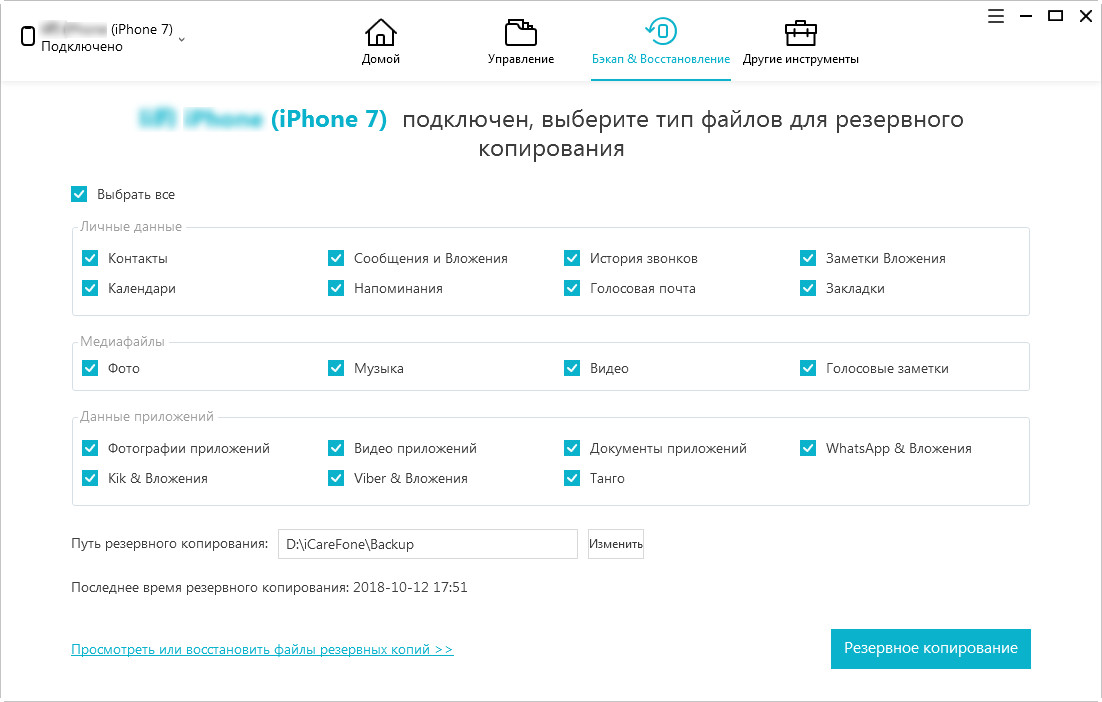
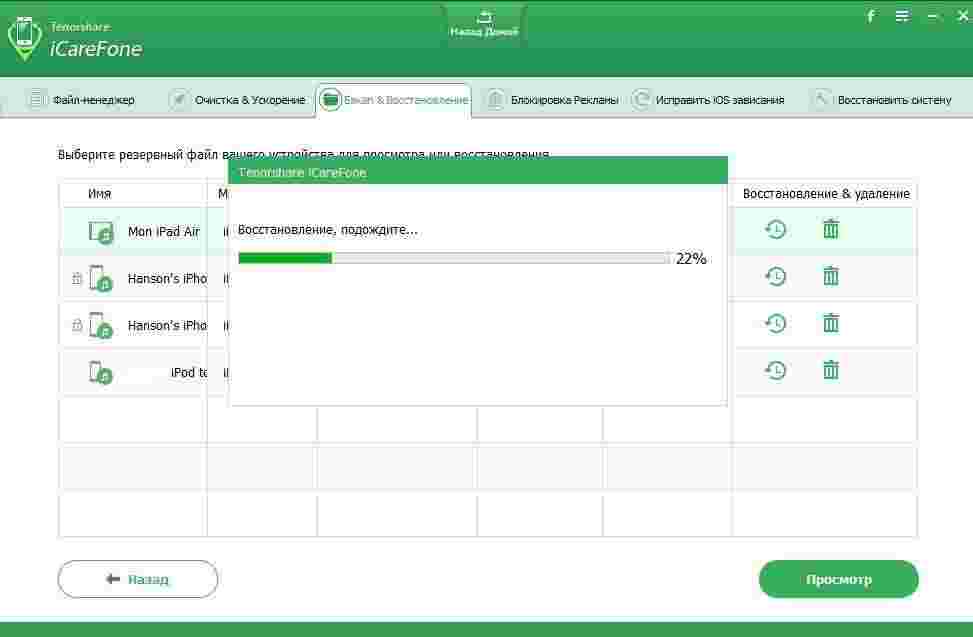
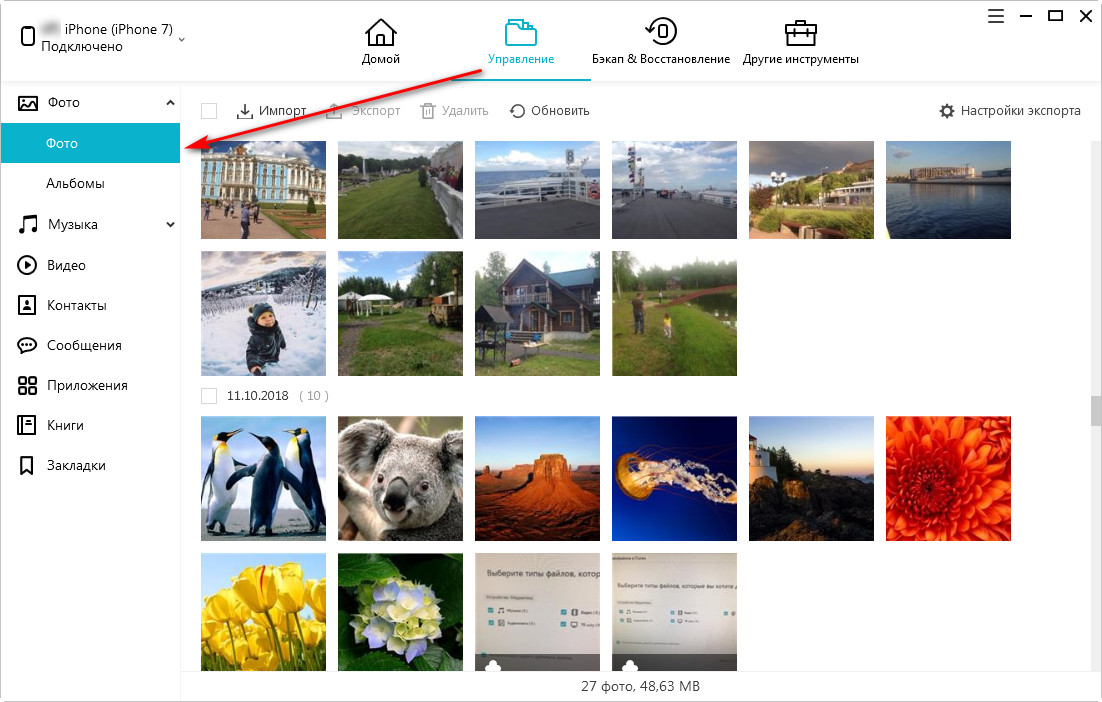
- 1. Запустите программу Tenorshare iCareFone. Подключите старый айфон. Выберите раздел «Бэкап и восстановление». Поставьте галочку напротив Bookmarks Safari. Нажмите на кнопку «Резервная копия». Программа начнет делать резервное копирование выбранных вами данных.
Скачать программу Tenorshare iCareFone можно на официальном сайте. Доступна пробная и платная зарегистрированная версии.
Обновление 2019-07-25 / Обновление для Перенести iPhone данные
Если не синхронизируются закладки iCloud или Safari
В этой статье рассказывается, что делать при возникновении проблем при работе с закладками iCloud и списком для чтения. Например, эти сведения можно использовать, если необходимо получить доступ к случайно удаленной закладке или внести в веб-браузер изменения, которые не будут добавлены на другие устройства.
Подготовка
- Проблема может возникать не по вине устройства — перейдите на страницу Состояние системы, на которой указано, есть ли проблемы с закладками iCloud.
- Убедитесь, что дата и время на вашем устройстве iOS или компьютере Mac настроены правильно. Неполадки, вызванные неверно указанными датой и временем, можно легко исправить, введя правильные значения.
- Чтобы убедиться, что важные сведения не будут утеряны, создайте копии закладок.
- Если закладки отображаются на разных устройствах в разном порядке, проверьте количество закладок в папке. Когда в ней более 500 закладок, порядок отображения на разных устройствах может различаться.
Если требуется доступ к закладке, которая была удалена в течение последних 30 дней, ее можно восстановить из iCloud.com. Щелкните «Настройки» и выберите в меню «Дополнительные» пункт «Восстановить закладки».
Если вам нужна помощь в использовании вкладок iCloud, обратитесь к этой статье.
Выполните действия для соответствующего устройства:
Устройство iPhone, iPad или iPod touch
После каждого действия проверяйте, устранена ли неполадка.
Включение закладок и обновление устройства
- Перейдите в меню «Настройки» > [ваше имя] > iCloud и убедитесь, что браузер Safari включен.
- Установите последние обновления программного обеспечения для устройства, а затем убедитесь, что оно соответствует системным требованиям iCloud.
Проверьте подключение к Интернету
- Откройте Safari и перейдите на сайт www.apple.com/ru. Без подключения к Интернету закладки iCloud и список для чтения* в приложении Safari обновляться не будут. Если вам нужна помощь в подключении к Интернету, обратитесь к этой статье.
- Откройте безопасный веб-сайт на устройстве iOS и проверьте, открыт ли доступ к портам 80 и 443. Для передачи обновлений между серверами iCloud и устройствами браузеру Safari нужен доступ к порту 443.
* Список для чтения поддерживается только на устройствах iOS и macOS.
Проверка сведений учетной записи
Убедитесь, что вход в учетную запись выполнен с использованием того же идентификатора Apple ID, что и на других поддерживаемых устройствах. Нажмите «Настройки» > [ваше имя].
Перезапуск Safari
Закройте и перезапустите приложение Safari на устройстве с iOS. Если вы точно не знаете, как закрыть Safari, выполните действия, описанные в статье.
Выключение и включение закладок iCloud
- Выберите «Настройки» > [ваше имя] > iCloud.
- Выключите Safari.
- Можно выбрать параметр «Удалить с [устройство]», если данные хранятся на одном или нескольких компьютерах. В противном случае выберите пункт «Оставить на [устройство]».
- Подождите несколько минут, затем снова запустите Safari.
Перезапустите устройство
Перезапустите устройство. Если вы не уверены, как это сделать, выполните следующие действия.

Mac
После каждого действия проверяйте, устранена ли неполадка.
Включение закладок iCloud и обновление ПО
- Выберите меню Apple > «Системные настройки». Если используется macOS Catalina, щелкните идентификатор Apple ID. Щелкните значок iCloud, а затем выберите Safari.
- Установите последние обновления программного обеспечения для устройства, а затем убедитесь, что оно соответствует системным требованиям iCloud.
Проверьте подключение к Интернету
- Закройте браузер Safari, а затем снова откройте его.
- Попробуйте открыть веб-сайт www.apple.com/ru в браузере Safari. Без подключения к Интернету закладки iCloud и список для чтения в приложении Safari обновляться не будут. Если вам нужна помощь в подключении к Интернету, обратитесь к этой статье.
- Попытайтесь открыть защищенный веб-сайт с компьютера Mac, чтобы проверить доступ к портам 80 и 443. Для передачи обновлений между серверами iCloud и устройствами браузеру Safari нужен доступ к порту 443.
Проверка сведений учетной записи
Перейдите в меню Apple и щелкните значок iCloud. Убедитесь, что вход был выполнен с использованием того же Apple ID, что и на остальных поддерживаемых устройствах.
Выключение и включение закладок iCloud
- Закройте браузер Safari.
- Выберите меню Apple > «Системные настройки». Если используется macOS Catalina, щелкните идентификатор Apple ID. Щелкните iCloud.
- Снимите флажок Safari.
- Закройте «Системные настройки» и подождите примерно минуту.
- Откройте «Системные настройки» и щелкните значок iCloud.
- Выберите Safari.
- Откройте браузер Safari.
Перезапустите компьютер
Перезагрузите компьютер и проверьте, устранена ли неполадка.
Microsoft Windows
После каждого действия проверяйте, устранена ли неполадка.
Проверка системных требований
Проверьте подключение к Интернету
- Попробуйте открыть веб-сайт www.apple.com/ru. Если подключение к Интернету отсутствует, закладки iCloud не будут обновляться. Прочитайте об устранении неполадок подключения к Интернету.
- Откройте безопасный веб-сайт и проверьте, открыт ли доступ к портам 80 и 443. Браузерам Safari и Internet Explorer нужен доступ к порту 443 для передачи обновлений между сервером iCloud и устройствами.
Закрытие и открытие iCloud для Windows
Если во время установки браузера программа iCloud для Windows открыта, необходимо выйти из нее и открыть еще раз. Новый браузер появится в списке «Параметры закладок» (меню настроек iCloud для Windows).
Проверка настроек
Откройте iCloud для Windows и убедитесь, что вход был выполнен с использованием того же Apple ID, что и на остальных поддерживаемых устройствах.
Обновление браузера
Иногда последние изменения в веб-браузере не отображаются на других устройствах (или наоборот). Выйдите из веб-браузера и снова откройте его, чтобы обновить изменения.
Закладки в Google Chrome могут обновляться медленнее, чем в Internet Explorer* или Firefox.
* Если в Internet Explorer используется iCloud для Windows 10 или более поздних версий, закладки могут выглядеть неупорядоченными.
Проверка закладок в другом браузере
Если закладки iCloud не открываются в одном браузере, попробуйте запустить другой.
Браузер Microsoft Edge (Windows 10) не поддерживает закладки iCloud. Для работы с закладками iCloud в Windows 10 выберите другой браузер, например Google Chrome, Mozilla Firefox или Internet Explorer. Подробнее о системных требованиях для iCloud.
Например, если обычно вы работаете в Internet Explorer, откройте Firefox. Если проблема возникает только при работе в определенном браузере, выполните соответствующие указания в этом разделе. Если проблема существует в нескольких браузерах, проверьте правильность настроек компьютера и сети, а также надежность подключения.
Проверка расположения папки «Избранное» Internet Explorer
Если папка «Избранное» (закладки) Internet Explorer была перемещена, ее содержимое на прочих устройствах не будет обновляться автоматически. Чтобы устранить неполадку, выполните следующие действия:
- Откройте программу iCloud для Windows.
- Снимите флажок «Закладки» и нажмите «Применить».
- Смените расположение папки с избранным на расположение по умолчанию (обычно C:\Пользователи\имя пользователя\Избранное).
- Вернитесь к диалоговому окну iCloud для Windows, установите флажок «Закладки» и нажмите «Применить».
Включение режима рабочего стола для Internet Explorer 10 или Google Chrome
Чтобы установить режим рабочего стола в качестве режима по умолчанию для Internet Explorer 10, выполните следующие действия:
- Откройте Internet Explorer.
- Выберите «Сервис» > «Свойства браузера», после чего перейдите на вкладку «Программы».
- Выберите пункт «Всегда в Internet Explorer в классическом виде». Нажмите кнопку «ОК».
- Установите флажок «Открывать плитки Internet Explorer на рабочем столе». Нажмите кнопку «ОК».
Чтобы установить режим рабочего стола в качестве режима по умолчанию для Google Chrome, выполните следующие действия:
- Откройте браузер Chrome.
- Откройте меню Chrome и выберите пункт «Перезапустить Chrome в режиме рабочего стола».
Если доступен вариант «Перезапустить Chrome в режиме Windows 8», это значит, что браузер уже запущен в режиме рабочего стола.
Активация расширения или надстройки «Закладки iCloud» в Google Chrome или Firefox
- Откройте браузер Chrome.
- Щелкните меню Chrome в правом верхнем углу и выберите пункт «Дополнительные инструменты» > «Расширения».
- Установите флажок «Включено» рядом с Закладками iCloud.
- Откройте браузер Firefox
- Щелкните меню Firefox в правом верхнем углу и выберите пункт «Дополнения».
- Нажмите «Расширения».
- Нажмите «Включить» рядом с закладками iCloud.
Выключение и включение закладок iCloud
- Закройте браузер.
- Откройте программу iCloud для Windows.
- Снимите флажок «Закладки» и нажмите кнопку «Применить».
- Подождите несколько секунд, установите флажок «Закладки» и нажмите кнопку «Применить».
- Откройте браузер.
Перезапустите компьютер
После перезагрузки компьютера проверьте, устранена ли неполадка.
Запрет на автоматическое обновление закладок в Google Chrome или Firefox
Чтобы запретить автоматическое обновление закладок в Google Chrome или Firefox, отключите расширение iCloud или надстройку браузера.
- Откройте iCloud для Windows.
- Нажмите кнопку «Параметры» рядом с пунктом «Закладки».
- Снимите флажок Chrome или Firefox. Нажмите кнопку «ОК».
- Нажмите кнопку «Применить», а затем — «Удалить».
- Если браузер Chrome отключен в iCloud для Windows, в нем откроется вкладка «Расширения». Чтобы отключить расширение, снимите флажок «Включено» рядом с расширением «Закладки iCloud» или нажмите на значок корзины, чтобы удалить это расширение.
- Если браузер Firefox отключен в iCloud для Windows, откроется «Менеджер надстроек Firefox». Нажмите рядом с надстройкой «Закладки iCloud» кнопку «Отключить» или «Удалить», чтобы отключить или удалить надстройку.
Дополнительная информация
Информация о продуктах, произведенных не компанией Apple, или о независимых веб-сайтах, неподконтрольных и не тестируемых компанией Apple, не носит рекомендательного или одобрительного характера. Компания Apple не несет никакой ответственности за выбор, функциональность и использование веб-сайтов или продукции сторонних производителей. Компания Apple также не несет ответственности за точность или достоверность данных, размещенных на веб-сайтах сторонних производителей. Обратитесь к поставщику за дополнительной информацией.
Как синхронизировать закладки Safari между Mac, iPhone и iPad
Иногда пользователи «яблочных» смартфонов и компьютеров жалуются: то, что добавлено в закладки на Mac, нельзя потом посмотреть на iPhone или iPad. Неприятно — ведь иногда так хочется открыть ранее сохраненную статью или видео уже лёжа в кровати :). Исправим эту досадную проблему прямо сейчас!
Почему закладки не синхронизируются между iOS и macOS? Скорее всего, одно из ваших устройств, связанных одной учетной записью Apple ID не отправляет нужную информацию в iCloud. Проверим каждое из них.
Как синхронизировать закладки Safari между Mac, iPhone и iPad
Что делать на Mac
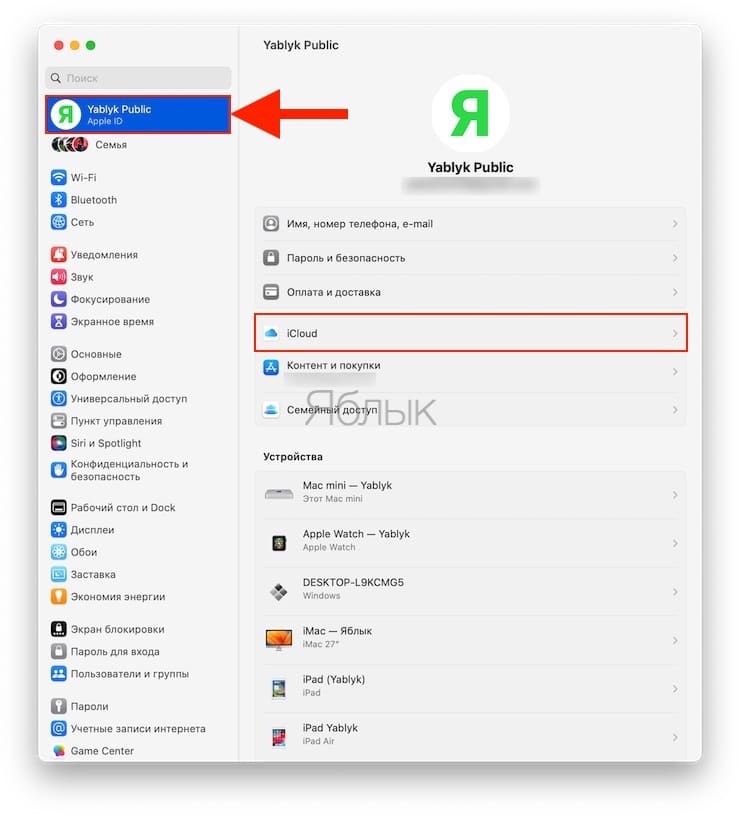
1. Откройте Системные настройки и кликните на значок Apple ID (где указаны ваши имя и фамилия).
2. Выберите раздел iCloud.
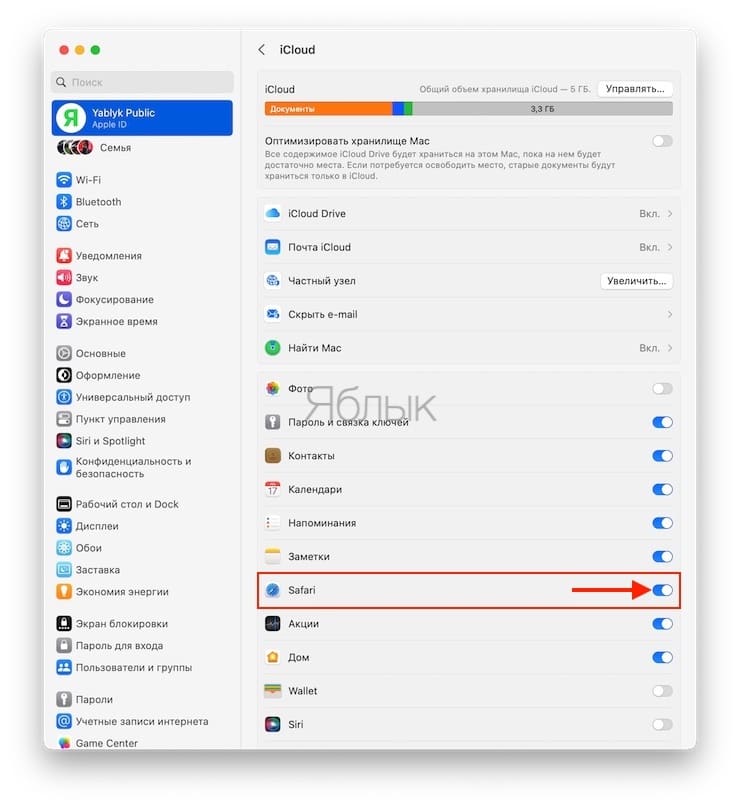
3. Установите переключатель напротив пункта Safari в положение Включено.
Что делать на iPhone или iPad
1. Откройте Настройки, выберите раздел Apple ID (самый верхний).
2. Перейдите в меню iCloud.
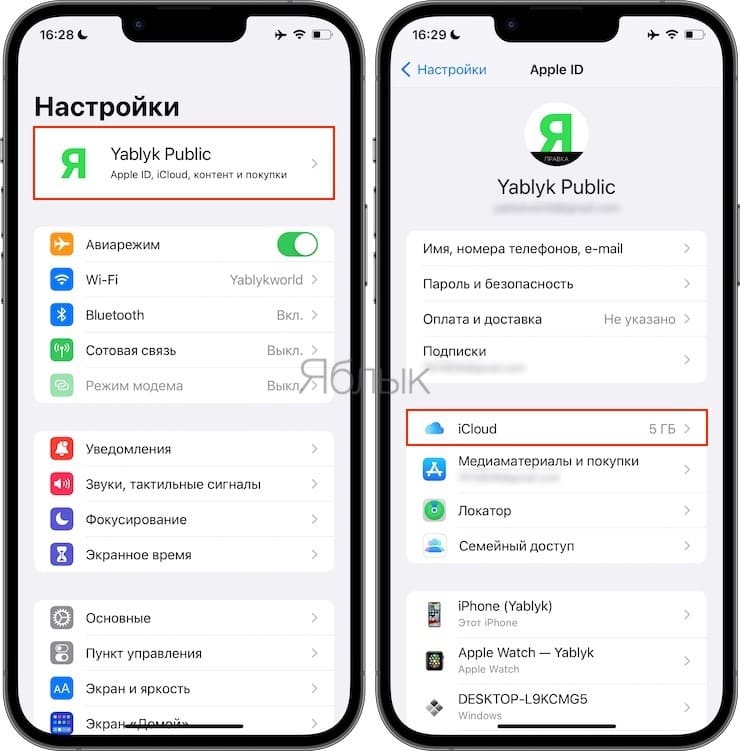
3. Чтобы открыть список всех приложений, имеющих доступ к iCloud, нажмите Все, а затем установите переключатель напротив пункта Safari в положение Включено.
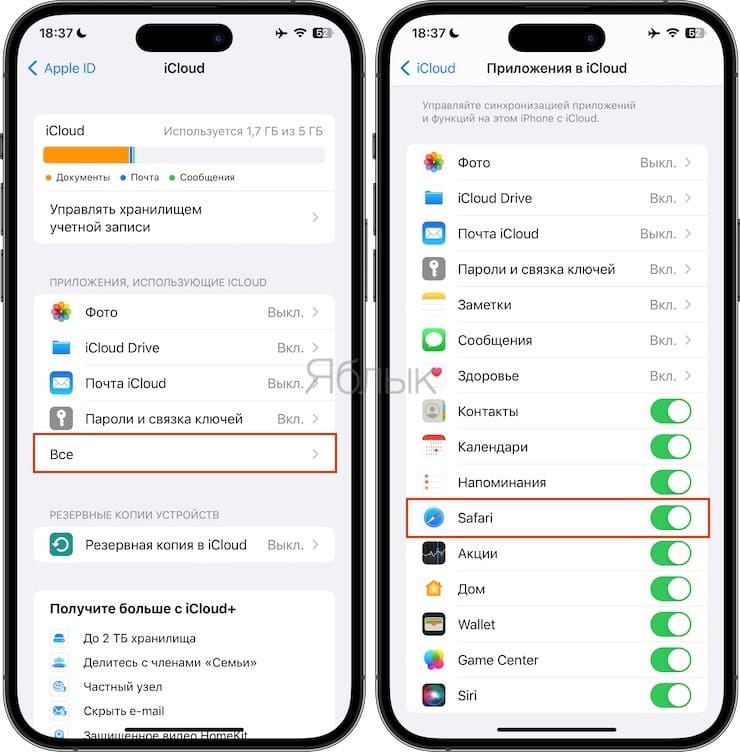
4. В случае, если пункт Safari не активирован, активируйте и в появившемся меню выберите Объединить. Данные из браузера Safari на iPhone/iPad будут отправлены в iCloud для синхронизации.
Через некоторое время (не мгновенно) все ваши закладки будут доступны с любого устройства.
�� Смотрите также:
- Как автоматически менять обои на iPhone или iPad.
- Как добавить голосовое оповещение об окончании зарядки iPhone или iPad.
- Как открывать ссылки в Safari на iPhone не покидая открытой страницы: 2 способа.
�� Мы в Telegram и YouTube, подписывайтесь!
Как экспортировать закладки Safari с iPhone и импортировать в Chrome / Firefox
В настоящее время, когда речь заходит о Safari, большинство из вас может подумать об iPhone / iPad / iPod touch (устройствах iOS). Да, это эксклюзивный браузер, разработанный для iOS и macOS. Это встроенный браузер на вашем устройстве iOS. Как пользователи iPhone, вы можете использовать его для поиска ваших любимых сайтов и добавления закладок на ваши любимые сайты для следующего посещения.
Однако не все сайты удобны для просмотра на вашем iPhone. По сравнению с небольшим экраном на вашем iPhone, вы можете предпочесть смотреть сайты фильмов на вашем Mac. Для сети, содержащей файл документа с тысячами слов, никто не хотел бы читать его, часто прокручивая страницы на iPhone, чтобы переворачивать страницы.
Чтение на ПК несколькими щелчками мыши — идеальный выбор. Поэтому на данный момент вы можете узнать, можете ли вы импортировать закладки Safari в Chrome или Firefox для синхронизированного серфинга. Да, вы можете сделать это. Это удобно Экспорт закладок Safari используя правильные методы. Продолжайте читать, чтобы получить два способа экспорта закладок из Safari в Chrome / Firefox.
Экспорт закладок Safari с iPhone
- Способ первый: синхронизировать закладки iPhone Safari с Chrome / Firefox с помощью iCloud
- Способ второй: импорт закладок iPhone Safari и истории просмотра в Chrome и Firefox
Способ первый: синхронизировать закладки iPhone Safari с Chrome / Firefox с помощью iCloud
iCloud — это инструмент для резервного копирования данных. И вы также можете использовать его для восстановить iPhone из резервной копии iCloud, Во-первых, вы примените резервное копирование iCloud, чтобы помочь вам экспортировать закладки Safari с iPhone, а затем импортировать их в Chrome / Internet Explorer / Firefox.
Резервное копирование закладок Safari с iPhone на iCloud / iTunes
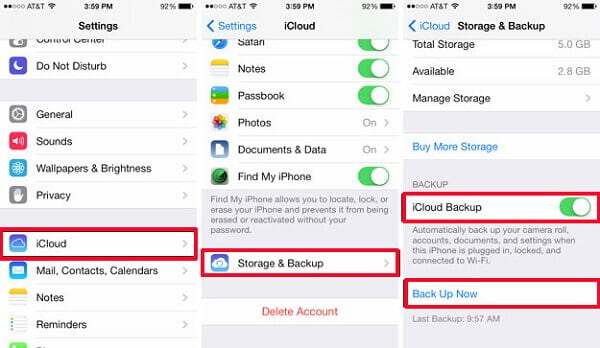
Существует два способа резервное копирование Safari закладки с iPhone на iCloud. На вашем iPhone перейдите в «Настройки»> «iCloud»> Убедитесь, что кнопка «Safari» включена> Прокрутите вниз, чтобы нажать «Резервное копирование»> «Создать резервную копию сейчас», чтобы создать резервную копию закладок Safari в iCloud.
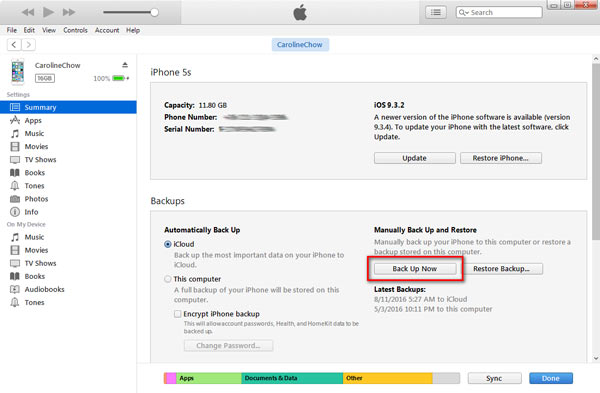
Кроме того, вы можете сделать резервную копию всех данных в iTunes. Подключите iPhone к ПК с помощью USB-кабеля> Запустите iTunes на ПК и щелкните значок iPhone> В правом интерфейсе «Резервное копирование» выберите «iCloud»> «Создать резервную копию сейчас», чтобы сделать резервную копию закладок Safari.
Экспорт закладок Safari в резервную копию iCloud в Internet Explorer
Загрузите iCloud на свой компьютер. Вдохните в свой аккаунт iCloud, чтобы экспорт Safari закладки для Internet Explorer. Нажмите «Закладки»> отметьте «Internet Explorer» во всплывающем окне> Нажмите «Применить», чтобы разрешить экспорт закладок в Safari> Нажмите «Объединить» во всплывающем напоминании: «Вы хотите объединить закладки с iCloud? » После того, как вы это сделаете, Internet Explorer автоматически добавит все закладки Safari в iCloud. Вы можете легко управлять всеми закладками в Internet Explorer.
Импорт закладок Safari в Chrome / Firefox
Откройте браузер Chrome на компьютере, нажмите значок «Настройки» (рядом со звездочкой), найдите закладки > Выбрать Импорт закладок и настроек > Выбрать Microsoft Internet Explorer и тик Избранное / закладки > Нажмите Импортировать импортировать закладки Safari из Internet Explorer в Chrome, Точно так же вы можете импортировать закладки из iPhone Safari в Firefox таким образом.
Следуя вышеописанному способу синхронизации закладок iPhone Safari с Chrome или Firefox с помощью iCloud, необходимо обратить внимание на несколько моментов:
◆ При резервном копировании закладок iPhone Safari в Chrome или Firefox необходимо импортировать все закладки Safari, без возможности выбора предпочтительных закладок Safari. И закладки Safari включают закладки iPhone Safari и те резервные копии закладок, которые были ранее в iCloud. Это может привести к дублированию закладок.
◆ Когда вы экспортируете закладки Safari из резервной копии iCloud, вам лучше выбрать «Internet Explorer» для быстрого экспорта. Если вы выберете на своем компьютере другой браузер, например Chrome или Firefox, вам потребуется установить подключаемый модуль для импорта закладок Safari в Firefox или Chrome.
◆ Когда вы импортируете закладки Safari в Firefox или Chrome, вы можете заметить, что вам разрешено выбирать только «Избранное / Закладки». Что касается «истории просмотров» в Safari, вы не найдете возможности импортировать ее.
◆ Вы можете использовать этот способ для импорта закладок Safari на iPad и iPod touch в Chrome или Firefox.
Экспорт закладок Safari из iCloud на ПК (с помощью панели управления iCloud)
К истории Safari нельзя получить доступ непосредственно к вашему компьютеру, если вы не установите инструмент под названием Панель управления iCloud. Здесь мы собираемся показать вам, как экспортировать и загружать закладки iPhone Safari на компьютер.
1. Скачать Icloud Панель управления и установите инструмент, следуя его инструкциям.
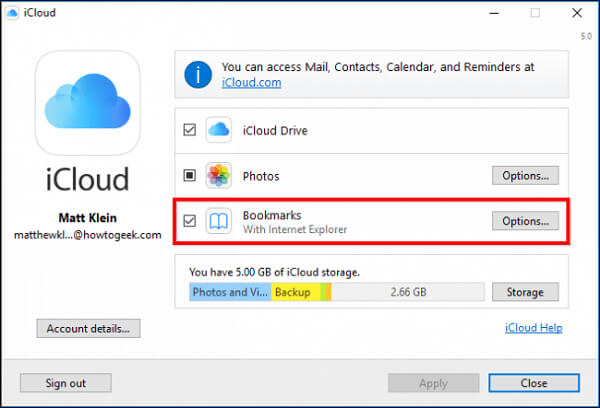
2. Откройте панель управления iCloud. Введите свой Apple ID и пароль, затем нажмите войдите кнопку.
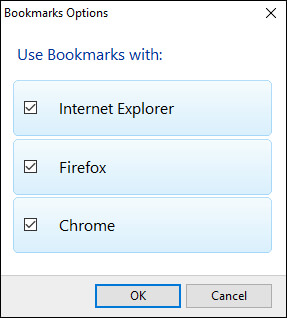
3. Проверьте закладка > Опции, Появится окно с параметрами, позволяющими выбрать один или несколько браузеров, таких как Internet Explorer, Firefox, Chrome и т. Д., В которые вы хотите экспортировать закладки. После этого нажмите OK вернуться в интерфейс iCloud.
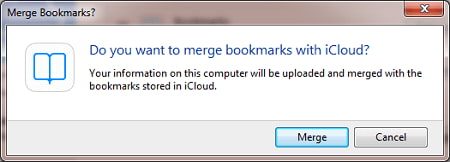
4. Нажмите Применить Кнопка, когда вы закончите это. Окно предложит вам узнать, хотите ли вы объединить закладки между вашим браузером и закладками, которые хранятся в iCloud. Но у вас есть только опция слияния, нажмите идти для продолжения.
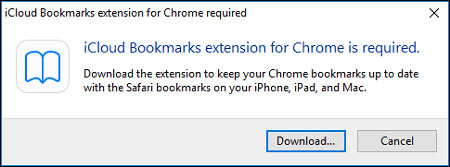
5. Если вы хотите использовать синхронизацию iCloud с Chrome, вам необходимо загрузить расширение iCloud Bookmarks.
6. После этого нажмите Добавить в Chrome и расширение iCloud Bookmarks будет отображаться со всеми вашими другими расширениями. Аналогично, браузер откроет страницу расширения, и вам нужно будет нажать «Добавить в Firefox», чтобы установить ее.
Способ второй: экспорт закладок iPhone Safari и истории просмотров (настоятельно рекомендуется)
Если вы хотите экспортировать только часть закладок Safari с iPhone на ПК для импорта в Chrome или Firefox или импортировать историю просмотров на iPhone Safari, вы можете попробовать второй способ. Во-первых, вам нужно скачать Восстановление данных iPhoneодин Safari Bookmark Exporter и установите его на свой компьютер.
1 Запустите эту программу на своем ПК и подключить айфон к компьютеру с помощью USB-кабеля.
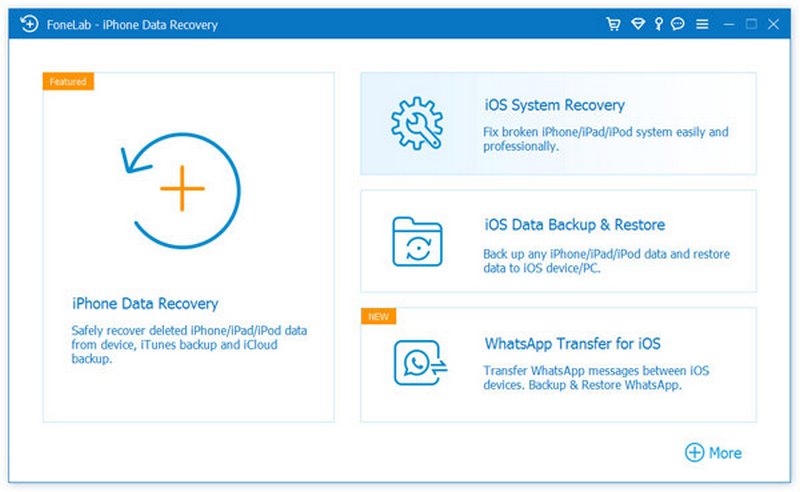
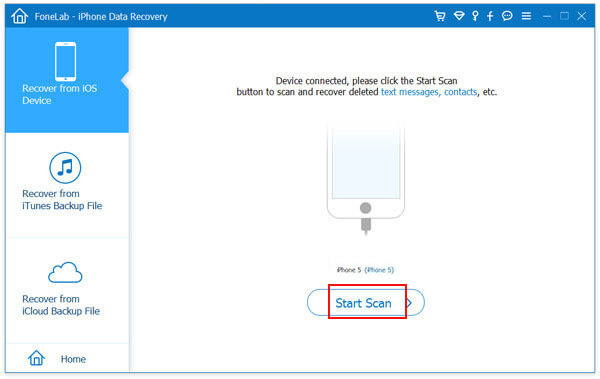
2 Нажмите «Восстановить с устройства iOS», а затем нажмите Начать сканирование сканировать данные вашего iPhone.
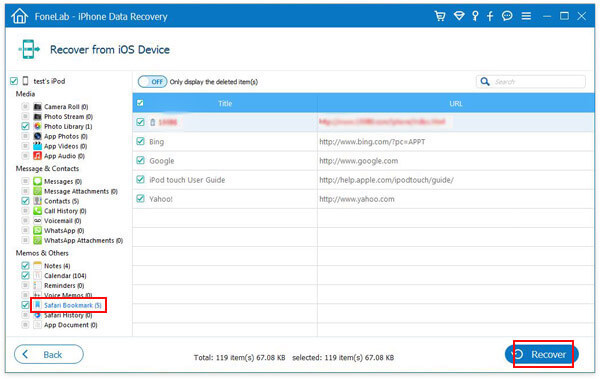
3 Нажмите Safari Bookmarkи выберите закладки. щелчок Recover скачать его на ПК.
При использовании этого способа для экспорта закладок iPhone Safari вы должны сосредоточиться на следующих моментах:
◆ Если вы хотите экспортировать историю просмотров Safari, нажмите «История Safari», чтобы экспортировать ее на свой компьютер. Также вы можете использовать это программное обеспечение для восстановить историю Safari на ваш компьютер для резервного копирования.

◆ Экспортированные закладки Safari будут сохранены на вашем ПК в формате HTML. Вы можете открыть свой Firefox и щелкнуть кнопка> «Импорт и резервное копирование»> «Из HTML» для импорта закладок в Firefox. Chrome также работает таким же образом с импортом закладок Safari.
◆ Не только существующие закладки Safari на iPhone, вы можете восстановить удаленный Safari Закладки iPhone Safari, чтобы вы могли импортировать удаленные закладки Safari в Chrome или Firefox. (Красные слова — это те удаленные закладки, а существующие закладки помечены черным.)
◆ Это приложение также позволяет восстанавливать удаленные данные с устройства iOS и создавать резервные копии данных на ПК, например восстанавливать удаленные фотографии с iPhone, создавать резервные копии контактов iPhone и т. Д.
Что вы думаете об этом посте.
Рейтинг: 4.9 / 5 (на основе голосов 167)