
Где хранятся закладки Google Chrome
на компьютере с Windows
Google Chrome является самым популярным браузером. На момент написания этой статьи больше половины всех читателей нашего сайта пользуются именно им. И если вы тоже отдаете предпочтение Chrome, вам может быть полезной следующая информация.
Чтобы перенести закладки Google Chrome с одного компьютера на другой, можно воспользоваться онлайн-синхронизацией. Но можно сделать это и просто скопировав файлы. О том, что это за файлы и где они хранятся, и пойдет речь дальше.
Чтобы найти упомянутые выше файлы сначала нужно включить отображение скрытых файлов и папок. В Windows 10 и Windows 11 для этого нужно открыть любой локальный диск или папку, перейти на вкладку «Вид» и поставить галочку возле «Скрытые элементы». После копирования закладок Chrome эту галочку можно снять.
Как включить отображение скрытых файлов и папок в более старых версиях Windows читайте здесь.

Файлы с закладками Google Chrome хранятся в папке по адресу:
C:\Пользователи\Имя пользователя\AppData\Local\Google\Chrome\User Data\Default
Называются они Bookmarks и Bookmarks.bak.
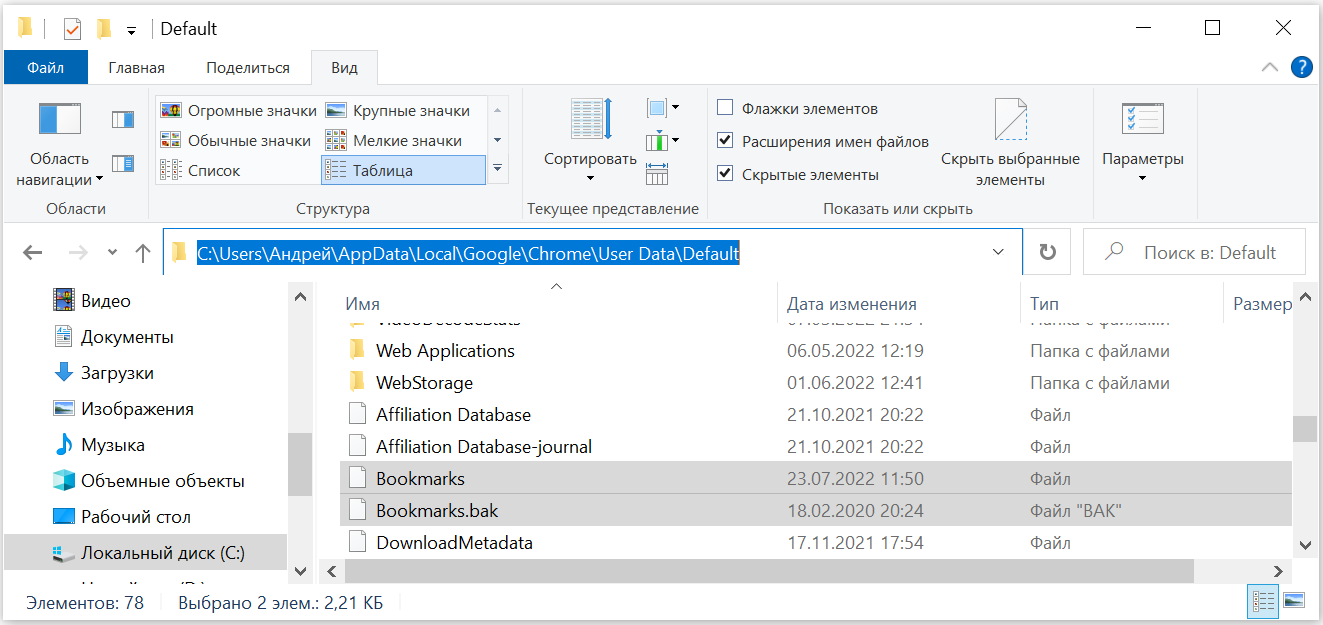
Первый файл – это ваши текущие закладки, второй – удаленные. Если закладки Google Chrome на компьютере никогда не удалялись, файл Bookmarks.bak может отсутствовать.
Если эти файлы скопировать в такую же папку на другом компьютере (на котором установлен браузер Google Chrome), все закладки будут перенесены на него. Это можно использовать в различных ситуациях: синхронизация закладок между компьютерами, резервное копирование закладок и т.д.
ПОДЕЛИТЬСЯ:

НАПИСАТЬ АВТОРУ
Похожие материалы

Как изменить папку загрузки в Microsoft Edge
В Windows 10, кроме Internet Explorer, включен новый браузер Microsoft Edge. Он достаточно удобный в использовании и обладает рядом преимуществ.
Вместе с тем, в нем отсутствуют некоторые возможности, которые уже стали обязательными для браузеров. В частности, в настройках Microsoft Edge невозможно изменить папку загрузок. Все файлы, загружаемые через этот браузер, попадают исключительно в стандартную папку «Загрузки» Windows и ничего поделать с этим нельзя.
Но способ частичного решения проблемы все-таки есть.

Как перенести закладки в другой браузер
Все браузеры имеют в своем арсенале закладки. В Microsoft Edge и Internet Explorer они называются «Избранное», но их предназначение от этого не меняется. Добавив в закладки понравившуюся интернет-страницу, мы в любой момент можем быстро на нее вернуться.
В связи с большим разнообразием браузеров, а также устройств, на которых они используются (компьютеры, ноутбуки, планшеты, смартфоны и др.), у многих из нас возникает необходимость копирования закладок из одного браузера в другой. Способов решения этой задачи существует несколько. Какой из них выбрать — зависит от конкретной ситуации, а также от личных предпочтений пользователя.

Как удалить историю браузера
Каждый браузер во время его использования «запоминает» страницы, посещенные пользователем. Эта функция весьма полезна. Например, она позволяет быстро вернуться на какую-то интересную страницу, если Вы забыли добавить ее в закладки.
Но если вы не хотите, чтобы кто-то другой мог просмотреть журнал вашей активности в Интернете, историю браузера можно удалить. Сделать это можно при помощи специальных программ, или же из настроек браузера. Последний вариант не требует установки дополнительного программного обеспечения, но порядок действий в каждом конкретном браузере будет отличаться.
Здесь описан порядок удаления истории браузеров Mozilla Firefox, Opera, Chrome, Яндекс.Браузер, Safari, Microsoft Edge и Internet Explorer.

Настройка автосохранения в Word
Автосохранение в Word — весьма полезная функция. Особенно, если приходится часто работать с текстом, а компьютер подключен к электросети напрямую, без блока бесперебойного питания. Лично меня оно много раз спасало.
По умолчанию, Word автоматически сохраняет открытые документы каждые 10 минут в папке «C:\Users\Папка_текущего_пользователя\AppData\Roaming\Microsoft\Word\». Если компьютер вдруг внезапно выключился, при следующем открытии программы Word пользователю будет предложено открыть сохраненные копии, или же удалить их, если необходимость в них отсутствует.
Указанные выше параметры можно изменить, заставив компьютер осуществлять автосохранение в любой другой папке, а также увеличив или уменьшив его частоту. Затрудняюсь придумать пример, когда это может понадобиться, но автосохранение Word при желании можно вообще отключить.

Где находится папка Автозагрузка в Windows 8, 10
Бывалые пользователи Windows привыкли к тому, что в меню «Пуск» компьютера есть папка «Автозагрузка». Файлы или ярлыки, добавленные в эту папку, автоматически стартуют вместе с операционной системой.
Этот весьма удобный инструмент по каким-то причинам не был включен в меню «Пуск» Windows 8 и Windows 10. Тем не менее, он по-прежнему присутствует во всех версиях этой ОС. Как открыть папку «Автозагрузка» в Windows 8 и Windows 10 речь пойдет в этой статье.

Как защитить от изменений или снять защиту с листа или книги Microsoft Excel
Microsoft Excel позволяет защищать от изменений как отдельные листы в книге (файле), так и книгу целиком, в том числе с установкой пароля. Установить или снять защиту не сложно. Тем не менее, даже у опытных пользователей с этим могут возникнуть проблемы. Иногда, работая с файлом Excel, созданным другим пользователем, люди даже не понимают, почему они не могут изменить некоторые его элементы или структуру, начинают сетовать на сложность и неудобство Microsoft Excel и т.д. На самом же деле нужно просто понимать, как это работает.

ПОКАЗАТЬ ЕЩЕ
Как перенести закладки из Google Chrome на другой компьютер
Как только пользователь приобрел новый компьютер, у него появляется необходимость перенести все данные туда со старого. Также нужно знать, как перенести закладки из Google Chrome на другой компьютер. Рассмотрим данную задачу более детально.
Инструкция
Вообще, весь контент подобного типа сохраняется в аккаунте Google, к которому привязан браузер. Для восстановления его достаточно зайти в этот аккаунт из Хрома на другом компьютере. Но здесь есть одна загвоздка.
Далеко не каждый пользователь создает аккаунт и синхронизирует браузер с ним. Поэтому вариант с синхронизацией на другом компьютере не работает. Нужно найти альтернативный способ переноса контента такого типа.
Такой способ есть. Браузер Гугл Хром имеет очень неплохой инструмент для управления сохраненными элементами. Его можно использовать для переноса этих данных, если синхронизация с аккаунтом отключена.
Процедура переноса
Здесь нет ничего сложного. Просто инструмент для управления данным контентом запрятан очень глубоко среди настроек браузера. До него просто нужно добраться. Сделать это можно вот таким способом.
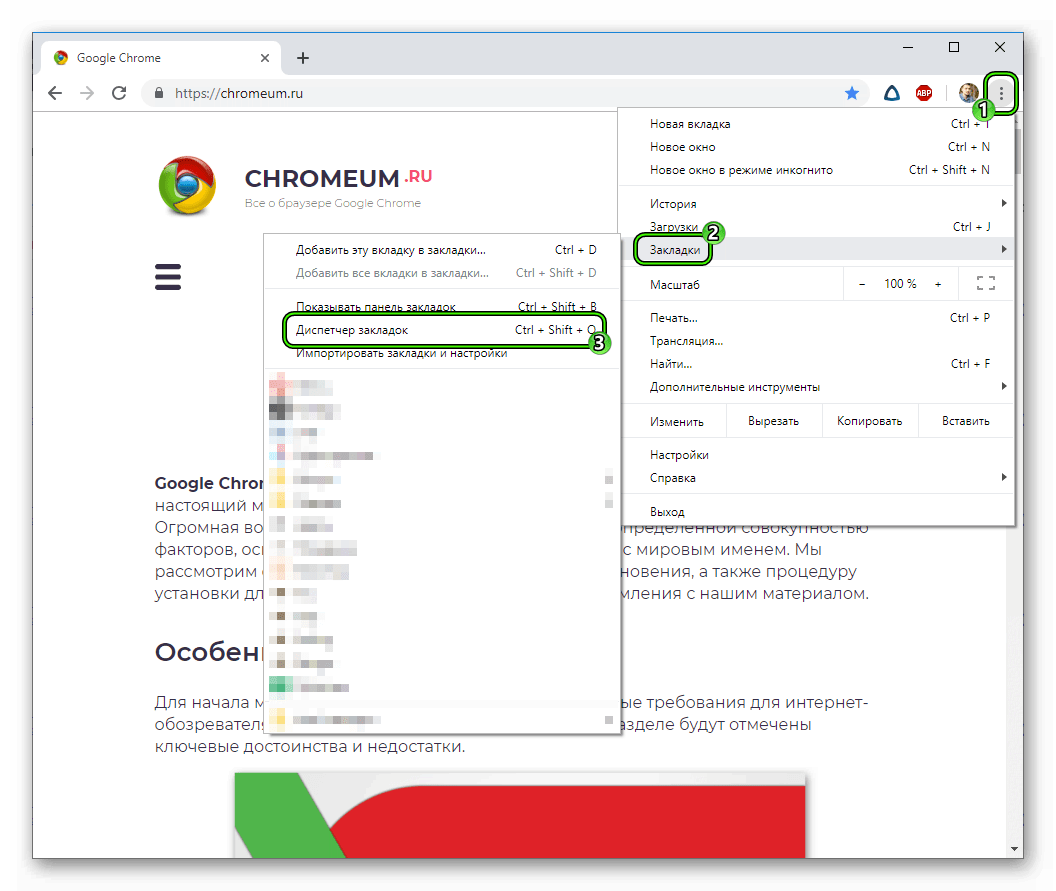
- Запускаем браузер, жмем кнопку с тремя точками.
- Теперь выбираем пункт «Закладки».
- Затем кликаем по тексту «Диспетчер закладок».
- Снова нажимаем кнопку с тремя точками, которая дает доступ к настройкам.
- Затем щелкаем по пункту «Экспорт…».
- Выбираем место для сохранения (например, внешний накопитель), жмем на кнопку «Сохранить».
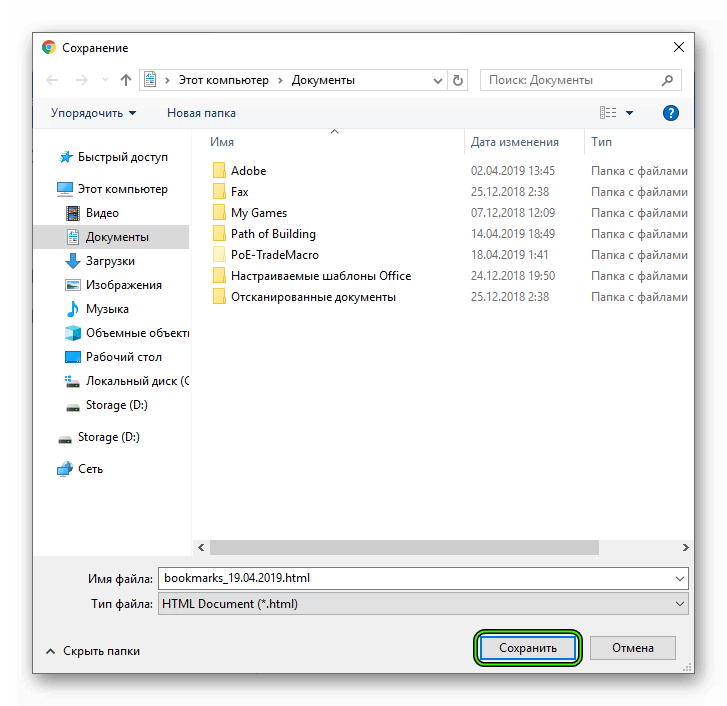
- Контент экспортирован в файл типа HTML.
- Теперь вставляем накопитель в другой компьютер, запускаем Chrome, снова открываем «Диспетчер…».
- Нажимаем кнопку с тремя точками, выбираем пункт «Импортировать».
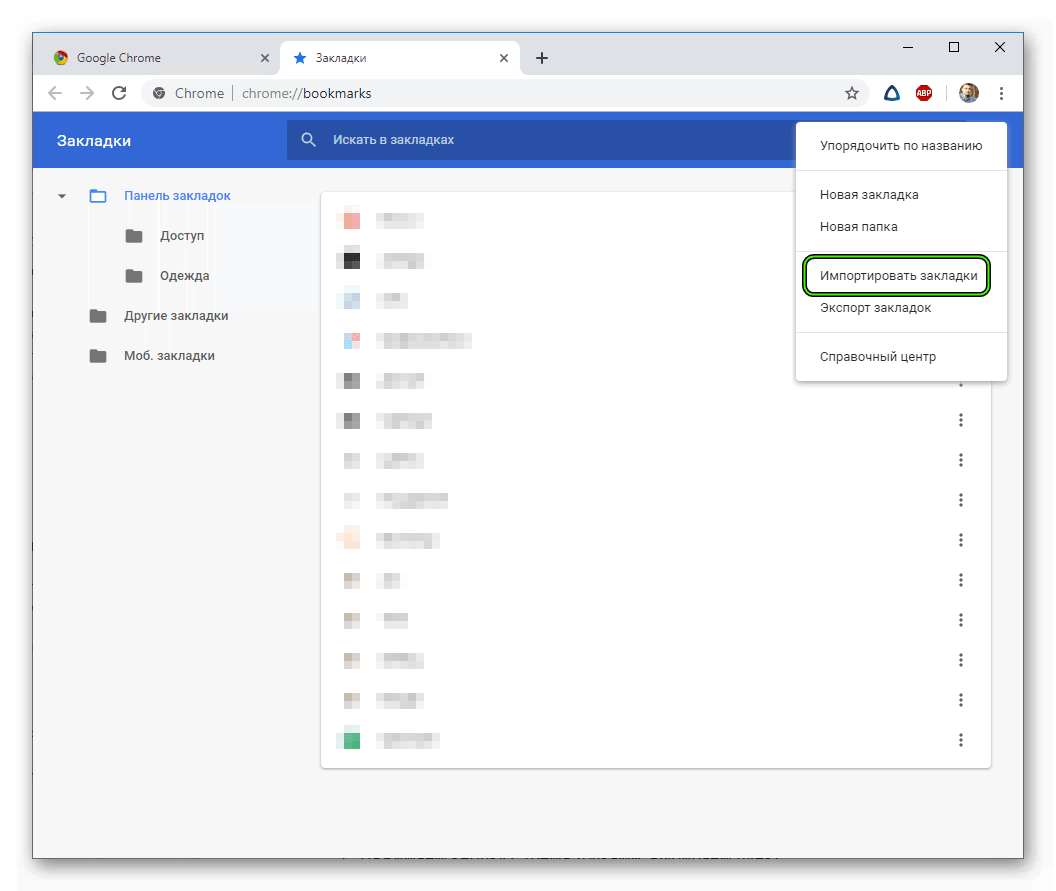
- Выбираем файл HTML на накопителе, жмем «Открыть».
Через несколько секунд весь необходимый контент из архивного файла будет скопирован в веб-обозреватель. Вместе с панелью и сохраненными элементами перемещается также информация из «Избранного». В общем, это чрезвычайно удобный метод трансфера пользовательский данный.
Заключение
Теперь вы знаете все о том, как перенести «Избранное» и закладки из Google Chrome на другой компьютер без подключения к аккаунту. Кстати, этот файл формата HTML также можно легко использовать в других браузерах, ведь он является универсальным.
Как импортировать закладки и настройки из другого браузера в Chrome
Избранное или закладки – это самый простой способ сохранить ссылки на веб-сайты, которые вы когда-то посещали. Таким образом, со временем формируется обширная коллекция личных любимых страниц, наиболее часто используемых источников исследований или наиболее важных бизнес-сайтов.
Чтобы сохранить доступ к закладкам браузер Chrome предлагает возможность импортировать коллекции закладок из других браузеров или других установок браузера Google. Как именно работает этот импорт закладок Chrome, объясняется в следующих разделах.
В зависимости от используемого браузера настройки могут содержать следующую информацию:
- история браузера
- домашняя страница по умолчанию
- закладки
- поисковые системы по умолчанию
- сохраненные пароли
Добавление закладок в Chrome
Чтобы импортировать закладки из большинства браузеров, таких как Firefox, Edge и Safari:
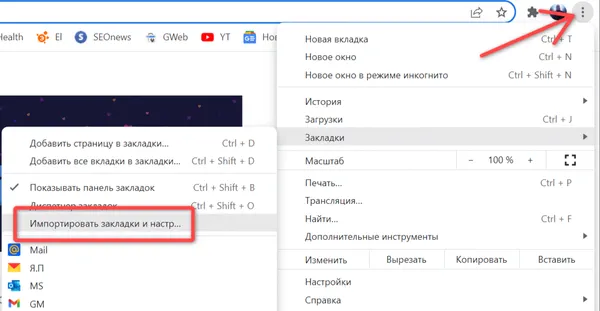
- Откройте Chrome на своем компьютере.
- В правом верхнем углу нажмите на значок меню .
- Выберите Закладки → Импортировать закладки и настройки.
- Выберите программу, из которой вы хотите импортировать закладки.
- Щелкните Импорт и Готово .
Импорт из панели инструментов Google:
- Откройте Chrome.
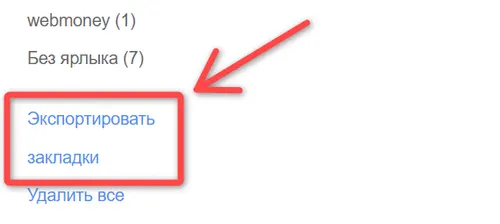
- Откройте google.com/bookmarks.
- Войдите в ту же учетную запись Google, которую вы использовали для использования панели инструментов Google.
- Щелкните Экспортировать закладки. Закладки будут загружены на ваш компьютер в виде HTML-файла.
- В правом верхнем углу браузера Chrome нажмите на значок меню.
- Выберите Закладки → Импортировать закладки и настройки.
- В меню выберите HTML-файл с закладками.
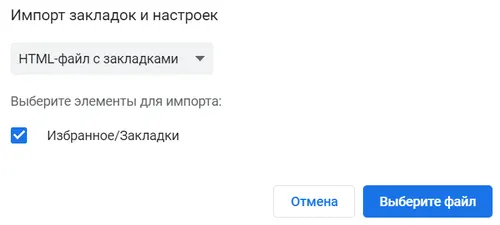
- Щелкните Выберите файл .
Импорт из всех других браузеров
- На своём компьютере экспортируйте закладки браузера в файл HTML.
- Откройте Chrome.
- В правом верхнем углу нажмите на значок меню.
- Выберите Закладки → Импортировать закладки и настройки.
- В меню выберите HTML-файл с закладками.
- Щелкните Выберите файл .
Если у вас еще нет закладок в Chrome , они появятся на панели закладок.
Если у вас уже есть закладки в Chrome, импортированные закладки будут добавлены в новую папку с названием «Импортировано».
Открытие импортированных закладок
- В правом верхнем углу нажмите на значок Меню → Закладки.
- Если у вас уже есть закладки в Chrome, найдите новую папку с названием «Импортировано».
Используйте закладки на всех своих устройствах
Включите синхронизацию в Chrome, используя одну и ту же учетную запись Google на всех своих устройствах. По умолчанию ваши закладки синхронизируются с каждым из них.
Перенос закладок в другой браузер
Если вы хотите использовать другой браузер, вы можете импортировать в него все свои закладки Chrome.
- Откройте Chrome на своем компьютере.
- В правом верхнем углу нажмите на значок .
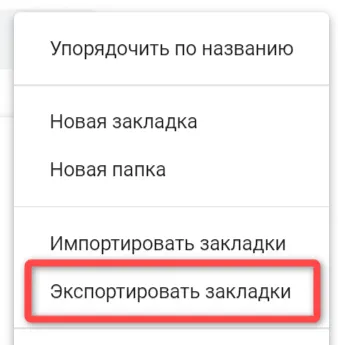
- Выберите Закладки → Диспетчер закладок.
- Вверху нажмите и Экспортировать закладки.
Chrome экспортирует ваши закладки в файл HTML. Используйте его, чтобы импортировать их в другой браузер.
Как перенести Google Chrome на другой компьютер
Доброго времени суток, дорогие читатели. У каждого из нас возникают ситуации, когда нам нужно перенести наш браузер Google Chrome на другой компьютер, например, в случае покупки нового устройства. Конечно, можно заново добавить все вкладки, закладки и пароли, однако это очень долго и можно поступить куда более простым способом, о котором мы и расскажем вам, в этой статье.
Итак, изначально вы должны отобразить скрытые папки на вашем компьютере. Для этого зайдите в мой компьютер, кликните по кнопке «упорядочить». Там вы увидите кнопку «параметры папок и поиска». Выберите «вид», а там поставьте галочку около пункта «показывать скрытые файлы, папки и диски».

После этого зайдите в ваш локальный диск С, выберите пользователя, причем того, на котором у вас установлен браузер Google Chrome. В выбранном пользователе вы увидите ранее скрытую папку под названием «AppData». Зайдите в нее, далее – в папку «Local», далее папку «Google».
Именно эту папку вы и должны будете скопировать куда-нибудь, например, на флешку. После этого перейдите по адресу: мой компьютер/локальный диск С/Program Files/Google. Зайдите в папку с гуглом и скопируйте все файлы, которые в ней находятся.
После этого вам всего-то и останется, что скопированные данные вставить с заменой в браузер Chrome на вашем новом компьютере, ну или после переустановки Windows. Не забывайте, что для того, чтобы вставить первую папку Google, вы должны будете точно также отобразить скрытые папки на вашем новом ПК.

На этом мы заканчиваем нашу статью, всем удачи и до новых встреч.