
Как перевести модель из 3d max в архикад
Экспорт из 3D MAX в ArchiCAD
1. Для начала создадим в 3D MAX некий объект, который нам будет необходимо экспортировать в ArchiCAD. Например, используя выдавливание (extrude) их обычного текста создадим простенькую объемную вывеску, показанную на рисунке правее.
2. Далее объект (сцену) экспортируем в формат, «понятный» как для MAX, так и для ArchiCAD. В верхнем меню File (Файл) – Export (Экспорт) – формат AutoCAD (DFX) – задать имя объекту (диалоговое окно показано на рисунке левее). Архив показанного в примере файла можно взять здесь.
3. В ArchiCAD данный объект (сцену) можно сделать библиотекой. Для этого в верхнем меню (показано на рисунке правее) выбираем File – GDL Objects – Open Object – открыть ранее сохраненный документ.
4. Далее сцену из 3D MAX необходимо сохранить уже как библиотеку ArchiCAD (gsm). Диалоговое окно сохранения фала показано ниже. Архив файла из примера уже в формате библиотеки можно взять здесь.
5. Ну и теперь можно применить новую библиотеку в проекте, например так, как показано на рисунке ниже.
Методическая разработка доцента кафедры городского строительства и хозяйства
Одесской государственной академии строительства и архитектуры,
к.т.н. Кровякова Сергея Алексеевича
Экспорт-импорт 3ds в ArchiCAD
Пока существуют 3ds Max с Архикадом, дизайнерам придется перебрасывать проект или его части из программы в программу. Пока что эти операции облегчаются костылями вроде архикадовских дополнений 3DStudio Out и 3DStidio In.
3DStudio Out
Начнем с экспорта. Для вывода архикадовского проекта в 3ds используется дополнение 3DStudio Out, которое установлено в программе по умолчанию. Каких-то особых секретов для этой операции не предусмотрено — обычная команда «Сохранить как», выбираем нужный формат из выпадающего списка.
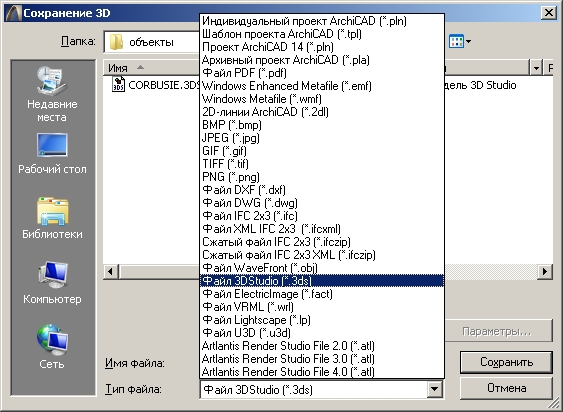
Маленький нюанс: 3ds сохраняет только объемную геометрию, сплайны и прочая двухмерка остаются за бортом, поэтому сам процесс сохранения должен проходить в 3d окне. Если нужно перебросить в 3ds Max только часть объема, полезно выделить нужное на плане этажа указателем или бегущей рамкой, выполнить щелчок правой клавишей мыши, выбрать команду «Показать выборку/бегущую рамку в 3D». Кроме того, можно использовать фильтрацию по элементам и диапазону этажей, чтобы в 3д окне отображались только нужные объекты. Только они и будут сохраняться при экспорте.
Перед импортом в макс убедитесь, что системные единицы в ArchiCAD и 3ds Max одинаковы! В архикадовском окне экспорта в 3ds поставьте параметр «Единица измерения» на 1000, в противном случае модель окажется в 1000 раз меньше исходного размера.
3DStudio In
Движение в обратную сторону сложнее: вставить 3ds файл обратно в Архикад можно только как новый библиотечный объект. Дополнение 3DStidio In, которое этим занимается, надо скачивать с официального сайта и устанавливать самостоятельно. Учите, что для каждой версии архикада требуется своя версия дополнения! Странно, что при этом на официальном русском сайте archicad.ru последняя выложенная версия четырнадцатая, когда уже анонсирована шестнадцатая. Чтобы не тратить зря драгоценное время, сразу идите на головной сайт — свежие версии дополнений выкладываются на этой страничке.
Установка 3DStudio In проста: скаченный файл выкладывается в папку расширений ArchiCAD (обычно это на диске, где установлена операционная система в папке Programs files/Graphisoft/Archicad 1x/Расширения ArchiCAD). Приложение само загрузится при следующем запуске ArchiCAD.
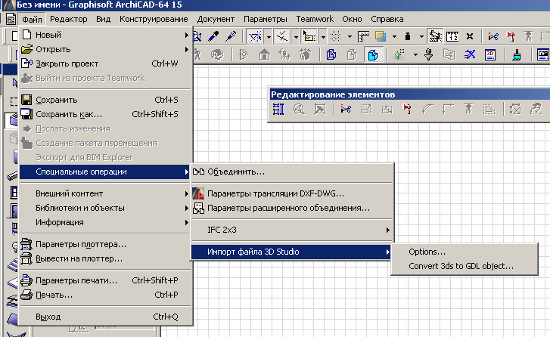
После установки команды дополнения можно будет найти в меню Файл — Специальные операции — 3DStudio In. Для конвертации файла 3ds выберите в меню Файл архикада команду «Импорт файла 3D Studio — Convert 3ds to GDL object», укажите файл 3ds, нажмите ОК, в появившемся окне задайте размеры конечного объекта. Результат будет по умолчанию сохранен во вложенной библиотеке.
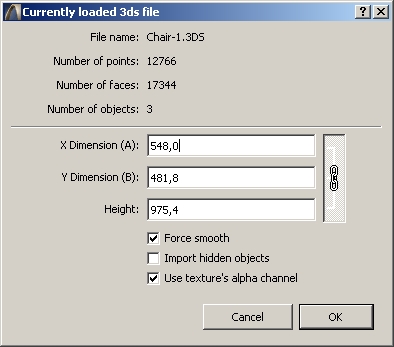
Другие настройки преобразования можно найти в том же разделе меню, строчка «Options…». Например, полезно поменять параметр Scale на единицу, чтобы не менять размер каждого объекта вручную.
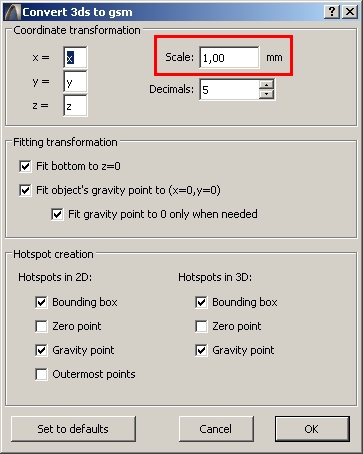
Понятно, что конечный библиотечный объект — это совсем не то, что хотелось бы получить во многих случаях. И, если для мебели и прочей мелочевки вариант вполне подходящий, то конвертировать целый дом, наверное, смысла нет — слишком неудобно будет делать рабочие чертежи, проще отрисовать заново.
Экспорт-импорт 3ds в ArchiCAD: 34 комментария
а где скачать дополнения на более ранние версии Archi CAD 13? скиньте пожалуйста ссылку если можете…))
Как перевести модель из 3d max в архикад
Форматы модели/3D, открываемые в ARCHICAD
Файл 3D Studio (.3ds)
3D-файлы могут сохраняться в формате 3D Studio. Требуемое для этого расширение является частью пакета ARCHICAD.
Файлы моделей в формате 3D Studio можно открыть в ARCHICAD только после установки специального Дополнения.
IFC (.ifc), IFCXML (.ifcxml), IFCzip
Аббревиатура IFC обозначает Industry Foundation Classes.
В ARCHICAD поддерживаются последние и наиболее распространенные форматы IFC.
Для получения дополнительной информации об IFC см. Работа с IFC или загрузите Руководство Пользователя IFC с сайта:
http://www.graphisoft.com/support/ifc/downloads/
Rhino (.3dm) — Импорт Модели или Импорт в качестве Объекта
Откройте или объедините файл 3D-модели Rhino (.3dm) в ARCHICAD, воспользовавшись одной из следующих команд:
• Файл > Взаимодействие > Объединить
Чтобы импортировать файл Rhino в качестве единого Объекта ARCHICAD:
• Файл > Библиотеки и Объекты > Импортировать Файл Rhino 3DM как Объект
Для получения дополнительной информации см. Работа с 3D Моделями Rhino .
Чтобы открыть как новый проект ARCHICAD:
• Воспользуйтесь командой меню Файл > Открыть и укажите путь к файлу .sk.
Чтобы добавить в открытый проект ARCHICAD:
• Перетащите файл Sketchup в ARCHICAD или
• воспользуйтесь командой меню Файл > Взаимодействие > Объединить и укажите путь к файлу .skp.
Модель Sketchup будет сохранена в виде GDL-объекта во Вложенной Библиотеке.
Google Earth (.kmz)
Импорт моделей Google Earth в ARCHICAD осуществляется следующим образом:
• объекты .kmz импортируются в виде GDL-объектов, размещаемых на слое ARCHICAD
• полигоны .kmz импортируются в виде Штриховок, размещаемых на слое 2D-Черчение Общий
• Метки импортируются в виде GDL-объектов, размещаемых на слое ARCHICAD
Внимание: Убедитесь в том, что модель Google Earth, открываемая для объединения
– содержит только одну метку расположения
– использует Абсолютный метод определения возвышения (см. ниже).
Чтобы открыть файл .kmz непосредственно в ARCHICAD:
1. Активируйте команду меню Файл > Открыть.
2. Выберите нужный файл .kmz.
3. Нажмите кнопку Параметры, чтобы открыть диалог Параметров Импорта KMZ.
– Активируйте маркер, чтобы создать камеры на основе Точек Наблюдения, если они присутствуют в файле .kmz.
– Создавать Узловые Точки для Объектов: Данные маркеры предназначены для настройки Узловых Точек импортируемой модели.
Оптимизация Импорта KMZ
Воспользуйтесь этими маркерами, если импорт модели Google Earth выполняется слишком медленно.
• Объединить метки 3D-геометрии в один Библиотечный Элемент. При активации этого маркера создается один GDL-объект ARCHICAD для всех меток. Таким образом повышается скорость импорта файла .kmz.
• Отображать на Плане Этажа метки 3D-геометрии без штриховки: Данная функция повышает скорость навигации по большим моделям.
Существуют несколько способов экспорта данных о возвышении из Google Earth, но в ARCHICAD поддерживается только метод “Абсолютное возвышение”.
Если файл .kmz содержит альтернативные параметры задания возвышения (например “Привязанное к земле” или “Относительно земли”), будет открыто информационное диалоговое окно: требуется повторно экспортировать модель из Google Earth с использованием метода указания Абсолютного возвышения.
Воспользуйтесь командой Файл > Открыть или Файл > Взаимодействие > Объединить , чтобы открыть или объединить файл в формате .stl с проектом ARCHICAD. Открытая или объединенная модель импортируется в ARCHICAD в виде Морфа.
Файлы STL содержат информацию только о геометрии поверхностей 3D-модели, разбитых на треугольники, без какой-либо дополнительной информации о цвете, покрытии и т.п.
Этот формат чаще всего используется для прототипирования, 3D-печати и при автоматизированном производстве. Формат STL может быть представлен в двух видах: ASCII и в Двоичном формате
Файл STL ASCII содержит список треугольников с координатами их вершин в формате, поддерживаемом любым текстовым редактором.
• Двоичный формат STL
В двоичном формате файла STL содержатся сжатые данные, доступные для прочтения только в STL-совместимом приложении/устройстве.
Двоичный формат более распространен благодаря уменьшенному размеру файла.
Больше информации о формате STL: http://en.wikipedia.org/wiki/STL_(file_format)
Для получения дополнительной информации о сохранении модели ARCHICAD в формате STL, см. Stereolithography (.stl) .
Открытие файла STL
1. Воспользуйтесь командой Файл > Открыть > Открыть файл
2. Выберите тип файла Stereolithograpy
3. Укажите нужный файл STL
4. Нажмите кнопку Открыть .
Объединение файла STL с существующей моделью
1. Активируйте команду Файл > Взаимодействие >Объединить
2. Выберите тип файла Stereolithograpy
3. Укажите нужный файл STL
4. Нажмите кнопку Открыть .
1. ARCHICAD не проверяет экспортируемый файл STL на наличие ошибок, таких как нарушение твердотельности. Обычно эта операция выполняется 3D-принтером.
2. В файле STL не содержится информации о масштабе и единицах измерения модели, так как подобные настройки делаются в программах просмотра и на принтере. ARCHICAD всегда экспортирует 1 метр как 1 единицу измерения STL.
3. Импорт очень сложной геометрии может сказаться на производительности ARCHICAD. В этой ситуации вы увидите диалог с предупреждением.
4. Обратите внимание, что в случае чрезмерной сложности геометрии, существует вероятность ошибки импорта, при которой объект создан не будет.
Как мне импортировать модели из моего 3D редактора?
Для импорта 3D модели в Unity вы должны перетащить файл модели в окно проекта.
В инспекторе > вкладка Model Unity поддерживает импорт моделей из всех популярных 3D редакторов.
Особенности импорта из разных 3D пакетов смотрите на следующих страницах:
Текстуры
- Храните текстуры в папке под названием Textures рядом с экспортируемым мешем в вашем проекте Unity. Это позволит Unity найти текстуру и автоматически подключить её к созданному материалу. Для получения дополнительной информации, обратитесь к разделу Текстуры.
3D форматы
Импортирование мешей в Unity может быть выполнено с помощью двух основных типов файлов:
- Экспортированные 3D форматы файлов, такие как .FBX или .OBJ
- Собственные файлы 3D приложений, например такие как .Max и .Blend файлы из 3D Studio Max и Blender.
Любой из этих типов позволит вам добавлять свои меши в Unity, но есть соображения относительно того типа, который вы выберите:
Экспортированные 3D файлы
Unity может читать .FBX, .dae (Collada), .3DS, .dxf и .obj файлы, obj или Collada экспортеры могут быть найдены для многих приложений, точно также как FBX экспортеры могут быть найдены здесь
Преимущества:
- Экспортируйте только необходимые данные
- Проверяемые данные (перед импортированием в Unity, переимпортируйте в 3D пакет)
- Как правило файлы меньшего размера
- Поддерживает модульный подход — к примеру разными компонентами для интерактивности и типов коллизий
- Поддерживает другие 3D пакеты, чьи форматы не поддерживаются у нас напрямую
Недостатки:
- Может замедлять процесс прототипирования и итераций
- Легче потерять след между исходной (рабочий файл) и игровой версией данных (к примеру экспортированный FBX файл)
Собственные файлы 3D приложений
Unity также может импортировать, путём конвертации, файлы: Max, Maya, Blender, Cinema4D, Modo, Lightwave и Cheetah3D , например, .MAX, .MB, .MA и др.
Преимущества:
- Быстрый процесс итерации (для повторного импортирования в Unity сохраните исходный файл)
- Изначально просто
Недостатки:
- На машинах, задействованных в работе над Unity проектом, должны быть установлены лицензионные копии данного программного обеспечения
- Файлы, содержащие ненужные данные могут стать неоправданно большими
- Большие файлы могут замедлить процесс автосохранения
- Меньше проверяется, поэтому труднее устранить ошибки
Модели
Файлы моделей, размещенные в папке Assets внутри проекта Unity, автоматически импортируются и сохраняются как ассеты Unity.
Файл модели может содержать 3D модель персонажа, здания или части мебели. Модель импортируется в виде набора ассетов. В окне Project(проект) главный импортированный объект представляется в виде Model Prefab(префаб модели). Обычно также существует несколько Mesh объектов, на которые ссылается Model Prefab.
Файл модели может также содержать данные анимации, которые можно использовать для анимации данной модели или других моделей. Данные анимации импортируется как один или несколько Анимационных Клипов.

Настройки импорта для мешей
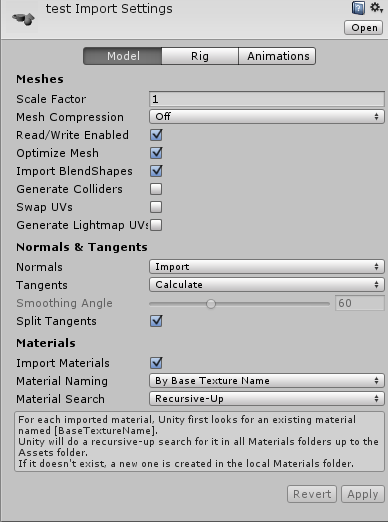
Import Settings для модели будут показаны в закладке Model инспектора FBX импортера, когда модель выделена. Это влияет на меш, его нормали и импортированные материалы. Настройки применяются для каждого ассета на диске, поэтому, если вам нужен ассет с другими настройками, создайте (и соответственно переименуйте) копию файла.
Хотя изначально настроек по умолчанию может быть достаточно, будет лучше, если вы изучите список настроек, перечисленных ниже. Они могут помочь определить, что вы желаете сделать с игровым объектом.
Некоторые общие корректировки, для примера, могут быть следующими:
- Scale — это фактор масштаба используемый для компенсации разницы в единицах измерения между Unity и инструментом 3d моделирования — он меняет масштаб всего файла. Обычно, можете просто установить 1. Заметьте, что физический движок Unity смасштабирован так, что 1 единица измерения эквивалентна 1 метру. Это важно, так как если вы захотите получить корректное физическое поведение, вам следует получить корректно отмасштабированную модель в оригинальном приложении для моделирования. Если же этого нельзя сделать или у вас нет контроля над модификацией меша, масштаб модели может быть откорректирован здесь.
- Generate colliders — эта опция создаст сетку коллизии чтобы позволить вашей модели сталкиваться с другими объектами.
- Material Naming and Search — эта опция поможет автоматически настроить ваши материалы и определить местоположение текстур
| Свойство: | Функция: | |
|---|---|---|
| Меши | ||
| Scale Factor | Физическая система Unity предполагает, что 1 метр в игровом мире будет равен 1 единице в импортируемом файле. Если вы предпочитаете моделировать в другом масштабе, тогда вы можете компенсировать разницу здесь. По-умолчанию, .fbx, .max, .jas и .c4d файлы имеют масштаб 0.01, .mb, .ma, .lxo, .dxf, .blend и .dae масштаб 1.0, а .3ds файлы имеют масштаб 0.1. | |
| Mesh Compression | Увеличение этого значение уменьшит размер файла для меша, но может привести к неровностям. Лучше всего поднять значение настолько высоко, насколько это возможно без появления большой разницы с несжатой версией. Это полезно для оптимизации размера игры. | |
| Read/Write Enabled | Включает возможность записи меша в процессе исполнения, так что вы можете модифицировать данные; это создает копию в памяти. Когда эта опция выключена, это экономит память, так как Unity может выгружать копию данных меша в процессе игры. Однако, если вы масштабируете или инстанциируете меши в процессе исполнения с неравномерным масштабом, может потребоваться включение “Read/Write Enabled” в их настройках импорта. Причина этого в том, что неравномерный масштаб требует чтобы данные меша сохранялись в памяти. Обычно это определяется во время сборки, но с мешами, которые масштабируются или инстанциируются в процессе исполнения, вам нужно задавать это самостоятельно. Иначе они могут не отображаться корректно в игровых сборках. | |
| Optimize Mesh | Эта опция определяет порядок, в котором будут перечислены треугольники меша. | |
| Import Blendshapes | This option allows BlendShapes to be imported with your mesh. | |
| Generate Colliders | Если активна эта опция, ваш меш будет импортирован с автоматически присоединенной сеткой столкновений. Эта опция полезна для быстрой генерации сетки столкновений для геометрии окружения, но ее нужно избегать для объектов, которые будут перемещаться. | |
| Swap UVs | Используйте эту опцию если объект с наложенными картами освещения использует неправильные UV каналы. Ваши первичные и вторичные UV каналы будут поменяны между собой. | |
| Generate Lightmap UVs | Используйте эту опцию для создания второго UV канала, который будет использоваться для карт освещения. | |
| Нормали и касательные | ||
| Normals | Определяет должны ли, и если да, то как, вычисляться нормали. Это полезно для оптимизации размеров игры. | |
| Import | Настройка по умолчанию. Импортирует нормали из файла. | |
| Calculate | Вычисляет нормали, основываясь на Smoothing angle . Если выбран именно этот метод, Smoothing Angle становится включенным. | |
| None | Дезактивирует нормали. Используйте данную опцию если меш ни использует карты нормалей, ни подвергается динамическому освещению. | |
| Tangents | Определяет должны ли, и если да, то как, вычисляться касательные и бинормали. Это полезно для оптимизации размеров игры. | |
| Import | Касательные и бинормали импортируются из файла. Эта опция доступна только для FBX, Maya и 3dsMax файлов и только когда нормали также загружены из файла. | |
| Calculate | Настройка по умолчанию. Вычисляет касательные и бинормали. Эта опция доступна только когда нормали или импортированы, или вычислены. | |
| None | Отключает касательные и бинормали. Меш не будет иметь касательных, поэтому шейдеры, работающие с картами нормалей, не будут доступны. | |
| Smoothing Angle | Данная опция устанавливает насколько острой должна быть грань, чтобы считаться жестким ребром. Это также используется чтобы разделить касательные карты нормалей. | |
| Split Tangents | Активируйте эту опцию, если карта нормалей освещения разбита швами на вашем меше. Обычно это применимо только к персонажам. | |
| Материалы | ||
| Import Materials | Отключите эту опцию, если вы не хотите чтобы генерировались материалы. Вместо этого будет использован материал Default-Diffuse. | |
| Material Naming | Определяет как именуются материалы Unity: | |
| By Base Texture Name | Имя диффузной текстуры импортированного материала, которое будет использовано для названия материала Unity. В случае, когда диффузная текстура материала не задана, Unity будет использовать имя импортированного материала. | |
| From Model’s Material | Для названия Unity материала будет использовано имя импортированного материала. | |
| Model Name + Model’s Material | Для названия Unity материала будет использовано сочетание имени файла модели и импортированного материала. | |
| Material Search | Определяет, где Unity будет пытаться найти существующие материалы, используя имя, заданное параметром Material Naming : | |
| Local | Unity будет пытаться найти существующий материал только в “локальной” папке Materials, например, поддиректория Materials, которая расположена в той же директории, что и файл модели. | |
| Recursive-Up | Unity будет пытаться найти существующие материалы во всех поддиректориях Materials во всех родительских папках вплоть до папки Assets. | |
| Everywhere | Unity будет пытаться найти существующие материалы во всех папках Unity проекта. | |
Смотрите также
- Моделирование оптимизированных персонажей
- Настройки импорта меша
- Как мне исправить вращение импортированной модели?