
Как я чинил клавиатуру MacBook своими руками. Вам поможет
В закладки
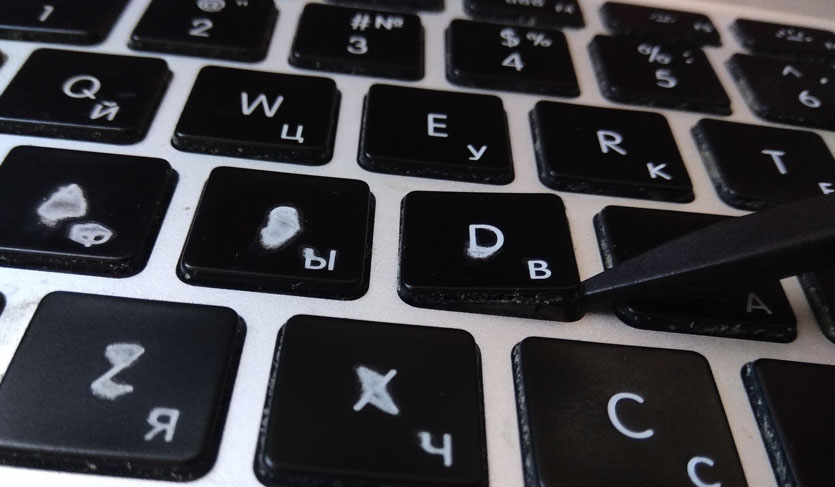
Мой основной рабочий инструмент — MacBook Pro 15» 2014 года выпуска. Ежедневно он испытывает десятки тысяч нажатий клавиш и, в целом, держится молодцом. За годы работы с ноутбуками Apple я могу смело сказать — у макбуков одна из самых удобных клавиатур (машинистки с трепетом к механике, простите).
Но даже самую хорошую клавиатуру можно если и не сломать, то изрядно подпортить. Именно это я и сделал, когда возился с паяльником и случайно пролил пару капель флюса на клавиши.
Вывод: никогда не паяйте возле MacBook, если пользуетесь агрессивными припоями или кислотами.
Самое интересное, что с механикой все в порядке, жидкость не попала под клавиши, а вот покрытие начало безвозвратно слезать.
Сначала две клавиши, потом еще парочка.
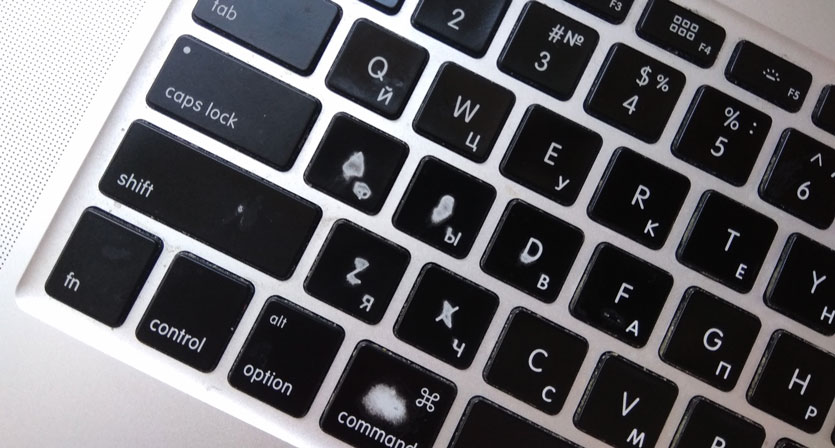
Сейчас мой трудяга живет с пострадавшими шестью клавишами. Забавная штука: не будучи геймером, мне придется поменять клавиши A, S, D, Z, X и CMD. Бесит чисто эстетически.
В сервисе дорого
Дорогую технику принято чинить в сервисе. Обзвонив пару-тройку, понял, что за замену клавиш просят неоправданно завышенную сумму.
- MacBook механизм «бабочка» (MacBook 12», MacBook Pro после 2016 года) — от 600 до 1300 рублей
- MacBook механизм «ножницы» (MacBook Air, MacBook Pro, MacBook Pro Retina) — от 400 до 800 рублей
У меня механизм типа «ножницы», но цена все равно немного пугает. Черт побери, это же всего одна кнопка и буквально пару минут работы.
Итого, при лучшем раскладе, в сервисе пришлось бы оставить 2 400 рублей, да еще потратив при этом драгоценное время на тянучки и пробки.
Обращаемся к народу
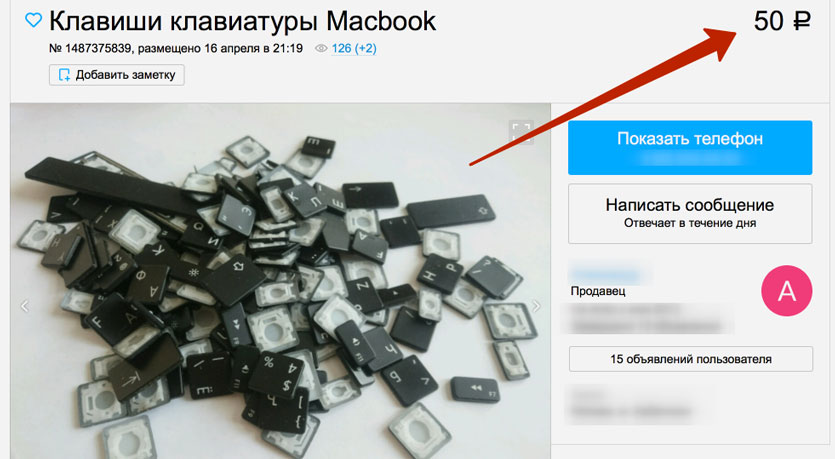
Понимая, что замена клавиш у механизма «ножницы» не составляет труда (с «бабочкой» все сложнее), я решил найти те самые нужные клавиши на досках объявлений.
Открываю Avito и широко раскрываю глаза. Стоимость одной клавиши варьируется в пределах 50 – 100 рублей.
Списываюсь с продавцом, встречаемся на ближайшей от меня станции метро (территориально повезло) и через пару часов в моем распоряжении те самые шесть нужных клавиш за 300 рублей.
Меняем пострадавшие клавиши
Обратите внимание: описанный в данной статье способ подходит только для ноутбуков с механизмом типа «ножницы». В новых моделях ноутбуков (MacBook, MacBook Pro 2016 и новее) замена осуществляется иначе.
И еще, я никого не принуждаю и не агитирую менять клавиши самостоятельно. Данный материал — лишь желание поделиться собственным опытом и показать, что на ремонте техники Apple действительно можно сэкономить без ущерба качеству.
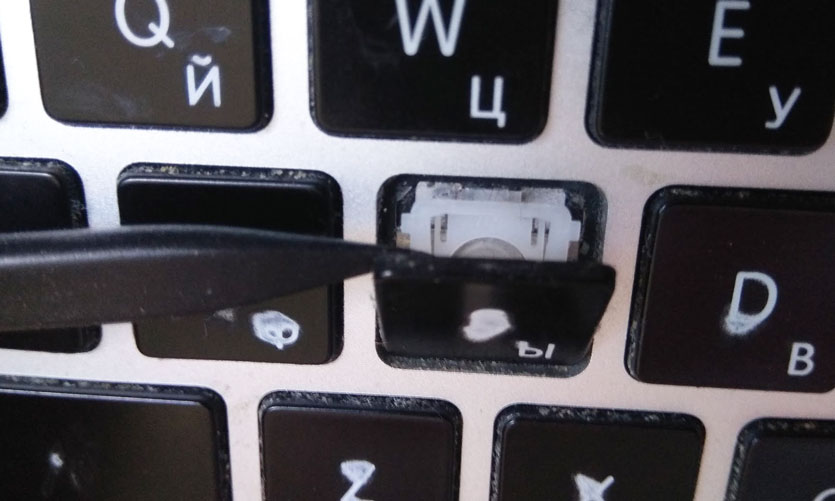
Для того, чтобы снять кнопку, необязательно полностью разбирать ноутбук. Из инструментов понадобиться лишь цыганская игла либо острый пинцет (желательно пластиковая палочка с острым концом из ремонтного набора).
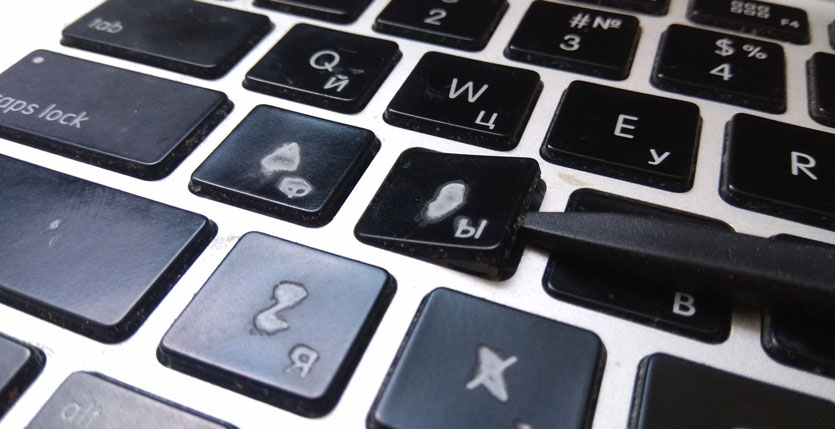
Шаг 1. Пинцетом или цыганской иглой поддеваем клавишу сбоку и аккуратно приподнимаем.
Шаг 2. Приподняв клавишу, придержите ее пальцем.
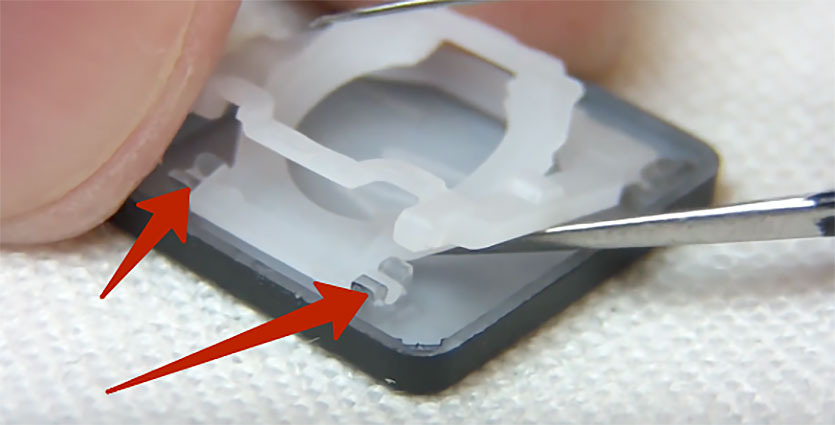
Шаг 3. У кнопки есть два паза, в которые вставлена втулка-крепление самого механизма «ножницы» (на фото выше). По центру кнопки заведите иглу и с незначительным усилием отсоедините кнопку.
В руках останется только крышечка клавиши, которую и нужно заменить.
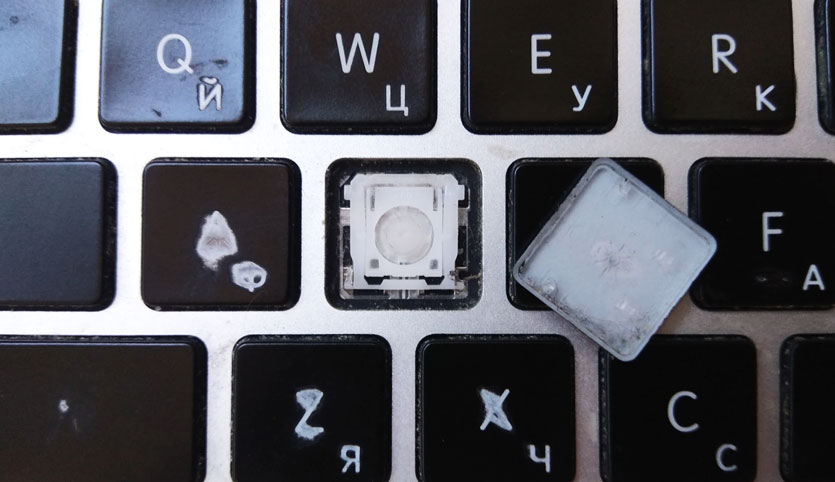
При желании, можно снять и сам механизм, слегка сдвинув навстречу друг-другу пластиковые «усики». Делать это я советую лишь в случае крайней необходимости. Если механизм работает исправно, лучше его не трогайте.
Шаг 4. Для установки новой кнопки сперва установите ее под незначительным углом от себя. Попав в два крепления, уложите кнопку и слегка надавите.
На этом замену клавиш можно считать оконченной.
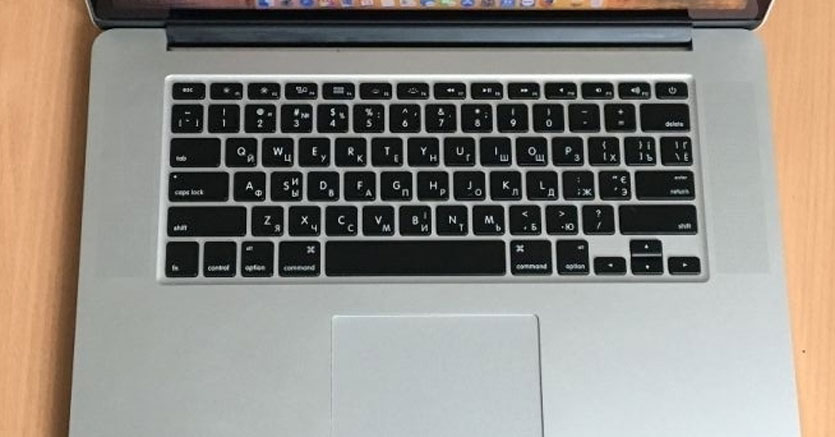
Ради интереса я засек, сколько времени потратилось на замену шести клавиш. Учитывая, что такой тип кустарного ремонта я делал впервые, на замену ушло около 50 минут.
В результате, сэкономленные 2 100 рублей и удовлетворение от проделанной работы.
Как вставить клавишу на клавиатуре Apple
Клавиатура Apple известна своей стильной и минималистичной эстетикой, но иногда может возникнуть необходимость замены или вставки новой клавиши. Независимо от того, испортилась клавиша на вашей клавиатуре или вы хотите добавить новую, процесс замены довольно прост. В этой подробной инструкции мы расскажем, как вставить клавишу на клавиатуре Apple.
Первым шагом является определение типа клавиатуры Apple, который у вас есть. В настоящее время на рынке представлены различные модели клавиатур Apple, такие как Magic Keyboard, MacBook Air, MacBook Pro и другие. Каждая модель имеет свои особенности, поэтому вам необходимо быть уверенными, что инструкция, которую вы собираетесь использовать, соответствует вашей модели.
Когда вы уже определились с моделью клавиатуры и получили подходящую клавишу, вы можете приступить к замене старой или вставке новой клавиши. Вам потребуются маленький отвертка и пластиковая отмычка для этого процесса. Делайте все медленно и осторожно, чтобы не повредить клавиатуру и новую клавишу.
Важно помнить, что замена клавиши может быть необходима только в случае, если проблема с клавишей связана только с самой клавишей, а не с подключением или жидкостью, попавшей под нее.
Следуя нашей пошаговой инструкции и имея немного терпения, вы сможете легко вставить новую клавишу на клавиатуре Apple и продолжить использовать ее без проблем.
Как добавить клавишу на клавиатуре Apple: подробная инструкция
Клавиатура Apple впечатляет своим изысканным дизайном и функциональностью. Но иногда может возникнуть ситуация, когда нужно добавить дополнительную клавишу на клавиатуре. В данной инструкции мы расскажем, как это сделать.
Перед тем, как приступить к добавлению клавиши на клавиатуру Apple, убедитесь, что у вас есть соответствующий комплект для этой операции. Вам понадобится следующее:
| 1. Нужный символ или буква |
| 2. Инструмент для снятия клавиши |
| 3. Клей или двухсторонний скотч |
Далее следуйте последовательности действий:
- Выберите клавишу, на которую хотите добавить символ или букву. Обычно самые популярные клавиши для дополнительных символов на клавиатуре Apple — это клавиши Control, Option и Command. Они располагаются справа от пробела.
- С помощью инструмента для снятия клавиши аккуратно удалите выбранную клавишу с клавиатуры. Будьте осторожны, чтобы не повредить клавиатуру.
- Напечатайте нужный символ или букву на бумажке или распечатайте используя шрифт, который хотите видеть на клавише.
- Обрежьте напечатанный символ или букву по контуру, чтобы они точно соответствовали размеру клавиши.
- Нанесите клей или используйте двухсторонний скотч на обратную сторону напечатанного символа или буквы.
- Тщательно приклейте символ или букву на место выбранной клавиши на клавиатуре. Убедитесь, что они располагаются ровно и аккуратно.
- При необходимости, оставьте клей для полного высыхания, чтобы символ или буква надежно держались на клавиатуре.
- После того, как клей полностью высохнет, вставьте клавишу обратно на свое место на клавиатуре Apple. Убедитесь, что она надежно фиксируется и функционирует правильно.
Поздравляю! Вы успешно добавили дополнительную клавишу на клавиатуру Apple. Теперь вы можете наслаждаться еще большей функциональностью и удобством вашей клавиатуры.
Как удобно ставить точку на клавиатуре Macbook?
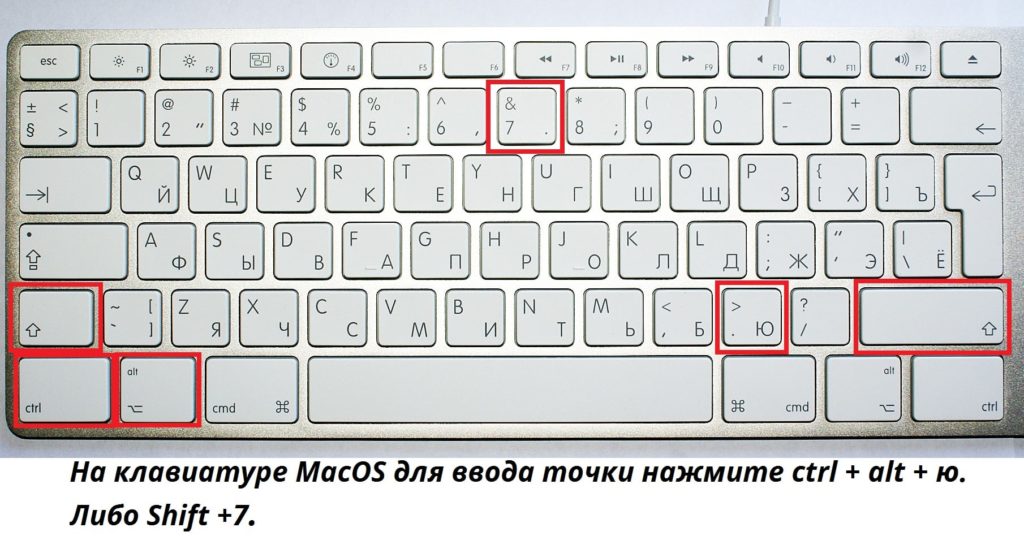
Русская раскладка на клавиатуре имеет некоторые особенности при вводе знаков препинания. Набор точки происходит не так как на PC. Для этого задействуется комбинация клавиш «Shift+7». Такой метод ввода не для всех пользователей может быть приемлемым, поэтому имеется еще один способ, который может стать более удобным.
Для набора точки на клавиатуре ноутбука Apple Macbook можно задействовать комбинацию из «горячих клавиш» Ctrl⌥Option (Alt) + Ю.
Также точка на Macbook может ставиться с помощью клавиши с изображением восклицательного знака (располагается перед правым Shift). Этот способ подойдет для тех пользователей, которые не хотят переучиваться. Вам потребуется выполнить установку «Русская – ПК». Для этого потребуется:
- Зайти в настройки системы и перейти в раздел «Клавиатура».
- Кликнуть на вкладку «Источник ввода».
- Нажать кнопку «+».
- С левой стороны выбрать «Русский», а справа «Русская – ПК» и кликнуть на надписи «Добавить».
Чтобы обеспечить удобство при наборе точки на клавиатуре компьютера обычную русскую клавиатуру можно деактивировать.
Замена клавиш на MacBook
В этой статье мы расскажем о популярной услуге замены кнопок на клавиатуре MacBook в Киеве. Заменить клавиши нужно в случае если они сломались, стерлись от старости, или же имеют нестандартную раскладку. Также иногда пользователи греют клавиатуру феном, пытаясь высушить ноутбук после залития, а в результате — клавиши MacBook оказываются расплавленными и нуждаются в замене.

Можно ли заменить клавиши на клавиатуре Mac?
Да, заменить клавиши можно в профессиональном сервисном центре Apple “BashMac” Киев. Дело в том, что практически на каждой модели MacBook крепления клавиш отличаются, кроме того есть клавиатуры с подсветкой и без подсветки. Правильно подобрать кнопки могут только специалисты.


Давайте рассмотрим случаи, когда понадобится замена клавиш:
- Клавиши стерлись со временем. От долгого, интенсивного использования поверхность кнопок протерлась, поэтому на такую клавиатуру нет смысла наносить гравировку, проще заменить весь набор кнопок с русским-украинским языком;
- Сломалось крепление клавиш. Возможно был удар, что-то упало на клавиатуру, в результате крепление сломано, кнопка болтается или вовсе отпала. Иногда также отрывается резиновый «сосок» под креплением, в результате его требуется заменить;
- Клавиши повреждены феном (расплавлены). В таком случае имеет смысл заменить только поврежденные кнопки, а не всю клавиатуру;
- Европейские клавиши без гравировки. На американских клавиатурах, латинские символы размещены по центру клавиши, если Вам это не нравится, мы можем заменить все клавиши на европейские, с латинскими и русскими буквами в верхнем и нижнем углу кнопки;
- Лишние символы на клавиатуре Mac. На клавиатурах ноутбуков, купленных за рубежом, на некоторых клавишах могут быть специфические символы, которые отвлекают внимание. Мы предлагаем замену этих клавиш на стандартные, без лишних символов.
Перестановка местами клавиш на MacBook
В мире существуют несколько типов раскладок клавиатуры, то есть определенного расположения и порядка клавиш. Самая распространенная и привычная для нас раскладка, это QWERTY. Если Вы купили MacBook в другой стране, раскладка может быть AZERTY или QWERTZ. Это означает, что латинские буквы будут находиться на непривычном для Вас месте, соответственно, делать лазерную гравировку кириллицы на такой раскладке не рекомендовано. Обратитесь к нашим специалистам в Киеве, и они переставят (поменяют местами) клавиши на MacBook в привычную QWERTY, после чего можно без проблем заказывать лазерную гравировку клавиатуры. Иногда случается и наоборот, когда стандартную раскладку, нужно изменить на специфическую, в этом мы также поможем.

Где заменить или переставить клавиши в Киеве, и сколько времени это занимает?
Офис сервисного центра Apple “BashMac” находится в центре Киева, на метро Льва Толстого. Вам доступны услуги как замены нескольких клавиш, так и всего набора, а также перестановка любой раскладки в QWERTY и наоборот. В наличии имеются кнопки на все модели MacBook, в том числе на самые новые: MacBook 12”, MacBook Pro без Touch Bar и MacBook Pro с Touch Bar. Работа занимает всего лишь от нескольких минут до получаса времени! Здесь же Вы сразу можете заказать лазерную гравировку клавиатуры для нанесения русских и украинских букв.