
Как набрать твердый знак Ъ и Ё на iPhone
Набор Ё и Ъ в iPhone, так же как и набор Ё и Ъ в iPad — проблемы, с которыми рано или поздно сталкивается любой пользователь этих устройств. Предлагаем вам инструкцию по набору Ё и Ъ на клавиатуре iPhone и iPad. При этом помните, что вы также всегда можете обратиться за помощью в сервисный центр, и вам окажут профессиональную помощь в любом вопросе, касающемся вашего гаджета.
Диагностика БЕСПЛАТНО.
+7 (812) 953-94-11, +7 (921) 984-75-12 (Каменноостровский пр-т, 42, м. Петроградская)
Бесплатная консультация! Бесплатная диагностика! Гарантия на работу!
Выберите раздел: td>Др. продукты Apple
| ремонт iPhone | ремонт iPad | ремонт iPod | ремонт MacBook | ремонт iMac | Др. продукты Apple |
У нас можно починить всю технику Apple ☎ +7 (812) 953-94-11
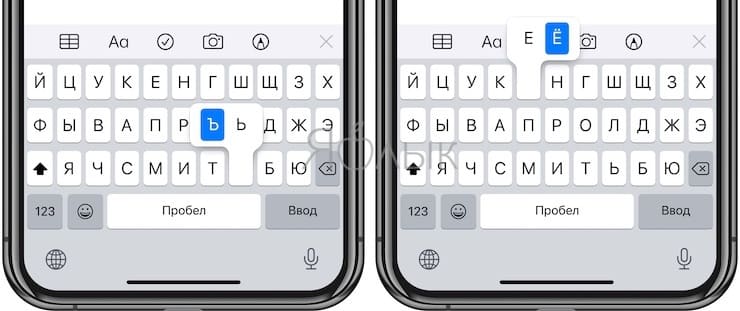
Буквы Ё и Ъ не видны на клавиатуре вашего устройства потому, что производитель их спрятал для экономии места на экране. Для того, чтобы напечатать букву Ё, нужно нажать букву Е и удерживать ее в течение 2 секунд. Около буквы Е появится панель с буквами Е и Ё на выбор. Если провести пальцем без отрыва от экрана до буквы Ё, то напечатается нужная нам буква.

Точно также можно напечатать букву Ъ. Нажимаем Ь, удерживаем и проводим пальцем до буквы Ъ:

Чаще всего пользователи задаются вопросом, как искать именно эти буквы. Но, кроме букв Ё и Ъ, точно таким же способом скрыты и многие символы. Например, если нажать и удерживать точку, можно будет выбрать на всплывшей панели многоточие. А при удерживании кавычки можно выбрать наиболее подходящий вариант. Посмотреть, где скрыты какие символы, можно просто проведя пальцем без отрыва от экрана по всем буквам и символам.
Как набрать твердый знак («Ъ», «Ё», «Ї») и другие редкие буквы iPhone
Вспомните, как вы учились впервые в жизни набирать текст на клавиатуре печатной машинки, компьютера или мобильного устройства, по несколько секунд искали каждую букву и задавались вполне закономерным вопросом – почему бы не расположить их в алфавитном порядке и не избавить людей от этих мучений?
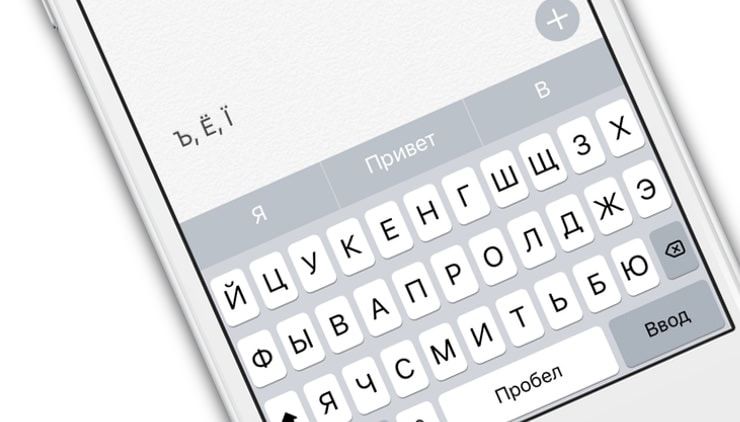
Спустя время ответ на этот вопрос становится очевидным – буквы расположены на любой QWERTY-клавиатуре в соответствии с частотой их употребления в русском или любом другом языке. В центральной части мы видим такие литеры, как «О» ( встречается в 9,28% русских слов), «А» (8,66%), «Р» (5,53 %) и другие, к ним удобнее всего дотянуться указательными и безымянными пальцами на традиционной физической или большими пальцами на сенсорной клавиатуре.
А вот некоторым буквам и вовсе не нашлось места на виртуальной клавиатуре iPhone и iPad. Например, в русской раскладке это «Ё» и «Ъ» (по 0,04%), в белорусской «Ў» (0,02%), в украинской – «Ї» (0,06%). Эти символы применяются в повседневной речи крайне редко и с легкостью могу быть заменены на «Е», «Ь», «У/В» и «I». Однако в некоторых случаях такая замена может быть неуместна, например, когда она искажает смысл (совершенный/совершённый, небо/нёбо и т.д.) или человек может показаться безграмотным, написав «подЬезд» в деловой переписке.
Как набрать твердый знак и другие редкие буквы iPhone
Абсолютное большинство новых пользователей iPhone и iPad в таких случаях машинально проделывают стандартный порядок действий, а именно: переходят на раскладку с цифрами и знаками пунктуации, а не обнаружив искомую букву и там – открывают расширенную панель символов. На самом деле, все гораздо проще. Чтобы набрать «Ё», «Ъ», «Ї» на iPhone или iPad, достаточно нажать и удерживать клавишу с «Е», «Ь» или «I», а затем выбрать нужную букву во всплывающем окошке.
- Зачем бугорки на клавишах «А» и «О» клавиатуры компьютера.
- Как отключить звук (щелчки) клавиатуры на iPhone или iPad.
- Как отключить подсказки (предиктивный набор) на клавиатуре iPhone или iPad.
Как набрать Ё и Ъ в телефоне?
Как набрать буквы «Ё» и «Ъ» на сенсорной клавиатуре телефона?
На стандартной виртуальной клавиатуре сенсорных телефонов, айфонов и смартфонов при наборе SMS и при переписке в социальных сетях нет твёрдого знака и буквы Ё. Это создаёт некоторые неудобства при общении. Например, пользователи вынуждены вместо буквы Ё ставить букву Е, а Ъ заменять апострофом (небуквенным знаком, похожим на запятую вверхеней части строки — «‘»).
Однако набрать эти две буквы довольно просто. Для набора твёрдого знака (Ъ) нужно нажать на символ мягкого знака (Ь) и долю секунды удержать на нём палец. Появится всплывающее поле с твёрдым знаком, который тут же добавится к тексту, либо нужно будет нажать на него.

Аналогично, для набора буквы Ё нужно удерживать нажатой букву Е. Так же как и с твёрдым знаком, появится всплывающее меню с этой буквой, которое даёт возможность её напечатать.

Почему отсутствуют некоторые буквы на клавиатуре? Причина в том, что русский алфавит состоит из 33-х букв, а английский — из 26-ти. Ну и, поскольку изначально все операционные системы разработаны для англоязычного пользователя, то при адаптации ОС на русский язык разработчики клавиатуры не сумели уместить на ней все русские буквы и некоторыми символами пришлось пожертвовать.
Заметим, что данный способ набора букв Ъ и Ё работает абсолютно во всех мобильных операционных системах для телефонов и планшетов: OS Android, iOS, Nokia OS и прочих.
Как набрать É и другие знаки ударения на клавиатуре iPhone
Ваша клавиатура iOS способна на удивительные подвиги — теперь вы можете перетаскивать ее пальцем вокруг нее, чтобы набирать текст, выбор смайликов не имеет себе равных, и вы можете легко добавлять французские акценты (и другие). Имейте в виду, что эти советы будут работать независимо от того, отправляете ли вы iMessage, пишете электронное письмо или создаете любой другой текст на своем телефоне. Мы собираемся показать вам, как печатать é на iPhone и добавлять другие знаки ударения, используя текстовое сообщение в качестве примера..
Что в этой статье:
- Как набрать E с акцентом
- Как набрать N с акцентом
- Как печатать другие акценты и специальные символы
Как набрать E с акцентом
E с акцентом, вероятно, является наиболее распространенным иноязычным символом, который мы используем в английском языке. Кафе, жених, выставка, список можно продолжить. К счастью, iOS облегчает ввод é на iPhone. Возьмите слово кафе, например.
- Перейдите на клавиатуру iOS и введите C-a-f.
- Далее, вместо того, чтобы вводить «е», нажмите и удерживайте символ «е».
- iOS отобразит несколько вариантов над буквой «е», которые вы можете выбрать.
- Проведите пальцем по тому, который вы хотите.
- Вуаля! (Видите, что мы там делали?)
Как набрать N с акцентом
К счастью, Apple последовательна в том, как добавить акцент на iPhone. Вот как можно добавить немного блеска к вашим халапеньо, добавив волнистую линию (называемую тильдой) над n:
- Перейдите к клавиатуре iOS и введите j-a-l-a-p-e
- Далее, вместо того, чтобы вводить «n», нажмите и удерживайте символ «n».
- iOS отобразит несколько вариантов над «n», которые вы можете выбрать.
- Проведите пальцем по тому, который вы хотите.
- Острый!
Как печатать другие акценты и специальные символы
Теперь, когда вы чувствуете себя комфортно, нажимая и удерживая клавиши клавиатуры для добавления меток акцента на свой iPhone, вы можете получать все виды удовольствия, печатая испанские или французские акценты. Есть также немецкие символы, другие денежные символы, такие как евро, центы, фунты и иены, символы температуры и символы авторского права.
Кроме того, в Safari, когда вы вводите имя домена, вы можете нажать и удерживать символ «.», И он предложит вам расширения .us, .net, .org, .edu и .com. Это гладко.
Итак, в следующий раз, когда вы захотите встретиться с друзьями за чашкой кофе, вы можете попросить их встретиться с вами в кафе, чтобы выпить немного брюле. Очень впечатляет.